Что такое VSYNC и для чего он нужен
Вертика́льная синхрониза́ция (англ. V-Sync) — синхронизация кадровой частоты в компьютерной игре с частотой вертикальной развёртки монитора. При этом максимальный FPS с вертикальной синхронизацией приравнивается к частоте обновления монитора.
На простом языке эта настройка синхронизирует вашу видеокарту с монитором, чтобы видеокарта не генерировала «лишние» кадры которые все равно не отобразяться на мониторе. Картинка на мониторе обновляеться 60 (120\144 если у вас «крутой» монитор) раз в секунду, и соответственно монитор больше чем 60 кадров в секунду показать не может.
Что нам это даст?
Ну во первых если у вас фпс на уровне 50-70 (для «крутых» мониторов около 120\144 соответственно) то VSYNC сделает картинку более плавной.
Если у вас видеокарта выдает 50-70 кадров в секунду то это не значит что каждый кадр генерируеться одинаковое количество времени и может быть такое что какой то кадр слишком долго генерировался но следуйщие кадры генерировались слишком быстро и часть из них не вывелась на монитор
Таким образом у вас может быть 70 фпс но при этом на монитор выводились только 55 кадров к примеру
Во вторых если у вас фпс выше частоты монитора то VSYNC разгружает видеокарту.
Если у вас в кс 300-400 фпс а монитор выводит только 60 кадров в секунду то вычислительная мощность вашей видеокарты тратиться впустую (а это плохо потому что карта сильнее грееться, что сокращает ей жизнь)
Особенно актуально на ноутбуках где перегрев это основная причина поломок.
В третьих VSYNC убирает возможные разрывы в изображении
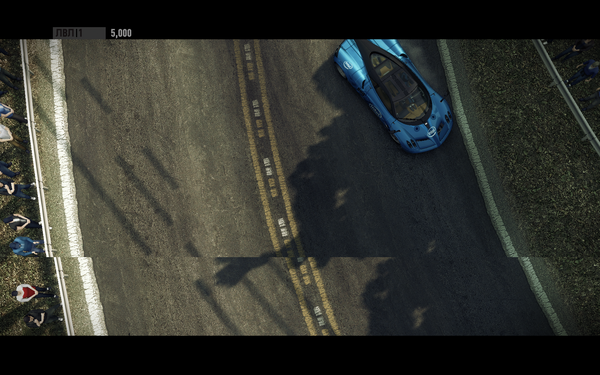
Происходит такое если видеокарта закончила генерировать кадр в момент когда монитор обновляет изображение (хотя редко кто замечает такие разрывы потому что они появляються редко и на 1/60 секунды, но лично я замечаю)
Итог:включайте VSYNC, не смотря на то что при этом максимальный fps снизиться но плавность картинки которую вы будете видеть на мониторе повыситься.

40.5K постов 87.2K подписчик
Правила сообщества
Ничто не истинно, все дозволено, кроме политоты, за нее пермач, идите на ютуб
Помни!
— Новостные/информационные публикации постим в pikabu GAMES
— Развлекательный контент в Лигу Геймеров
Оскорблять участников сообщества;
Нельзя оценивать Toki Tori ниже чем на 10 баллов из 10;
Выкладывать ваши кулвидосы с только что зареганных акков — пермач
Если FPS без V-SYNC меньше кадровой частоты монитора, то лучше не включать, — вместо 59 к/с можно запросто получить 25к/с и играть будет уже не так комфортно, хоть и без тиринга.
Всегда отключаю, срать на разрывы кадров, за то мышка ведет себя адекватно. При включеном всинхе плавность мыши убивается, точность прицеливания снижается, возможно дело привычки, но нет, спасибо не надо.
вот хз, лично у меня практика показывает обратное, что как раз ОТКЛЮЧЕНИЕ вертикальной синхронизации повышает фпс, что я делаю не так?
Вижу любит народ насиловать эту тему
А я тут сижу и думаю как на своем корче хотя бы 30 кадров выдавить в некоторых играх.
Кто виноват?
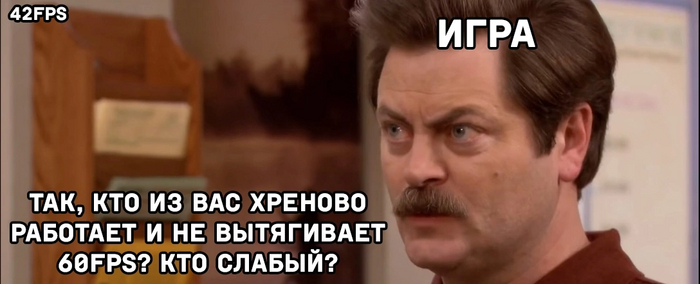
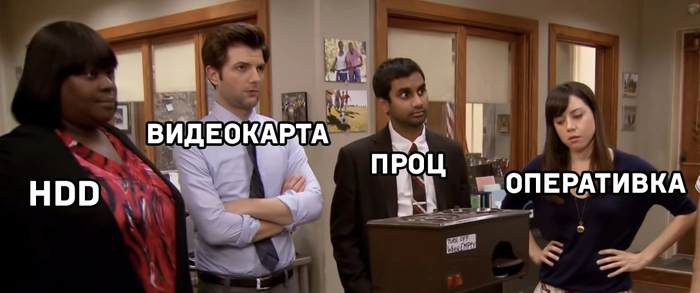
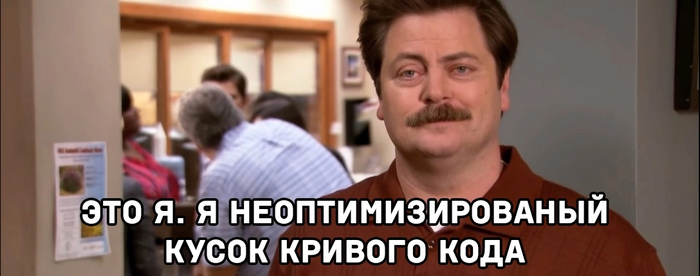
Загрузка с дискеты за две секунды

К слову о работе
Работаю я значит термистом (старю алюминиевый профиль для повышения его механических свойств. Старение это выдержка профиля в печи при заданной температуре заданное время.) на одном достаточно крупном сибирском литейно-прессовом заводе. Зарплаты не растут, народ бежит, в том числе и ИТР, как итог общая квалификация снижается, в том числе, что самое катастрофическое, и у ключевых фигур.
Вчера это было, точнее позавчера, но так как я уже сутки не спал, то для меня вчера это сегодня, а позавчера это вчера.
Ну так вот, вчера выгнал из печи садку №8-71, которую загнал коллега из другой смены. Режим старения там ещё был очень странный 190° на 7часов, при этом обычный режим старения для 6063Т6 и Т66 190°-5ч. Ну ок. К предисловию стоит добавить что в последнее время на некоторых печах профиль по мех.свойствам проваливает проверку. Приходится перестаривать его. Ну так вот, выгнал эту садку, загнал потом за смену на этой печи ещё пару садок по обычному для меня режиму — 190° 5ч. На следующую смену мастер говорит-«Первое- у нас новое распоряжение. Теперь на печи №8 стандартный режим старение 190°- 7ч. Второе- вчерашнюю садку №8-71 сегодня надо перестарить, потому что по мех.свойствам профиль провалился.» 🙃
Я конечно тоже термист не с образованием и числюсь обычным прессовщиком 5разряда, ибо на нашем заводе даже нет такой специально выделенной специальности по непонятным нам причинам. Соответственно все знания по термическому делу у нас передаются устно, как это было ещё при Советах. Но все таки как мне кажется алюминиевый профиль это не пирожки. Его нет смысла дольше жарить, если ему не хватило его нормы. О чём соответственно я и поведал мастеру, но — «Наше дело малое- выполняем распоряжение». 🤡
По моему мнению проблема не в режиме старения, ибо он уже проверен не один год, и не в сбои печи, ибо проблеме уже около трех недель, а печь первым делом проверили. И вряд ли проблема в сплаве, ибо это тоже легко выявляется. Я только сегодня кажется понял корень проблемы и то не факт что это так. Сегодня после смены на проходной услышал что не так давно у нас вышло распоряжение что скорость прессования не должна быть ниже 3,8, в противном случае обуем по премии, либо объяснительная причины низкой скорости. Совпадение? Не думаю.
И да, к слову. Кроме стандартного режима старения 190°-5ч у нас есть ещё и множество других: 170°-3ч, 165°-10ч, 180-6ч-7ч,190°-3ч. Чем ниже температура старения, тем выше можно добиться механических свойств, но при этом нужно увеличивать время старения. К примеру на картинке видна взаимосвязь времени-температуры-шкалы мех.свойств.
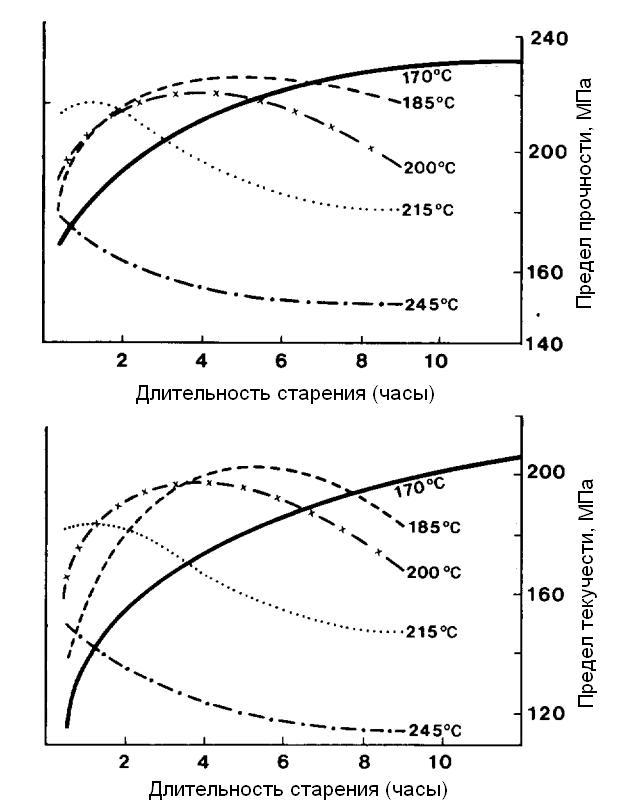
И еще открытие. Наблюдается взаимосвязь диаметра прессуемой алюминиевой заготовки и проблемы. Сейчас её опишу.
У нас 4 пресса с большим диаметром алюминиевой заготовки, три со средним и 1 с малым. Пресс №8 имеет большой диаметр, а профиль который там прессуют чаще всего старится по режиму 190°-5ч. На пятом прессе тоже самое, и о боги(!) какое совпадение, там тоже непорядок с мех.свойствами профиля после печи старения, хотя не в таком масштабе- примерно 50на50. Есть еще пара прессов с большими диаметрами заготовок, но профили, которые там прессуют чаще всего старят по режимам 180°-7ч либо 165°-10ч. На прессах со средним и малыми диаметрами проблем не наблюдается.
Что ж, для более достоверной картины мне осталось узнать насколько правдива информация об минимальной скорости прессования. Но это случится не раньше чем в середине следующей недели. У меня конечно дикие сомнения в том что я прав, но будет очень весело если это окажется верным.
Высказывайте ваши теории, если тут есть знающие это дело люди.
Учитывая то что у нас не так много термистов работает и в целях прикрыть на случай разоблачения свою спину вот вам дисклеймер.
Извините за сумбур, через час стукнет ровно сутки как я не спал с ночной смены, хотя это не оправдание.
Что такое VSync, и когда её следует использовать?
VSync – это оригинальная технология синхронизации для графических карт (GPU), видеоигр и мониторов. Несмотря на новые опции, такие как G-Sync или FreeSync, VSync остается важной опцией для многих геймеров. Но что она делает и стоит ли её использовать?
- Что такое VSync?
- Так ли ощутима польза от неё?
- Что мне нужно сделать, чтобы включить VSync?
- Есть ли проблемы с VSync?
- Что такое Adaptive VSync и Fast Sync?
Давайте узнаем, что же такое технология VSync, и почему она важна.
Что такое VSync?
VSync или вертикальная синхронизация — это графическая технология, которая синхронизирует кадровую частоту в игре с частотой обновления игрового монитора. Эта технология, впервые разработанная производителями графических процессоров, была способом борьбы с разрывом экрана, когда на экране отображаются фрагменты нескольких кадров за один раз. Это может выглядеть как изображение поверх другого изображения, где дисплей кажется разделенным вдоль линии, обычно по горизонтали. Разрыв возникает тогда, когда частота обновления монитора (сколько раз он обновляется в секунду) не синхронизирована с количеством кадров в секунду.
Разрыв экрана может произойти в любое время, хотя чаще всего он возникает во время быстрого движения, особенно когда игра работает с более высокой частотой кадров, чем может выдержать монитор, или когда частота кадров резко меняется, и монитор не успевает за ней. Это особенно заметно во время динамичных игр с вертикальными элементами изображения, такими как деревья, входы или здания. Когда это происходит, линии явно не выстраиваются правильно, что может испортить погружение и сделать красивую игру довольно уродливой.
VSync делает несколько действий, чтобы сгладить это. Во-первых, она ограничивает частоту кадров, выдаваемую видеокартой, частотой обновления монитора (60 Гц, если у вас нет монитора с высокой частотой обновления), что позволяет избежать воспроизведения более высокой кадровой частоты, чем может выдержать монитор.
Она не позволяет графическому процессору что-либо делать с памятью экрана до тех пор, пока монитор не завершит свой текущий цикл обновления — фактически не передавая ему никакой информации, пока он не будет к этому готов. Благодаря сочетанию двойной буферизации и перелистывания страниц, VSync синхронизирует отрисовку кадров на экране только после завершения цикла обновления, поэтому при включении VSync вы никогда не увидите разрывов.
Так ли ощутима польза от неё?
VSync помогает только с разрывами экрана, и на самом деле это происходит только за счет ограничения частоты кадров, когда это необходимо. Если ваш монитор не справляется с кадровой частотой в конкретной игре, VSync может быть полезной.
Однако VSync не может улучшить разрешение, цвета или уровни яркости, как HDR. Это превентивная технология, направленная на устранение конкретной проблемы, а не на улучшение изображения. Она также имеет тенденцию снижать производительность.
Из-за того, что технология заставляет кадры полностью визуализироваться перед отображением, может пострадать кадровая частота, и в лучшем случае она будет ограничена частотой обновления вашего экрана. В некоторых играх, где более высокая кадровая частота может привести к уменьшению задержки ввода, это также может повлиять на вашу соревновательную производительность.
Что мне нужно сделать, чтобы включить VSync?
Вам не нужен какой-то специальный монитор для использования VSync — она разработана для работы со всеми типами мониторов. Вам нужна видеокарта, которая поддерживает технологию, но последние поколения видеокарт поддерживают её во всех линейках продуктов. VSync существует уже много лет, и у Nvidia и AMD есть возможность включить эту настройку в своих драйверах для всех игр.
Однако, если вы предпочитаете включать её для отдельной игры, в большинстве игр её можно включать и выключать в меню настроек графики.
Есть ли проблемы с VSync?
VSync далеко не идеальное решение и может негативно сказаться на вашем игровом опыте, несмотря на её пользу. Если у монитора и игры возникают проблемы с синхронизацией, VSync может значительно снизить кадровую частоту, чтобы попытаться найти точку, в которой они смогут синхронизироваться. Это может привести к увеличению задержки ввода и подвисанию, что ухудшит игровой процесс. Разрывы экрана наиболее заметны в динамичных играх, таких как шутеры и боевики, но они могут возникать во всех видах игр независимо от жанра.
Поэтому, если вы особенно серьезно относитесь к таким типам игр, включение VSync может того не стоить. Другая настройка, называемая тройной буферизацией, может помочь уменьшить некоторые проблемы VSync, но она не дает никаких гарантий.
Что такое Adaptive VSync и Fast Sync?
Здесь все становится немного сложнее. Производители графических процессоров были хорошо осведомлены о потенциальных проблемах VSync, когда она была впервые выпущена, и с тех пор они пытались сделать улучшенные версии. Вот почему, когда вы заходите в панель управления графическим процессором, вы можете увидеть различные параметры синхронизации. Более продвинутые формы VSync включают:
Adaptive VSync: это улучшение Nvidia, которое отслеживает максимальную частоту обновления монитора. Если кадровая частота в игре равна или выше частоты при обновлении, VSync включается. Если кадровая частота падает ниже, VSync отключается, предотвращая возникновение некоторых проблем с задержкой ввода.
Fast Sync: Fast Sync — это более продвинутая форма Adaptive VSync от Nvidia, которая при необходимости включает VSync и добавляет автоматическую тройную буферизацию для выбора наилучших возможных данных кадра. Для её использования требуется много энергии, но она также помогает решить множество проблем с вертикальной синхронизацией.
Enhanced Sync: Enhanced Sync — это версия Fast Sync от AMD. Она отключает VSync, когда частота кадров падает ниже частоты обновления монитора, чтобы предотвратить связанные с этим проблемы.
Лучше ли VSync, чем G-Sync или FreeSync?
G-Sync и FreeSync предоставляют качественные функции. Тогда как VSync дает минимальные возможности.
G-Sync от Nvidia и FreeSync от AMD направлены на улучшение возможностей VSync. Обе технологии графического процессора синхронизируют частоту обновления и данные с кадровой частотой графического процессора. Компании хотели покончить с проблемами VSync, особенно с точностью и однородностью изображения, а также с разрывами. По сути, G-Sync и FreeSync являются более эффективными версиями программного обеспечения VSync. Если у вас есть возможность попробовать их, то мы рекомендуем сделать это.
Хотя эти технологии совместимы с видеокартой и монитором, большинство мониторов имеют либо G-Sync, либо FreeSync. Поскольку они являются конкурирующим программным обеспечением, вам будет сложно найти монитор, который использует сразу обе технологии. В итоге, вам, вероятнее всего, придется сопоставить возможности вашего монитора с вашим графическим процессором. Если вы понимаете технические характеристики обоих устройств, сделать это будет относительно легко.
Кто может использовать G-Sync и FreeSync?
Большинство, если не все, современные видеокарты Nvidia и AMD предлагают G-Sync или FreeSync. VSync, с другой стороны, должен быть доступен практически всем — если ваш компьютер может работать с играми, он может поддерживать VSync.
Пользователям Nvidia потребуется как минимум графический процессор GTX 650 Ti Boost для базовой совместимости с G-sync и GTX 1050 или выше для G-Sync HDR. Это означает, что если у вас есть одна из лучших видеокарт, например Nvidia GeForce RTX 3070 Ti, у вас обязательно будет доступ к G-Sync. Однако имейте в виду, что ваш монитор тоже имеет значение, так как только некоторые мониторы поддерживают G-Sync. G-Sync доступен в Windows 7, Windows 8.1, Windows 10 и Windows 11.
Технология FreeSync от AMD также довольно распространена. Её можно встретить не только в графических процессорах AMD, но и в некоторых графических процессорах Nvidia. Чтобы запустить AMD FreeSync на видеокарте Radeon, вам понадобится как минимум графический процессор AMD Radeon RX 200-й серии. FreeSync также доступна на совместимых гибридных процессорах AMD Ryzen для настольных ПК.
Почему не стоит включать VSync: лучшие настройки графики
Функция синхронизации VSync позволяет повысить стабильность изображения, но при этом вам решать — активировать или деактивировать эту опцию. Мы объясним, как включить или выключить VSync и почему во многих случаях лучше отказаться от нее.

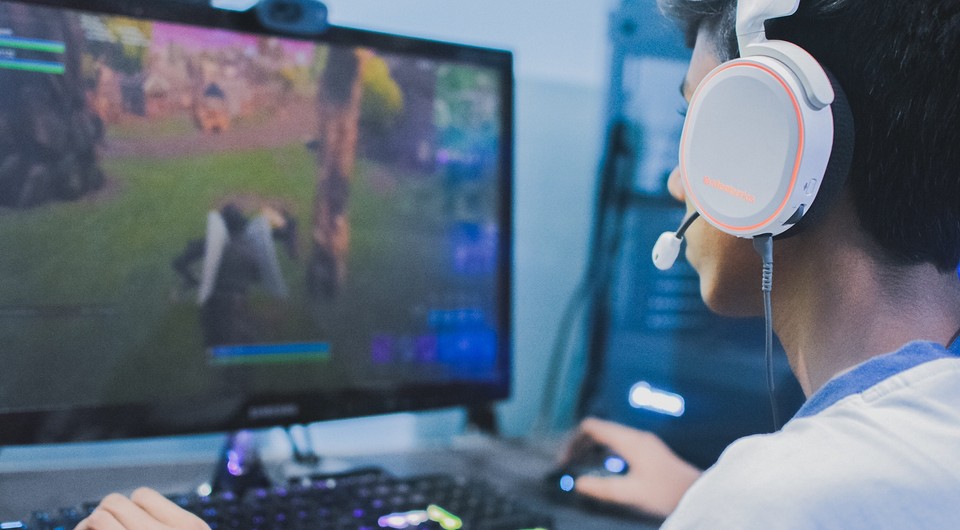
Включить или выключить VSync: что дает эта графическая опция
VSync (вертикальная синхронизация) — это настройка видеокарты или монитора, которая может ограничить частоту кадров. При этом настраивается вертикальная синхронизация. Таким образом, изображение воспроизводится без каких-либо разрывов, так называемых Tearings. Практически во всех играх вы можете включать или выключать эту функцию, обычно VSync включена по умолчанию.
Если VSync активна, ваша видеокарта синхронизируется с монитором. Соответственно, FPS уменьшаются до частоты обновления вашего монитора. При частоте 60 Гц ваша видеокарта также переключает FPS на максимум 60 Гц. Это позволяет избежать графических ошибок и сделать изображение более четким.
Тем не менее, этот параметр обычно требует некоторой вычислительной мощности компьютера. Например, если ваша игра работает со скоростью 80 кадров в секунду или более без VSync, хотя ваш монитор способен лишь на 60 кадров в секунду, могут возникнуть графические ошибки (те самые разрывы Tearings). Если вы активируете VSync, ваш компьютер уменьшит число FPS до 60 и будет своевременно отображать все элементы изображения на экране.
Что такое Vsync и следует ли его использовать?

Vsync — это опция, которую вы увидите в большинстве компьютерных видеоигр, а иногда и в других приложениях. Но что такое Vsync? Что оно делает? Включить или выключить?
Ответ на этот вопрос сложен, но как только вы поймете цель Vsync, вы поймете, когда включить или оставить.
Что такое Vsync?
Первое, что вам нужно знать, это то, что ваш монитор может отображать определенное количество дискретных изображений каждую секунду. Это известно как частота обновления , то есть сколько раз монитор может полностью обновить изображение на экране, добавив что-то новое.
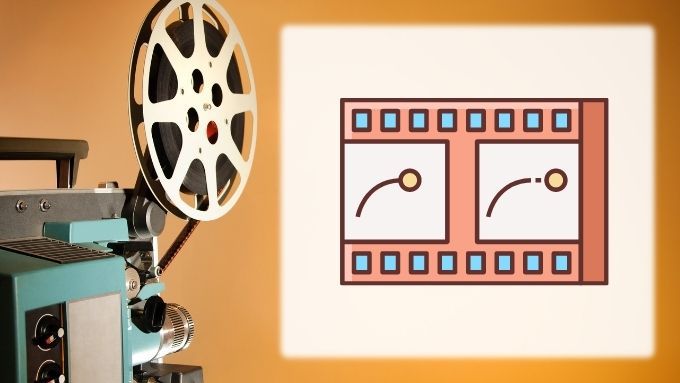
Если вы еще не знаете, иллюзия движущихся изображений на экране создается путем быстрого отображения последовательности неподвижных изображений. Каждое изображение показывает объект в разный отрезок времени. Большинство фильмов, которые вы смотрите в кинотеатре, снимаются со скоростью 24 кадра в секунду. Таким образом, вы видите 24 отрезка времени в каждой секунде.
Также есть много контента, записанного со скоростью 30 и 60 кадров в секунду. Например, съемка с экшн-камеры обычно записывается со скоростью 60 кадров в секунду.
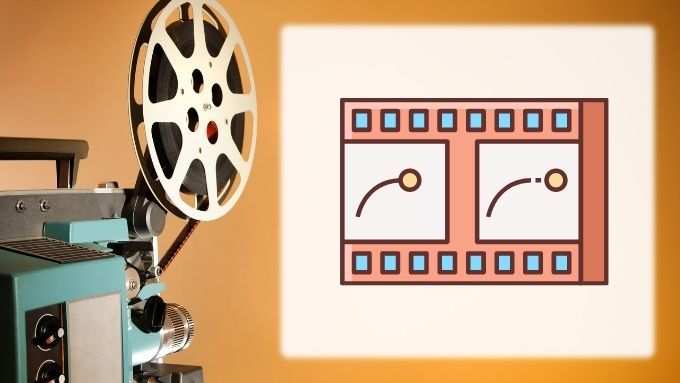
Чем больше уникальных кадров можно показать за одну секунду, тем более плавным и резким будет движение. Ваш мозг объединяет кадры вместе и воспринимает это как движущуюся картинку.
В компьютерной системе графический процессор (графический процессор) подготавливает кадры для отправки на дисплей. Однако, если дисплей не готов к новому кадру, потому что он все еще работает над рисованием предыдущего, это может вызвать ситуацию, когда части разных кадров отображаются одновременно. Vsync предназначен для предотвращения этой ситуации, синхронизируя кадры от графического процессора с частотой обновления монитора.
Типичная частота обновления
Наиболее распространенная частота обновления дисплея — 60 Гц. То есть 60 обновлений в секунду. Большинство компьютерных мониторов и телевизоров предлагают по крайней мере это.
Вы также можете купить компьютерные мониторы с различными частотами обновления , в том числе: 75 Гц, 120 Гц, 144 Гц, 240 Гц и 300 Гц. Могут быть и другие необычные числа, но они типичны, а более высокие частоты обновления встречаются реже за пределами специализированных игровых систем.
Почти все телевизоры представляют собой устройства с частотой 60 Гц, а телевизоры с частотой 120 Гц теперь выходят на основной рынок вместе с игровыми консолями последнего поколения, которые поддерживают эту частоту обновления.
Согласование частоты кадров с частотой обновления
Частота обновления экрана не обязательно должна точно соответствовать частоте кадров контента. Например, если вы воспроизводите видео с частотой 30 кадров в секунду на дисплее с частотой 60 Гц, вам просто нужно отобразить два идентичных кадра с частотой 60 Гц, всего 30 уникальных кадров.
Видеозапись со скоростью 24 кадра в секунду представляет собой проблему, поскольку 24 кадра не делятся четко на 60. Есть разные способы решить эту проблему. На некоторых экранах используется форма преобразования видео, известная как «раскрытие», которая компенсирует несоответствие за счет запуска содержимого с несколько иной скоростью, чем предполагалось.

Многие современные дисплеи также могут переключаться на разную частоту обновления. Таким образом, телевизор может переключиться на 48 Гц или даже 24 Гц, чтобы получить идеальную синхронизацию с кадром 24 кадра в секунду. Телевизоры с частотой 120 Гц не должны этого делать, поскольку 24 равномерно делятся на 120.
Когда использовать Vsync
В видеоиграх кадры создаются не так упорядоченно, как в фильмах или видео. Оставшись без каких-либо ограничителей, ЦП, графический процессор и игровой движок стараются выдать как можно больше кадров. Однако, поскольку рабочая нагрузка, которую игровой движок возлагает на эти компоненты, может варьироваться, частота кадров может колебаться.
Как упоминалось выше, когда графический процессор отправляет кадры, которые не синхронизированы с частотой обновления монитора, вы получите характерный вид разрывов экрана, когда разные части изображения не совпадают.
Когда вы активируете Vsync, ваш графический процессор отправляет кадр для отображения только тогда, когда монитор готов отрисовать новый кадр, что также эффективно ограничивает скорость рендеринга кадров. Но на самом деле это может вызвать еще одну проблему, связанную с «буферизацией» кадров. Далее мы обсудим два распространенных типа буферизации кадров.
Двойная или тройная буферизация Vsync
«Буфер» — это область памяти, которая обозначена как область ожидания для чтения, когда какое-либо другое устройство или процесс будет готов для этого. Когда ваш графический процессор визуализирует кадр, он записывается в буфер. Затем экран считывает кадр из этого буфера, чтобы нарисовать его.
Так называемая «двойная буферизация» сегодня является нормой. Есть два буфера, которые по очереди действуют как «передний» и «задний» буфер. Дисплей рисует кадр из переднего буфера, а графический процессор записывает в задний буфер. Затем два буфера меняются ролями, и процесс повторяется.
Без Vsync два буфера можно поменять местами в любое время. Таким образом, возможно, что экран будет рисовать часть каждого буфера в кадре, что приведет к разрыву изображения. Когда вы включаете Vsync, разрывы исчезают. Однако, если графическому процессору не удается завершить запись в задний буфер за 1/60 секунды, этот кадр пропускается. Это приводит к эффективным 30 кадрам в секунду.
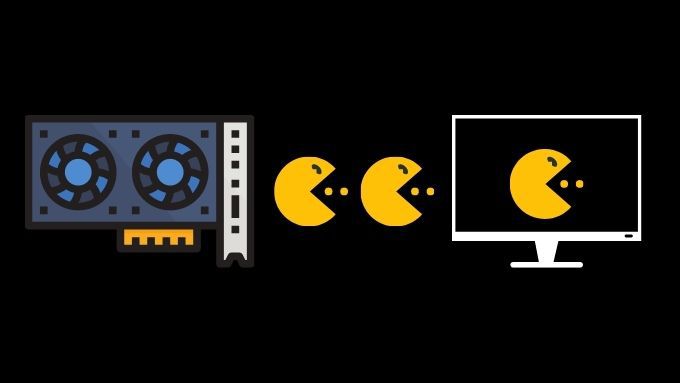
Если ваш компьютер не может стабильно отображать 60 кадров в секунду, вы можете столкнуться либо с заблокированными 30 кадрами в секунду, либо с сильно колеблющейся частотой кадров в диапазоне от 30 до 60.
Тройная буферизация добавляет второй задний буфер, что означает, что всегда есть кадр, готовый к замене на передний буфер, что позволяет иметь нечетные числа, такие как 45 или 59 кадров в секунду на экране с частотой 60 Гц. Если вам предоставляется возможность, тройная буферизация всегда будет хорошим вариантом.
Расширенные типы Vsync
Производители видеокарт продолжают бороться с разрывами экрана и другими артефактами, вызванными разрывом экрана. Каждый крупный производитель представил расширенные версии Vsync, которые пытаются предложить все преимущества без недостатков.
У Nvidia есть AdaptiveSync и FastSync, у каждой из которых свой интеллектуальный подход к Vsync. Первый включает Vsync только в том случае, если частота кадров игры равна или превышает частоту обновления. Если он упадет ниже этого значения, Vsync отключается, устраняя задержку буфера. Последнее решение лучше, поскольку оно обеспечивает тройную буферизацию и максимальную частоту кадров без разрывов.
AMD имеет Enhanced Sync, которая похожа на AdaptiveSync.
Vsync в сравнении с переменной частотой обновления
Существует мощная альтернатива Vsync, известная как переменная частота обновления. Технология Nvidia известна как G-Sync, а AMD разработала FreeSync , но сделала ее бесплатной и открытой для всех.
Обе технологии позволяют монитору и графическому процессору взаимодействовать друг с другом таким образом, что кадры синхронизируются с почти безупречной точностью. Другими словами, здесь устранены все недостатки Vsync.
Главный нюанс в том, что сам монитор должен поддерживать эту технологию. Редко можно найти мониторы, поддерживающие оба стандарта, но Nvidia недавно уступила и добавила поддержку FreeSync для определенных мониторов. Вы также можете попытаться активировать FreeSync на мониторах, не включенных в белый список Nvidia, но в некоторых случаях результаты могут быть не очень хорошими.
Итак, подведем итоги того, что вам нужно знать об использовании Vsync:
- Если ваша игра не может поддерживать частоту кадров, равную или превышающую частоту обновления вашего монитора, включите тройную буферизацию или уменьшите частоту обновления.
- Если ваш графический процессор предлагает более продвинутую версию Vsync, стоит попробовать.
- G-Sync и FreeSync являются желательными альтернативами Vsync, если у вас есть к ним доступ.
- Если вам нужна минимальная задержка ввода для соревновательных игр, отключите Vsync и живите с разрывом экрана, если переменное обновление недоступно.
Это основы того, что такое Vsync. А теперь выходите и получайте удовольствие от игры без слез.