Как узнать пароль Wi-Fi на операционной системе Windows XP?
 Часто бывают ситуации, когда нужно узнать пароль от беспроводной сети Wi-Fi. Например, ваш компьютер подключен к точке доступа беспроводной сети, а вы хотите подключить к этой же точке другое устройство: компьютер, планшетный ПК, смартфон и т.п. Либо же вам требуется подключиться к точке доступа, пароль от которой вам неизвестен. Далее будут описаны способы узнать пароль от беспроводной сети Wi-Fi на системе Windows XP.
Как узнать свой пароль Wi-Fi
Итак, у нас есть персональный компьютер, на который установлена операционная система Windows XP. Он подключен к точке доступа беспроводной сети и нужно узнать пароль от нее.
Метод №1 – через командную строку
Откройте командную строку.
Затем введите в появившееся окно «ipconfig» и нажмите Enter. На экране отобразится конфигурация. Найдите в появившемся тексте строку, в которой будет «Default Gateway» (или «Основной шлюз»). Запишите значение напротив этих слов вместе с точками. Затем откройте любой браузер и введите в его адресную строку записанные ранее цифры и точки и нажмите Enter.
Появится окно, в которое нужно будет ввести имя пользователя роутера и пароль: имя пользователя – обычно «admin», пароль – либо «admin», либо «1234». Появится страница точки доступа – беспроводного роутера. Далее зависит от конкретной модели роутера – поищите по разделам страницы, где-то там и должен быть пароль. Ищите раздел «Настройка» или аналогичный, в котором должны быть параметры беспроводной сети. Этот метод работает не только для системы Windows XP, но и для остальных – Vista, 7, 8 и т.п.
Метод №2 – самый простой
Нажмите правой кнопкой на значок беспроводной сети в трее и откройте раздел «Настройки». Поставьте галочку «Показывать пароль». Также пароль часто можно встретить на наклейке на самом роутере.
Метод №3 – специальные программы
Существуют программы, которые позволяют узнать пароль от беспроводных сетей. В качестве примеров можно назвать Wireless Key Wiew, Multi Password Recovery. Они совместимы с Windows XP и другими версиями Windows.
Как узнать чужой пароль
Это достаточно сложный вопрос, пароль от сети, контролируемой грамотным человеком, подобрать практически невозможно. Поэтому будем рассматривать легкие случаи.
Самое простое – попробовать ввести несколько легких паролей, типа «qwerty», «1234» и т.п. Может оказаться, что они подойдут, хотя это и маловероятно.
Еще одна особенность – при покупке вай-фай роутера многие люди не меняют пароль сети. Если есть доступ к роутеру, все, что от вас потребуется – подойти и переписать пароль с наклейки (или сфотографировать на телефон). У одинаковых роутеров могут быть одинаковые пароли. В некоторых моделях роутеров Dlink по умолчанию используется пароль «12345678».
Теперь о программных методах
Все зависит от протокола шифрования сети. Протокол WEP взломать не составит труда. WPA – уже намного сложнее. WPA2 – почти невозможно. Для каждого алгоритма есть свои методы. Ввиду обширности здесь они рассматриваться не будут.
Как узнать сохраненный пароль вай фай сети в Windows XP
Посредством Wi-Fi можно передать информацию, объединять подсоединённые устройства в общей сети. Нередко пользователи сталкиваются с ситуацией, когда не помнят ключ от домашней сети. Ниже будут рассмотрены всевозможные способы, как посмотреть пароль от wifi на компьютере windows xp.
Можно ли узнать пароль от вай фай сети в Windows XP
В современном мире многие активные пользователи имеют у себя дома Wi-Fi роутер. Он незаменимая вещь, если в доме есть телевизор, ноутбук, смартфон и планшет, которые необходимо подключить к глобальной сети. Любую беспроводную сеть необходимо защищать паролем, чтобы ей не смогли незаконно воспользоваться.

При подключении одного какого-нибудь устройства вводится пароль, автоматически сохраняется и в дальнейшем не запрашивается. После пользователь, скорее всего, забудет, какой ключ безопасности он ставил. Если старое устройство придётся переподключать либо подключать новое, то автоматический ввод пароля становится невозможным. При наличии подключённого компьютера либо ноутбука к Вай фаю можно узнать пароль от беспроводной сети. Это можно сделать на любой версии Windows, в том числе и на XP.
Способы для получения пароля Wifi сети
Есть несколько методов, как узнать пароль от вай фай на виндовс xp. К основным методам стоит отнести следующие:
- панель управления;
- настройки маршрутизатора;
- специальные программы, созданные для обнаружения сохранённых паролей вай фай;
- командная строка.
Важно! Вариант просмотра ключа при помощи программы наиболее удобный и быстрый. Предварительно программу потребуется скачать с интернета.
Используя панель управления
Как посмотреть пароль wifi windows xp при помощи панели управления? Для этого потребуется выполнить следующие действия:
- В панели задач необходимо щёлкнуть на кнопку «Пуск».
- После этого выбрать раздел «Панель управления» и перейти в «Мастер беспроводной сети», нажав на соответствующую иконку.
- В появившемся окне потребуется нажать на кнопку «Далее», расположенную снизу. Потом нужно поставить галочку напротив строки «Добавить новые компьютеры и устройства».
- Теперь следует выбрать установку вручную и нажать на кнопку «Далее», чтобы продолжить.
- После проделанных действий возникнет графа «Напечатать параметры сети». Необходимо нажать на эту графу один раз.
- После нажатия откроется блокнот, содержащий параметры соединения. Там же будет написан пароль от беспроводной сети.
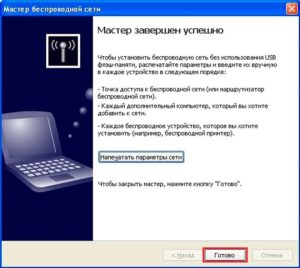
Важно! Перед тем, как воспользоваться данным способом, необходимо учесть, что он сработает только при одном условии – это беспроводное подключения к адаптеру. Если соединение было установлено посредством LAN-кабеля, то рассмотренный метод окажется бесполезным и определить ключ безопасности не удастся.
Через настройки маршрутизатора
Утраченный ключ безопасности от домашней сети можно узнать, посетив меню настроек роутера посредством кабельного соединения. Прежде всего будет необходимо подсоединить маршрутизатор к персональному компьютеру, используя сетевой кабель, который найдётся в комплекте. Корпус роутера содержит несколько разъёмов, предназначенных для подключения LAN-кабеля.
Пошаговая инструкция, как узнать пароль от вайфая на xp при помощи настроек маршрутизатора:
- Включить компьютер, зайти в браузер и вписать в адресную строку 192.168.1.1. Если загрузка страницы будет неудачной, тогда попробовать ввести 192.168.0.1.
- При необходимости в открывшихся полях написать слово admin. Обычно эти значения уже стоят по умолчанию на многих современных устройствах.
- После входа в административную панель роутера следует перейти в меню, расположенное с левой стороны. Выбрать пункт «Беспроводный режим» либо «Wireless». В зависимости от того, какой модели устройство, интерфейс управления, наименования и подпункты могут отличаться друг от друга, но работать всё будет по одинаковому принципу.
- Затем перейти в «Wireless Security», чтобы в поле passwords увидеть ключ безопасности.
Важно! Если ничего из описанного выше не получилось, то необходимо проверить правильность введённых данных.
Если после перепроверки ситуация не изменилась, то остаётся только сбросить настройки маршрутизатора до заводских. Чтобы это сделать, нужно нажать на специальную кнопку, расположенную в углублении на корпусе. Сбросив параметры, следует посетить меню маршрутизатора при помощи заводских данных.
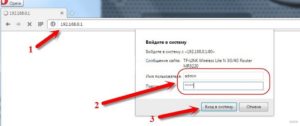
Важно! Узнать все данные, необходимые для входа в веб-интерфейс, можно, посмотрев на заднюю сторону маршрутизатора.
Программы для просмотра сохраненных паролей Wi-Fi
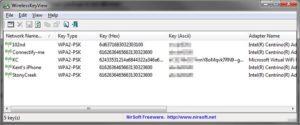
Найти информацию о беспроводных подключениях и узнать пароль можно, используя программу Wireless Key View. Она скачивается абсолютно бесплатно на компьютер с 32 либо 64-битной системой. Загрузка займёт минимальное количество времени.
После выполнения разархивирования необходимо совершить запуск программы. Она начнёт самостоятельное сканирование всех подключенных к компьютеру беспроводных сетей и в результате продемонстрирует все данные о них. Просмотрев все доступные сети Wi-Fi, выбрать нужную. Ключ безопасности будет находится в следующей графе «Key ASCII». Метод работает в том числе и на ранних версиях Windows.
Таким же образом работает ещё одна бесплатная программа, которая называется WiFi Password Revealer. Однако в отличии от предыдущей она не имеет русскоязычного интерфейса.
Важно! Некоторые антивирусы, установленные на компьютерах, могут посчитать подобную программу вирусом, поскольку она открывает доступ к скрытым данным. В любом случае программа надёжна и не сможет каким-либо образом навредить системе.
Через командную строку
- Сначала открыть командную строку: «Пуск» → «Все программы» → «Стандартные» → «Командная строка». Либо можно использовать определённое сочетание клавиш Win + R, потом вписать cmd и нажать Enter.
- В появившеюся командную строку ввести netsh wlan show profiles.
- На экране выведется перечень всех доступных вайфай сетей, автоматически сохранённых в компьютере.
- Чтобы узнать ключ безопасности от нужной Wi-Fi сети, следует добавить в введённую команду название этой сети. В целом это будет выглядеть следующим образом netsh wlan show profiles name=имя-сети key=clear.
- После этого в командной строке появится вся информация об указанной сети, в том числе и пароль.
Представленный метод действует как на Windows XP, так и на остальных операционных системах.

Все рассмотренные способы помогут решить проблему с утраченным паролем от беспроводной сети. Каждый решает сам, какой способ будет наиболее удобным и быстрым. Чтобы вновь не забыть найденный пароль и не проделывать те же самые действия по его поиску, рекомендуется записать его куда-нибудь либо выучить.
Как узнать пароль от wifi (Windows ХР, 7, 8)

В данном видео речь пойдет не о взломе точки доступа, а о том, как вытащить пароль с уже авторизованного клиентского компьютера. Но для начала, разберемся, в какой ситуации это нам может понадобиться. Лично у меня возникала данная потребность в следующих случаях:
— когда приходишь к знакомым и необходимо подключиться к Wifi, но человек не знает пароль, так как он один раз его ввел и больше не было необходимости его помнить;
— как-то просто попросили вытащить пароль к Wifi с ноутбука;
— а так же, была необходимость в переносе всех беспроводных соединений, с которыми ранее работал пользователь, на новую операционную систему. Чтобы после переустановки, ноутбук автоматически подключался к точкам доступа и у пользователя не возникало потребности заново вбивать пароли.
Вытаскивать пароли мы будем из операционных систем Windows ХР, 7 и 8. И здесь у нас будет два метода, это вытаскивание пароля к сети, к которой в данный момент выполнено подключение, и из сетей к которым ранее выполнялось подключение, но в данный момент оно не активно.
А начнем с Windows 7 , так как именно в 7, данный процесс наиболее упрощен:
— пароль к подключенной сети (Цент управления сетями и общим доступом \ Изменение параметров адаптера \ Wifi адаптер подключенный к сети \ ПКМ \ Состояние \ Свойства беспроводной сети \ Безопасность \ Отображать вводимые знаки)
— пароли ко всем профилям Wifi сетей (Цент управления сетями и общим доступом \ Управление беспроводными сетями, у меня указан один профиль, но их может быть несколько, в зависимости от того, в какому количеству сетей выполнялось подключение \ Свойства беспроводного соединения \ Безопасность \ Отображать вводимые знаки). Таким образом, мы можем узнать пароль к сети, к которой хотя бы раз подключались с данного устройства и если его не сменили, то мы сможем так же подключиться к данной сети.
Опять же, если у вас нет прав администратора, то при указании галочки «Отображать вводимые знаки», будет запрошен пароль администратора. Если пароль не известен, то можно сбросить пароль администратора и добавить текущего пользователя в группу администраторов, об этом я рассказывал в одном из своих прошлых видео.
В Windows 8 , процесс вытаскивания пароля:
— для активного подключения аналогичен (Цент управления сетями и общим доступом \ Изменение параметров адаптера \ Wifi адаптер подключенный к сети \ ПКМ \ Состояние \ Свойства беспроводной сети \ Безопасность \ Отображать вводимые знаки)
— однако здесь отсутствует оснастка Управления беспроводными сетями, а, следовательно, мы не можем посмотреть профили беспроводных соединений, к которым ранее выполнялось подключение. Но это можно сделать через командную строку (Win+R \ cmd \ netsh wlan show profiles – отображаются все профили \ netsh wlan show profiles name=”sys- team- admin” key=clear — отображает сведения о требуемом профиле, в том числе и ключ безопасности). Это довольно заморочно, по этому мы будем использовать специальную программу, но об этом позже.
Что касается Windows ХР , то здесь вообще не отображается ключ в открытом виде (Пуск \ Настройка \ Сетевые подключения \ Беспроводное сетевое соединение \ ПКМ \ Свойства \ Беспроводные сети \ Профиль сети \ Свойства \ Связи).
И в данной ситуации нам поможет программа WirelessKeyView, которая вытаскивает из реестра, все необходимые нам данные (http://www.nirsoft.net/ \ Password Tools \ WirelessKeyView \ можно скачать для 32 или 64 битной системы, а так же русификатор). Некоторые антивирусы, могут просчитать программу за вирус, а точнее за хакерский инструмент и по сути так оно и есть, так как она вытаскивает скрытые данные, но в любом случае, она не навредит вашей системе!
После запуска программы, появляются все профили беспроводных сетей, а так же ключ к точкам доступа. В привычном виде ключ не отображается, но это присуще только ХР, в любом случае, можно ввести отображаемый ключ, он так же сработает. Данная программа работает в ХР, 7 и 8.
Так же, благодаря данной программе, мы можем легко и просто перенести профили подключений на другой компьютер, у меня данная потребность была, когда нужно было переустановить Windows на ноутбуке. И чтобы пользователь не заметил никаких изменений при работе с привычными точками доступа, было решено просто перенести профили на новую систему!
Выделяем профили, которые нас интересуют зажав Ctrl, или выделяем все (Ctrl+A \ Файл \ Экспортировать выбранные элементы \ wlan \ Сохранить)
Попробуем перекинуть профили на Windows 7, но для начала удалим все профили, чтобы проверить, выполнится ли автоматическое подключение к перенесенным профилям (Отключаемся от отчки доступа \ Цент управления сетями и общим доступом \ Управление беспроводными сетями \ Удалить).
Импортируем сохраненные профили (Файл \ Импортировать ключи из файла экспорта \ wlan \ Открыть) и как вы видите, адаптер автоматически подключился к Wifi сети. В общем, благодаря данной программе мы можем узнать пароль, как к точке доступа, так и скопировать профили подключения!
Как узнать пароль от своего Wi-Fi на компьютере с Windows XP?
Wi-Fi – удобный инструмент как для передачи информации, так и для объединения подключенных к общей сети устройств. Но бывают случаи, когда пользователи просто забывают ключ от домашней сети. Как посмотреть пароль от Wi-Fi, если на ПК установлена операционная система Windows XP? Очевидно, что разработчики ПО (программного обеспечения) должны были это предусмотреть. Да, это так. Рассмотрим три основных способа.
Используя панель управления
Этот метод работает, только если подключение было установлено беспроводным способом.
Чтобы посмотреть пароль от Вай-Фай на ПК с Windows XP, нажимаем на «Пуск» в панели задач, а затем кликаем на пункт «Панель управления» и находим иконку «Мастер беспроводной сети».
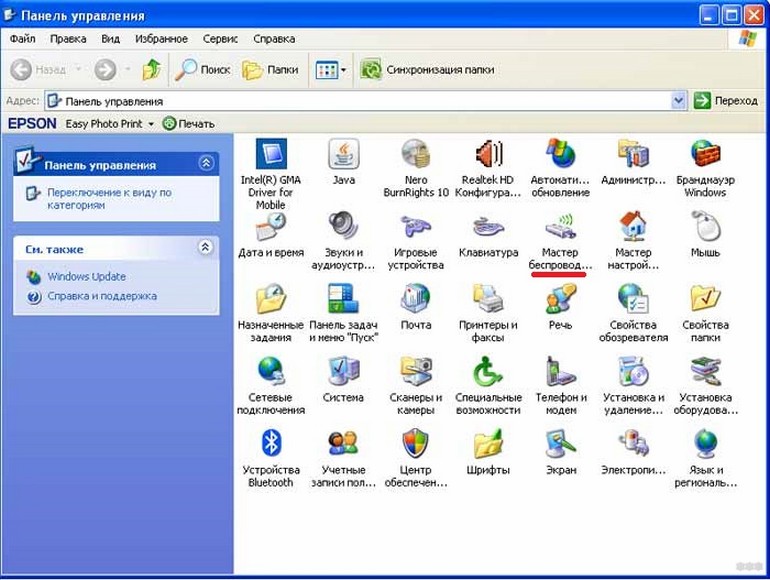
В новом окне нажмите «Далее» и отметьте «Добавить новые компьютеры и устройства». После этого необходимо выбрать ручную установку и нажать еще раз на «Далее».
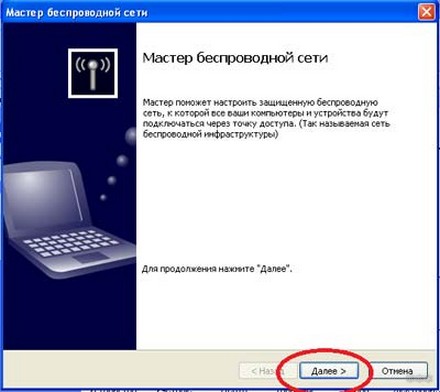
Когда Вы это сделаете, появится графа «Напечатать параметры сети», нажмите на нее один раз.
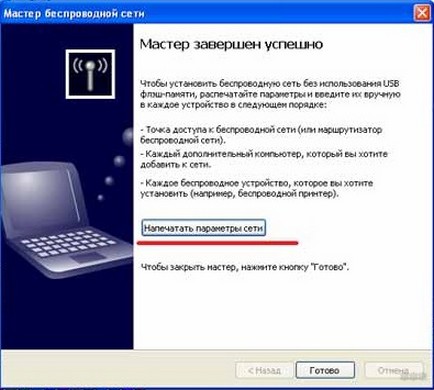
Откроется блокнот, где будут отображены параметры соединения, в том числе и пароль от Wi-Fi (Ключ сети).
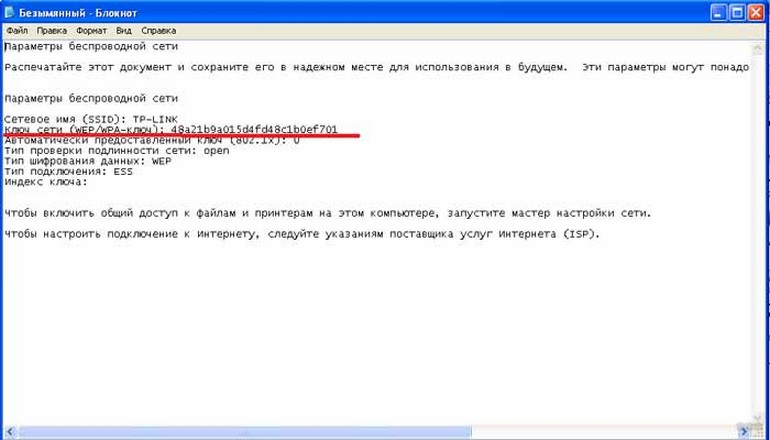
Однако, нужно помнить, что этот способ работает только при условии наличия беспроводного подключения к вашему адаптеру. Если подключение было установлено при помощи LAN-кабеля (сетевого кабеля), то данный метод работать не будет, даже не пробуйте. Для этого есть другой способ.
Видео-инструкции смотрите тут:
Через настройки маршрутизатора
При утрате ключа безопасности от домашней сети, его можно узнать, зайдя в меню параметров роутера при помощи кабельного соединения. Для этого потребуется лишь доступ к маршрутизатору, так как нужно будет соединить его и ПК между собой сетевым кабелем, который, в свою очередь, поставляется в комплекте. На корпусе роутера имеются разъемы для подключения LAN-кабеля. Можно воспользоваться любым.
Итак, как узнать пароль от Wi-Fi на ОС Windows XP? На ПК откройте браузер и введите в адресную строку следующее значение: «192.168.1.1». Если страница не загружается, то попробуйте «192.168.0.1». В появившихся полях введите одно и то же слово «admin». Эти значения устанавливаются по умолчанию на большинстве современных моделей.
Все данные для входа в веб-интерфейс можно узнать на обратной стороне своего маршрутизатора.
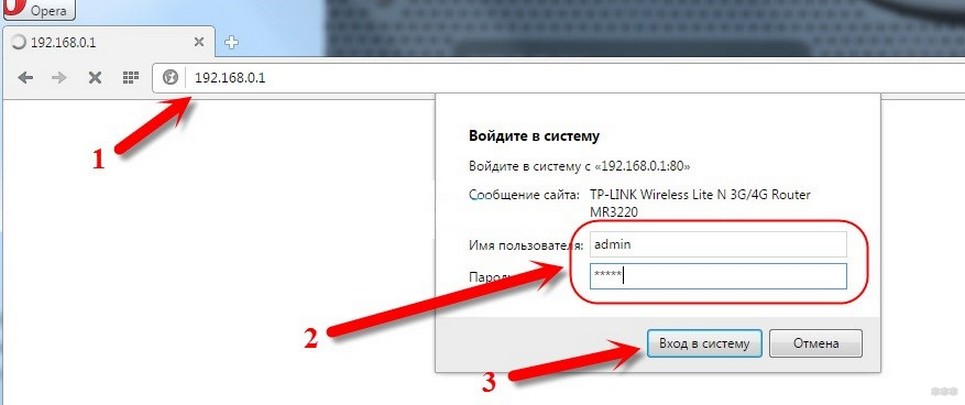
Вы вошли в административную панель роутера. В меню, находящемся слева найдите пункт «Беспроводной режим», на английском «Wireless». Интерфейс управления, названия и подпункты могут различаться между собой в зависимости от модели устройства, но принцип работы остается единым. Но, скорее всего, все будет приближено к тому, что вы видите на иллюстрациях.
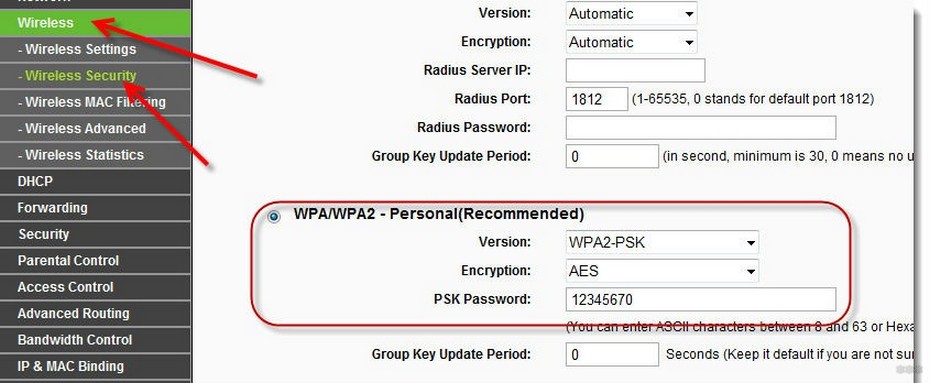
В выпадающем меню «Wireless Security» в строке Passwords посмотрите пароль от Вай-Фай. Вариант с маршрутизатором подойдет для любой версии ОС, включая Windows XP.
Но что делать, если ничего не получается? Во-первых, проверьте правильность совершенных до этого момента действий. Вы могли просто опечататься, вводя какие-либо данные. Пройдите эти шаги заново.
Если же вы все тщательно перепроверили и ничего не изменилось, то единственный способ разрешить ситуацию – сбросить настройки роутера до стандартных значений. Для этого на корпусе нужно найти специальную кнопку, которая обычно спрятана в углублении. Затем нажать ее. После сброса настроек нужно войти в меню маршрутизатора, используя заводские данные для входа, нанесенные на днище корпуса роутера.
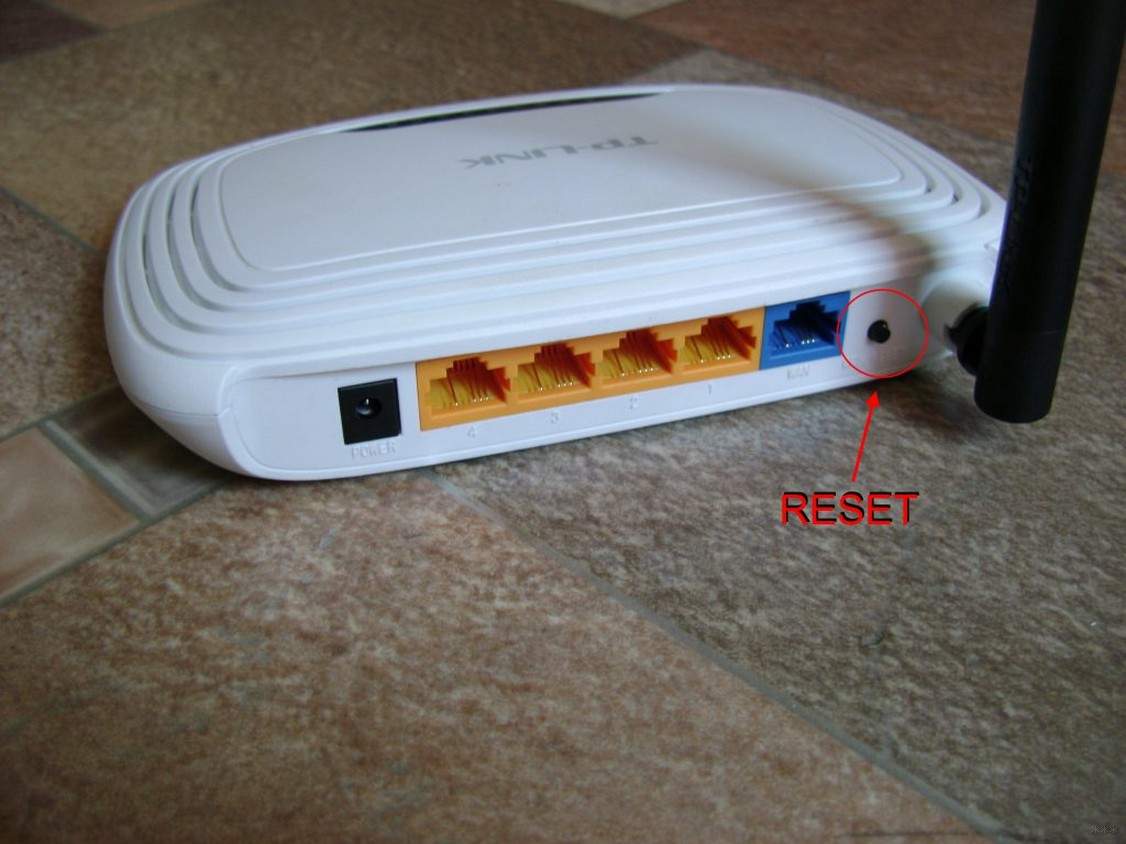
Проделав эти шаги убедитесь, что новые данные для входа (логин и пароль) не потеряются. Вероятно, что вам не захочется заново утруждать себя поисками забытого «секретного слова».
Утилита Wireless Key View
Это, вероятно, самый удобный и быстрый способ просмотра информации о беспроводных подключениях. Программа распространяется в интернете бесплатно. Скачать ее не составит никакого труда.
После разархивирования запустите ее. Wireless Key View самостоятельно просканирует все беспроводные сети, к которым был подключен компьютер, и выведет данные о них. Просмотрите Вай Фай сети, найдите нужную. Пароль будет содержаться в графе «Key ASCII» Данный метод позволяет узнать пароль от своего Wi-Fi на компьютере не только с Windows XP. На более молодых ОС (Vista, 7, 8, 10) он тоже будет работать.
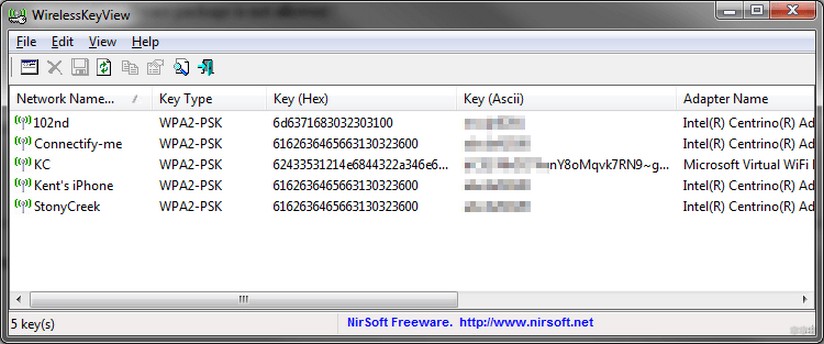
Как видите, узнать ключ безопасности от беспроводной сети совсем несложно. Можно выбрать один из трех способов и просто следовать инструкциям нашего автора. Если же есть вопросы, смело пишите в комментарии. Постараемся разобраться в возникшей проблеме и помочь в силу возможностей. Всем спасибо!