Перенос фотографий с компьютера на iPad
Современные модели iPad хорошо подходят не только для просмотра изображений, но и для их обработки, что стало возможным благодаря качественным дисплеям, высокой производительности и наличию специализированных программных решений. С учетом всего этого задача переноса фотографий с компьютера становится особенно актуальной, и сегодня мы расскажем, как ее решить.
Способ 1: Специализированные программы
Существует несколько программных решений, предоставляющих возможность работы с Apple-устройствами на ПК, резервирования хранящихся на них данных и обмена файлами в обоих направлениях. Основным и наиболее известным пользователям является фирменный iTunes, но имеются и альтернативы, созданные сторонними разработчиками и дублирующие его функциональность либо в той или иной степени превосходящие ее.
Вариант 1: iTunes (до версии 12.6.3.6. включительно)
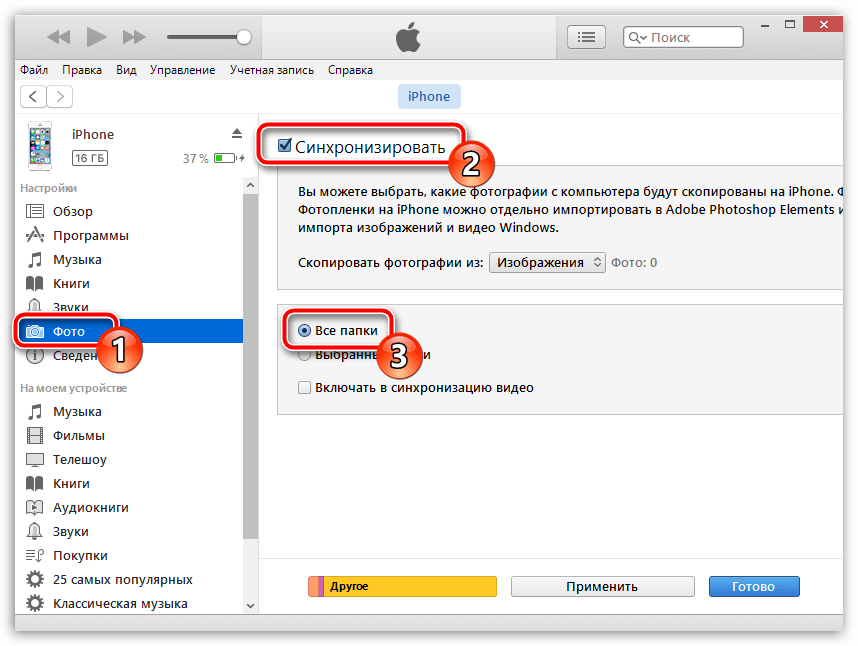
Еще недавно в iTunes была доступна синхронизации фото, подразумевающая в том числе и возможность их передачи с компьютера на iPad, но в актуальных версиях эта функция отсутствует. Однако если вы пользуетесь устаревшей редакцией этой программы или по каким-то причинам хотите воспользоваться именно ею (например, чтобы иметь возможность установки и обновления приложений, а также передачи звуков (рингтонов) с компьютера), можете ознакомиться с представленной по ссылке ниже инструкцией и выполнить предложенные в ней рекомендации. Статья написана на примере iPhone, но алгоритм действий, которые потребуется выполнить в случае с планшетом, ничем не отличается.
Вариант 2: iTools и другие аналоги
Интересующая нас в рамках настоящей статьи возможность переноса изображений с компьютера на i-устройство по-прежнему осталась в приложениях от сторонних разработчиков, представляющих собой достойную альтернативу фирменному продукту от Apple. Одним из наиболее популярных среди пользователей представителем данного сегмента ПО является iTools, на примере которого мы и рассмотрим решение нашей задачи.
Примечание: Для выполнения изложенной ниже инструкции iPad и компьютер должны быть подключены к одной Wi-Fi-сети. В противном случае инициировать обмен данными между устройствами не получится.
- Запустите программу, подключите планшет к ПК, используя Lightning-to-USB-кабель. Если на экране блокировки iPad появится уведомление, разблокируйте его, нажмите «Доверять» в окне с вопросом, а затем введите защитный код-пароль.
Дополнительно имеется возможность добавления файлов из других расположений и целых папок. Для этого над списком файлов есть соответствующие кнопки.
Затем разрешите программе установить дополнительный компонент FotoTrans, необходимый для импорта фото.
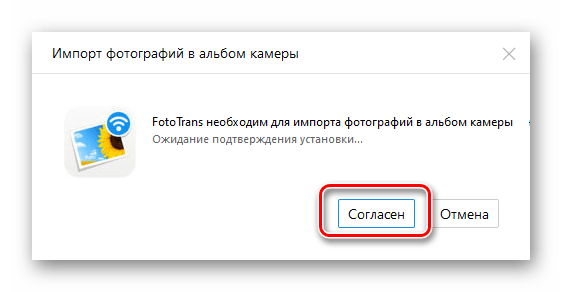
Ожидайте, пока оно будет добавлено на iPad.

Далее, когда в интерфейсе программы для ПК появится соответствующее уведомление,
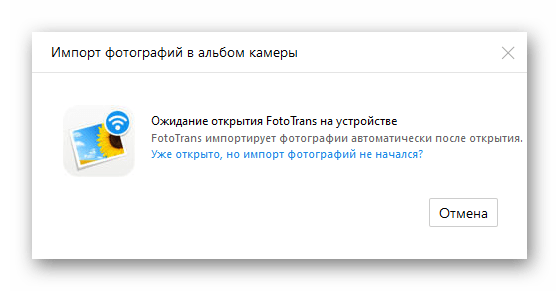
запустите приложение на планшете
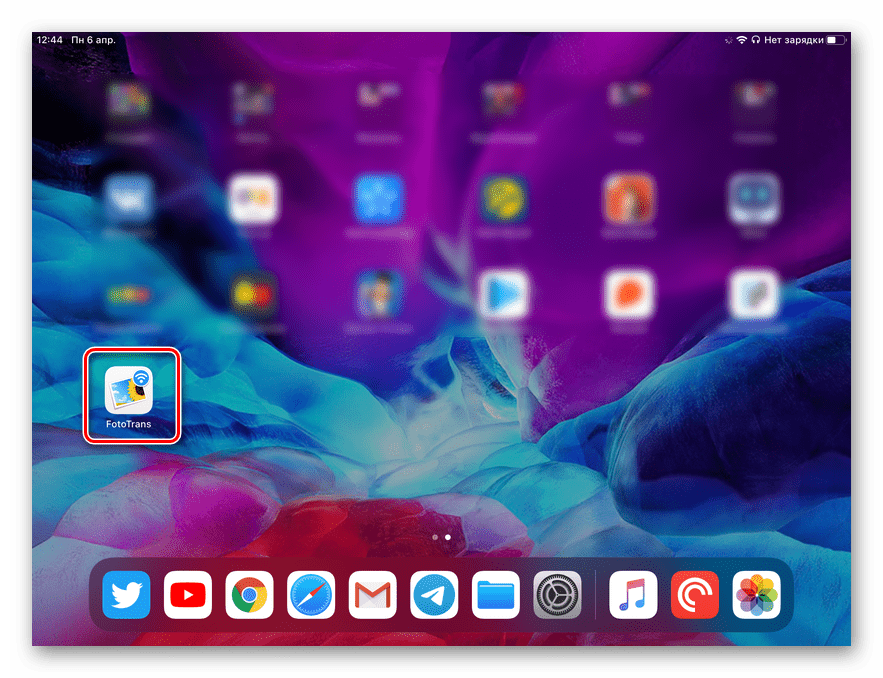
по завершении которого все они появятся в стандартном приложении «Фото»
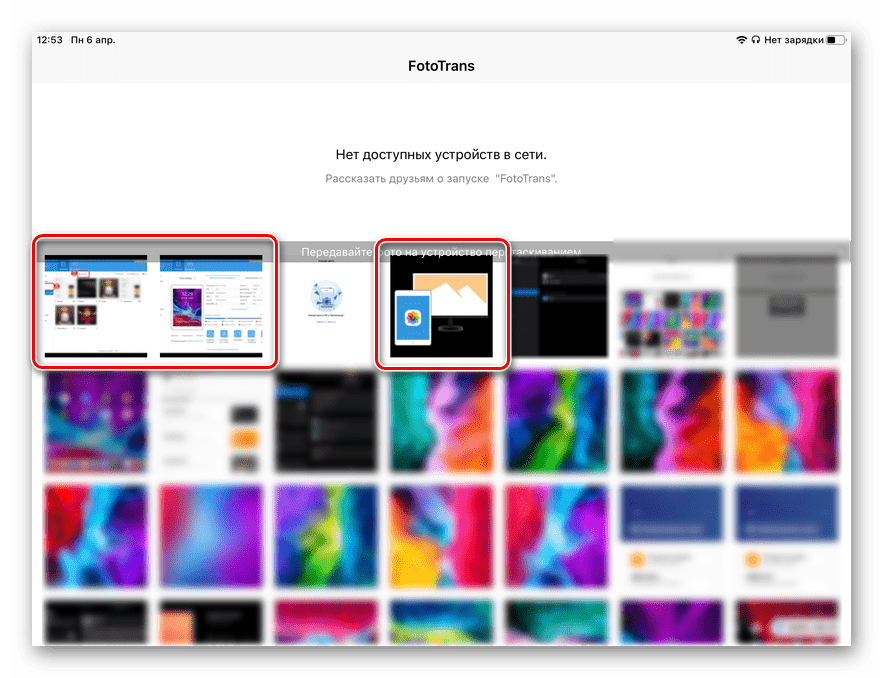
Как мы уже сказали выше, iTools – не единственная альтернатива iTunes, и большинство подобных программ тоже предоставляют возможность переноса фотографий с ПК на планшет от Apple. Ознакомиться с ними и подобрать подходящее решение поможет представленная по ссылке ниже статья.
Способ 2: Облачные хранилища
Для того чтобы решить озвученную в заголовке статьи задачу, совсем не обязательно подключать айПад к компьютеру – достаточно воспользоваться одним из облачных хранилищ, в которое сначала нужно загрузить фотографии, а затем выкачать их оттуда.
Вариант 1: iCloud
В первую очередь рассмотрим то, как передать фото с ПК на iPad с помощью стандартного для пользователей Apple-техники сервиса iCloud.
-
Откройте на компьютере любой удобный браузер, перейдите по представленной выше ссылке и авторизуйтесь в своей учетной записи Apple ID, которая используется на iPad, указав логин и пароль от нее.
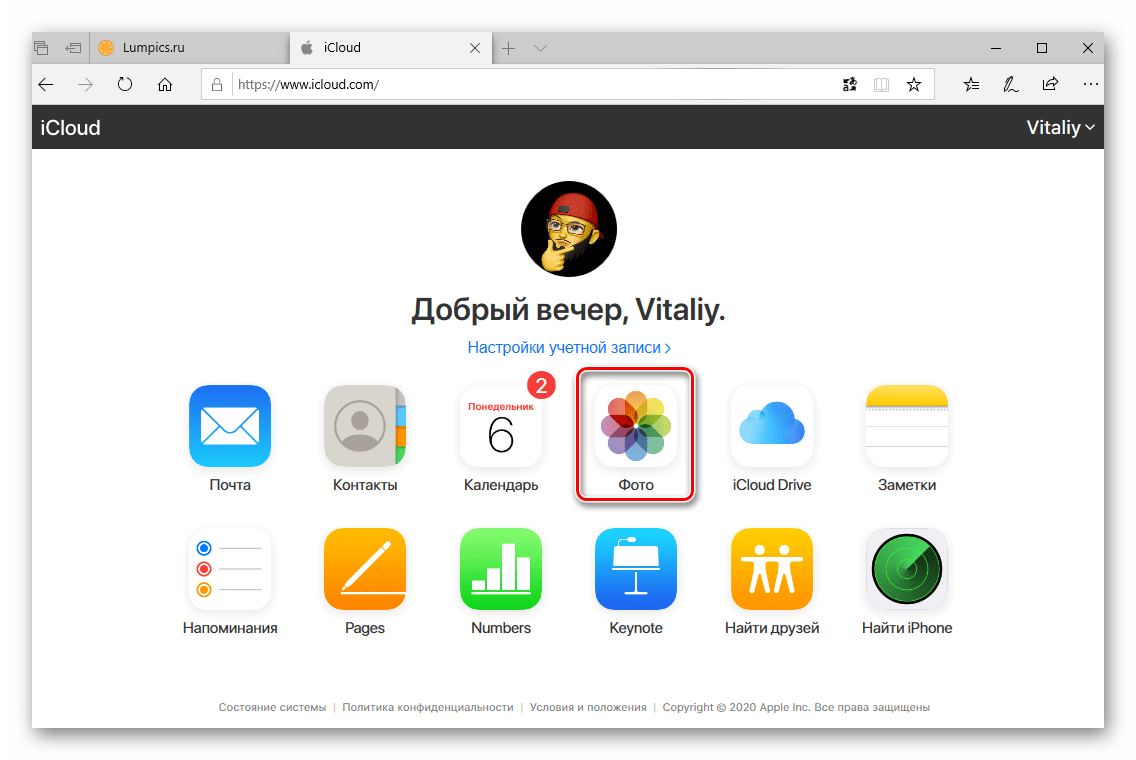
- Если изображения, которые необходимо перенести на планшет, имеют формат JPEG, в окне с перечнем доступных облачных сервисов компании, которое появится после авторизации в аккаунте, выберите «Фото».
- Если же расширение графических файлов отличается от JPEG (например, это PNG или BMP), выберите «iCloud Drive»,
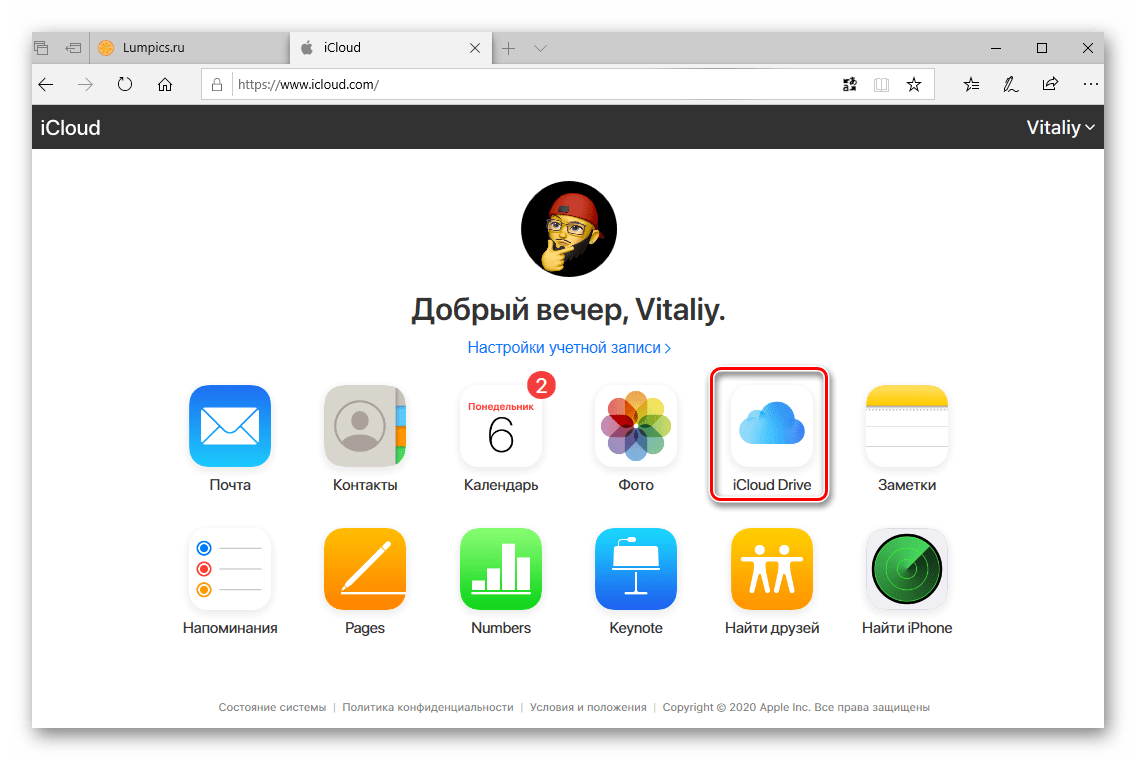
после чего их можно будет найти на iPad – в приложении «Фото», если это были файлы формата JPEG,
Вариант 2: Dropbox
Популярное облачное хранилище, которое было первым на рынке, тоже предоставляет удобную возможность переноса фото с ПК на iPad.
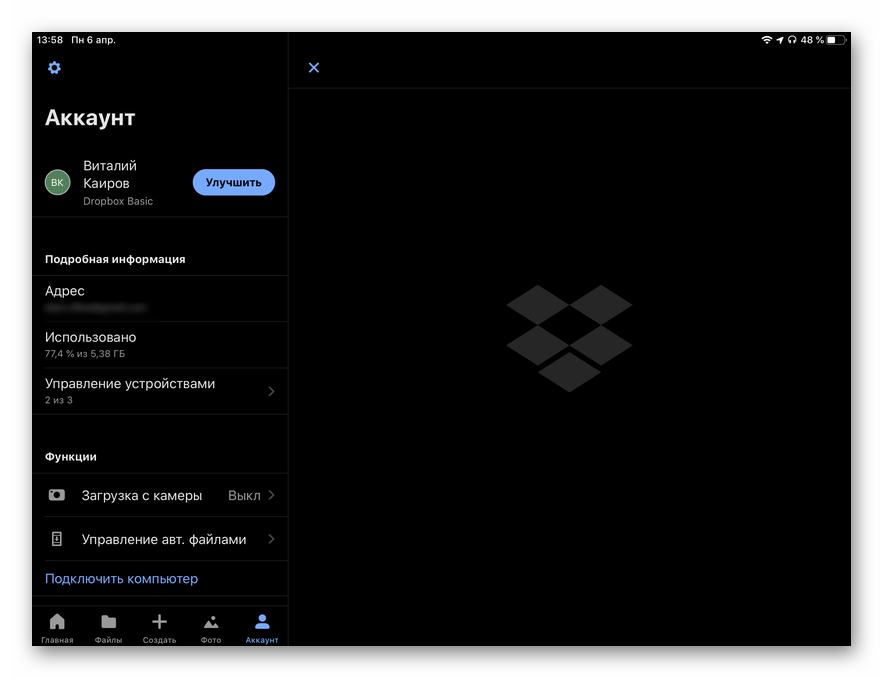
- Если Дропбокс еще не установлен на вашем айПад, загрузите его по представленной выше ссылке, а затем войдите в свою учетную запись.
- Отложите планшет, запустите на компьютере браузер, перейдите в нем на официальный сайт облачного хранилища и авторизуйтесь в своем аккаунте.
затем отметьте нужные файлы, установив на них галочки, тапните «Экспортировать» на нижней панели,
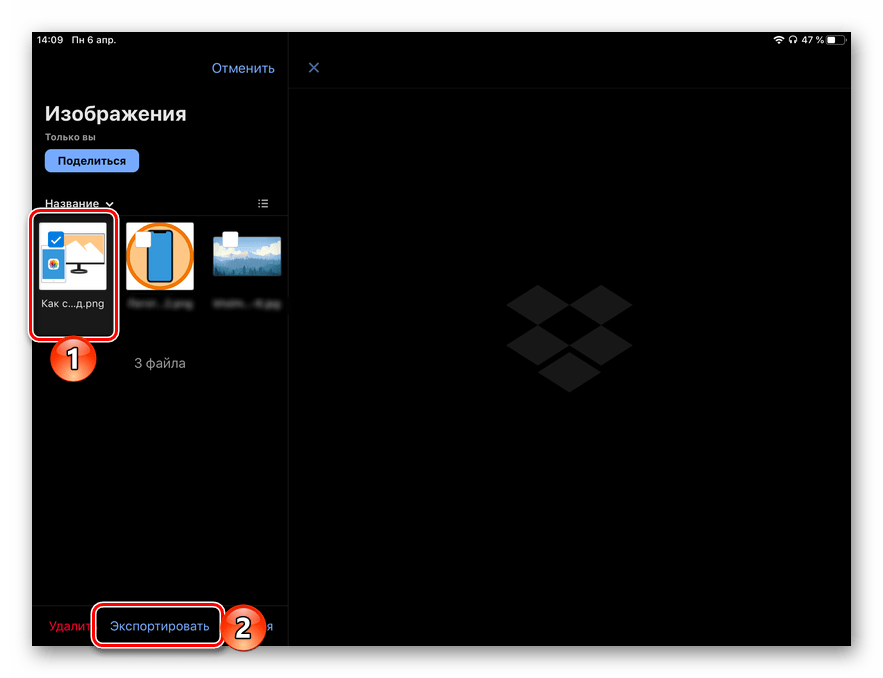
и выберите одно из трех доступных действий:
- «Сохранить изображения»;
- «В общий альбом»;
- «Сохранить в ”Файлы”».
Если сохранение выполняется в первый раз, потребуется предоставить приложению доступ к файлам и/или фото.
- Откройте приложение «Файлы», перейдите на его боковой панели во вкладку «Dropbox», после чего в окне просмотра выберите ту папку, в которой содержатся изображения.
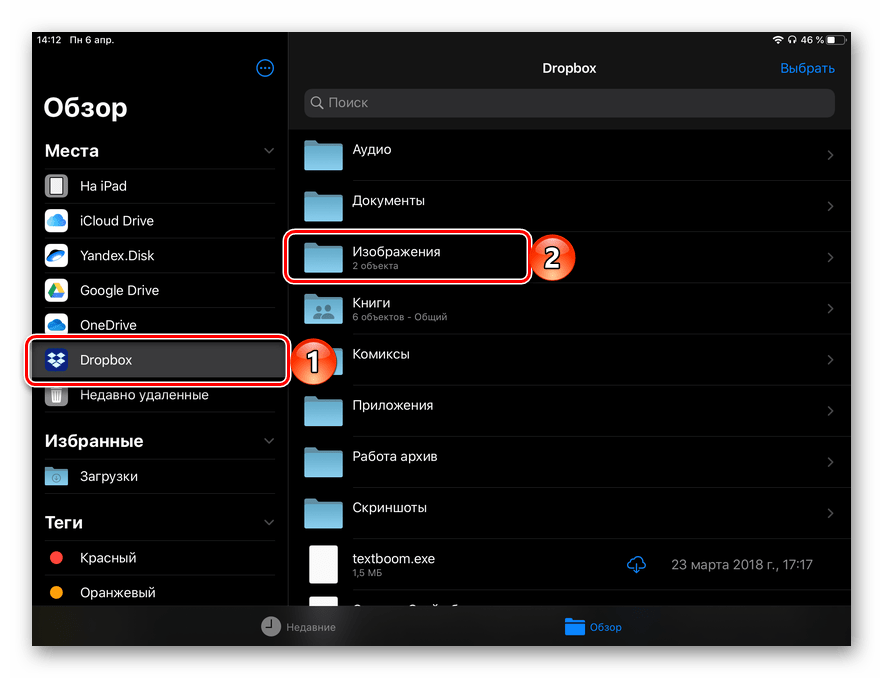
- Коснитесь ее пальцем и удерживайте до появления контекстного меню. Выберите «Скопировать» или «Переместить», а зависимости от того, хотите ли вы сохранить оригинал в своем расположении или нет.
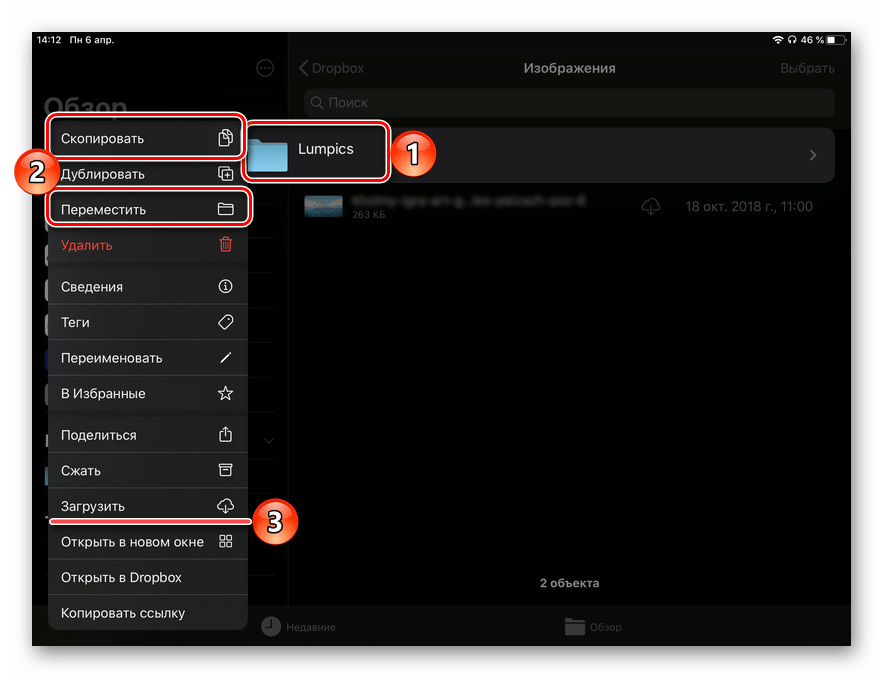
Совет: С помощью приложения «Файлы» значительно проще скачивать на iPad папки с данными (например, с теми же фотографиями) – достаточно выбрать в меню пункт «Загрузить» (цифра 3 на скриншоте выше).
Способ 3: Приложения и сервисы
Помимо специализированных программ для ПК и облачных хранилищ, для переноса фотографий на iPad можно воспользоваться одним из сервисов компании Google или файловым менеджером от компании Readdle.
Вариант 1: Google Фото
Сервис Гугл Фото предоставляет неограниченное пространство в облаке для хранения фотографий и видео (однако есть ограничения по качеству и размеру), которые могут быть загружены в него как со смартфона или планшета, так и с ПК, после чего они станут доступными на всех устройствах.
- Если рассматриваемое приложение все еще отсутствует на вашем айПад, установите его, воспользовавшись представленной выше ссылкой, и авторизуйтесь в своей учетной записи Гугл.
- Перейдите на сайт сервиса в браузере на ПК и войдите в тот же аккаунт, что и на планшете.
Вариант 2: Documents
Популярный файловый менеджер от компании Readdle предоставляет широкие возможности для работы с данными разного типа на iPhone и iPad. Приложение позволяет взаимодействовать с локальными файлами, облачными хранилищами и компьютерами в сети. Как раз последней функцией мы и воспользуемся для решения нашей задачи.
Важно! Для выполнения нижеизложенных инструкций нужно использовать браузер Google Chrome, Mozilla Firefox или Opera. Стандартные Microsoft Edge и Internet Explorer не поддерживают необходимую технологию передачи данных.
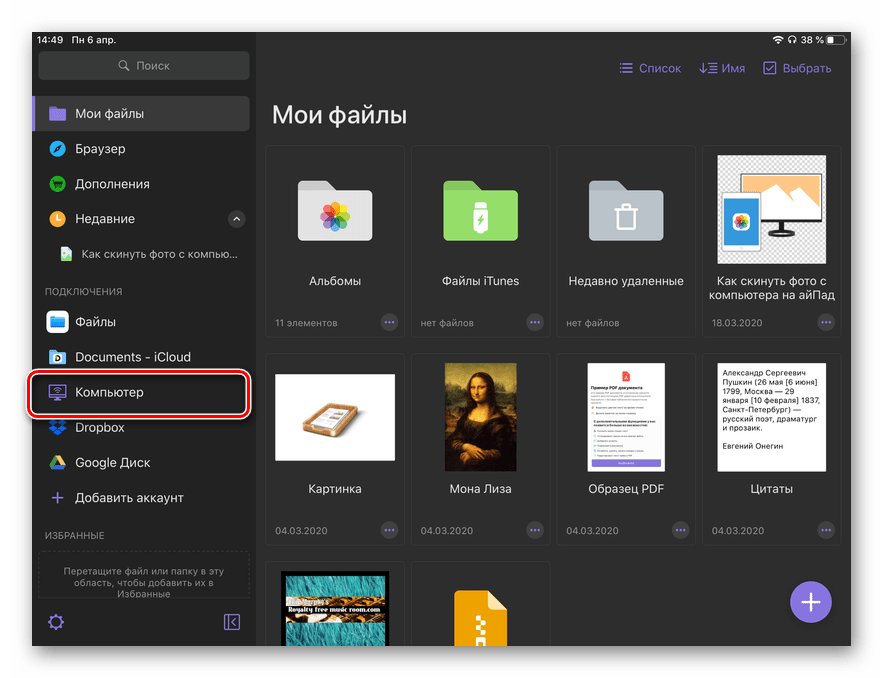
- Установите приложение на iPad, если этого не было сделано ранее, и выполните его первую настройку. Перейдите на боковой панели во вкладку «Компьютер».
- Запустите браузер на ПК и введите в нем адрес сайта, указанный в интерфейсе Documents и продублированный ниже.
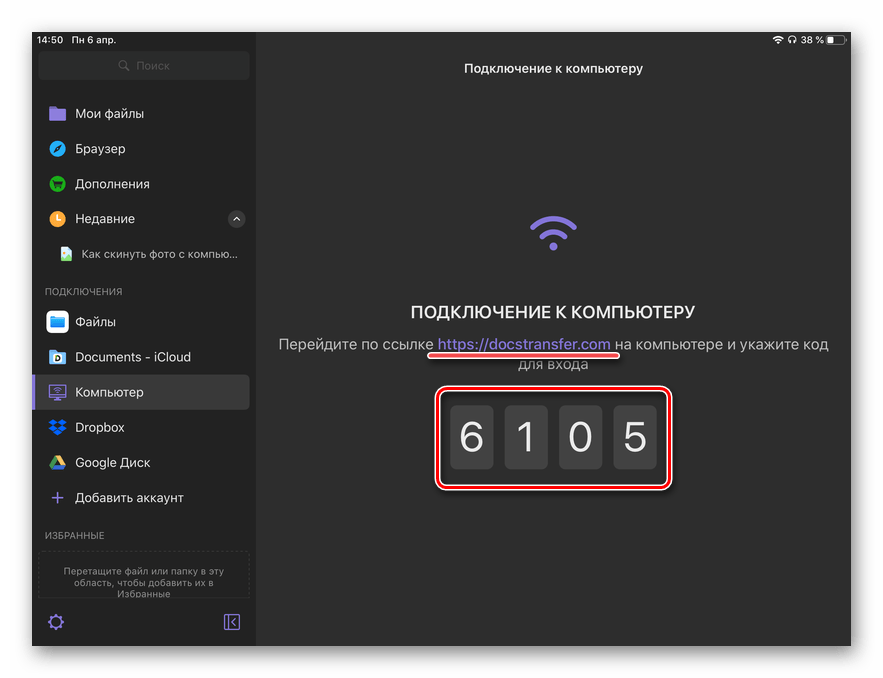
Нажмите «ENTER» для перехода, после укажите четырехзначный код, который также отображается в окне файлового менеджера на планшете.

Примечание: Если подключение по коду не сработает, в интерфейсе браузера нажмите на ссылку «Show QR-code to Scan», запустите на iPad стандартную камеру, отсканируйте QR-код и откройте полученный результат в Documents, после чего удаленная связь будет налажена.
Выделите их и перетащите в окно браузера, после чего дождитесь завершения загрузки, или нажмите «Открыть», в зависимости от того, какой метод перемещения вы выбрали.
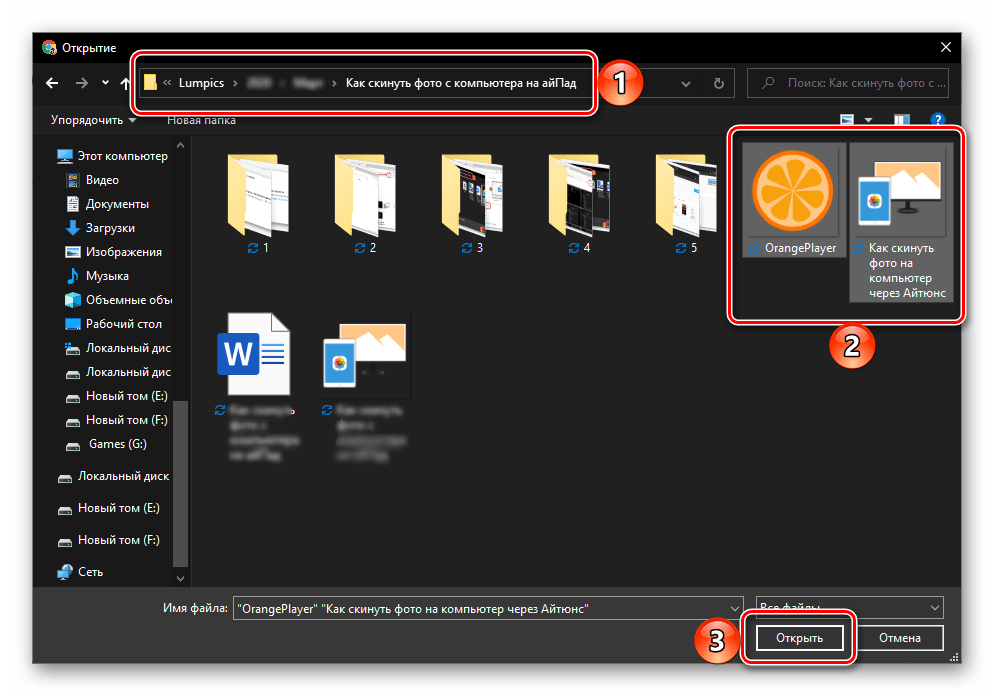
Примечание: Перемещать таким образом можно не только отдельные изображения, но и папки с ними.
Скинуть фотографии с компьютера на айПад можно как путем непосредственного подключения устройств по USB, так и без провода, причем у каждого из доступных способов есть несколько вариантов.
Как перебросить фото с компьютера на iPad
iPad – прекрасное устройство для просмотра фотографий. Особенно после выхода The New iPad, или как его еще называют iPad 3, поскольку именно с него началась эра Retina-экранов, в разы повысивших качество изображения. Мы рассмотрим, как закачать фото на iPad c компьютера легко и быстро.
Способы перенести фотофайлы
В целом эта информация понадобится людям, которые фотографируют, используя разные девайсы, но любят просматривать снимки именно на iPad. Существует несколько способов, благодаря которым вы сможете перенести ваши фотоработы на планшет.
Через iTunes
Сейчас мы рассмотрим алгоритм, как загрузить фото на iPad с компьютера при помощи iTunes. Следуйте инструкции – и все получится:
-
На своем Mac или Windows создайте папку для фотографий, которые вы хотите загрузить на планшет.
Используя облачные сервисы
Прекрасными помощниками в решении вопроса, как закачать с компьютера фото на iPad, выступают облачные сервисы, которые все больше набирают популярность.
Облачный сервис – это хранилище, определенного размера, находящееся на конкретном сервисе.
Самые популярные сервисы сегодня – Dropdox, Яндекс.Диск, Google Drive и т. д. Разберемся на примере Яндекс.Диск, но операции особо не отличаются друг от друга в зависимости от ресурса. Итак, как загрузить фото в iPad с компьютера:
-
Если вы не зарегистрированы в системе Яндекс, потребуется это сделать. Операция займет всего пару минут.
С помощью гаджета от Apple
Apple iPad Camera Connection Kit: этот гаджет представляет собой переходник, на одной стороне которого выход на 30 pin коннектор или lightning, а на другой – выход на USB, чтобы подключить камеру, или выход на картридер, в зависимости от версии.
Данное устройство обеспечивает мгновенный доступ к фотографиям с носителя. Продается в официальных магазинах Apple. Однако перед покупкой задумайтесь, действительно ли гаджет вам необходим.
Что ж, мы разобрали все возможные способы, как перенести фотографии с компьютера на iPad. Если у вас есть еще какие-то варианты или возникли проблемы – пишите комментарии. Мы обязательно откликнемся.
Два способа передачи фотографий с компьютера на iPad для портативного удовольствия
Люди стремятся просматривать фотографии или фотографии с iPad. В результате необходимость загрузки картинок или фотографий с компьютера на iPad подталкивает людей к поиску новых способов передачи фотографий с ПК на iPad. Сегодня мы расскажем о двух способах добавления фотографий с компьютера на iPad легко и быстро.
Часть 1. Перенос фотографий из Windows 10/8/7 на iPad с помощью iTunes
Как известно, наиболее распространенным способом является использование iTunes для синхронизации фотографий на iPad с компьютера Windows или Mac. Конкретное руководство выглядит следующим образом:
Шаг 1 Подключите iPad к компьютеру с помощью USB-кабеля, а затем включите устройство.
Шаг 2 Нажмите кнопку «Фотографии» в левом списке iTunes и установите флажок «Синхронизировать фотографии» с правой стороны.
Шаг 3 Выберите целевую папку для фотографий со всеми папками с / без выборочного включения видео.
Шаг 4 Нажмите «Синхронизировать» для перемещения изображений и фотографий с компьютера на iPad.
Здесь нужно обратить внимание на два момента при переносе фотографий на iPad с помощью iTunes. Во-первых, вы должны загрузить и установить iTunes на свой компьютер. И второе: вам нужно добавить все картинки или фотографии в общую папку с вашего компьютера без выбранных картинок или фотографий.
Нажмите здесь, чтобы узнать больше информации о Перенос фотографий с iPhone на iPad.
Часть 2. Синхронизация изображений из Windows 10/8/7 на iPad без iTunes
Еще один способ импорта фотографий с компьютера на iPad — использование программного обеспечения для переноса iOS. Вы можете загрузить бесплатный пробный инструмент для переноса фотографий с компьютера на iPad. Чтобы показать вам, как загружать изображения на ipad с компьютера без iTunes, мы возьмем это программное обеспечение для передачи, FoneTrans, в качестве примера в следующих шагах.
- Aiseesoft FoneTrans — это профессиональный инструмент синхронизации iPhone для передачи всех типов данных iOS между устройствами iOS, перемещения данных с iPhone на Mac / iTunes и синхронизации данных с Mac на iPhone.
- Синхронизируйте фотографии, музыку, плейлист и т. Д. С iPhone в iTunes напрямую.
- Перенос контактов, календаря, фотографий и т. Д. С iPhone на компьютер (Windows PC и Mac).
- Перенос данных с компьютера на iPhone.
- Совместим с iPhone, iPad и iPod с iOS.
Шаг 1 Загрузите это программное обеспечение для переноса фотографий iOS на свой компьютер и установите его согласно сообщениям с подсказками.
Шаг 2 Подключите iPad к компьютеру с помощью USB-кабеля и запустите его.
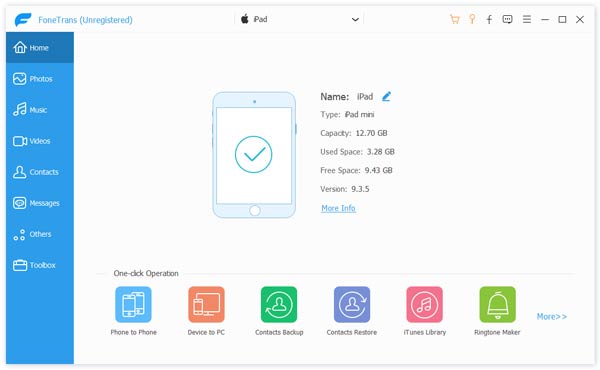
Шаг 3 Нажмите «Библиотека фотографий и фотографий» в левой части FoneTrans и нажмите кнопку «Добавить» справа, чтобы найти фотографии, которые вы хотите поместить на iPad.
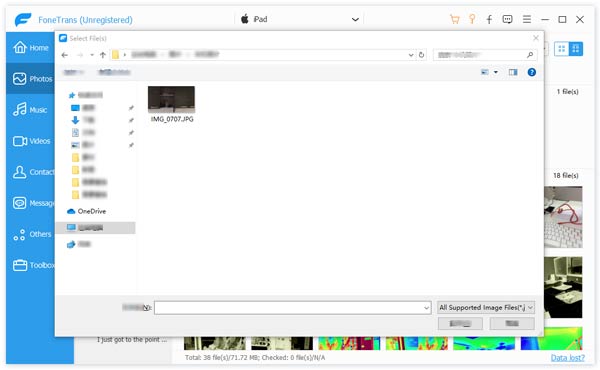
Шаг 4 Выберите фотографии, которые вы хотите перенести с ПК на iPad, и нажмите «Открыть», затем фотографии будут перенесены на iPad.
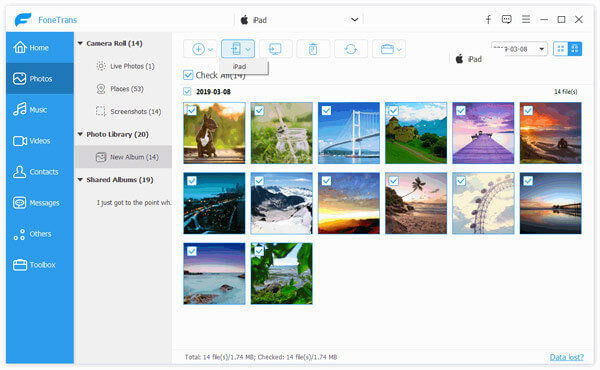
По сравнению с iTunes замечательный iOS-перевод обладает следующими преимуществами:
Во-первых, вы можете безопасно и легко передавать файлы (музыку, видео, фотографии и т. Д.) С компьютера на устройства iOS (iPhone, iPad) или между устройствами iOS. Во-вторых, вы можете загружать фотографии на iPad без подключения к Интернету.
В-третьих, вы можете управлять фотографиями и фотографиями с вашего iPad более удобно и быстро.
Поэтому, когда вы путешествуете в одном месте без какого-либо подключения к Интернету или хотите загрузить множество фотографий с ПК на iPad, программное обеспечение для переноса будет хорошим выбором.
Вышеприведенное описание показывает, как перенести фотографии с компьютера на iPad, для видео, вышеуказанные способы все еще работают? Проверьте это самостоятельно, чтобы перенести видео на iPad.
Что вы думаете об этом посте.
Рейтинг: 4.8 / 5 (на основе голосов 123)

30 июня 2018 г. 14:30 / Обновлено Луиза Уайт в Передача данных iOS, Фото
Ваша камера iPhone застряла в кучах фотографий? Прочтите этот пост, чтобы узнать, как импортировать фотографии с iPhone на Mac или ПК.
Прочтите эту статью, чтобы узнать, как перенести фотографии iPhone с iPhone на другой iPhone или iPad.
Как удалить фотографии с iPad? Эта статья подробно расскажет вам, как удалить фотографии с iPad.
Перенос фотографий с ПК на iPad: 6 лучших проверенных способов сделать это
 Размещено от Лиза Оу / 30 декабря 2021 г. 09:00
Люди склонны хранить фотографии как воспоминания о месте, еде, моменте и многом другом. Снова и снова мы смотрим на свои фотографии и вспоминаем, что чувствовали за это время. На самом деле, мы хотим просматривать эти изображения на портативном устройстве с большим экраном, а не просто сидеть перед ПК. Вот почему люди любят иметь или покупать iPad, который стал развлекательной программой и помощником в офисе. Однако, если эти фотографии сняты с компьютера, всегда будет необходимо сначала загрузить их, если вы хотите просмотреть их на своем iPad.
Вместо этого мы ищем способы просто перенести ваши фотографии с ПК на iPad. Что ж, этот пост, возможно, был подготовлен для вас, потому что здесь мы покажем вам, как переносить фотографии с ПК.
Если у вас есть партия фотографий на вашем ПК с Windows, которые вы планируете перенести на iPad, вы попали в нужное место. Вы можете положиться на способ синхронизации iTunes для копирования изображений с компьютера на iPad. Однако большинству пользователей iOS не нравится способ передачи данных Apple.
Учитывая это, мы представляем 3 простые способы, которые помогут вам легко переносить фотографии с ПК на iPad.
С FoneTrans для iOS вы сможете свободно передавать свои данные с iPhone на компьютер. Вы можете не только передавать текстовые сообщения iPhone на компьютер, но также легко переносить фотографии, видео и контакты на ПК.
- Передача фотографий, видео, контактов, WhatsApp и других данных с легкостью.
- Предварительный просмотр данных перед передачей.
- Доступны iPhone, iPad и iPod touch.
Часть 1. Перенос фотографий с ПК на iPad с помощью iCloud
Один из способов переноса фотографий с ПК на iPad — с помощью iCloud. И есть два способа с помощью этого метода или iCloud, которые вы можете сделать на своем ПК с Windows. Первое, что нужно сделать — это перенести ваши фотографии с ПК с помощью iCloud.com, а следующим — программа Windows iCloud. Узнайте, как выполнить перенос с помощью этих двух и их шагов.
Метод 1. Как перенести фотографии с ПК на iPad с помощью iCloud.com:
Шаг 1 Сначала в поисковом браузере найдите и посетите iCloud.com. И войдите в свой Apple ID.
Шаг 2 Затем в главном интерфейсе выберите Фото значку.
Шаг 3 После этого в левом верхнем углу нажмите кнопку Загрузить фотографии значку.
Шаг 4 Наконец, выберите фотографии, которые вы хотите загрузить на свой компьютер, со своего ПК.
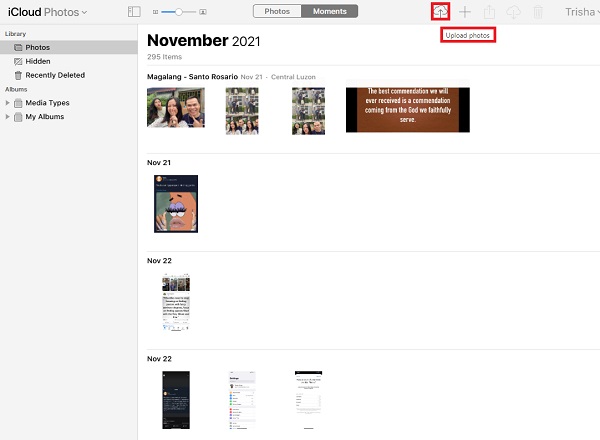
Итак, когда вы посмотрите на свое приложение «Фото» на своем iPad, вы увидите эти изображения. Изображения, которые вы передали со своего компьютера, будут синхронизированы из-за вашего iCloud.
Еще одна вещь, iCloud также позволяет синхронизировать ваши фотографии или файлы на устройствах Apple и других производителей. Таким образом, вы также можете загрузить приложение iCloud на свой компьютер. Обратите внимание, что в следующем методе вы должны убедиться, что вы включили iCloud Photos на своем iPad.
Способ 2. Перенос фотографий с ПК на iPad с помощью приложения iCloud в Windows:
Шаг 1 Первое, что вам нужно сделать, это загрузить iCloud для Windows из Microsoft Store на свой компьютер.
Шаг 2 После этого приложение запустится автоматически. И просто войдите в свой Apple ID, который вы используете на своем iPad.
Шаг 3 Затем, щелкните Опции рядом со значком Фото и включите Библиотека фотографий iCloud щелкнув поле рядом с ним.
Шаг 4 Затем убедитесь, что Загружайте новые фото и видео с моего ПК включены. Под этой опцией нажмите Изменить чтобы выбрать папку с фотографиями, которые вы хотите перенести с ПК на iPad.
Шаг 5 После того, как фотографии были синхронизированы, вы можете просматривать их в Фото приложение на вашем iPad.
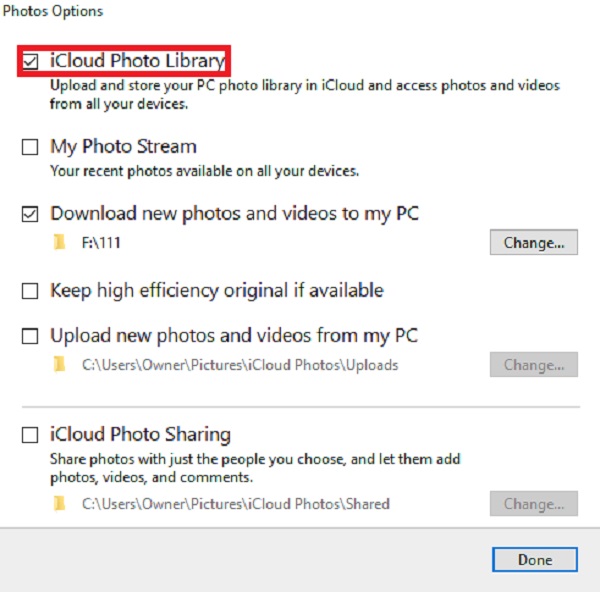
И это все! Вы сможете просматривать или просматривать на своем iPad изображения, которые вы передали со своего компьютера. Затем вы также можете перенести свои фотографии со своего ПК или Mac с помощью iTunes или Finder. Хотите узнать как? См. Следующую часть этого поста.
С FoneTrans для iOS вы сможете свободно передавать свои данные с iPhone на компьютер. Вы можете не только передавать текстовые сообщения iPhone на компьютер, но также легко переносить фотографии, видео и контакты на ПК.
- Передача фотографий, видео, контактов, WhatsApp и других данных с легкостью.
- Предварительный просмотр данных перед передачей.
- Доступны iPhone, iPad и iPod touch.
Часть 2. Перенос фотографий с ПК на iPad с помощью iTunes / Finder.
Когда дело доходит до передачи данных, iTunes может быть первым и первым вариантом, который придет вам в голову, потому что вы знаете, что эта программа позволяет пользователям делать копии своего iPhone или iPad и управлять файлами и данными iOS. Но вы должны иметь в виду, что он будет загружать ваши фотографии с вашего iPad и обмениваться ими с недавно синхронизированными изображениями. Тем не менее, это шаги для переноса фотографий с ПК на iPad с помощью iTunes или Finder.
Шаги по переносу фотографий с ПК на iPad с помощью iTunes / Finder:
Шаг 1 Прежде всего, загрузите и установите iTunes на свой компьютер.
Шаг 2 Когда iTunes открывается автоматически после процесса установки, подключите iPad к компьютеру с помощью кабеля USB, когда он откроется.
Шаг 3 Затем нажмите iPhone значок устройства в главном интерфейсе iTunes. Затем выберите Фото в левом углу столбца.
Шаг 4 После этого проверьте Синхронизация фотографий и поставьте галочку напротив Выбранная папка. Где находятся ваши фотографии, которые вы хотите передать.
Шаг 5 Наконец, нажмите Применить и ждать. Вот и все!
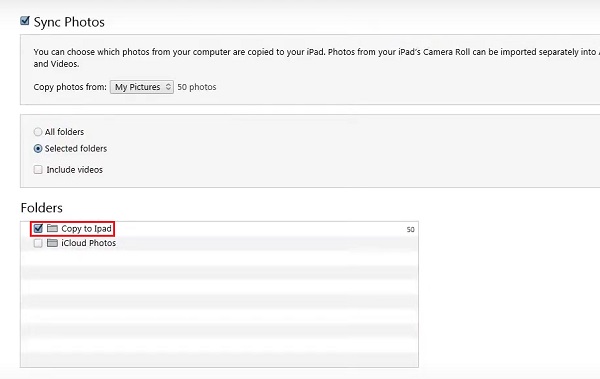
То же самое и процедура, что и с приложением Finder на вашем Mac. Вот как вы можете передавать, а точнее копировать свои фотографии со своего ПК или компьютера с помощью приложения iTunes. В следующей части у нас есть одна из лучших альтернатив, которые вы можете использовать для переноса изображений с ПК на компьютер.
С FoneTrans для iOS вы сможете свободно передавать свои данные с iPhone на компьютер. Вы можете не только передавать текстовые сообщения iPhone на компьютер, но также легко переносить фотографии, видео и контакты на ПК.
- Передача фотографий, видео, контактов, WhatsApp и других данных с легкостью.
- Предварительный просмотр данных перед передачей.
- Доступны iPhone, iPad и iPod touch.
Часть 3. Перенос фотографий с ПК на iPad с FoneTrans для iOS.
Вы ищете лучшую альтернативу для переноса фотографий с ПК на iPad? Этот инструмент должен быть для вас, FoneTrans для iOS. FoneTrans для iOS — это мощная и надежная программа, на которую вы можете положиться при передаче данных с ваших устройств. Мало того, этот инструмент доступен как для Mac, так и для Windows. Вы можете выборочно перемещать данные между компьютерами, устройствами iOS, Finder и медиатекой iTunes. А также поддерживает данные с разных устройств. С помощью этого инструмента вы определенно сможете перенести свои фотографии с ПК на iPad. Узнайте, как это сделать, следуя приведенным ниже инструкциям.
Шаги по переносу фотографий с ПК на iPad с помощью FoneTrans для iOS:
Шаг 1 Прежде всего, перейдите на официальный сайт FoneTrans для iOS, чтобы загрузить и установить его на свой компьютер.
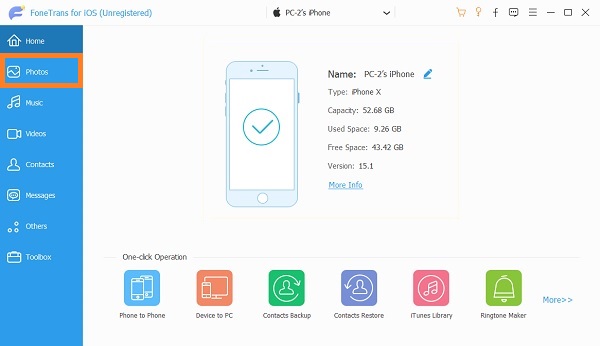
Шаг 2 После завершения процесса установки он автоматически откроется, подключите iPad к компьютеру. И вы увидите детали вашего iPad. Затем нажмите кнопку Фото вариант в левом углу столбца.
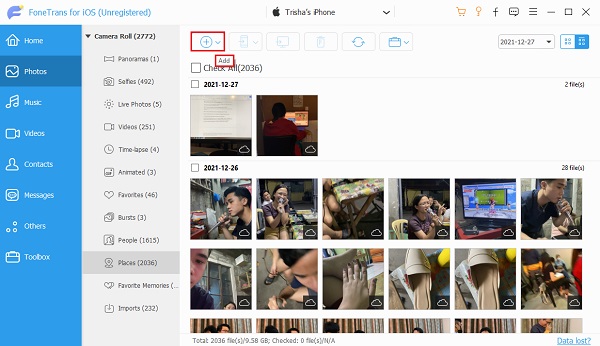
Шаг 3 Затем он начнет загружать ваши фотографии с вашего iPad. Затем нажмите кнопку Добавить и выберите Добавить файл.
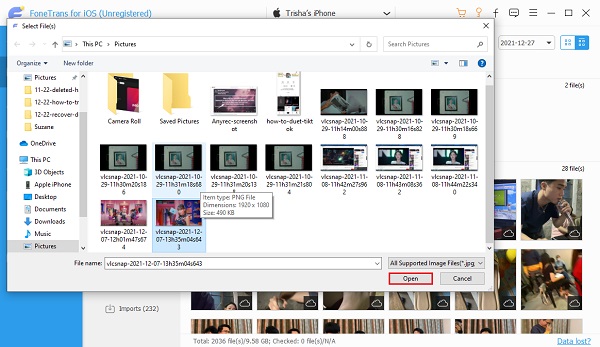
Шаг 4 После этого найдите на своем компьютере папку, в которой находятся фотографии, которые вы хотите перенести. Затем выберите изображения. И нажмите Открытые.
Шаг 5 Подождите, пока фото перенесут, и все!
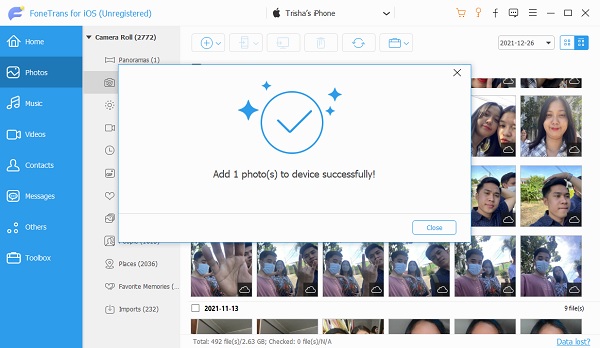
Наконец, успешно добавив или перенеся свои фотографии с ПК на iPad, вы можете просматривать их и получать к ним доступ на своем iPad. Действительно, с помощью этого инструмента вы сможете легко переносить свои фотографии. Кроме того, для этого не требовалось много вещей, вы можете просто подключить свой телефон и начать передачу. В четвертой части этого поста вы также научитесь публиковать изображения с помощью Google Диска.
Часть 4. Перенос фотографий с ПК на iPad с помощью Google Фото.
Google Фото — это еще одно онлайн-хранилище данных, которое позволит вам синхронизировать и хранить ваши фотографии на нескольких ПК, смартфонах и планшетах. Однако вы должны иметь в виду, что это даст вам только 15 ГБ бесплатного хранилища для хранения ваших данных. Таким образом, если вы хотите передать больше места для хранения, вам нужно будет увеличить или обновить свой тарифный план. И вот шаги, чтобы получить фотографии с вашего ПК для передачи на iPad с помощью Google Фото.
Шаги по переносу фотографий с ПК на iPad с помощью Google Фото:
Шаг 1 Сначала перейдите на сайт Google Фото и войдите в свою учетную запись Google.
Шаг 2 Затем в левом углу столбца нажмите кнопку «Загрузить». Затем нажмите Компьютер. Затем выберите фотографии, которые вы хотите перенести или скопировать с ПК на iPad.
Шаг 3 После этого появится всплывающее уведомление, затем выберите размер загрузки. Затем нажмите «Продолжить». Затем он будет загружен в Google Фото. Вы также можете нажать кнопку Добавить в альбом, где вы можете легко найти свои фотографии, когда увидите их на своем iPad.
Шаг 4 Затем на вашем iPad откройте Google Фото. Затем найдите альбом, в который должны быть загружены фотографии, и переместите их на свой iPad.
Шаг 5 После этого выберите фотографии, затем нажмите кнопку Поделиться значок. Наконец, коснитесь Save. к устройству. Вот и все!
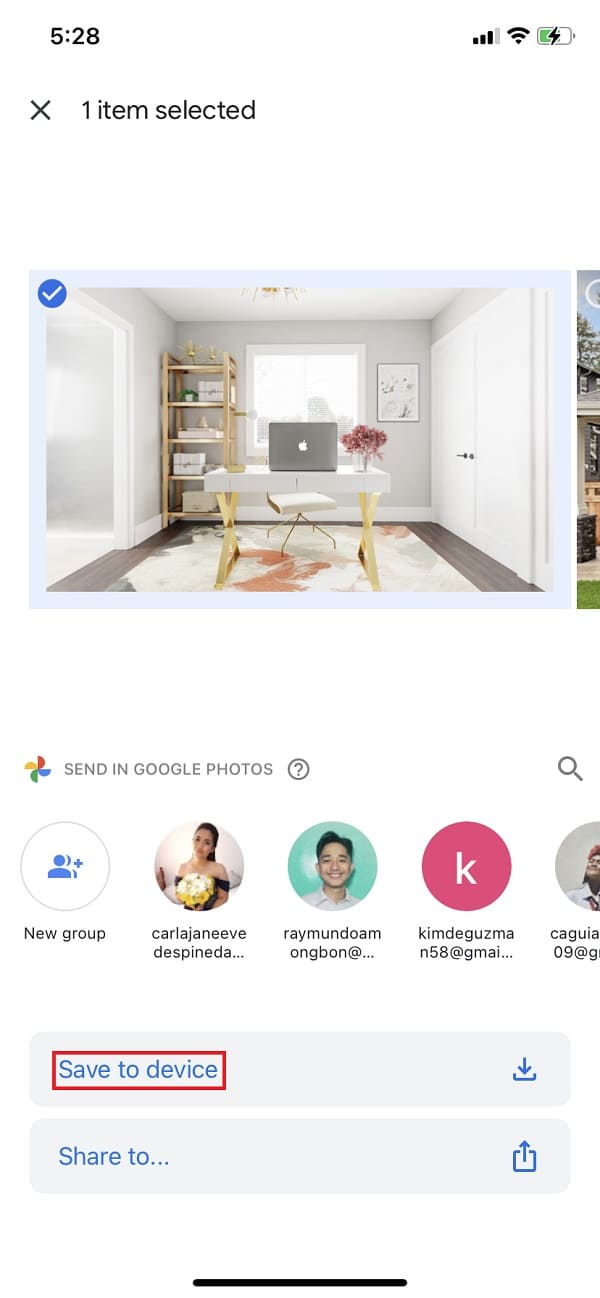
Вот как вы можете перенести свои фотографии с ПК на iPad с помощью Google Фото. Однако есть много процессов правильно, в отличие от ранее введенных методов. Тем не менее, с помощью этого приложения можно делиться своими изображениями с ПК на iPad.
Часть 5. Часто задаваемые вопросы Перенос фотографий с ПК на iPad
1. Влияет ли перенос фотографий с ПК на iPad на качество снимков?
Это может быть да или нет, потому что это зависит от того, какой метод передачи повлияет на качество ваших изображений.
2. Могу ли я перенести папку с фотографиями с ПК на iPad?
Конечно, это возможно! С помощью FoneTrans для iOS, о которой говорилось выше, вы можете не только выборочно передавать или копировать фотографии или только выбирать изображения, есть вариант, когда вы нажимаете кнопку «Добавить», вы выбираете «Добавить файл» или «Добавить папку». Когда вы нажимаете кнопку «Добавить файл», все изображения в выбранной папке также будут добавлены в ваше приложение «Фото на iPad».
Заключение
Подводя итог, это 6 лучших проверенных методов, которые вы можете использовать, если хотите перенести свои фотографии с ПК на iPad. Кроме того, вы определенно можете положиться на эти способы, потому что мы выбрали лучшие подходы к вашей проблеме. Тем не менее, среди этих методов этот инструмент примечателен своими функциями и лучшей производительностью. FoneTrans для iOS. Но даже в этом случае решение всегда будет за вами.
С FoneTrans для iOS вы сможете свободно передавать свои данные с iPhone на компьютер. Вы можете не только передавать текстовые сообщения iPhone на компьютер, но также легко переносить фотографии, видео и контакты на ПК.