Не добавляется карта в Apple Pay: есть ли выход?

Не добавляется карта в Apple Pay? С марта 2023 все причины сводятся к санкциям. Но и без них были проблемы. Поэтому проверьте совместим ли пластик с системой, нет ли трудностей с подключением к сети, обновите ОС и попробуйте снова привязать платежный элемент. Если ничего не помогло, обратитесь в техподдержку банка, который выпустил пластик. Итак, можно ли что-то сделать, если не добавляется карта в Apple Pay и с какими кредитками сервис не работает, разберем дальше!
Проблемы: причины и пути решения
Причины, почему не добавляется карта в Эпл Пей, можно свести к 3 основным группам:
- Проблемы с самой кредиткой (не совместима с платежной системой, истек срок действия, неправильно введенные данные, превышен лимит привязанных кредиток и тд);
- Трудности со стороны банка (например, блокировка опций оплаты, сбой подключения к серверу эмитента, несовместимость с банком);
- Сбои в работе платежной системы;
- Неправильные настройки устройства (отсутствие последней версии ПО, несовершеннолетие владельца профиля, настройки местоположения и времени).
И это только самые популярные причины, почему не привязывается карта к Apple Pay. Но что делать в каждом случае? Разберем подробнее.
Использование невозможно
Появлением ошибки «Использование этой карты невозможно», Apple Pay хочет сказать, что пластик не подходит по условиям платежной системы. Проверьте следующие параметры на соответствие:
- Посмотрите на официальном сайте список банков (эмитентов), которые работают с платежной системе в Вашей стране;

- Обратите внимание на типы банковских карт, поддерживаемые на территории страны. Например, в России после мартовских санкций не работают Visa и Mastercard;

- Неверно введены данные;
- Истек срок действия кредитки.

Сбой добавления
Следующий популярный тип проблемы — «Сбой добавления карты» Apple Pay предлагает решить через банк. Но на самом деле ошибка может говорить о другом. Чаще всего это уведомление говорит о том, что Вы исчерпали лимит обращений.

В зависимости от банка-держателя пластика у Вас есть от 3 до 5 попыток в месяц привязки кредитки к платежной системе. Если Вы исчерпали их, можно либо выждать какое-то время, либо позвонить в техподдержку эмитента. Как отмечают некоторые пользователи, лучше сразу спрашивать старшего сотрудника банка, ведь только у них есть возможность обнулить количество использованных попыток.
Обязательно при возникновении любой проблемы, когда невозможно добавить карту в Apple Pay, — проверяйте установленный регион в настройках. Он должен совпадать с местом Вашего пребывания. В противном случае может возникнуть ошибка «Сбой настройки Apple Pay при добавлении карты».
Универсальные методы
Кроме уже указанных выше ошибок, есть еще десяток проблем с разными кодами, когда не получается добавить карту в Apple Pay. Решение этой всех этих сбоев можно свести к универсальным способам.
- Если Вы впервые пытаетесь привязать пластик, проверьте доступна ли вообще опция на устройстве. Если же проблема возникла на устройстве, где всё должно добавляться, удостоверьтесь, что стоит последняя версия ОС. При необходимости обновите устройство.
- Кроме того, не забывайте авторизоваться в профиле iCloud. Без него платежная система работать не будет и соответственно кредитка не будет добавляться.
- Теперь настало время проверить настройки:
- Регион. Частая проблема в последнее время, почему нельзя добавить карту в Apple Pay, — установленное местоположение. Здесь есть 2 варианта. Либо Вы находитесь в месте, где не работает платежная система (например, в результате санкций не работает Эпл Пей в России) либо указанный регион не совпадает с местоположением. Проверьте настройки перейдя в раздел «Основные», а затем кликнул подраздел «Язык и регион».
- Сеть. Еще один параметр, который может не давать добавиться кредитке — параметры сети. Найти его можно в настройках, в разделе «Сотовая связь». Перейдите в подраздел «Сотовая сеть передачи данных». Там из параметров у Вас должна быть заполнена всего 1 строка — APN. И выглядеть она будет internet.имя оператора (например tele2).ru. Все остальные пункты типа пароль или имя пользователя оставьте пустыми.
- Время. Для того, чтобы всё работало, не забудьте удостовериться, что фактическое время совпадает с тем, что на экране. Для этого в настройках откройте раздел «Основные», перейдите в подраздел «Дата и время» и передвиньте бегунок напротив «Автоматически».

- Кроме того, не забудьте удостовериться, что платежная система правильно считывает все параметры с кредитка или Вы вводите вручную неверно данные. В таком случае не удивительно, что невозможно привязать карту к Эппл Пей. Так как сервис не видит такой пластике.
- Если Вы уверены, что все вводите верно, но система все равно не даёт привязать кредитку на Айфоне, проверьте платежный элемент.
- Проверьте тип пластика. Например, сейчас Виза не работает в России, также как и Мастеркард. Поэтому карта и не подключается к сервису. В принципе с марта перестал добавляться и МИР.
- Удостоверьтесь, что банк-эмитент входит в список партнеров.
- Посмотрите на срок действия кредитки. Если он уже истёк, неудивительно, что привязка недоступна.
- Постарайтесь вспомнить, сколько раз Вы пытались за месяц привязать кредитку? У многих банков есть лимит (в среднем от 3 до 5 попыток в месяц). В случае если Вы использовали все попытки, придётся дождаться нового месяца или обратиться в техподдержку банка (см. об этом выше).
- Пересчитайте, сколько всего в сервисе чистится различных карт, если их уже 8, не удивляйтесь, что не удается подключить ещё одну.
- Кроме того, если в настройках профиля стоит несовершеннолетний владелец, то не стоит удивляться, что система не дает подключить пластик у сервису. Это противоречит правилам.
- Есть ещё причина, почему отклоняет сервис кредитку. Это сбой ответа от сервера банка. Как правило, в таком случае на экране появляется ошибка «Эмитент не предоставляет поддержку». И сейчас остаётся только ждать, когда сервер восстановится. Если восстановление затянулось, наберите в техподдержку банка.

- Иногда причина, почему не добавляется карта в Apple Pay, проста. Из строя вышел чип NFC. В таком случае под угрозой окажется вся бесконтактная оплата с Айфона.
- Ну и конечно, не стоит исключаться и банальный сбой устройства. В таком случае лучшим решением будет перезагрузить телефон.
Ничего не помогает
Если совсем ничего не помогает, и не удается привязать пластик в ЭпплПей, обратитесь в техподдержку яблочной системы. Представители ее смогут удалённо подключиться к Вашему устройству и провести диагностику.
Санкции
Еще одна причина, почему не добавляется платежный элемент в систему — санкции против России. Благодаря им Мастеркард не работает в Эпл Пей. Но это, кстати, не единственные ограничения в платежной сфере для пользователей в РФ. Блокировка Visa, Mastercard в России Apple Pay восприняла как руководство к действию. И обрубила доступ к сервису не только этому типу пластика, но и МИР, хотя ранее разрешала работу с ним.
Кроме того, если говорить о том, какие карты отключат от Apple Pay в России, стоит упомянуть о любом пластике подсанкционных банков.
Какие карты не работают сейчас
Итак, события конца февраля-марта 2023 года сильно изменила функционал яблочных устройств. Поэтому логичный вопрос всех пользователей: какие карты не работают в Apple Pay сейчас? Последние месяцы в России можно сказать, что все варианты не работают. Виза и Мастеркард попали под санкции.

Вместе с большинством банков. Поэтому при попытке внести данные пользователь видит ошибку «Эмитент карты не поддерживается Apple Pay».
Кстати! Последние месяцы идут суды с Яблочной корпорацией о нарушении законодательства в связи с блокировкой Visa и Mastercard, в результате чего карты не добавляются в Apple Pay. Может это сдвинет дело с мёртвой точки.
Стоит ли в ближайшее время ждать возвращения сервиса? Сказать сложно. Вряд ли. Все, что мы можем, это отслеживать новости и проверять официальный сайт компании. Там указана актуальная информация, какими картами нельзя расплачиваться через Apple Pay, а какие добавляются и работают.
Чем заменить?
В виду того, что жалобы типа «Не могу внести пластик в память Apple Pay» появляются все чаще на фоне блокировок, пользователи задумываются, чем заменить софт. Для клиентов Андроида есть МирПей, а что делать тем, у кого Айфон?
- Неплох сервис СБП (система быстрых платежей). Принцип работы строится вокруг QR-кода. Считывайте его Айфоном и оплачивайте покупки. Возможно в скором времени владельцы кредитки Сбербанка, смогут попробовать сервис СберПей. Принцип работы у него тот же, да и пластик легко добавляется. Кстати, такого типа софта становится все больше (ГазпромПей), но все пока мимо iOS.
- Всегда можно взять с собой реальный пластик. Тем более что сейчас уйма всяких чехлов с кармашком для карты. И не надо заморачиваться: добавляется что-то куда-то или нет.
- Ну и конечно… старая добрая наличка. Куда же без неё? Жаль что она сама собой не добавляется в кошельке.
Ну что? Как у Вас дела? Хоть что-то добавляется в сервис? Или всё глухо, как в танке? Делитесь в комментариях мыслями на этот счёт. А заодно и лайфхаками по обходу!
Если «Добавить способ оплаты» в iPhone серая и не работает
К Apple ID, как известно, можно привязать несколько разных способов оплаты (карт, кошельков и пр), что само по себе очень удобно. Но иногда в разделе «Оплата и доставка» настроек кнопки «Добавить способ оплаты» и/или «Изменить» остаются серыми и не работают.
И это таки проблема, которая зачастую вот совсем не в тему.
Но ничего страшного. Сейчас быстренько разрулим.
что делать, когда «Добавить способ оплаты» на iPhone серая и не работает
Значит, по порядку:
#1 — Семейный доступ
Дело в том, что если в Apple ID семейный доступ включен, но данный аккаунт не принадлежит администратору группы, то способы оплаты в нем все равно работать будут только те, которые разрешены (и добавлены) администратором. Остальным добавлять новые и изменять имеющиеся не положено.
Потому если очень надо, то либо просим админа добавить/изменить способ оплаты, либо выходим из «Семейного доступа«. Делается это, напомним, следующим образом:
- открываем настройки iPhone и тапаем по аватарке;
- на экране настроек Apple ID тапаем «Семейный доступ«;
- далее в списке семьи находим и тапаем себя;
- и жмем «Прекратить использование семейного доступа«.
Переходим в раздел «Оплата и доставка» и проверяем кнопки.
Если же «Добавить способ оплаты» и «Изменить» по-прежнему серые и не работают, то вероятнее всего, случился какой-то программный сбой. Поэтому вот…
#2 — что еще можно сделать
Первым делом просто перезагружаем iPhone и потом смотрим кнопки еще раз. Если и после перезагрузки они серые и добавить (изменить) способ оплаты не получается, то:
- проверяем и обновляем iOS (если доступна следующая версия): Настройки > Основные > Обновление ПО;
- перезаходим в Apple ID — Настройки > тапаем по аватарке > Выйти (в самом низу экрана) > вводим Apple ID и пароль > жмем «Выкл» > указываем, что надо сохранить > снова «Выйти» > и еще раз «Выйти» > ждем несколько минут до полного завершения процедуры выхода из аккаунта, перезагружаем iPhone, открываем настройки и заходим в свой Apple ID заново;
- меняем регион — переключаемся на любой другой и потом снова ставим свой ( НО учитываем , что сначала придется отменить все активные подписки и израсходовать все деньги со счета Apple ID) — вот подробная инструкция на сайте Apple — [ССЫЛКА].
Если же и после этого проблема никуда не делась, т.е. кнопки все равно серые и не работают, то на всякий случай еще раз проверяем статус функции «Семейный доступ» в настройках своего Apple ID и еще разок перезагружаем iPhone.
А если всё по-прежнему — в разделе «Оплата и доставка» настроек кнопки «Добавить способ оплаты» и/или «Изменить» остаются серыми и не работают — то теперь, похоже, остается только делать хард-ресет системы, то бишь, полный сброс до заводских настроек (Настройки > Основные > Перенос или сброс iPhone > Стереть контент и настройки). НО только после вдумчивого бэкапа всех важных данных.
Исправьте ошибку “Ваш способ оплаты был отклонен” в App Store
Магазин приложений и iTunes без видимой причины перестанут принимать вашу дебетовую или кредитную карту. Карта, по которой у вас раньше не было проблем с покупкой приложений, песен или фильмов, перестанет работать, а App Store просто сообщит вам: «Ваш способ оплаты был отклонен». Затем он попросит вас обновить свою платежную информацию. Иногда это поможет решить проблему. Если обновление платежной информации не устраняет ошибку «Ваш способ оплаты отклонен», вы зашли в тупик. App Store и iTunes не дают никаких дальнейших указаний, но вот несколько вещей, которые вы можете попробовать.
Основные проверки
Во-первых, давайте избавимся от очевидного. Убеждаться;
- Ваша карта действительна, и срок ее действия истек.
- Вы обновили свою платежную информацию, и она верна.
- Мы предполагаем, что это карта, которая уже работала раньше. Если он новый, подумайте о том, чтобы позвонить в свой банк, чтобы подтвердить, что он будет работать или разрешен для покупок в Интернете. Для совершения покупок в Интернете может потребоваться явная авторизация новой карты.
- Убедитесь, что на вашем счету есть деньги. В идеале у вас должно быть чуть больше суммы, которую вы хотите купить. Например, если вы хотите купить приложение за 0,99 доллара, убедитесь, что в вашем аккаунте есть как минимум 5 или 10 долларов.
- Убедитесь, что на вашей карте или банковском счете нет ограничений на транзакции. Если вы уже превысили дневной лимит, возможно, вы не сможете совершить покупку.
- Попробуйте совершить покупку в два раза в день. Ошибка может быть на стороне сервера вашего банка.
Если вы прошли вышеуказанные проверки, но по-прежнему получаете ошибку «Ваш способ оплаты отклонен», пора попробовать что-то другое.
Покупка через iTunes
Попробуйте приобрести приложение или оплатить подписку в iTunes. Если это не сработает и iTunes также отклонит способ оплаты, вернитесь на свое устройство iOS.
Программы для Windows, мобильные приложения, игры — ВСЁ БЕСПЛАТНО, в нашем закрытом телеграмм канале — Подписывайтесь:)
Удалить и добавить кредитную / дебетовую карту
Откройте приложение App Store. На вкладке «Интересные» прокрутите вниз и коснитесь своего Apple ID. Выберите «Просмотреть Apple ID». Нажмите «Платежная информация» на экране «Учетная запись».
Мы предполагаем, что вы уже обновили свою платежную информацию один раз, и это не сработало. На следующем экране нажмите «Нет» в разделе «Тип платежа». Это на самом верху. Выберите «Нет» и разрешите очистку платежной информации. Адрес останется, но это не проблема.
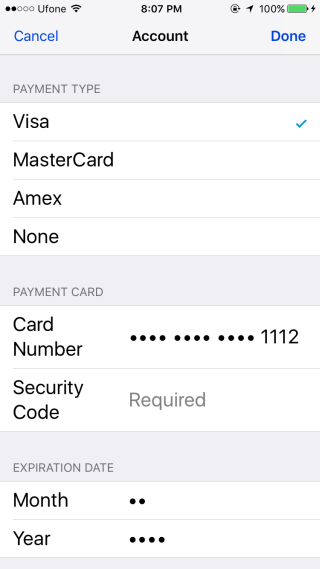
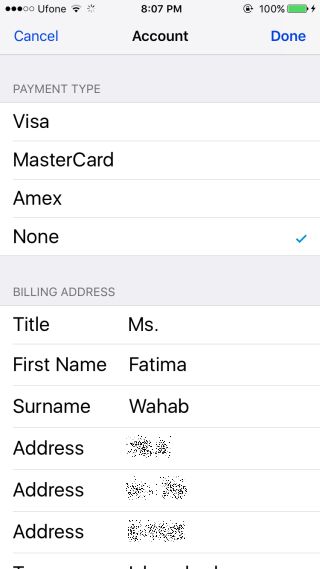
Затем выйдите из App Store и войдите снова. Снова добавьте способ оплаты, а затем купите приложение, которое хотите загрузить. На этот раз должно сработать.
Это метод, который я тестировал на себе, месяцами получая сообщение об ошибке «Ваш способ оплаты отклонен». Он решил проблему за считанные минуты, но может не сработать для всех. Это ни в коем случае не единственное решение, но я лично успешно его протестировал.
Ошибка «Способ оплаты не предназначен…» — что делать?
Всем привет! Ненавижу длинные названия ошибок в продукции и сервисах компании Apple только по одной причине — их практически невозможно красиво уместить в заголовок инструкции. Нет, ну ведь правда, если написать весь текст ошибки в заголовке, то, с точки зрения читателей, это будет просто «вообще не очень — зачем он забабахал такое огромное название»?
Да и поисковые системы (привет, Яндекс и Google!) могут не понять…
Ладно, «это всё лирика» и «размышления автора на тему», которые мало кого интересуют. Поэтому давайте быстренько вернёмся к сути статьи и посмотрим на то, почему App Store не принимает вашу карточку к оплате и отклоняет её с ошибкой.
Кстати, вот сам текст ошибки, который (возвращаясь к первому абзацу) не влез в заголовок
Указанный вами способ оплаты не предназначен для использования в этом магазине. Пожалуйста, выберите другой способ оплаты.
Когда она (ошибка) появляется? Тогда, когда вы пытаетесь добавить банковскую карточку для того, чтобы оплатить покупку в App Store или iTunes Store.
Почему это происходит? Есть два варианта:
- Учетная запись Apple ID и та карта, которая к ней привязывается, относятся к разным регионам (странам).
- Кратковременные сбои на серверах Apple (как узнать, всё ли в порядке с сервисами Apple в данный конкретный момент времени?).
Про сбои говорить, в принципе, нечего.
Повлиять на них мы не можем — инженеры Apple об этом знают и сделают всё сами. Наша задача — просто ждать.
А вот про «разные страны» давайте поболтаем чуть подробней.
Итак, ошибка в App Store «Указанный способ оплаты не предназначен для использования в этом магазине» возникает из-за того, что Apple запрещает использование карт одной страны, в магазине игр и приложений других стран.
Да-да-да, для каждого региона существует свой App Store. Со своим набором приложений, игр, локализацией и т.д.
Поэтому, если у вас:
- В учетной записи Apple ID указана одна страна.
- Вы пытаетесь привязать к ней карту другой страны.
Ничего хорошего не ждите — будет ошибка «Способ оплаты не предназначен для использования в этом магазине».
Что со всем этим делать?
- «Синхронизировать» карту и регион. Поменять настройки Apple ID и подогнать их под нужную страну или каким-то образом заполучить карточку той страны, которая вам необходима (например, насколько я знаю, для пользователей Украины и республики Беларусь можно легко заиметь карту Яндекс.деньги и спокойно пользоваться российским App Store).
- Купить iTunes Gift Card. Важно приобретать карточки для того региона, App Store которым вы планируете пользоваться — тогда для оплаты вам не придётся привязывать банковскую карточку.
- Вспомнить об альтернативных вариантах оплаты. Например, в некоторых регионах (в Российском App Store так точно) доступна оплата с российской сим-карты. Иногда это может быть проще, чем все предыдущие пункты.
Также, на одном из форумов
Информация, как вы понимаете, не проверенная.
Я прочитал о том, что можно позвонить в банк и отключить проверку запроса CVV на карте. Дескать, тогда App Store не сможет проследить место происхождения карточки, и ошибка «Указанный способ оплаты не предназначен для использования в этом магазине» пропадёт.
Не знаю — правда это или нет, но, на мой взгляд, отключать запрос CVV затея «так себе» — это может здорово ударить по безопасности вашей карты и тех средств, которые на ней находятся. Поэтому, лучше воспользоваться теми методами, о которых я говорил чуть выше — так будет спокойней, надёжней и стабильней. Чего мы с вами, собственно говоря, и добивались.
P.S. Остались какие-то вопросы? Ничего не понятно и хочется разобраться поподробней? Смело и решительно пишите в комментарии — я обязательно постараюсь помочь!
P.S.S. Статья была полезной? Тогда смело ставь «лайк» и жми на кнопки социальных сетей — автор будет благодарен. Огромное спасибо!:)
Так, так, так… А что это у нас здесь такое интересное? Правильно — наша группа ВК! Новости, советы, инструкции, вопросы, ответы и многое-многое другое из мира Apple… Присоединяйся же, ну!:)

Всем привет!
Меня зовут Михаил и это мой блог.
Добро пожаловать!
P.S. Иногда меня можно застать в прямом эфире. Залетай, поболтаем!;) В данный момент — OFFLINE!
3 комментария . Оставить новый
Спасибо Вам, огромное! Очень помогли, давно искала информацию по этому поводу
У меня страна не поменялась (Украина), а просто истёк срок платежной карточки по умолчанию.
Новая платежная карточка есть в кошельке, но оплата за хранилище тупо не снимается!
Я промучилась многое количество времени и ничего не получается:
хожу по кругу:
перешла в настройки в раздел iTunes Store и App Store, затем нажала на Apple ID и в пункте «Управление способами оплаты» выбираю: «Добавить способ оплаты», но мне, по-прежнему не удаётся, так же, как и раньше не удавалось, потому что упорно появляется в сотый раз та же самая надпись!
«В Вашем кошельке не найдено карт, которые можно использовать с Apple Pay. Убедитесь что карты в вашем магазине совпадают с картой в вашем кошельке.»
Я это прошлой ночью стала сто раз… .
При том, что в кошельке есть новая, действующая карта по умолчания и видно, что старая заблокирована. Но!
Система автоматически не находит и не предлагает добавить в Apple ID привязанные к кошельку карты.
Что делать?!
Можно попробовать:
1. Добавить способ оплаты через сайт Apple — раздел «Управлять Apple ID».
2. Проверить, подключена ли на новой карте опция «Операции в интернете».
3. Позвонить в банк.
4. Связаться с технической поддержкой Apple.