Chipset SATA
Назначение параметра: Параметр включает/отключает SATA-контроллер на материнской плате.
Возможные варианты значений:
Disable — SATA-контроллер отключен
Enable — SATA-контроллер включен.
КОММЕНТАРИИ к «Chipset SATA»
ДРУГИЕ МАТЕРИАЛЫ ПО ТЕМЕ
Проявления неисправностей, связанных с данным параметром (0)
IT-WIKI (0)
Параметры BIOS (26)
Включение параметра позволяет при включении компьютера запускать вращение шпинделей у установленных жестких дисков не одновременно, а поэтапно друг за другом с разницей в 2-3 сек.
Дело в том, что при раскрутке шпинделя с магнитными пластинами жесктий диск потребляет максимальное количество энергии, чем при каких бы то ни было других режимах работы. Одновременный старт нескольких HDD может вызвать срабатывание защиты от перегрузки в блоке питания, что приведет к отключению системы.
Описание значений параметров:
Disabled — Поэтапная раскрутка отключена.
Enhanced — Поэтапная раскрутка включена. Система автоматически определяет очередность запуска подключенных HDD в компьютере.
Особенности:
Включение данного параметра актуально при большом количестве HDD в системе и/или слабом блоке битания. Поэтапная раскрутка доступна только в режиме AHCI SATA-контроллера.
Параметр определяет режим работы SATA-контроллера.
Описание значений параметров:
Disabled — Контроллер отключен.
Enhanced — Контроллер будет работать в режиме максимальной функциональности с поддержкой всех функций SATA-шины.
Compatible — Режим совместимости. Часть возможностей SATA-шины будет отключена. Накопители, работающие в этом режиме будут показывать невысокую производительность, но будет доступен запуск и работа старых операционных систем в таком режиме.
Описание значений параметров:
Disable — Параметр выключен.
Enable — Параметр включен.
— Chipset SATA Mode
— OnChip SATA Type
— SATA Emulation
Описание значений параметров:
Disabled — Технология отключена.
IDE — Integrated Drive Electronics. Параллельный интерфейс подключения накопителей, разработанный еще в 1986 г. В данном случае предназначен для совместимости со старыми накопителями и старыми операционными системами (например Windows XP).
AHCI — Advanced Host Controller Interface. Режим работы, предназначенный для накопителей с SATA (Serial ATA) интерфейсом, как для HDD, так и для SSD. Позволяет пользоваться такими возможностями, как NCQ (Native Command Queuing). Включение данного режима требуется для проведения горячей замены накопителей.
RAID — Режим, в котором можно объединить накопители в RAID-массив для увеличения скорости чтения записи и/или получения избыточности хранимых данных.
OnChip SATA Controller
Включает (значение Enabled) или отключает (значение Disabled) каналы SATA стандартного IDE/SATA-контроллера материнской платы, т.е., фактически, отвечает за поддержку чипсетом накопителей с интерфейсом SATA. Для современного компьютера применение накопителей с данным интерфейсом — норма, так что данная опция должна быть задействована (Enabled). Это же значение можно рекомендовать установить и для более старых компьютеров, если вы не знаете точной конфигурации дисковой подсистемы.
В некоторых случаях данная опция позволяет не только задействовать SATA-каналы стандартного IDE/SATA-контроллера материнской платы, но и указать режим их функционирования. Тогда вместо значения Enabled присутствуют варианты Native Mode и Raid Mode. Выбор Native Mode активирует поддержку чипсетом накопителей с интерфейсом SATA, Raid Mode позволяет, помимо всего прочего, объединять их в RAID-массив, а Disabled, традиционно, отключает поддержку устройств с этим интерфейсом.
How To Configure RAID On Gigabyte Motherboard
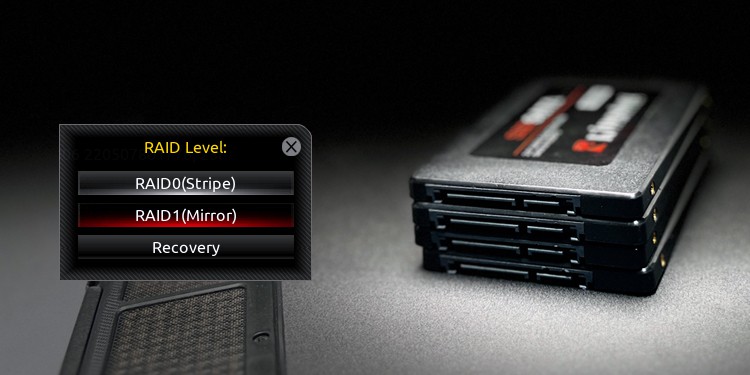
If you want to set up a RAID array on your system, the easiest way to get started is with onboard RAID technologies like AMD RAIDXpert2 or Intel RST.
You’ll first need to enter the Gigabyte BIOS, select the desired RAID level, and create the array. After you install the RAID drivers, you’ll be able to boot with your RAID volume.
This sounds simple on paper, but there are a lot of variables to consider during the actual setup – which RAID level is best, what additional settings do you need to configure, how to manually load RAID drivers, and so on. So, I’ll cover the entire process in detail in this article.
Table of Contents
Before You Start
RAID can be implemented through dedicated RAID controllers or software components. Things like AMD RAIDXpert2 or Intel RST are a mix of the two. These use the onboard storage controller with RAID drivers to set up a FakeRAID array.
RAID is supposed to provide various benefits from data redundancy and uptime to performance improvements.
FakeRAID negates many of these benefits, which is why I highly recommend using a RAID controller or software RAID implementations like RAID-Z or Linux MD RAID over it.
If you decide to go with onboard RAID, keep a couple of things in mind before you proceed:
-
or resetting it to factory defaults will reset your FakeRAID array as well. Usually, you can recreate an array with the same properties. But sometimes this may not work and you may have trouble recovering your data.
- The disks you’ll use in your array will be formatted when creating the array. So, make sure to back up any important data on them beforehand.
Configuring Storage Controller
I’m assuming you’ve already installed all the SATA or NVMe drives onto your system. Use drives with the same specs (size/speed) for optimal performance. You’ll want to start by enabling RAID mode in the BIOS.
- Power on your PC and press F2/Del to enter the Gigabyte BIOS.
- Press F2 (if required) to switch to Advanced Mode.
- On AMD boards,
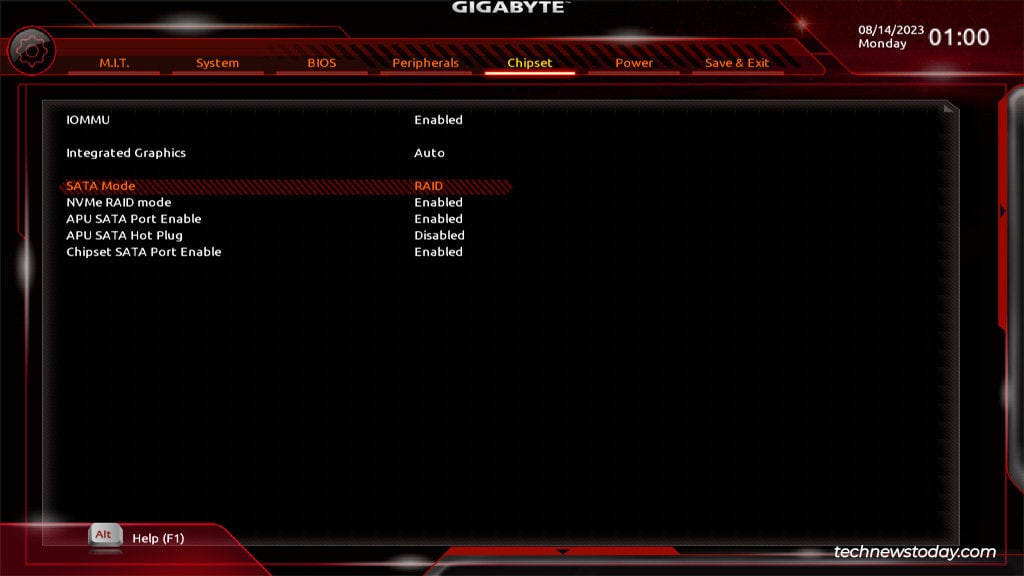
- For SATA RAID, go to the Chipset tab. Set SATA Mode to RAID and Chipset SATA Port Enable to Enabled.
- For NVMe RAID, set NVMe RAID mode to Enabled.
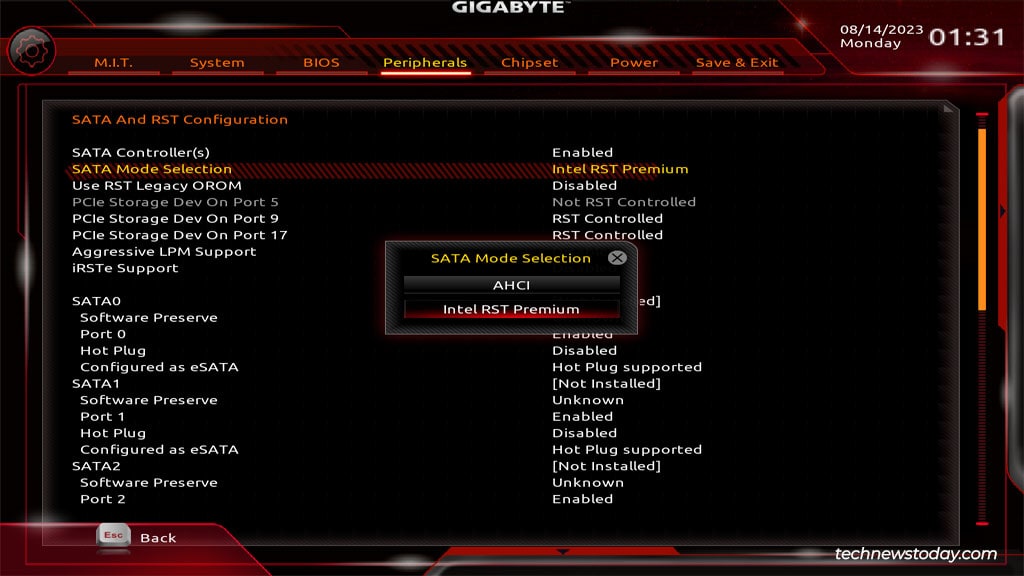
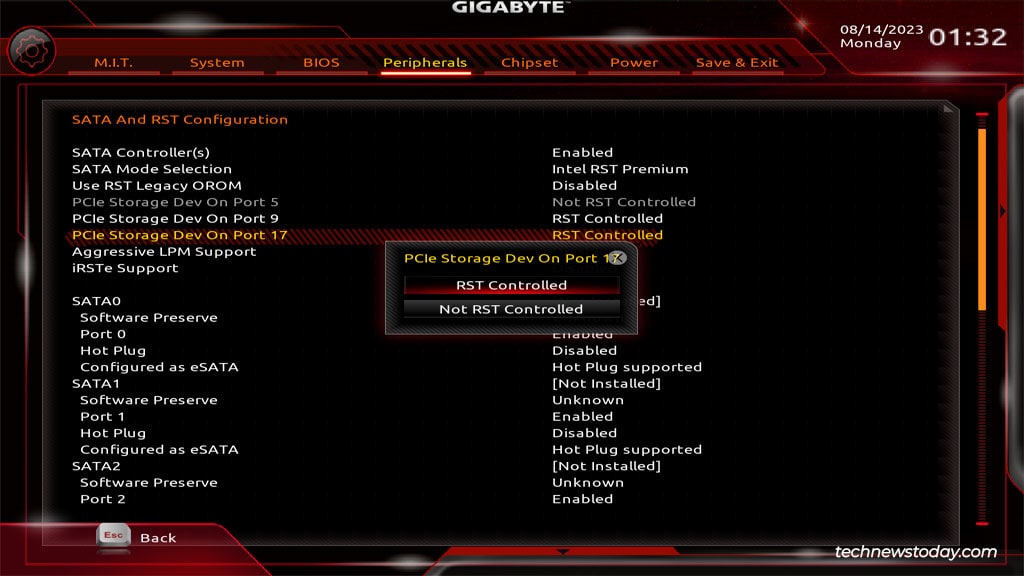
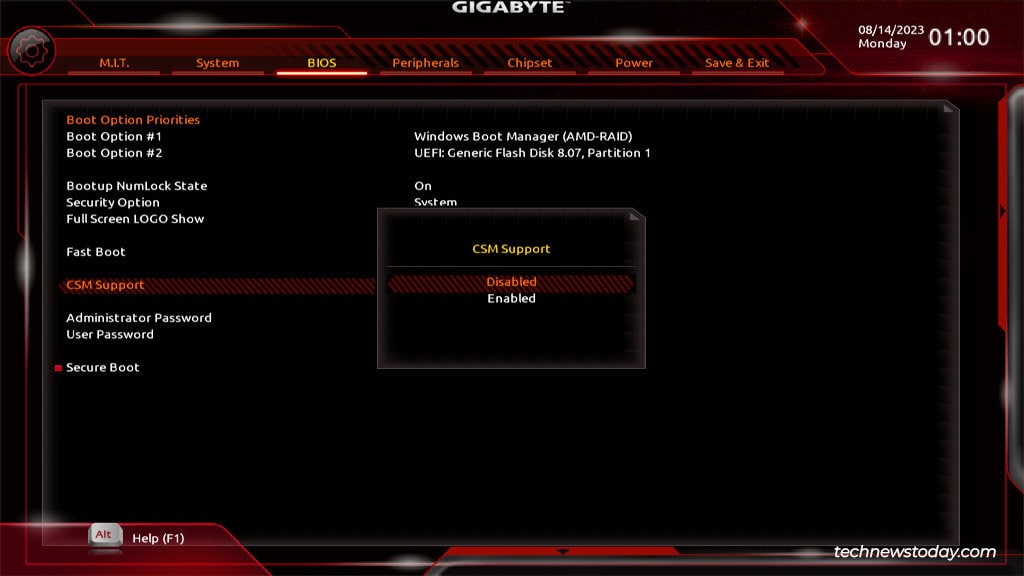
Creating a RAID Array
At this point, you’ve prepared your BIOS for setting up a RAID array. You can skip ahead to the appropriate section depending on whether you have an AMD or Intel processor.
On AMD Boards
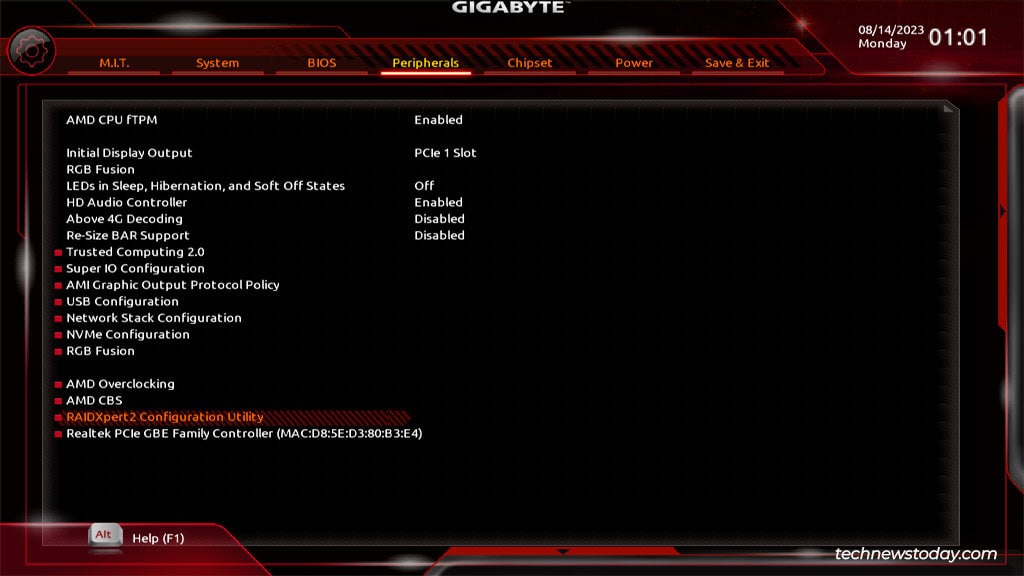
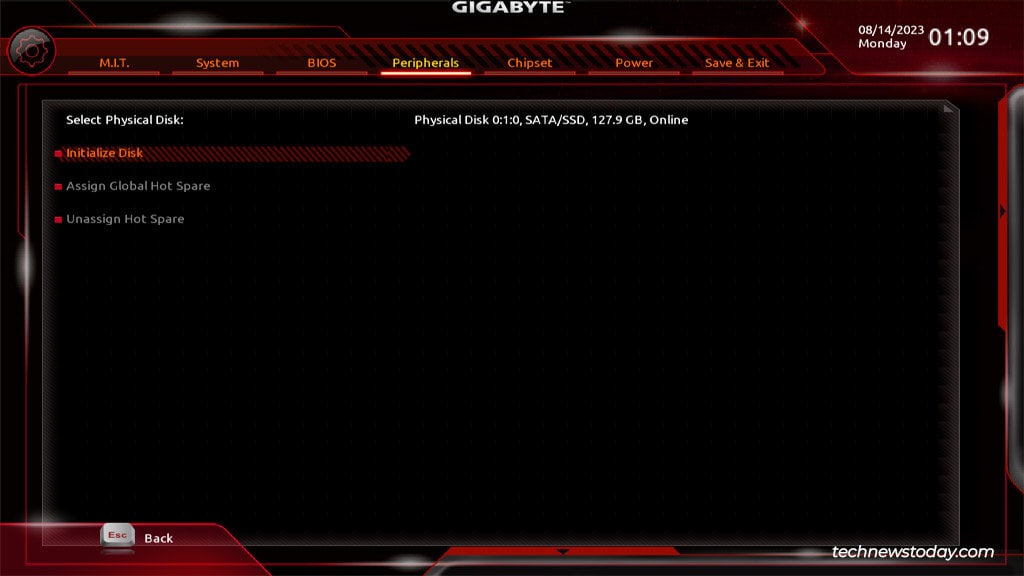
- In the Gigabyte BIOS, go to the Peripherals tab and select RAIDXpert2 Configuration Utility.
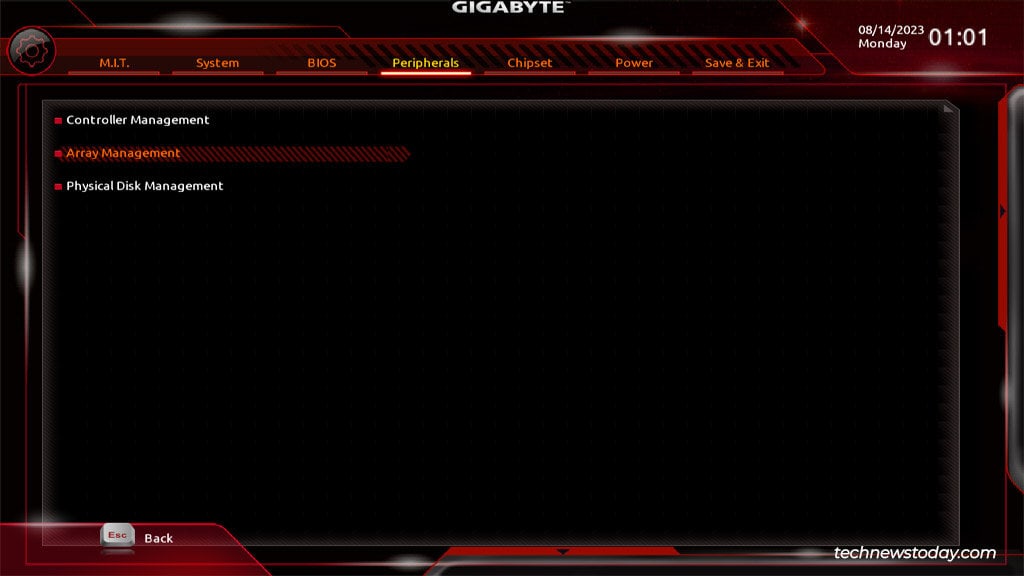
- If any arrays exist, select Delete array > Check All > Delete Array(s) > YES to delete them.
- If there are no preexisting arrays, select Create Array.
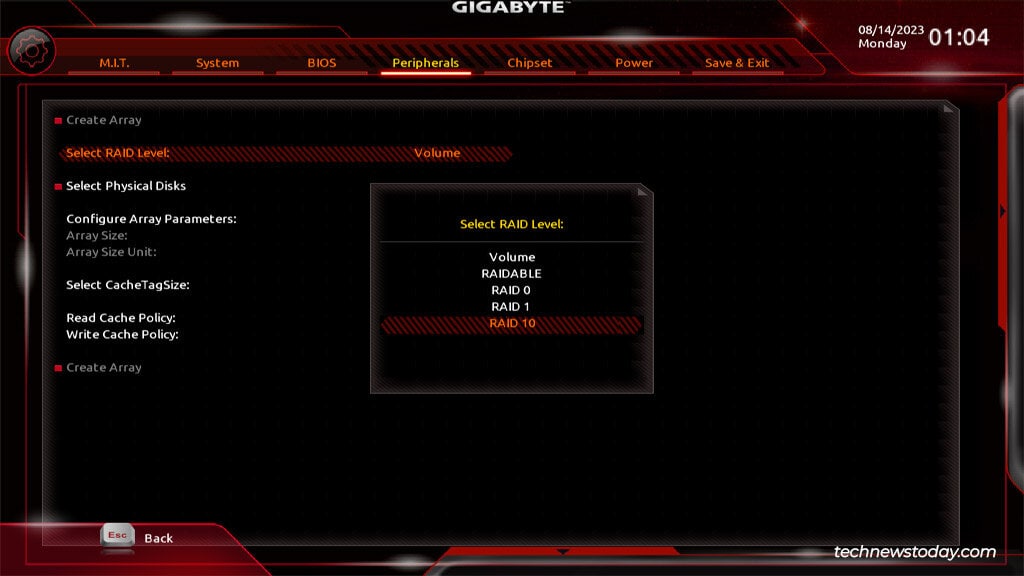
- Volume – JBOD config that lets you combine several disks into a single large logical disk.
- RAIDABLE – Marks a disk as RAIDABLE, meaning it can be converted to a RAID 0 or RAID 1 array later.
- RAID 0 – Stripes data across at least 2 disks. Provides performance benefits but no redundancy. Good for non-critical files like page files or games where performance is key but redundancy is not.
- RAID 1 – Mirrors data of one disk onto another. Good for data redundancy but no performance improvements.
- RAID 5 – Stripes data and parity across the disks, meaning you get both performance and redundancy benefits. Can tolerate one disk failure.
- RAID 10 – Combines RAID 1 and 0 to provide both performance and redundancy benefits. Can tolerate one disk failure.
On Intel Boards
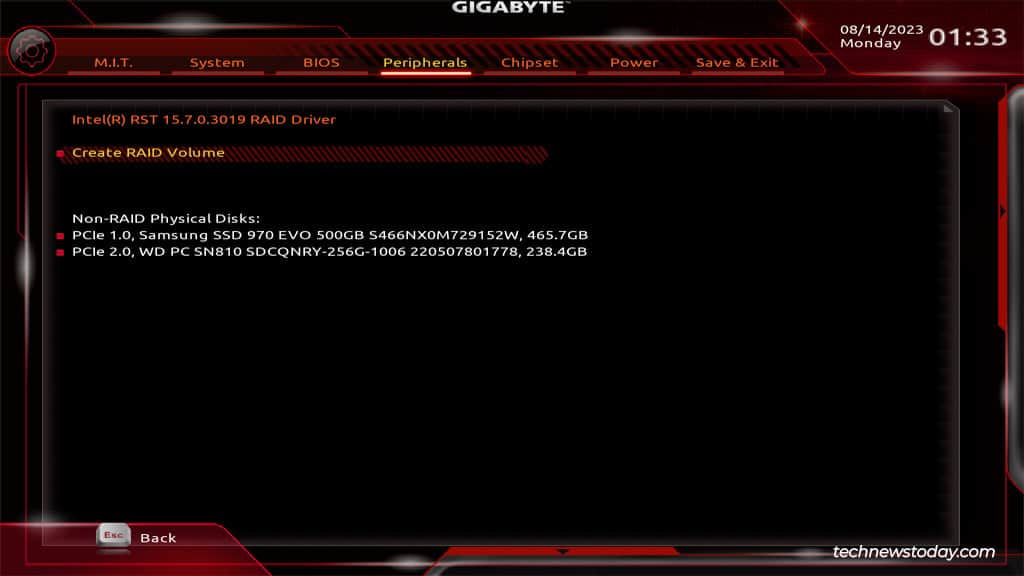
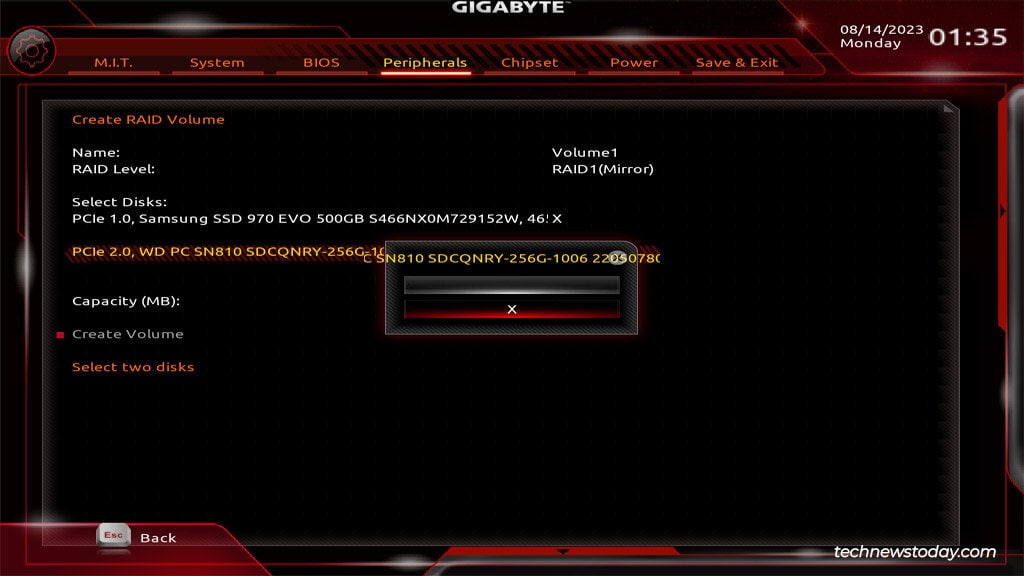
- In the Gigabyte BIOS, go to Peripherals > Intel(R) Rapid Storage Technology > Create RAID Volume.
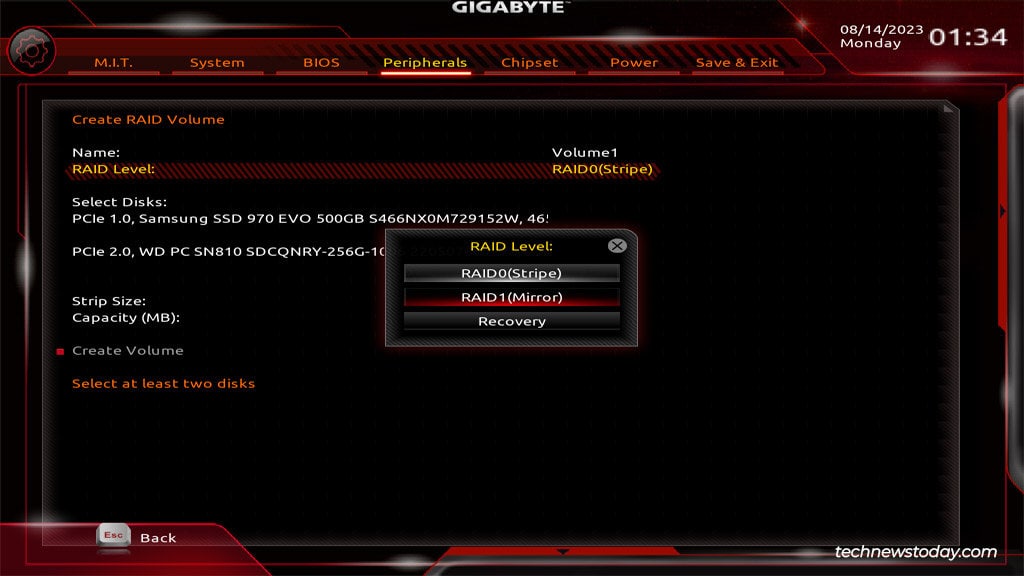
- RAID 0 – Stripes data across at least 2 disks. Provides performance benefits but no redundancy. Good for non-critical files like page files or games where performance is key but redundancy is not.
- RAID 1 – Mirrors data of one disk onto another. Good for data redundancy but no performance improvements.
- RAID 5 – Stripes data and parity across the disks, meaning you get both performance and redundancy benefits. Can tolerate one disk failure.
- RAID 10 – Combines RAID 1 and 0 to provide both performance and redundancy benefits. Can tolerate one disk failure.
- Recovery – Uses Intel Rapid Recover Technology to create a recovery disk for data redundancy.
- Matrix RAID – Allows you to create two RAID volumes on a single array.
- RAID-ready – Lets you migrate one non-RAID SATA drive to a RAID array without data loss.
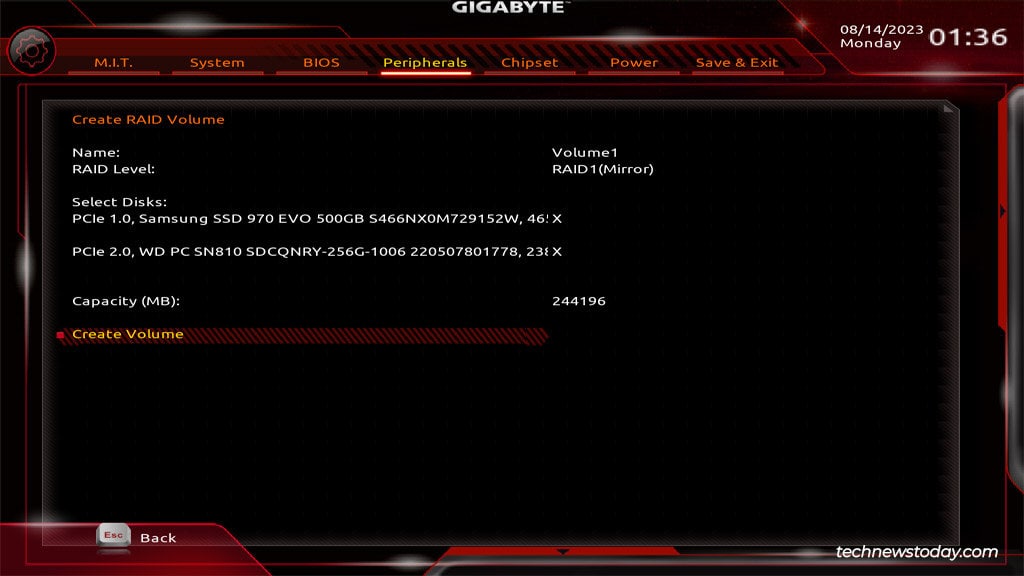
Using EZ RAID
Some high-end Gigabyte boards support the EZ RAID feature that simplifies the process of setting up a RAID array. If your board provides this utility, you can use it to create your RAID array.
-
In the Gigabyte BIOS, go to the Peripherals tab and select EZ RAID.
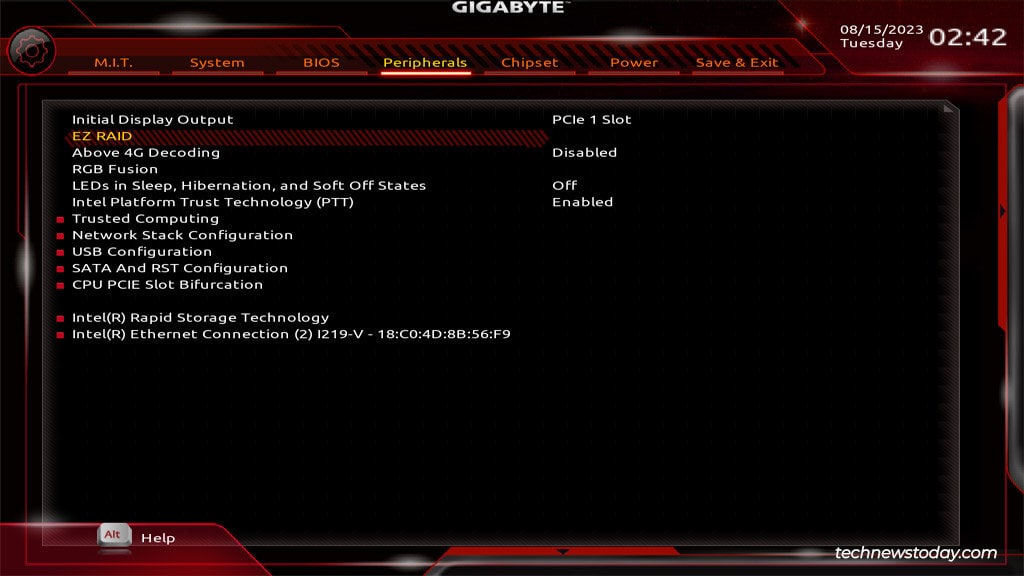
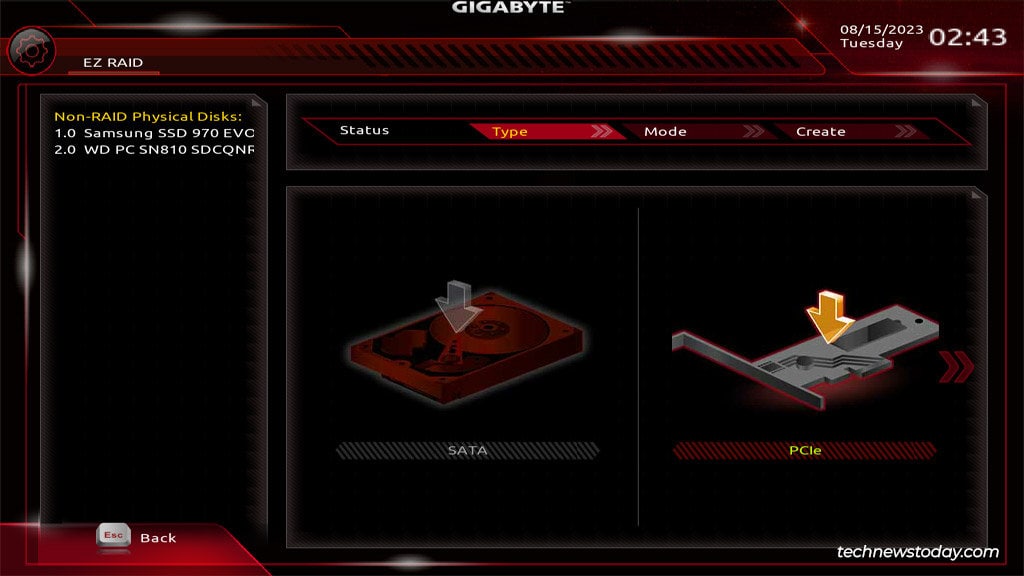
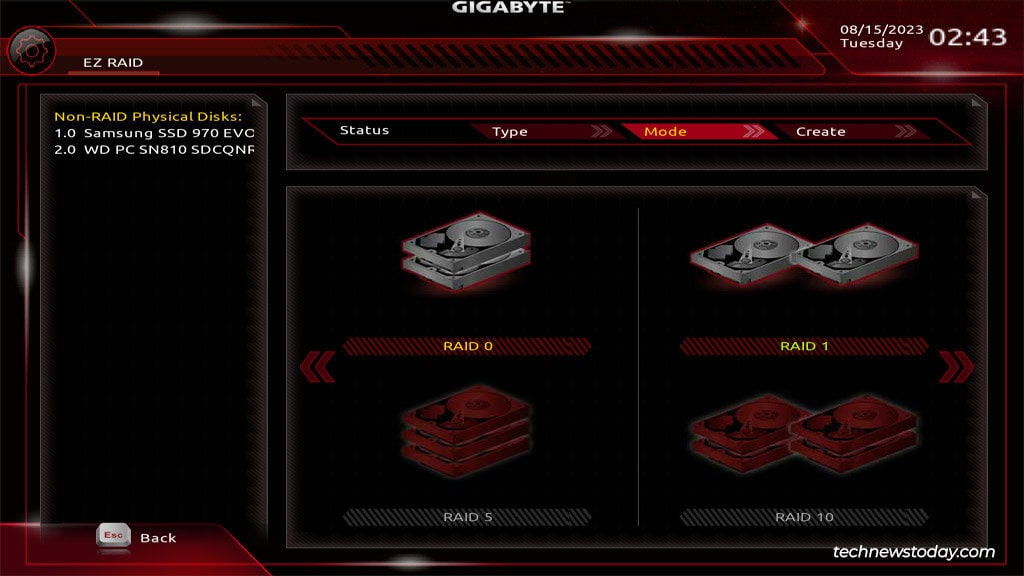
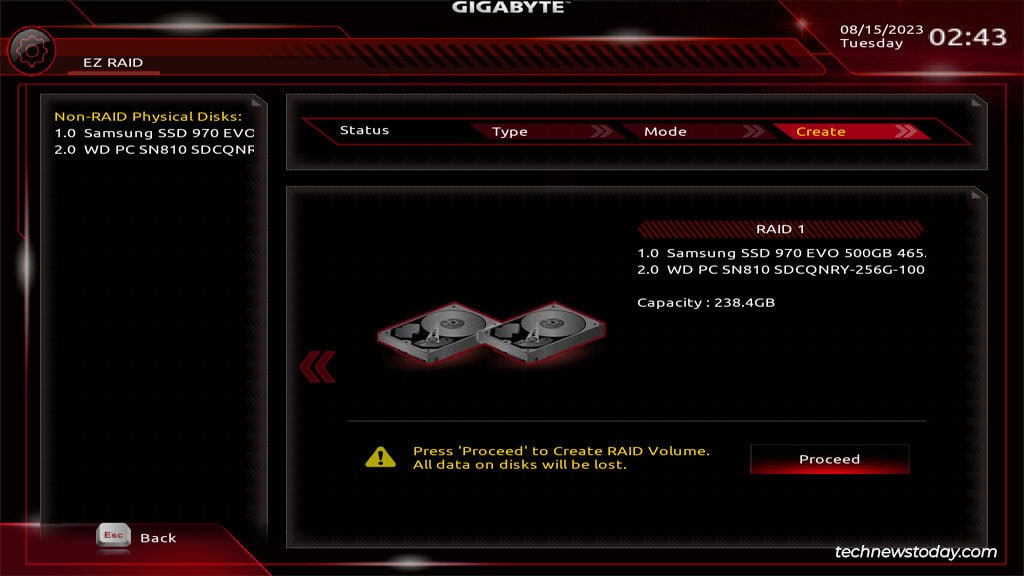
Loading RAID Drivers
After setting up the RAID array, you’ll want to install an OS on this volume. This is a three-step process.
-
with your preferred tool.
- Download and move the RAID drivers (AMD or Intel) to this drive.
- Finally, load the drivers from the install wizard. This’ll make the RAID volume selectable when installing the OS.
Download AMD Drivers
The RAID drivers from AMD work well for most users. If needed, you can always download alternative drivers from your motherboard support page. But that likely won’t be necessary.
-
Go to AMD’s support page, select your Chipset from the list, and click on Submit.
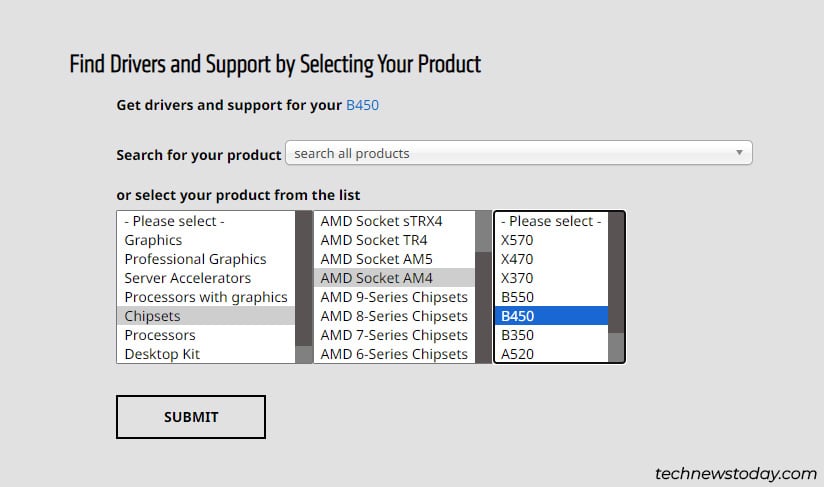
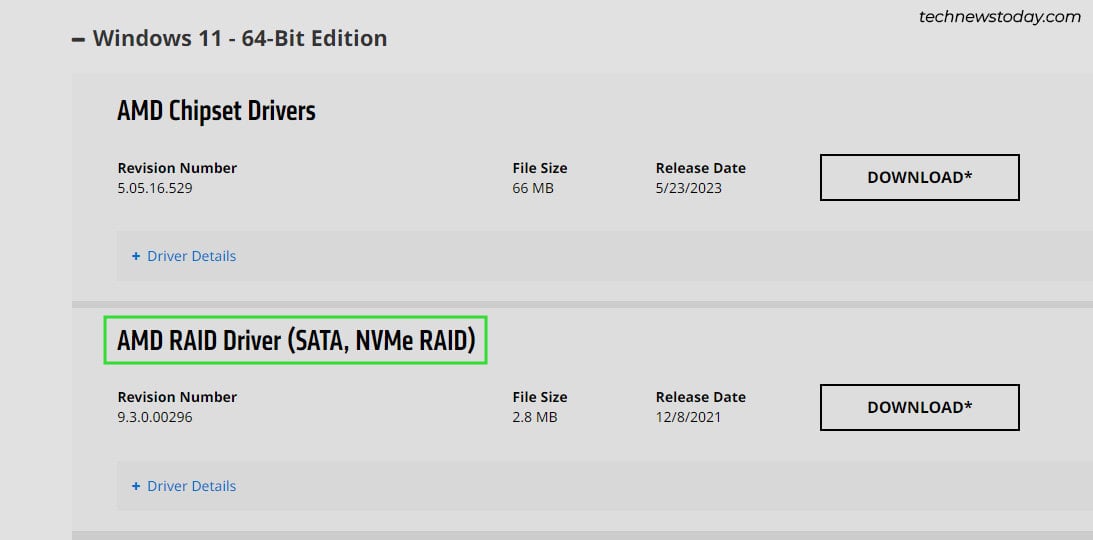
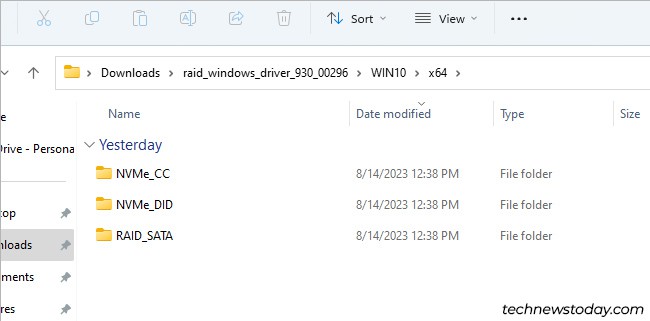
- RAID_SATA – SATA RAID driver.
- NVMe_CC – NVMe RAID driver for 1st Gen Threadrippers, Ryzen 2000 and older processors, and desktop processors without iGPUs.
- NVMe_DID – NVMe RAID driver for remaining AMD processors.
Download Intel Drivers
Intel is a bit more divided. The Intel RAID drivers didn’t work for me on any of my Gigabyte systems. Even when our team was testing RAID on ASUS and other boards, the Intel drivers didn’t work. So, I recommend trying out the RAID drivers from Gigabyte first.
-
Open your motherboard’s support page. In the Downloads tab, expand Driver > SATA RAID/AHCI.
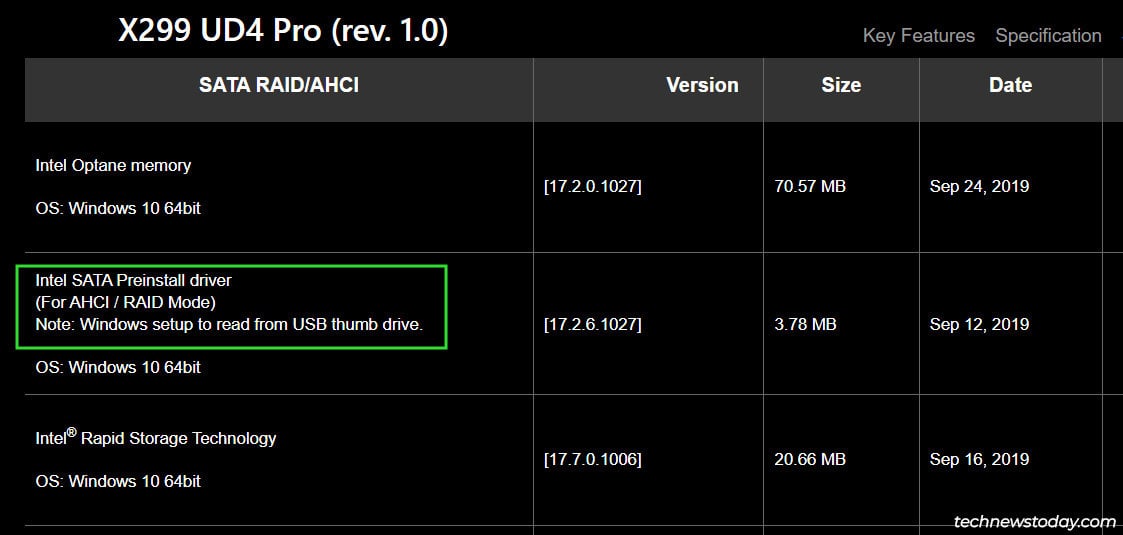
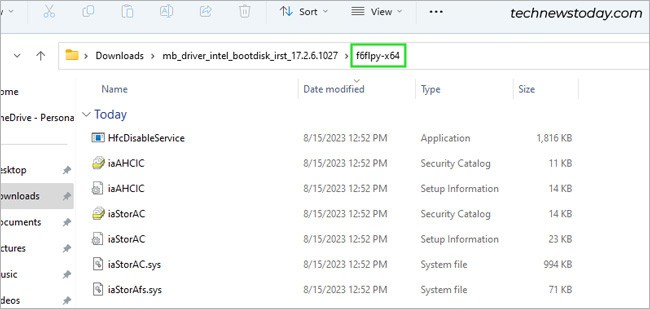
On the off chance that Gigabyte’s drivers don’t work, you can use the drivers from Intel instead:
-
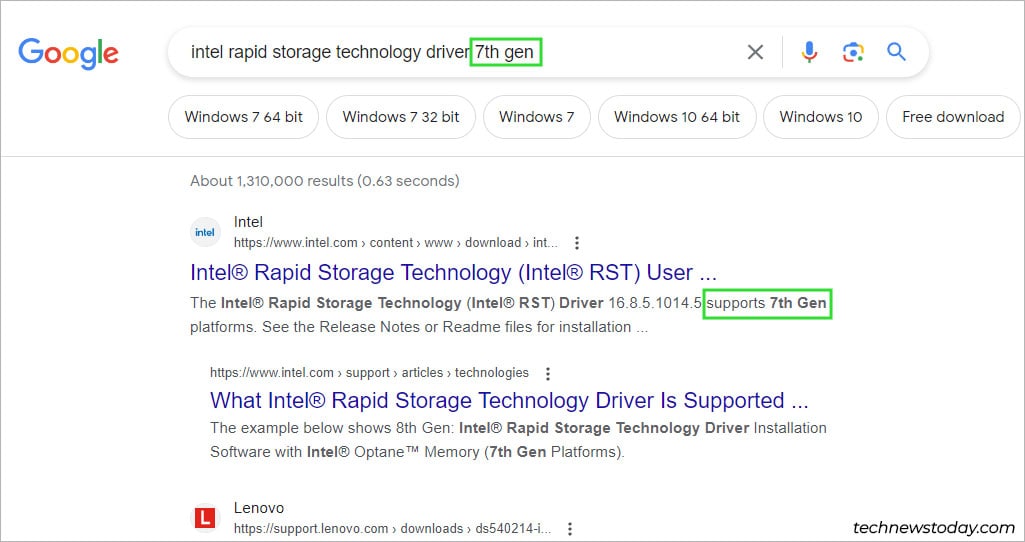
. The first or second number after the processor name is its generation. (e.g., i7-7900X – 7th generation, i9-12900HX – 12th generation).
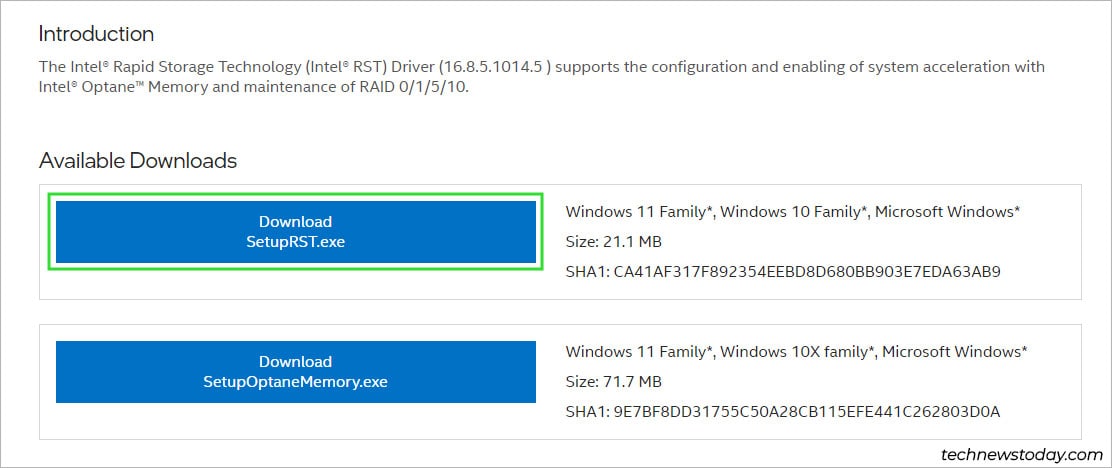
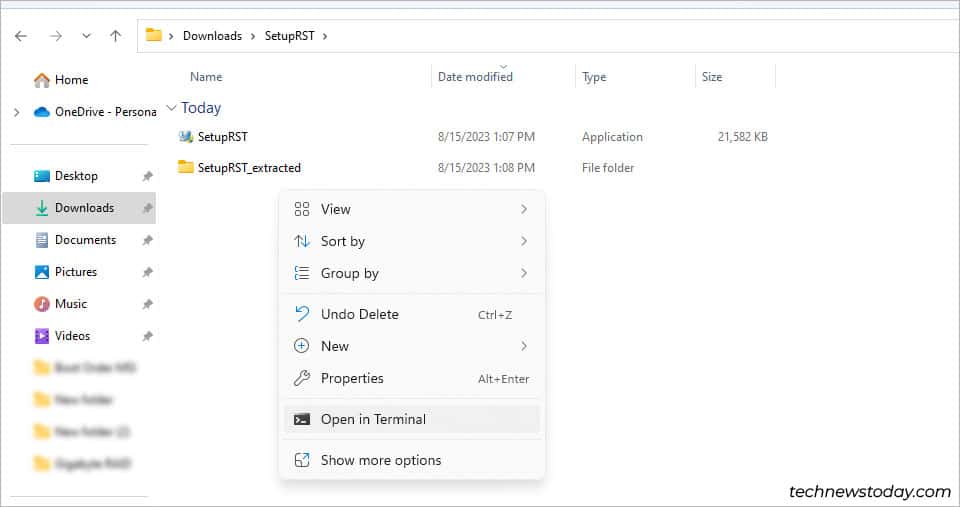
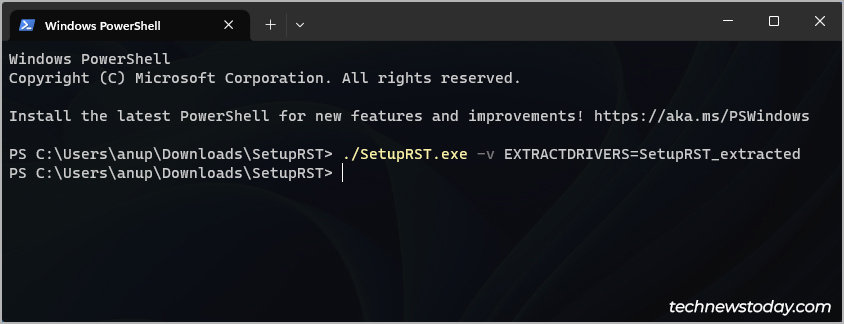
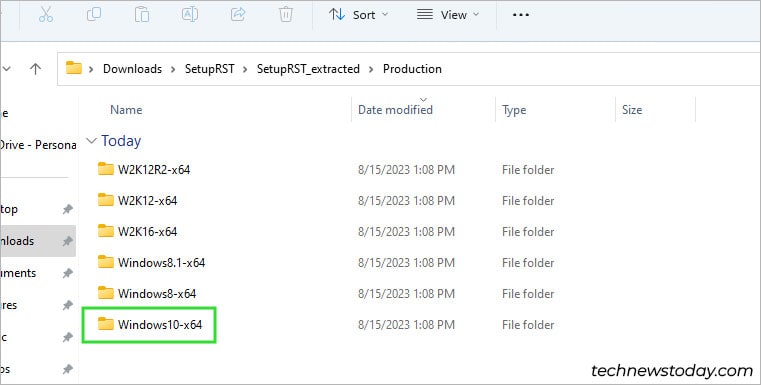
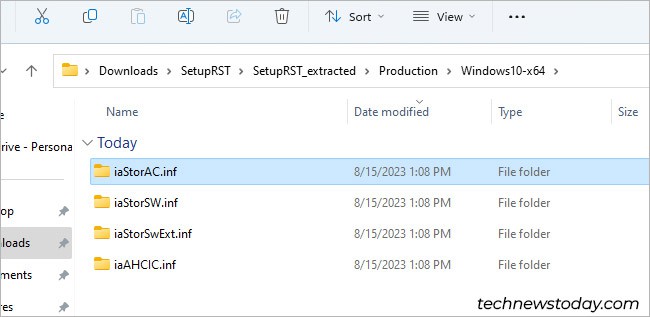
Search for the IRST Driver for your processor generation as shown in the picture.
Load Drivers When Installing Windows
Now, that you’ve prepared the installation media with the RAID drivers, all that’s left is to load the drivers and install the OS.
-
and go through the install wizard. Once you get to the drive selection page, click on Load driver.
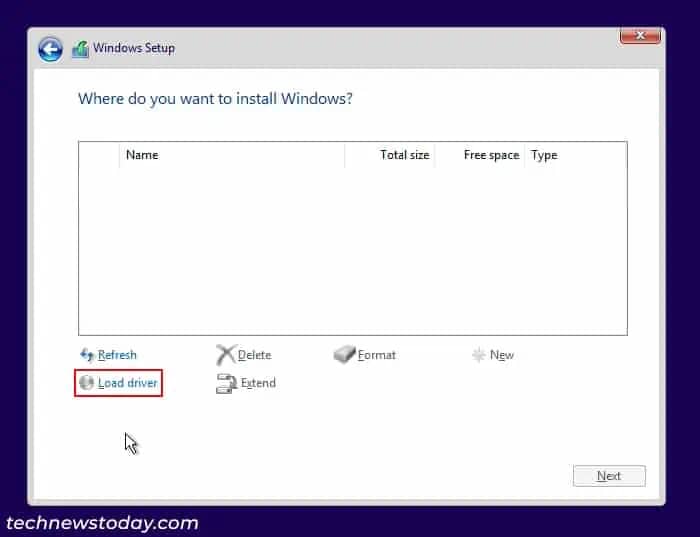
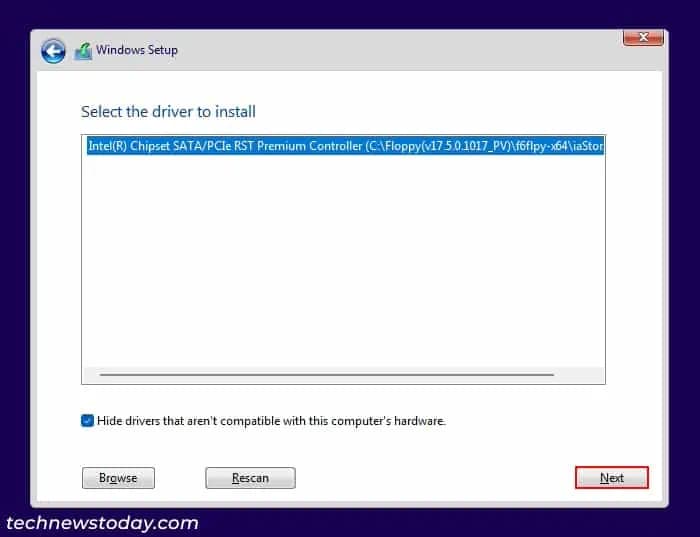
- For Intel, simply select the one available driver and press Next.
- For AMD, select the first driver ( rcbottom.inf ) and press Next. Repeat this process two more times to load the second ( rcraif.inf ) and third ( rccfg.inf ) drivers as well.
Final Words
RAID’s main purpose is uptime via protection against hardware failure. It should never be considered a replacement for backups, and this is especially important to understand with FakeRAID.
I mentioned at the start how FakeRAID is much less reliable compared to proper hardware or software RAID. The chances of data loss with FakeRAID are significant, so I strongly encourage you to keep a separate offsite backup of your important data.
Chipset sata port enable что это в биосе
SATA контроллер. Как включить SATA-контроллер в БИОСе?
Другие идентичные по значению опции: Onboard IDE Operate Mode, ATA/IDE Configuration.

Среди опций BIOS, предназначенных для настройки параметров жестких дисков, можно порой встретить функцию SATA Configuration. Она предназначена для настройки параметров работы контроллера SATA/IDE в различных операционных системах. Обычными вариантами опции являются варианты Enhanced (Расширенный режим), Compatible (Совместимый режим) и Disabled (Выключено). Иногда вместо вариантов Enhanced и Compatible можно встретить варианты Normal (Нормальный) и Legacy (Совместимость с устаревшими операционными системами), однако по назначению они идентичны соответственно вариантам Enhanced и Compatible.
Ошибки при настройке опций BIOS и их исправление
Многие БИОС имеют ряд опций, позволяющих настраивать параметры работы встроенного в чипсет материнской платы хост-контроллера SATA. В ряде случаев неправильная установка значений подобных опций может привести к неработоспособности всех или некоторых из подключенных к компьютеру винчестеров, или к неработоспособности определенных их типов, например, накопителей, подключенных к разъемам IDE либо SATA.
В частности, встречающаяся в некоторых БИОС опция Compatible имеет вариант значения PATA Only, которая отключает поддержку винчестеров типа SATA, оставляя для использования лишь накопители интерфейса IDE. Кроме того, если контроллер в БИОС сконфигурирован таким образом, что он поддерживает традиционный режим обращения к накопителям в режиме IDE, то в таком случае система может поддерживать не более 4 накопителей, и все лишние накопители будут просто не видны.
Иногда случается, что БИОС не видит уже второй установленный в системе жесткий диск SATA. В данном случае проблема может заключаться как в ошибке БИОС, так и в том, что накопители SATA относятся к различным версиям SATA, например, первый – к SATA-2, а второй – к SATA-3. В таком случае лучше всего установить второй жесткий диск также в режим работы SATA-2 при помощи соответствующей перемычки на его корпусе.
Некоторые опции, например, Serial-ATA Controller, позволяют вообще отключить контроллер SATA. В таком случае все накопители, подключенные к разъемам материнской платы, не будут работать.
Также следует учесть, что в некоторых БИОС можно отключить автоматическое определение жестких дисков. Проверьте, есть ли у вас подобная опция, и если да, то ее значение следует установить в Auto.
Кроме того, в некоторых случаях, особенно для старых материнских плат и BIOS могут иметь место ошибки в BIOS, которые мешают системе правильно распознать жесткий диск. Чтобы исключить подобную возможность, необходимо сбросить BIOS к установкам по умолчанию, а если BIOS по-прежнему не видит диск, то обновить версию BIOS компьютера.
Принцип работы
SATA – это новая технология интерфейса внутренних накопителей персонального компьютера, пришедшая на смену технологии интерфейса ATA (Advanced Technology Attachment), часто также называемого интерфейсом IDE (Integrated Drive Electronics). Большинство материнских плат современных компьютеров оснащено именно интерфейсом SATA. Аббревиатура SATA образована добавлением к аббревиатуре ATA буквы S, которая обозначает Serial, то есть, «последовательный». Таким образом, SATA – это последовательный вариант интерфейса ATA.
Из этого следует, что интерфейс SATA не отказывается от всех преимуществ интерфейса ATA, а лишь является его усовершенствованием. В частности, интерфейс SATA позволил значительно увеличить скорость передачи данных между материнской платой и жестким диском (до 6 Гб/c в версии SATA 3.0). Во многом это было достигнуто за счет преобразования интерфейса из параллельного в последовательный. Параллельный кабель IDE имеет 16 линий данных, не считая служебных линий данных, и всего в кабеле насчитывается 40 проводников (80 в кабеле для устройств, поддерживающих UDMA-66). В отличие от кабеля IDE, кабель SATA имеет всего две линии данных. Тем не менее, именно это обстоятельство, из-за низкой помехоустойчивости сигналов в кабеле IDE, накладывает ограничение на максимальную длину этого кабеля (которая может составлять не более полуметра), а также на скорость передачи данных по кабелю. Также существенным нововведением интерфейса SATA стала возможность «горячего» (без выключения компьютера) подключения устройств (при помощи технологии AHCI (Advanced Host Controller Interface)).
Кроме того, что немаловажно, интерфейс SATA позволяет разместить на материнской плате больше разъемов для подключения жестких дисков или других накопителей. Большинство материнских плат, поддерживающих лишь интерфейс IDE, могло иметь всего лишь по два разъема IDE. К каждому из этих разъемов мог подключаться один кабель, а к каждому кабелю – не более двух жестких дисков (или прочих накопителей) IDE. Данные диски обозначаются как Master (Основной) и Slave (Ведомый). Однако в отличие от IDE интерфейс SATA поддерживает не больше одного устройства на разъем, что позволяет избежать потенциальных проблем, связанных с негативным взаимодействием между устройствами, расположенными на одном кабеле.
Это ограничение на максимальное число накопителей, существовавшее во времена господства IDE, нашло отражение и в операционных системах того времени. Старые ОС линейки Windows, до Windows Millenium включительно, могли использовать не более 4 устройств IDE, расположенных на двух разъемах. С появлением интерфейса SATA стало возможным размещать на материнской плате большее число разъемов, и, как следствие, пользователь получил возможность установить большее количество жестких дисков. Но старые операционные системы линейки Windows не способны видеть эти диски.
Опция SATA Configuration предназначена, прежде всего, для исправления данного недостатка старых ОС. Если пользователь выберет значение опции Compatible, то это позволит старым операционным системам видеть диски, установленные на разъемах SATA. В противном случае, если установить вариант Enhanced, в этих ОС возможна ошибка в определении количества жестких дисков.
Кроме того, в опции есть вариант Disabled, который позволяет вообще отключить контроллер IDE/SATA.
Mode, Access Mode, LBA Mode
Параметр определяет режим доступа к данным на диске и актуален лишь для старых жестких дисков. Практически все HDD от 1 Гбайт и более будут нормально работать при значении Auto, а при необходимости подключить и настроить старый диск, возможно, понадобится разобраться с секторами, головками и др. Есть несколько основных значений этого параметра.
1. Auto. Режим доступа определяется автоматически. Это значение устанавливается по умолчанию и рекомендуется для всех современных жестких дисков.
2. Normal (CHS). Этот вариант используется только для старых дисков размером менее 504 Мбайт, в которых применяется режим непосредственной адресации секторов. В этом режиме количество доступных головок (Head), цилиндров (Cylinder) и секторов (Sector) ограничено значениями 1024/16/63, что соответствует объему в 504 Мбайт.
3. LBA (Logical Block Addressing). Режим логической адресации секторов, который используется во всех жестких дисках объемом более 1 Гбайт. Именно этот режим устанавливается для большинства накопителей при выборе значения Auto.
Для дисков размером более 137 Гбайт используется вариант этого режима с 48-битной адресацией секторов (BigLBA). Для полного использования дисков размером более 137 Гбайт 48-битная адресация LBA должна поддерживаться как BIOS, так, операционной системой. 48-битная адресация доступна в Windows 2000 SP4, Windows ХР SP1/SP2, Windows 2003/Vista.
Причины неисправностей

Допустим, ПК перестал работать с жестким диском. У этой неисправности может быть несколько причин:
- Неплотно подключены кабели.
- Вышел из строя винчестер.
- Не работает или сильно тормозит SATA-контроллер.
В первом варианте необходимо проверить плотность прилегания кабеля. Во втором, скорее всего, нужно заменить устройство. А в третьем – выставить правильные настройки. Для таких изменений необходимыми являются права администратора. Если они есть, то можете приступать к решению неисправности.
Способ №1. Включение режима AHCI через реестр
Шаг 1. Для начала необходимо открыть редактор реестра. Это можно сделать, нажав правой кнопкой мыши по кнопке «Пуск», после чего выбрать пункт «Выполнить». В строке jnr необходимо ввести команду regedit и подтвердить кнопкой ОК.
Шаг 2. В открывшемся окне переходим по пути HKEY_LOCAL_MACHINE\ SYSTEM\ CurrentControlSet\ Services\ iaStorV
Как в BIOS включить SATA
BIOS, она же базовая система ввода-итога, обеспечивает предисловие загрузки компьютера и дает операционной системе вероятность трудиться с оборудованием. В частности, именно в BIOS производится включение и отключение многих устройств – скажем, жестких дисков.

Инструкция
1. При подключении жесткого диска BIOS обыкновенно определяет его независимо, никаких загвоздок с этим появиться не должно. Но рассматривая, что винчестеры имеют различные интерфейсы – ветхий IDE и новейший SATA – следует проверить установки и при необходимости выставить необходимые. Если прежде были выставлены IDE, то диск SATA компьютер увидит, но трудиться винчестер будет гораздо неторопливей, чем должен. 2. Дабы внести в настройки BIOS какие-нибудь метаморфозы, в базовую систему ввода-итога вначале нужно войти. Традиционно при старте компьютера возникает подсказка – скажем, Press F2 to enter setup. Если такой подсказки нет, испробуйте следующие клавиши: Del, Esc, F1, F2, F3, F10. Изредка применяются комбинации клавиш, скажем: Ctrl+Alt+Esc, Ctrl+Alt+Del, Ctrl+Alt+Ins, Fn+F1. 3. Позже входа в BIOS нужно обнаружить надобную строчку для метаморфозы настроек. Рассматривая, что версии BIOS бывают различные, поищите на вкладках упоминания SATA, IDE, AHCI. Обнаружив их, смените IDE на SATA путем выбора нужного значения из списка. Надобное значение может быть обозначено и как SATA AHCI MODE либо AHCI MODE. В некоторых случаях нужно примитивно выставить у пункта IDE значение disabled (отключено), а у SATA поставить enabled (включено). 4. Позже установки необходимых значений сбережете метаморфозы, нажав F10. В появившемся окошке выберите Yes либо введите Y и нажмите Enter. Позже перезагрузки диск будет трудиться в нужном режиме. 5. Изредка пользователь пытается поменять в BIOS значение SATA на IDE, потому что при попытке установить ОС система информирует о том, что не обнаружено ни одного диска. Повод этого кроется в отсутствии на установочном диске драйверов SATA. Одним из вариантов решения загвоздки является непостоянный перевод диска в IDE-режим, но положительнее будет легко обнаружить больше новейший установочный диск с Windows. На дисках с Windows 7 и Windows XP SP3 данная загвоздка теснее не встречается. 6. Не забывайте о том, что у SATA-дисков иной разъем питания, нежели у дисков с IDE-интерфейсом. Для подключения вам может потребоваться переходник питания.
Обстановка, когда компьютер не видит диск , встречается довольно редко. В этом случае пользователю может потребоваться открыть BIOS и выставить положительные настройки. Познание того, как это сделать, дозволит воротить компьютер в рабочее состояние.

Инструкция
1. Вначале оцените обстановку, в итоге которой на компьютере появились неполадки. Скажем, он исправно работал, после этого при очередном включении перестал загружаться, при этом в BIOS диск не виден. Такая обстановка сопровождается текстом DISK BOOT FAILURE. INSERT SYSTEM DISK AND PRESS ENTER. То есть система не видит диск , а потому и не может с него загрузиться. 2. Войдите в BIOS, для этого нажмите при старте системы Del либо F2. Определенная клавиша зависит от модели компьютера (также могут быть F1, Esc, F11, F12). Зайдите в меню Standart CMOS Features и удостоверитесь в том, что диск подлинно не определяется – в этом случае всюду будет запись None. 3. В данном случае «включить» диск не получится, потому что он не определяется на ярусе «железа». То есть присутствует какая-то физическая неисправность: неисправен сам диск , шлейф питания либо данных, допустима неисправность материнской платы. Проверить исправность диск а дозволено его подключением к иному компьютеру. Помните о том, что исправный диск не требуется включать, система находит и определяет его механически. 4. Вы можете столкнуться с обстановкой, когда система не видит диск , при установке ОС – при этом возникает сообщение, что диск и не обнаружены. Задача характерна для ноутбуков и довольно ветхих дистрибутивов Windows, в которых нет драйверов SATA. Наилучший вариант в этом случае – обнаружить больше новейший дистрибутив, в котором эти драйверы присутствуют. 5. Метаморфоза настроек в BIOS может понадобиться при установке новой ОС в том случае, если нет загрузочного меню (обыкновенно вызывается нажатием клавиши F12). Выбирать диск , с которого будет проходить загрузка, в этом случае нужно в BIOS. Обнаружьте вкладку со строками First boot, Second boot и т.п. В строке First boot установите загрузку с CD и сбережете метаморфозы – пункт меню SAVE AND EXIT SETUP. Сейчас компьютер начнет загрузку ОС с компакт-диск а. Помните, что при установке сразу позже первой механической перезагрузки следует вновь войти в BIOS и воротить изначальные настройки. Без этого вновь начнется установка ОС с компакт-диск а. 6. Если диск виден в BIOS, но его не находит Windows, то загвоздка, скорее каждого, в типе его файловой системы. Дабы диск стал виден, его нужно отформатировать в том типе файловой системы, которым вы пользуетесь. Для Windows XP и Windows 7 это NTFS. Для форматирования используйте программу Acronis Disk Director. Отменнее пользоваться версией, загружаемой с компакт-диск а. Позже форматирования и перезагрузки Windows начнет видеть диск .
BIOS представляет собой базовое программное обеспечение, разрешающее взаимодействовать с компьютером без обращения к диску. Тут содержатся коды, вследствие которым дозволено руководить всякими устройствами системы, портами и дисками. BIOS зашит в микросхеме ПЗУ (ROM) на материнской плате. В большинстве случаев при запуске системы выполняется копирование данных из ROM в оперативную память, быстродействие которой гораздо выше.
BIOS стандартен, работает без сбоев. Впрочем в тех обстановках, когда микрокоды неудовлетворительно отработаны, прослеживается нестыковка материнской платы и интегрированных устройств, возникает больше нынешнее оборудование, появляется надобность установить BIOS снова.
Что требуется, дабы установить BIOS снова?
Для перепрошивки BIOS понадобятся специализированные утилиты, разработанные изготовителем материнской платы либо другими компаниями. С подмогой этих инсталляционных продуктов все нужные микропрограммы заносятся в микросхему CMOS. Рационально применять «родные» утилиты, которые имеются на диске, поставляемым с материнской платой, потому что они всецело адаптированы к определенному оборудованию и исключают вероятность происхождения сбоев либо ошибок.Потому что CMOS в современных материнских платах – это что-то иное как flash-память с микрокодами и настройками, то для того, дабы верно установить BIOS, надобно обнаружить файл с его соответствующей версией и программу-флешер. Кстати говоря, прошивать BIOS отличнее из Windows, чай это больше комфортно. Аналогичная операция из DOS займет много времени, затребует некоторой смекалки, правда и является больше верной. Тем больше, что тут придется сделать загрузочную дискету с программой-прошивальщиком и микропрограммой BIOS.И еще несколько немаловажных нюансов. Перед началом работы главно посредством программы-флешера сделать бэкап нынешней версии BIOS на внешний носитель. Это дозволит возвратиться к ветхому варианту ПО в случае неудачи.Нужно обеспечить стабильное питание за счет «бесперебойника». Напротив неожиданные крутые прыжки напряжения сведут всю работу на НЕТ.При перепрошивке BIOS из Windows придется закрыть все энергичные приложения и отключить антивирусные программы.К чему нужно быть готовым, если требуется установить новейший BIOS?Даже незначительная оплошность в перепрошивке BIOS может вызвать важные осложнения. Следственно следует заблаговременно приготовиться к их устранению. В частности, при отключении питания либо зависании системы придется задействовать программатор. Правда в этом случае рационально обратиться теснее к экспертам.При не всецело законченной прошивке BIOS, осмысленно использовать дальнейший способ:
- Снимаем CMOS с аналогичной исправной включенной материнской платы.
- В гнездо укладываем несколько нитей, вследствие которым позднее будет нетрудно вынуть микросхему.
- Устанавливаем поврежденный CMOS.поврежденный аналог.
- Запускаем прошивку firmware
- При отключенной материнке изготавливаем обратный обмен микросхемами.
Если на BIOS стоит пароль, то дозволено пойти несколькими путями:
Если по непонятным причинам ваш компьютер перестал «видеть» грубый диск, есть несколько причин для появления этой неисправности. Винчестер вышел из строя, кабель питания и дата-кабель подключены неплотно, в BIOS материнской платы отключен sata-контроллер . В первом варианте вам, скорее каждого, придется менять устройство, во втором – проверить кабель, в третьем — положительно установить настройки BIOS.

Вам понадобится
Инструкция
1. Зайдите в BIOS компьютера. Для этого сразу позже включения нажмите Del на клавиатуре. На некоторых материнских платах особая клавиша для входа в BIOS может быть различной — прочитайте инструкцию на экране позже включения компьютера. Как водится, с первого раза может не получится, следственно надобно будет испробовать еще раз. Усердствуйте сразу позже выключения компьютера зачастую нажимать на кнопку. 2. Позже входа в раздел BIOS обнаружьте пункт Integrated Peripherals либо всякий, тот, что по смыслу соответствует интегрированным устройствам. В этом пункте расположены пункты настройки параметров, касающихся внутренних вероятностей материнской платы. Обнаружьте запись Onboard SATA Controller. Либо всякую запись, содержащую слова SATA Controller. Проверьте варианты данного параметра — традиционно это Enabled и Disabled, Включен и Отключен соответственно. Наблюдательно устанавливайте все параметры. Для подтверждения нажимайте клавишу Enter. 3. Установите параметр Onboard SATA Controller в значение Enabled и сбережете метаморфозы BIOS, нажав кнопку F10 и ввод, либо перейдя в пункт Exit и предпочтя пункт Save changes. Если вы не нажмете данную кнопку, система в механическом режиме предложит вам сберечь все метаморфозы, которые были произведены. Позже перезагрузки компьютера еще раз зайдите в BIOS, как сделали в первом пункте, и проверьте, найден ли винчестер. Это дозволено сделать в пункте Standard CMOS Features либо Standard CMOS Setup, традиционно данный пункт размещен первым по списку. В совокупности же дозволено сказать, что включить sata-контроллер на персональном компьютере нетрудно, основное – немножко разбираться в системе BIOS.
Режим SATA гораздо расширяет вероятности работы с жестким диском компьютера. К примеру, винчестеры, работающие с этим интерфейсом, дозволено применять в режиме работы AHCI. Это значительно ускоряет работу жесткого диска, понижает шум и ускоряет загрузку операционной системы. Также дозволено предпочесть другие режимы работы SATA. Больше детально о всем из них дозволено узнать на разных интернет-источниках либо с подмогой соответствующей литературы.

Вам понадобится
- – компьютер с ОС Windows.
Инструкция
1. Включить режим работы SATA дозволено в BIOS-меню системной платы. Включите компьютер. Сразу позже включения питания вам необходимо нажать клавишу Del. В зависимости от модели вашей материнской платы, взамен клавиши Del могут быть другие варианты. Больше детально узнать об этом вы можете в документации к вашей системной плате либо же на сайте изготовителя. 2. В зависимости от модели материнской платы, опция включения SATA-режима может быть в различных разделах. В основном, эта опция находится во вкладке Configuration. В этой вкладке обнаружьте строку On Chip Sata Chanel. Установите для этого значения Enable, что значит «Включен». Рядом должна также располагаться строка On Chip Sata type. В этой строке надобно предпочесть, в каком именно SATA-режиме будет трудиться ваш грубый диск. 3. Из всех доступных вариантов рекомендуется предпочесть Native IDE. Работа жесткого диска в таком режиме обыкновенно больше стремительная. Также в списке допустимых режимов может быть AHCI, тот, что гарантирует максимально стремительную работу винчестера. Официально поддерживается только в операционных системах Windows Vista и Windows 7. Если AHCI есть в списке, остановите свой выбор на нем. Позже того как выберите надобный вариант, выйдите из БИОС, при этом непременно сохранив все настройки. Компьютер перезагрузится, и позже этого грубый диск будет трудиться в выбранном вами режиме. 4. Если вы предпочли AHCI-режим, и позже выхода из BIOS и сохранения всех настроек компьютер непрерывно перезагружается, то вам необходимо предпочесть иной интерфейс работы SATA. Это связано с тем, что в некоторых случаях для верной работы режима AHCI нужно скачать отдельные драйвера, которые дозволено обнаружить на сайте изготовителя материнской платы. В этом случае выберите Native IDE. Позднее при необходимости вы можете скачать драйвера и установить AHCI. Изредка может понадобиться переустановка операционной системы.
Сегодня сложно обнаружить компьютер, в тот, что был бы установлен лишь один диск, а операционная система может быть записана на любом из них. Дабы не ставить перед выбором базовую систему ввода/вывода (BIOS), ей задается последовательность, в которой следует искать загрузчик ОС на всех доступных дисковых накопителях. Если, скажем, вы хотите, дабы система загружалась с DVD-диска , то его следует поставить в самое предисловие этой очереди, изменив соответствующие установки с поддержкой панели настроек BIOS.

Инструкция
1. Войдите в панель настроек BIOS. Для этого нужно инициировать перезагрузку стержневой операционной системы, дождаться пока на экране пройдут строки с информацией об установленном в компьютер «железе» и о итогах проверки базовой системой его работоспособности. Позже всех этих пригодных системе, но малопонятных большинству пользователей таблиц на экране появится надпись с информацией о том, которую клавишу следует нажать, дабы вызвать на экран настройки BIOS. Эта строка на английском языке в нижнем левом углу экрана может промелькнуть дюже стремительно, а вы не поспеете нажать необходимое сочетание. Ничего ужасного – с первого раза испробуйте правда бы прочесть обозначение клавиши (почаще каждого это кнопки Delete либо F2) и испробуйте еще раз. Если отловить надобный момент не получается несколько раз подряд, то испробуйте ориентироваться не на надписи, а на световые сигналы – все светодиоды (NumLock, CapsLock и др.) единовременно подморгнут в тот момент, когда вам надобно нажать клавишу входа в меню установок BIOS. 2. Обнаружьте в панели настроек раздел, в тот, что размещены установки последовательности опроса дисков компьютера – в зависимости от изготовителя и версии BIOS он может именоваться по-различному. Если увидите раздел с наименованием Boot, то вам наверно туда. Если такой надписи нет в вашем варианте панели, то поищите раздел с наименованием Advanced BIOS Features. Метод задания очередности всякий изготовитель тоже придумывает независимо – скажем, это могут быть четыре строки с текстами 1st Boot Device, 2nd Boot Device и т.д. Перемещаясь по этим строкам с подмогой клавиш со стрелками вверх/вниз, вам нужно устанавливать необходимый диск, выбирая его кнопками PageUp/PageDown либо +/-. В некоторых версиях панелей эти строки спрятаны на один ярус глубже – дабы до них добраться нужно перейти на строку Boot Sequence этого раздела, нажать Enter, а после этого проделать описанные манипуляции в предъявленном вам подразделе. 3. Выйдите из панели настроек, не позабыв сберечь внесенные метаморфозы. В большинстве версий BIOS это дозволено сделать, нажав клавишу Esc. При таком закрытии панели система спрашивает, надобно ли сберегать метаморфозы – дайте положительный результат. Видео по теме
У вас теперешний компьютер и вы приобрели новейший грубый диск. Наверно вы теснее слышали о новой функции NCQ, которая была исполнена на последних моделях. Вы ожидаете убыстрение загрузки Windows и ПО, снижение шума у винчестера. Все что осталось – зайти в BIOS и произвести некоторые метаморфозы в настройках.

Инструкция
1. Если вы знаете о сходственных новинках и понимаете, о чем идет речь, вы наверно знаете, как запустить BIOS. Если нет, перезагрузите компьютер. Во время тестирования оперативной памяти внизу экрана появится надпись Press Del to enter setup. Значит необходимо нажать кнопку Del либо ту, которая будет указана взамен нее, допустимо, это будет комбинация клавиш, дабы войти в БИОС. 2. Настройка AHCI на ярусе BIOS присутствует только в материнских платах нового поколения, у которых контроллер IDE/SATA поддерживает интерфейс SATA II. AHCI это сокращение, расшифровывается как Advanced Host Controller Interface. Дабы настроить данный параметр, обнаружьте вкладку ATI SATA Type. Допустимые значения во вкладке: Native IDE, RAID, AHCI. 3. В расположении Native IDE обращение в SATA-накопителям будет идти, применяя механизм, подобный IDE-контроллеру. В таком расположении не необходимы добавочные драйвера, потому что все, что нужно для правильной работы, содержится в всякий операционной системе. Значение RAID объединяет суровые диски в массивы RAID, возрастает безопасность хранения информации и скорость работы. Для установки нужен драйвер на сменном носителе. И, наконец, значение AHCI: дисковая подсистема имеет значение особенно высокого быстродействия в этом режиме. 4. Аналогичная работа производится, если вкладка именуется SATA RAID/AHCI Mode. Различие лишь в том, что механизм IDE-контроллера будет использован в параметре Disabled. RAID и AHCI в параметрах SATA RAID и AHCI Mode, соответственно. 5. Если у вас вкладка SATA AHCI Mode, там будут значения: Enabled («Включено») и Disabled («Отключено»). Параметр Enabled дозволит вам воспользоваться превосходствами режима AHCI. 6. Включать режим AHCI рекомендуется до установки операционной системы. Если метаморфозы режима в BIOS случились при установленной системе – возникнет «синий экран гибели». Дабы этого не случилось, принудительно замените типовой драйвер IDE/SATA. 7. Если так случилось, что у вас установлена ветхая ОС (семейства Windows 9x), то применение AHCI-контроллера вряд ли возможно, потому что не существует нужных драйверов. Видео по теме
Спецтехнология AHCI применяется на компьютерах с установленными процессорами Intel для обеспечения ускоренной записи и чтения данных с жесткого диска, тот, что подключен к компьютеру через слот SATA. При установке Windows 7 данная опция выбирается механически, впрочем в некоторых случаях работу AHCI доводится включать вручную.

Инструкция
1. Если AHCI отключен на ярусе материнской платы, в процессе установки системы вы получите соответствующее уведомление. Невзирая на то что изготовитель материнки отключил данную вероятность в BIOS, вы можете произвести ее включение в Windows 7 через редактирование соответствующего параметра в реестре. 2. Откройте редактор реестра системы, вызвав меню «Пуск» и введя запрос Regedit в строчке для поиска программ. Вы также можете обнаружить Regedit в системной папке Windows. Для этого вызовите меню «Пуск» – «Компьютер» – «Локальный диск C:». В перечне директорий выберите Windows – regedit32.exe. 3. В появившемся окне вы увидите перечень каталогов реестра системы. За определение параметра AHCI в системе отвечает соответствующая ветка дерева записей. Кликните на пункте HKEY_LOCAL_MACHINE. В вывалившемся списке аналогичным образом перейдите в SYSTEM – CurrentControlSet – services – msahci. 4. Нажав на последнюю строчку, в правой части окна вы увидите перечень параметров, доступных для редактирования. Кликните правой клавишей мыши на ключе Start и нажмите «Изменить». 5. В поле «Значение» укажите 0, а после этого нажмите «Ок» для использования изменений. Сейчас вы можете закрыть окно редактора реестра. Дабы полостью применить метаморфозы, перезагрузите компьютер и перейдите в раздел редактирования BIOS, нажав на соответствующую клавишу для вызова данного меню в начале загрузки. BIOS может вызываться при помощи разных клавиш, наименование которых указывается в нижней части окна при старте компьютера. 6. Перейдите в раздел AHCI и активируйте поддержку функции, предпочтя параметр ON в предложенном списке. Нажмите кнопку F10 для выхода и введите при помощи клавиатуры YES для сохранения произведенных изменений. 7. Дождитесь запуска системы и механической установки драйверов AHCI. Позже этого перезагрузите компьютер еще раз. Включение AHCI закончено. Видео по теме
История развития

Второе поколение SATA 300 обеспечивает работу на скорости 300 Мегабайт за одну секунду. Теоретически оба варианта являются совместимыми, но проблемы не исключены. Но, справедливости ради, стоит сказать, что даже самые современные жесткие диски ещё не научились действовать быстрее, чем 130 Мегабайт в секунду, поэтому особого смысла гнаться за цифрами в данном случае нет. Поэтому при использовании типов контроллеров нет никакой разницы. Важным является только то, что первым подключается.
Режимы работы

- Режим работы контроллера SATA IDE. Наиболее простой вариант. При нём жесткий диск функционирует как IDE или РАТА. В этом случае он имеет ограниченный потенциал, а также не отличается быстродействием работы. Но этот режим является очень ценным, если необходимо обеспечить совместимость взаимодействия с оборудованием, которое уже устарело. Также использовать его можно в случаях, когда компьютер имеет только один жесткий диск и не нужно применять различные функции приводов.
- Режим работы контроллера SATA AHCI. В этом случае возможным становится использование передовых функций приводов. В качестве примера можно привести Native Command Queuing и «горячую» замену. Также существенным преимуществом является высокая скорость взаимодействия (если сравнивать с предыдущим вариантом).
- Режим работы контроллера RAID. При такой настройке из нескольких отдельных жестких дисков можно создать единый массив хранения данных. Он отличается избыточностью информации, а также более высоким быстродействием. Первое достигается благодаря созданию резервной копии жесткого диска, а второе – расслоению дискового пространства. Когда работает этот режим, то вместе с ним функционирует и AHCI.
Что такое SATA-контроллер?

Serial Advanced Technology Attachment является технологией, с помощью которой устройства хранения вроде жесткого диска и оптического провода могут обмениваться данным по высокоскоростному кабелю с материнской платой. Оптимальным является использование разъема с наименьшим числом. Идеальными считаются SATA0 или SATA1. Для оптических приводов возможным является использование других портов.
При работе с жесткими дисками первоначально необходимо использовать SATA0. Он устанавливается на системный носитель. Каждый последующий должен иметь цифру на одну больше и так далее. Если есть несколько жестких дисков и применяется режим RAID, чтобы увеличить место хранения, один провод подсоединяется к разъему, а потом всё остальное подводится к контроллеру.
Подключение AHCI

Делается это при помощи всё того же БИОСа. Для внесения изменений зайдите в окно управления. После этого необходимо поискать IDE, AHCI или RAID. Они должны идти вместе с SATA. Также дополнительно на некоторых устройствах используется слово «MODE». Тот режим, который нам не нужен, отключаем, а необходимый, наоборот, подключаем (делается это всё также с помощью изменения Disabled на Enabled и наоборот).
Если при попытке изменения режима высвечивается сообщение о том, что не находится ни один диск, значит, отсутствуют необходимые драйвера. Поэтому нужно будет зайти в операционную систему и с правами администратора сначала их установить. Это может быть сделано и с использованием диска установки ОС. Но всё же менее затратным по времени является первый вариант. Также не забывайте о том, что внесённые в базовую систему ввода/вывода изменения необходимо сохранить, чтобы они начали действовать. Как это сделать, говорилось в предыдущем абзаце.
В целом вот, как переключить контроллер SATA в режим AHCI или другой, какой будет необходимо. При этом важным является точное следование инструкциям, чтобы ничего лишнего не тронуть. Теперь давайте уделим внимание двум опциям, которые могут пригодиться при настройке компьютера. Причем основная тема статьи уже раскрыта, и мы сейчас углубим свои познания.
Что это за режим?
Известно, что все диски подключаются к материнской плате через SATA. Этот интерфейс может работать в одном из двух режимов: IDE и AHCI. Изменить состояние SATA удастся через BIOS, Командную строчку или реестр. IDE считается предшественником AHCI. Старое состояние SATA совместимо с устаревшим оборудованием и ПО.

Современный AHCI использует новые технологии NCQ, DIPM и может подключать или отключать диски от материнской платы без предварительного выключения ПК, то есть выполнять «горячую» замену. В случае активации усовершенствованного режима увеличивается скорость работы, ускоряется доступ к файлам, хранящимся на конкретном запоминающем устройстве, появляется возможность использовать HAGS.
Все новые материнские платы давно перешли на AHCI. В Win 10 эта опция активирована по умолчанию. Если при подключении SSD компьютер стал работать медленнее, нужно проверить состояние SATA. Возможно, на ПК включен IDE. В этом случае рекомендуется активировать AHCI в Win 10. Этот режим увеличит производительность ОС и скорость работы ПК, уменьшит энергопотребление.

SATA Controller Mode

АНСІ является более новой технологией и со старыми (относительно) системами не совместим. Благодаря тому, что этот режим позитивно сказывается на быстродействии техники, то рекомендуется остановиться именно на нём. Причем, если RAID и АНСІ ещё могут быть запущены на представителях операционных систем и компьютеров начиная с поколения 2000, с Windows 9x они не помогут: попросту нет драйверов, которые совмещали бы работу программного обеспечения и аппаратуры. Учтите, что изменения необходимо вносить ещё до того, как будет установлена ОС. Если поменять режим, когда операционная система уже установлена, можно обнаружить на своём компьютере «синий экран смерти», на котором будет выводиться информация об ошибке и невозможности корректной работы. Если нет желания увидеться с ним и сносить ОС, то следует в принудительном порядке сменить драйвер контролера на тот, который будет работать с новыми настройками.
Что такое SATA Mode в BIOS
Одной из настроек BIOS является опция «SATA Mode» или «On-Chip SATA Mode». С ее помощью регулируются параметры SATA-контроллера материнской платы. Далее мы разберем, зачем может понадобиться переключать режимы и какой из них подходит старым и новым конфигурациям ПК.
Принцип работы SATA Mode
Во всех относительно современных материнских платах присутствует контроллер, обеспечивающий работу жестких дисков через интерфейс SATA (Serial ATA). Но не только SATA-накопители находятся у пользователей в обиходе: до сих пор актуально подключение IDE (оно также носит название ATA либо PATA). В связи с этим хост-контроллер системной платы нуждается в поддержке работы с устаревшим режимом.
BIOS позволяет пользователю настроить режим работы контроллера в соответствии с имеющимся на руках оборудованием и операционной системой. В зависимости от версии БИОС значения «SATA Mode» могут быть как базовыми, так и расширенными. Чуть ниже мы разберем и те, и другие.
Возможные значения SATA Mode
Сейчас все реже можно встретить БИОС с расширенной функциональностью опции «SATA Mode». Причина этому объяснена немного позднее, а пока разберем основные значения, которые есть в любой вариации «SATA Mode».
- IDE — режим совместимости с устаревшими жестким диском и Windows. Переключившись в этот режим, вы получите все особенности IDE-контроллера материнской платы. В целом это влияет на быстродействие работы HDD, понижая его скорость. Пользователю не нужно устанавливать дополнительные драйверы, поскольку они уже встроены в операционную систему.
- AHCI — современный режим, дающий пользователю повышенную скорость работы с жестким диском (как следствие, всей ОС), возможность подключения SSD, технологию «Hot Swap» («горячая» замена накопителя без остановки работы системы). Для его работы может потребоваться SATA-драйвер, скачивается который на сайте производителя материнской платы.
Менее популярны другие 3 режима. Они есть в некоторых BIOS (находятся в «SATA Configuration») в целях устранения каких-либо проблем при использовании старых ОС:
- Enhanced Mode (Native) — активирует расширенный режим САТА-контроллера. С его помощью становится возможным подключение HDD в количестве, равном числе соответствующих разъемов на материнской плате. Такой вариант не поддерживается операционными системами Windows ME и ниже и предназначен для более-менее современных версий этой линейки ОС.
- Compatible Mode (Combined) — совместимый режим с ограничениями. При его включении становятся видимыми до четырех накопителей. Используется он в случаях с установленными Windows 95/98/ME, которые не умеют взаимодействовать с HDD обоих интерфейсов в общем количестве более двух. Включая такой режим, вы заставляете видеть операционную систему один из следующих вариантов:
- два обычных IDE-подключения;
- один IDE и один псевдо-IDE, состоящий их двух SATA-дисков;
- два псевдо-IDE, составленные из четырех SATA-подключений (этот вариант потребует выбора режима «Non-Combined», если такой есть в BIOS.).
Совместимый режим может быть включен и для Windows 2000, XP, Vista, если, допустим, второй операционной системой установлена ОС Windows 95/98/ME. Это позволяет видеть SATA-подключение в обеих Виндовс.
Включение AHCI в BIOS
В некоторых компьютерах по умолчанию может быть установлен режим IDE, который, как вы уже поняли, давно морально и физически перестал быть актуальным. Как правило, это встречается на старых компьютерах, где производители сами включали IDE для предотвращения возможных проблем совместимости аппаратной и программной части. Таким образом, более современный САТА будет работать в медленном ИДЕ полностью корректно, но вот обратное переключение при уже установленной ОС вызывает затруднения, в том числе и в виде BSOD.
На этом статья подходит к концу. Надеемся, вам удалось разобраться с возможностями опции «SATA Mode» и вы смогли настроить BIOS под свою конфигурацию ПК и установленную операционную систему.

Еще статьи по данной теме:
Помогла ли Вам статья?
Здравствуйте!
Мой вопрос отчасти по этой теме.
На моём ПК стоит под системой (Win7) аппаратный IDE-диск, всего 40 Гб, медленный.
И я приобрел SATA-диск, подключил и «откусил» 100 Гб под систему и оставил неразмеченным, остальное сделал диском Data.
На OSZone посоветовали скопировать раздел с Win7 IDE-диска на SATA.
Вопрос: будет ли система загружаться с скопированного раздела SATA-диска, если я установлю в BIOS режим Enhanced Mode / AHCI ? Если нет — как можно этого добиться?
Заранее благодарю за совет.С уважением,
Павел, г. Прокопьевск Кемеровск. обл.
Здравствуйте, Павел. Обычный перенос всех файлов на другой жесткий диск никогда не принесет положительного результата. Вам необходимо воспользоваться специальным программным обеспечением для клонирования операционной системы на другой носитель. Лучшими вариантами считаются Aomei Partition Assistant Standard Edition или Minitool Partition Wizard Bootable. После установки этого софта Вы сами сможете разобраться с переносом ОС или ознакомьтесь с инструкциями на официальном сайте. При переносе важно учитывать, что у нелицензионных версиях Windows иногда изменен код, что мешает нормальному копированию. В таком случае возможна только полная переустановка Виндовс.
После успешного клонирования в БИОС Вам нужно выставить приоритет диска, с которого будет осуществляться загрузка, то есть новый SATA выставляете на первое место. Кроме этого, режим Enhanced Mode / AHCI не просто можно включить, это рекомендуется сделать для корректной работы ОС,
Здравствуйте, Виктор.
Благодарю Вас за советы и уделенное время по моим вопросам!Должен заметить, что я знаю, чем отличается копирование целиком раздела HDD от копирования файлов ��
(т.к. 18 лет являюсь собственником и директором маленькой IT-фирмы).
Теперь к сути проблемы:
1. Копирование системного раздела с IDE HDD на SATA-диск планирую осуществить Acronis Disk Director’ ом.
2. Выставить приоритет загрузки — естественно, да и после завершения всех процедур я его совсем сниму — слишком медленный.
3. На OSZone ответили, что после копирования раздела с IDE режим SATA-диска в BIOS нужно ставить такой же — IDE-совместимый , иначе Винда не будет загружаться, — но этот режим медленнее, чем AHCI / Enhanced �� — а хочется ускорить дисковую подсистему.
4. Попробую всё-таки установить AHCI (Enhanced) и сделать процедуру устранения проблем загрузки Windows с установочного диска.
5. Проблема нелицензионной копии решена ��Если сможете дать еще несколько компетентных советов — приму их с благодарностью!
С неизменным уважением,
Павел Хвостенко.Здравствуйте еще раз. Стопроцентный ответ по поводу проблем с загрузкой при установке режима AHCI / Enhanced дать нельзя, здесь уже нужно смотреть на практике после переноса операционной системы. Как и нельзя с уверенностью сказать, что устранение проблем загрузки Windows исправит эту ситуацию. Однако попытаться определенно стоит. Если все попытки окажутся безуспешными, остается только один вариант — полностью переустанавливать ОС на новый жесткий диск.
Благодарю Вас еще раз, Виктор!
Наверняка, Вы правы: получится ли загрузка в режиме AHCI / Enhanced — неизвестно, возможно, что это зависит и от модели контроллера MB, и еще от каких-то факторов.
М.б. есть вариант поправить загрузочную запись SATA-диска (я пока не представляю как, но горшки не боги обжигают :- ) ).
Попробую, что получится — и могу потом сообщить Вам результат.
Хуже не будет, на IDE-диске система останется резервной копией :- )С уважением и пожеланием удач в ИТ-делах,
Павел ХвостенкоЗдравствуйте, Виктор.
Уже могу рассказать Вам, как мне удалось-таки скопировать раздел с IDE-диска на SATA-диск, и заставить систему загружаться!
1. Поставил в автозагрузку Винды буддистскую мантру «Ом мани падме хум» — на самом деле! :- )
2. Временно создал в начале SATA-диска раздел 100 Мб (для System Recovery) без назначения буквы тому.
3. Скопировал системный раздел с IDE-диска на SATA-диск Acronis Disk Director’ом.
4. Выставил в БИОС для SATA режим Compatible Mode — IDE.
5. Отключил IDE-диск и поставил загрузку с SATA HDD — система не захотела грузиться :- ( (Error loading operating system).
6. Поставил загрузку с DVD — установочный диск Windows 7, режим восстановления — «устранение проблем загрузки» — тот же результат (не грузится).
7. Подключаю снова IDE-диск, загружаюсь с него и лезу в Инет искать способы. В итоге нашел описание инструментов — команд в cmd : bcdedit, diskpart, bcdboot.
8. После нескольких часов шаманства, ручного назначения букв томам, копирования загрузчика на 100-Мб раздел System Recovery (командой «bcdboot C:\Windows») система начала загружаться!! (Ура-ура! :- ) ).
9. Переместил на диск С файл подкачки.
10. Экспериментировать с включением режима AHCI / Enhanced пока не стал. (совет, как это сделать дали на Oszone : «Как включить AHCI | remontka.pro» — https://remontka.pro/ahci/ Потом попробую.
Результат: Винда заметно ускорилась, и загружается в разы быстрее, и открывает окна /программы.P.S. Вы оказались правы, «активацию» пришлось заново повторить :- )
Еще раз благодарю Вас за уделенное время моей проблеме/задаче, и небесполезные советы!
How do I enable SATA ports in BIOS?
The BIOS will not detect a hard disk if the data cable is damaged or the connection is incorrect. Serial ATA cables, in particular, can sometimes fall out of their connection. Be sure to check your SATA cables are tightly connected to the SATA port connection.
How do I enable SATA port on HP BIOS?
Enable SATA native mode
- During the starting of the notebook PC, repeatedly press the F10 key (or key designated by the notebook PC) until the notebook enters the Computer Setup screen.
- Use the arrow keys to select System Configuration.
- Use the arrow keys to select SATA Native Mode and set the mode to Enable.
How do I fix hard drive not detected?
Two Quick Fixes for Hard Disk Not Detected in BIOS
- Shut down your PC at first.
- Open your computer cases and remove all the screws with a screw driver.
- Unplug the hard drive which fails to be recognized by Windows BIOS, and remove the ATA or SATA cable and its power cable.
Why is my hard drive not detected?
If your new harddisk is not detected by or Disk Manager, it could be because of a driver issue, connection issue, or faulty BIOS settings. These can be fixed. Connection issues can be from a faulty USB port, or a damaged cable. Incorrect BIOS settings may cause the new hard drive to be disabled.
Should I enable AHCI for SSD?
Typically, many hardware review sites, as well as SSD manufacturers are recommending that AHCI mode is used with SSD drives. In many cases, it can actually hinder SSD performance, and even reduce the lifetime of your SSD. …
How do I enable AHCI in BIOS?
In UEFI or BIOS, find SATA settings to select the mode for memory devices. Switch them to AHCI, save settings and restart the computer. After the restart, Windows will start installation of SATA drivers, and when it is over, it will ask you for another restart. Do it, and AHCI mode in Windows will be enabled.
Do I need to change BIOS settings for SSD?
For ordinary, SATA SSD, that’s all you need to do in BIOS. Just one advice not tied to SSDs only. Leave SSD as first BOOT device, just change to CD using fast BOOT choice (check your MB manual which F button is for that) so you don’t have to enter BIOS again after first part of windows installation and first reboot.
How do I get BIOS to recognize SSD?
Solution 2: Configure the SSD settings in BIOS
- Restart your computer, and press the F2 key after the first screen.
- Press the Enter key to enter Config.
- Select Serial ATA and press Enter.
- Then you’ll see SATA Controller Mode Option. …
- Save your changes and restart your computer to enter BIOS.
Does it matter what SATA port I use?
If you are installing a single SATA hard drive, it is best to use the lowest numbered port on the motherboard (SATA0 or SATA1). Then use the other ports for optical drives. … Then use the next lowest numbered port for the second drive, and so on.
Why is my SSD not showing in BIOS?
The BIOS will not detect a SSD if the data cable is damaged or the connection is incorrect. … Be sure to check your SATA cables are tightly connected to the SATA port connection. The easiest way to test a cable is to replace it with another cable. If the problem persists, then the cable was not the cause of the problem.
What is BIOS setup?
The BIOS (Basic Input Output System) controls communication between system devices such as the disk drive, display, and keyboard. It also stores configuration information for peripherals types, startup sequence, system and extended memory amounts, and more.
How do I disable BIOS at startup?
Access the BIOS and look for anything that refers to turning on, on/off, or showing the splash screen (the wording differs by BIOS version). Set the option to disabled or enabled, whichever is opposite of how it is currently set. When set to disabled, the screen no longer appears.
Опция BIOS OnChip SATA Controller
Опция OnChip SATA позволяет включить/отключить каналы интегрированного SATA-контроллера.
- Enabled (или All Enabled, или Device 0/1/2) – использовать все каналы интегрированного SATA-контроллера;
- Disabled – отключить все каналы интегрированного SATA-контроллера;
- SATA0 (или Device 0) – использовать только первый канал интегрированного SATA-контроллера;
- SATA1 – использовать только второй канал интегрированного SATA-контроллера;
- Both (или Device 0/1) – использовать первый и второй канал интегрированного SATA-контроллера.
Опция также может иметь другие названия:
- ATI SATA Controller
- Internal SATA Controller
- NV Serial-ATA Controller
- Onboard Chip SATA
- OnBoard PCI S-ATA Controller
- Onboard SATA Controller
- OnBoard SATA-IDE
- OnChip SATA Controller
- OnChip SATA/RAID
- Onchip Serial ATA
- SATA Controller
- Serial-ATA Controller
- SiS Serial ATA Controller
- VT8237 SATA-IDE Controller
Примечание 1. SATA (Serial ATA) – это последовательный интерфейс подключения накопителей к материнской плате компьютера.
Более подробно о том, что такое интерфейс SATA, Вы можете прочитать здесь.