Как управлять OneDrive на телефонах Samsung Galaxy

Благодаря давнему партнерству между Samsung и Microsoft все телефоны Galaxy поставляются с предустановленными приложениями Microsoft, такими как Outlook, OneDrive, OneNote, Office и другими. OneDrive привлекает больше внимания, поскольку сервис тесно интегрирован с приложением Samsung Gallery. Вот как вы можете управлять OneDrive на телефонах Galaxy.
Что такое OneDrive на телефоне Samsung
OneDrive — это облачное хранилище от Microsoft. Подобно iCloud, Dropbox и Google Drive, OneDrive позволяет хранить любые файлы. Сервис интегрирован в ОС Windows 10/11.
OneDrive предлагает 5 ГБ хранилища бесплатно, и вы можете увеличить его до 1 ТБ с помощью подписки Microsoft 365. OneDrive в первую очередь полезен для резервного копирования фотографий и видео на мобильные телефоны.
Где находится OneDrive на телефоне Galaxy
В меню ящика приложения One UI есть специальная папка Microsoft. Просто проведите вверх от главного экрана и откройте панель приложений. Найдите папку Microsoft, и вы увидите приложение OneDrive.

Настройте OneDrive на своем телефоне Samsung
Чтобы начать синхронизацию, вам необходимо войти в свою учетную запись OneDrive в приложении Галерея. Если вы пользователь Windows, скорее всего, у вас уже есть учетная запись Microsoft.
Войдите, используя данные своей учетной записи, и изучите приложение OneDrive. Как мы упоминали ранее, он поставляется с 5 ГБ памяти. Вы всегда можете включить загрузку с камеры в настройках приложения. Но поскольку мы используем эту услугу на телефоне Galaxy, она поддерживается прямо в приложении «Галерея». Проверим в действии.

Используйте OneDrive с приложением Samsung Gallery
Вам необходимо войти в свою учетную запись OneDrive в приложении «Галерея», чтобы начать синхронизацию. Следуйте инструкциям ниже.
Шаг 1: Откройте приложение «Галерея» на своем телефоне.
Шаг 2: Нажмите на меню гамбургера внизу и выберите «Настройки».

Шаг 3: Выберите Синхронизировать с OneDrive.

Шаг 4: Он попросит вас подключить свои учетные записи Samsung и Microsoft.


После синхронизации учетной записи Samsung с учетной записью Microsoft вы можете выполнять резервное копирование фотографий и видео из Галереи в OneDrive. Таким образом, вы можете получить доступ ко всем вашим резервным копиям медиафайлов на вашем компьютере, iPad и в Интернете.
Изменить настройки синхронизации в галерее Samsung
Когда вы подключаете приложение Samsung Gallery к OneDrive, в настройках появляются параметры синхронизации. Давайте воспользуемся им и настроим идеальную синхронизацию.
Шаг 1: Запустите приложение «Галерея» на телефоне Galaxy.
Шаг 2: Выберите гамбургер-меню и перейдите в «Настройки». Включите переключатель синхронизации и перейдите в настройки галереи.


Шаг 3: Вы можете выбрать «Альбомы» для синхронизации и выбрать альбомы устройства для резервного копирования с помощью OneDrive.


У вас есть возможность синхронизировать мультимедиа по Wi-Fi или мобильным данным. Мы рекомендуем использовать только Wi-Fi, так как размер некоторых видео из вашей галереи может достигать нескольких ГБ, а сотовые данные быстро расходуются.
Подобно Google Фото, OneDrive предлагает возможность освободить место на телефоне. Если у вас заканчивается память устройства, вы можете выбрать Освободить место на телефоне и перейти к настройкам Галереи.

Это действие удалит локальные версии изображений и видео, которые вы синхронизировали с OneDrive.
Получить Samsung Gallery Media в Windows
Понятно, что приложение «Фотографии» в Windows работает на базе OneDrive. Если вы включили функцию синхронизации для OneDrive в приложении Samsung Gallery, вы увидите и получите доступ ко всем захваченным фотографиям и видео в приложении «Фотографии» на рабочем столе.
Шаг 1: Откройте приложение «Фотографии» в Windows.
Шаг 2: Дайте ему некоторое время для процесса синхронизации, и все папки вашего приложения Галерея появятся в приложении.

Удалить OneDrive на телефоне Samsung Galaxy
Если вы вложили значительные средства в экосистему Google или используете другое облачное хранилище для резервного копирования носителей, вы можете найти все эти надстройки OneDrive неактуальными. Вы можете легко удалить OneDrive со своего телефона Galaxy.
Шаг 1: Нажмите и удерживайте значок приложения OneDrive и перейдите в меню информации о приложении.

Шаг 2: Выберите Отключить внизу и подтвердите свое решение.

Наслаждайтесь интеграцией OneDrive с галереей Samsung
Другие приложения Microsoft стандартно работают на вашем телефоне Galaxy. Это OneDrive, который получает специальную обработку с интеграцией Галереи. Пользователи могут игнорировать другие приложения Microsoft на своих телефонах Galaxy, но мы настоятельно рекомендуем изучить надстройку OneDrive для синхронизации всех фотографий и видео с приложением «Фотографии» в Windows.
Как вы планируете использовать OneDrive на своем телефоне Galaxy? Вы используете OneDrive для резервного копирования мультимедиа или выбираете Google Фото для выполнения работы? Поделитесь своими предпочтениями в комментарии ниже.
Использование мобильного приложения OneDrive

С OneDrive на вашем мобильном устройстве вы можете получать доступ, загружать и делиться своими файлами из любого места. Мобильное приложение обеспечивает следующие возможности:
открытие файлов в Word, Excel или PowerPoint для редактирования;
совместное использование, удаление, перемещение и переименование файлов;
сохранение файлов в автономном режиме для просмотра и редактирования без подключения к Интернету;
создание новых файлов и папок, фотоснимков и видеороликов, а также добавление новых файлов;
преобразование документа, доски или визитной карточки в PDF-файл, к которому можно добавлять примечания и предоставлять общий доступ, с помощью функции сканирования;
Сравнение Google Диска и OneDrive: какое приложение для облачного хранилища Android лучше?
На Android доступно множество приложений для облачных хранилищ, каждое из которых имеет немного разную емкость хранилища и дополнительные функции, которые отличают его от других. Приложения Google Drive и Microsoft OneDrive — одни из самых популярных вариантов в этой области.
Google Drive и OneDrive предустановлены на некоторых устройствах Android — последний обычно поставляется с устройствами Samsung Galaxy по умолчанию. Итак, как приложения облачного хранилища сравниваются друг с другом на Android? Давай выясним. Проверять Сравнение Google Диска и OneDrive: какую службу следует использовать для резервного копирования файлов Windows.

Автоматическое резервное копирование
Одна из вещей, в которых Google Drive явно превосходит OneDrive на Android, — это возможность резервного копирования конфигурации и данных устройства.
Это позволяет вам создавать резервные копии ваших приложений, данных учетной записи, настроек устройства, SMS и истории звонков за несколько простых шагов, если вы хотите сделать это вручную. Вместо этого Google Диск автоматически создаст резервную копию вашего устройства, когда вы подключитесь к Wi-Fi после того, как оно бездействовало и заряжалось в течение двух часов. Вы можете получить доступ к резервным копиям данных на новом устройстве при его первой настройке или после сброса настроек телефона.
Он недоступен в качестве опции автоматического резервного копирования в OneDrive. Вы должны вручную загрузить файлы, для которых хотите сделать резервную копию, и отсортировать их соответствующим образом. Более того, вам придется искать другие способы резервного копирования SMS-сообщений, журналов вызовов и общих настроек устройства.
Если вам нужно сделать резервную копию ваших настроек и приложений, лучше всего использовать Google Диск. То же самое верно, если вы хотите сделать резервную копию своих данных, не забывая об этом.
Интеграция с файловым менеджером

Большинство встроенных приложений для управления файлами и сторонних приложений без проблем работают с Google Диском по очевидным причинам — Google является компанией, стоящей за Android. Вы можете напрямую получить доступ к своим резервным копиям файлов из файлового менеджера, введя учетные данные своей учетной записи Google.
В OneDrive интеграция файлового менеджера не всегда является гарантией, если у вас нет устройства Samsung Galaxy. OneDrive стал решением для облачного хранилища по умолчанию на устройствах Galaxy после того, как Samsung прекратил синхронизацию фотографий в Samsung Cloud в 2022 году.
Если ваш файловый менеджер предлагает интеграцию с одним или обоими этими вариантами облачного хранилища, доступ обычно аналогичен. Вы введете свои учетные данные для входа в Google или Microsoft и сразу же получите доступ ко всем своим файлам и папкам на Google Диске и OneDrive соответственно.
Google Диск — самый надежный вариант с точки зрения интеграции с файловым менеджером. В тех случаях, когда файловый менеджер OneDrive поддерживается, он обычно доступен вместе с Google Диском. Проверять Функции Google Диска для Android, которые вы должны использовать.
Интеграция с фотогалереей
Вы можете вручную создавать резервные копии своих фотографий как на Google Диске, так и на OneDrive, но вам потребуется дополнительное приложение для автоматической синхронизации вашей галереи. Для Google Диска вам понадобится Google Фото для управления вашей галереей. Эта возможность доступна в OneDrive для устройств Samsung Galaxy через Samsung Cloud.
Если у вас есть устройство Samsung Galaxy, вы можете использовать OneDrive для синхронизации своей галереи. Google Диск также сослужит вам хорошую службу, если у вас установлен Google Фото. Также стоит отметить, что бесплатный тарифный план Google Диска имеет в три раза большую емкость, чем OneDrive — 15 ГБ по сравнению с 5 ГБ.
Размер приложения

OneDrive займет гораздо больше места на вашем устройстве, чем Google Диск. Если вы хотите сократить использование хранилища приложениями, вам лучше использовать Google Диск. Если вы используете устройство Samsung Galaxy, возможно, вам придется сохранить OneDrive, потому что он предустановлен независимо от того, хотите вы его использовать или нет. Проверять Как настроить папки Android для автоматической синхронизации с OneDrive.
Делиться файлами
Обмен файлами работает одинаково в обоих приложениях. На Google Диске вы можете поделиться ссылкой на определенные файлы или папки с разрешениями на редактирование или просмотр. OneDrive позволяет делать то же самое, но с дополнительной функцией безопасности. Вы можете защитить ссылки паролем, прежде чем делиться ими с другими людьми, чтобы избежать доступа к ним, если они попадут в чужие руки.
Интеграция с офисными приложениями

Любые файлы, над которыми вы работаете в Google Документах, Таблицах или Презентациях, будут автоматически сохранены на Google Диске. С другой стороны, если вы используете Word, Excel и PowerPoint в Интернете, ваши файлы OneDrive будут синхронизироваться.
Вы можете легко получить доступ к любому из ваших документов в одном месте на любой платформе с помощью Google Диска или OneDrive. В этом случае, если вы используете офисные приложения Google, Google Диск будет вашим лучшим вариантом облачного хранилища на вашем телефоне. Если вы используете приложения Microsoft Office для повседневного использования, вы можете использовать OneDrive, чтобы хранить все свои файлы в одном месте.
Доступное хранилище
Бесплатный план Google Диска включает 15 ГБ дискового пространства. OneDrive предлагает только 5 ГБ места. Вы можете обновить облачное хранилище, доступное в обоих приложениях, с ежемесячной или годовой подпиской. Начало Планы OneDrive От $0.99 в месяц за 50 ГБ и начиная с Планы Google Диска На момент написания статьи по цене 1.99 доллара в месяц за 100 ГБ хранилища. Если вы готовы платить за дополнительное хранилище, в их ценах нет большой разницы. Проверять Самые безопасные облачные хранилища.
Дополнительные возможности

Оба приложения имеют похожие дополнительные функции, которые очень полезны — сканирование документов и чтение PDF.
Сканирование документов с помощью Google Диска очень просто и может избавить вас от необходимости загружать специальные приложения для сканирования. Инструмент сканирования OneDrive также очень прост в использовании: просто запустите приложение и коснитесь значка камеры, чтобы начать сканирование документов, а затем поэкспериментируйте с доступными настройками сканирования в соответствии со своими предпочтениями.
Средство чтения PDF, встроенное как в OneDrive, так и в Google Диск, автоматически запускается при открытии PDF-документа. Функции чтения PDF почти идентичны, но OneDrive имеет небольшое дополнительное преимущество, заключающееся в возможности аннотировать PDF-файлы.
OneDrive также имеет расширенную функцию, которой нет в Google Диске: личное хранилище для защиты конфиденциальных файлов. Вам потребуется пароль или биометрические данные для доступа к файлам в этой папке. Настройка личного хранилища OneDrive выполняется быстро и доступно на всех платформах. Проверять Как использовать личное хранилище OneDrive.
Какое приложение облачного хранилища следует использовать?
Google Drive и Microsoft OneDrive — отличные варианты, но у первого есть явные преимущества перед вторым. Где OneDrive отстает, так это в отделе автоматического резервного копирования устройств и в том факте, что бесплатный план предлагает только треть хранилища, предлагаемого Google Диском.
Кроме того, Google Диск гарантирует, что вы получите все в том порядке, в котором вам нравится, включая ваши приложения и историю звонков, когда вы получите новое устройство.
OneDrive имеет только дополнительное преимущество по сравнению с Google Диском: возможность аннотировать PDF-файлы и личное хранилище для защиты конфиденциальных файлов. Оба приложения работают на всех других основных платформах, включая iOS, Windows и Интернет. Вы можете просмотреть сейчас Преимущества и недостатки использования облачного хранилища для удаленной работы.
8 супер полезных вещей, которые вы можете сделать с Microsoft OneDrive на Android
Microsoft OneDrive — одно из старейших многоплатформенных облачных решений для хранения и отличная альтернатива Google Диску для хранения и резервного копирования ваших файлов на Android. Он предустановлен на устройствах Samsung Galaxy и может быть загружен для всех других телефонов.
Помимо хранения в облаке, есть еще несколько вещей, которые вы можете делать с помощью приложения OneDrive на Android. К ним относятся обмен файлами, резервное копирование фотографий, шифрование файлов, редактирование фотографий и сканирование документов. Давайте посмотрим поближе.
1. Выполните базовое резервное копирование файлов
OneDrive позволяет сохранять изображения, документы, видео и любые другие типы файлов в Интернете. Вы можете получить доступ к этим файлам, когда они вам понадобятся, на любом из ваших устройств.
Вам нужно будет загрузить приложение из Google Play Store и создать учетную запись Microsoft, чтобы это было возможно. Если вы используете Outlook для своей электронной почты, у вас уже есть учетная запись — используйте свои учетные данные электронной почты для доступа к своей учетной записи Microsoft.
Программы для Windows, мобильные приложения, игры — ВСЁ БЕСПЛАТНО, в нашем закрытом телеграмм канале — Подписывайтесь:)
Скачать: Один диск (Доступны бесплатные покупки в приложении)
Бесплатный план OneDrive включает 5 ГБ дискового пространства, которое вы можете расширить, купив Подписка на Microsoft 365 планируйте в соответствии с вашими потребностями. Бесплатный план должен быть достаточным, если вы хотите создавать резервные копии документов и ограниченного количества изображений.
Чтобы загрузить файлы в OneDrive, выполните следующие действия.
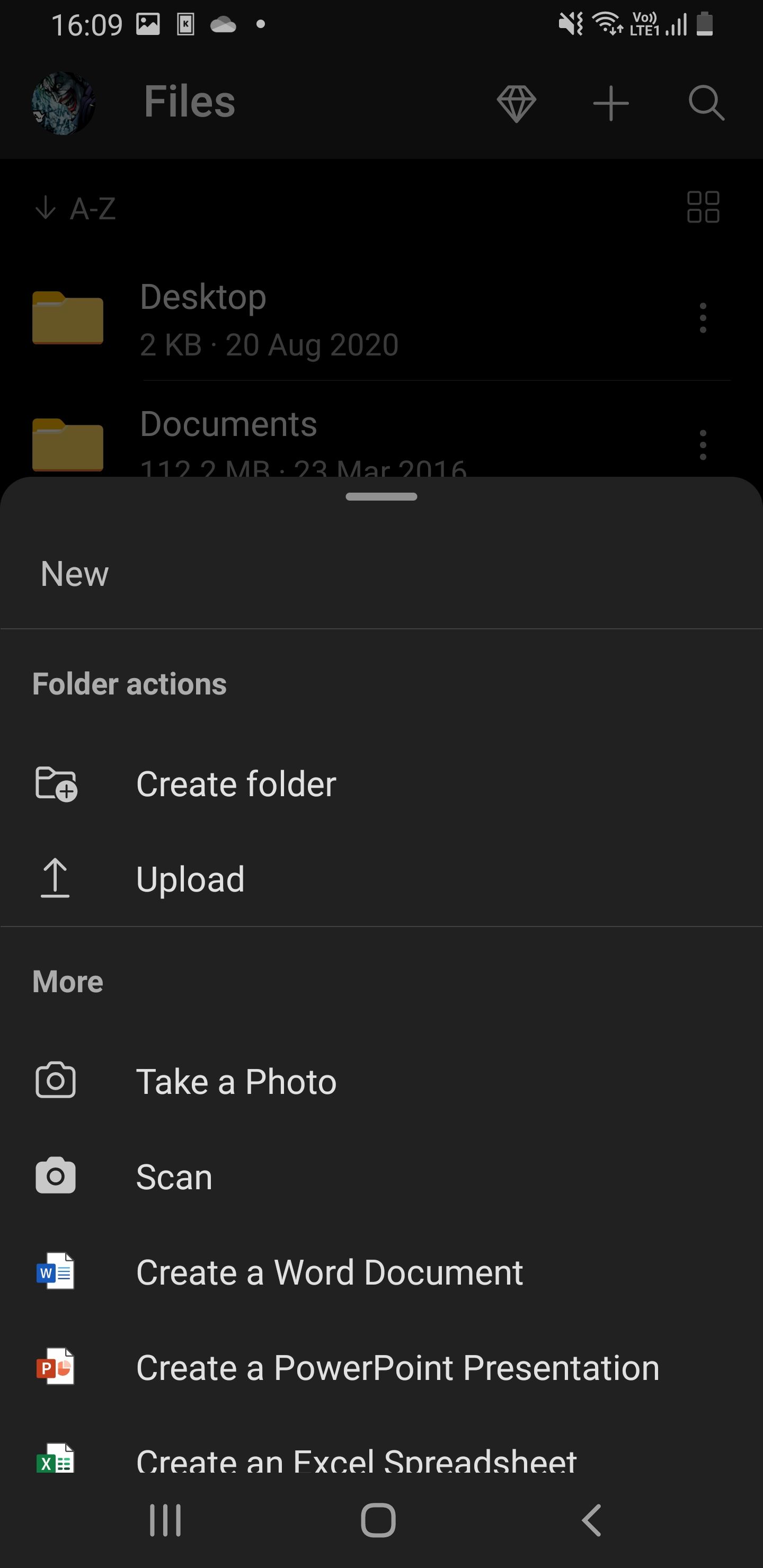
- Откройте OneDrive из панели приложений и коснитесь «Файлы».
- Коснитесь значка «+» и перейдите к «Загрузить».
- Выберите файл, резервную копию которого хотите создать, и дождитесь окончания его загрузки.
- Вы можете создавать папки в OneDrive для упорядочения файлов.

2. Безопасно делитесь своими файлами
Делиться файлами из OneDrive легко и безопасно. Вы можете сделать это:
- Получите доступ к своим папкам OneDrive и найдите файл, которым хотите поделиться.
- Нажмите кнопку меню с тремя точками и выберите «Поделиться».
- Выберите параметр «Может просматривать» и скопируйте или поделитесь ссылкой с помощью нужного приложения. Вы можете изменить параметр на «Можно редактировать», если хотите, чтобы получатель также мог редактировать файл.
- Вы можете установить срок действия ссылки для дополнительной безопасности, если вы подписаны на премиум-функции OneDrive. Это сделает файл доступным только в течение ограниченного времени.
3. Сделайте резервную копию фотографий на телефоне Samsung Galaxy
OneDrive интегрируется с Samsung Cloud для резервного копирования данных вашего устройства. По этой причине вы можете интегрировать его с фотогалереей Samsung и получать доступ к тем же фотографиям из галереи другого устройства.
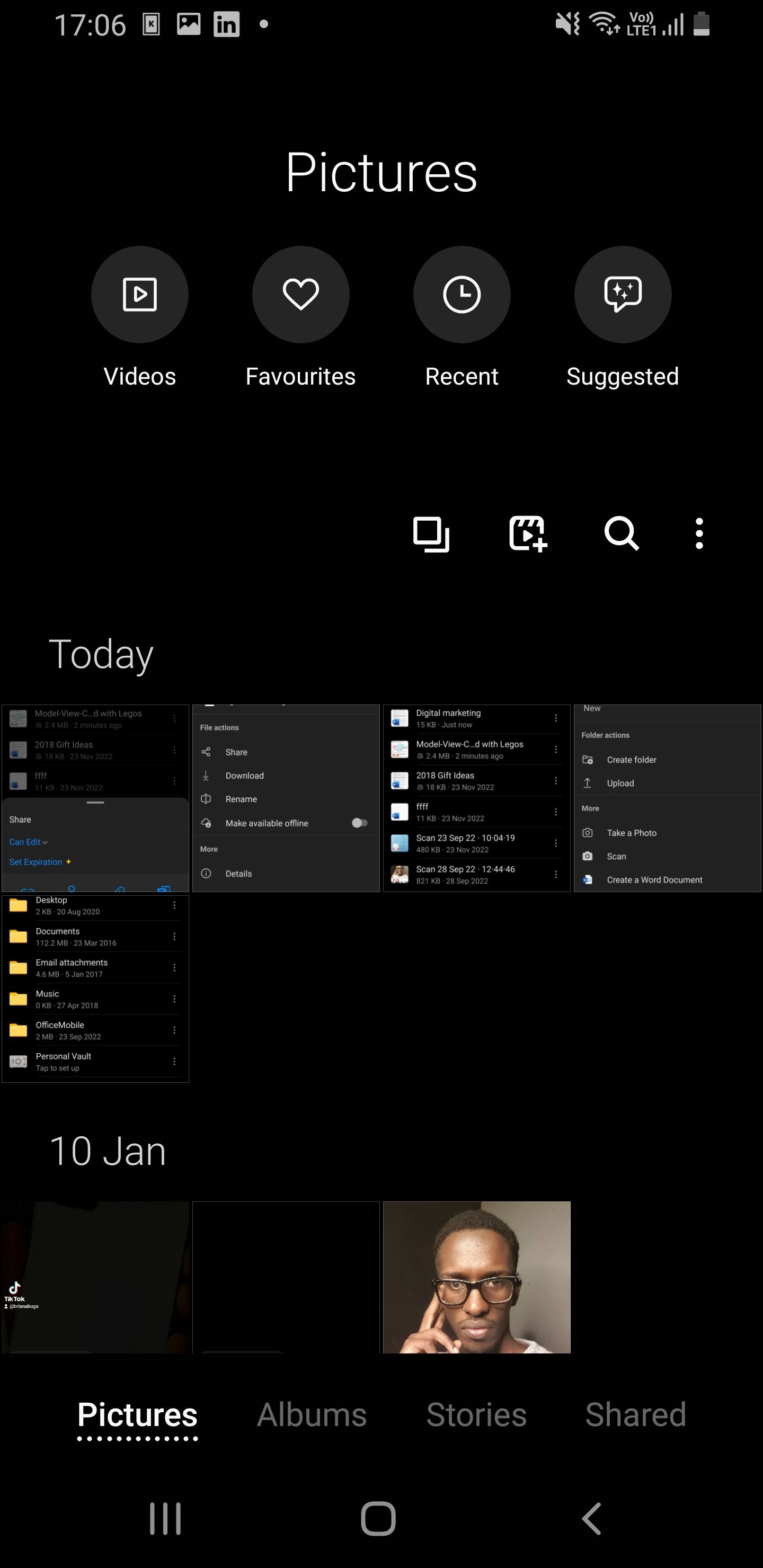
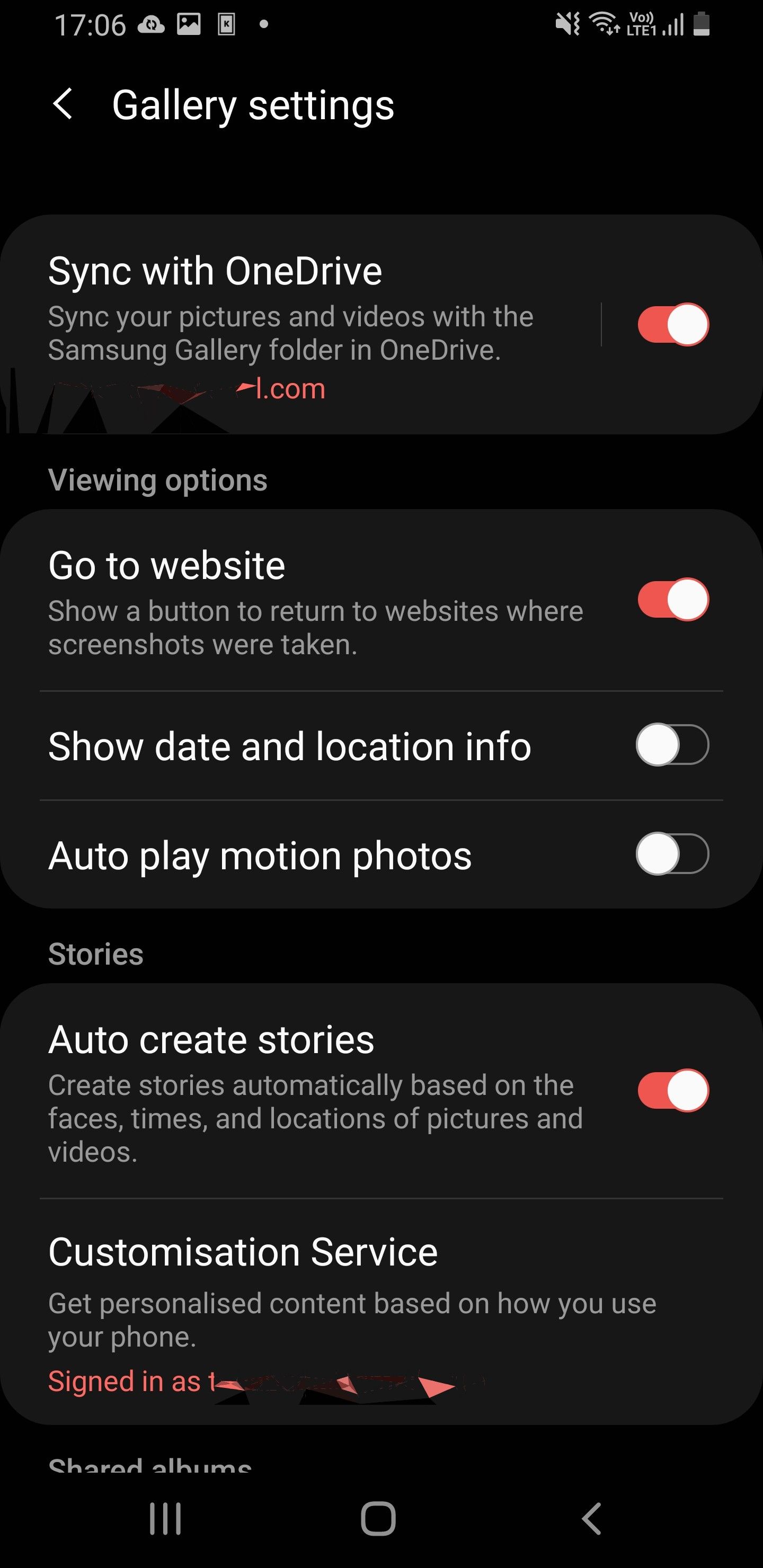
Эта функция пригодится, если вы потеряете или повредите свой телефон или будете работать с несколькими устройствами Samsung. Синхронизировать галерею Samsung с OneDrive очень просто: откройте приложение «Галерея», коснитесь трехточечной кнопки меню, коснитесь «Настройки», а затем включите кнопку «Синхронизировать с OneDrive».
4. Скройте свои личные файлы и папки
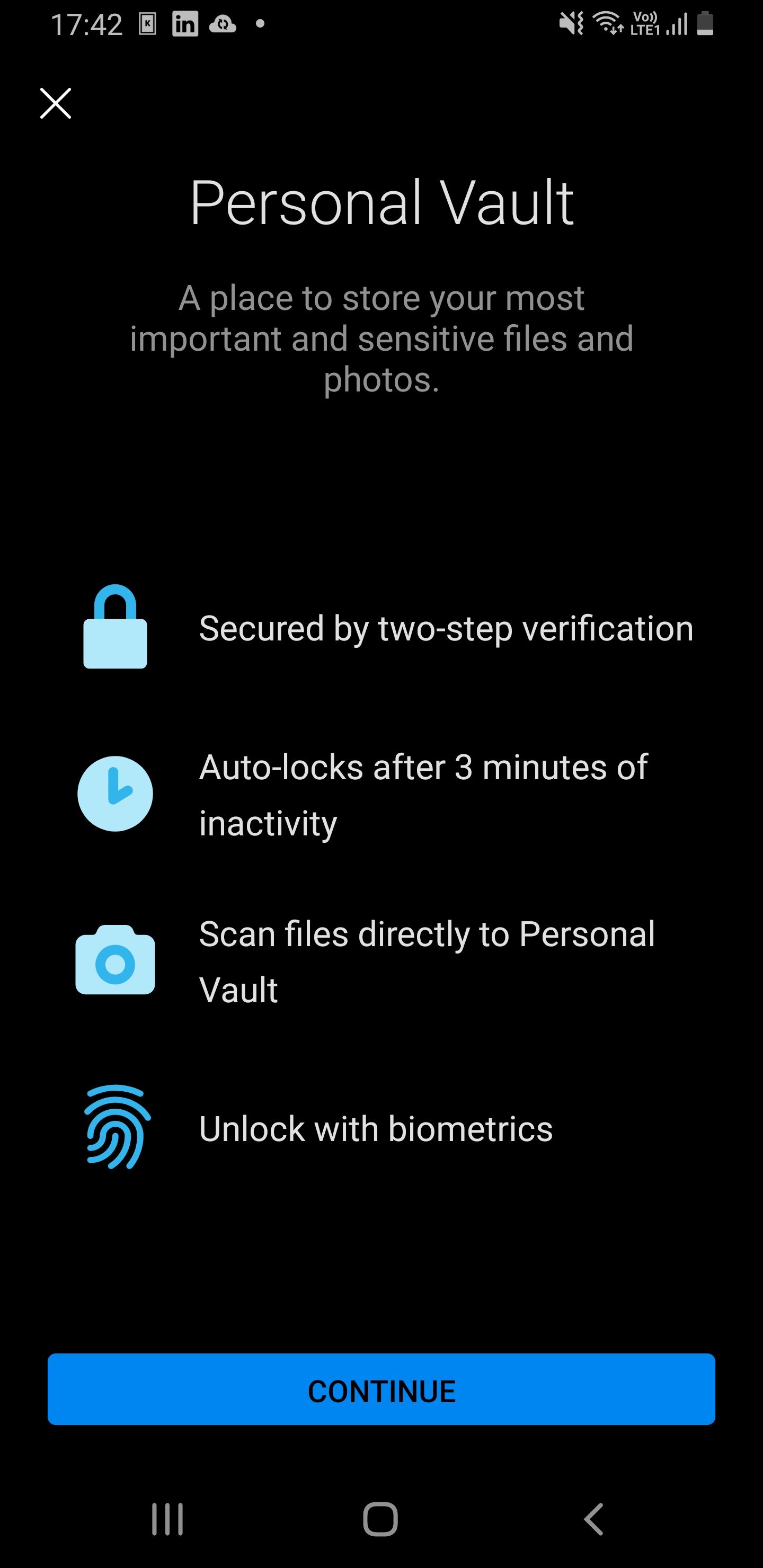
OneDrive поставляется с функцией Personal Vault. Это позволяет зашифровать ваши конфиденциальные файлы, такие как паспорта, свидетельства о рождении, сведения о страховке и налоговые формы, с помощью пароля. Вы можете активировать и начать защищать свои файлы с помощью личного хранилища OneDrive, выполнив несколько простых шагов:
- Запустите OneDrive и коснитесь Personal Vault, который должен отображаться рядом с вашими существующими файлами и папками.
- Вам будет предложено подтвердить свою личность, введя учетные данные своей учетной записи Microsoft.
- Создайте шестизначный PIN-код, подтвердите его, а затем вы сможете начать шифрование своих файлов, загрузив или переместив их в папку Personal Vault в OneDrive.
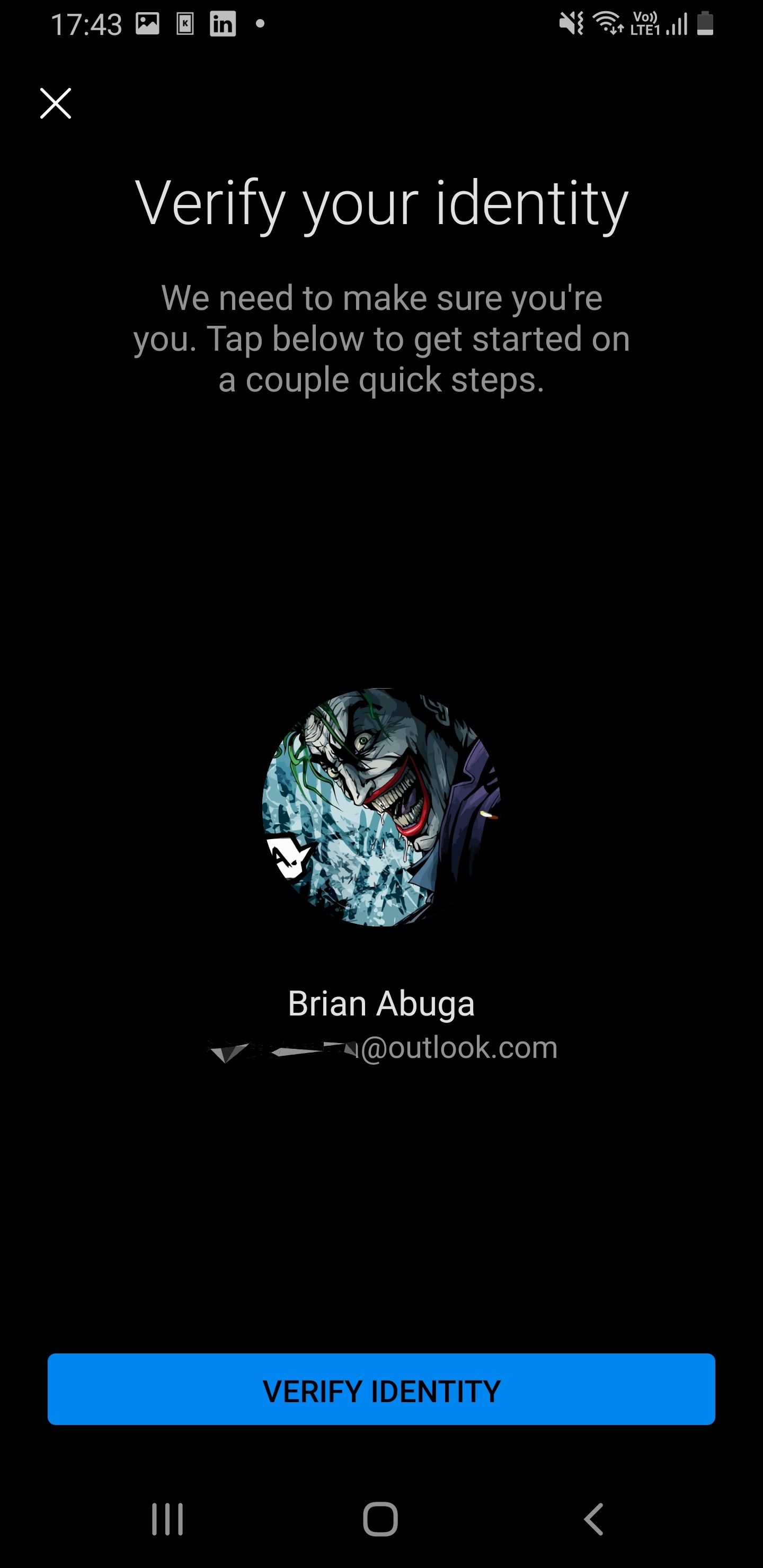
Вы можете еще больше повысить безопасность OneDrive, выбрав «Я» > «Настройки» > «Блокировка приложения» и настроив ПИН-код для полной блокировки приложения. Вам придется вводить этот PIN-код каждый раз, когда вы хотите получить доступ к своим файлам в OneDrive.
5. Выполните базовое редактирование ваших фотографий
OneDrive имеет встроенную функцию редактирования фотографий на случай, если вам нужно быстро отредактировать некоторые из ваших фотографий. Вы можете обрезать изображения, регулировать яркость или экспозицию, добавлять фильтры и помечать свои фотографии, если возникнет такая необходимость.
Чтобы получить доступ к фоторедактору OneDrive:
- Запустите приложение, перейдите в «Фото» и коснитесь «Устройство».
- Выберите изображение, которое хотите отредактировать.
- Нажмите «Изменить» и выберите, что вы хотите изменить, используя инструменты «Обрезка», «Коррекция», «Фильтр» и «Разметка».
6. Доступ к синхронизированным документам Microsoft Office в одном месте
Все документы, с которыми вы работали в любом онлайн-продукте Office, автоматически появятся в вашей учетной записи OneDrive. Например, если вы подготовили документ Word, лист Excel или презентацию PowerPoint с помощью Office в Интернете, вы найдете их в указанной папке OneDrive.
Чтобы найти эти файлы, откройте OneDrive и откройте папку «Документы». Вы найдете их все в алфавитном порядке. Если вы раньше использовали Google Диск и Google Документы, OneDrive и Office синхронизируются аналогичным образом.
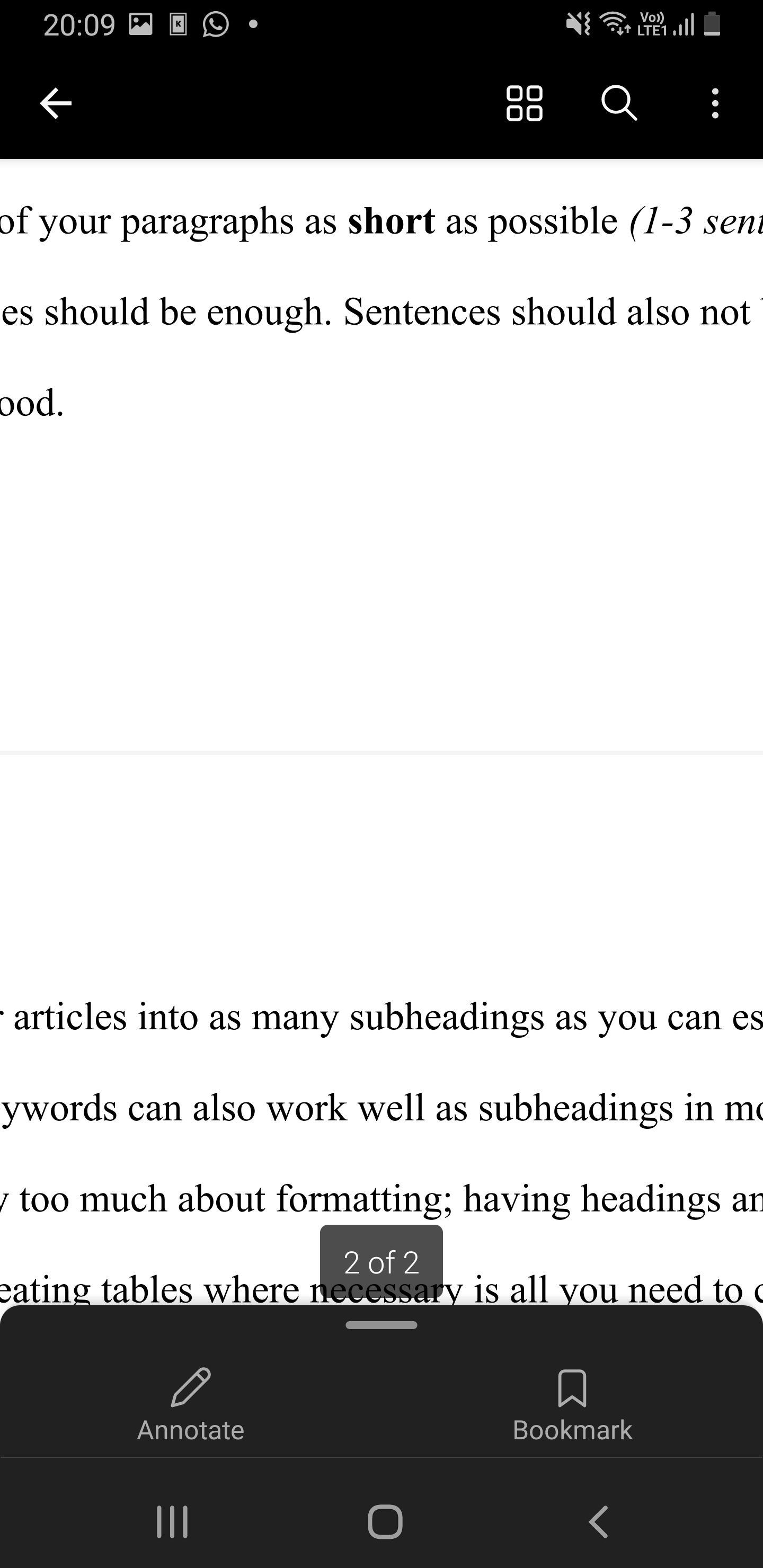
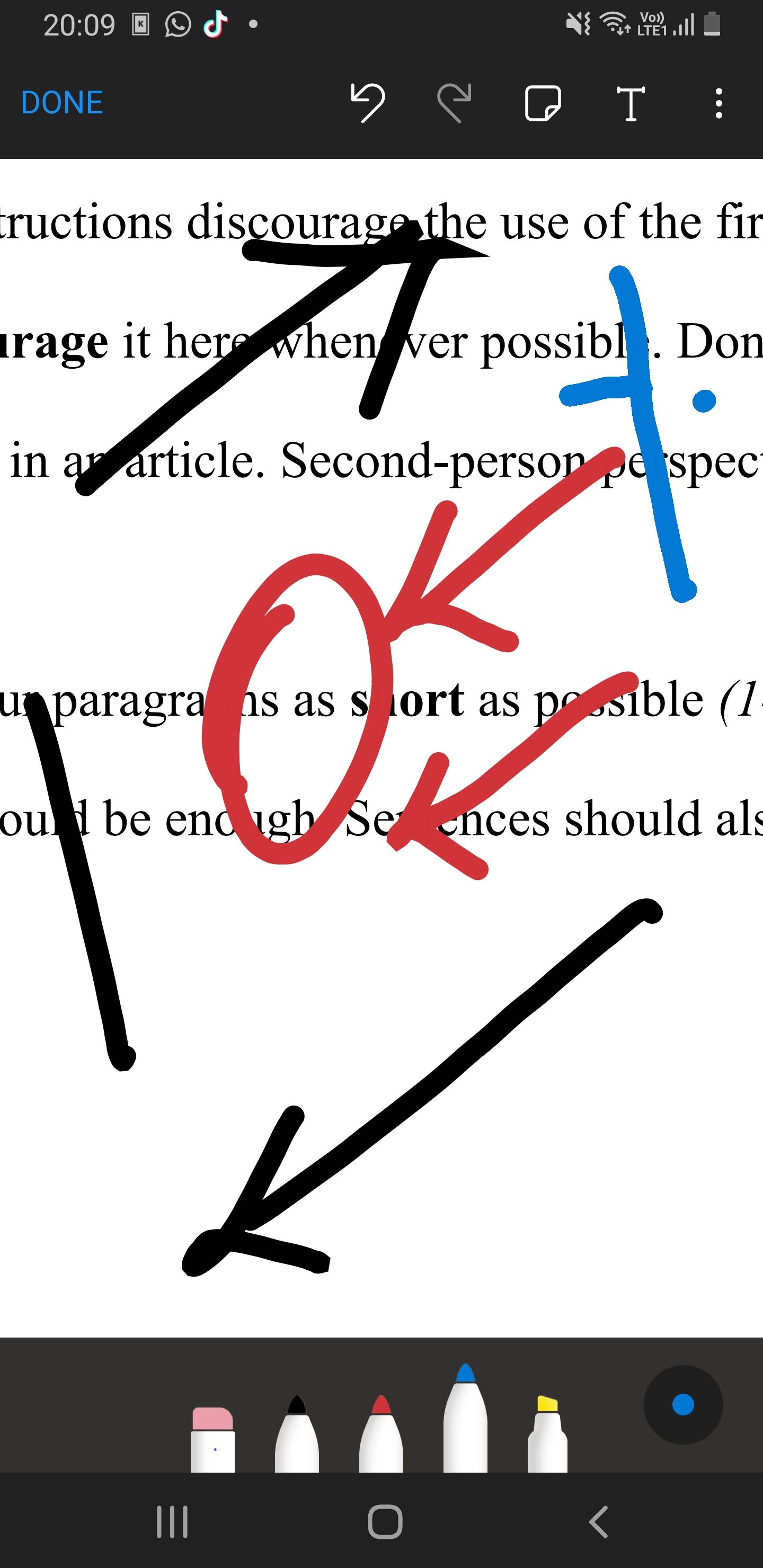
7. Открывайте и комментируйте PDF-файлы
Установка сторонних приложений для чтения PDF-файлов не требуется, если у вас уже установлен OneDrive. OneDrive поставляется со встроенным средством чтения PDF-файлов, которое работает так же, как и специальные средства чтения, такие как Adobe Acrobat Reader. Когда вы пытаетесь открыть любой файл PDF, OneDrive должен быть среди вариантов приложений, которые вы можете использовать.
Программа чтения PDF-файлов OneDrive также позволяет комментировать файлы, которые она открывает. Эта функция удобна, если вам нужно сделать быстрые наброски в PDF-файле во время движения, используя различные цвета.
8. Сканировать документы
Существует множество приложений для сканирования документов для Android, но вы можете обойтись без них, если у вас есть OneDrive и вы сэкономите дополнительное пространство. OneDrive имеет отличную функцию сканирования документов, которой должно хватить для сканирования основных документов. Чтобы использовать сканер:
- Коснитесь значка камеры после запуска OneDrive и сосредоточьтесь на документе, который хотите отсканировать.
- У вас будет три режима сканирования: белая доска, документ и визитная карточка.
- Выберите наиболее подходящий режим, и приложение автоматически обнаружит края документа и выделит их синей линией.
- Нажмите кнопку камеры, отрегулируйте края на следующем экране и нажмите «Подтвердить».
- Вы можете внести дополнительные изменения в окончательное сканирование и нажать «Готово», чтобы сохранить сканирование на своем устройстве или в OneDrive.
Повысьте свою производительность с помощью Microsoft OneDrive
Приложение Microsoft OneDrive — это больше, чем просто облачное хранилище. С ним можно выполнять разные задачи. В результате вы снизите нагрузку на свое Android-устройство, избавившись от необходимости читать PDF-файлы, сканировать документы и редактировать фотографии. OneDrive достаточно хорошо покроет большинство этих функций.
Единственная претензия к OneDrive — это его низкая емкость — 5 ГБ в бесплатном плане, что в три раза меньше, чем у Google Диска того же уровня. Тем не менее, это находчивое приложение, которое стоит использовать, особенно на устройствах Samsung Galaxy.