Обзор формата Adobe PDF
Формат переносимых документов (PDF) представляет собой универсальный файловый формат, который позволяет сохранить шрифты, изображения и сам макет исходного документа независимо от того, на какой из множества платформ и в каком из множества приложений такой документ создавался. Формат Adobe PDF считается признанным общемировым стандартом в области тиражирования и обмена надежно защищенными электронными документами и бланками. Файлы Adobe PDF имеют небольшой размер, и они самодостаточны; они допускают совместную работу, просмотр и печать с помощью бесплатной программы Adobe Reader®.
Отлично себя оправдывает использование формата Adobe PDF в издательском и печатном деле. Благодаря способности Adobe PDF сохранять совмещенный (композитный) макет, можно создавать компактные и надежные файлы, которые сотрудники типографии могут просматривать, редактировать, сортировать и получать с них пробные оттиски. Также в предусмотренный техпроцессом момент в типографии могут как непосредственно отправить файл на фотонаборное устройство, так и продолжить его завершающую обработку: осуществить предпечатные проверки, провести треппинг, спустить полосы или выполнить цветоделение.
Сохраняя документ в формате PDF, можно создать файл, соответствующий стандарту PDF/X. Формат PDF/X (формат обмена переносимыми документами) является разновидностью Adobe PDF, которая не допускает использования многих вариантов и сочетаний данных о цветности, шрифтов и треппинга, которые могут вызвать осложнения при печати. Документ PDF/X следует создавать в случае, когда PDF-файлы используются как цифровые оригиналы при допечатной подготовке изданий — как на этапе создания макета, так и для целей фотовывода (если программное обеспечение и выводящие устройства способны работать с форматом PDF/X).
Формат PDF может помочь при следующих затруднениях, обычно возникающих в работе с электронными документами.
Чем полезен Adobe PDF
Присланный файл невозможно открыть, поскольку у получателя отсутствует приложение, в котором он был создан.
Где бы пользователь ни находился, он всегда сможет открыть документ PDF. Для этого достаточно иметь бесплатную программу Adobe Reader.
В архиве, который содержит электронные и бумажные документы, сложно найти нужный документ, а сам архив занимает немало места и требует наличия приложения, в котором документ был создан.
Документы PDF компактны и удобны для поиска; для их чтения достаточно иметь приложение Reader. Наличие ссылок облегчает навигацию внутри документа PDF.
Документы отображаются в карманных устройствах с искажениями.
Расстановка тегов позволяет перекомпоновать текст документа PDF специально для возможности открывать такие файлы на мобильных платформах, таких, как Palm OS®, Symbian™ или Pocket PC®.
Документы со сложным форматированием недоступны людям с плохим зрением.
Документы PDF с гипертекстовой разметкой содержат сведения о информационном наполнении и структуре, благодаря чему они отлично обрабатываются программами и устройствами для чтения с экрана.
Встраивание и подстановка шрифтов
InCopy встраивает шрифт только в том случае, если он содержит заданный поставщиком параметр, разрешающий встраивание. Встраивание предотвращает подстановку шрифта при просмотре или печати файла, благодаря чему читатель видит текст, набранный исходной гарнитурой. Увеличение файла вследствие встраивания шрифтов незначительно, если в документе не используются CID-шрифты (с многобайтовыми идентификаторами символов), обычно применяемые для азиатских языков, в которых один глиф создается на основе нескольких символов.
Для каждого шрифта InCopy может встроить шрифт целиком или только его подмножество — конкретные символы, называемые глифами, которые использованы в этом файле. Сокращение знакового состава, при котором формируется уникальное имя шрифта, позволяет при печати использовать первоначальный шрифт и его метрику. Встраивание подмножества шрифта влияет на размер файла и на возможность последующего редактирования файла.
Если InCopy не может встроить шрифт, вместо него временно подставляется одна из гарнитур Multiple Master — AdobeSerMM для отсутствующего шрифта с засечками либо AdobeSanMM для шрифта без засечек.
Эти гарнитуры шрифта допускают растяжение или сжатие, что позволяет сохранить разбиение на строки и разрыв страницы исходного документа. При подстановке не всегда удается воспроизвести форму с исходными буквами, особенно если программа сталкивается с нестандартной, например рукописной, гарнитурой шрифта.
Что такое PDF и как создавать и редактировать PDF
PDF является одним из наиболее часто используемых типов файлов для представления документов. Это позволяет открывать и обмениваться файлами более доступными для бизнеса. Этот пост объясняет что такое ПДФ, его преимущества, как открывать, создавать и редактировать PDF-файлы и другую связанную информацию.
- Часть 1. Что такое PDF
- Часть 2. Как сделать PDF
- Часть 3. Как редактировать файл PDF
- Часть 4. Преобразование PDF в редактируемый документ
- Часть 5. Часто задаваемые вопросы о PDF
Часть 1. Что такое PDF — определение PDF
PDF (Portable Document Format) — это широко используемый формат файлов, разработанный Adobe в 1992 году. Он используется во всех видах бизнеса для представления и обмена документами. Файл PDF содержит все элементы печатного документа в виде электронного изображения. Помимо текста и изображений, PDF-файлы также могут содержать гиперссылки, встроенные шрифты, видео, кнопки и многое другое.
Adobe передала управление разработкой PDF ISO и сделала его открытым стандартом в 2008 году. Текущая версия PDF 2.0 стандартизирована как ISO 32000. Файл заканчивается расширением .pdf, что означает, что это файл PDF. Вы можете легко открывать, просматривать, печатать и делиться файлами PDF в Windows и macOS.
Преимущества использования PDF
PDF — это универсальное форматирование, которым легче делиться. Вы можете более эффективно отправлять PDF-файлы другим пользователям независимо от операционной системы, программного обеспечения или оборудования. PDF предлагает более надежный способ представления и обмена документами. Вы можете легко получить доступ к PDF-файлам из любого веб-браузера или системы.
Небольшой размер файла PDF делает его очень удобным для совместного использования. PDF может сжимать большие файлы и уменьшать их. Это особенно полезно для многостраничных PDF-файлов. PDF — это формат файла, доступный только для чтения. Вы можете увидеть цифровой след, когда другие редактируют ваш файл PDF с помощью редактора и вносят некоторые изменения.
Кроме того, файл PDF может быть защищен паролем. Это безопасно для конфиденциальной информации о клиентах. Вы можете создать пароль, чтобы только необходимые заинтересованные стороны могли проверять важные документы.
Файлы PDF широко используются в качестве отсканированных документов, руководств по продуктам, электронных книг, заявлений о приеме на работу, брошюр и многого другого. Еще одним преимуществом PDF является то, что он упрощает электронную подпись. Вы можете официально подписать PDF-файл собственноручной подписью.
Как открыть PDF
Как упоминалось выше, вы можете легко получить доступ и открыть файл PDF в любом веб-браузере и операционной системе. Вы можете напрямую просматривать PDF-файлы с помощью встроенной программы чтения PDF-файлов на вашем устройстве. Вы можете открыть PDF-файл через приложение, которое получает документ на iPhone, iPad или телефоне Android. Также вы можете скачать официальную Adobe Acrobat Reader для открытия PDF-файлов.
Часть 2. Как сделать PDF
Многие инструменты для создания и редактирования документов позволяют создавать PDF-файлы на разных устройствах. Кроме того, вы можете импортировать другие документы и экспортировать их в виде файлов PDF. В этой части рассказывается о трех обычных способах создания PDF-файла.
Сделать PDF в Microsoft Word
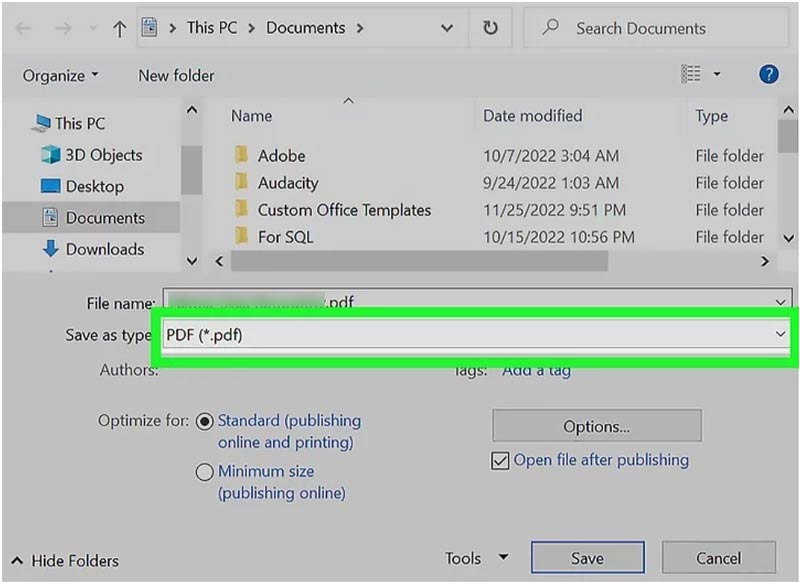
Если вы хотите создать PDF-файл на ПК с Windows или Mac, вы можете положиться на Microsoft Word. Вы можете открыть файл документа в Word или создать новый, отредактировать его в соответствии с вашими потребностями, затем щелкнуть меню «Файл» и использовать его. Сохранить как возможность легко экспортировать его в файл PDF.
Создайте PDF-файл с помощью Adobe Acrobat
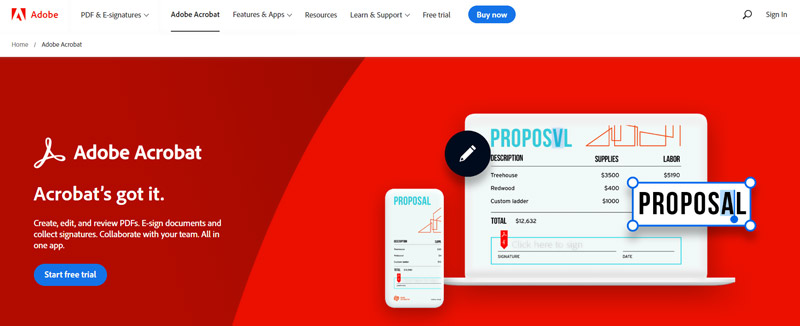
Adobe Acrobat является одним из официальных создателей PDF-файлов, который может помочь в создании PDF-файлов. Он позволяет преобразовать любой документ Office, изображение или веб-страницу в высококачественный PDF-файл. Например, вы можете добавить документ Microsoft Word, электронную таблицу Excel или файл PowerPoint в Adobe Acrobat, а затем экспортировать их в формате PDF. Кроме того, вы можете превратить HTML в PDF. Он также предлагает онлайн-инструменты для создания PDF-файлов в веб-браузере.
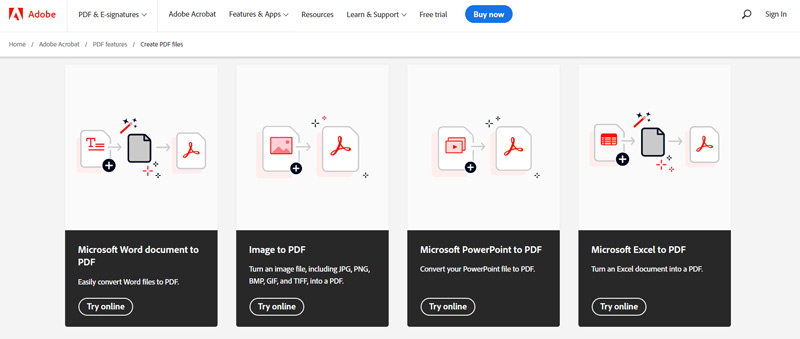
Сохранение PDF из веб-браузера
Вы можете использовать браузер, чтобы быстро преобразовать веб-страницу в файл PDF. Щелкните значок с тремя точками в правом верхнем углу и перейдите к Печать / PDF вариант. Выбрать Сохранить как PDF из раскрывающегося списка Направление И нажмите Save. кнопку, чтобы подтвердить операцию.
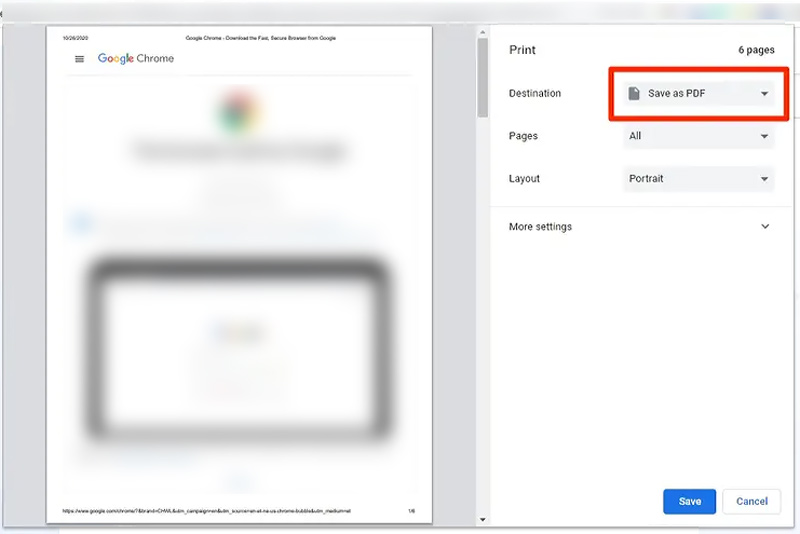
Часть 3. Как редактировать файл PDF
PDF — это файл только для чтения. Но, некоторые Инструменты редактирования PDF предлагаются на рынке, которые могут помочь вам редактировать PDF-файлы. Вы можете использовать два приведенных ниже метода для редактирования PDF.
Редактировать PDF с помощью Adobe Acrobat
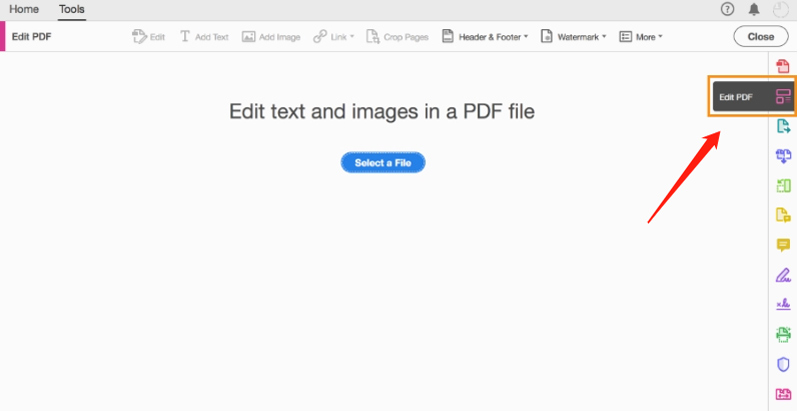
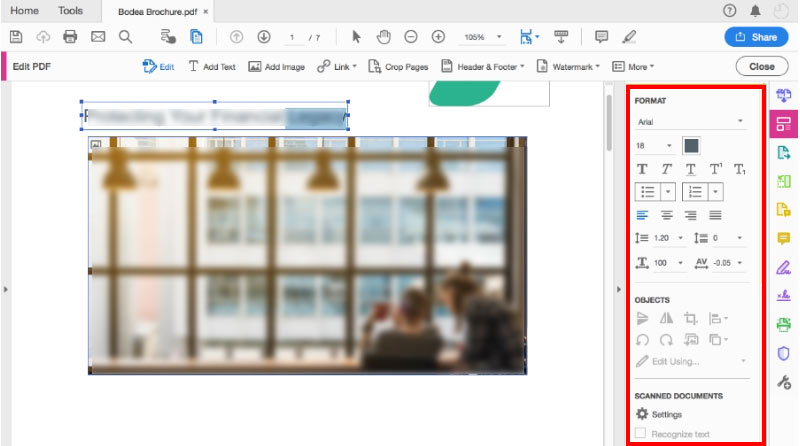
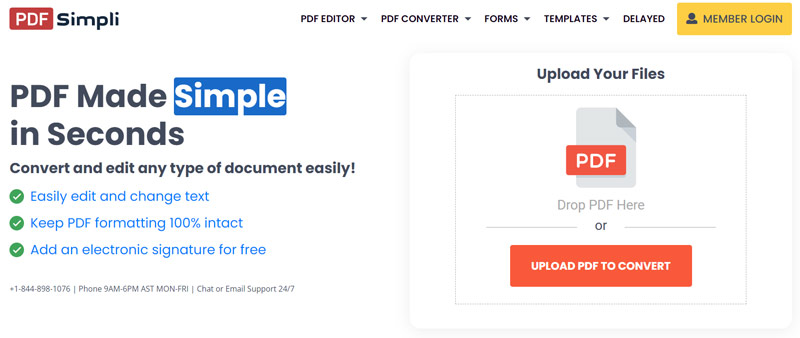
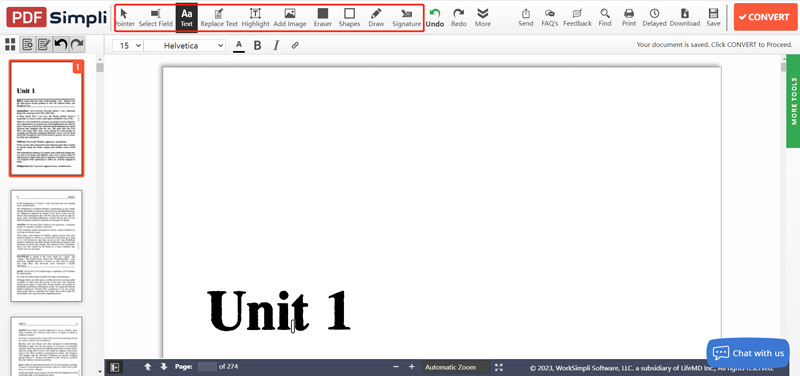
Редактировать PDF онлайн
Вы можете получить доступ ко многим онлайн-редакторам PDF для редактирования PDF прямо в веб-браузере. Однако они могут позволить вам только добавлять новый текст или изображения в ваш PDF-файл. Вам не разрешено редактировать исходный текст или изображения. Вот возьмем популярную PDFПростой в качестве примера, чтобы показать вам, как редактировать PDF-файл онлайн.
Часть 4. Как конвертировать PDF-файлы в редактируемые документы на ПК с Windows и Mac
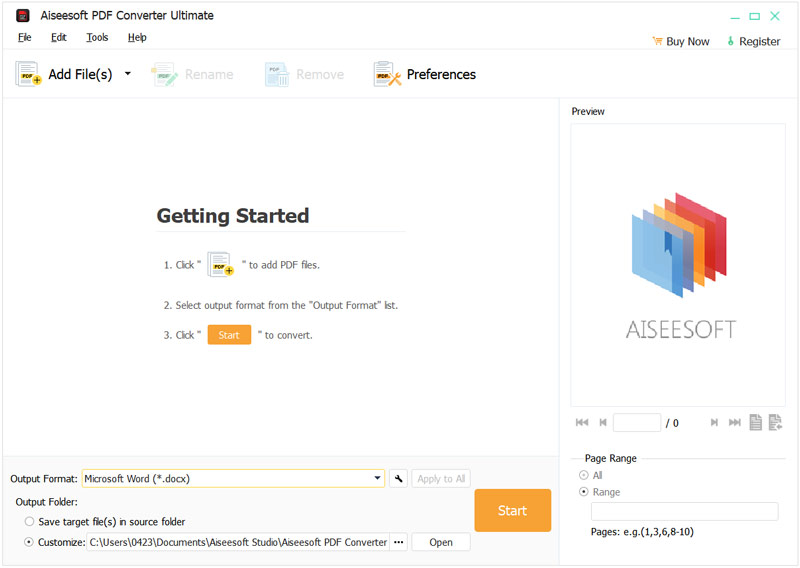
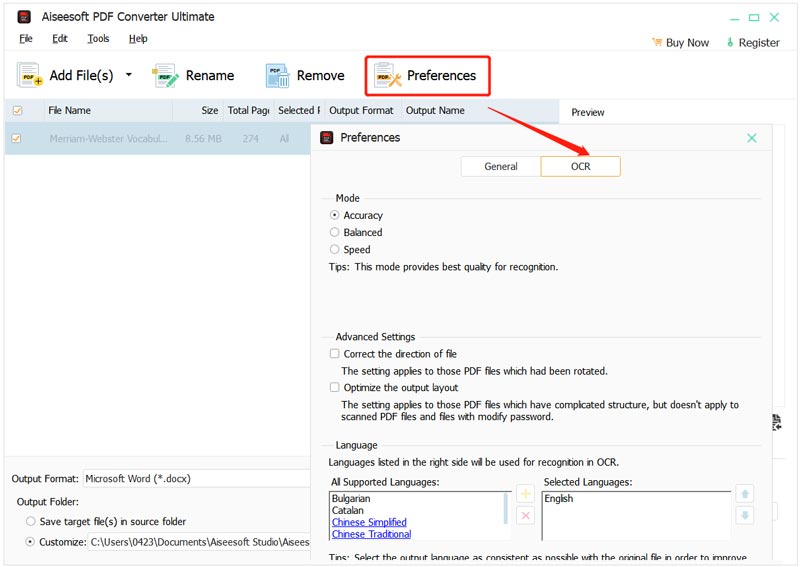
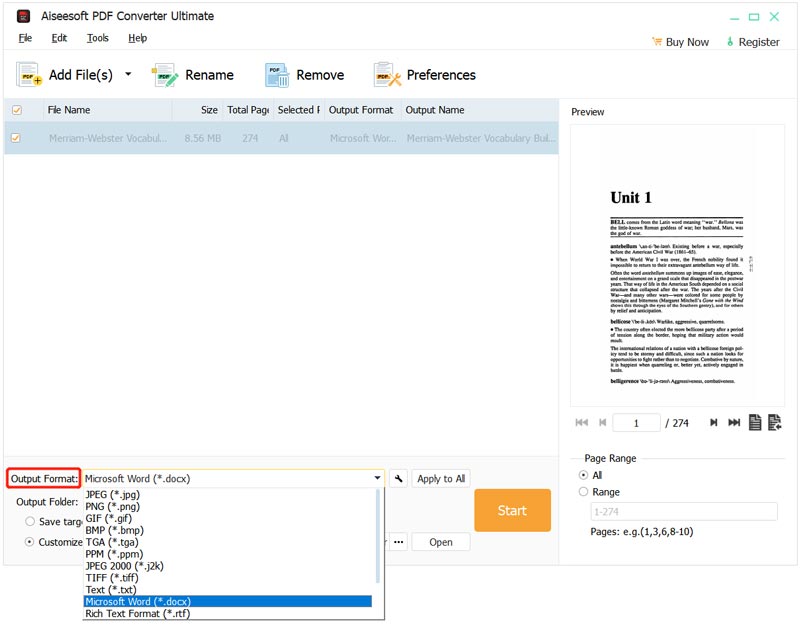
Если вы хотите отредактировать исходное содержимое вашего PDF-файла, вы можете положиться на мощный инструмент Aiseesoft. Конвертер PDF Ultimate. В зависимости от ваших потребностей он может преобразовать PDF-файл, предназначенный только для чтения, в редактируемый документ, такой как Word, Text, Excel или PowerPoint. Он разработан с использованием отмеченной наградами технологии оптического распознавания символов, гарантирующей высокую точность распознавания.
Часть 5. Часто задаваемые вопросы о PDF
Каковы недостатки PDF-файлов?
Одним существенным недостатком PDF является то, что он не редактируется. Когда вы получаете файл PDF, вы не можете напрямую редактировать его и вносить изменения.
Как вы сжимаете файл PDF?
Вы можете использовать официальный Adobe Acrobat, чтобы уменьшить размер файла PDF. Кроме того, вы можете положиться на некоторые онлайн-инструменты сжатия PDF, такие как знаменитый Бесплатный онлайн PDF Compressor чтобы уменьшить размер файла PDF.
Как удалить водяной знак из PDF?
Вы не можете напрямую редактировать PDF-файл, не говоря уже об удалении водяного знака. Было бы полезно, если бы вы использовали средство для удаления водяных знаков PDF, которое поможет вам избавиться от водяного знака. Проверьте, как удалить водяной знак из PDF здесь.
Вы можете узнать основную информацию о PDF, его преимущества и как открывать, создавать и редактировать PDF-файлы из этого поста. Вы можете сообщить нам в разделе комментариев ниже для других связанных вопросов.
Что вы думаете об этом посте.
Рейтинг: 4.9 / 5 (на основе голосов 422) Подпишитесь на нас в
С конвертерами изображений в PDF вы можете легко собрать кучу изображений в один контейнер, такой как PDF. Выберите инструмент для использования здесь.
Как снять пароль с PDF? Есть один способ сделать это, но инструменты разные. Здесь мы перечислили четыре лучших приложения, которые вы можете использовать.
Нужно объединить или объединить PDF? Вы можете выполнить эту задачу проще, если воспользуетесь инструментом, описанным в этой статье. Прочтите это, чтобы узнать больше!
Оставьте свой комментарий и присоединяйтесь к нашему обсуждению
Конвертер PDF Ultimate 
Aiseesoft PDF Converter Ultimate — это профессиональное программное обеспечение для конвертирования PDF, которое поможет вам конвертировать PDF в Word / Text / Excel / PPT / ePub / HTML / JPG / PNG / GIF.
Скачать в PDF — что это значит? (сертификат)

Приветствую друзья! Сегодня рассмотрим формат файла, в котором некоторые веб-сайты могут предложить сохранить данные.
Описание
Скачать в PDF (сертификат) — означает загрузить файл формата PDF, который потом можно будет открыть специальной программой или браузером Google Chrome.
Разбираемся
- PDF — это формат файла, в котором идут оцифрованные бумажные журналы, книги, документы, инструкции, буклеты и прочее. Все что бумажное — может быть оцифровано данным форматом.
- Для чтения необходима специальная программа, называется PDF-читалка.
- Сохранить в PDF — значит сохранить документ в этом формате, после чего его можно будет открыть PDF-читалкой и посмотреть.
- Современный браузер Google Chrome может открывать такие файлы без сторонних приложений, документ будет открыт браузером как отдельная вкладка.
Под документом спокойно может иметься ввиду например сертификат.
Приведем пример. Нажмите Распечатать сертификат.

Далее слева будет раздел Принтер, слева выберите Сохранить как PDF или Adobe ПДФ:


Теперь сохраните файл:

Выберите папку для сохранения документа:

Результат: вы сохраните файл, который можно потом всегда открыть специальной программой. Можно также просто открыть браузер Гугл Хром и перетянуть туда этот файл — он откроется автоматически.
Что такое PDF файл и как с ним работать


 3.7 Оценок: 3 (Ваша: )
Хотите иметь возможность исправить любой электронный документ?
Скачайте лучший современный редактор PDF!
PDF — что это за формат?
Название формата — это аббревиатура из нескольких слов, полное название на английском — Portable Document Format. Расшифровка PDF на русском буквально означает «портативный формат документов». Если говорить простыми словами «для чайников», то это специальный режим сжатия, который сохраняет оригинальные стили текста и картинок.
Расширение было создано фирмой Adobe System специально для их продукта Adobe Acrobat. На данный момент ПДФ считается стандартом для хранения и передачи цифровых документов.
Какие плюсы использования ПДФ
Несмотря на то, что существуют десятки форматов для «упаковки» цифровых бумаг, PDF остается наиболее распространенным вариантом. Его используют для бизнес-презентаций, создания электронных книг, научной литературы и справочников. Среди основных причин его популярности можно выделить:
- Файлы в этом формате сохраняют оригинальное форматирование при открытии в любом приложении для чтения. Единственное исключение – простейшие текстовые редакторы вроде Блокнота от Windows.
- ПДФ можно создать из картинки без необходимости перепечатки текста. Это значительно ускоряет работу, если вы работаете со сканами.
- Электронные бумаги в этом формате можно подписывать прямо на компьютере, а также добавлять специальные формы для заполнения.
- В ПДФ-документ можно встраивать комментарии и пометки, которые не изменяют его внешний вид, но видны другим пользователям. Это полезно при совместной работе над проектом.
- Можно наложить несколько уровней безопасности, в том числе включить защиту от копирования, печати и полностью запретить открытие.
- Не знаете, как переслать документ по e-mail или анкету на Госуслуги, если стоит ограничение на размер? Создайте документацию в PDF-формате — он отличается небольшим размером и идеально подходит для пересылки по интернету.
Все эти особенности позволяют применять данный формат как в бизнесе, так и в личной деятельности.
Какие минусы у ПДФ-формата
Конечно, не обошлось без недостатков. У PDF можно обнаружить следующие минусы:
- Редактировать подобные файлы можно только в специальных программах.
- Если ПДФ-документ состоит из изображений, для его коррекции потребуется специальный модуль распознавания текста.
Как видите, у формата есть и минусы, но они не критичные. В большинстве случаев их можно обойти, установив подходящий софт.
Как сделать файл PDF формата
Итак, мы рассказали, что такое ПДФ. Давайте разберемся, как создавать такой тип медиафайлов.
PDF Commander
PDF Commander — это специальное ПО для редактирования ПДФ-документации. Софт позволяет создать документы вручную, вводя текст и добавляя изображения, либо объединить другие типы медиафайлов, например, сканы и картинки JPG, PNG и т. п. Давайте разберем, как сделать ПДФ-файл в этой программе.
- Скачайте на компьютер инсталлятор редактора и распакуйте его на компьютер, дважды кликнув по загруженному файлу. Для успешного завершения установки следуйте инструкциям на экране.
- Запустите софт и на стартовой странице воспользуйтесь кнопкой «Создать PDF». Также вы можете вызвать эту опцию из окна редактора, если просматриваете какой-то файл. Для этого кликните «Файл», затем «Создать».
Благодаря простому управлению редактор можно использовать даже для сложных вопросов, например, как перевести презентацию в ПДФ-документ или защитить проект от изменения. Софт почти не нагружает ПК, что делает его отличным выбором для слабых ноутбуков, и совместим со всеми версиями Windows.
LibreOffice
LibreOffice – это бесплатный офисный пакет, который многие используют как альтернативу MS Word. Помимо работы с обычными текстовыми документами софт умеет обрабатывать PDF-файлы. Управление достаточно простое, поэтому разобраться, как сделать формат PDF, не составит особого труда.
-
Скачайте LibreOffice с официального сайта и установите на ПК. Запустите софт и в боковой колонке выберите «Документ Writer».
После этого сохраните проект стандартным способом, указав название и папку.
Adobe Acrobat DC
Именно Adobe создали PDF, поэтому весьма логично, что многие используют для работы с этим форматом именно их продукцию. Давайте разберемся, как сделать документ в ПДФ с помощью их продвинутого PDF-редактора Adobe Acrobat.
-
После установки программы откройте пункт меню «Файл». Выберите функцию «Создать» и укажите «Пустая страница».
Дополнительным плюсом является то, что Acrobat позволяет управлять ПДФ-файлами в телефоне. Крупным недостатком Adobe является большая нагрузка на процессор и частые ошибки.
Как подготовить и распечатать PDF
PDF-формат универсально отображается и при просмотре, и при распечатке. Но если вы применяли специальные стили или готовите книгу для типографской печати, следует помнить некоторые нюансы:
- Все изображения должны быть переведены в цветовую модель CMYK.
- Если при стилизации элементов вы использовали прозрачность, при экспорте выбирайте версию PDF 1.5 или 1.6, чтобы на картинке не было белых полос.
- При печати устанавливайте DPI не менее 300.
Для печати можно использовать любое приложение, которое умеет читать PDF-формат, в том числе Word или браузер. Откройте файл, вызовите окно настроек комбинацией кнопок Ctrl + P, укажите принтер и запустите процесс кнопкой «Печать».
Подводя итог
В этой статье мы разобрали, что такое PDF файл и как с ним работать, а также рассмотрели программы, с помощью которых можно создать PDF. Если вы ищете оптимальный софт для работы с документацией на продвинутом уровне, скачайте PDF Commander. Он подходит для создания проектов любой сложности, прост и удобен в управлении, в том числе для новичков, и позволяет быстро обрабатывать крупные файлы даже на слабом ПК.