Top 3 Способы подключения iPhone к принтеру с AirPrint или без него
Вы все еще используете традиционный метод для печати содержимого с iPhone? Сначала передайте iPhone-контент на ПК с помощью iTunes, а затем подключите ПК к принтеру HP для печати изображения или файла. Вы когда-нибудь рассматривали возможность прямого подключения iPhone к принтеру? Принтер HP может поддерживать сеть Wi-Fi и AirPrint. Возможно, довольно легко синхронизировать содержимое iPhone с принтером напрямую без USB или iTunes. Ознакомьтесь с методами из статьи, чтобы получить желаемый файл, напечатанный в статье.
Часть 1: как подключить iPhone к принтеру с помощью AirPrint
На самом деле многие принтеры поддерживают AirPrint, такие как Canon, HP, Brother и другие, вы можете получить подробный список как от Apple, так и от производителя принтера. AirPrint позволяет печатать контент на устройстве iOS по беспроводной сети. Просто узнайте больше о том, как синхронизировать iPhone с принтером с помощью AirPrint, как показано ниже.
Вы должны войти в ту же сеть Wi-Fi как на вашем iPhone, так и на принтере. Таким образом, вы можете печатать, когда захотите, если вы находитесь в сети Wi-Fi. Вся процедура очень проста и быстра. Прочтите ниже, как это работает.
Шаг 1: используйте тот же Wi-Fi для iPhone и принтера
Если принтер поддерживает AirPrint, вы можете подключить оба устройства к одной сети Wi-Fi. И тогда ваш iPhone автоматически найдет принтер AirPrint и подключится к принтеру.
Шаг 2: выберите содержимое iPhone для печати
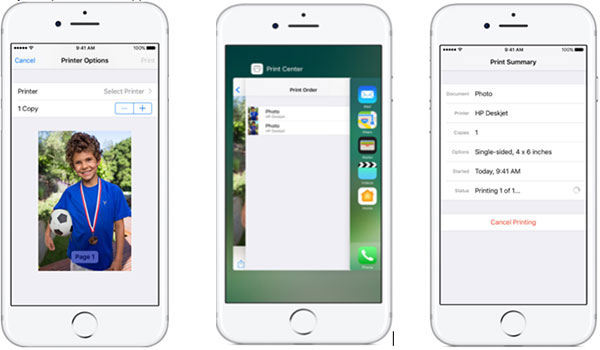
Откройте изображение, документ или другой файл, из которого вы хотите распечатать. Чтобы найти параметр печати, вы можете нажать значок «Поделиться». После этого нажмите «Печать» и выберите принтер с поддержкой AirPrint.
Шаг 3: подключите iPhone к принтеру для печати
Выберите количество копий или другие параметры, например страницы, которые вы хотите распечатать. А затем нажмите «Печать» в верхнем правом углу. Чтобы просмотреть содержимое iPhone, вы можете дважды щелкнуть кнопку «Главная» и нажать «Центр принтера».
Советы. Чтобы отменить задание на печать, вы можете дважды щелкнуть кнопку «Главная», затем «Центр принтера», затем «Отменить печать». Более того, некоторые принтеры также предоставляют экран при подключении iPhone к принтеру. Это упрощает получение желаемых файлов.
Часто задаваемые вопросы о подключении iPhone к принтеру с AirPrint
1. Q: Что делать, если я вижу сообщение «Нет принтеров принтеров AirPrint» или у вас есть проблемы с печатью?
A: Убедитесь, что ваш iPhone имеет последнюю версию iOS и что приложение, которое вы печатаете, обновляется. Или вы можете проверить у своего производителя принтера, чтобы узнать, доступны ли какие-либо обновления прошивки для вашей модели принтера.
2. Q: Можно ли использовать принтер AirPrint с Bluetooth-соединением?
A: Нет, вы не можете использовать AirPrint. Вы можете использовать только сеть Wi-Fi или Ethernet-соединение.
3. Q: Почему я не могу печатать после подключения iPhone к принтеру с помощью AirPrint?
A: После включения принтера подождите несколько минут, прежде чем пытаться распечатать. После подключения к сети некоторые принтеры могут занять минуту или две.
Часть 2: Лучшие способы 2 о том, как печатать с iPhone без AirPrint
Что делать, если тип принтера не поддерживает AirPrinter? Как подключить принтер к iPhone как к корпусу? В статье представлены некоторые приложения 3rd-party, которые помогают преодолеть разрыв между iPhone и принтером, принтером Pro и Printopia — рекомендуемые программы, которые вам нужно попробовать.
Метод 1. Принтер Pro — подключите iPhone и принтер к беспроводной сети
Шаг 1: Загрузите приложение Printer Pro
Загрузите и установите Printer Pro на iPhone, а затем проверьте, совместим ли ваш принтер с принтером iPhone. Если вы хотите, добавьте подписку.
Шаг 2: добавьте принтер в iPhone
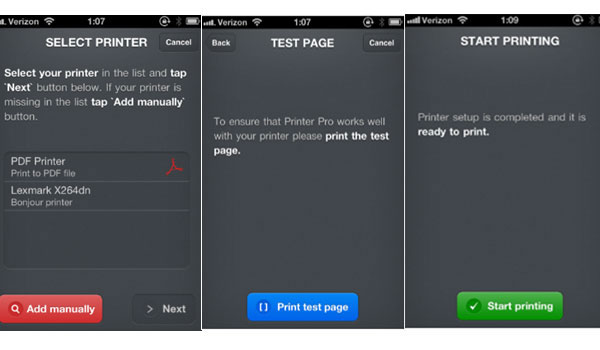
Нажмите кнопку «Добавить принтер», расположенную в нижней левой части экрана. А затем вы можете подключить iPhone к принтеру для печати.
Шаг 3: выберите принтер для iPhone
На странице «Выбор принтера» вы можете выбрать сетевой принтер, если он распознан как устройство Bonjour, вы можете добавить вручную через статический IP-адрес.
Шаг 4: печать содержимого iPhone
Нажмите кнопку «Начать печать», чтобы выйти на главный экран, где вы можете начать печать загруженных документов, веб-страниц и т. Д.
Примечания: Тест печати для принтера
Существует процесс тестовой печати при подключении iPhone к принтеру. Вы можете проверить бумагу, чтобы проверить, есть ли какие-то странные ошибки или аномалии, которые могли бы попасть в буфер печати. Если тестовая страница выглядит нормально, нажмите «Хорошо выглядит». На тестовой странице, которую вы только что напечатали, проверьте, видимы ли тестовые маркировки или обрезаны на странице.
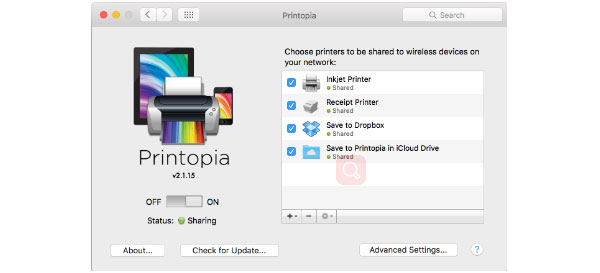
Метод 2. Printopia Pro — получите iPhone для старого принтера без приложения
Шаг 1: установите программное обеспечение Printopia Pro
Введите электронную почту и личную информацию, чтобы загрузить программу с официального сайта. А затем установите его на Mac. Не нужно устанавливать приложение на iPhone.
Шаг 2: общий доступ к принтеру через подсети
Найдите свой принтер в списке и нажмите «Совместное использование». А затем вы можете делиться подсетей принтера без шлюзов Bonjour, конфигурации многоадресной рассылки или других сложных решений.
Шаг 3: расширенные настройки для получения большего контроля
Он позволяет полностью настроить параметры вашего принтера. Выберите другой лоток для бумаги или размер бумаги, задайте параметры цвета и качество печати, или используйте любую специализированную функцию, предлагаемую вашим принтером.
Шаг 4: подключите iPhone к принтеру для печати
И теперь вы можете печатать через подсети без сложной реконфигурации сети. Самая важная функция — вы даже можете печатать с поддержкой VLAN.
Заключение
В этой статье мы расскажем о том, как подключить iPhone к принтеру. AirPrint должен быть самым удобным способом для соединения iPhone и принтера. Когда вы используете старый принтер, который поддерживает только Wi-Fi, вы также можете использовать приложение 3rd для получения содержимого iPhone на принтере. Если все вышеуказанное решение не работает для вас, вы можете использовать USB или iTunes для копирования файлов на компьютер, а затем вместо этого распечатывать файлы с компьютера. Если у вас есть какие-либо вопросы по этой теме, вы можете поделиться более подробной информацией о своем мнении.
 Размещено от Лилия Старк в iPhone
Август 24, 2017 11: 50
Из этой статьи вы можете узнать методы Top 5 для подключения iPhone к Mac по беспроводной сети и через стороннее программное обеспечение.
Быстрые способы переноса фотографий с Android на iPhone. Изучите решения и скопируйте фотографии между Android и iPhone.
Как насчет подключения вашего iPhone к телевизору, чтобы наслаждаться вашим идеальным видео и фильмом? Ознакомьтесь с основными решениями 3.
Независимо от того, сколько фотографий вам нужно синхронизировать, всегда есть лучший способ переноса фотографий с Mac на iPhone.
Нажмите здесь, чтобы присоединиться к обсуждению и поделиться своими комментариями
Как печатать с iPhone и iPad на принтерах с поддержкой технологии AirPrint и без нее
Одним из самых простых способов печати с iPhone и iPad является использование AirPrint, протокола Apple, встроенного в iOS, а также большинство принтеров. Если вы не уверены, что у вас есть AirPrint на вашем существующем принтере, продолжите чтение данной статьи, чтобы подтвердить или опровергнуть поддержку этой технологии. Если вы знаете, что ваш принтер не поддерживает AirPrint, существует еще один способ печати с вашего iPhone или iPad, который мы рассмотрим чуть позже. Если вы не использовали принтер некоторое время, а его картридж не заполнен чернилами, вполне возможно, что вам понадобится новый. Вы можете приобрести новый принтер с поддержкой технологии AirPrint примерно по той же цене, что и заправка чернил. На Amazon можно приобрести неплохие устройства по цене 45 долларов за штуку от таких производителей, как Canon или HP.
Стоит заметить, что iPhone и iPad не поддерживают подключение к принтеру через кабель, они способны передавать документ только по беспроводной сети.
Печать с помощью принтера с поддержкой технологии AirPrint
Процесс печати с iPhone или iPad почти идентичен. Единственная разница заключается в том, что вы можете увидеть кнопку совместного доступа (квадрат со стрелкой вверх). Эта кнопка может занимать различное положение на экране в зависимости от того, используете ли вы портретный или альбомный режим. Для примера был использован iPhone 7 Plus. В первую очередь попробуем распечатать фотографию, для чего необходимо запустить специальное приложение для просмотра снимков.
Нажмите кнопку «поделиться» (share – квадрат со стрелкой, направленной вверх, который расположен в правой части экрана. Если экран находится в режиме «портрет», кнопка будет расположена в нижнем левом углу).  На следующем этапе вы получите уведомление о том, что необходимо выбрать фотографии. Чтобы выбрать большее число снимков, сделайте прокрутку влево или вправо. После выбора фотографий для печати необходимо нажать кнопку «далее», расположенную в правом верхнем углу экрана.

Теперь нажмите кнопку «печать» (если вы не видите эту кнопку, прокрутите кнопки настроек на панели, расположенной внизу экрана). Следующий шаг предполагает выбор принтера нажатием на соответствующую кнопку.
Если ваш принтер поддерживает технологию AirPrint и подключен к той же сети Wi-Fi, что и ваш iPhone или iPad, он будет отображен автоматически. Выберите его и в следующем окне вам будут предоставлены функции увеличения снимка и переключения в режим черно-белой печати. Печать возможна в том случае, если при просмотре файла на экране отображается кнопка «поделиться» (share).
Печать с помощью принтера, не поддерживающего технологию AirPrint
Даже если ваш принтер не поддерживает AirPrint, вы все равно сможете печатать с iPhone и iPad. Самый распространенный способ – использование специального приложения от производителя принтера и прямой точки беспроводного доступа, создаваемой устройством для печати.
Нажмите кнопку для подключения по беспроводной сети на корпусе принтера, зайдите в настройки iPhone или iPad, выберите пункт «Wi-Fi» и найдите открытую сеть с названием производителя или модели вашего принтера.  К примеру, для печати на принтере Canon можно использовать приложение Canon iOS. Большинство популярных производителей принтеров предлагают специальное приложение для печати со смартфонов и планшетов компании Apple.

Другие способы печати c Apple
Чтобы распечатать фотографии или документы с iPhone или iPad можно использовать приложения сторонних разработчиков. Некоторые пользователи соцсетей поделились самыми надежными из них. Самый известный вариант — Printopia, в то время как другие приложения, такие как handyPrint и Printer Pro, требуют проверки работоспособности. Некоторые сторонние приложения предлагают довольно широкий набор функций. Даже несмотря на отсутствие поддержки AirPrint в вашем принтере.
Один из пользователей социальных сетей предложил еще один способ печати. Он заметил, что у некоторых принтеров имеется собственный email-адрес, через который можно осуществлять печать документов независимо от того, насколько далеко вы находитесь от своего принтера. Для использования данной функции необходимо внести соответствующие настройки в принтере.
Наименее распространенным способом печати является использование сети Bluetooth. Такую возможность поддерживают далеко не все принтеры. Чтобы узнать, если ли поддержка печати через Bluetooth в вашем устройстве, ознакомьтесь с его инструкцией.
AirPrint — что это такое и как им пользоваться? AirPrint — технология и функция беспроводной печати от Apple

В статье речь пойдет о том, что это — AirPrint. Будет рассмотрен принцип работы программы и рассказано о том, как печатать документы с помощью AirPrint. Кроме этого, в статье будут даны полезные советы для пользователей
Описание
AirPrint — технология, предназначенная для беспроводной связи устройств Apple с принтерами. Довольно удобное нововведение производителей Apple-продукции. Дает возможность делать различного рода операции с принтером (в основном распечатки), не находясь в непосредственной близости с ним.
В отличии от других подобных технологий, Apple AirPrint достаточно просто подключиться к одной сети с принтером.

Использование утилиты
Чтобы понять, что это — AirPrint, стоит изучить принцип ее работы. Использовать на «Макбуке» утилиту нужно по данному принципу:
- Открываем нужный для распечатки документ на компьютере с системой MacOS.
- Вызываем контекстное меню функции печать.
- В раскрывшимся окошке выбрать нужный для использования принтер.
- Настроить параметры распечатки документа (ориентация, размер, формат, количество копий и т. п.).
- После окончания настроек параметров распечатки, выбрать Напечатать. Все, готово. Теперь принтер, выбранный для печати, распечатает необходимый для вас документ.

Как распечатать документ с телефона на принтере? Пошаговая инструкция
В данном случае рассматривается возможность распечатать документ при помощи AirPrint с устройства на базе iOS. Это может быть как айфон, так и айпад.
Как распечатать документ с телефона на принтере? Инструкция по использованию данной технологии на айфоне:
- Выбрать и открыть нужный для распечатки документ на айфоне.
- Найти и выбрать пункт «Поделиться», в списке нажать на «Печать».
- Раскрыть контекстное меню печати.
- Настроить параметры печати (количество копий, формат, масштаб, ориентация листа и прочие).
- После того как все настройки в AirPrint были сделаны, нажать на кнопку «Распечатать».
Данная инструкция относится ко всем устройствам с операционной системой iOS. Все, что необходимо, это выбрать документ и принтер для его распечатки.
Принтеры, поддерживающие технологию

С самого начала, как только появилась данная технология, функция беспроводной печати не была востребована. Принтеры, поддерживающие AirPrint, были слишком дорогими для обычных пользователей, а людей, которые работали в офисах, вполне устраивала и проводная сеть для печати документов на расстоянии.
На сегодняшний момент все поменялось. Практически в каждом современном принтере присутствует функция беспроводной печати. Многие принтеры автоматически поддерживают технологию AirPrint, например, такие известные производители принтеров, как Samsung, Canon, HP и прочие. У любого производителя есть модельный ряд с поддержкой технологии AirPrint.
Использование технологии для обычного принтера. Возможно ли это?
Как вы можете догадаться, если хотите, чтобы у вас была возможность печати документов беспроводным образом, понадобится покупать новый принтер с данной технологией. Однако есть возможность обойтись без смены принтера. Чтобы распечатывать документы через ваше мобильное устройство, можно воспользоваться утилитой Printopia.
Данная программа не дает беспроводную связь непосредственно с принтером. Printopia помогает через подключенный к принтеру компьютер распечатать документ с мобильного устройства. То есть принтер должен быть подключен либо к локальной сети, либо непосредственно к компьютеру, чтобы мобильное устройство и утилита могли найти его.

Как скачать и установить программу Printopia?
Для того чтобы скачать утилиту Printopia, необходимо сделать следующее:
- Пройдите на официальный сайт данной программы и найдите там вкладку с программным обеспечением Printopia.
- Среди списка ПО Printopia выберите тот, который подходит под системные требования вашего компьютера.
- Подтвердите скачивание файла с данного ресурса.
- После того как инсталлятор будет скачан, необходимо запустить его.
- Далее следуйте инструкциям установщика ПО и ничего не меняйте по ходу установки.
- Для завершения инсталляции нажмите кнопку «Готово».
Такая программа является не бесплатной. Ее стоимость зависит от выбранной версии ПО Printopia (существует три варианта, каждый из которых отличается различным функционалом).
Как пользоваться программным продуктом Printopia?

Мы уже выяснили, что это — AirPrint. Теперь поговорим о том, как ее использовать на обычном принтере с программой Printopia. После установки данной утилиты она автоматически добавляется в варианты печати документов. Все, что вам необходимо, это подключиться с вашего Apple-устройства к компьютеру с Printopia.
Инструкция по беспроводной печати по средству AirPrint будет следующей:
- Откройте браузер вашего мобильного устройства (по умолчанию это Safari в Apple-продукции).
- Найдите документ для распечатки, откройте его в режиме онлайн и нажмите на значок в виде квадратика со стрелкой (находится наверху с правой стороны экрана).
- Перед вами откроется меню, в котором необходимо выбрать «Печать».
- В списке принтеров следует выбрать тот, который подключен к компьютеру с программой Printopia.
- Настроить все нужные параметры настройки печати документа (ориентация листа, формат, масштаб и прочее).
- После того как все параметры печати были настроены, нажать на кнопку «Печать». Все, готово. Теперь принтер, подключенный к компьютеру с Printopia, распечатает выбранный документ, используя беспроводную технологию.
Как видите, AirPrint можно пользоваться и с принтерами, которые не предусматривают использование данной технологии. Однако огромным минусом является цена используемой при этом программі. За такую цену можно купить новый простой принтер, поддерживающий технологию AirPrint.
Советы для пользователей
Не рекомендуется скачивать бесплатные версии платных вариантов программы Printopia. Существует огромная вероятность подхватить вредоносное программное обеспечение для вашего компьютера. Также не стоит соблазняться различного рода вариантами установки Printopia дешевле, чем предлагает официальный представитель. Велика вероятность того, что это мошенничество, и никакой официальной версии программы Printopia после оплаты вы не увидите. Будьте аккуратны и внимательны при скачивании утилиты. И помните, что скупой всегда платит дважды. Доверяйте только проверенным сайтам.

Небольшое заключение
Мы разобрались, что это — AirPrint, и детально рассмотрели принцип ее работы. В итоге можно смело говорить о том, что данная технология является довольно удобным способом печати документов. К примеру, если вы работаете с документацией посредством планшета Apple, то после того как документ будет на завершающей стадии, и вам необходимо его распечатать, нет необходимости подходить для этого к принтеру или подключать провода между планшетом и принтером. Достаточно просто отправить его на печать через AirPrint. Настраивать ничего при этом не нужно. Вы просто берете и распечатывает нужный документ по средству беспроводной связи. Все, что необходимо, это лишь выбрать принтер и параметры распечатки документа.
Как распечатать с айфона на принтер — описание функции AirPrint. Как добавить принтер в airprint на айфон?
Мы уже выяснили, что это AirPrint. Теперь давайте поговорим о том, как его можно использовать на обычном принтере с помощью программы Printopia. После установки этой утилиты она автоматически добавляется в параметры печати документов. Все, что вам нужно сделать, это подключить устройство Apple к компьютеру Printopia.
Как печатать с iPhone и iPad на принтерах с поддержкой технологии AirPrint и без нее
Одним из самых простых способов печати с iPhone и iPad является использование AirPrint — протокола Apple, встроенного в iOS и большинство принтеров. Если вы не уверены, поддерживает ли ваш существующий принтер AirPrint, продолжайте читать эту статью, чтобы подтвердить или опровергнуть поддержку этой технологии. Если вы знаете, что ваш принтер не поддерживает AirPrint, существует другой способ печати с iPhone или iPad, о котором мы расскажем чуть позже. Если вы давно не пользовались принтером и картридж больше не заполнен чернилами, возможно, вам нужен новый картридж. Вы можете купить новый принтер с поддержкой AirPrint примерно за ту же цену, что и картридж с чернилами. На Amazon можно найти хорошие принтеры по цене 45 долларов за штуку от таких производителей, как Canon или HP.
Следует отметить, что iPhone и iPad не поддерживают проводное подключение к принтеру, а могут передавать документ только по беспроводной связи.
Печать с помощью принтера с поддержкой технологии AirPrint
Процесс печати с iPhone или iPad практически идентичен. Единственное отличие заключается в том, что вы можете видеть кнопку «Поделиться» (квадрат со стрелкой, направленной вверх). Эта кнопка может находиться в другом месте экрана в зависимости от того, используете ли вы режим вертикального или горизонтального выравнивания. В качестве примера был использован iPhone 7 Plus. Давайте сначала попробуем напечатать фотографию, запустив специальное приложение для просмотра фотографий.
Нажмите кнопку «Поделиться» (квадрат со стрелкой, направленной вверх, расположенный в правой части экрана). Если экран ориентирован вертикально, кнопка находится в левом нижнем углу). На следующем шаге вам будет предложено выбрать фотографии. Чтобы выбрать несколько фотографий, прокрутите страницу влево или вправо. После того как вы выбрали фотографии, которые хотите напечатать, необходимо нажать на кнопку «Далее» в правом верхнем углу экрана.
Теперь нажмите кнопку «Печать» (если вы не видите эту кнопку, прокрутите вниз до кнопок настроек на панели в нижней части экрана). На следующем этапе выберите принтер, нажав на соответствующую кнопку.
Если ваш принтер поддерживает AirPrint и подключен к той же сети Wi-Fi, что и ваш iPhone или iPad, он появится автоматически. Выберите его, и в следующем окне вы найдете функции для увеличения фотографии и переключения в режим черно-белой печати. Печать возможна, если при просмотре файла появляется кнопка «Поделиться».
Печать с помощью принтера, не поддерживающего технологию AirPrint
Даже если ваш принтер не поддерживает AirPrint, вы можете печатать с iPhone и iPad. Самый распространенный метод — использовать для печати специальное приложение от производителя принтера и точку прямого беспроводного доступа, созданную аппаратом.
Нажмите кнопку Wi-Fi на принтере, зайдите в настройки iPhone или iPad, выберите «Wi-Fi» и найдите открытую сеть с названием производителя или модели вашего принтера. Например, вы можете использовать приложение Canon iOS для печати на принтере Canon. Большинство популярных производителей принтеров предлагают специальное приложение для печати со смартфонов и планшетов Apple.
Существует также специальное приложение для принтеров Epson. Разработчики не стали экспериментировать с названием приложения — Epson iPrint автоматически определяет совместимые устройства печати и подключается к ним, если они находятся в одной беспроводной сети.
Печать с помощью AirPrint
Прежде чем использовать iPhone или iPad для печати документа на принтере, его необходимо настроить. Процедура включает в себя несколько этапов. Во-первых, Wi-Fi должен быть включен и подключен к нужной сети.
Совет: Если вы не знаете сетевых настроек, вы можете посмотреть пароль для беспроводной сети.
Убедитесь, что принтер подключен к той же сети. Если аппарат оснащен сенсорным экраном, нажмите на значок Wi-Fi или откройте «Настройки сети» в меню. Для принтеров без экрана одновременно нажмите на «Беспроводная сеть» и «О программе».
Печать фотографий с iPhone или iPad
Подключенные устройства готовы к печати, для остальных устройств требуется следующий шаг. Принтер настроен для подключения к сети. Для устройств с монитором выберите: Настройка — Сеть — Мастер настройки. Далее следуют инструкции по подключению.
Если аппарат не оснащен монитором, рекомендуется одновременно нажать и удерживать кнопки Cancel и Wireless, пока не начнет мигать индикатор сети. Если вы хотите подключиться, нажмите и удерживайте кнопку беспроводной связи, пока не загорится индикатор сети.
AirPrint как настроить на iPhone или iPad
AirPrint, как на iPhone, так и на iPad, включает следующую технологию:
- Проверьте, совместим ли ваш принтер с этой функцией. Это можно сделать через настройки самого принтера или на сайте support.apple.com. В нем содержится список совместимых моделей.
- Убедитесь, что принтер подключен к сети Wi-Fi. Подключите аппарат к сети, используя руководство пользователя.
- Запустите приложение для печати на телефоне или планшете. Все приложения для редактирования текста и изображений имеют эту функцию. К ним относятся Safari, Keynote, iBooks, Photo и многие другие.
- Откройте файл, который вы хотите распечатать (фото, текстовый файл, PDF и другие).
- Найдите кнопку «Поделиться» и нажмите ее, после чего откроется меню с опцией «Печать» в нижней части. Отсутствие кнопки «Печать» означает, что приложение не поддерживает эту функцию.
- Нажмите «Выбрать принтер», после чего отобразится список сетевых устройств, поддерживающих данный принтер. Настройте параметры печати. После того как вы выбрали принтер для iPhone, вам будет предложено несколько вариантов: Установите область печати, определите количество копий и т.д.
- Нажмите кнопку «Печать» или «Печать». Запускается печать файла.
Чтобы распечатать документ с телефона
Как с айфона или айпада распечатать документ на принтере через USB
Если у вас под рукой есть USB-кабель, вы можете подключить его к iPhone и компьютеру. Через несколько секунд, когда операционная система компьютера распознает устройство, все настройки будут выполнены автоматически. В «Моем компьютере» появится новый диск, представленный файловой системой телефона. Далее вам остается только выбрать документ или фотографию, которую вы хотите распечатать, и отправить ее на печать.
Это важно: если телефон подключен через кабель, вы должны загрузить и установить iTunes на свой компьютер.
Как показано выше, Safari и многие другие приложения скрывают кнопку «Поделиться» во время просмотра содержимого и работы с приложением. Коснитесь экрана, чтобы отобразить эту кнопку.
Как настроить печать?
Чтобы настроить печать AirPrint, необходимо убедиться, что ваш принтер оснащен этой технологией. Затем необходимо выполнить следующие действия:
- Во-первых, зайдите в программное обеспечение, которое вы используете для печати файлов,
- Во-первых, найдите опцию «Печать» среди других предлагаемых функций (обычно она представлена тремя точками и ее легко найти); отправка документа на принтер может быть включена в опцию «Поделиться».
- Затем подтвердите на принтере, который поддерживает AirPrint,
- Задайте необходимое количество копий и другие важные параметры для печати,
- Нажмите «Печать».
Если вы решили использовать приложение HandyPrint, после установки оно покажет все устройства, доступные для подключения. Все, что вам нужно сделать, это выбрать тот, который подходит именно вам.
Как печатать документы?
Большинство популярных производителей имеют собственные приложения для печати документов и фотографий с устройств iOS. Например, если вам интересно, как печатать с iPhone на принтере HP, загрузите на свой телефон программное обеспечение HP ePrint Enterprise. Вы можете печатать на принтерах HP через Wi-Fi и даже через облачные сервисы Dropbox, Facebook Photos и Box.
Еще одно полезное приложение: Epson Print — подходит для принтеров Epson. Это приложение автоматически находит нужное устройство поблизости и подключается к нему беспроводным способом, если они имеют общую сеть. Это приложение может печатать непосредственно из вашей Галереи, а также из файлов, хранящихся в следующих местах: Box, OneDrive, DropBox, Evernote. Кроме того, вы можете распечатать документы, которые вы добавили в программу, с помощью специальной опции «Открыть в…». Кроме того, приложение имеет собственный браузер, который позволяет подписаться на онлайн-сервис и отправлять файлы печати на другие печатные устройства Epson по электронной почте.
Возможные проблемы
Одна из возможных проблем при попытке подключения принтера и iPhone заключается в том, что устройство просто не распознает телефон. Чтобы распознать iPhone, необходимо убедиться, что и устройство печати, и телефон подключены к одной и той же сети Wi-Fi и что при попытке распечатать документ не возникает проблем с подключением. Могут возникнуть следующие проблемы: