Как установить или поменять время и дату на iPad
Такая простая процедура как установка времени и даты на iPad не должна вызывать сложностей, но некоторые пользователи все равно путаются и не могут выставить правильную дату. Поэтому в данной статье мы рассмотрим этот вопрос максимально подробно.
Важное замечание: на Apple устройствах с 64 битными процессорами есть ошибка, которая позволяет с помощью смены даты превратить гаджет в кирпич. Это происходит при установке даты на 1 января 1970 года. При этом самостоятельно восстановить такое устройство невозможно, нужно обращаться в сервисный центр. Поэтому ни в коем случае не устанавливайте эту дату.
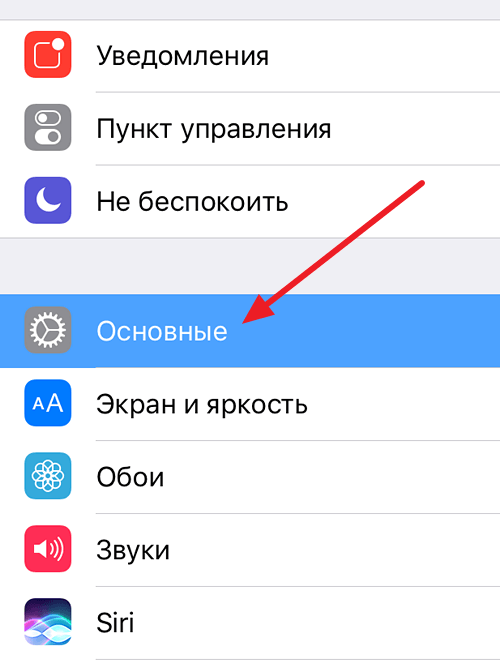
Итак, для того чтобы установить или поменять время и дату на Айпаде, нужно зайти в приложение Настройки и выбрать там раздел «Основные».
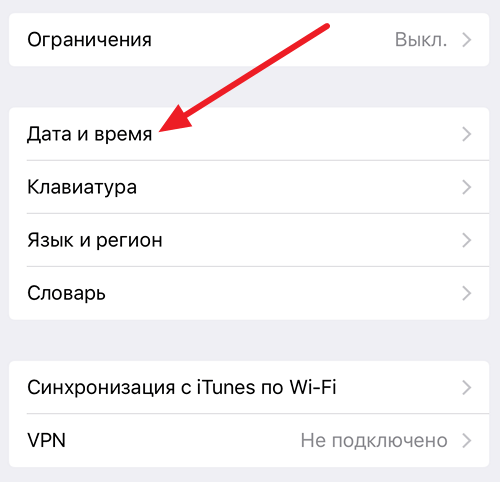
И потом перейти в подраздел «Дата и время». Данный под раздел находится ближе к концу списка с основными настройками, рядом с настройкой клавиатуры, языка и региона.
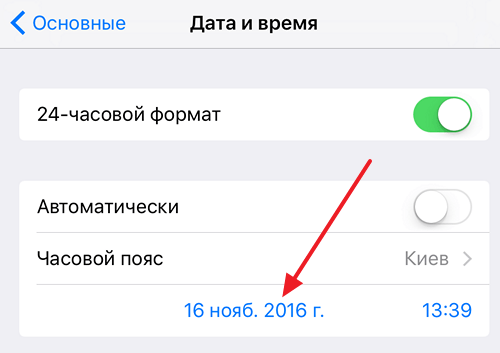
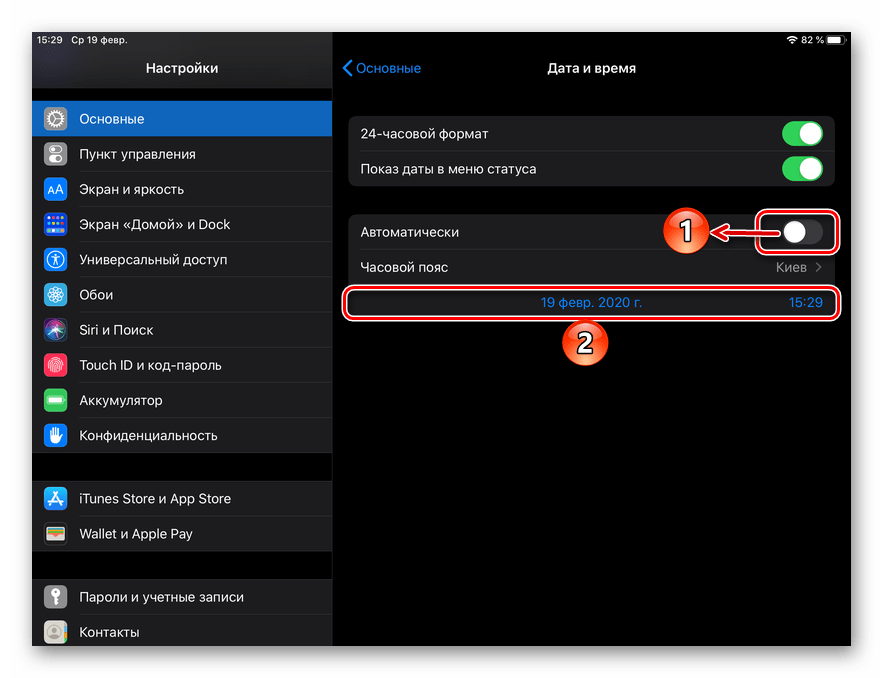
После этого перед вами появятся настройки даты и времени. По умолчанию, здесь включено автоматическое определение времени. Если вы хотите вручную установить или поменять время, которое используется на Айпаде, то автоматическое определение нужно выключить.

После выключения автоматического определения времени и даты, внизу появится строка с текущей датой и временем. Для того чтобы поменять дату и время просто нажмите на эту строку и выберите нужные значения.
Также в разделе настроек «Дата и время» можно изменить часовой пояс. Для этого нужно нажать на текущий часовой пояс.

И в появившемся окно выбрать другой.

Для того чтобы найти нужный часовой пояс можете воспользоваться поиском.
Эпоха Хенсэй или 2559 год
В некоторых случаях пользователи не могут установить правильную дату из-за того, что на их Айпаде используется японский или буддийский календарь. Если в разделе «Дата и время» у вас указана «Эпоха Хенсей», то это японский календарь, если 2559 год или что-то около того, то это буддийский.
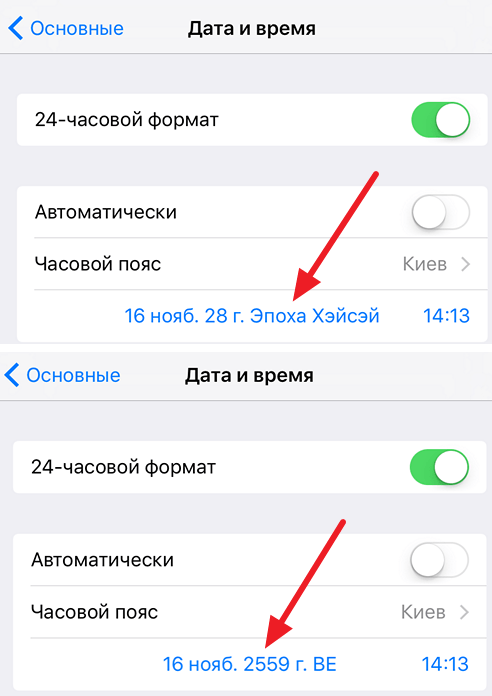
Для того чтобы исправить эту проблему нужно открыть Настройки Айпада и зайти в раздел «Основные – Язык и регион – Календарь». В данном разделе настроек будут доступны три календаря: Григорианский, Японский и Буддийский. Для того чтобы вернуться к нормальным датам просто выберите Григорианский календарь.
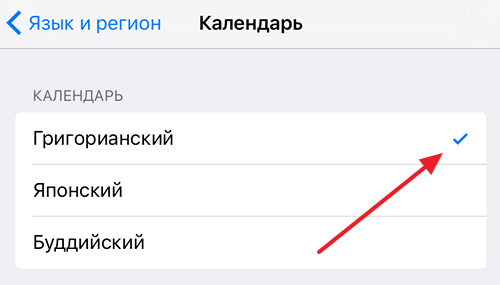
После чего можно вернуться в раздел настроек «Основные – Дата и время» и установить там правильную дату и время.
Изменение даты и времени на iPad
Абсолютно все современные мобильные девайсы, будь то смартфоны или планшеты, наделенные сотовым модулем или нет, способны автоматически определять часовой пояс, а вместе с ним правильную дату и время. iPad не является исключением, но иногда может потребоваться установить на нем дату, отличную от действительной или, наоборот, восстановить корректные настройки, которые по тем или иным причинам были изменены или просто не соответствуют действительности. Далее рассмотрим решение как первой, так и второй задачи.
Изменение даты на iPad
В случае необходимости изменения даты на отличную от той, что установлена в iOS/iPadOS по умолчанию (определяется автоматически), действовать следует по изложенному ниже алгоритму. С его же помощью можно изменить время.
Примечание: Воспользовавшись следующими рекомендациями, вы сможете изменить дату и время как на «прошлое», так и на «будущее». Правда, не без ограничений – в диапазоне с 2006 по 2033 год.
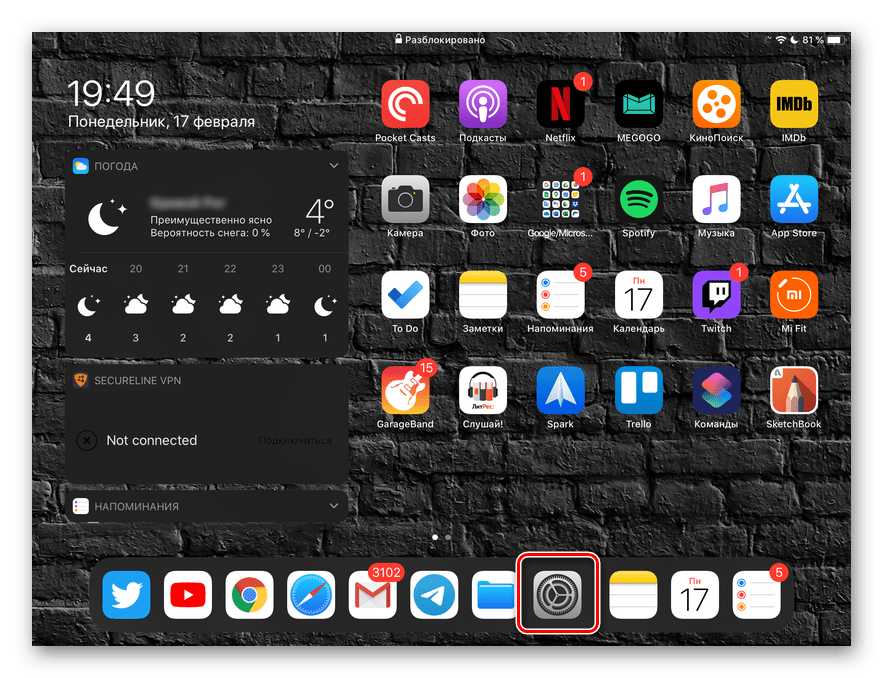
- Откройте стандартное приложение «Настройки».
после чего коснитесь появившейся ниже строки с текущими датой и временем и измените их.
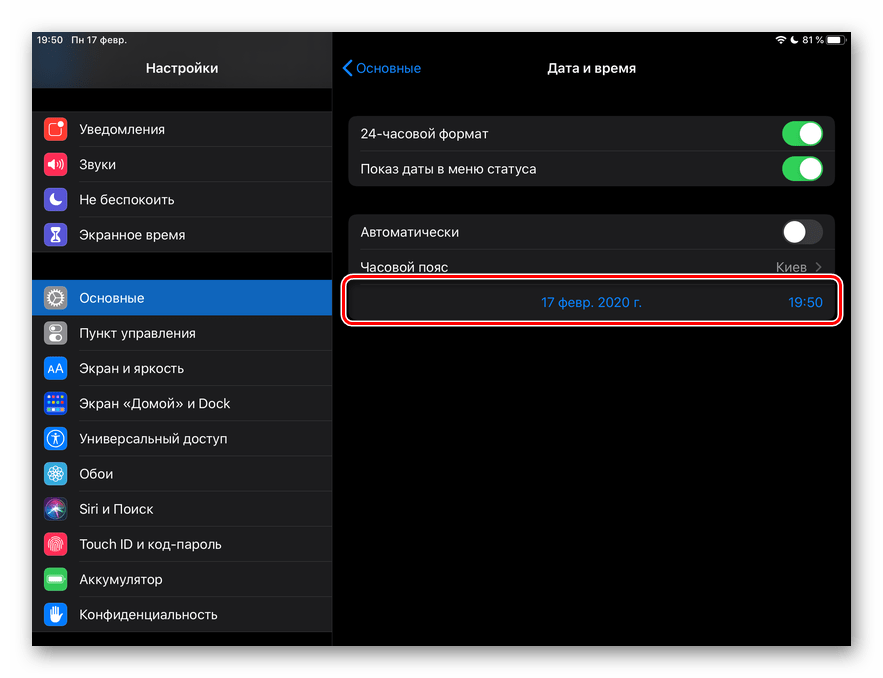
Для этого просто прокручивайте «барабан» со значениями вверх (в «прошлое») или вниз (в «будущее»), пока не дойдете до желаемого периода.
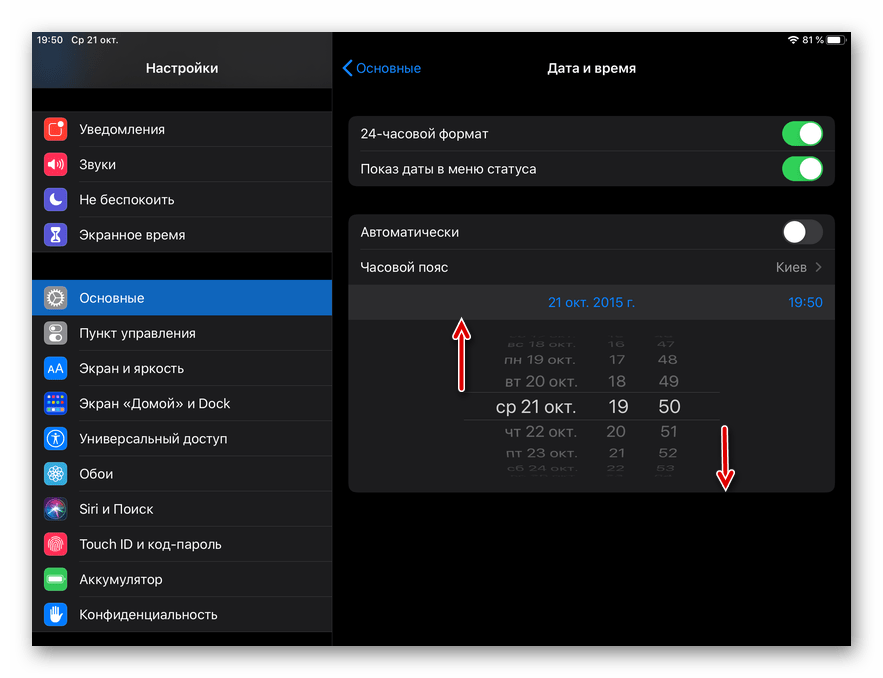
Совет: Если требуется изменить только время, можно либо задать его вручную, либо просто найти и выбрать любой желаемый часовой пояс — для этого сначала нажмите по одноименной строке, а затем введите соответствующий запрос в поисковое поле.
Установка правильной даты и решение проблем
Как уже было сказано во вступлении, обычно Apple-девайсы автоматически определяют точную дату, время и часовой пояс, меняют время при переходе с летнего на зимнее и наоборот, а также при смене пояса. В случае если этого не происходит или же отображаемая информация попросту не соответствует действительности, потребуется выполнить некоторые манипуляции в настройках операционной системы – перепроверить их или изменить самостоятельно.
Проверка настроек
Важно! После выполнения каждого из предложенных ниже действий проверяйте, устранена ли проблема с отображением даты и/или времени.
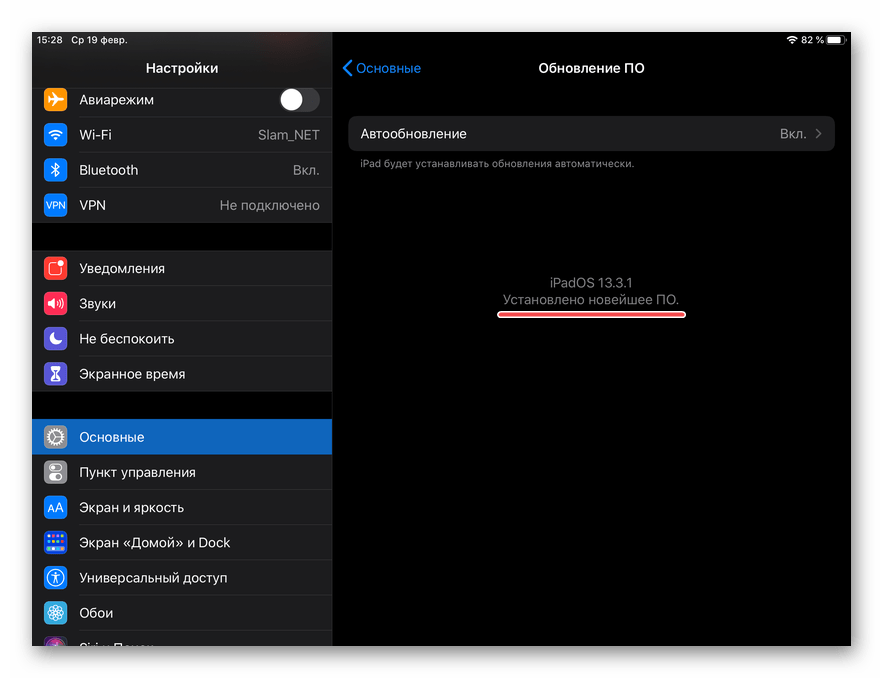
- Убедитесь, что на iPad используется последняя доступная версия iOS или, как она начала называться с выходом 13 версии, iPadOS. Если это не так, загрузите и установите ее.
Примечание: Если будет доступно обновление данных о часовых поясах, в этом разделе настроек появится соответствующее уведомление.
- В «Настройках» iPad перейдите к разделу «Конфиденциальность» и откройте в нем подраздел «Службы геолокации».
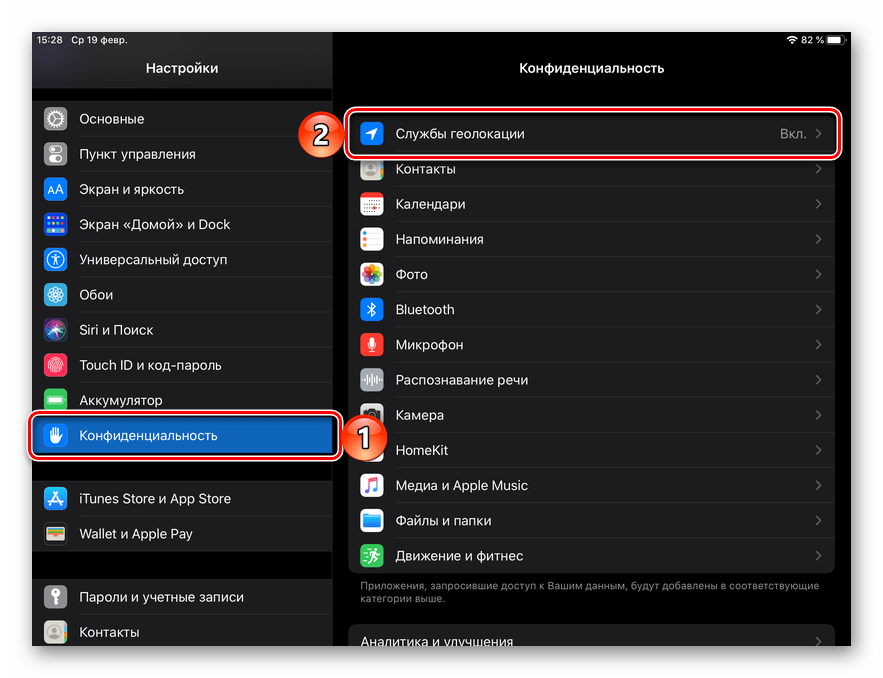
- Убедитесь, что переключатель напротив расположенного вверху пункта «Службы геолокации» находится в активном состоянии, а затем пролистайте эту страницу в самый низ.
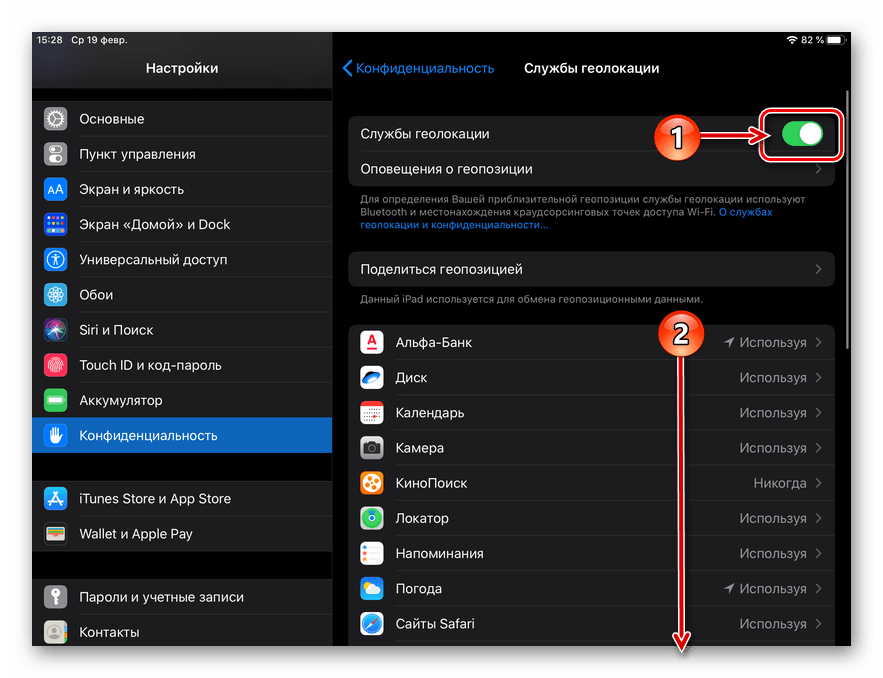
- Тапните по последнему в списке пункту – «Системные службы».
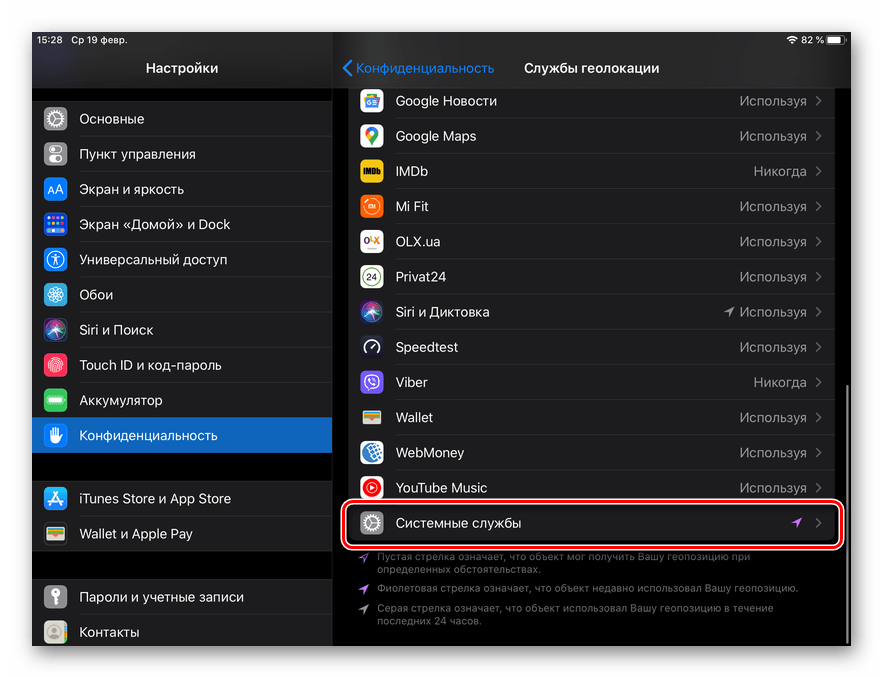
- Включите тумблер, расположенный напротив позиции «Установка часового пояса», если ранее он был отключен.
Ручная настройка
Если же дата, время или часовой пояс по-прежнему отображаются неверно, измените их вручную, то есть выполните рекомендации из первой части статьи – «Изменение даты на iPad», только в этот раз задайте правильное значение.
Узнать точную информацию можно на другом мобильном устройстве, компьютере или в интернете, введя в поисковую строку следующий запрос:
дата и время сейчас
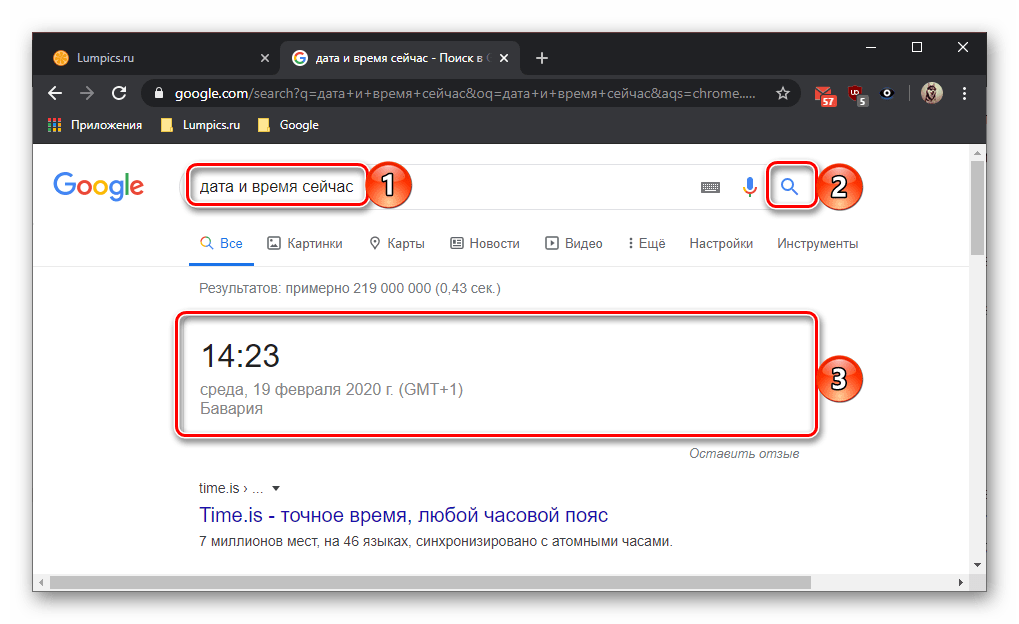
Вполне возможно, что проблема с некорректным отображением даты временная и будет устранена либо при подключении к другой сети, либо, что куда более вероятно, при следующем обновлении операционной системы.
Теперь вы знаете, как поменять дату на iPad и что делать, если она и/или время и часовой пояс, наоборот, отображаются некорректно.
Как изменить дату и время на iPhone или iPad в iOS 16
Два важных элемента дисплея iPhone, на которые мы смотрим каждый день, — это дата и время. Проблемы с неправильным форматом даты или времени довольно распространены и могут привести к сбоям в работе некоторых приложений iPhone. В этом посте я покажу вам, как настроить дату и время на вашем iPhone и iPad.
Как вручную изменить время и дату на iPhone или iPad
- Запустите приложение «Настройки» на вашем iPhone.
- Выберите «Основные» → «Дата и время».
- Выключите Установить автоматически.

- Нажмите «Часовой пояс» и выберите город.
- Затем установите дату и время в нижней части карты.
- Кроме того, вы также можете включить кнопку рядом с 24-часовым временем.
Примечание: Опция 24 часа доступна не во всех странах и регионах.
Как автоматически обновить часовой пояс на iPhone
Не хотите мучиться с ручной настройкой даты и времени во время путешествия по миру? Следующие шаги позволят вам автоматически настроить дату и время при изменении вашего местоположения.
- Откройте приложение «Настройки».
- Перейдите в раздел «Конфиденциальность и безопасность».
- Выберите «Службы определения местоположения» → «Включить службы определения местоположения».
Почему я не могу изменить дату и время на своем iPhone?
Могут быть разные причины, по которым вы не можете изменить информацию «Установить автоматически» на своем iPhone или iPad. Некоторые из наиболее известных причин приведены ниже:
Программы для Windows, мобильные приложения, игры — ВСЁ БЕСПЛАТНО, в нашем закрытом телеграмм канале — Подписывайтесь:)
- Экранное время включено: Экранное время предназначено для предотвращения превышения пользователями ограничений по времени, установленных вручную путем настройки даты и времени. Если вы хотите изменить дату и время, вы должны либо отключить время экрана, либо подождать, пока не будет достигнуто ограничение по времени.
- Поставщик услуг: не все операторы связи поддерживают автоматическую установку времени и даты. Вы можете исправить это, обновив настройки своего оператора или связавшись со своим оператором мобильной связи.
- Настройки служб определения местоположения: проверьте, отключены ли настройки служб определения местоположения. Если да, то это может помешать автоматической настройке даты и времени.
- Политика управления устройством: если вы получили свой iPhone с рабочего места, ИТ-администратор мог запрограммировать ваше устройство, чтобы запретить вам настраивать дату и время.
- Доступность в вашем регионе. В настоящее время эта функция доступна не во всех странах и регионах и может быть причиной того, что вы не можете автоматически устанавливать дату и время на своем iPhone.
Вопросы-Ответы
В. Как изменить дату фотографии на моем iPhone?
Вам не нужно стороннее программное обеспечение для изменения метки времени на изображениях iPhone. Прочтите наш пост, чтобы узнать, как изменить дату и время фотографий и видео на вашем iPhone.
Очень важно, чтобы на вашем iPhone была правильная дата и время. Надеюсь, этот пост помог вам решить проблему неправильной даты и времени. Если у вас есть какие-либо вопросы о вашем устройстве Apple, оставляйте их в комментариях, и я постараюсь на них ответить.
- Как использовать iPhone как профессионал
- Как проверить, нужно ли заменить аккумулятор iPhone
- DaVinci Resolve для iPad: подробное руководство по использованию основных функций
Программы для Windows, мобильные приложения, игры — ВСЁ БЕСПЛАТНО, в нашем закрытом телеграмм канале — Подписывайтесь:)
Правильное время — корректируем показания часов на iPad
Сейчас немалое количество людей стало обладателями устройств под управлением операционной системы “Айос”. Эта ОС устанавливается на аппараты, изготовленные знаменитой американской компанией “Эппл”. Немаловажную роль сыграло именно оптимизированное программное обеспечение, ориентированное непосредственно на потенциальных обладателей устройств. Таким образом, инженеры и программисты упростили его настолько, насколько было вообще возможно. Но даже при этом до сих пор находятся люди, которые не знают, как на айпаде поменять время. Сегодня мы об этом и поговорим.
В каких случаях мы сталкиваемся с подобной проблемой?

Следует отметить, что вопрос о том, как на айпаде поменять время, является только частным случаем рассматриваемой ситуации. Иными словами, рано или поздно с такой проблемой сталкиваются обладатели абсолютно всех планшетных компьютеров. Тем не менее особенно часто вопрос о том, как на айпаде поменять время, задают именно любители активного отдыха и путешествий. Связано это в первую очередь с изменением часовых поясов, а также переводом стрелок. Нередко вопрос о том, как на айпаде поменять время, задают и после того, как программное обеспечение операционной системы дает сбой. Собственно, ничего сверхсложного в процессе изменения времени нет. Однако тут присутствуют определенные нюансы, и о них необходимо знать, чтобы избежать некорректных результатов проведения операции.
Настройка неправильных времени и даты на iPhone (видео)
Текущий способ настроить дату и время актуален для любого iPhone, iPad или iPod touch. Зная как установить время и решить проблемы которые могут возникнуть в процессе, вы больше не испытаете проблем, связанных с неверной датой или временем на вашем устройстве.

Как исправить ошибки, связанные со входом в учетную запись Apple ID

Сбой подключения к App Store: как исправить ошибки и устранить проблемы со скачиванием приложений
Как на iPad поменять время? Устанавливаем правильно

В этот планшет встроена специальная справочная служба на тот случай, если пользователь абсолютно не понимает, что и как ему делать для использования устройства. Тем не менее установить правильное время не так сложно, а пользоваться для этого справками – что-то из области фантастики. Итак, сначала следует нажать кнопку, которая называется “Домой”. Таким образом, вас переправят на рабочий стол. Из него заходим в главное инженерное меню. В нем необходимо обратить внимание на пункт под названием “Настройки”.
Еще больше настроек
Кроме постановки верного времени, на планшетниках можно применять дополнительные опции. Например, жители Америки и Европы используются 12-часовой формат показа актуального времени на девайсах. При этом выделяются этапы до обеда и после.
Если юзер из другой страны отправляется туда в путешествие, он желает, чтобы их девайс отображал время в точности так же. Для его активации достаточно щелкнуть по соответствующему ползунку, переключающему опции между разными временными форматами. Настроенный таким образом аппарат будет работать в 12-часовом пространстве.
Те, кто в разъездах бывает очень часто, обрадуются возможности установки часовых поясов на полном автомате. Опция активируется тем же самым элементом и добывает информацию из сети. Для юзера все это покажется очень удобным.
Но если по каким-то причинам следовать это не удается или пользователь стремится сделать установку конкретного пояса в процессе общения с юзером из иной страны, достаточным будет просто установить требуемый параметр в меню. Оно располагается чуть пониже. Преимущество его состоит в том, что можно сделать ручной выбор конкретного пояса. А можно даже выбрать определенный город. Время для него планшетник сам установит на автомате. Ручных действий юзера совершенно не потребуется.
Что делать дальше?
Далее нам нужна будет вкладка, которую инженеры назвали “Общие”. В ней, собственно, и находятся инструменты, которые позволяют проводить манипуляции с датой, а также со временем. Чтобы приступить к операции, нажимаем коротким тапом на часы. После этого должно открыться новое окно. В нем можно будет заметить специальное меню. Оно предложит прокрутить минуты вместе с часами, чтобы выставить необходимые нам показатели. Если дата не соответствует действительной, то вы можете изменить ее тоже аналогичным образом. Собственно, после изменения останется только сохранить выставленные ранее пользователем значения. Для этого можно коснуться экрана в любой точке, где нет меню настройки. А чтобы отменить изменения, можно использовать правую клавишу устройства.
Как поставить ограничение по времени на ютуб?
Как установить таймер
- Коснитесь значка замка внизу любой страницы.
- Введите цифры кода, который появится на экране, или укажите свой код доступа.
- Нажмите Таймер.
- С помощью ползунка или значков и установите ограничение по времени
. - Нажмите кнопку Запустить таймер.
Какие витамины принимать для восстановления менструального цикла? Какое масло лучше всего подходит для восстановления волос? Когда восстановят авиасообщение с Арменией? Можно ли в Вайбер восстановить удаленные сообщения? Можно ли восстановить Айклауд через почту? Можно ли восстановить аккаунт в клеш рояль? Можно ли восстановить аккумулятор автомобиля? Можно ли восстановить чек в Пятерочке? Можно ли восстановить данные после Hard Reset? Можно ли восстановить емкость аккумулятора?
Задание дополнительных настроек
Вы всегда можете активировать некоторые дополнительные настройки, чтобы работать с аппаратом было немножко удобнее. Отметим, что сюда входит и изменение формата отображения даты и времени. Например, жители Соединенных Штатов Америки, а также стран Европейского союза используют двенадцатичасовой формат. Вы также можете активировать его при помощи меню, содержащего дополнительные настройки даты и времени. Обычно такую функцию используют люди, которые часто путешествуют за рубежом. Специальные иконки будут показывать отсчет времени: или до полудня, или после полудня. Чтобы не ошибиться в параметрах, вы можете поручить системе определять время автоматически. Для этого следует зайти лишь в соответствующий пункт инженерного меню устройства и активировать функцию. После этого постоянно беспокоиться о смене часовых поясов будет не нужно.
Перевод с точностью до минуты
Для того, чтобы перевести часы на iPad, нужно выполнить несколько несложных манипуляций: •на электронном устройстве заходим в пункт «Настройки», •находим подпункт «Основные», •открываем пункт «Дата и время», •снимаем галочку с пункта «Автоматически», если он был включен, иначе после перевода вручную, система вернет первоначальное время, •нажимаем на заголовок «Часовой пояс» и выбираем регион и центральный округ.
Если вашего региона в списке не оказалось, сделайте выбор в пользу ближайшего к вашему городу крупного населенного пункта, относящегося к вашему часовому поясу. По желанию владельца можно выбрать 12 часовой или 24 формат измерения времени, но в нашей стране 24 формат считается общепринятым, но если вам ближе такие обозначения, как 3.25 PM и 10.00 AM, то выбирайте 12- часовой формат.
После этого в поле «Время» вручную устанавливаете часы и минуты и жмете на клавишу «Сохранить».
Указанный выше алгоритм действий владельцу iPad полезно запомнить, так как иногда даже самые качественные устройства могут дать сбой, отчего встроенные часы могут на минутку «отстать» или «убежать вперед».
Способ уничтожить айфон с помощью часов
На просторах интернета ходит легенда, что если на яблочном телефоне начиная с модели 5S, выставить время 1 января 1970 года и время до трех часов ночи, то после перезагрузки устройства работоспособность будет потеряна.
Конечно, я не проверял. Но если кто-то решит попробовать, напишите в комментариях что получилось?
Эту дату связывают с началом эры UNIX, можно еще наткнуться на название компьютерное время. Время UNIX c 1 января 1970 года измеряется в секундах, и нет деления на дни, месяцы и годы, как мы привыкли.
Apple слишком капризно относится к этому факту. То есть если выставить два часа ночи по московскому времени, время по UNIX перейдет нулевую отметку и уйдет в минус.
Все что я нашел в интернете, чтобы защититься от этой напасти, это установить заглушку BrickingDate, которая не даст выставить на телефоне убийственную дату. Это совет для устройств с джейлбрейком. Остальные модели должны обновиться до iOS 9.3.1. Тут отсчет времени, и даты ведется с 01.01.2001.
Причины, по которым может измениться год
Случается такое, что пользователь телефона хочет поменять время и дату и обнаруживает, что год не соответствует сегодняшнему или вообще будет написано «12.12.28 Эпоха Хэйсэй».
Это означает, что в настройках телефона установлен не привычный для нас Грегорианский календарь, а японский.
Вернуть все в привычный для нас вид очень легко.
- Это делается из раздела «Основное». Тут необходимо найти раздел «язык и регион».

- После нажатия на ссылку вышеуказанного раздела нас перенаправит в другое окно. Где будет показан список всех возможных к выбору календарей. Нам нужно сделать так, чтобы синяя галочка располагалась напротив «Григорианский».

Установка правильной даты и решение проблем
Как уже было сказано во вступлении, обычно Apple-девайсы автоматически определяют точную дату, время и часовой пояс, меняют время при переходе с летнего на зимнее и наоборот, а также при смене пояса. В случае если этого не происходит или же отображаемая информация попросту не соответствует действительности, потребуется выполнить некоторые манипуляции в настройках операционной системы – перепроверить их или изменить самостоятельно.
Проверка настроек
Важно! После выполнения каждого из предложенных ниже действий проверяйте, устранена ли проблема с отображением даты и/или времени.
- Убедитесь, что на iPad используется последняя доступная версия iOS или, как она начала называться с выходом 13 версии, iPadOS. Если это не так, загрузите и установите ее.
Примечание: Если будет доступно обновление данных о часовых поясах, в этом разделе настроек появится соответствующее уведомление.
-
В «Настройках»iPad перейдите к разделу «Конфиденциальность»и откройте в нем подраздел «Службы геолокации».
Ручная настройка
Если же дата, время или часовой пояс по-прежнему отображаются неверно, измените их вручную, то есть выполните рекомендации из первой части статьи – «Изменение даты на iPad», только в этот раз задайте правильное значение.
Узнать точную информацию можно на другом мобильном устройстве, компьютере или в интернете, введя в поисковую строку следующий запрос:
дата и время сейчас
Вполне возможно, что проблема с некорректным отображением даты временная и будет устранена либо при подключении к другой сети, либо, что куда более вероятно, при следующем обновлении операционной системы.
Теперь вы знаете, как поменять дату на iPad и что делать, если она и/или время и часовой пояс, наоборот, отображаются некорректно.
Мы рады, что смогли помочь Вам в решении проблемы.
Отблагодарите автора, поделитесь статьей в социальных сетях.
Опишите, что у вас не получилось. Наши специалисты постараются ответить максимально быстро.
Современные iPhone заменяют нам сразу множество устройств. Они используются и для просмотра видеороликов и для прослушивания музыки и, конечно же, для определения текущего времени и даты. Давайте разберём, как настроить и изменить время и дату на своём айфоне, а заодно рассмотрим основные проблемы, которые могут возникнуть в процессе.