Браузер Google Chrome для Android перестал обновляться у пользователей из России. Как обновить
С проблемой установки новых версий браузера Google Chrome для Android и системного компонента Android System WebView (Android Web View) российские пользователи столкнулись, начиная с 9 мая, с выходом обновлений этих приложений в официальном магазине Play Маркет.

При попытке установить обновление появляются ошибки:
Не удалось установить приложение «Google Chrome: быстрый браузер»
Повторите попытку. Если это не поможет, воспользуйтесь советами по устранению неполадок.
Не удалось скачать приложение «Google Chrome: быстрый браузер»
Повторите попытку. Если это не поможет, воспользуйтесь советами по устранению неполадок.
Аналогичные ошибки возникают при попытке установить тестовые версии браузера Chrome – Beta, Dev и Canary.
Компания Google пока официально не прокомментировала данную проблема. Ранее она также не анонсировала блокировку обновлений браузера Google Chrome для Android в России.
Как обновить Google Chrome и Android System WebView
Способ 1
- Для обновления потребуется VPN. Например, установите ProtonVPN или Outline VPN с бесплатными VPN-серверами.
- Выйдите из вашего аккаунта Google на устройстве.
- Очистите данные с кэшем для Play Маркет в Настройки > Приложения.

- Включите VPN.
- Долгим тапом по значку Play Маркет выберите Мои приложения и установите доступные обновления Google Chrome и Android System WebView.

- Войдите в вашу учетную запись Google.
Способ 2
Вы также можете воспользоваться альтернативным способом обновить браузер Chrome, используя APK-файлы приложения, которые доступны на нашем сайте.
Способ 3
Устанавливать и обновлять браузер Chrome (и другие приложения и игры) можно с помощью стороннего магазина приложений APKPure для Android.

Способ 4
Решить проблему с обновлением веб-браузера Google Chrome для Android до версии 101.0.4951.61 и System WebView в Android 10 можно с помощью установки библиотеки Trichrome Library (via 4pda):
How to update Chrome on Android
There are two ways to update Chrome for Android: via our website or via Google Play; here, we explain both.
How to update Chrome from Malavida
First of all, make sure that your version needs to be updated. To do this, you need to check which version you have and to find out, you first need to go to the Settings menu. Find the cogwheel icon and then click on it:
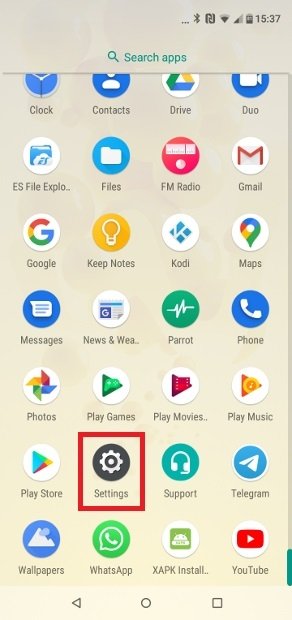
Locate the access to Android’s settings
When you open the Android settings, you’ll see several menus. Click Apps & notifications:
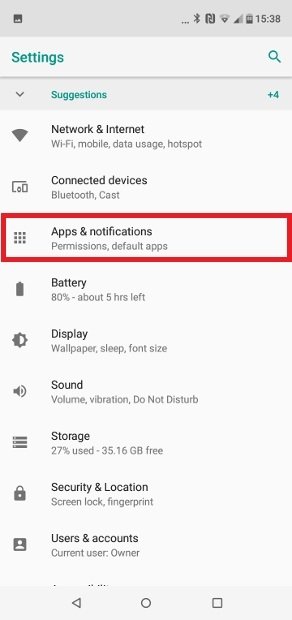
Press Apps & notifications
Depending on the Android version you have and on the manufacturer of your terminal, there should be a section called See all apps, App info, Installed Apps, or something like that. Click on it to access a complete list of all the apps installed on your phone:
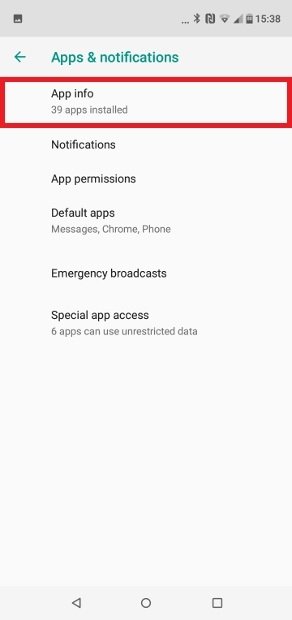
Drop down the full list of apps
Now you can see all the applications you have installed on your phone. Find Chrome on that list and click on it:
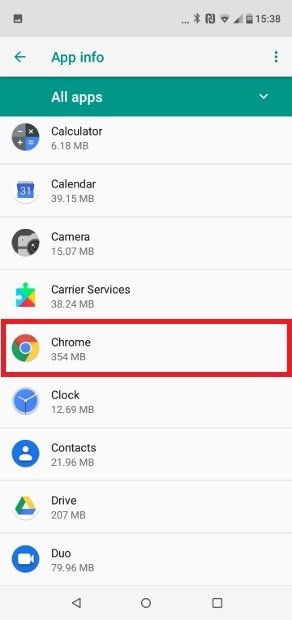
Locate Chrome amongst the installed apps
You will see a screen with a summary of the app including its main features. If you look closely, you will see that, at the end, there is a section labeled Advanced. Click on it. Note: Depending on your phone’s manufacturer, model, operating system version, and Android’s customization layer, you may see the version number by scrolling to the end. That’s where you’ll find which version of Chrome you have installed on your phone:
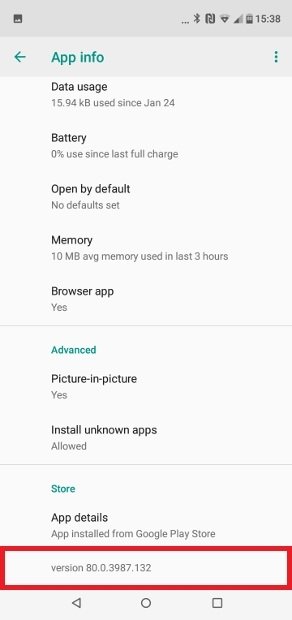
Scroll down to view the installed version
Once you know this number, go to our repositories and check if your version number matches the one hosted on our website. Next to the application’s name, you will see its version number. Is it higher than the one you have installed? If the answer is yes, then click on it to download it. When you do, click the Download button:
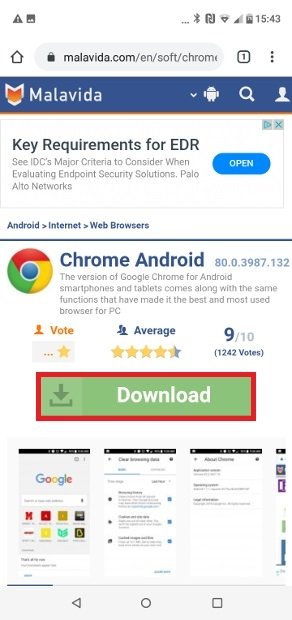
Download Chrome’s APK from Malavida
You will reach a second download page, where you have to click on the same button again to get the APK. The download will start, and when it is finished, you will have the option to open the APK file at the bottom of the screen. Click on Open to install it:
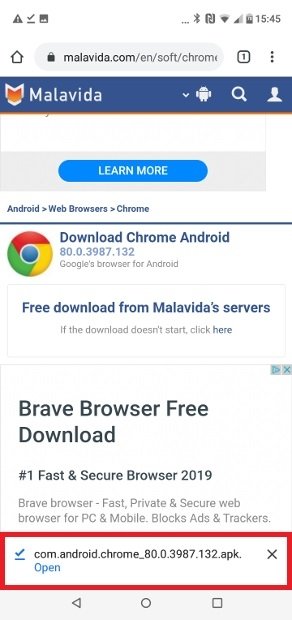
Open the downloaded Chrome APK
Also note that different versions of Android may not show the same notification. However, you can find the file in your downloads folder. Additionally, if you haven’t granted Chrome permission to install applications from the browser, you’ll see a message on your screen asking you to do so. Likewise, in previous versions of Android, you must enable the option to install apps from unknown sources.
You will arrive at the Android package installer, which will ask you if you want to install the app update. If that is the case, click Install:
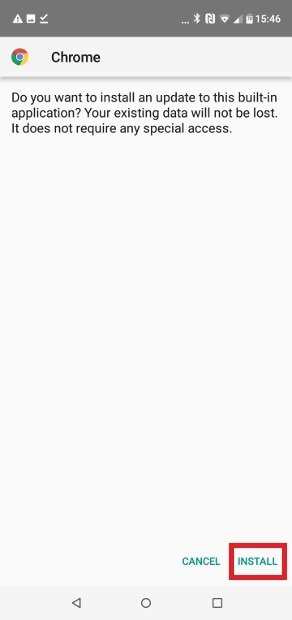
Press Install to launch the update
Once installed, the following message will appear on your screen:
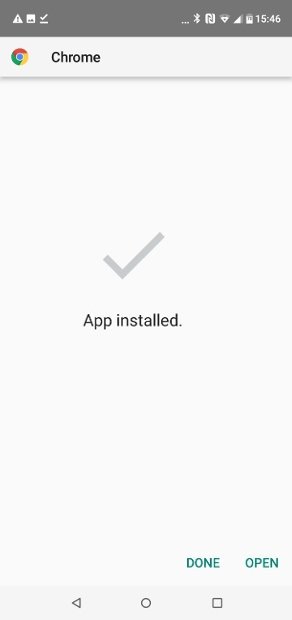
Chrome update installed
And the app will be perfectly installed and updated.
How to update Chrome from Google Play
As we said above, there are two ways to update an application. The first is the one we just described. The second is to update Chrome from Google Play. First, open the Big G store from the shortcut on your terminal:
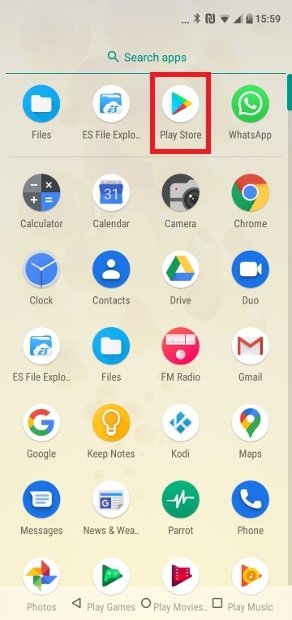
Access the Play Store
On the main screen, click on the search bar:
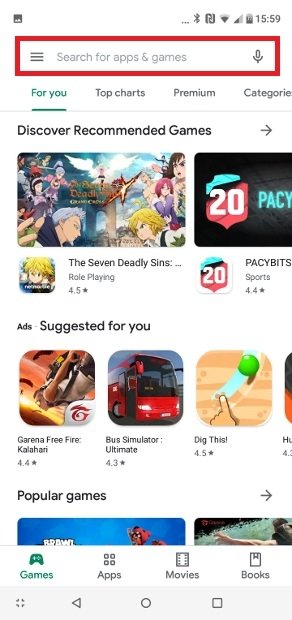
Press the upper search bar
Type «Chrome» in it and click on the magnifying glass icon on your keyboard (or similar):
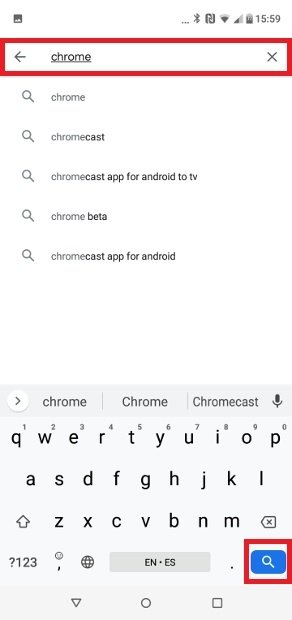
Type in Chrome and press the magnifying glass on your keyboard
You will reach the result screen. As in the previous case, click on the first one because it is the stable version of the browser. You will access the dedicated page of the app, where you have to click on the Update button if the Google store detects that you have an older version (in this case, this is what it looks like):
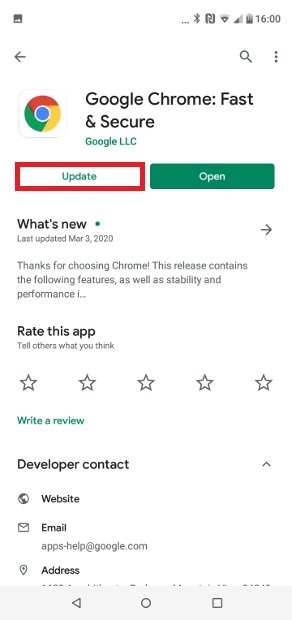
Press Update
The download and installation process will begin. When it finishes, you will see that the update button has switched to uninstall:
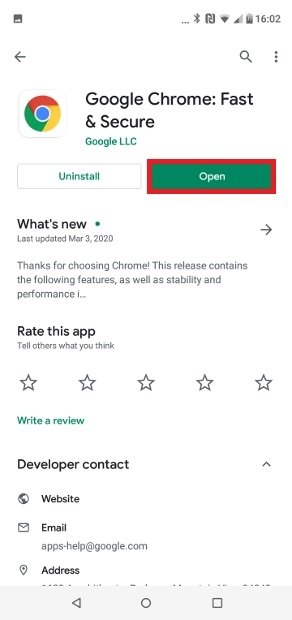
From here you can open the browser
You do not need to do anything else. Chrome will be correctly updated. It should be noted that the operating system can perform this process automatically, so if you have automatic updates enabled in your terminal’s settings, you won’t have to check it manually. Let me say that Google Play versions are not always the latest available, as it sometimes takes them longer to renew their repository. If you want to make completely sure you are up to date, the first method is more reliable.
Как обновить хром на андроиде
Google Chrome — это один из самых популярных браузеров для Android, который предлагает быструю и безопасную навигацию по Интернету. Однако иногда вы можете столкнуться с проблемой, когда Google Chrome не обновляется на вашем устройстве Android. Это может привести к тому, что вы не сможете получить доступ к новым функциям и исправлениям ошибок, а также увеличить риск заражения вредоносным ПО.
Если вы столкнулись с этой проблемой, не переживайте. Существует несколько способов, которые могут помочь вам обновить Google Chrome на Android. В этой статье мы расскажем вам о четырех наиболее эффективных методах.
Метод 1: Проверьте подключение к Интернету
Первое, что вам нужно сделать, это убедиться, что ваше устройство Android подключено к Интернету. Без подключения к Интернету вы не сможете обновить Google Chrome или любое другое приложение на вашем устройстве. Вы можете использовать Wi-Fi или мобильные данные для подключения к Интернету. Если вы используете Wi-Fi, убедитесь, что сигнал достаточно сильный и стабильный. Если вы используете мобильные данные, убедитесь, что у вас есть достаточный объем трафика и хорошее покрытие.
Чтобы проверить подключение к Интернету на вашем устройстве Android, вы можете открыть любой другой браузер и попробовать зайти на любой сайт. Если сайт загружается без проблем, значит ваше подключение к Интернету в порядке. Если сайт не загружается или загружается очень медленно, значит у вас есть проблема с подключением к Интернету.
В этом случае вы можете попробовать следующие шаги:
- Перезагрузите ваше устройство Android и попробуйте подключиться к Интернету снова.
- Переключитесь с Wi-Fi на мобильные данные или наоборот и проверьте подключение к Интернету.
- Приблизьтесь к роутеру или источнику Wi-Fi или переместитесь в место с лучшим покрытием мобильной сети.
- Проверьте настройки браузера Google Chrome и убедитесь, что он не работает в автономном режиме или не блокирует обновления.
- Проверьте настройки вашего устройства Android и убедитесь, что оно не находится в режиме энергосбережения или не ограничивает использование данных для приложений.
Метод 2: Очистите кэш и данные Google Play Store
Если ваше подключение к Интернету в порядке, но Google Chrome все еще не обновляется на вашем устройстве Android, то возможно причина в том, что Google Play Store имеет некоторые проблемы с кэшем или данными. Кэш — это временные файлы, которые хранятся на вашем устройстве для ускорения загрузки приложений и сайтов. Данные — это постоянные файлы, которые хранятся на вашем устройстве для сохранения настроек и предпочтений приложений. Иногда кэш или данные Google Play Store могут повреждаться или устаревать, что может приводить к ошибкам при обновлении приложений.
Чтобы очистить кэш и данные Google Play Store, вы можете выполнить следующие шаги:
- Откройте настройки на вашем устройстве Android и перейдите в раздел Приложения и уведомления.
- Найдите и нажмите на Google Play Store в списке приложений.
- Нажмите на Память и кэш и затем нажмите на Очистить кэш и Очистить данные.
- Подтвердите свое действие, нажав на ОК или Удалить.
- Перезапустите ваше устройство Android и попробуйте обновить Google Chrome снова.
Метод 3: Удалите и переустановите Google Chrome
Если очистка кэша и данных Google Play Store не помогла, то вы можете попробовать удалить и переустановить Google Chrome на вашем устройстве Android. Это может помочь вам избавиться от любых поврежденных или устаревших файлов, которые могут мешать обновлению браузера.
Чтобы удалить и переустановить Google Chrome на вашем устройстве Android, вы можете выполнить следующие шаги:
- Откройте настройки на вашем устройстве Android и перейдите в раздел Приложения и уведомления.
- Найдите и нажмите на Google Chrome в списке приложений.
- Нажмите на Удалить и подтвердите свое действие, нажав на ОК или Удалить.
- Перейдите в Google Play Store и найдите Google Chrome в поиске.
- Нажмите на Установить и дождитесь окончания установки.
- Откройте Google Chrome и проверьте, есть ли доступные обновления.
Метод 4: Обновите операционную систему Android
Если ни один из вышеуказанных методов не сработал, то возможно причина в том, что ваша операционная система Android слишком старая или несовместима с последней версией Google Chrome. В этом случае вам нужно обновить операционную систему Android до последней доступной версии.
Чтобы обновить операционную систему Android на вашем устройстве, вы можете выполнить следующие шаги:
- Откройте настройки на вашем устройстве Android и перейдите в раздел Система или Обновление системы.
- Нажмите на Проверить обновления или Поиск обновлений и дождитесь появления доступных обновлений.
- Если есть доступные обновления, нажмите на Скачать или Установить и следуйте инструкциям на экране.
- Перезапустите ваше устройство Android после завершения обновления.
- Откройте Google Chrome и проверьте, есть ли доступные обновления.
Заключение
Google Chrome — это отличный браузер для Android, который предоставляет вам множество функций и возможностей. Однако иногда вы можете столкнуться с проблемой, когда Google Chrome не обновляется на вашем устройстве Android. Это может привести к тому, что вы не сможете пользоваться новыми функциями и исправлениями ошибок, а также увеличить риск заражения вредоносным ПО.
В этой статье мы рассказали вам о четырех наиболее эффективных методах по обновлению Google Chrome на Android. Вы можете проверить подключение к Интернету, очистить кэш и данные Google Play Store, удалить и переустановить Google Chrome или обновить операционную систему Android. Мы надеемся, что эти методы помогут вам решить проблему и наслаждаться браузером Google Chrome на вашем устройстве Android.
Chrome обновляется автоматически
Chrome автоматически устанавливает обновления в фоновом режиме – вы будете всегда под надежной защитой новейших функций безопасности.
Как узнать свою версию Chrome
Шаг 1
Откройте Chrome на компьютере
Шаг 2
В правом верхнем углу экрана найдите значок «Настройка и управление Google Chrome»
Шаг 3
Нажмите «Справка > О браузере Chrome»
Как обновить Chrome
Автоматические обновления
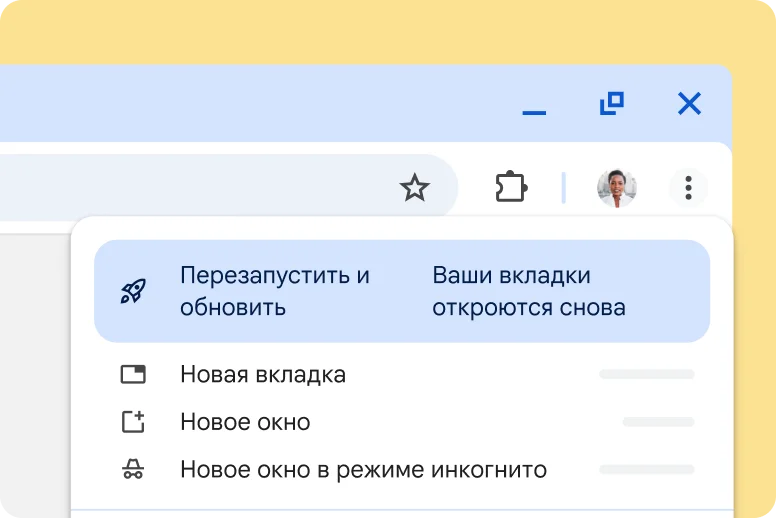
Chrome следит за появлением обновлений. Если выпущено очередное обновление, оно установится автоматически после того, как браузер будет закрыт и снова открыт.
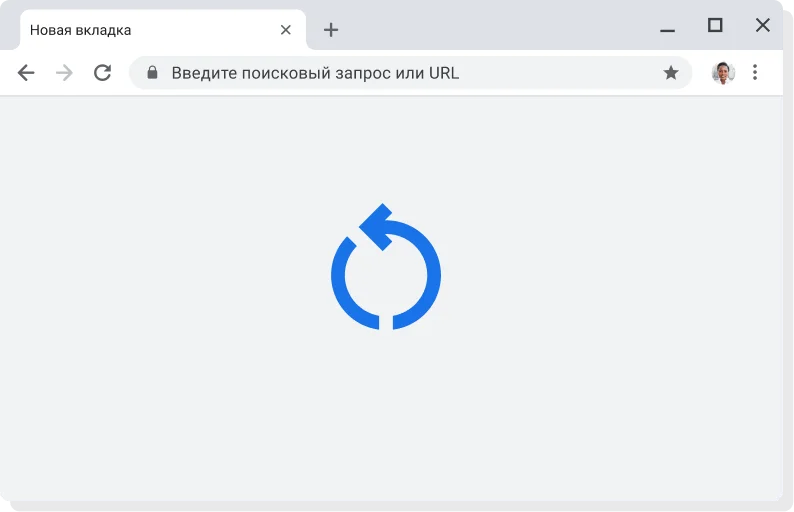
Как установить запланированное обновление
Если вы давно не закрывали Chrome, возможно, ваша версия устарела. Это легко проверить.
Цвет индикатора зависит от того, как давно вам доступно обновление:
Запланированное обновление выпущено меньше двух дней назад.
Запланированное обновление выпущено примерно четыре дня назад.
Запланированное обновление выпущено неделю назад или раньше.
Чтобы установить обновление, закройте и снова откройте Chrome.
Зачем обновлять Chrome
Благодаря новым функциям и исправлениям для системы безопасности в регулярных обновлениях Chrome, вы сможете эффективно работать в интернете и при этом будете всегда надежно защищены.
Защита
Надежная защита
Chrome сам следит за вашей безопасностью, автоматически устанавливая обновления. А значит, все новейшие функции и исправления будут доступны вам сразу после их выпуска.
Функции
Новейшие функции Google
Chrome сам следит за вашей безопасностью, автоматически устанавливая обновления. А значит, все новейшие функции и исправления будут доступны вам сразу после их выпуска.
Улучшения
Повышение скорости работы
Chrome сам следит за вашей безопасностью, автоматически устанавливая обновления. А значит, все новейшие функции и исправления будут доступны вам сразу после их выпуска.
Нужна помощь?
Остались вопросы? Обращайтесь в наш Справочный центр. Там вы найдете подробную информацию об обновлениях и дополнительных возможностях Chrome.
Следите за нашими новостями
- YouTube
- Твиттер
- Справка Справка
- Change language or region
Закрыть
Скачайте Chrome для Windows
Для 32-разрядной версии Windows 10
Для 64-разрядной версии Windows 10 или 11
Для Windows XP/Vista
Для 32-разрядной версии Windows 8.1/8/7
Для 64-разрядной версии Windows 8.1/8/7
Скачайте Chrome для macOS
Для macOS 10.13 или более поздняя версия.
Google Chrome больше не будет обновляться на этом компьютере, так как поддержка macOS 10.6 – 10.12 прекращена.
Google Chrome больше не будет обновляться на этом компьютере, так как поддержка macOS 10.6 – 10.12 прекращена.
Google Chrome больше не будет обновляться на этом компьютере, так как поддержка macOS 10.6 – 10.12 прекращена.
Google Chrome больше не будет обновляться на этом компьютере, так как поддержка macOS 10.6 – 10.12 прекращена.
Скачайте Chrome для Linux
Выберите пакет для скачивания:
Not Debian/Ubuntu or Fedora/openSUSE? There may be a community-supported version for your distribution here.