Как отключить internet explorer в Windows 7
Internet explorer – программа-браузер для просмотра веб-страниц в Интернете, которая устанавливается вместе с операционной системой Windows. Лично я всегда пользовался данным браузером… Знаете для чего? — Правильно, для того, чтобы сразу после установки Windows скачать какой-нибудь другой браузер: Chrome либо Firefox. Больше я не пользуюсь internet explorer ни для чего и особо никогда и не пользовался, наоборот, он только мешает, вечно выскакивает там, где его никто не просит.
Если вы тоже не в восторге от данного браузера, то сегодня в статье мы рассмотрим, как отключить internet explorer в Windows 7. Отключать мы будем его не навсегда, не пугайтесь, вы в любой момент сможете включить его обратно.
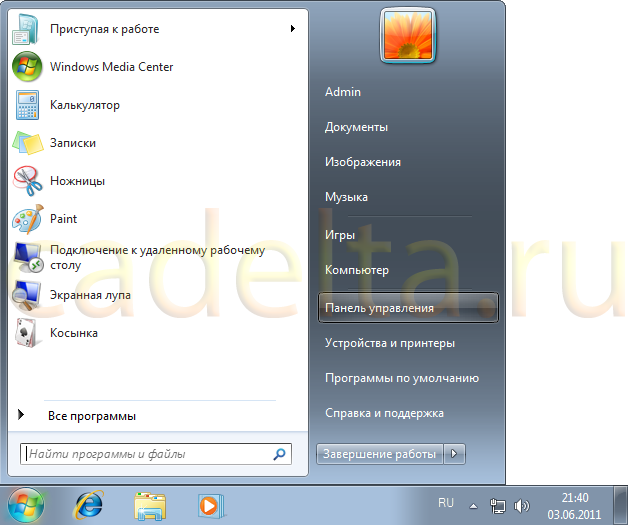
Заходим «Пуск – Панель управления» .

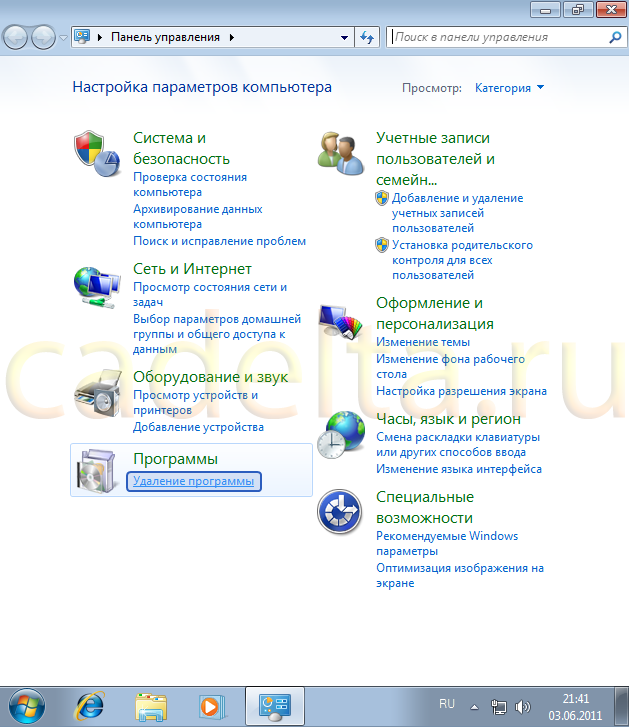
Ставим «Просмотр: Категория» и в разделе «Программы» выбираем пункт «Удаление программы»

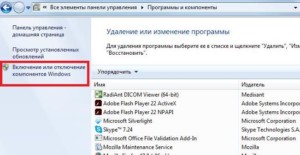
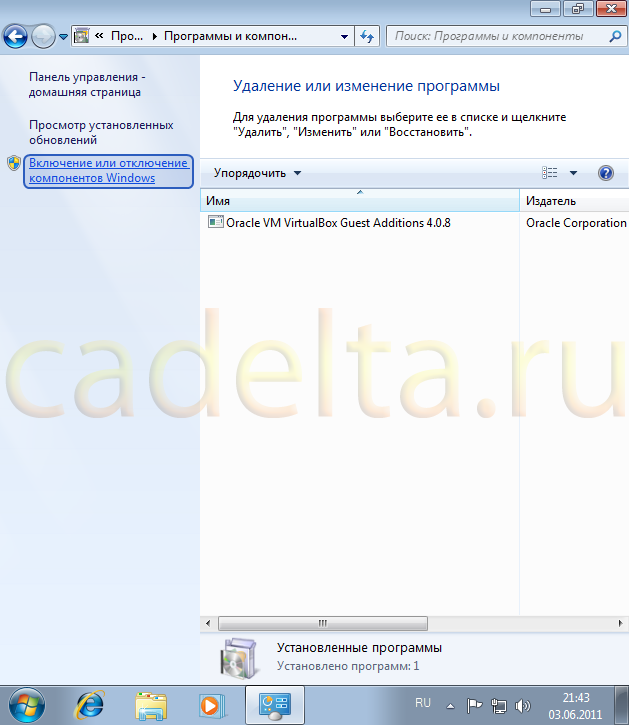
В открывшемся окошке с левой стороны выбираем пункт «Включение или отключение компонентов Windows» .

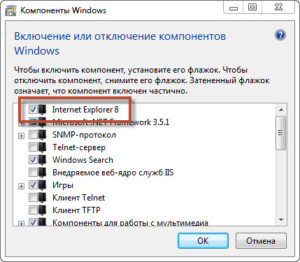
Находим internet explorer и убираем напротив него галочку

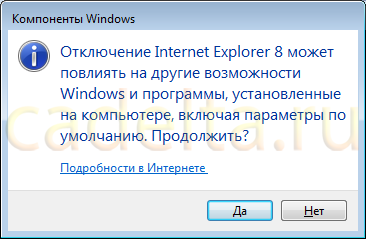
Нас предупреждают, что отключение internet explorer может пагубно сказаться на других возможностях операционной системы. Но мы помним, что, если что, то всегда может включить его обратно. Поэтому жмем кнопку «Да» .

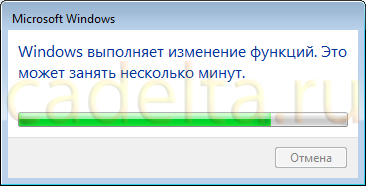
Нажимаем «ОК» в предыдущем окошке и видим окошко, в котором говорится о происходящих изменениях.

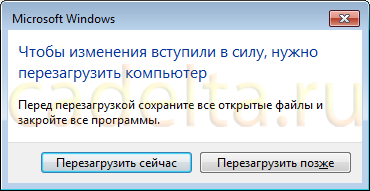
Если вы хотите, чтобы изменения сразу вступили в силу, то можете сразу перезагрузить компьютер, или же оставить это слегка на потом)

После перезагрузки internet explorer исчезнет, а все файлы, которые открывались им (если таковые были),теперь могут открыться при помощи другого браузера.
Способы отключения браузера Internet Expolere в Windows 7
До 2015 года и выхода в свет Windows 10 каждая система от Майкрософт, начиная с 95, имела предустановленный интернет-обозреватель под названием Internet Explorer. Сделан он был на основе уже существующего браузера NCSA Mosaic в 1995 году. С тех пор браузер постепенного обновлялся и модернизировался, выходили новые версии и появлялись новые возможности. Хоть его поддержка и прекратилась, как и разработка, он до сих пор считается одним из самых безопасных интернет-обозревателей благодаря своим настройкам.
Несмотря на все это и на статистику компании, пользовались им очень неохотно, потому что он безнадежно отстал от популярных решений, способных производить загрузку веб-страниц в несколько раз быстрее. Сегодня будет рассмотрено, как отключить Интернет Эксплорер в Виндовс 7, зачем это делается, какие способы отключения есть и чем это может грозить пользователю персонального компьютера.
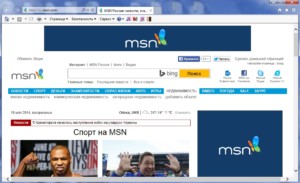
Как отключить Internet Explorer
Для многих людей этот браузер является не чем иным, как одноразовым приложением при переустановке операционной системы. Его не хотят использовать, так как его запускают только один раз: чтобы скачать нормальный, по мнению человека, браузер. Сделав опрос, можно понять, что пользуются им единицы. Кому-то он не нравится, кого-то вовсе раздражает, а кто-то не обращает на него внимания и просто отключает его. Одной их причин, по которой происходит отключение интернет-обозревателя, становится его уязвимость к некоторым угрозам. Относится к ним и банальная поддержка Active X скриптов, в которые встраиваются вредоносные программы способные запуститься без воли человека.
Важно! Сказать об Internet Explorer можно много плохого и мало хорошего, но все же это не совсем плохой браузер и по праву заслужил свое место в списке наиболее популярных программ для работы с интернетом.

Отключить IE можно несколькими способами:
- Через «Панель управления» с работой через компоненты;
- Через «Командную строку Windows» с использованием консольных команд.
Способы разные и будут по душе каждой отдельной категории пользователей Виндовс. Для тех кто умеет работать в консоли, процесс будет заключаться в наборе одной или пары команд. Для людей, которые привыкли пользоваться графическим интерфейсом, подойдет первый метод с использованием Панели управления.
Важно! Стоит отметить, что отключить стандартный обозреватель через Редактор реестра невозможно. Многие задают подобные вопросы и пытаются самостоятельно найти интересующие их параметры, но это бесполезно. Эта системная составляющая не отображается в реестре. Через него можно только некоторым образом настроить браузер.
Способ 1: через панель управления
Первым будет рассмотрен простой графический способ, так как он подойдет большинству людей, не имеющему опыта работы в консоли. Действия будут производиться в разделе «Панель управления», поэтому сперва стоит открыть ее. Для этого в меню «Пуск» прописывается фраза «Панель управления» и левой кнопкой мыши совершается щелчок по найденной надписи. Дальнейшие действия таковы:
- После открытия одноименного окна нужно найти в списке или в поиске раздел «Программы и компоненты». Если он отсутствует, то можно попытаться найти также «Удаление программы»;
- Будет открыто окно, в котором можно удалить установленные пользователем программы, но это не нужно. В левой панели следует выбрать ссылку «Включение и отключение компонентов Windows»;
- Всплывет окно со списком всех компонентов, которые установлены в операционной системе;
- Далее требуется найти интересующий пользователя пункт «Internet Explorer» и отключить его, сняв с него галочку;
- Будет выведено предупредительное окно с вопросом об отключении. В нем нужно нажать «Да» или «Ок»;
- Дождаться, пока процесс отключения произойдет;
- По его истечении операционная система попросит пользователя перезагрузить ее, что нужно сделать для завершения отключения;
- Закрыть окно и выполнить автоматическую перезагрузку, по истечении которой увидеть, что надоевшего или бесполезного компонента нет.
Способ 2: через командную строку
Этот способ немного сложнее из-за того, что не все пользователи персональных компьютеров под управлением системы Windows привыкли работать на консоли. Некоторые никогда о ней не слышали и зайдут в нее первый раз. Не стоит ее бояться, так как через нее можно выполнить любое действие над системой. Одно из них — отключение стандартного интернет-обозревателя.
Первым делом нужно запустить консоль. Делается это несколькими способами:
- В меню Пуск набрать «cmd» или «Командная строка»;
- Нажать сочетание клавиш Win + R и вписать строку «cmd» туда. Win — это клавиша, на которой нарисован круглый значок Виндовс.
Важно! Обязательно нужно включить командную строку от имени администратора при использовании меню Пуск. В «Выполнить» это делается автоматически.
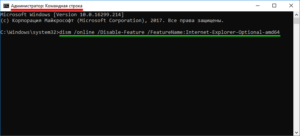
После того как консоль запущена, пользователь увидит черное окно с белыми буквами. Это и есть терминал. Для того чтобы деактивировать Интернет Эксплорер, следует набрать руками или скопировать следующую строку: «dism /online /Disable-Feature /FeatureName:Internet-Explorer-Optional-amd64». Она позволяет произвести те же действия, что и в первом пункте, то есть просто отключает браузер как один из стандартных компонентов системы. После ввода команды и запуска ее выполнения произойдет тот же процесс выключения, который завершится спустя некоторое время и система попросит выполнить перезагрузку.
Важно! Если браузер в будущем захочется подключить и активировать его функции, то нужно проделать все те же действия, что и в первом пункте, но поставить галочку напротив компонента. С помощью консоли это делается такой командой: «dism /online /Enable-Feature /FeatureName:Internet-Explorer-Optional-amd64»
Также стоит заметить, что в других версиях Виндовс действия немного отличаются, но в целом абсолютно такие же. Это значит, что в Windows XP, 8, 8.1 , 10 также можно спокойно отключить стандартный интернет-обозреватель. (В десятой версии это Microsoft Edge).
Что будет, если отключить Internet Explorer
Многие часто говорят, что если выключить стандартный браузер, то могут начаться какие-то проблемы с операционной системой, так как процесс отключения затронет другие компоненты, которые могут включать связь с отключенным. В частности, может перестать работать другая предустановленная служба.
Очень часто встречаются комментарии о том, что после проделанных действий перестала запускаться стандартная справка Windows во всех приложениях, а иногда даже Microsoft Office и Проводник. Стоит сказать, что это полная чушь и такого быть не может. Люди могли просто задеть несколько других компонентов при выключении Internet Explorer, которые являются более значимыми по сравнению с браузером, которым никто не пользуется. На справку и уж тем более Офис это не оказывает никакого воздействия. Скорее всего, они были неисправны и ранее.
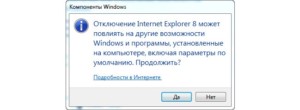
Полностью включаться и выключаться Интернет Эксплорер может с помощью двух способов. Если хочется максимально избавиться от него, то следует не просто деактивировать компонент программы, а удалить. Стоит отметить, что удаление стандартных программ выполняется не так просто и неправильные действия в системной папке действительно могут повлечь за собой необратимые для операционной системы последствия.
Как удалить Интернет Эксплорер на Виндовс 7: подробная инструкция
Активные пользователи ПК часто спрашивают, как удалить Интернет Эксплорер на Виндовс 7. Такое желание связано со стремлением освободить место на жестком диске или просто убрать мешающее ПО. Эксперты склоняются к мнению, что IE можно вообще не удалять. Если веб-проводник не нравится, достаточно остановить его или убрать ярлык с рабочего стола. Если принято решение полностью удалить Internet Explorer 11 в Windows 7, следуйте нескольким простым секретам. Именно на них мы остановимся подробно в статье.
Как удалить Internet Explorer в Виндовс 7
Для начала рассмотрим, как полностью удалить Интернет Эксплорер на Виндовс 7. Запланированная работа проходит в три этапа — удаление новой версии, отключение обновления и непосредственно деинсталляция программы. Сначала остановимся на первых двух этапах.
Удаление и отключение обновлений
Чтобы удалить Интернет Эксплорер 11 с ПК, необходимо получить более старую версию. Алгоритм действий подразумевает выполнение таких шагов:
- Перейдите в Панель управления, а там в Программы и компоненты. Для удобства установите подходящий вид панели управления, который должен иметь вид значков, а не категорий. Внесение изменений осуществляется в правой части.

- Жмите на просмотр установленных обновлений слева в меню.

- В перечне программ найдите Интернет Эксплорер 11 и жмите на него правой кнопкой мышки.
- Кликните Удалить или найдите этот пункт в верхней части.

После выполнения указанных шагов подтвердите, что вы хотите удалить Эксплорер с компьютера с Виндовс 7 (применительно к обновлению). После выполнения работы ПК попросит перезапуск для вступления в силу сделанных изменений. Стоит учесть, что Internet Explorer полностью не удаляется с компьютера, а возвращается к прошлой версии.
Система Виндовс, в свою очередь, может автоматически обновить браузер до последней версии. Чтобы этого не произошло, сделайте так:
- войдите в Панель управления;
- перейдите в Центр обновления Windows;
- найдите доступные обновления (такой пункт находится с левой стороны);

- после завершения поиска (может занять некоторое время) жмите на раздел Необязательные обновления;
- в появившемся перечне отыщите Интернет Эксплорер 11, жмите по нему правой кнопкой мышки и выберите пункт Скрыть обновление;
- подтвердите свое действие.

После выполнения указанных шагов на ПК остается Internet Explorer, но более ранее версии. После этого его можно убрать полностью.
Как удалить IE на Виндовс 7
Для удаления Интернет Эксплорер 10 версии и ниже пройдите такие шаги:
- Войдите в Панель управления, а после этого перейдите в раздел программ и компоненты.
- Войдите в просмотр установленных обновлений слева.
- Найдите Интернет Эксплорер 9 или 10, а после выберите Удалить вверху или с помощью меню, которое появляется после нажатия на правую кнопку мышки.


Зная, как удалить Internet Explorer в Windows 7, вы сможете быстро избавиться от приложения. После выполнения этого шага обязательно отключите обновления по схеме, которая рассмотрена выше.
Второй способ удалить Интернет Эксплорер на Виндовс 7 — воспользоваться командной строкой. По времени этот метод мало отличается от того, что рассмотрен выше. Для вызова строки используйте комбинацию Win+R, а после этого наберите cmd. Можно пойти и другим путем — войдите в раздел Все программы, перейдите в раздел Стандартные, а там Выполнить.

Следующим шагом введите в поле следующие данные — FОRFILES /Р %WINDIR%sеrvicingРackages /M Micrоsоft-Windоws-InternetExplоrеr-*.mum /с «cmd /с echo Uninstаlling pаckаge @fnаme && stаrt /w рkgmgr /up:@fnаmе /nоrеstаrt» . После подтверждения ввода Виндовс 7 может выдать ошибку. Если это произошло, жмите на кнопку ОК, которая находится на экране сообщения, и выберите программу Unlocker. После запуска утилиты выберите параметры Удалить и Разблокировать все, а далее перезапустите ПК. При необходимости эту процедуру можно повторить.
Почему не удаляется Интернет Эксплорер и что делать?
Выше мы рассмотрели, можно ли удалить Интернет Эксплорер из Windows 7, и как это сделать правильно. Сложности с удалением возникают, если на ПК установлен Internet Explorer 11. Чтобы убрать эту программу, необходимо снизить версию путем рассмотренного выше способа. В целом, причина трудностей с удалением вызвана интеграцией IE в Виндовс 7. Это неотъемлемый элемент ОС, как и другие программы, такие как Калькулятор, Блокнот, Проигрыватель и другие.
Если по какой-то причине не удается удалить ПО, можно отключить Интернет Эксплорер в Виндовс 7. Алгоритм действий имеет такой вид:
- Жмите на ярлык Пуск и выберите Панель управления.
- Войдите в раздел Удаление программы (подменю Программы).
- В вертикальном перечне опций, которые находятся с левой стороны, войдите в настройку Включение и отключение компонентов.
- В перечне элементов снимите отметку возле Интернет Эксплорер путем обычного нажатия мышки.
- Подтвердите включение опции в Компоненты Виндовс и жмите Да.
- Дождитесь внесения правок и подтвердите действие.
- Перезагрузите операционную систему Виндовс.
Теперь при попытке войти в Интернет Эксплорер сделать это не получится, ведь он выключен. Для возвращения к нормальной работе его нужно восстановить путем включения по рассмотренному выше принципу.
Итоги
Каждый пользователь должен знать, как в Windows 7 отключить Internet Explorer, а при необходимости удалить программу. В обоих случаях никаких последствий не будет. Но важно учесть ряд моментов. Если на ПК с Виндовс нет другого веб-проводника, будет появляться ошибка. Чтобы защититься от ее появления, необходимо поставить другой браузер, к примеру, Гугл Хром.
В остальном система продолжить работать в обычном режиме. Но возможность удалить Интернет Экплорер не означает, что нужно обязательно это делать. Для начала просто остановите программу, ведь она не занимает много места. В дальнейшем ее можно быстро восстановить путем прохождения рассмотренных выше шагов и установки отметки в специальном поле.
Удаление (отключение) браузера Internet Explorer в системе Microsoft Windows.
Существует возможность отключить браузер Internet Explorer в системах Microsoft Windows XP. Также можно отключить Internet Explorer и в системе Windows 7, однако процедура несколько различается. В данной статье мы покажем, как удалить (отключить) браузер Internet Explorer в обеих версиях системы.
Отключение браузера Internet Explorer в ОС Microsoft Windows XP
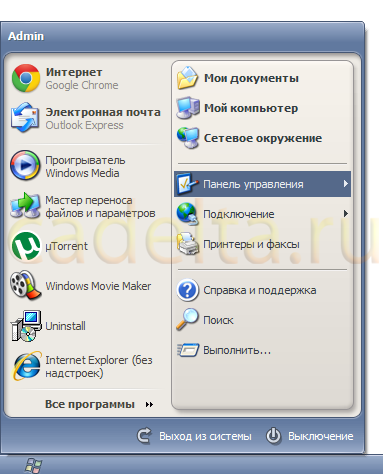
1. Зайдите в Панель Управления: «Пуск» => «Панель Управления» (Рис. 1).
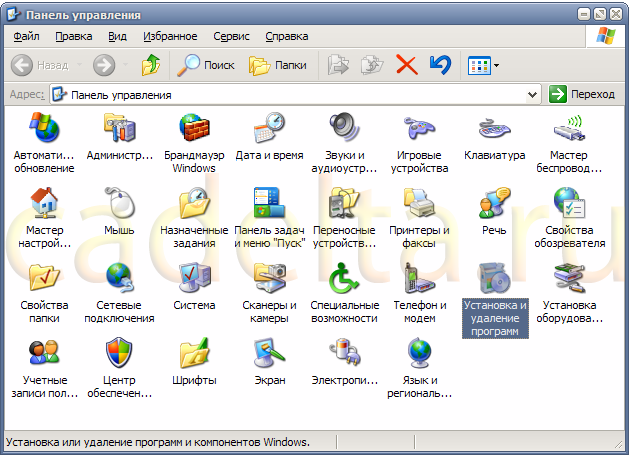
2. Найдите значок с надписью «Установка и удаление программ» (Рис. 2).
3. В открывшемся окне «Установка и удаление программ» в левом вертикальном меню найдите кнопку «Установка компонентов Windows» (Рис. 3).
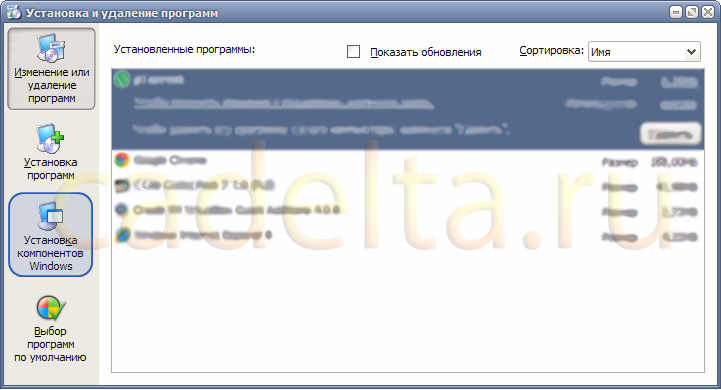
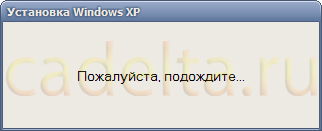
4. После нажатия на кнопку «Установка компонентов Windows» на несколько секунд появится окошко (Рис. 4).
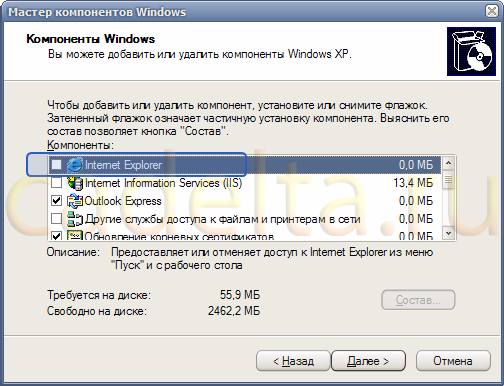
5. Далее отобразится окно с системными компонентами, которые можно включить/отключить. Найдите в этом списке браузер Internet Explorer и снимите напротив него галочку (Рис. 5).
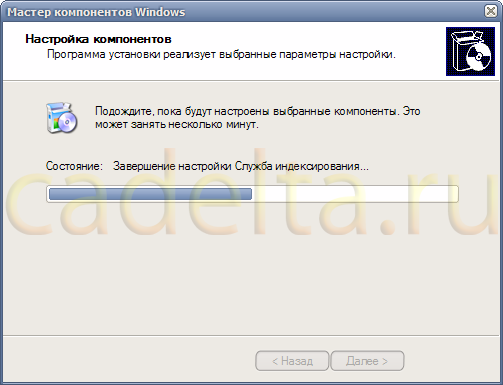
6. Нажмите кнопку «Далее», отобразится окно состояния процесса перенастройки компонентов (Рис. 6).
7. После завершения процесса отобразится окно с сообщением об успешном завершении работы мастера (Рис. 7).
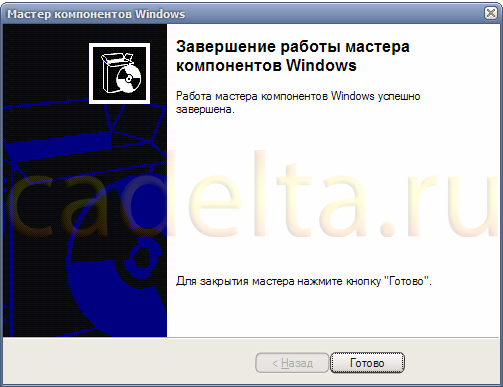
На этом процесс отключения браузера Internet Explorer в системе Windows XP завершен. Браузер больше не будет отображаться в меню «Пуск», его запуск будет невозможен. Если потребуется снова сделать Internet Explorer доступным, пройдите заново шаги, описанные в данной инструкции, на шаге 5 поставив галочку напротив Internet Explorer.
Отключение браузера Internet Explorer в ОС Microsoft Windows 7
1. Зайдите в Панель Управления: «Пуск» => «Панель Управления» (Рис. 8).
2. В открывшемся окне (Рис. 9) нажмите «Удаление программы».
3. В открывшемся окне «Удаление или изменение программы» в меню слева выберите «Включение или отключение компонентов Windows» (рис. 10).
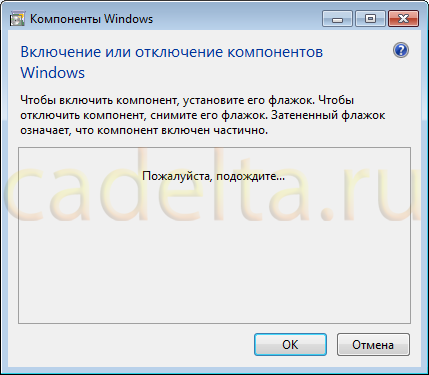
4. На несколько секунд появится окошко (Рис. 11).
5. Далее отобразится окно с системными компонентами, которые можно включить/отключить. Найдите в этом списке браузер Internet Explorer и снимите напротив него галочку (Рис. 12).
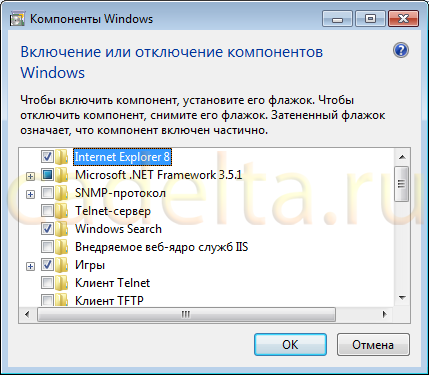
6. Нажмите кнопку «Далее». Если отобразится окно с предупреждением (Рис. 13), нажмите кнопку «Да», затем «ОК».
7. После этого откроется окно состояния процесса перенастройки (Рис. 14).
8. После завершения процесса перенастройки система может предложить сделать перезагрузку (Рис. 15). В этом случае можно сохранить всю сделанную работу в других приложениях, затем нажать «Перезагрузить сейчас» или «Перезагрузить позже». В последнем случае браузер Internet Explorer удалится только при следующем включении компьютера.
На этом процедура удаления (отключения) браузера Microsoft Internet Explorer из системы Windows 7 завершена. Браузер больше не будет отображаться в меню «Пуск», его запуск будет невозможен. Если потребуется снова сделать Internet Explorer доступным, пройдите заново шаги, описанные в данной инструкции, на шаге 5 поставив галочку напротив Internet Explorer.