Как посмотреть температуру процессора
В этом уроке я расскажу, как узнать температуру процессора. Мы научимся смотреть ее средствами системы Windows, бесплатными программами и через BIOS.
Средствами Windows
Температуру процессора можно посмотреть при помощи встроенных в Windows инструментов. Плюс этого способа в том, что он простой и быстрый, не требует установки дополнительных программ. Из минусов: полученное значение нужно перевести в Цельсии.
Командная строка
1 . Прямо в открытом меню Пуск напечатайте cmd и запустите приложение от имени администратора.

2 . Вставьте в окно следующую команду: wmic /namespace:\\root\wmi PATH MSAcpi_ThermalZoneTemperature get CurrentTemperature
Затем нажмите клавишу Enter.
3 . Сверху будет показано значение в Кельвинах. Для перевода в Цельсии нужно разделить число на 10 и вычесть 273,15.

4 . Закройте командную строку и повторите действие. Если значение не меняется, значит, способ не работает — так иногда бывает.
Windows PowerShell
1 . Прямо в открытом меню Пуск напечатайте powershell и запустите приложение с административными правами.

2 . Вставьте команду: get-wmiobject msacpi_thermalzonetemperature -namespace "root/wmi"
И нажмите Enter.
3 . В строке «CurentTemperature» будет отображено значение в Кельвинах, которое нужно разделить на 10 и вычесть 273,15.

Через BIOS
BIOS – это микропрограмма материнской платы, при помощи которой можно настроить параметры большинства компонентов. Среди прочего в Биосе показана стандартная температура ЦПУ в простое, без дополнительной нагрузки.
1 . При запуске компьютера нажмите клавишу Del или F2 для входа в BIOS.
2 . На моей модели материнской платы значение в Цельсиях показано прямо в главном окне, в разделе «CPU Information». В разделе «Fan» можно увидеть скорость вращения вентилятора.

На более старых моделях для просмотра данных нужно открыть раздел «PC Health Status».

Информация будет показана в пункте «Current system temperature».

В приложении материнской платы
На современных материнских палатах в комплекте с драйверами поставляется специальная программа, в которой есть раздел с основной информацией.
- Поищите программу в Пуске по названию производителя материнки. В моем случае это «Asus Ai Suite» .
- В окне «Temperature» будет показано актуальное значение.
- В окне «Fan» указана скорость оборотов вентилятора.

Специальными программами
Рассмотрим несколько бесплатных программ, предназначенных для отображения температуры ЦПУ в режиме реального времени.
HWMonitor
Программа не требует установки и сразу после запуска показывает температуру всех компонентов ПК, включая ЦПУ.
1 . Раскройте раздел с наименованием ЦПУ, щелкнув по + . Приложение автоматически покажет, насколько сильно греется процессор и его ядра.

2 . Дополнительно в HWMonitor можно посмотреть информацию о других компонентах: материнской плате, жестких дисках, видеокарте.

CoreTemp
Программа предназначена для измерения температуры ЦПУ и его ядер. Имеет приятный интерфейс и индикатор нагрева на панели задач. Дополнительно в ней присутствует инструмент защиты ЦПУ от перегрева.
В главном окне в разделе «Процессор» отображена температура всех ядер.

На панели задач будет подсвечиваться индикация и работать датчики.

На вкладке «Параметры» можно включить и настроить защиту от перегрева.

Speccy
Speccy – это специальное приложение для просмотра характеристик вашего ПК, с возможностью делать снимки его текущего состояния. Помимо этого, с помощью программы можно посмотреть температуру процессора и других компонентов.
1 . В главном меню щелкните по разделу «Центральный процессор».
2 . Откроется окошко с информацией, в котором можно посмотреть среднюю температуру ЦПУ и его ядер.

3 . В разделе «Общая информация» отображаются сведения об остальных компонентах.

Open Hardware Monitor
Разверните раздел с названием ЦПУ, щелкнув по + . В подразделе «Temperatures» отобразится текущее значение.

В других ветках показаны сведения об остальных устройствах.
В интернете можно найти и другие похожие программы. Я поделился проверенными: которые использую в своей работе для диагностики процессоров на предмет перегрева.
Как посмотреть температуру в играх
Так как игры занимают весь экран, рассмотрим программу, которая создает специальное наложение прямо на окно игры с показателями температуры в реальном времени.
MSI Afterburner
Шаг 1: установка
1 . Перейдите на сайт: ru.msi.com/page/afterburner. Скачайте и установите MSI Afterburner.

2 . При установке активируйте галочку «RivaTuner Statistics Server».

3 . По окончанию процесса автоматически запустится установка RivaTuner Statistics Server. Выполните шаги, нажимая «Далее».

Шаг 2: запуск и настройка
1 . Запустите с рабочего стола ярлык MSI Afterburner. Нажмите на значок «шестеренки», чтобы перейти в настройки.

3 . Откройте раздел «Мониторинг».

4 . Пролистайте список немного вниз и поставьте галочку в пункте «Температура ЦП». В свойствах графики поставьте галочку «Показывать в ОЭД», чтобы активировалось наложение прямо в игре. Затем нажмите «Применить» и закройте окно.

5 . Запустите игру. Слева будет отображаться градус вашего ЦПУ.

Справочная информация
Из-за высокой температуры процессора компьютер может сильно тормозить. Обычно это сопровождается шумом (гудит вентилятор) и нагреванием. Это связано с тем, что ЦПУ перегревается и не справляется со своими задачами.
Температура может быть разной в зависимости от нагрузки:
- Оптимальная . Среднее значение ЦПУ в простое или при работе с легкими программами не должно превышать 35-50 градусов.
- Допустимая . При работе с браузером, просмотре фильмов и выполнении нескольких задач одновременно нагрузка на ЦПУ возрастает, и, соответственно, его температура поднимается. Допустимой можно считать 50-65 градусов.
- Высокая . Самую высокую нагрузку ЦПУ получает при работе в графических/видео редакторах или в тяжелых современных играх. Процессор может работать на все 100%, и его температура будет возрастать при хорошем охлаждении от 65 до 75 градусов.
- Критическая . Всё, что выше 80 градусов, уже слишком горячо и не нормально. ЦПУ при сильном разогреве будет уходить в троттлинг (защиту), пропуская такты и жутко тормозить. Критическую температуру можно также определить, если потрогать корпус ПК: он будет заметно теплым, и будет слышен гул вентилятора.
На некоторых моделях ЦПУ допустимые значения отличаются. Узнать это можно на официальном сайте производителя, прочитав «datasheet» (инструкцию).
Что делать при перегреве
Если в простое температура ЦПУ выше 60 градусов, обычно это связано с одной из двух причин:
- Плохое охлаждение.
- Вирус, который в невидимом режиме перегружает ЦП.
Чтобы отсеять второй вариант, войдите в Биос и узнайте разогрев ЦП (см. выше). Если всё в порядке и проц не греется, срочно обновите или замените антивирус. Дополнительно удалите лишние программы/игры: возможно, какие-то из них нагружают систему.
Если процессор перегревается в Биос, выполните следующие шаги:
1 . Открутите два болта и снимите боковую крышку системного блока.

2 . Возьмите мягкую кисточку и аккуратно почистите ею лопасти вентилятора и медный сердечник. Убедитесь, что медный сердечник вместе с вентилятором не поврежден, надежно закреплен и не болтается.

3 . Не закрывая крышку, включите ПК и посмотрите на скорость вращения. Вентилятор должен крутится плавно и бесшумно.
4 . Обеспечьте хорошую вентиляцию внутри корпуса: отодвиньте и зафиксируйте провода от блока питания так, чтобы они не блокировали обдувание.
5 . Сбросьте настройки Биоса: возможно, кто-то баловался с параметрами разгона.

Если эти действия не помогли, значит, нужно поменять термопасту или систему охлаждения. Для этого следует обратиться к компьютерному мастеру.
Что касается ноутбука, то для очистки от пыли компьютер сначала нужно разобрать. В некоторых случаях это сделать не так-то просто, хоть на ютубе и есть инструкции чуть ли не для каждой модели. Рекомендую не экспериментировать, а обратиться к специалисту: он и от пыли очистит, и термопасту поменяет, и кулер смажет. Обычно это занимает несколько часов работы мастера и стоит порядка 10-15$.
Как узнать температуру процессора windows 10 через командную строку
Знание температуры процессора является важным аспектом для всех пользователей ПК, особенно для геймеров и людей, занимающихся ресурсоемкими задачами. Как правило, высокая температура процессора может привести к снижению производительности системы, перегреву и, в конечном счете, к повреждению оборудования.
Windows 10 предлагает несколько способов отслеживать температуру процессора, но одним из самых надежных и простых является использование командной строки. Командная строка Windows предоставляет доступ к различным системным функциям и информации, включая температуру процессора.
Для того чтобы узнать температуру процессора через командную строку в Windows 10, вам потребуется открыть командную строку и ввести соответствующую команду. После выполнения команды, вы получите информацию о текущей температуре процессора, а также другие данные, связанные с работой вашего процессора и системы в целом.
Как узнать температуру процессора Windows 10 через командную строку
В операционной системе Windows 10 существует возможность узнать температуру процессора с помощью командной строки. Это может быть полезно для отслеживания работы процессора и предотвращения его перегрева. В этой статье мы рассмотрим несколько способов получить информацию о температуре процессора через командную строку.
1. Используя команду «wmic»
Для получения информации о температуре процессора с помощью командной строки можно использовать команду «wmic». Для этого необходимо открыть командную строку, ввести команду «wmic» и нажать Enter. Затем введите команду «cpu get temperature» и снова нажмите Enter. В результате будет выведена информация о температуре процессора.
2. Используя программу «Core Temp»
Еще одним способом узнать температуру процессора Windows 10 через командную строку является использование программы «Core Temp». Для этого необходимо скачать и установить программу на компьютер. Затем откройте командную строку, перейдите в папку с установленной программой и введите команду «CoreTemp.exe -c» и нажмите Enter. В результате будет выведена информация о температуре процессора в реальном времени.
3. Используя «SpeedFan»
Третий способ получить информацию о температуре процессора Windows 10 через командную строку — использование программы «SpeedFan». Для этого необходимо скачать и установить программу на компьютер. Затем откройте командную строку, перейдите в папку с установленной программой и введите команду «speedfan.exe -c» и нажмите Enter. В результате будет выведена информация о температуре процессора и других компонентов системы.
Обратите внимание, что для использования программ «Core Temp» и «SpeedFan» необходимо иметь соответствующее программное обеспечение и установить его на компьютер. Также учтите, что результаты измерения температуры процессора могут отличаться в зависимости от модели и производителя процессора, а также от других факторов, влияющих на работу компьютера.
Вывод информации о температуре процессора через командную строку может быть полезным для диагностики проблем с перегревом компьютера, а также для оптимизации работы системы. Однако, прежде чем принимать какие-либо меры, рекомендуется проконсультироваться с профессионалом или изучить дополнительную информацию о температурных режимах вашего процессора и оптимальных параметрах работы системы.
Включение командной строки
Командная строка – это инструмент, который позволяет вам взаимодействовать с операционной системой Windows 10 с помощью текстовых команд. Чтобы включить командную строку, есть несколько способов.
1. Нажмите клавишу «Windows» на клавиатуре или щелкните на кнопке «Пуск» в нижнем левом углу экрана. В поисковой строке начните вводить «командная строка». После этого можно выбрать приложение «Командная строка» или «Командная строка (администратор)».
2. Еще один способ – нажать комбинацию клавиш «Windows» + «R», чтобы открыть окно «Выполнить». Введите «cmd» или «cmd.exe» и нажмите «Enter». Это также запустит командную строку.
3. Можно использовать комбинацию клавиш «Ctrl» + «Shift» + «Esc», чтобы открыть Диспетчер задач Windows. В верхней части окна выберите «Файл» и затем «Запустить новую задачу». В появившемся окне введите «cmd» и нажмите «Enter».
После того, как командная строка будет запущена, вы сможете вводить различные команды для выполнения различных задач, например, для проверки температуры процессора в Windows 10.
Запуск командной строки
Командная строка в операционной системе Windows 10 предоставляет пользователю возможность взаимодействовать с компьютером через ввод текстовых команд. Для запуска командной строки существуют несколько способов.
1. С помощью клавиатурных комбинаций. Нажмите клавишу Win + R, чтобы открыть окно «Выполнить». Введите команду «cmd» и нажмите Enter. Также можно найти командную строку через меню «Пуск» — откройте меню, введите «cmd» в строке поиска и выберите соответствующую программу.
2. Через меню «Пуск». Откройте меню «Пуск», найдите папку «Системные инструменты» и выберите командную строку.
3. Используя файловый проводник. Откройте файловый проводник и перейдите в нужную директорию. Затем в адресной строке введите «cmd» и нажмите Enter.
4. Через контекстное меню. Правой кнопкой мыши щелкните на рабочем столе или в папке, зажмите клавишу Shift и выберите «Открыть окно команд».
После запуска командной строки вы увидите черное окно с приглашением к вводу команд. Теперь вы можете использовать команды для выполнения различных задач, в том числе и для получения информации о температуре процессора.
Ввод команды для получения информации о процессоре
Для получения информации о температуре процессора в операционной системе Windows 10 через командную строку, можно воспользоваться командой «wmic cpu get temperature».
Чтобы открыть командную строку, нужно нажать комбинацию клавиш Win+R, ввести «cmd» и нажать Enter.
После открытия командной строки нужно ввести команду «wmic cpu get temperature» и нажать Enter.
В результате выполнения команды, в командной строке будет выведена информация о температуре процессора в градусах Цельсия.
Важно отметить, что эта команда доступна только на некоторых моделях процессоров, и для ее выполнения может потребоваться права администратора.
Открытие программы мониторинга температуры процессора
Для отслеживания температуры процессора на компьютере с операционной системой Windows 10 можно воспользоваться специальными программами мониторинга. Одним из таких приложений является HWMonitor.
Чтобы открыть программу HWMonitor, необходимо сначала скачать ее с официального сайта разработчика. Затем, после завершения загрузки, откройте установочный файл и следуйте указаниям мастера установки.
После установки запустите программу HWMonitor, найдите ее в списке установленных приложений или на рабочем столе. Чтобы открыть программу, дважды щелкните по ее ярлыку.
При запуске HWMonitor отобразится информация о текущей температуре процессора и других компонентов компьютера. Вы сможете видеть значения температуры в реальном времени в градусах Цельсия или Фаренгейта.
Дополнительно, в программе HWMonitor можно настроить оповещения о высоких температурах или установить границы температуры, при достижении которых программа будет выдавать предупреждения или автоматически принимать меры для охлаждения системы.
Используя программу мониторинга температуры процессора, вы сможете следить за его состоянием и принимать необходимые меры для предотвращения перегрева и возможных поломок.
Установка соответствующего драйвера для отображения температуры процессора
Для того чтобы узнать температуру процессора в операционной системе Windows 10 через командную строку, необходимо установить соответствующий драйвер.
Первым шагом следует найти и загрузить подходящий драйвер для вашего процессора с официального сайта производителя. Обратите внимание на модель процессора и версию операционной системы, чтобы выбрать соответствующий драйвер.
После того, как драйвер будет загружен, следует его установить на компьютер. Для этого выполните следующие действия:
- Запустите установочный файл драйвера.
- Следуйте инструкциям установщика, выбирая необходимые параметры и папку для установки.
- Дождитесь окончания процесса установки.
После установки драйвера перезагрузите компьютер, чтобы изменения вступили в силу.
Теперь, когда соответствующий драйвер установлен, можно использовать командную строку для получения информации о температуре процессора. Запустите командную строку, набрав «cmd» в строке поиска Windows, и выполните следующую команду:
ootwmi PATH MSAcpi_ThermalZoneTemperature get CurrentTemperature
После выполнения этой команды в командной строке будет отображена текущая температура процессора в градусах Цельсия.
Обратите внимание, что для использования данной команды может потребоваться права администратора.
Запуск программы мониторинга температуры процессора
Для контроля и мониторинга температуры процессора в операционной системе Windows 10 можно использовать специальные программы. Одной из таких программ является Core Temp.
Чтобы узнать температуру процессора с помощью Core Temp, необходимо скачать и установить программу с официального сайта разработчика. После установки запустите программу.
В Core Temp можно увидеть текущую температуру процессора в градусах Цельсия. Программа также позволяет отслеживать нагрузку на процессор и другие параметры, такие как скорость вращения вентиляторов и напряжение.
В интерфейсе программы можно настроить отображение данных и настроить оповещения о превышении определенной температуры. Core Temp также предоставляет возможность сохранять и анализировать данные о температуре процессора.
Таким образом, с помощью программы мониторинга температуры процессора, такой как Core Temp, вы сможете контролировать и обеспечивать оптимальные условия работы вашего процессора, что является важным аспектом для его стабильной и эффективной работы.
Отображение текущей температуры процессора
Одной из важных задач при работе с компьютером является контроль температуры процессора. Перегрев процессора может привести к снижению производительности и даже к поломке оборудования. Чтобы избежать таких проблем, необходимо узнать текущую температуру процессора.
В операционной системе Windows 10 можно узнать температуру процессора с помощью командной строки. Для этого вам потребуется открыть командную строку, нажав сочетание клавиш Win + R и введя команду «cmd». После этого необходимо ввести команду «wmic /namespace:
ootWMI PATH MSAcpi_ThermalZoneTemperature get CurrentTemperature» и нажать Enter.
Полученное значение температуры будет представлено в виде числа, которое нужно будет преобразовать в градусы Цельсия. Для этого можно воспользоваться следующей формулой: «Температура в градусах Цельсия = (значение температуры — 2732) / 10». Например, если полученное значение температуры равно 3400, то текущая температура процессора составляет 66 градусов Цельсия.
Следует отметить, что командная строка может не давать точные значения температуры процессора, поэтому рекомендуется использовать специальные программы для мониторинга температуры. Такие программы обеспечивают более точное измерение и предоставляют подробную информацию о состоянии системы.
Отключение программы мониторинга температуры процессора
Отключение программы мониторинга температуры процессора может быть необходимо по разным причинам. Например, если вы решили использовать альтернативную программу или же вам просто больше не нужно отслеживать температуру вашего процессора.
Существуют различные программы для мониторинга температуры процессора в операционной системе Windows 10, такие как HWMonitor, Core Temp и другие. Если вы хотите отключить программу мониторинга температуры процессора, вам следует выполнить несколько простых шагов.
Во-первых, найдите иконку программы мониторинга температуры процессора в системном трее. Обычно она выглядит как термометр или график с тепловыми показателями. Щелкните правой кнопкой мыши по этой иконке и выберите опцию «Выход» или «Закрыть». Таким образом, программа мониторинга температуры процессора будет закрыта.
В случае, если программа мониторинга температуры процессора запускается автоматически при загрузке системы, вам может понадобиться отключить ее в автозагрузке. Для этого нажмите сочетание клавиш Win + R на клавиатуре, чтобы открыть окно «Выполнить». Введите команду «msconfig» и нажмите «ОК».
Откроется окно «Конфигурация системы». Перейдите на вкладку «Автозагрузка» и найдите программу мониторинга температуры процессора в списке. Снимите галочку рядом с ее названием и нажмите «ОК». После этого перезагрузите компьютер, чтобы изменения вступили в силу.
Таким образом, вы сможете отключить программу мониторинга температуры процессора на вашем компьютере с операционной системой Windows 10. Помните, что температура процессора является важным показателем для его нормальной работы, поэтому будьте внимательны при отключении программы мониторинга и следите за температурным режимом вашего процессора в других способах.
Как узнать температуру процессора в Windows 7
Во время работы на компьютере процессор нагревается даже при минимальной нагрузке, поэтому он всегда дополнительно оснащен вентилятором. Если система охлаждения функционирует некорректно, то это может привести к перегреву детали, из-за чего система начинает работать медленно. А при чрезмерно сильном нагреве компьютер может вообще отключиться – таким образом, предотвращается сгорание ЦП.
Чтобы избежать неприятностей, рекомендуется время от времени проверять температуру процессора. О том, как это можно осуществить в Windows 7 с использованием нескольких способов, мы расскажем в нашей статье.
Варианты проверки температуры 
Чтобы узнать, насколько греется процессор, можно использовать как уже имеющиеся в системе возможности, так и прибегнуть к помощи вспомогательных приложений, которых существует достаточно большое количество. Проверить температуру без нагрузки можно зайдя в BIOS материнской платы перед запуском системы. Чтобы узнать её в запущенной системе, можно прибегнуть к использованию специальных команд или программ.
Собственных приложений для просмотра температуры комплектующих в самой системе нет, так что для таких целей потребуется использовать сторонние программы. Рассмотрим каждый из способов получения данных в подробностях.
Вариант №1: Используем Windows PowerShell 
Чтобы быстро узнать температуру, не прибегая к помощи сторонних программ, можно ввести специальную команду в Windows PowerShell. Для этого нам потребуется проделать следующие операции:
-
Открываем «Панель управления» из стартового меню системы.
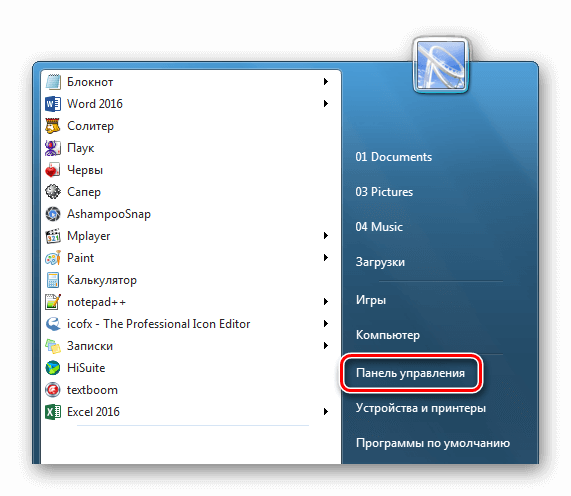
Переходим в «Панель управления» из стартового меню
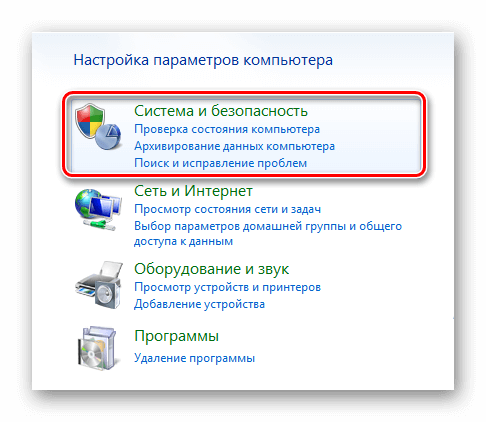
Открываем раздел «Система и безопасность»
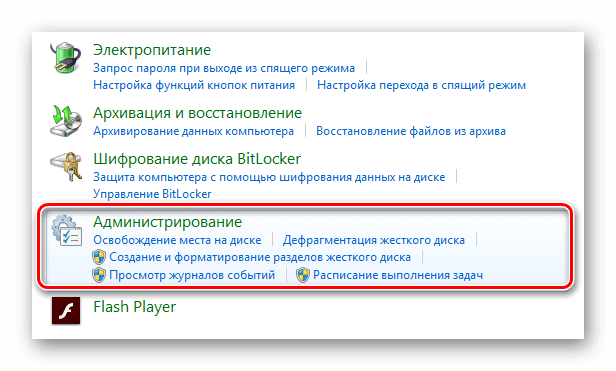
Переходим в раздел «Администрирование»
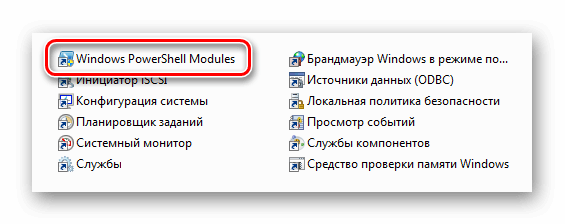
Выбираем пункт «Windows PowerShell Modules»
get-wmiobject msacpi_thermalzonetemperature -namespace «root/wmi»
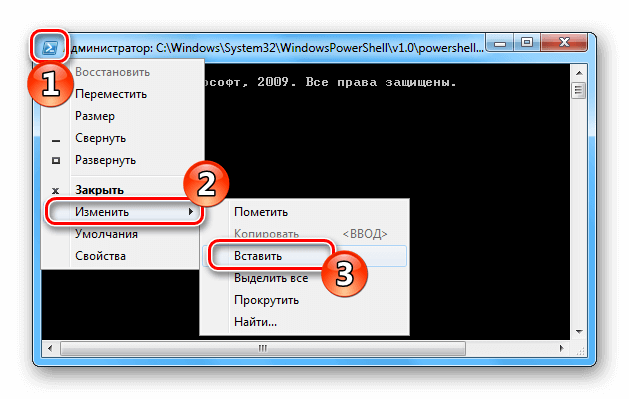
Вставляем команду при помощи меню программы
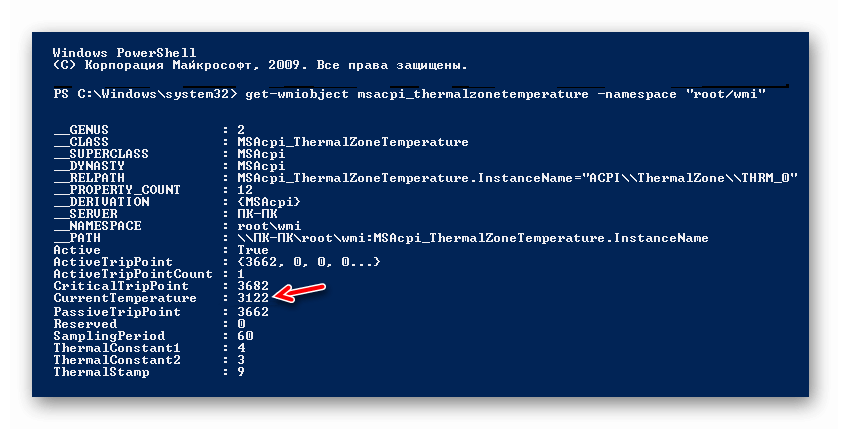
Показатель температуры процессора в Windows PowerShell
Она отображается в Кельвинах, помноженных на 10. Чтобы перевести эту величину в Цельсии, сначала делим число на 10 и от результата отнимаем 273. То есть, если в строке значится температура 3122, в Цельсиях это будет примерно 39 градусов — (3122/10-273).
Вариант №2: Узнаем температуру при помощи командной строки 
Еще один вариант проверить температуру процессора без дополнительных программ — это использовать командную строку Windows. Такой способ похож на предыдущий, однако тут мы будем вводить другую команду. Он подойдет тем пользователям, которым нужно узнать только температуру, а остальные показатели не нужны. Чтобы это сделать проделаем следующее:
- Открываем меню «Пуск» и переходим в раздел «Все программы».
- Далее нажимаем по папке «Стандартные».
- В появившемся списке выбираем пункт «Командная строка» и из его контекстного меню кликаем по варианту «Запуск от имени администратора».
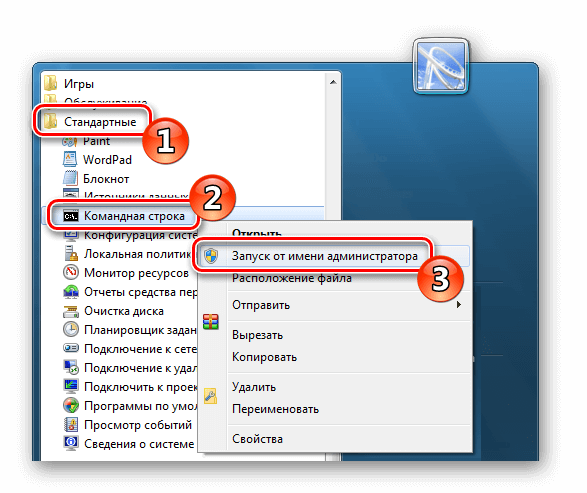
Запускаем командную строку от имени администратора
wmic /namespace:\\root\wmi PATH MSAcpi_ThermalZoneTemperature get CurrentTemperature
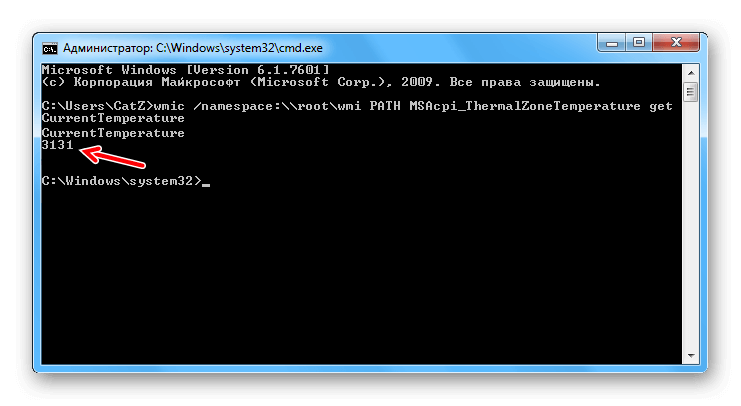
Показатель температуры в командной строке
Делим число на 10 и отнимаем от полученного результата 273, чтобы получить градусы Цельсия.
Вот такими двумя способами можно узнать температуру процессора, не устанавливая какие-либо приложения. Теперь рассмотрим, как это сделать с использованием различных специализированных программ. Начнем с самых простых и закончим самыми продвинутыми утилитами.
Вариант №3: Программа Speccy 
Это приложение самое простое в использовании, и загрузить его можно бесплатно с официального сайта производителя. Кроме температуры процессора, она отображает показатели других компонентов компьютера. Потребуется только скачать и установить программу. После её запуска на экране сразу появится информация об имеющихся в системе устройствах и их температура.
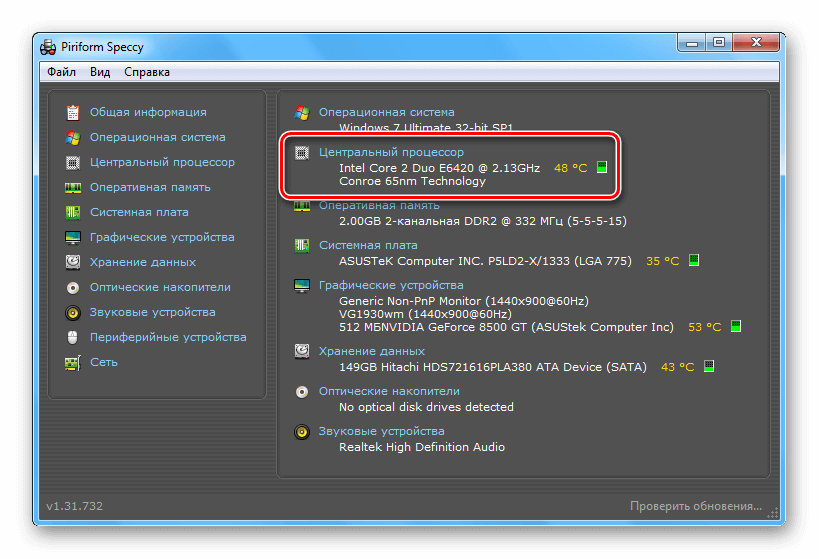
Температура процессора в окне программы Speccy
Вариант №4: Приложение Core Temp 
В отличие от Speccy, эта маленькая программа используется для определения нагрева только процессора, но она умеет отображать значения для каждого ядра.
После скачивания программы запустите её – на экране сразу появится информация о температуре.
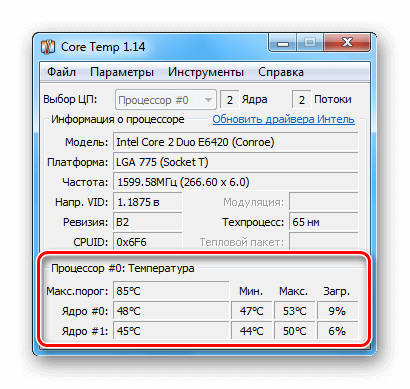
Температура процессора в окне программы Core Temp
Вариант №5: Программа CPU Thermometer 
Еще одно простое приложение для проверки температуры — это CPU Thermometer. Оно не показывает температуру для каждого ядра, а отображает общее значение, а еще дает информацию о нагрузке на процессор.
После запуска программы сразу появится её единственное окно, где в группе «Temperatures» отображается текущий нагрев процессора, а в разделе «Load» можно увидеть нагрузку на ядра.
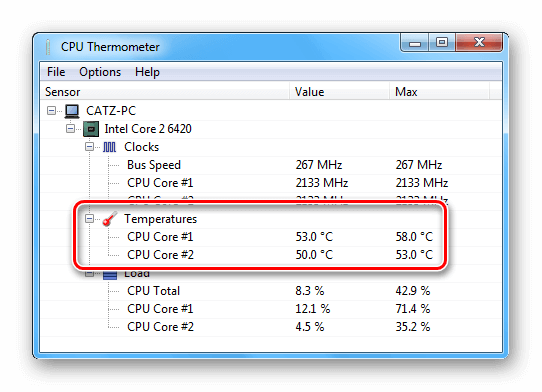
Температура процессора в окне программы CPU Thermometer
Вариант №6: Приложение CPUID HWMonitor 
Более продвинутой программой, в которой можно узнать температуру процессора и еще некоторую другую дополнительную информацию является CPUID HWMonitor. Она распространяется бесплатно, но имеет и платную Pro версию, которая добавляет возможность следить за показателями на других компьютерах при помощи удаленного подключения, а также сохранять графики изменения значений. Программа не имеет русскоязычного интерфейса, но разобраться в ней не сложно.
После запуска утилиты на экране появятся несколько категорий, в которых кроме степени нагрева отображается скорость вращения вентиляторов, вольтаж, нагрузка и установки скорости ядер. Чтобы узнать температуру, открываем группу «Temperatures». В ней отобразится три значения — первое это текущая температура, второе это минимальная величина с момента запуска программы, а третье — это максимальная.
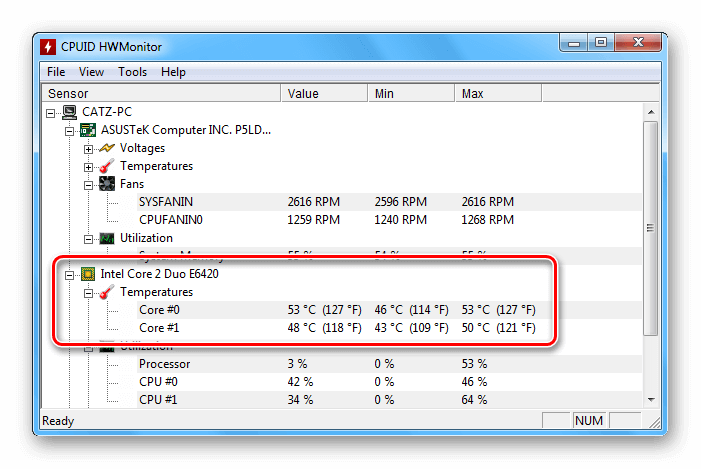
Температура процессора в окне приложения CPUID HWMonitor
Вариант №7: Программа AIDA64 
Одним из самых продвинутых приложений для получения подробной информации о системе с русскоязычным интерфейсом является программа AIDA64. С её помощью можно узнать всевозможную информацию о компьютере, в том числе и температуру процессора. Чтобы это осуществить, проделаем следующие операции:
- Запускаем программу и, активировав вкладку «Меню», открываем категорию «Компьютер».
- В появившемся списке выбираем пункт «Датчики». В правой части окна появится множество показателей, нам нужен раздел «Температуры». В строчке «ЦП» будет отображена температура процессора в градусах Цельсия и Фаренгейта.
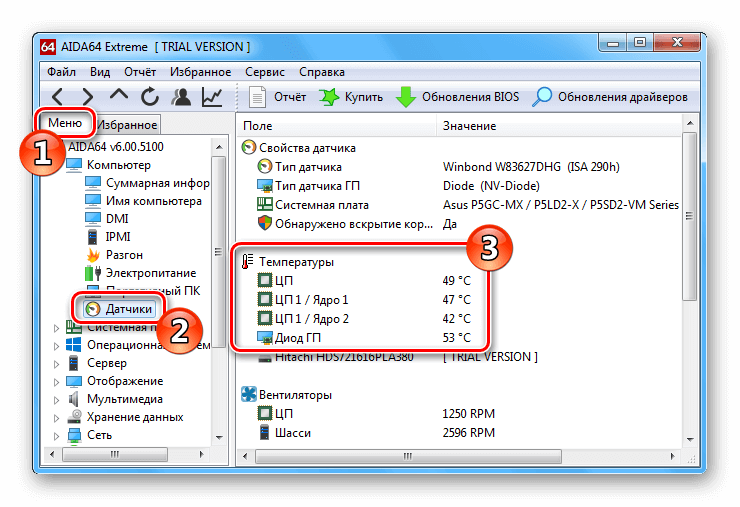
Температура процессора в окне программы AIDA64
С помощью программы AIDA64 можно узнать много полезной информации о системе, однако приложение платное, с пробным периодом использования в течение месяца.
Вариант №8: Узнаем температуру процессора в BIOS 
Последним способом узнать температуру процессора в нашем обзоре будет использование БИОСа. Это программа на материнской плате компьютера, которая позволяет устанавливать различные настройки и просматривать информацию о системе. Чтобы в неё попасть, нужно будет проделать следующие шаги:
- Перед загрузкой операционной системы несколько раз нажимаем на кнопку «Delete» на клавиатуре или на кнопку «F2», если вы используете ноутбук.
- После этого появится окно с настройками, в котором нужно перейти на вкладку «Power», где и будет отображена температура процессора.
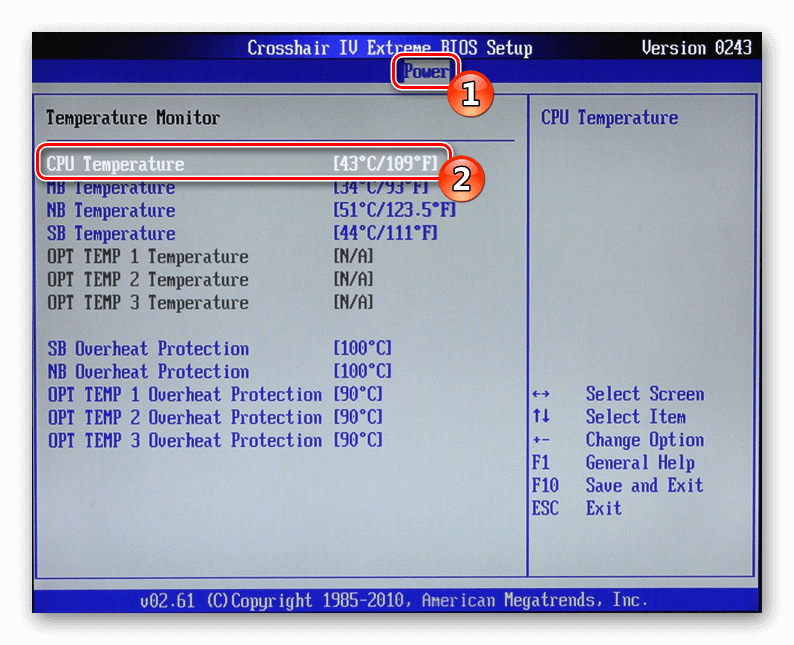
Температура процессора в разделе «Power»
Существует несколько разновидностей BIOS, в новых системах температура отображается сразу на первом экране программы, и её не надо искать в настройках.
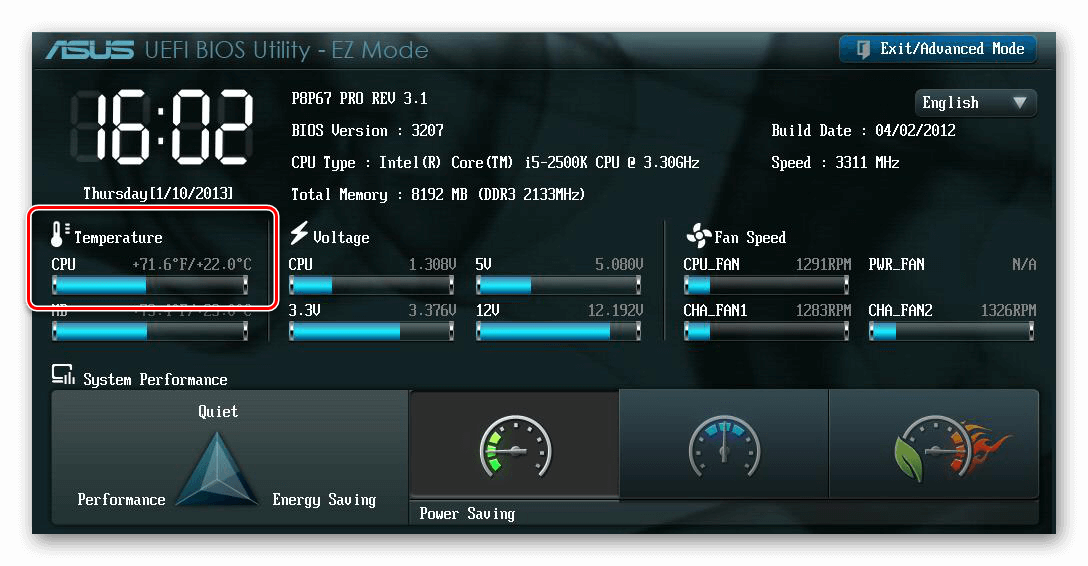
Температура процессора в новых версиях БИОС
Заключение 
Для каждого типа процессоров допустимый нагрев может быть разным, но в среднем температура не должна превышать 70 градусов Цельсия во время обычной нагрузки. Если процессор нагревается выше этой отметки, то следует принять меры по его охлаждению. Можно установить улучшенный кулер с радиатором или, если он раньше не грелся до такой температуры, очистить системный блок и радиатор от пыли, а также заменить термопасту.
Как узнать температуру процессора
Перегрев процессора у компьютера или ноутбука ведёт за собой множества негативных последствий. Это и падение производительности, увеличение скорости загрузки устройств при включении, долгий ответ программ. Кроме этого, компьютерные устройства могут вообще отключаться, после того, как температура процессора достигла критической отметки. Перегрев системы — это первое, что влияет на всю работу гаджета, поэтому многие пользователи предпочитают следить за этим показателем. Как же узнать температуру компьютера? Для этого можно использовать внутренние ресурсы, а также есть множество утилит, которые в один клик дадут полную информацию о работе и технических характеристиках процессора.
Содержание:
Как определить температуру с помощью свойств компьютера
Для стабильной работы компьютера необходимо следить за температурой процессора. Но разработчики операционной системы сделали очень ограниченный доступ к информации о ЦПУ. О технических характеристиках и производителе, можно узнать с помощью свойств компьютера:
- Нажмите на иконку “Мой компьютер”, на главном экране, правой кнопкой мыши.
- В появившемся окне, выберите самую нижнюю вкладку “Свойства”.
Так вы попали коротким путём в меню системы, где хранится информация о комплектующих компьютера. О процессоре, с помощью лишь свойств компьютера, можно узнать такую информацию, как производитель и тактовая частота.
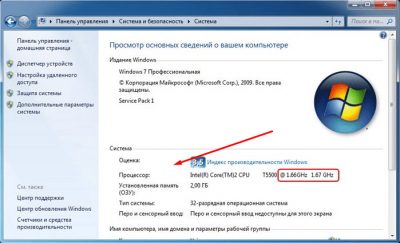
Ещё один способ, как узнать информацию о процессоре, более развёрнутую, реализуется он через меню “Пуск”:
- Заходите в меню “Пуск” и выбираете вкладку “Все программы”.
- Прокручиваете скрол в самый низ и нажимаете на папку “Стандартные”.
- В открывшемся меню ищите строку “Служебные”.
- Выбрав вкладку “Служебные”, перейдите в меню “Сведения о системе”.
Теперь вашему вниманию предстанет вся информация о железе вашего компьютера или ноутбука, включительно, технические характеристики ЦПУ, но более подробные, чем через свойства компьютера.
Но в итоге выходит, что быстро посмотреть температуру процессора не получиться, разработчики операционной системы не дали такой возможности.
Как узнать температуру компьютера с помощью командной строки
Но всё-таки посмотреть температуру процессора без установки каких-либо утилит можно через командную строку. При этом выполнить поиск такой информации через неё возможно двумя способами:
- Первый способ основывается на использовании современной стандартизированной оболочки командной строки, открывающей доступ к более гибкому управлению компьютером, функционирующим на базе Windows — PowerShell. Чтобы выйти на утилиту, необходимо в поисковой строке меню “Пуск” или вызвав её с помощью классического сочетания кнопок Win+R, ввести PowerShell. После поиска нужного файла, нажмите на него правой кнопкой мыши и запустите от имени администратора. Появится синее окно, в котором нужно ввести вот такую команду: get-wmiobject msacpi_thermalzonetemperature -namespace «root/wmi». В списке выводимых данных в окне ищите CurrentTemperature. Фраза переводится, как текущая температура и указывается в Кельвинах.
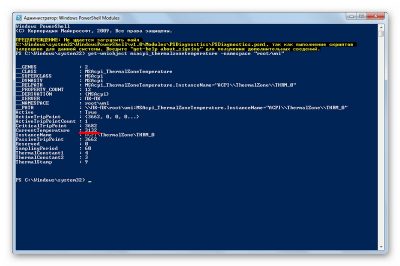
Чтобы перевести в понятные нам единицы измерения температуры, указанные данные поделите на 10 и от получившейся цифры отнимите 273.15. Полученное число и будет текущей температурой ЦПУ в настоящее время.
- Второй вариант, как узнать температуру процессора, основан непосредственно на использовании командной строки, а не “дружественной” оболочки Windows. Если PowerShell по каким-то причинам не запускается, тогда нужно зайти в меню “Пуск”, далее в подменю “Все программы”. После этого перейдите в папку “Стандартные” и выберите пункт “Командная строка”. Запускать её нужно только от имени администратора. Быстрее найти командную строку можно через поисковую строку в том же меню “Пуск” или с помощью сочетания кнопок Win+R, набрав команду “cmd”. В появившемся окне, нужно набрать вот такую строку: wmic /namespace:\\root\wmi PATH MSAcpi_ThermalZoneTemperature get CurrentTemperature. По самой команде видно, что вы инициируете поиск текущей температуры.
Если вы заметили, что в любое время проверки значение температуры компьютера одинаковые, значит такой метод проверки на вашем устройстве работает некорректно.
Как узнать температуру компьютера с помощью BIOS
Но узнать температуру процессора можно не только через командную строку, эта информация отображается и в BIOS или в UEFI, так называется в компьютерных устройствах базовая система ввода и вывода данных. Как узнать температуру компьютера с помощью BIOS, пошаговая инструкция:
- Перезагрузите компьютер или ноутбук и до загрузки стартовой страницы, активно нажимайте на кнопку Del, F2, F10 или сочетание клавиш. Вход в Биос зависит от операционной системы, установленной на гаджете, а также от прошивки и материнской платы. Когда вам удалось войти в систему, то ищите такие разделы, в которых могут отображаться нужные вам данные:
- Температура ЦП может отображаться в главном меню BIOS (UEFI).
- В подразделах Статус (Status) или Здоровье компьютера (PC Health).
- В пунктах меню Биос: Питание, Аппаратный монитор (Power, Hardware Monitor, HW Info).
При этом в другие подразделы, глубже, заходить не нужно. Отображается температура будет рядом со строкой CPU Temperature. Перевод температурных единиц также не потребуется, всё указано в градусах Цельсия.
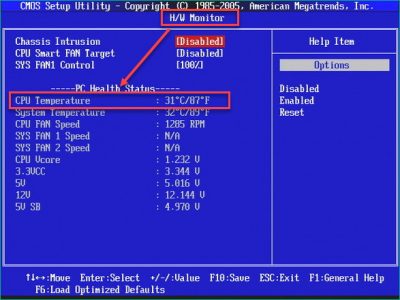
Там же вы можете ознакомиться и с другими данными, например, с температурой системы. Недостаток определения показаний процессора с помощью Биос (UEFI) в том, что температура будет измерятся в процессе бездействия компьютера или ноутбука. А нагреться ЦПУ, даже во время стандартной нагрузки, может в считанные минуты, что и приводит к ухудшению работы гаджета. Поэтому фактически такой метод проверки температуры процессора можно считать не информативным.
Как определить температуру процессора через сторонние программы?
Самый простой способ, как определить температуру процессора — это установить стороннюю утилиту. Их достаточно много, тем более они определяют данные работы не только ЦПУ, но и других комплектующих компьютера/ноутбука. Рассмотрим несколько программ, которые выбирают пользователи для установки:
- Утилита HWMonitor. Удобная программа предназначенная для определения температуры процессора в текущее время, а также она показывает условия работы видеокарты, жёсткого диска, материнской платы и других комплектующих. Также с её помощью можно отследить с какой скоростью работают вентиляторы, значения поданного напряжение.
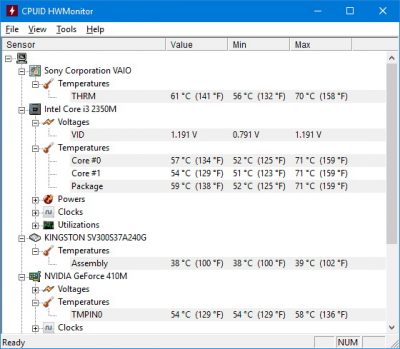
Утилита совместима с операционными системами Windows XP, 7, 8, 10. Устанавливается в течение пару минут, весит мало и не влияет на работу компьютера.
- Утилита Core Temp. Была специально создана для определения данных о температуре процессора. Загрузить приложение можно бесплатно, скачав с официального источника. Информация в ней о градусах показывается по ядрам, при этом вы можете видеть текущую температуру, минимальную за время от последнего включения компьютера и максимальную. Также предоставлена другая информация о процессоре.
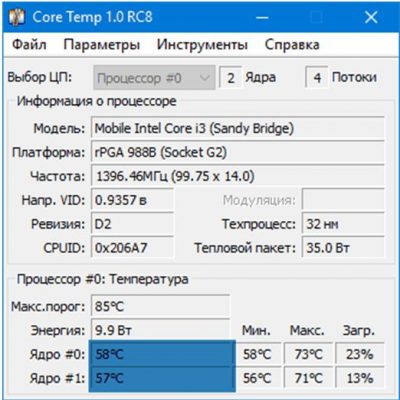
Утилиту можно установить в панель задач для быстрого доступа к данным. Программа занимает совсем мало места и не влияет на работу гаджета.
- Утилита Speccy. Это детище от разработчика Ccleaner и является полностью бесплатной. Главное преимущество приложения, что оно русифицировано, имеет понятный интерфейс и не требует никаких предварительных настроек.
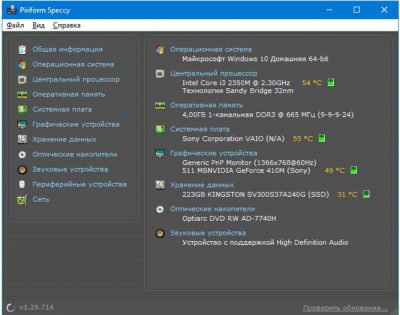
Только загрузив Speccy вы можете увидеть такие параметры:
- Данные об операционной системе.
- Оперативной памяти.
- О центральном процессоре.
- Системной плате.
- Звуковых и периферийных устройствах.
С помощью этой утилиты вы узнаете температуру процессора, материнской платы, жёсткого диска, видеокарты.
- Утилита SpeedFan. Узнать в каком температурном диапазоне работает процессор на компьютере можно с помощью программы SpeedFan. Приложение показывает много полезной информации, включая скорость вращение вентилятора, температуру жёсткого диска. В программе предусмотрена возможность построения графика, когда нужно отследить изменения температуры при разной загруженности компьютера. Утилиту можно устанавливать на гаджет с любой операционной системой.
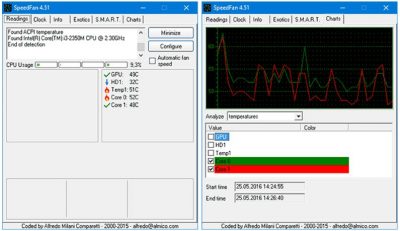
Основной её недостаток — это англоязычный интерфейс, но производители постоянно работают над улучшением программы, поэтому возможно, что в скором будущем она будет русифицирована.
- Утилита HW Info. Программа снимает большое количество данных в текущем времени. С помощью неё вы можете узнать температуру процессора, жёсткого диска, видеокарты.
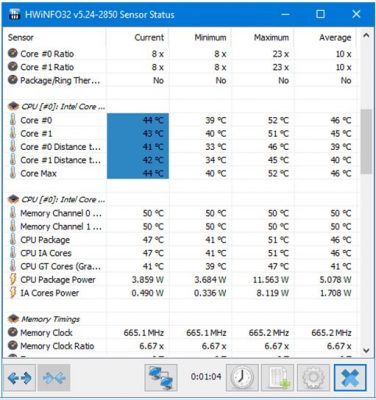
Приведённые данные поданы в таблицу с минимальным, максимальным, текущим и средним температурным значением. Интерфейс программы, как и у предыдущей утилиты, англоязычный, но понятный. Все цифровые данные в ней можно найти во вкладке «Sensors». Скачать утилиту лучше с официального сайта разработчика.
- Утилита Everest. Программа обеспечивает полную диагностику компьютера. Приложение поможет получить вам практически любую информацию о комплектующих устройства, драйверах и стабильности работы Windows. Позволяет выяснить потенциальные возможности установленных на компьютере процессора, памяти и жестких дисков и способна отслеживать их температуру.
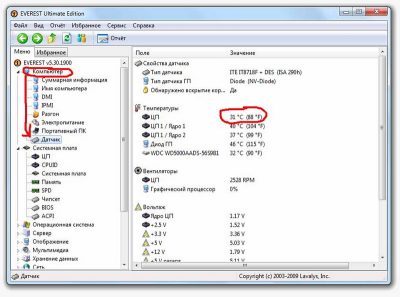
Хотя разработчики прекратили поддержку утилиты, она по-прежнему остаётся одной из лучших в своём роде, тем более что скачать её можно бесплатно.
Существует ещё множество утилит на компьютер, помогающих посмотреть температуру компьютера: AllCPU Meter, Open Hardware Monitor, OCCT, AIDA64 и другие.
Оптимальная температура процессора
Перегрев комплектующих не только ухудшает работу компьютера/ноутбука, но и укорачивает эксплуатационный срок. А это может привести, как к ощутимым финансовым потерям, так и к потере всей информации с устройства. Если вы видите, что компьютер стал медленнее работать, дольше загружается, а вентилятор издаёт шум от лопастей громче, чем обычно, то лучше проверить температуру ПК. Но какой диапазон значений считается нормальным для процессора во время низких и высоких нагрузок:
- При бездействии системы или работы не энергоемких приложений температура ЦПУ варьируется в пределах 30-35 градусов Цельсия.
- При средней загруженности она поднимается до 50 градусов.
- При сильной нагрузке, выполнении многих действий, обработке объёмной информации и прочее, температура может достигать 95 градусов.
При таких показателях уже можно заметить, что производительность гаджета упала. При температурах свыше 100 градусов идёт отказ системы от работы и устройство автоматически отключается. Температурные показатели могут немного отличатся в зависимости от производителя и технических характеристик процессора. В любом случае, рекомендуется держать температуру в рамках ниже 95 градусов.
Снизить температуру ЦПУ можно несколькими способами:
- Необходимо нанести свежий слой термопасты, возможно она высохла.
- Почистить компьютер от пыли, она мешает отводу тепла и может привести к короткому замыканию
- Воспользуйтесь утилитами, которые увеличат скорость вращения лопастей вентилятора.
- При быстрой необходимости снизить температуру, снимите боковую крышку с системного блока.
Нормальная температура процессора — это залог высокой производительности компьютера/ноутбука и долгий срок эксплуатации устройства.