Создание и запись операций
Повысьте эффективность своей работы благодаря удобной записи операций для часто выполняемых задач.
Темы этой статьи:
- Изменение настроек во время выполнения операции
- Исключение команд из операции
Рекомендации по записи операций
При записи операций учитывайте перечисленные далее рекомендации.
В операцию можно записать большинство команд (но не все).
Можно записать операции, выполняемые при помощи инструментов «Область», «Перемещение», «Многоугольник», «Лассо», «Волшебная палочка», «Рамка», «Фрагмент», «Волшебный ластик», «Градиент», «Заливка», «Текст», «Фигура», «Комментарий», «Пипетка» и «Цветовой эталон», а также на панелях «История», «Образцы», «Цвет», «Контуры», «Каналы», «Слои», «Стили» и «Операции».
Результаты зависят от файла и переменных настройки программы, таких как активный слой и основной цвет. Например, фильтр «Размытие по Гауссу» с радиусом 3 пиксела будет создавать разный эффект для файлов с разрешением 72 точки на дюйм и 144 точки на дюйм. А фильтр «Цветовой баланс» неприменим для изображений в оттенках серого.
При записи операции, включающей указанные настройки в диалоговых окнах и панелях, в операции сохранятся настройки, установленные на момент записи. Изменение настройки в диалоговом окне или на панели во время записи операции сохранится и в записанной операции.
В большинство диалоговых окон сохраняются установленные ранее настройки. Проверьте правильность настроек перед записью.
- Модальные операции и инструменты, а также инструменты, записывающие положение, используют единицы измерения, выбранные в данный момент для линейки. Модальными называются операции или инструменты, для применения которых необходимо нажать клавишу «Ввод» или «Return». К таким операциям относятся, например, трансформирование и кадрирование. Инструментами, записывающими положение, являются «Область», «Раскройка», «Градиент», «Волшебная палочка», «Лассо», «Фигура», «Контур», «Пипетка» и «Комментарий».
При записи операции, которая будет проигрываться на файлах разного размера, выберите проценты в качестве единицы измерения линейки. В результате операция всегда будет воспроизводиться в одной и той же относительной позиции изображения.
- Можно записать команду «Воспроизведение», содержащуюся в меню панели «Операции», чтобы в одной операции воспроизвести другую.
Действия для записи орперации
При создании новой операции используемые команды и инструменты добавляются к операции до тех пор, пока не будет остановлена запись.
Во избежание ошибок работайте с копией: в начале операции перед применением других команд используйте команду «Файл» > «Сохранить копию», а затем выберите «Как копию». Или перед записью операции для создания снимка изображения нажмите на кнопку «Новый снимок» на панели «История».
На панели «Операции» нажмите на кнопку «Создать новую операцию» или выберите в меню этой панели пункт «Новая операция».
Назначьте операции комбинацию клавиш. Можно выбрать любую комбинацию, включающую одну из функциональных клавиш, клавишу Ctrl (Windows) или клавишу Command (Mac OS) и клавишу Shift (например, Ctrl+Shift+F3), принимая во внимание следующие ограничения: в Windows нельзя использовать клавишу F1, а клавиши F4 и F6 нельзя использовать в комбинации с клавишей Ctrl.
Если для операции назначена комбинация клавиш, используемая для определенной команды, то эта комбинация клавиш будет выполнять операцию, а не команду.
Чтобы назначить цвет для отображения в режиме кнопок, воспользуйтесь полем «Цвет» .

Нажмите «Начать запись». Кнопка «Начать запись» на панели «Операции» выделена красным цветом .
При записи команды « Сохранить как » не изменяйте имя файла. При вводе нового имени файла это имя записывается и используется каждый раз при выполнении операции. Перед сохранением при переходе в другую папку можно задать другое расположение без необходимости задания имени файла.
Не все задачи в операциях могут быть записаны непосредственно, однако большинство незаписываемых задач можно вставить, используя меню панели «Операции».
После окончания записи в меню панели «Операции» нажмите на кнопку «Остановить воспроизведение/запись» или выберите пункт «Остановить запись» в меню этой панели, либо нажмите клавишу ESC.
Для возобновления записи той же операции выберите пункт «Начать запись» в меню панели «Операции».
Запись инструментов в операциях
Photoshop позволяет записывать инструменты, такие как «Кисть» в операции. Чтобы активировать эту функцию, выберите «Разрешить запись инструмента» в меню панели «Операции».
Следует иметь в виду некоторые обстоятельства.
- Делая запись инструмента, выберите кисть как часть операции, иначе Photoshop будет использовать текущую выбранную кисть.
- Если операция записывается для воспроизведения в другом размере, задайте в качестве единиц измерения Photoshop проценты и не определяйте размер кисти в составе набора кистей.
От эксперта: запись инструмента
Говард Пински (Howard Pinsky)
Запись контура
Команда «Вставить контур» позволяет вставит сложный контур (контур, созданный с помощью инструмента «Перо» или вставленный из Adobe Illustrator) как часть операции. При воспроизведении операции рабочим контуром выбирается тот, который был установлен во время записи. Вставить контур можно во время записи операции или после записи.
Начните запись операции.
Выберите имя операции для записи контура в конце операции.
Выберите команду, после которой должен быть записан контур.
При записи нескольких команд «Вставить контур» в одной операции каждый последующий контур заменяет в целевом файле предыдущий. Чтобы добавить несколько контуров, записывайте команду «Сохранить контур» с помощью панели «Контуры» после записи каждой команды «Вставить контур».
Выполнение операций, вставляющих сложные контуры, может потребовать значительного объема памяти. При возникновении проблем увеличьте объем памяти, доступной для программы Photoshop.
Вставка точек остановки
В операцию можно добавить остановки, позволяющие выполнять задачи, которые не могут быть записаны (например, при использовании инструментов рисования). После выполнения задачи для завершения операции нажмите на кнопку «Выполнить» на панели «Операции».
Можно также отобразить короткое сообщение при достижении операцией точки остановки, которая будет напоминать о необходимости выполнить определенное действие перед продолжением операции. В окно сообщения можно добавить кнопку «Продолжить», которая будет использоваться после выполнения необходимых действий.
Выберите имя операции для вставки точки остановки в конце операции.
Выберите команду для вставки точки остановки после команды.
Можно вставить точку остановки во время записи операции или после ее записи.
Изменение настроек во время выполнения операции
По умолчанию операции выполняются с использованием значений, заданных во время исходной записи. Если необходимо изменить эти настройки для команды в рамках какой-либо операции, то можно вставить модальные элементы управления. Модальные элементы управления приостанавливают выполнение операции, поэтому значения можно задать в диалоговом окне или использовать модальный инструмент (для применения модального инструмента требуется нажатие клавиши «Enter» или «Return», после их нажатия операция возобновляет свою работу).
Модальный элемент управления обозначен значком в диалоговом окне слева от команды, операции или набора на панели «Операции». Красный значок в диалоговом окне указывает на операцию или набор, в котором содержатся модальные элементы управления. Модальный элемент управления нельзя установить в режиме кнопок.
Чтобы подключить модальный элемент управления в рамках какой-либо операции, щелкните поле слева от имени команды. Для отключения модального элемента управления щелкните еще раз.
Чтобы подключить или отключить модальные элементы управления для всех команд в рамках какой-либо операции, щелкните поле слева от имени операции.
Чтобы подключить или отключить модальные элементы управления для всех операций в наборе, щелкните поле слева от имени набора.
Исключение команд из операции
Имеется возможность исключения команд, которые не должны выполняться в рамках записанной операции. Команды нельзя исключить в режиме кнопок.
Для исключения одной команды снимите флажок слева от имени команды. Повторный щелчок включает команду.
Для исключения или включения всех команд или операций в операцию или набор установите флажок слева от имени операции или имени набора.
Для исключения или включения всех команд кроме выбранной команды, установите ее флажок, удерживая клавишу ALT (Windows) или OPTION (Mac OS).
Когда некоторые команды исключены из операции, родительская операция отмечается красным флажком.
Вставка незаписываемой команды меню
С помощью команды «Вставить пункт меню» можно вставлять в операцию множество незаписываемых команд.
Вставить команду можно во время записи операции или после записи. Вставленная команда не будет выполняться до тех пор, пока не выполнится операция. Таким образом, при вставке такой команды в файл не будут вноситься изменения. В операции не записываются значения для команды. Если для команды открывается диалоговое окно, то во время выполнения операции это окно будет открыто, а операция приостановлена до тех пор, пока не будет нажата кнопка «ОК» или «Отмена».
При использовании команды «Вставить пункт меню» для вставки команды, открывающей диалоговое окно, нельзя отключить модальное управление на панели «Операции».
Действия Photoshop: Сохранение и загрузка действий
Если вы нашли время записать действие в Photoshop или отредактировали существующее действиевы захотите сохранить его, в противном случае вы рискуете потерять его, если Photoshop решит обрушиться на вас. К счастью, Adobe позволила нам сохранить наши действия, хотя есть одна вещь, о которой вам нужно знать. Фотошоп не позволяет нам сохранять отдельные действия. Мы можем сохранять только наборы действий. Поэтому, если вы записываете или редактируете действие и хотите сохранить его (что, разумеется, вы захотите сделать), вам необходимо выбрать и сохранить весь набор действий. Это одна из основных причин, по которой я ранее предлагал вам избегать размещения ваших собственных действий внутри любого набора действий, который поставляется в Photoshop. Сохраняйте все свои действия в своих собственных наборах действий, что позволит легко их сохранять, загружать и сохранять их организованными.
Чтобы сохранить набор действий, сначала выберите набор, который вы хотите сохранить, в палитре Actions. У меня есть пара действий внутри моего набора «Мои действия» — действие «Мягкое свечение», которое мы создали в предыдущем разделе, и действие «Улучшенные фотоуголки», которое представляет собой настраиваемую версию оригинального действия «Фотоуголки», которое приходит с фотошопом. Я хочу сохранить этот набор действий, поэтому я выберу его в палитре Actions:
Выбрав набор действий, щелкните значок меню в верхнем правом углу палитры «Действия», или, если вы используете Photoshop CS2 или более раннюю версию, нажмите небольшую стрелку, указывающую вправо. Это вызывает меню палитры Actions. Выберите Save Actions из меню:
Photoshop откроет диалоговое окно Сохранить . Сохраните набор действий в папке на своем компьютере, где вы сможете легко получить к ней доступ позже. Я создал папку на рабочем столе под названием «Действия», и я сохраню набор «Мои действия» в этой папке. Это облегчит мне поиск действия, установленного позже, если мне потребуется загрузить его обратно в Photoshop. Убедитесь, что вы сохранили набор действий с расширением «.atn» после имени, если хотите, чтобы ваши действия можно было воспроизводить как на ПК, так и на Mac. Когда вы будете готовы, нажмите на значок Сохранить в диалоговом окне, чтобы сохранить ваши действия:
Ваши действия теперь сохранены! Если в этот момент произойдет сбой Photoshop, ваши действия будут безопасными. Конечно, если ваш компьютер выйдет из строя, вы, вероятно, потеряете Photoshop, ваши действия и все остальное, поэтому я настоятельно рекомендую сделать резервную копию ваших действий на записываемом CD или DVD или на внешнем жестком диске на всякий случай.
Сброс палитры действий к значениям по умолчанию
Теперь, когда мы сохранили наши действия, давайте очистим все из палитры Actions и восстановим только набор действий по умолчанию. Для этого нажмите еще раз на значок меню в верхнем правом углу палитры Actions или на маленькую стрелку, если вы используете версию Photoshop до CS3, и выберите Reset Actions из меню:
В Photoshop, как и часто, появляется всплывающее окно с предупреждением о том, действительно ли вы хотите заменить существующие действия набором «Действия по умолчанию». Нажмите OK, чтобы закрыть диалоговое окно и завершить свои действия:
Если мы посмотрим на нашу палитру Actions сейчас, мы увидим, что все наборы действий исчезли. Остается только набор действий по умолчанию:
Загрузка действий в фотошоп
Теперь, когда мы очистили и очистили нашу палитру Actions, давайте загрузим набор действий, который мы сохранили минуту назад. Нажмите значок меню (или небольшую стрелку, указывающую вправо) в верхнем правом углу палитры Actions, чтобы открыть меню, затем выберите Load Actions из пунктов меню:
Это вызывает диалоговое окно Load . Перейдите туда, где вы сохранили набор действий на своем компьютере, выберите набор действий, затем нажмите кнопку «Загрузить» в диалоговом окне. Мой набор действий был сохранен в папке с именем «Действия» на рабочем столе, так что именно туда я и перейду. Я нажму на набор «Мои действия», затем я нажму « Загрузить» :
И теперь, если мы еще раз посмотрим на палитру Actions, мы увидим, что набор «My Actions» был успешно загружен обратно в Photoshop:
Обратите внимание, что набор действий выглядит уже закрученным в палитре Actions. Это потому, что он был закручен, когда я его сохранил. Наборы действий будут отображаться либо открытыми, либо закрытыми после загрузки в палитру действий в зависимости от того, как они выглядели при сохранении.
Куда пойти дальше …
И там у нас это есть! Теперь мы рассмотрели все, что вам нужно знать, чтобы начать работу с Photoshop! Посетите наш раздел « Основы Photoshop», чтобы узнать больше о Photoshop! Все наши учебники по Photoshop теперь доступны для скачивания в формате PDF !
Как восстановить удаленные или несохраненные файлы Фотошоп 8 способами?
Любой профессионал, использующий Фотошоп, знает важность автосохранения. Это избавит вас от потери драгоценной работы. Однако бывают случаи, например, когда ваш компьютер выходит из строя или когда ваш жесткий диск поврежден, когда даже автосохранение не может сохранить вашу работу. В таких приложениях, как Фотошоп, где в одном проекте задействовано так много эффектов, слоев, текстур и т.д., вы просто не можете позволить себе потерять файлы из-за повреждения или сбоев. Но если вы все-таки потеряете их, это руководство по восстановлению Фотошоп поможет вам. Несохраненные или удаленные PSD-файлы можно восстановить, и мы расскажем вам, как это сделать. В этом руководстве мы рассмотрим, почему теряются PSD-файлы, различные способы их восстановления и как вы можете использовать программное обеспечение для восстановления данных Tenorshare для восстановления потерянных данных Фотошоп. Ничего не пропустите!
Как восстановить несохраненные/удаленные/потерянные файлы Photoshop?
Часть 1: Почему PSD-Файлы Теряются?
Системные ошибки, неожиданные отключения, перепады напряжения, поврежденные устройства хранения, невозможность сохранения вашей работы во время работы и список причин, по которым файлы PSD теряются, можно продолжать и продолжать. Существует бесчисленное множество причин, по которым PSD-файлы могут быть потеряны, и предотвратить большинство из них бывает довольно сложно. К счастью, есть несколько надежных решений для восстановления файлов фотошопа.
Часть 2: Решения для восстановления удаленных или несохраненных файлов Фотошоп
Решение 1. Восстановите удаленный файл Фотошоп из корзины
Наиболее очевидным ответом на вопрос о том, как восстановить удаленный файл Фотошоп, является корзина, потому что именно туда попадают все удаленные файлы. Откройте корзину и посмотрите, есть ли в ней удаленные PSD-файлы, и восстановите их в безопасном месте на вашем устройстве.
Советы: Если вы очистили корзину, используйте инструмент восстановления данных Tenorshare 4DDiG для восстановления потерянных файлов Фотошоп из пустой корзины Recyclel. И вы можете просто перейти к решению 8 для получения более подробной информации.
Решение 2: Восстановление несохраненного файла Фотошоп из последних файлов
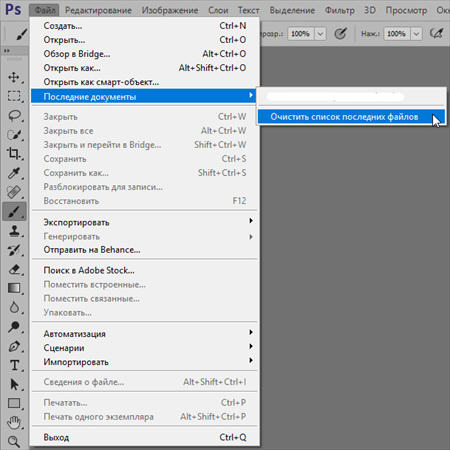
Один из простых способов восстановить несохраненный файл Фотошоп — воспользоваться опцией «Последние документы», присутствующей в Фотошопе.
Чтобы восстановить файлы с помощью этого метода, запустите Фотошоп и перейдите в раздел Файлы. Оттуда выберите опцию Открыть последние, здесь вы увидите все последние документы, с которыми вы работали. Выберите файл, который вы хотите восстановить, и откройте его, и все, ваш несохраненный файл теперь восстановлен. Сохраните этот файл на своем устройстве, чтобы использовать его в будущем.
Решение 3: Восстановление несохраненного файла Фотошоп с помощью автосохранения
Автосохранение включено по умолчанию в новых версиях Фотошоп. Так что, если вам интересно, делает ли Фотошоп автосохранение, простой ответ — да! Функция автосохранения настроена на то, чтобы время от времени сохранять вашу работу во время работы.
Но в некоторых версиях Фотошоп Автосохранение может быть не включено. Если это так, вы можете включить его, выполнив следующие действия.
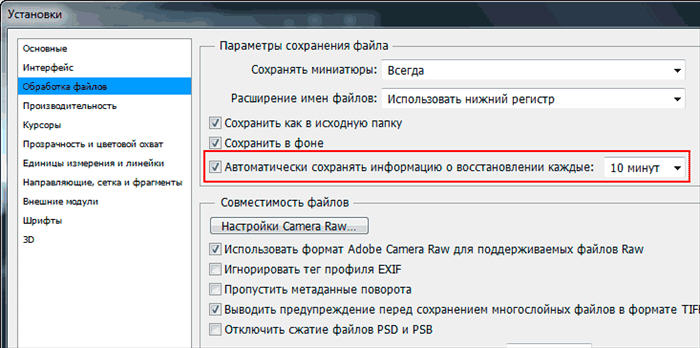
Вы можете получить доступ к сохраненным файлам из папки автосохранения Фотошоп, находящейся на вашем диске C.
Путь к автосохраненным файлам в Windows — C:\Пользователи\Имя пользователя\AppData\Roaming\Adobe\Adobe Photoshop\Автоматическое восстановление
Примечание: Для того, чтобы этот метод работал, автосохранение должно быть включено ранее.
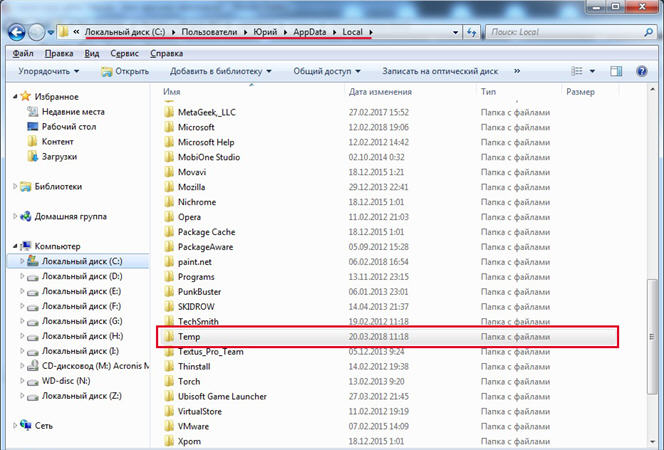
Решение 4: Восстановление файла Фотошоп из временного файла
В дополнение к автосохранению в Фотошоп также есть функция, позволяющая сохранять временные файлы проекта, над которым вы работаете. Вы можете использовать это для восстановления удаленного PSD-файла. Вот как это делается:
Решение 5: Восстановите PSD-файлы из предыдущей версии
Этот метод подходит, если вы помните имя PSD-файла, который хотите восстановить.
Чтобы восстановить PSD-файл из предыдущей версии, щелкните правой кнопкой мыши на соответствующем PSD-файле и нажмите «Восстановить предыдущую версию». Теперь из появившегося списка выберите версию файла, который вы хотите восстановить. После восстановления запустите Фотошоп и найдите восстановленный файл. Сохраните этот файл.
Решение 6: Восстановление PSD-файлов с помощью Windows Back and Restore
Создание резервных копий является обязательным, если вы профессионал, у которого на устройстве много полезных данных. Если вы регулярно создавали резервные копии на своем устройстве, вы можете использовать их для восстановления PSD-файлов. Откройте папку с резервной копией, найдите соответствующий файл и загрузите его на свое устройство.
Решение 7: Используйте Историю файлов, чтобы вернуть потерянные PSD-файлы
История файлов — это полезный инструмент, который может восстановить ваши PSD-файлы с легкостью и без особых хлопот. Вы можете найти большинство файлов восстановления Фотошоп в истории файлов и вернуть их обратно, вот как.
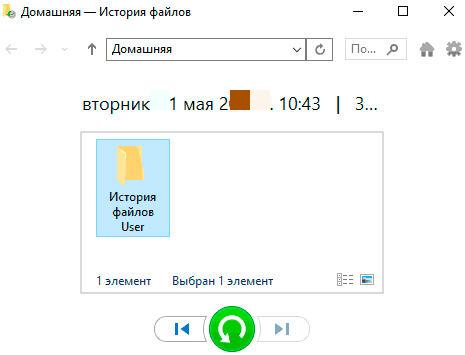
Решение 8: Восстановление удаленных/ потерянных / поврежденных файлов Фотошоп PSD с помощью программного обеспечения
Лучший способ получить файлы восстановления Фотошоп — это программное обеспечение, и что может быть лучше, чем программное обеспечение для восстановления данных Tenorshare 4DDiG. Программное обеспечение Tenorshare для восстановления данных, обладающее множеством мощных функций и функций, которые могут восстановить ваши данные в кратчайшие сроки, является лучшим среди своих конкурентов. Это быстро, это ново, и это соответствует задаче точного и точного восстановления данных. Он может работать на любом диске или в любом месте, начиная от локальных дисков, корзины, портативных устройств, таких как USB, SD-карты, до внешних жестких дисков и поврежденных компьютеров. Давайте посмотрим, как восстановить несохраненный файл Фотошоп с помощью этого программного обеспечения.
-
Поддержка более 1000 типов файлов, таких как файлы PSD, фотографии, видео, музыка, документы, включая Excel, Word, PPT, PDF и другие.
Как вернуть действие в Фотошопе
Удобное редактирование изображений в редакторе растровой графики Photoshop предполагает возможность отмены произведённых действий (операций). Вернуть назад действие в Фотошоп можно тремя способами (перечислю в порядке приоритетности для меня):
- В окне «История»
- Командами меню редактирования
- Комбинациями горячих клавиш
Способы отмены последних действий будем рассматривать в онлайн-версии Фотошопа. Случаи расхождения с полной версией программы будут оговорены особо.
Отмена через окно «История»
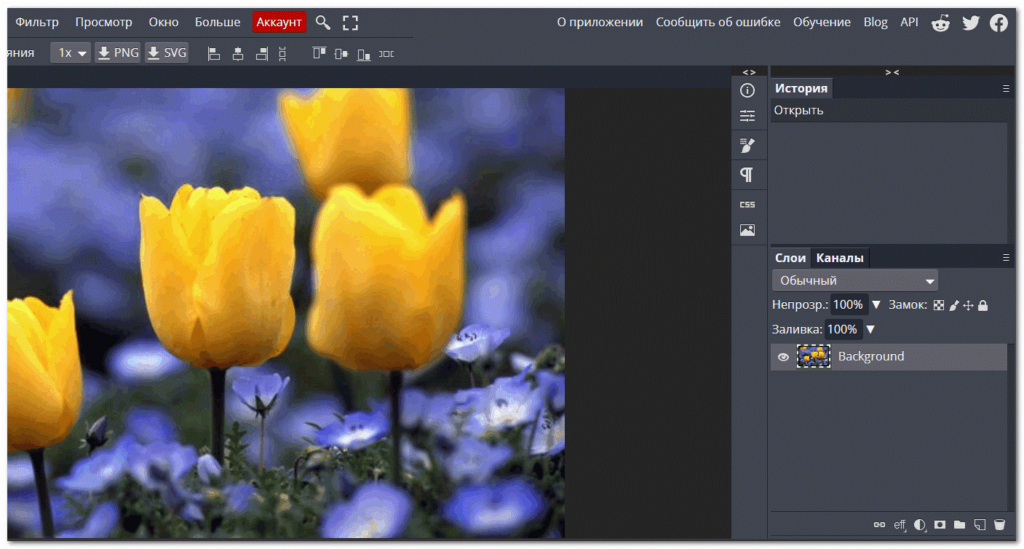
Для отмены действий в окне «История» последнее должно быть открыто. Для этого нужно щёлкнуть соответствующую строку в меню «Окно».
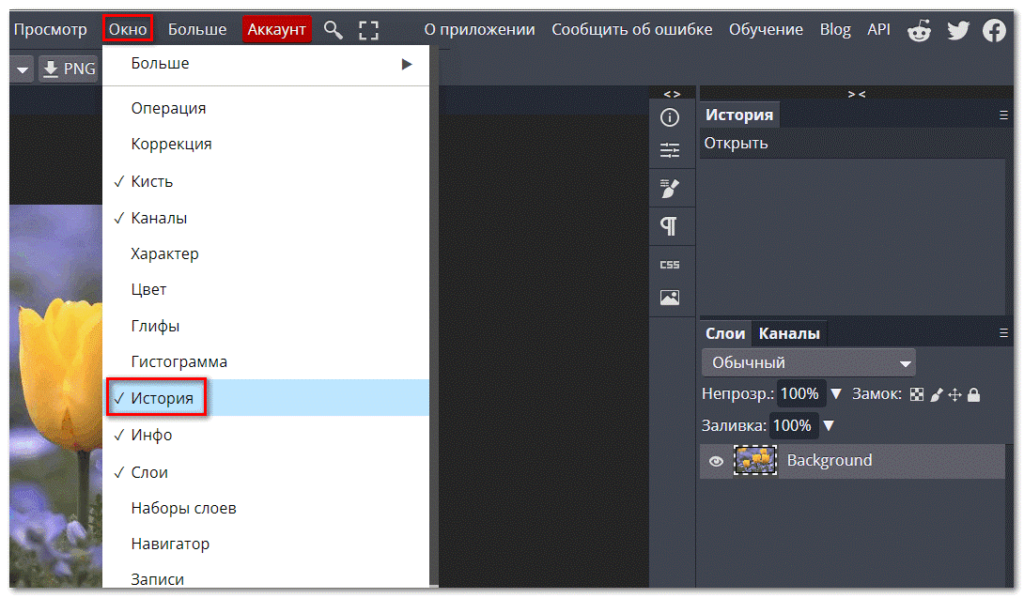
После этого производимые пользователем операции будут наглядно отображаться на последовательных строчках окна «История».
На следующем скриншоте видно, что с открытым изображением были произведены три действия:
- изменён размер
- автоматически скорректирован тон
- применён фильтр «Умная резкость»
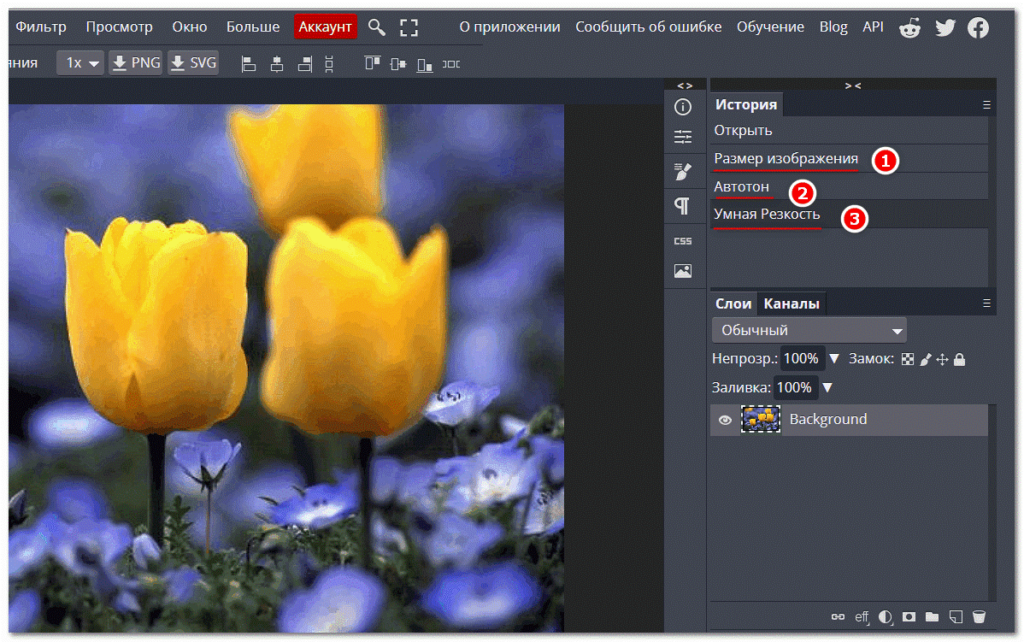
Для отмены произведённой операции в том же окне «История», достаточно щёлкнуть строку предыдущего действия. Так, щелчок на строке № 2 отменит последнюю операцию, а щелчок на первой строке – сразу две последних. Строки отменённых действий становятся блёклыми. На скриншоте это очевидно с операцией «Умная резкость».
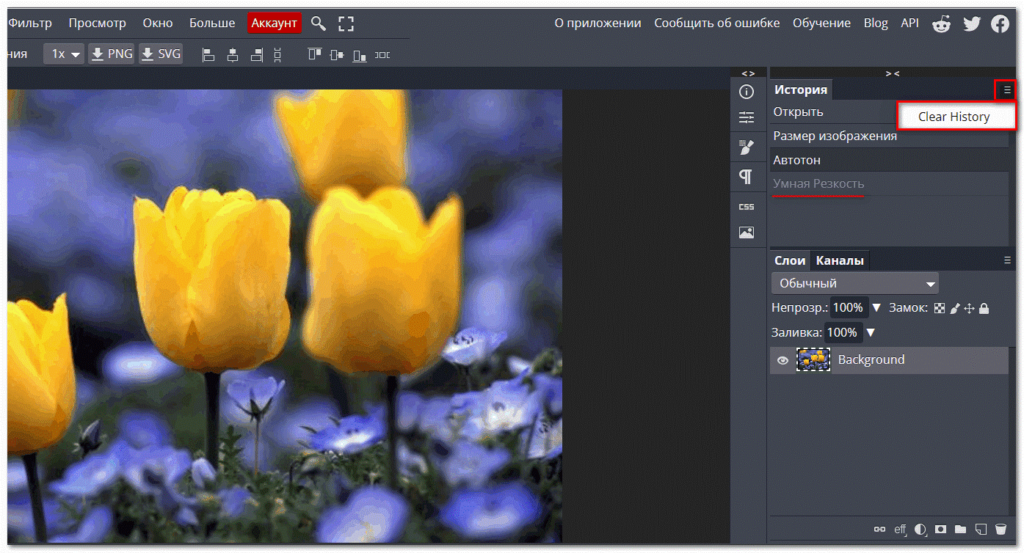
Если пользователь не собирается отменять уже произведённые с изображением операции, но, в то же время, хочет следить только за последующим редактированием, то он может сделать это в том же окне «История». Для этого нужно щёлкнуть сначала на трёх вертикальных чёрточках в правом верхнем углу программы, а затем – на появившейся строке Clear History.
Результат ясен из следующего скриншота рабочей области Фотошопа. Два (третье было отменено ранее) редактирующих действия сохранились в изображении, но соответствующие им строки исчезли из окна «История».
Возврат через меню «Редактирование»
Произведённые в Фотошопе действия можно отменять и в меню «Редактирование». Для этого предназначены команды в его первых трёх строках.
Предположим, с показанным на скриншоте изображением было произведено два действия – изменён размер и реализован автоконтраст. Наглядно следить за последующими изменениями посредством меню «Редактирование» удобно (но совершенно необязательно) в том же окне «История».
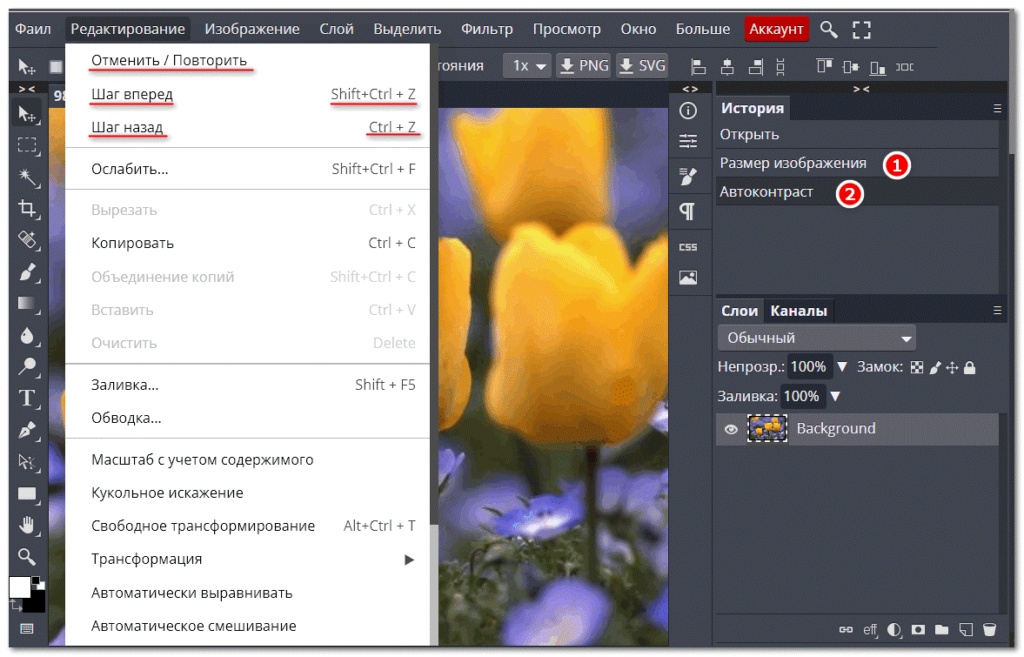
Щелчок на команде «Отменить/Повторить» ожидаемо отменит «Автоконтраст». Следующий щелчок отменит произведённое ранее изменение размеров. Два последовательных щелчка на команде «Шаг вперёд» возвратят эти действия на место. А два щелчка на команде «Шаг назад» вызовут эффект, совпадающий с командой «Отменить/Повторить».
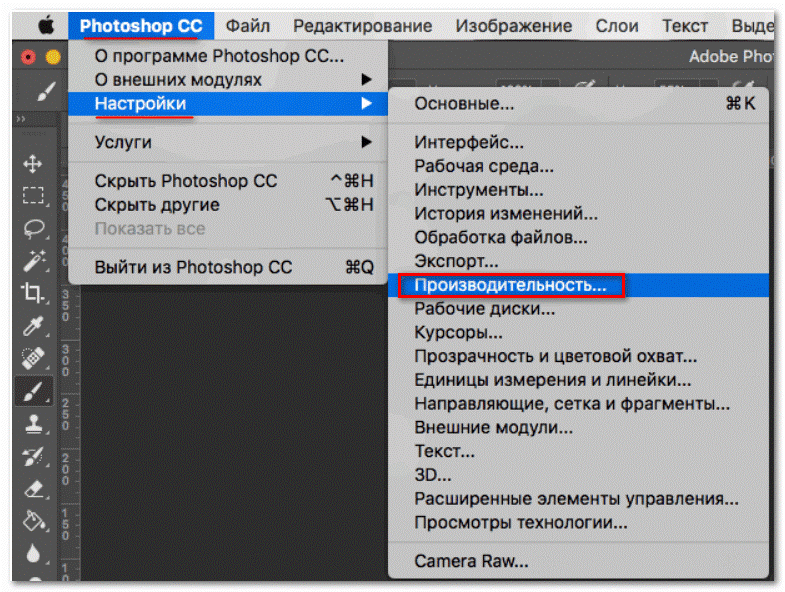
Обоими рассмотренными способами по умолчанию можно отменить 20 последних операций. Однако при необходимости в настройках полной версии Фотошопа это число может быть существенно увеличено. Для этого в разделе «Настройки» нужно щёлкнуть подраздел «Производительность».
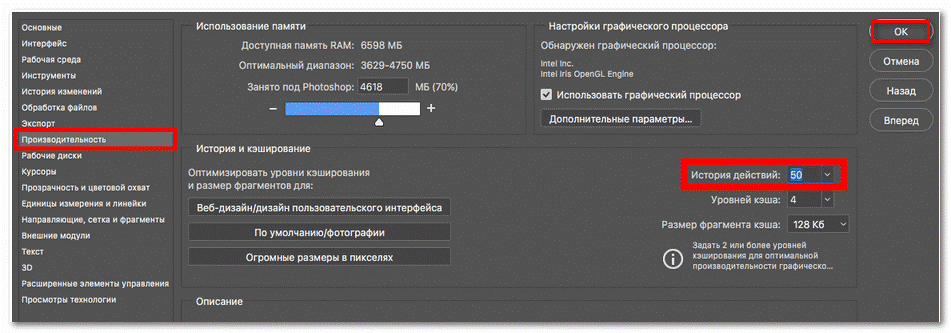
В открывшемся новом окне в пункте «История действий» можно установить любое значение, вплоть до тысячи.
Горячие клавиши для отмены действий в Фотошопе
При рассмотрении меню «Редактирование» внимательный читатель, конечно, заметил справа от команд соответствующие им горячие клавиши. Речь идёт о Ctrl + Z («Шаг назад») и Shift + Ctrl + Z («Шаг вперёд), которые в онлайн-версии являются полными аналогами этих команд.
Иначе обстоит дело с горячими клавишами Ctrl + Z в полной версии Фотошопа. В ней это сочетание клавиш действует однократно. Повторное нажатие этого сочетания вернёт отменённое действие. Поэтому для отмены нескольких операций в полной версии применяется другое сочетание клавиш – Alt + Ctrl + Z.