Как запустить Windows игры на Mac OS X через Wine

Некоторые производители игр обходят стороной платформу Mac, выпуская игры лишь под Windows. Существует несколько способов запуска Windows игр на Mac — от установки Windows через Boot Camp, до платных эмуляторов типа Parallels, которые не обладают достаточной для игр производительностью. Альтернативой этим способам выступает бесплатное приложение Wine, созданное для среды Unix.
Wine это проект с открытым исходным кодом, он работает, как переводчик PC инструкций для Mac. Программа обманывает файлы операционной системы Windows, и представляет их своему обработчику, который выполняет их на языке, понятному Mac, при этом, нет необходимости эмуляции среды Windows. У Wine есть большое преимущество, дело в том, что это открытый проект, и число его участников растет, а значит и увеличиться количество игр которые будут совместимы для Mac и PC.
На данный момент, не все PC игры возможно запустить через Wine, чтобы точно выяснить какая игра работает, а какая нет, можно посетить сайт проекта appdb.winehq.org где есть список игр и программ которые запускаются успешно. Существует система рейтингования программ по их совместимости — платиновая, золотая, серебренная.
Что вам понадобится для работы с Wine
Самое главное что вам будет нужно это Mac на базе процессора Intel. Вам также понадобится приложение X11. Если у вас версия OS X старше чем 10.8 Mountain Lion, то вам будет нужен XQuartz xquartz.macosforge.org/landing/ который является open source версией X11 для Mountain Lion.
Также крайне желательны навыки работы с командной строкой в Terminal app, соединение с интернетом и некоторое время для того, чтобы пройти все шаги для правильной установки PC приложения.
Установив Xcode, запустите его и откройте Настройки, закладку Загрузки (Downloads), а затем выберете пункт установить «Инструменты командной строки» (Command Line Tools). Если вы на системе OS X 10.8 Mountain Lion то скопируйте и вставьте следующую строку в Terminal:
Затем выходите из Terminal, и следуйте на сайт MacPorts macports.org/install.php Выберете свою версию OS X. После того как архив скачается, запустите установщик и следуйте инструкциям. Далее вам нужно будет сконфигурировать MacPorts, снова используя Terminal.
Вставьте этот код и введите пароль администратора:
после того как процесс завершиться, вставьте этот:
Если ваш Mac 64-битный вы получите “+universal” в результате, если же нет в результате будет выведено “not 64 bit capable”. Закрывайте это окно Terminal и открывайте новое.
Затем вставьте команду:
MacPorts сам начнет установку, находя подходящую конфигурацию Wine для вашей системы. Это займет некоторое время.
Затем, найдите игру или приложение которое вы хотите запустить, они могут быть скачаны или на диске, запомните путь к установочному файлу. Заходите в Terminal, и пишите: «cd /locationOfDownloadedFile», где locationOfDownloadedFile это путь к установочному файлу. Вы также можете перетащить файл из Finder в окно Terminal, чтобы без ошибок получить путь к файлу.
Когда вы окажетесь в правильной папке в Terminal, запустите установку введя команду:
где INSTALLER это верное имя установочного файла.
Затем должен открыться X11, и вы увидите стандартный установщик Windows программ, выполните все инструкции по установке.
Чтобы запустить игру, вам нужно будет в последний раз зайти в Terminal. Впишите следующее, чтобы попасть в Windows папку Program Files (обратите внимание что Program Files должны вводиться заглавными буквами):
Это должно показать имя игры которую вы установили. Войдите в папку используя команду:
В этой папке должен быть файл запускающий игру, найдите его имя в введите:
После этих манипуляций игра или программа должна успешно запуститься на вашем Mac.
6 Бесплатный эмулятор Windows для Mac: запустите Windows 10/11 в macOS

Всемогущий эксперт по написанию текстов, который хорошо разбирается в проблемах Mac и предоставляет эффективные решения.
Независимо от того, как сильно вы обожаете Mac, есть много случаев, когда нам всем требуется использование Windows. Тем не менее, у вас все еще есть некоторые возможности для этого, например, использование нескольких бесплатный эмулятор windows для Mac. У вас может быть рабочий стол Windows в режиме ожидания, когда вам нужно использовать Windows. В качестве альтернативы вы можете использовать такую программу, как BootCamp, для управления Windows с вашего Mac.
Некоторым людям нужны игры, похожие на Windows, возможно, им нужна устаревшая профессиональная программа, которая работает только на таком ПК. Вы можете управлять Windows на своем Mac с помощью определенных полезных инструментов, хотя существует множество способов их использования. Мы рассмотрим самые большие из них в этом разделе.
Часть 1. Используйте эмулятор Windows для запуска Windows в macOS
Слово «эмуляция» восходит к тому времени, когда Mac начал использовать процессоры Intel. Из-за общей технологии Mac PowerPC в то время операционная система Windows была значительно сложнее, чем была. Наряду с установкой программы требуется программное обеспечение для имитации технологии Intel внутри ПК.
Теперь установить Windows стало значительно проще, поскольку Mac основан на технологии Intel. Программное обеспечение для виртуализации, поэтому вместо эмуляции операционных систем его более уместно описывать как приложения, которые помогают защитить Windows. Но это технологическая разница, о которой нам не нужно беспокоиться. С практической точки зрения эмуляция плюс виртуализация являются синонимами.
Часть 2. Шесть лучших бесплатных эмуляторов Windows для Mac
Здесь мы представим 6 лучших бесплатных эмуляторов Windows для Mac, которые помогут пользователям легко запускать Windows 10/11/XP/7/8 в macOS: (1) Boot Camp; (2) Parallels Desktop; (3) VMWare Fusion; (4) виртуальная коробка; (5) вино; (6) Кроссовер для Mac.
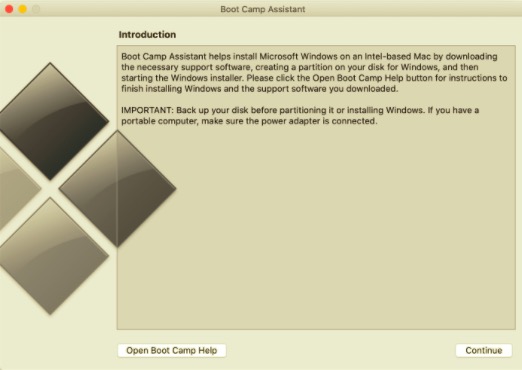
Boot Camp
Всякий раз, когда вам нужно средство, которое, таким образом, стоит не больше, чем просто лицензия Windows, это будет то, что вам нужно. Boot Camp входит в состав каждого Intel Mac, что позволяет пользователям разделить начальный диск и установить Windows на этот сегмент Boot Camp.
Помимо стоимости, основным преимуществом Boot Camp была скорость. Поскольку Boot Camp почему-то не работает с Windows на вершине macOS, он потребляет меньше оперативной памяти и ресурсов ЦП, чем альтернативные варианты. К сожалению, каждый раз, когда вы хотите переключиться между Windows и Mac, вы должны перезагрузить свой Mac.
Обоснование использования: он уже загружен на ваш Mac.
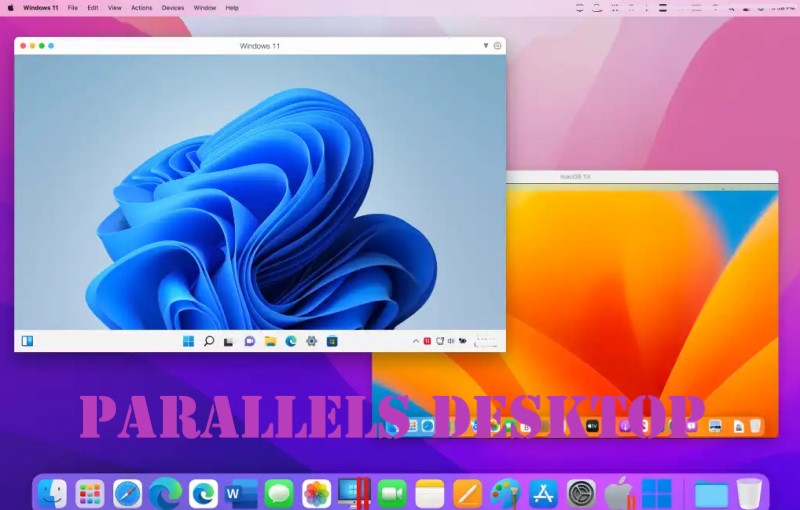
Parallels Desktop
Вот одни из наиболее часто используемых способов запуска Windows на таком Mac. Точно так же, как и в случае с другими службами на этой странице, вы можете установить практически любую операционную систему по своему выбору. Его основное преимущество заключалось в том, что все просто реализовать и использовать, что позволяет быстро обмениваться контентом и аппаратными возможностями, такими как принтер, между Windows и Mac.
Parallels был бесплатным эмулятором Windows для Mac и ежегодно обновлялся, но самая последняя версия работает на Big Sur, несмотря на то, что Apple внесла несколько модификаций, в то время как за прикрытием Big Sur специально приспособлена для компьютеров Mac на базе Apple Silicon.
Причины использования: Работает быстро и не требует перезагрузки.
Не знаю что выбрать между Bootcamp и Parallels? Вы можете прочитать учебник, чтобы получить больше информации.
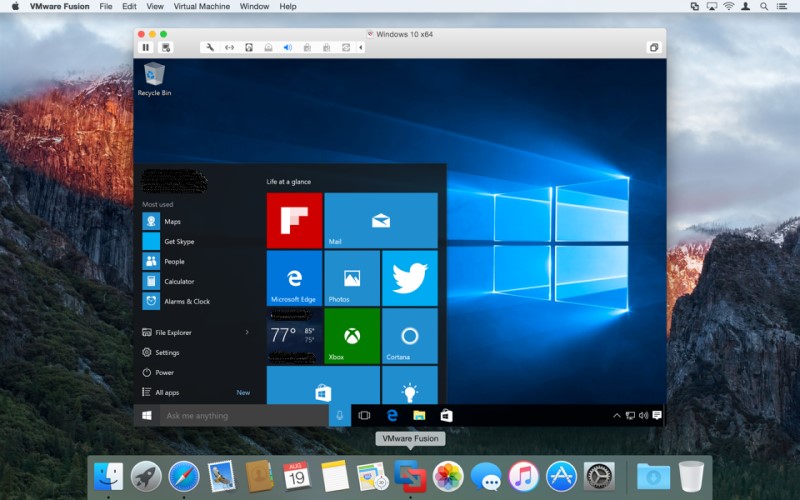
VMWare Fusion
VMWare Fusion обновляется не так часто, как Parallels Desktop. Это, однако, сохраняет некоторые из его характеристик. Вы можете использовать это в полноэкранном режиме, чтобы ваш Mac выглядел как рабочий стол Windows. Это разумное решение, которое также предлагает Parallels Desktop, требует запуска определенных программ Windows рядом с приложениями Mac, полностью скрывая Windows.
Причины использования: Помимо Windows, вы можете использовать различные компьютерные системы.
VirtualBox
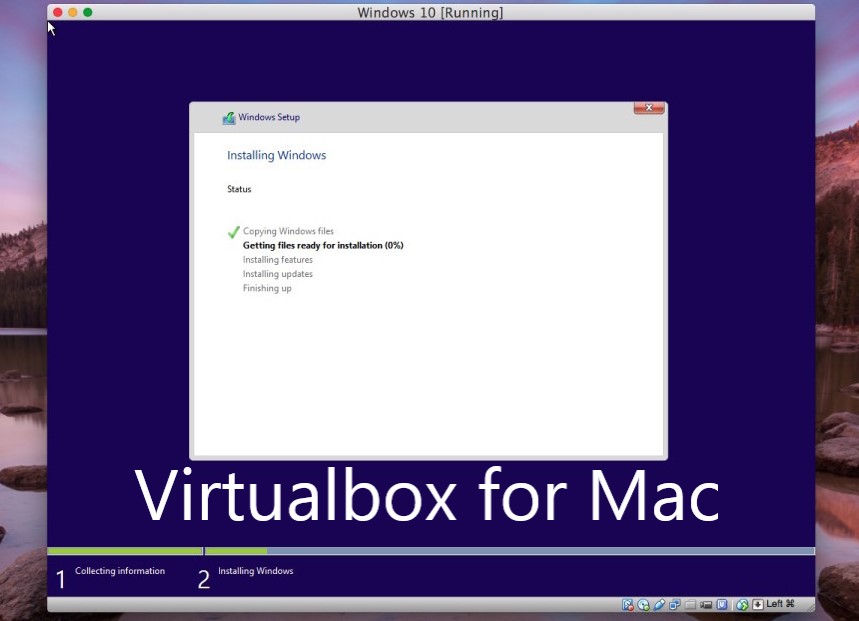
VirtualBox был бесплатным эмулятором Windows для Mac и приложением с открытым исходным кодом. Это означает, что доступ к нему открыт для всех, однако он гораздо менее совершенен с помощью Parallels Desktop, такого как VMWare Fusion. И на самом деле вы не получите такой же уровень помощи или помощи во время установки, как при использовании этих приложений.
Если вы уверены, что настроили его самостоятельно, но вам не нужна помощь, потому что вы никогда не беспокоитесь о таких вещах, как совместимость с Sidecar или какие-либо другие тонкости, Virtual Box может стать для вас подходящей альтернативой.
Когда вы используете macOS Catalina или даже более позднюю версию, не беспокойтесь о Wine. Поскольку Wine не является 64-битной программой, она не будет работать под Catalina. Это были неавторизованные «форки» Wine, позволяющие запускать 64-битные программы Windows, но не официальные. Wine, как и Virtual Box, был с открытым исходным кодом, поэтому его можно было бесплатно скачать и использовать. Однако вам нужно будет провести собственное расследование, чтобы получить необходимую помощь и поддержку.
Используйте по следующим причинам: Всякий раз, когда вам требуется определенная программа Windows.
Кроссовер для Mac
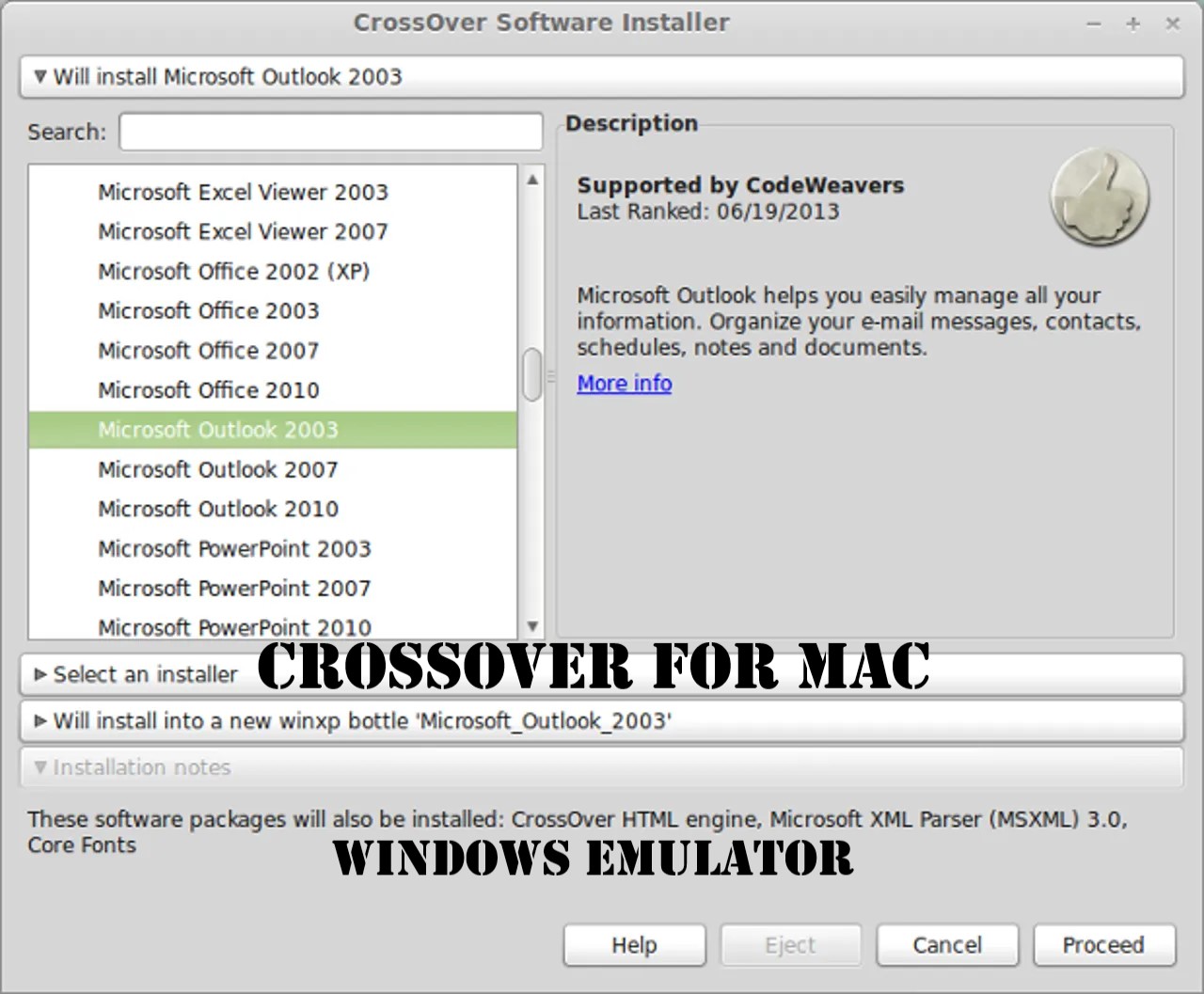
CrossOver будет модификацией Wine, созданной с помощью CodeWeavers. Однако это не бесплатно, это было тщательно проверено, чтобы обеспечить совместимость с таким разнообразным разнообразием приложений Windows. Теперь есть вариант, который включает помощь по телефону.
Используйте по следующим причинам: Поддерживается несколько популярных приложений и даже игр.
Советы: очистите и оптимизируйте свой Mac, чтобы ОС Windows работала быстрее
Прежде чем загружать эмулятор Windows для Mac и запускать Windows 10/11 в macOS, обратите внимание, что эмулятор Windows создаст раздел на вашем диске, а это значит, что вам нужно убедитесь, что на вашем Mac достаточно места чтобы он работал.
Вы можете освободить место для хранения с помощью этого профессионального и мощного чистящего инструмента- PowerMyMac. Он эффективно очищает и оптимизирует ваш Mac. С ним вы можете освободить свои руки!

Заключение
Теперь вы получаете лучший список бесплатный эмулятор windows для Mac. Наряду с инструментами эмулятора Windows для запуска Windows 10/11 в macOS мы также дали обзор того, что такое эмулятор и для чего он использовался. Мы надеемся, что это поможет вам в выборе лучшего бесплатного эмулятора Windows для вашего Mac. Удачного и хорошего дня впереди.
Как запускать игры с Windows на macOS при помощи нового инструмента портирования

Apple представила новый инструментарий, позволяющий без особой головной боли запускать игры с Windows на macOS, в том числе и на чипах M1 и M2. Хотя результат далек до нативного портирования, игры работают и производительность вполне приличная, особенно на чипах Pro и Max.
При помощи этого руководства вы сами сможете запускать игры на macOS. Однако если вы не достаточно уверенный пользователь macOS и никогда в своей жизни не видели Терминал, возможно, стоит сделать бэкап.
В данном случае устанавливаем Diablo IV.
Установка Xcode 15 CLI Tools
Под XCode 15 beta нажмите на 'View Downloads'
В разделе Command Line Tools for Xcode 15 beta нажмите на 'View details' и кликните на ссылку 'Command Line_Tools_for_Xcode_15_beta.dmg' для начала загрузки
После завершения загрузки кликните по файлу и установите его на ваш MacBook
Установка инструментов для портирования игр
В разделе Game porting toolkit beta кликните на 'View details' и нажмите на ссылку 'Game porting toolkit beta.dmg' для начала загрузки
После завершения загрузки кликните по файлу и установите его
Настройка среды Homebrew
Набор инструментов для портирования игр работает под Rosetta 2. Убедитесь, что Rosetta 2 установлена. Введите следующую команду в терминале:
Запустите оболочку x86_64, чтобы продолжить следующие шаги в среде Rosetta. Все последующие команды должны выполняться в этой оболочке. Выполните следующую команду в терминале:
Установите версию x86_64 Homebrew, если у вас ее еще нет. Выполните следующую команду в терминале:
Убедитесь, что команда brew находится в пути. Если команда не выводит /usr/local/bin/brew, вы должны либо изменить ваш путь, чтобы /usr/local/bin был первым, либо полностью указать путь к brew в последующих командах. Выполните следующую команду в терминале:
Подключите репозиторий Apple Homebrew. Выполните следующую команду в терминале:
Установите инструментарий game-porting-toolkit. Эта формула загружает и компилирует несколько больших программных проектов. Продолжительность этого процесса зависит от скорости вашего компьютера. Например, на MacBook Pro 14" с M1 Max это заняло 48 минут. Выполните следующую команду в терминале:
brew -v install apple/apple/game-porting-toolkit
Создание нового префикса Wine для портирования игр
Префикс Wine содержит виртуальный диск C. Далее вы будете ставить набор инструментов и игры на этот виртуальный диск C. Здесь вам ничего не нужно делать
Создайте новый префикс Wine с именем my-game-prefix в вашем домашнем каталоге. Выполните следующую команду в терминале:
/my-game-prefix `brew —prefix game-porting-toolkit`/bin/wine64 winecfg
Должно появиться окно "Wine configuration"
Измените версию Windows на Windows 10
Выберите Apply, а затем OK, чтобы выйти из winecfg
Установка набора инструментов в префикс Wine
Графические библиотеки должны быть размещены внутри вашего префикса Wine для окончательного формирования среды. Эти инструкции предполагают, что вы смонтировали Game Porting Toolkit на /Volumes/Game Porting Toolkit-1.0. Здесь вам ничего не нужно делать
Скопируйте каталог библиотеки Game Porting Toolkit в каталог библиотеки Wine. Выполните следующую команду в терминале:
ditto /Volumes/Game\ Porting\ Toolkit-1.0/lib/ brew —prefix game-porting-toolkit/lib/
Настройка установщика Battle.net и запуск Diablo IV
Скопируйте установщик в префикс wine. Выполните следующую команду в терминале:
Прежде чем запускать установщик, нужно обновить номер сборки Windows, иначе Diablo 4 не запустится. Используйте эти команды для обновления реестра внутри префикса wine. Выполните следующие команды в терминале:
/my-game-prefix `brew —prefix game-porting-toolkit`/bin/wine64 reg add 'HKEY_LOCAL_MACHINE\Software\Microsoft\Windows NT\CurrentVersion' /v CurrentBuild /t REG_SZ /d 19042 /f
/my-game-prefix `brew —prefix game-porting-toolkit`/bin/wine64 reg add 'HKEY_LOCAL_MACHINE\Software\Microsoft\Windows NT\CurrentVersion' /v CurrentBuildNumber /t REG_SZ /d 19042 /f
/my-game-prefix `brew —prefix game-porting-toolkit`/bin/wineserver -k
Запустите установку Battle net
Выполните следующую команду в терминале:
/Volumes/Game\ Porting\ Toolkit-1.0/gameportingtoolkit
How to run Windows on M1 and M2 Mac computers

Having spent some years coding applications for macOS, we’ve created a tool that everybody can use. The all-round problem fixer for Mac.

So here’s a tip for you: Download CleanMyMac to quickly solve some of the issues mentioned in this article. But to help you do it all by yourself, we’ve gathered our best ideas and solutions below.
Features described in this article refer to the MacPaw site version of CleanMyMac X.
When Apple first announced it was switching to Intel processors nearly 20 years ago, Boot Camp was a prominent new feature. You could install Windows and boot your Mac into it by creating a Boot Camp partition on your startup disk. So, you had a Mac that could run either macOS or Windows natively — the best of both worlds.
The switch from Intel to Apple’s silicon, based on processors designed by ARM, put an end to Boot Camp, but it’s still possible to run Windows on your Mac. There have always been software tools that allow you to install Windows on top of them, and there still are. It’s not as fast a solution as Boot Camp, but much more flexible. In this article, we’ll review the options for running Windows on your M1 or M2 Mac.
Why run Windows on a Mac?
While Macs are much more commonly used in business than they were when Boot Camp first appeared, there are still some apps that are Windows-only. And there are lots of games that only run on Windows. While you could keep a separate computer for running Windows-only applications and games, it’s much cheaper and more convenient to run them on your Mac.
How to run Windows on M1 and M2 Macs
Virtualization software is the only way to run Windows on an M1 or M2 Mac. There were several very good options for virtualization tools available for Intel Mac computers, but partly because of the challenges of moving to a different architecture, not many remain.
The good news is that when you use a virtualization tool, you can also use your Mac’s webcam and microphone, as well as printers connected to it while you’re in the Windows environment, and you can copy and paste between Mac and Windows. You can even keep all the Windows elements hidden except the application window you’re working on. Whichever method you prefer, you’ll need to join the Windows Insider program for free and download the ARM version of Windows.
Option 1: Parallels Desktop
Parallels have been selling its virtualization software for the Mac for a couple of decades, and it’s a great way to run Windows on your Mac. It’s pretty fast, allows you to copy and paste between Mac and Windows, and you can use your Mac peripherals in Windows.
You can run Windows in a window on your Mac and use it in that window as if it were a PC. Or, in Coherence mode, you can have the Windows app you’re using visible as if it were just another Mac app. There are two versions of Parallels Desktop for individual users, one Standard and one Pro. The main difference is that the Pro version is faster and more powerful, giving you access to 128GB RAM instead of 8GB and 32 virtual CPUs instead of 4. There’s also a business edition for teams. The Parallels Standard subscription will cost you $99.99 a month.
One downside of Parallels Desktop is that it doesn’t support DirectX, which means that there are some Windows games you won’t be able to play.
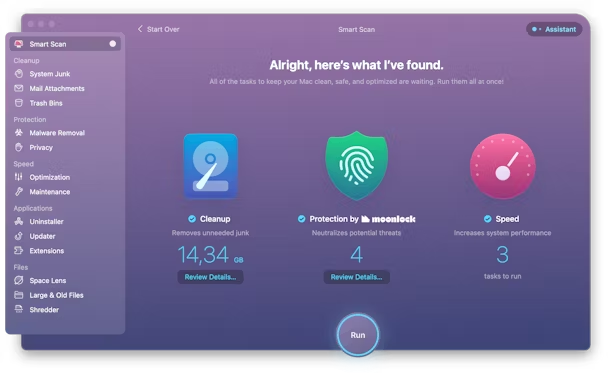
Whichever method you choose to run Windows, it will place demands on your Mac. So, it’s a good idea to ensure that your Mac runs as smoothly as possible and you have enough space for the Windows apps you want to install. You could optimize your Mac’s performance and free up space manually, but it’s easier to do that with an app. CleanMyMac X does just that. Its Smart Scan feature checks for ways to improve your Mac’s performance while looking for junk files that can be safely removed and scanning for malware. All with just a couple of clicks. You can download it for free here and try it for yourself.
Option 2: QEMU and UTM

While Parallels Desktop is a polished, easy-to-use app that you can install straight out of the box, QEMU is aimed at those Mac users who prefer a do-it-yourself approach. It’s free, but to install it, you’ll need to either use Homebrew and install it from Terminal or use the free GUI tool UTM. UTM puts a graphical user interface on top of QEMU, making it much easier and friendlier. UTM is free if you download it from the developer’s website.
Option 3: Windows 365 Cloud PC
Windows 365 Cloud PC works on any device that can run a web browser, including M1 and M2 Mac computers. If you’ve ever used a tool like Citrix, you’ll know how it works. You pay a subscription, which lets you access a cloud-based PC, set it up the way you want, and run the apps you use. You can use it just like a virtualization tool, connecting to your local servers and using your own peripherals. However, Windows 365 Cloud PC is currently aimed at business users and runs on a subscription basis, with pricing starting at around $30/month.
Which of the above options you choose to run Windows on your M1 or M2 Mac will be dependent on how often you need to use Windows applications and how much time you spend using them. If it’s substantial, it’s well worth paying for Parallels Desktop. If you want to try it out or need occasional access, QEMU may be a better bet.