Connect AirPods to PS4

Wireless headphones can make your life easier in many situations, but it is most useful when it comes to gaming, as it gives you freedom from cables.
Since you obviously don’t want your gaming experience to suffer due to your headphones, you will likely use AirPods in this situation.
Unfortunately, the PS4 doesn’t have native support for AirPods. However, this can be rectified in a couple of ways. Without any further ado, let’s get into how you actually connect your AirPods to your PS4.
“Technology is a useful servant but a dangerous master.”
—Christian Lous Lange, Historian
How to Connect Airpods Using Bluetooth Adapter
#1 Turn on your PS4
To be able to pair with your Airpods, the PS4 will need to be powered on, so first of all, turn on your PS4.
#2 Connecting the Bluetooth Adapter(make them h3)
However, this can be easily rectified by using a Bluetooth adapter. There is an added benefit to using a Bluetooth adapter, as it will allow you to connect your PS4 to various other Bluetooth devices, not just AirPods.
Look at the front of your PS4; do you see the USB port? That’s where you’ll insert your Bluetooth dongle.
This is what a usual Bluetooth adapter looks like, although I’m sure if you ask at an electronics store for it, they will know what you want.
#3 Set Up the Adapter to Pair
Before you can connect your AirPods to the PS4, you will need to adjust your adapter’s settings to put it into pairing mode. This is different for every Bluetooth adapter.
You will have to look at the manual that came with it to find out how to turn on pairing mode.
#4 Set Up your AirPods to Pair
Now that you have put your adapter into the appropriate mode, you will need to do the same for your AirPods. So, look at the back of your AirPods for a button.
You will need to press and hold this button to put your AirPods into pairing mode. You will know that your AirPods are in pairing mode when the LED at the front of the AirPods case starts blinking white.
#5 Pair the AirPods and PS4
Once you are sure that both your AirPods and the Bluetooth adapter are in pairing mode, the pairing process should be automatic.
As an indication, both the light on the AirPods and the light on the Bluetooth adapter will stop flashing once they have paired.
#6 Connect your Microphone Adapter to the PS4
If you want to use the microphone function of your AirPods with your PS4, you will also need to insert the microphone that comes with your Bluetooth adapter into the 3.5 mm headphone jack on your PS4’s controller.
The microphone adapter will look something like the adapter in the picture above. You can find the 3.5 mm port between the joysticks on the controller.
#7 Confirm on your Screen
Once the pairing process has been completed, a confirmation message will be displayed on the screen you have connected your console to. You will need to click ‘confirm’ on this message to complete the setup of your AirPods on your PS4.
Once you do that, the setup process will be completed, and you will be able to play games on your PS4 while using your AirPods. Enjoy!
Amazing Ways to Check Your Facebook Profile Viewers
Facebook is a world-widely used platform that allows users to interact with their loved ones around the globe. Since…
How to Connect AirPods without Bluetooth Adapter
You can also connect your AirPods to your PS4 without using a Bluetooth adapter. However, this will require you to own either an Android or iOS smartphone.
This method will allow you to play PlayStation games on your smartphone, so you will effectively be playing games on a PlayStation while also using your AirPods as headphones. Let us look at the steps involved in this method.
#1 Turn on your PS4
First of all, for this process, you will need to turn on your PS4.
#2 Sign in to your PlayStation account
Once you have turned your PS4 on, you will have to sign in to your PlayStation Network account on your PS4.
#3 Open App Store
Before proceeding, you will need to open up your smartphone. You will then open up the app store on your smartphone. This depends on the type of smartphone you own.
If you own an Android smartphone, you will open the Play Store, and if you own an iOS smartphone, you will open the App Store.
#4 Download the PS4 App
Once you have opened the App Store on your smartphone, you will search for the PS4 Remote Play app.
#5 Sign in to your account
Once you have downloaded the PS4 Remote Play on your smartphone and accepted all the Terms and Conditions, it will prompt you to sign in to your PlayStation Network account.
#6 Find your PS4
Once you have logged in to your PlayStation Network account in the app, your smartphone will start searching for your PS4. Be patient; this process will take up to a few minutes to complete.
#7 Connect your controller
Once your smartphone has established a connection with your PS4, you will have the option to connect your controller to your smartphone.
To do this, you will first go to your smartphone’s settings menu, and from there, to the Bluetooth settings. You will then press the share button and the PS button on your controller.
This will put your controller into sharing mode. Once you have done this, your controller will show up on the list of devices available to pair to on your smartphone. You will select it from the list, and your smartphone will pair with your controller.
#8 Connect your AirPods
Once you have connected your controller to your smartphone, the rest is easy. You will connect your AirPods to your smartphone like usual.
This can be done either through the Bluetooth menu on your smartphone, or if you have a newer iPhone, the AirPods will connect to it as soon as you open their case. Once you have done all this, you can go back to the PS Remote Play and start-up any game of your choosing.
Your Turn
This was the complete instruction set on multiple methods of pairing your AirPods to your PS4. I hope you find at least one of these methods useful and will come back here if you need information on more topics like this.
Подключаем AirPods или Bluetooth-наушники к PS4 или PS5
Вы играете на PlayStation. Как получить максимальное удовольствие от игры. Подключите наушники. Если у вас iPhone, но скорее всего вы используете AirPods. Как их подключить на PlayStation? Рассмотрим, как подключить AirPods (1-й, 2-й или Pro версии) и другие Bluetooth-наушники к PlayStation 4 (PS4) и PlayStation 5 (PS5).

Играть в PS в наушниках – приятно. Даже если у ТВ звук качественный с подключенной акустической системой, в наушниках происходит большее погружение в игру, вы не будете мешать окружающим.
Как подключить?
PS официально не поддерживают AirPods, Bluetooth-наушники и гарнитуры (кроме своих фирменных наушников Sony). Что предпринять?
Рассмотрим два способа:
- Bluetooth адаптер GuliKit NS07 ;
- Приложение PS Remote Play.
Метод 1 (самый удобный): Адаптер GuliKit NS07 (Route Air+ Bluetooth Audio USB Transmitter)
Работает он так. Приставка выводит звук, который вместо колонок поступает на внешнее устройство (адаптер). Он преобразует его в радиоволны и переправляет в наушники.

Route Air+ Bluetooth Audio USB Transmitter

Отличительная особенность адаптера GuliKit NS07 (Route Air+ Bluetooth Audio USB Transmitter) — компактная форма. Его толщина пять миллиметров. Поэтому он не отвлекает от игры. Для подключения в комплекте поставки имеется угловой переходник USB-A.

На корпусе устройства расположены две кнопки для подключения двух наушников. Благодаря кодеку Qualcomm APTX звучание будет плавным без задержек.

Как пользоваться?

Вставьте адаптер в PS4 или PS5. Нажмите кнопку на устройстве. Откройте крышку AirPods, нажмите на кнопку сзади. Устройство подсоединится автоматически.
Видео, как подключить AirPods к PS 4, PS5:
Метод 2: Связка AirPods — Ноутбук — ТВ — Playstation
Менее удобный метод. Нужно подключить ваши блютуз наушники к ноутбуку или ПК, который, в свою очередь, подключаем к ТВ с помощью AUX. В настройках аудио на ноутбуке/ПК выберите, что источником звука будет ТВ. Теперь ваш ноутбук будет воспроизводить все, что отображается на телевизоре. В нашем случае — это будет игра на PS4, PS5.

Вместо вывода
Мы рассмотрели, как подключить AirPods или Bluetooth-наушники к PlayStation. Какой способ выбрать? Если вы обладаете AirPods, купите адаптер GuliKit NS07 , чтобы использовать все возможности гарнитуры.
Как подключить airpods или любую другую bluetooth-гарнитуру к PS4 и PS5
Доброго времени суток, геймеры! Любите играть по сети или записывать стрим на консоли? У вас есть крутая гарнитура от Apple или другой bluetooth девайс? Не знаете, как подключить airpods к PS4 или PS5?
Мы подготовили для вас простую инструкцию. Кстати, она подойдёт для любого похожего блютуз устройства. Мы объясним именно на примере эйрподов.

Подключаем эйрподы к PS4
Загвоздка в том, что приставка playstation 4 в принципе плохо работает со сторонними bluetooth устройствами.
Однако, в случае с эйрподами, выход всё же есть.
Всё, что вам нужно, это дополнительно купить специальный адаптер для них. Он называется airfly. Владельцы яблочной продукции наверняка слышали о столь полезной штуке.

Подключение обычной модели
Теперь поговорим об алгоритме подключения.
На самом деле всё просто. Адаптер имеет классический кабель jack 3,5. Достаточно воткнуть устройство в джойстик.
Если геймпад замигает, то значит устройство работает. Достаточно надеть наушники и проверить звук. Можно также настроить громкость, если зажмёте на дуалшоке клавишу PS.

Airpods Pro
С моделью Pro алгоритм уже будет посложней.
- Здесь понадобится уже адаптер Sony Playstation. Его надо будет воткнуть в любой свободный юсб-разъём PS4.
- Синий мигающий индикатор на устройстве даст понять, что начался процесс сопряжения.
- Теперь возьмите зарядной кейс от airpods Pro. На его задней панели есть кнопка сопряжения.
- Её нужно несколько секунд держать зажатой.
- Если индикатор адаптера перестал мигать, значит наушники успешно подключились к приставке.
- Дальше нужно проделать всё то же самое, что с обычной моделью эйрподов.
Как сделать то же самое на PS5
К сожалению, всё то же самое не проканает на playstation 5. Разработчики пока что не сделали поддержку подобных устройств.
Но есть один способ, при помощи которого звук от приставки можно получить на наушники. Правда, у вас не будет 3D-эффекта от звучания.
Для этого придётся воспользоваться вашим айфоном или любым другим смартфоном, которым пользуетесь.
-
Просто установите себе на телефон программу remote play.
Как её настроить, мы уже писали. Поэтому просто почитайте следующую статью.
Таким вот хитрым способом вы добьётесь того, чтобы звук из приставки поступал на airpods или любую другую гарнитуру.
Да, фактически вы будете ловить звук со смартфона, но зато это сработает.

Гарнитура не определяется приставкой
Может случиться такое, что подключиться к приставке не получится даже через адаптер. А способ с ремоут плей вас не устраивает.
Как можно тогда решить проблему?
Попробуйте подключиться через блютуз-адаптеры к самому телевизору. Во многих смарт-ТВ также есть сейчас опция настройки bluetooth устройств.
Найдите их в меню своего телевизора и подсоедините гарнитуру к нему. Это должно также решить проблему.

Играйте в приставку с любимой гарнитурой
Теперь вы знаете, как подключить airpods к PS4 или PS5. Как видите, это можно сделать, только придётся проявить смекалку.
Таким же образом в принципе можно подключить любые беспроводные наушники. Надеемся, у вас всё получилось.
Если остались вопросы по теме, оставьте комментарий внизу. Мы постараемся ответить на все вопросы. Спасибо, что посещаете наш канал и поддерживает лайками, репостами и подпиской.
Играйте в свои любимые игры и пользуйтесь своей любимой гарнитурой. До встречи на канале!
Как подключить AirPods к PS4 (или любым другим наушникам Bluetooth)
К PS4 можно подключить большинство проводных наушников, но нельзя подключить какие-либо наушники Bluetooth. должно быть Наушники, совместимые с PS4 , что заставит вас потратить не менее 60 долларов. Многие люди спрашивали, могут ли они доставить AirPods на его PS4. Ответ положительный, но с дополнительными шагами. Не допускается PS4 Подключите внешние динамики, но если вы действительно хотите пойти по этому пути, я составил список способов, которые вы можете использовать для маршрутизации звука с вашего PS4 иИспользуйте AirPods Или любые другие Bluetooth-наушники.
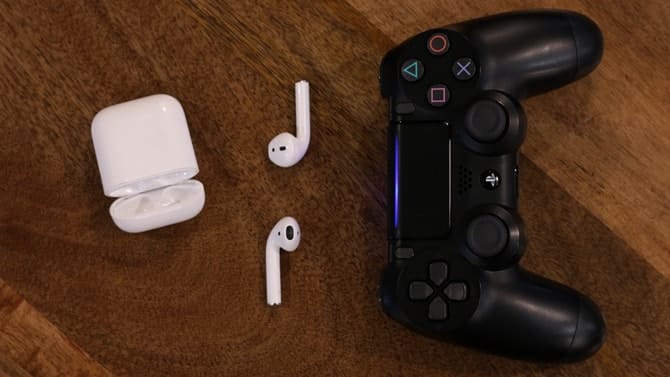
AirPods — это больше типов Беспроводные наушники самый популярный из выпущенных на данный момент. Они отлично подходят для телефона благодаря простоте использования, небольшому размеру и легкому сопряжению. Мы так много используем AirPods, что нас разочаровывает то, что если мы хотим использовать наушники с PS4, AirPods — не вариант.
Как мы уже говорили, Playstation 4 сама по себе не поддерживает Bluetooth аудио. Попробуйте сами, переведя свои AirPods — или любые другие наушники Bluetooth — в режим сопряжения, а затем перейдите к Настройки -> Устройства -> Устройства Bluetooth и прокрутите вниз, пока не увидите AirPods. Когда вы пытаетесь подключить его, PS4 распознает его как аудиоустройство и спрашивает, хотите ли вы выполнить его сопряжение, прежде чем, наконец, предупредит вас, что Аудио Bluetooth не поддерживается.
Как использовать AirPods с PS4
Решения, которые я нашел, относительно недороги и могут использоваться с Bluetooth наушники ваши существующие Airpods. Вот все способы использования Airpods с PS4. Первый метод использует официальное приложение PS4, доступное как для Android, так и для iOS. Второй метод предполагает использование компьютера для маршрутизации звука с телевизора на AirPods. Наконец, третий и четвертый методы включают покупку ключа, который подключает ваши беспроводные наушники к PS4. Давайте подробно рассмотрим каждый метод.
1. Используйте приложение PS4 Remote Play.
Это самый простой метод из списка. PS4 запущен недавно Приложение Remote Play на Android и iOS, что позволяет Играйте в свои любимые игры для PS4 На Android и iOS, если ваш смартфон и PS4 подключены к одной и той же сети Wi-Fi. По сути, он создает удаленное соединение, которое не только помогает вам смотреть на экране смартфона, но также показывает элементы управления PS4 на экране Android. Для того, чтобы этот метод работал, вам понадобятся следующие предметы;
- Смартфон iPhone или Android
- контролер DS4
- AirPods
- PS4
Этот метод работает только для iPhone под управлением iOS13, поэтому убедитесь, что на вашем iPhone установлена последняя версия. Для устройств Android этот метод работает на любой версии Android выше 5.0. Поскольку шаги для Android и iOS абсолютно одинаковы, вы сможете без особых усилий выполнить их на обоих устройствах.
Шаг 1: Загрузите и установите приложение Remote Play из App Store و Play Маркет Для вашего iPhone и Android-смартфонов соответственно.
Шаг 2: Обязательно активируйте Функция удаленного воспроизведения На своей PS4 вы можете перейти к Настройки -> Настройки подключения к удаленному воспроизведению -> Проверить, включено ли удаленное воспроизведение на PS4. Теперь откройте приложение »Удаленное воспроизведениеи зарегистрируйте устройство на своем PSNaccount. Входить Учетные данные PSN на странице входа и дождитесь завершения всего процесса.
Вы также можете зарегистрироваться вручную, введя код, в системе PS4 перейдите в Настройки -> Настройки подключения к удаленному воспроизведению -> Добавить устройство -> Код. Введите этот код в приложение Remote Play и коснитесь Регистрация.
Шаг 3: Ваше устройство автоматически подключится к вашей PS4, и вы сможете видеть экран и элементы управления на экране смартфона.
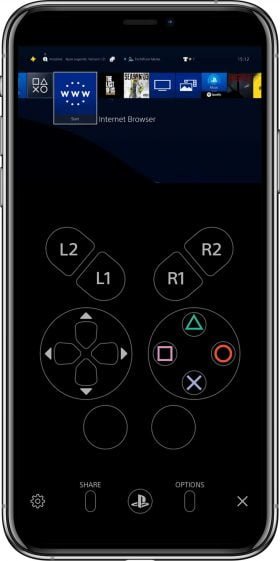
Шаг 4: Теперь просто подключите AirPods к смартфону, зайдя в настройки Bluetooth вашего устройства. Если вы раньше использовали приложение Remote Play, вы знаете, что всякий раз, когда вы устанавливаете удаленное соединение с приложением, контроллер DS4 автоматически отключается, а если вы снова подключаете его к PS4, Remote Play отключается. Чтобы обойти это, просто подключите контроллер DS4 к смартфону и наслаждайтесь игрой.
Этот метод не является полностью безупречным, вы получаете несколько моментов дрожания во время игры, поскольку звук и нажатия клавиш контроллера маршрутизируются через приложение, но если ваша сеть имеет хорошую скорость, у вас не будет никаких проблем при игре в обычные игры иГоловоломки. Поскольку ваш контроллер подключен через смартфон, вы можете получить или не получить тактильную обратную связь. В общем, если хотите Используйте AirPods С PS4 вам придется пойти на компромисс в отношении этих функций.
Однако, если у вас нет iPhone с iOS13 или ваш смартфон Android не поддерживает приложение Remote Play. Вы можете проверить другие методы в этом списке.
2. Использование компьютера
Для того, чтобы этот метод работал, вам понадобятся следующие предметы;
- Компьютер с разъемом 3.5 мм
- Кабель Aux
- AirPods
Шаг 1: Подключите PS4 к телевизору через HDMI. Вы найдете порт на задней панели телевизора. Другой конец кабеля подключите к порту HDMI на PS4.
Большинство телевизоров оснащены портами аудиовыхода. Это может быть RF, оптический, 3.5 мм или комбинация всех трех.
Шаг 2: Мы подключим кабель Aux к порту 3.5 мм на задней панели телевизора, и, вероятно, над ним будет значок наушников.
Шаг 3: После проверки входа AUX подключите один конец к телевизору, а другой к компьютеру.
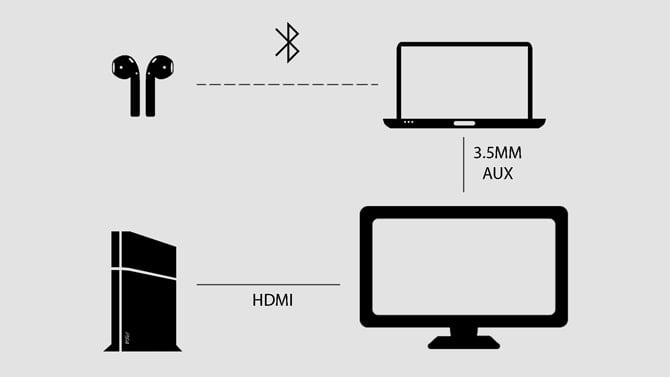
Некоторые компьютеры имеют отдельные порты для наушников и микрофона, а в более новых моделях реализован гибридный разъем, который можно использовать в качестве наушников или микрофона. Аппаратная часть завершена.
Шаг 4: Откройте панель управления на своем компьютере и нажмите «Оборудование и звук».
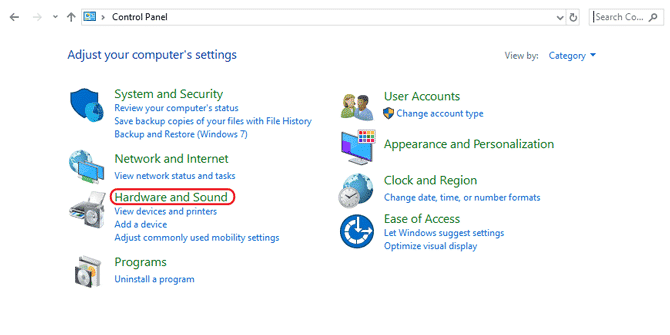
Это откроет новую страницу в окне, где вы можете добавить устройства, изменить параметры питания и т. Д.
Шаг 5: Нажмите «звук» чтобы открыть настройки.
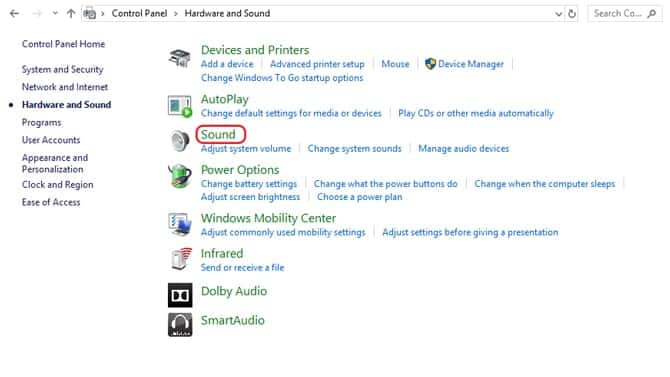
В звуковом диалоге показаны все устройства, подключенные к вашему компьютеру, включая только что созданный микрофон.
Шаг 6: Перейти на вкладку «Регистрация» Убедитесь, что кабель Aux подключен к выходному порту микрофона на компьютере, иначе он не появится в списке.
Шаг 7: Щелкните правой кнопкой мыши параметр «Внешний микрофон» в списке и выберите ئصائص , чтобы открыть окно свойств.
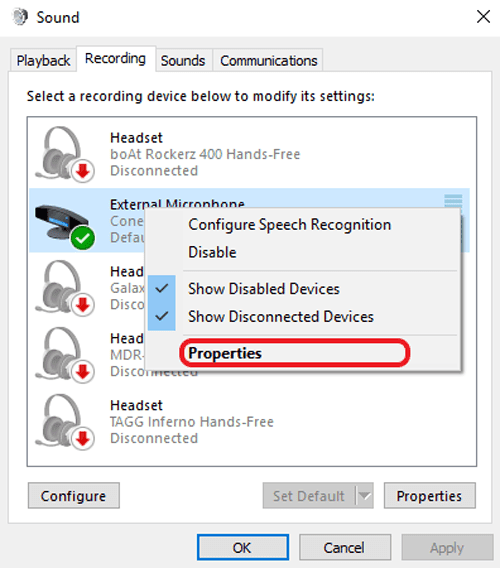
Шаг 8: Щелкните вкладку «Слушать» Установите флажок перед «Слушай это устройство».
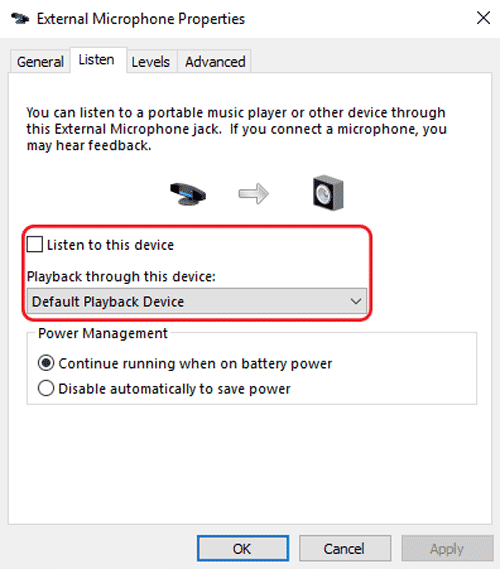
Теперь ваш компьютер будет воспроизводить звук, который он улавливает через порт микрофона, и воспроизводить его на аудиовыходе по умолчанию.
Шаг 9: Просто подключите свои AirPods к компьютеру и запустите игру, и звук будет проходить через ваши AirPods. элегантный.
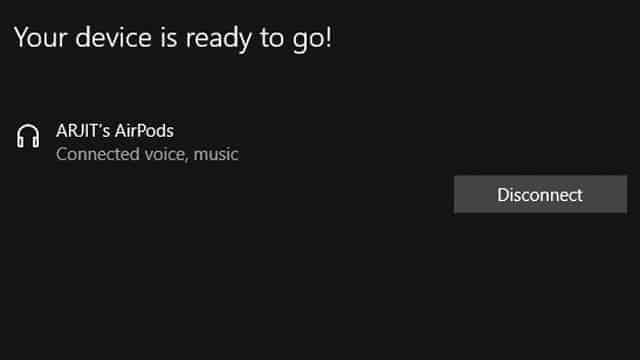
Я рекомендовал этот метод, потому что вам не нужно покупать для этого ключ, только если у вас есть компьютер рядом с игровой машиной. Он работает так же и дает вам больше гибкости. Однако есть одно предостережение: вы можете использовать этот метод только в том случае, если вам не нужно Функция чата. Поскольку он только направляет звук из PS4 В AirPods, и если вы собираетесь играть Многопользовательские игры Единственный вариант — приобрести наушники с сертификатом PS.
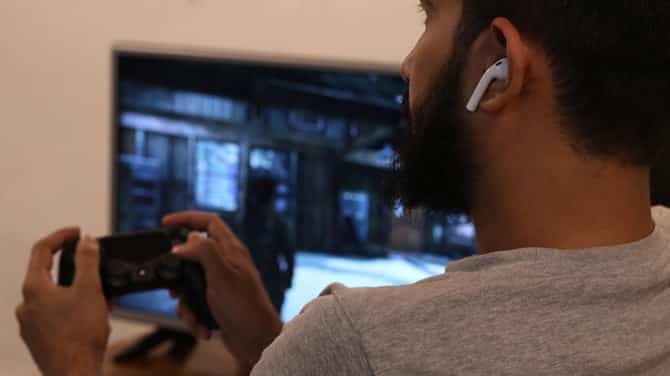
3. Используйте передатчик Bluetooth для передачи звука с телевизора на PS4.
У меня был этот донгл, который я хотел попробовать и посмотреть, работает ли он с PS4. Если у вас нет компьютера или вы не хотите использовать его для какой-то конкретной цели, вы можете купить Этот ключ от Amazon. Он стоит около 30 долларов и работает с любым устройством, имеющим разъем для наушников 3.5 мм. Не только будет полезно подключить ваши AirPods к PS4, но вы также сможете использовать его для просмотра телевизора, не мешая другим, или подключить ключ к стереосистеме или проигрывателю виниловых пластинок, чтобы вы могли слушать музыку на своих беспроводных наушниках или AirPods.
Для работы этого метода вам потребуются следующие предметы:
- Пара беспроводных наушников Bluetooth или AirPods С поддержкой Aux.
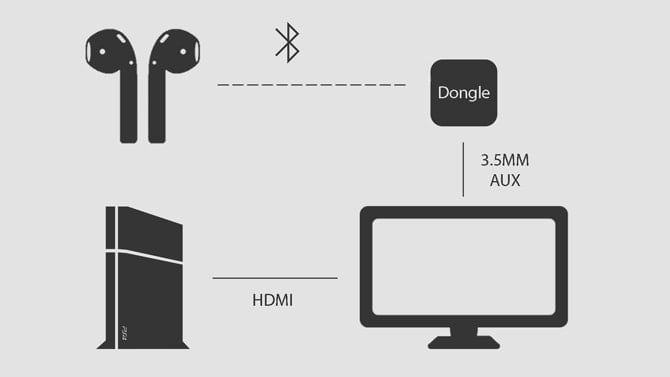
Шаг 1: Подключите телевизор и PS4 с помощью кабеля HDMI.
Шаг 2: Подключите ключ к телевизору с помощью кабеля Aux 3.5 мм.
Шаг 3: Переведите ключ в режим сопряжения, нажав и удерживая кнопку на ключе.
Шаг 4: Переведите наушники в режим сопряжения, нажав и удерживая AirPods.
Шаг 5: Донгл и AirPods автоматически подключатся друг к другу, и вы сможете начать прослушивание звука с Ваш PS4 через AirPods.
Этот ключ можно использовать с любым устройством, у которого есть разъем для наушников, но это требует дополнительных действий и подключается к телевизору вместо PS4. Есть и другие ключи, которые подключаются Непосредственно на PS4 Затем он сокращает одну точку отказа (вспомогательный кабель).
4. Используйте Bluetooth-ключ для подключения AirPods к PS4.
Это самое простое решение, если вы хотите подключить свои AirPods к PS4. Учитывая простоту использования, он также имеет свою цену. У Amazon есть много вариантов, которые отлично подойдут. что Bluetooth Dongle 30 долларов — это Bluetooth-передатчик, который подключается к USB-порту PS4. Затем вы можете подключить к этому ключу любые наушники Bluetooth, и вы получите звук через AirPods.
Для работы этого метода вам потребуются следующие элементы:
- Пара беспроводных наушников Совместим с PS4
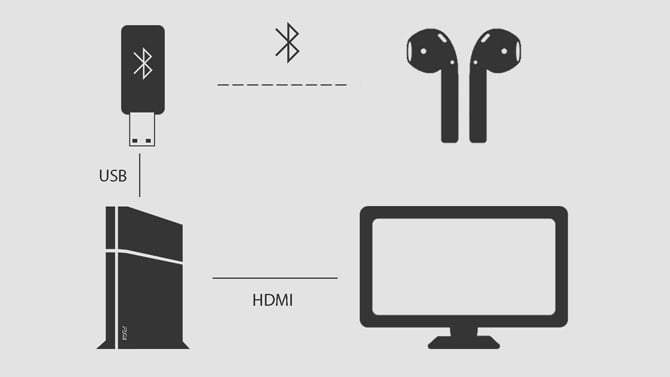
Шаг 1: Подключите телевизор и PS4 с помощью кабеля HDMI.
Шаг 2: Подключите ключ к телевизору через порт USB на PS4.
Шаг 3: Переведите ключ в режим сопряжения, нажав и удерживая кнопку на ключе.
Шаг 4: Переведите AirPods в режим сопряжения, нажав и удерживая кнопку.
Шаг 5: Донгл и AirPods автоматически подключатся друг к другу, и вы сможете начать прослушивание звука со своего PS4 через AirPods.
Он работает так же, как и любое другое устройство Bluetooth, и лучше всего — Plug-Play. Вы можете просто подключить его к PS4, и он автоматически обнаружит ключ. Однако вы все равно можете проверить, подключено ли устройство в настройках.
Перейти к «Настройки> «Устройства»> «Аудиоустройства»> «Вход и выход»> «USB-гарнитура Avantree.».
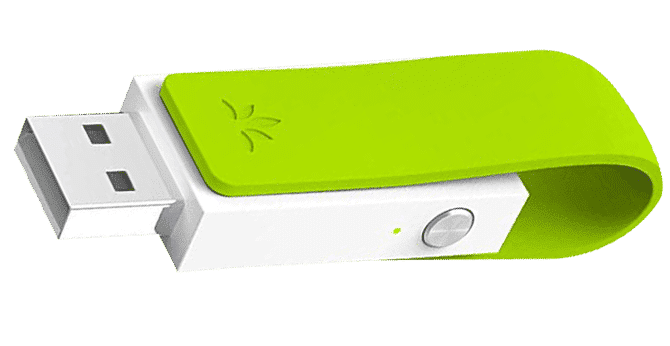
После подключения устройств вы можете начать играть в игры И вы получите звук на своих AirPods. Это работает, но все же имеет свои ограничения. Например, он будет направлять только звук на ваши AirPods, и вы не сможете общаться в чате. используя микрофон Так что имейте это в виду.
5. Использование Samsung TV и SmartThings
Этот метод предназначен для очень конкретной группы пользователей, так как для него требуется Samsung Smart TV и телефон Samsung. Я включил их сюда, потому что они практически просты и позволяют мгновенно передавать звук с PS4 на AirPods. Мы подключим AirPods к вашему смартфону Samsung и направим звук через приложение SmartThings. Однако для любых других наушников Bluetooth вы можете подключить наушники напрямую к телевизору. Просто зайдите в Настройки -> Звук -> Аудиовыход -> Список динамиков -> Устройство Bluetooth -> Сопряжение и подключение. Я пытался заставить этот метод работать с AirPods, но по какой-то причине телевизор не мог подключиться к нему. Указанные ниже шаги являются решением только для AirPods.
Для успешного выполнения этого метода вам потребуются следующие элементы;
- Смарт-телевизор Samsung
- Смартфон Samsung
- Приложение SmartThings
- AirPods
- PS4
Шаг 1: установить Приложение SmartThings на смартфоне Samsung и войдите в свою учетную запись Samsung. Если у вас его нет, вы можете Создайте здесь.
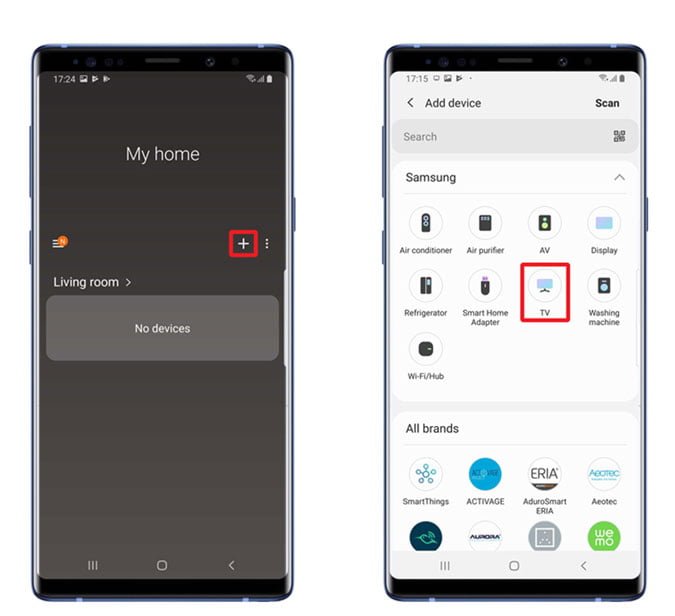
Шаг 2: Убедитесь, что ваш телевизор и смартфон подключены к одному и тому же Wi-Fi. Запустите приложение и добавьте свой телевизор, нажав на кнопку + в верхнем левом углу.
Шаг 3: Нажмите на плитку телевизора и перейдите к параметры Нажав на кнопку параметров в правом верхнем углу и выбрав «Воспроизведение звука ТВ на телефоне».
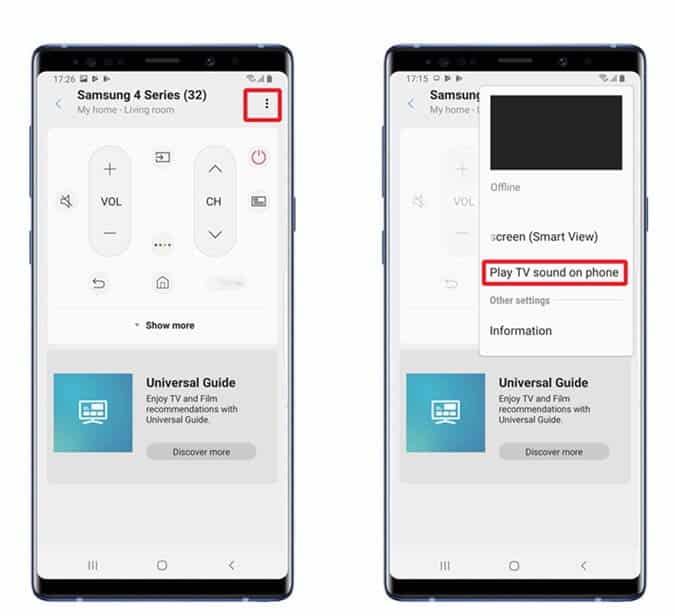
Шаг 4: Теперь звук с телевизора будет перенаправлен на смартфон, и вы сможете подключить AirPods к своему смартфону Samsung и играть в свои любимые игры на PS4.
Это был простой и легкий способ использовать AirPods с PS4 с помощью Samsung Smart TV. Я согласен, это не для всех, но если у вас есть Samsung Smart TV и смартфон Samsung, почему бы не сделать это. Вы можете узнать больше о Samsung Smart TV и возможности его использования.
Как использовать AirPods с PS4
Это были два разных метода, которые вы можете использовать для маршрутизации звука любой игры на существующие наушники Bluetooth или AirPods. Первый метод немного похож на взлом, потому что вам нужно использовать преимущества другого компьютера для достижения простой цели, которая должна была быть изначально возможной, но вот и мы. Я пытался выполнить работу, используя Android-устройство Но я не мог найти надежного способа. Если да, то добавлю и этот метод. А пока попробуйте эти способы использовать свои AirPods. с PS4 И поделитесь своими мыслями по этому поводу в разделе комментариев ниже.