Как подключить Bluetooth колонку к ноутбуку или ПК
Если у вас возникло желание выполнить подключение Bluetooth колонки к вашему ноутбуку или компьютеру, оснащенным соответствующим адаптером, сделать это не очень сложно при условии, что Bluetooth на нем работает исправно и не выключен (например, сочетанием клавиш для включения режима полета).
В этой инструкции подробно о том, как подключить Bluetooth колонки к ноутбуку с Windows 10, 8.1 или Windows 7, а также некоторые дополнительные нюансы, которые могут оказаться полезны. На всякий случай отдельная инструкция на тему Что делать, если не работает Bluetooth на ноутбуке.
Процесс подключения Bluetooth колонки в Windows 10, 8.1 и Windows 7
Процесс подключения колонки к ноутбуку или ПК по Bluetooth выглядит почти так же, как и подключение к телефону:
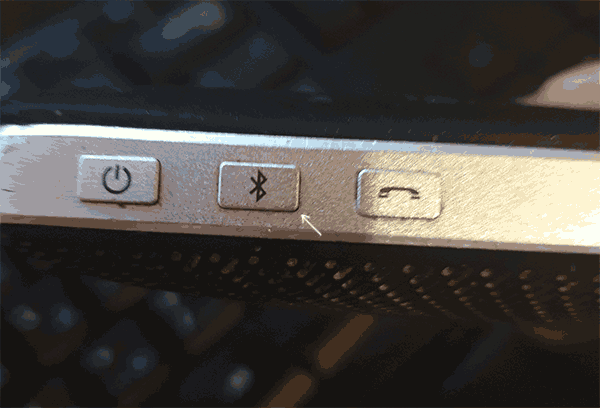
- Переведите колонку в режим сопряжения: на некоторых колонках для этого нужно включить колонку, затем нажать и удерживать кнопку Bluetooth, пока не замигает синий индикатор (например, на JBL, Harman/Kardon), на некоторых — точно так же удерживать кнопку питания после включения. Бывают и другие методы: например, для колонки Яндекс нужно сказать: «Алиса, включи Bluetooth».
- Следующий шаг: нажмите правой кнопкой мыши по значку Bluetooth в области уведомлений и нажмите «Добавление устройства Bluetooth».

- Если значка нет, но при этом Bluetooth включен, можно зайти в Панель управления — Устройства и принтеры — Добавление устройства. А в Windows 10 также в Параметры — Устройства — Добавление Bluetooth или другого устройства — Bluetooth.
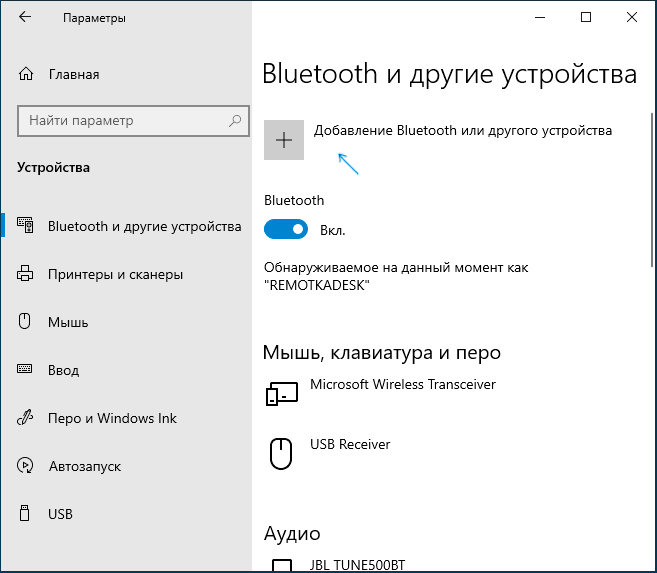
- После нажатия на «Добавление Bluetooth или другого устройства — Bluetooth» в параметрах Windows 10 или «Добавление устройства» в панели управления начнет выполняться поиск новых устройств, в том числе и Bluetooth. Выберите нужное устройство (иногда оно может отображаться без названия колонки, а просто как «Звук» или «Аудио»).
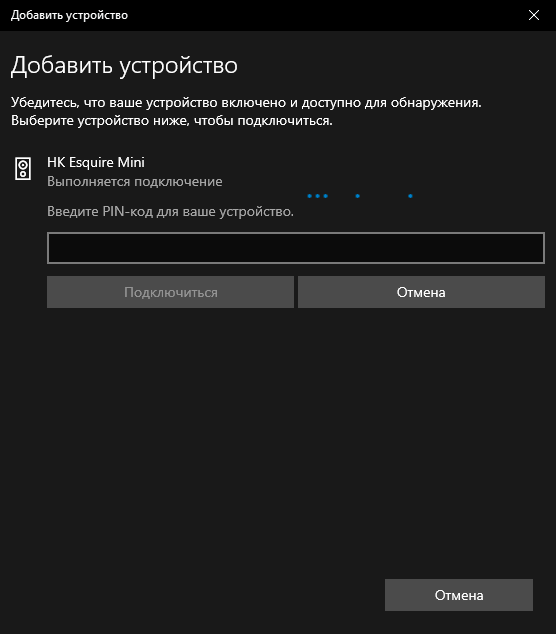
- Обычно ПИН-код для подключения не запрашивается. Но, если запросят, попробуйте ввести 0000 (четыре нуля), а если не подойдет — поискать инструкцию к колонке.

По завершении вы получите подключенную к вашему ноутбуку Bluetooth колонку. В будущем, пока она сопряжена с этим ноутбуком, подключение будет выполняться автоматически (до тех пор, пока не будет выполнено сопряжение с другим устройством).
Возможно, для того чтобы звук начал выводиться через нее, потребуется зайти в параметры звука и выбрать устройство вывода, или сделать это в устройствах записи и воспроизведения (см. Как зайти в устройства записи и воспроизведения Windows 10).
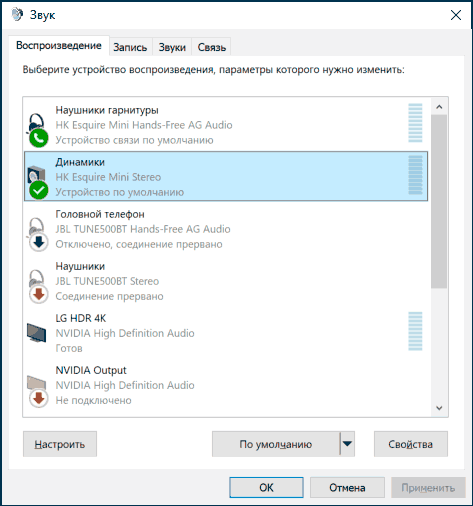
Колонки со встроенным микрофоном также могут использоваться для связи: потребуется включить устройство по умолчанию на вкладке «Запись», а для некоторых программ, например, Skype — настроить микрофон в параметрах самой программы.
Возможные проблемы при подключении Bluetooth колонки к компьютеру
Как правило, само подключение при условии гарантированно работающего и включенного Bluetooth адаптера (напомню, его можно случайно выключить сочетанием клавиш или в центре уведомлений Windows 10 — проверьте) выполняется очень просто. Однако возможны следующие проблемы:
- Звук по Bluetooth отстает. Подробно на эту тему — Что делать, если звук отстает в Bluetooth наушниках (для колонок то же самое).
- После подключения Bluetooth колонки к ноутбуку её связь (сопряжение) с вашим телефоном может быть разорвано и весь процесс подключения придется выполнять заново, то есть автоматически он происходить не будет.
Видео инструкция по подключению
В случае если у вас возникли дополнительные проблемы, опишите их подробно в комментариях, постараемся разобраться.
А вдруг и это будет интересно:
15.10.2020 в 23:43
Ноутбук видит устройство, подключается, но в звуковых настройках колонка не подключается, что делать, драйвера удалял и заново устанавливал, все тоже самое, в блютуз настройках не показывает как наушники или колонку, просто как устройство.
16.10.2020 в 12:31
Драйверы Bluetooth именно с официального сайта производителя ноутбука брали?
Сам адаптер Bluetooth не какой-то древний?
23.03.2021 в 02:06
у меня блютуз колонка подключается если винда 7 64 бит ультимэйт а если винда 7 32 бит то драйвера не находит , не скажете почему, у меня слабый комп то мне бы на 32х битном виндовсе лучше сидеть
23.03.2021 в 12:13
Здравствуйте.
Возможно, просто действительно нужных драйверов под 32-бит не сделали. Сейчас от 32-разрядных систем потихоньку уходят полностью.
06.07.2021 в 15:06
Здравствуйте!
Ноутбук HP ENVY 6-1101er на Win7 x64. Видит колонку JBL, но не подключается к ней. Из простого перепробовал всё, ничего не помогает. Дрова стоят самые новые для этого ноута. Куда копать?
Спасибо!
06.07.2021 в 20:03
Здравствуйте.
А что-то другое по Bluetooth к этому же ноутбуку цепляется? Проверьте, если есть возможность.
Если другие устройства нормально соединяются, то даже не знаю на что подумать. Устаревший стандарт Bluetooth… но вряд ли.. разве что колонка только какие-то определенные профили поддерживает, а адаптер, наоборот их не поддерживает.
08.07.2021 в 16:20
Здравствуйте! Драйвера скачала, вроде даже дело с подключением продвинулось. Появилось окно с операциями «слушать музыку», «проигрывать музыку» и «перенаправлять VOiP-звонки на устройство громкой связи», описано каждую операцию и «нажмите на операцию, чтобы начать». При нажатии ничего не открывается, колонка не подключается. Что делать?
09.07.2021 в 12:26
Здравствуйте.
Мне сложно не видя ситуацию что-то определенное сказать, единственный момент который вот так дистанционно в голову приходит: прежде чем играться опциями «слушать музыку» и «проигрывать музыку», запустите по факту какую-то музыку на компьютере. То есть если у нас колонка подключена и работает, то при подключении и выборе нужной опции музыка должна будет с динамиков компьютера перейти на колонку (а если ничего не играет, то вы можете ничего и не слышать).
Но, возможно, я в своих предположениях о ситуации и ошибаюсь.
14.08.2021 в 16:51
Добрый вечер
Колонка присоединена к ноутбуку через Bluetooth, но звук не воспроизводится, связано это с тем что в настройках звука устройство «динамики» пишет что не подключено, хотя соединение проверено и оно работает
Через телефон колонка воспроизводит музыку
Все различные манипуляции с колонкой и ноутбуком были задействованы (перезагрузка устройства, обновления драйвера и т.д.)
15.08.2021 в 12:26
Здравствуйте.
А там в настройках звука (на вкладке воспроизведение) только динамики у вас? Тогда это речь не о колонке, вероятнее всего, а о встроенном выходе на динамики, а колонка по какой-то причине вообще не определилась как аудио устройство.
Это лишь мое предположение, так как не вижу глазами, что там к чему.
10.06.2022 в 09:30
Колонка подключается к ноутбуку Win10(64), на ноутбуке и на колонке есть индикация о подключении, при этом звука с колонки нет совсем. пробывал выбирать ее в настройках звука. Колонка рабочая, цеплял с телефона и с др компа — все работает. Пробывал только драйверы звуковые переставлять но это не помогло. Может драйвер блютуса снести и поставить заново? Что интересно сутки назад колонка подключалась и работала а через лень все исчезло…
11.06.2022 в 13:31
Здравствуйте.
А выбор колонки в устройствах воспроизведения есть? (открыть окно: Win+R — mmsys.cpl)
Причем, не как устройство связи по умолчанию, а именно «устройство по умолчанию».
При воспроизведении там индикатор у колонки в этом же окне «шевелится»?
30.06.2022 в 21:43
Доброго времени суток, Дмитрий. Столкнулся с такой проблемой — подключил блютуз адаптер, сделал сопряжение с колонкой, всё отлично, всё работает, но если перезагрузиться, или выключить/включить пк, то он намертво зависает на логотипе материнки и всё, никакие ухищрения не помогают. Стоит вынуть адаптер и тогда загрузка начинается, но не сразу в виндоус, а через восстановление системы. При перетыкании адаптера в разные юсб порты, отключил клавиатуру и воткнул в этот порт, а когда вынул его и забыл подключить клавиатуру обратно, то компьютер просто намертво зависал при включении/перезагрузке, не входил в биос и не реагировал никак абсолютно. После подключения клавы обратно (и отключенном адаптере) загрузка снова пошла также через восстановление системы. SFC прогонял — всё нормально. Подскажите пожалуйста в чем может быть проблема?
01.07.2022 в 11:49
Здравствуйте.
У меня такие идеи для «попробовать»:
1. Если при подключенном адаптере на логотипе материнки мы можем зайти в БИОС, сделать это и посмотреть, а не появляется ли он где-нибудь как-нибудь в списке устройств загрузки?
2. Если это ПК, то использовать другие разъемы (но вы, видимо, пробовали), причем разных стандартов (USB 2.0 и USB 3.0) и не на передней панели компьютера.
Не факт, что поможет (может там аппаратная какая-то проблема с адаптером присутствует), но поэкспериментировать стоит. Может еще на мысли сможет навести проверка поведения этого же адаптера в таких же сценариях на другом компьютере.
01.07.2022 в 10:56
Еще раз здравствуйте, Дмитрий! Хотел поинтересоваться — вчера написал в эту ветку с описанием довольно странной проблемы с пк, но мне так никто и не ответил, а мой вопрос был просто-напросто удалён…
01.07.2022 в 11:41
Здравствуйте!
Вопросы не удаляются (кроме автоматических фильтров на некоторый типичный спам). Просто обычно я их могу раз в сутки просматривать и отвечать (причем смотрю от более новых к более старым), а до этого они не публикуются. Причем с вашей стороны должны показываться, только если вы не очищаете куки в браузере.
Как итог: вот я уселся за ответы на комментарии и скоро доберусь и до вашего вчерашнего.
02.07.2022 в 08:26
Снова здравствуйте! В общем проблема решилась довольно не тривиальным способом — вытащил батарейку с мат.платы, настройки сбросились на дефолт и, как говорится, вуаля! Всё заработало. В чем конкретно была проблема — так загадкой и осталось. Но это была одна часть. После того, как комп начал нормально загружаться и работать с подключенным блютуз адаптером (ORICO BTA-608), он напрочь отказывался видеть колонку (в этот момент телефон к ней подключался в два счёта просто), драйвера я обновил посредством iObit Driver Booster. В общем заработало всё только после того, как снёс драйвера установленные через Driver Booster и установил дрова с официального сайта производителя. После этого колонка подключилась с первого раза.
Но после этого я заметил одну нозящую особенность — звук из колонки слегка не успевает за видео. И это реально раздражает ) Я смотрел Ваше видео про то, что можно сделать с этой проблемой, всё сделал как Вы и говорили и чуть-чуть получилось уменьшить лаги, но не до конца, всё равно пол секунды задержка есть. При использовании Блютуз Твикера он показывает, что доступны кодеки:
1) SBC
2) MPEG-2 AAC LC
3) LDAC
Кодек выбранный виндой — MPEG-2 AAC LC. Подскажите пожалуйста — сможет ли уменьшить задержку звука смена кодека на какой-нибудь другой из списка? И если да, то как его изменить? Или, например, возможно ли в принципе установить кодек aptx, если его изначально нет в системе? И если да, то как это сделать?
Заранее благодарю за ответы!
02.07.2022 в 10:21
Поэкспериментировать-то в принципе можно, но с SBC скорее всего получим не очень качество звука (но более стабильное и быстрое соединение). А вот LDAC может и увеличить задрежку.
Что касается aptx — то зависит от конкретного адаптера. Где-то можно заполучить способами вроде вот такого
или с помощью альтернативных драйверов (CSR Harmony) а где-то и не получится.
Детальна інструкція на 4 пункти, як підключити бездротові і дротові колонки до ноутбука
Сучасні лептопи мають вбудовані міні-динаміки, через які зручно дивитися кіно і слухати музику. Однак для повного занурення в проглядається контент на портативних пристроях краще придбати зовнішні колонки: так звук стане ще глибшим, завдяки чому можна буде почути самі тихі ноти. У статті розібрані способи, як підключити колонку до ноутбука і як боротися з основними проблемами і помилками синхронізації.
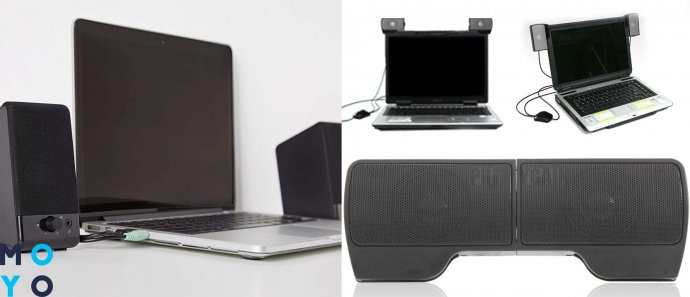
Підключення дротяних колонок
У ПК роз’єми для динаміків і мікрофона пофарбовані в різні кольори. У ноутбуках перевага віддається написів і інтуїтивно зрозумілим зображенням, які показують, для чого призначений роз’єм. Деякі лептопи оснащуються комбінованим аудіороз’ємом, який служить для відтворення та запису звуку.
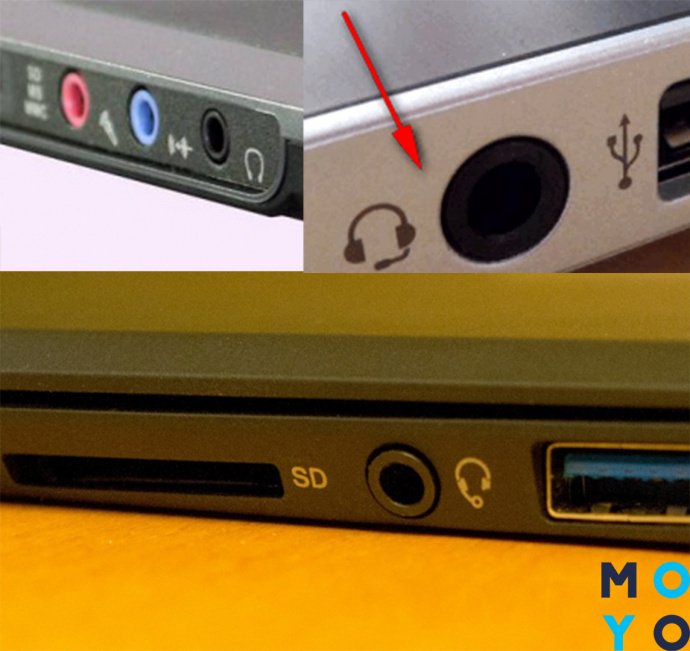
У цьому випадку варто обов’язково перечитати інструкцію до нього. У деяких ноутбуках можна підключати мікрофон, інакше можна зламати аудіороз’єм. Для таких девайсів користувачеві бажано придбати додаткову зовнішню звукову карту.
Всього є 2 типу з’єднання дротяних колонок: через Mini-Jack і USB. Для з’єднання гаджетів досить просто підключити динаміки до ПК і включити їх в мережу. У випадку з Mini-Jack динаміки запрацюють відразу. Для USB-колонок, таких як Genius SP-HF160, доведеться завантажити драйвери c сайту виробника.
Налаштування перемикання динаміків в Windows
У разі провідних пристроїв не потрібно проводити ніяких налаштувань – все відбувається без участі людини. А при підключенні колонок через USB досить завантажити потрібні драйвери – далі система пізнає їх і буде переключатися з внутрішньої аудіосистеми на зовнішню.
Як підключити бездротову колонку до ноутбука
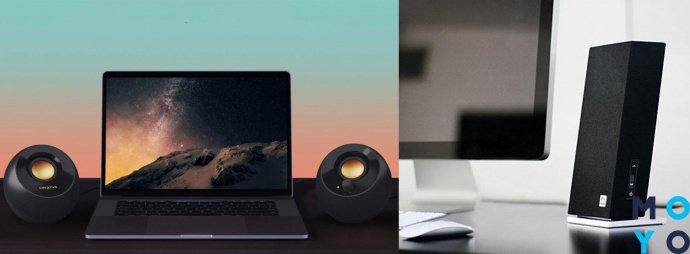
Бездротові колонки підключаються до лептопу через Bluetooth і NFC.
Підключення по Блютуз
Перш, ніж сопрячь динаміки, слід включити цю Блютуз на ноутбуці. Для цього потрібно зайти в налаштування лептопа.
У Windows 10
- Зайти в меню Пуск (зображення вікна в крайньому лівому кутку).
- Клацнути на нього і вибрати знак, на якому зображено шестерня – це і є піктограма швидкого доступу до налаштувань.
- У вікні «Цей комп’ютер» вибрати пункт «Відкрити Параметри».
- Клацнути на «Пуск» правою кнопкою миші (ПКМ), вибравши підпункт «Параметри».
Важливо: Швидкий доступ i одразу викличе меню налаштувань.
У Windows 7
Потрібно зайти в меню «Пуск», клікнувши на значок віконця в крайньому лівому кутку і вибрати «Пункт керування».
Важливо: це робиться через меню «Виконати» шляхом виклику цієї програми поєднанням Win + R і подальшого введення команди «control system» (без лапок). Після виконання цієї команди автоматично відкривається вікно налаштувань.
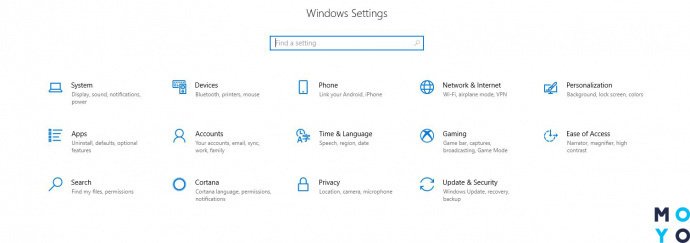
Як налаштувати
Меню налаштувань на прикладі Віндовс 10
Перейти в підміню «Пристрої» (Devises).
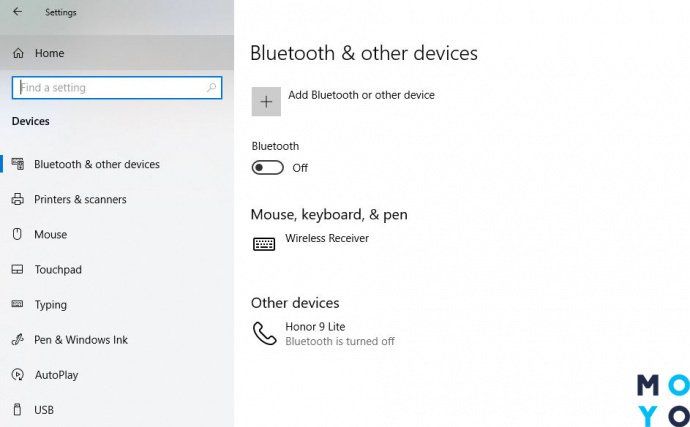
Знайти значок Блютуз і вибрати його.
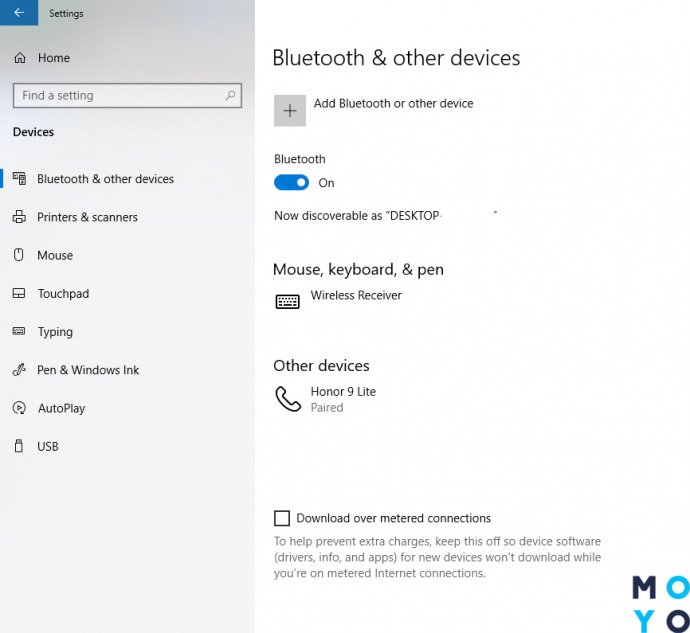
Що робити, якщо у ноутбука немає Блютуз
Якщо у лептопа немає Bluetooth, що буває в дуже старих моделях, слід придбати блютуз-адаптер (в деяких динаміках він йде вже в комплекті). Адаптер буде сполучатися з комп’ютером через USB-роз’єм. У той же час адаптер буде приєднуватися до колонок по Bluetooth. Завдяки таким перехідникам лептопам навіть не потрібен Bluetooth, так як адаптер бере на себе цю роль.
Алгоритм підключення пристроїв
Підключення блютуз колонки ноутбука проходить за наступним алгоритмом:
- Активувати Bluetooth на гаджетах.
- Перевірити відповідні Bluetooth-індикатори: вони повинні світитися. Так вони показують те, що вони працюють
- Зайти в налаштування ПК і вибрати «Параметри Bluetooth».
- Дозволити керування гаджетами через Блютуз.
- Зв’язати пристрою, ввівши код. За замовчуванням це 00001 і 1234.
- Підтвердити введені дані і користуватися колонками.
Деякі бездротові динаміки використовують спеціальні адаптери-перехідники, які підключаються до техніки через USB-порт. В такому випадку власнику ноутбука не потрібно буде шукати драйвера, так як в більшості випадків вони встановляться автоматично з перехідника.
У такому випадку для передачі звуку алгоритм дій буде наступний:
- Включити комп’ютер і встановити адаптер.
- Включити колонки.
- Дочекатися установки драйверів.
- Активувати колонки, як зазначено в інструкції.
Підключення по NFC
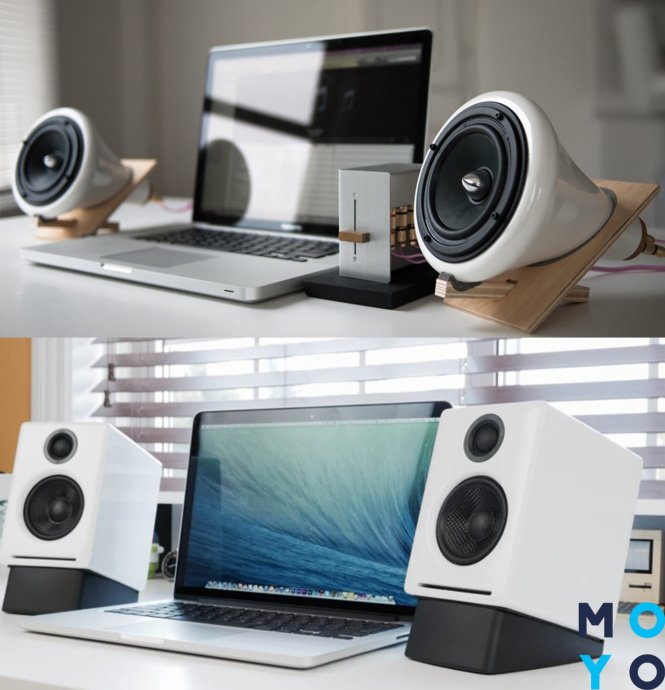
Популярними стають динаміки з NFC-чіпом, завдяки якому гаджети синхронізуються автоматично. Якщо і ноутбук, і колонка підтримують цю технологію, досить прикласти колонки до ноутбука, а далі пристрої сконектятся і будуть програвати аудіо.
У технології один недолік – гаджети все час повинні перебувати в безпосередній близькості.
Коли може знадобитися перехідник
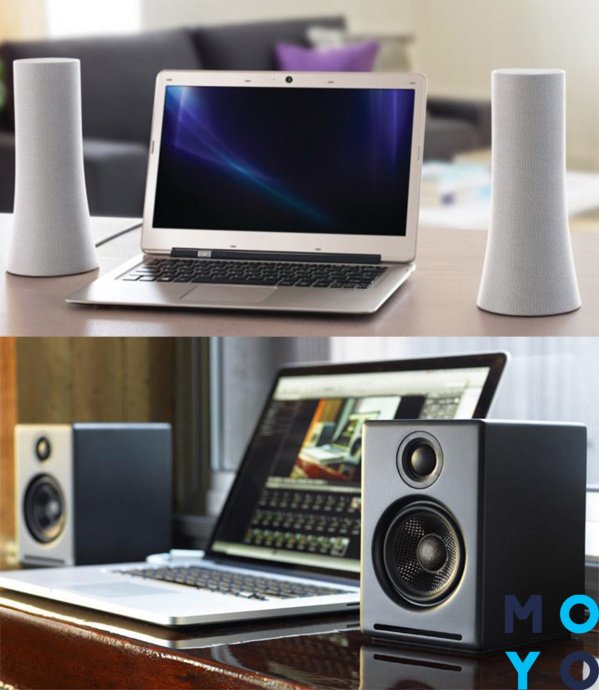
Перехідник може знадобитися в разі, якщо спеціальне гніздо відсутня/зламано або необхідний роз’єм зайнятий . Наприклад, якщо у ПК зламався Mini Jack, то його власникові потрібно буде придбати USB-перехідник на колонки.
Для власників MacBook може знадобитися ще USB-Lightning перехідник, так як техніка від Apple підтримує тільки USB-C, а для старіших версій цих комп’ютерів потрібен перехідник на Lightning.
У разі бездротового підключення перехідник може знадобитися, якщо він вже йде в комплекті з пристроєм.
Перевірка підключення колонок
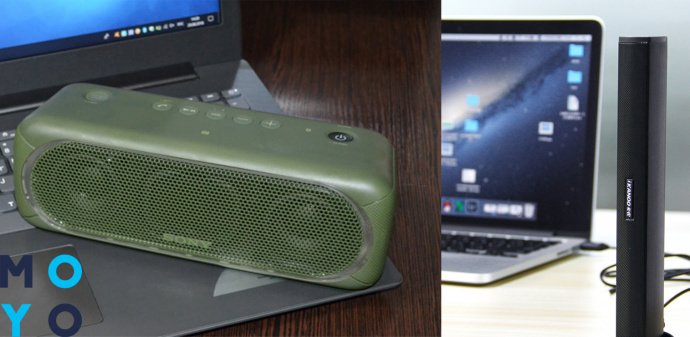
Буває, що все працює, а колонки не підключаються до ноутбука. Це може бути викликаним як зовнішніми, так і внутрішніми проблемами пристроїв.
Слід перевірити підключення наступними способами:
Виключити можливість дрібного програмного збою можна перезагрузив техніку.
Якщо це не подіяло, тоді:
- Слід під’єднати стаціонарні колонки іншого гаджету, щоб зрозуміти в якому з гаджетів корінь проблеми.
- У бездротових динаміках слід перевірити справність модулів зв’язку
Підключення колонок повністю виправдовує себе, якщо є бажання почути всі тонкощі улюбленого музичного відтворення або є необхідність включити контент на велику аудиторію. Завдяки хорошим колонкам музику і кіно буде чутно на кілька сотень метрів, що дозволить провести дискотеку або влаштувати лекцію з мінімальними витратами.
Как подключить Bluetooth колонку к ноутбуку или компьютеру?
Bluetooth-колонка – очень популярный девайс. Такую портативную акустику можно подключить практически к любому мобильному устройству. В основном их соединяют с телефонами, или планшетами. Так как звук, который издает даже недорогая портативная колонка, будет намного лучше и громче по сравнению со встроенными динамиками в телефоне. С мобильными устройствами все понятно, а что с ноутбуками и компьютерами. Можно ли подключить Bluetooth колонку к ноутбуку или ПК? Ведь звук через встроенные в ноутбуке динамики не намного лучше, а то и хуже, чем на мобильных устройствах.
Да, с качеством звучания у большинства ноутбуков есть проблемы. Даже у дорогих моделей. То звук очень тихий, то басов не хватает, то что-то скрипит, свистит и т. д. Поэтому, если у вас есть портативная колонка (или не очень портативная, но с возможностью подключения по Bluetooth) , то можно без проблем подключить ее к ноутбуку и наслаждаться приятным и громким звуком.

Bluetooth-колонку можно подключить даже к ПК. Как правило, к стационарному компьютеру колонки подключают по кабелю. Но если у вас есть хорошая беспроводная акустика, то почему бы не соединить их по Bluetooth. Правда, там есть один нюанс. На ноутбуках Bluetooth есть встроенный, а вот на стационарных компьютерах (в системных блоках) встроенный Bluetooth модуль бывает редко. Поэтому, в большинстве случаев, для подключения беспроводной колонки к ПК нам понадобится USB Bluetooth адаптер. Как его выбрать я писал в этой статье. После покупки нужно подключить и настроить Bluetooth на компьютере.
Если у вас ноутбук, тем более на Windows 10, то там Блютуз должен работать без особых настроек, установки драйверов и т. д. В крайнем случае нужно скачать драйвер на Bluetooth с сайта производителя ноутбука и установить его. Сам процесс подключения в Windows 10 и Windows 7 немного отличается. Как и в Windows 8. Проще всего, конечно, подключить Блютуз колонку в Windows 10. Там этот процесс сделали простым и понятным. Так же рассмотрим процесс подключения на примере Windows 7. Иногда, после подключения нужно еще настроить вывод звука именно на беспроводной динамик.
Что касается самой беспроводной колонки, то подключить к компьютеру можно абсолютно любую: JBL, Beats, Logitech, Sven, Rapoo, Xiaomi Mi Bluetooth Speaker, Aspiring и другие.
Подключаем беспроводную Bluetooth колонку в Windows 10
Открываем меню «Пуск» и заходим в «Параметры». Дальше переходим в раздел «Устройства».
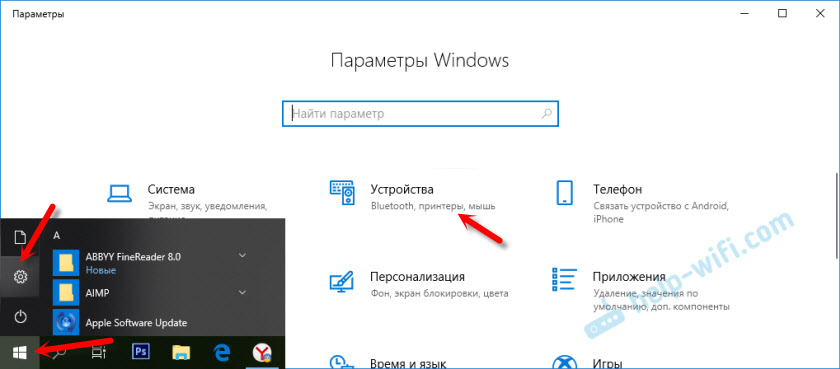
Нажимаем на «Добавление Bluetooth или другого устройства».

Дальше нужно включить колонку и перевести ее в режим подключения. Очень важный момент! Нужно, чтобы индикатор Bluetooth на колонке активно мигал. Только тогда другие устройства могут ее обнаруживать и подключаться. Как привило, для этого нужно нажать (чаще всего нажать и подержать) кнопку с иконкой Bluetooth, или кнопку питания.

После этого на компьютере выбираем «Bluetooth». Начнется поиск доступных устройств. В списке должна появится наша колонка. У меня Sony SRS-XB30. Нажимаем на нее.

Должно появится окно, где будет написано, что наша беспроводная акустическая система успешно подключена.

Просто нажмите на кнопку «Готово». У меня звук сразу начала воспроизводится через подключенную по Bluetooth колонку. Выключаем колонку – звук воспроизводится через динамики ноутбука, или ПК (через динамики, которые по кабелю подключены) .
Если будут проблемы именно с выводом звука, то попробуйте вручную выбрать устройство вывода звука (нашу беспроводную колонку) в настройках. Вот так:

А после недавнего обновления, в Windows 10 появилась возможность выводить звук (и использовать микрофон) на разные источники вывода для разных программ. Настроить эту функцию можно в разделе «Параметры устройств и громкости приложений», в которое можно перейти из окна, которое на скриншоте выше. Там нужно просто выбрать источник вывода звука для конкретного приложения. Например: с проигрывателя выводим звук на беспроводную колонку, а системные звуки на встроенные динамики.

Подключение беспроводной колонки к компьютеру ничем не отличается от подключения беспроводных наушников в Windows 10.
Подключение Блютуз колонки к ноутбуку на Windows 7
Сначала включаем свою колонку и переводим ее в режим подключения. Нажатием на кнопку «Bluetooth», или кнопку включения. Как правило, нужно нажать и подержать несколько секунд. Индикатор Блютуз должен активно мигать.

В трее должна быть иконка Bluetooth. Нажмите на нее правой кнопкой мыши и выберите «Добавить устройство».

Должно появится новое окно, в котором будут отображаться доступные для подключения устройства. Там должна быть наша беспроводная колонка. Необходимо выделить ее и нажать «Далее».

Дальше пойдет настройка устройства, после чего должно появится окно с сообщением, что устройство успешно подключено и готово к работе. А если звук после подключения не будет воспроизводится через беспроводной динамик, то нужно нажать правой кнопкой мыши на иконку звука в трее, выбрать «Устройства воспроизведения», затем нажать правой кнопкой мыши на подключенную Блютуз колонку и выбрать «Использовать по умолчанию». После чего все должно заработать.
Беспроводная колонка не работает.
В Windows 7 мне не удалось подключить Bluetooth колонку. Система находит ее, определяет как динамик, подключает, но она не работает. Нет драйвера. Если открыть подключенные устройства, то она будет с желтым восклицательным знаком. В диспетчере устройств будет неизвестное, периферийное устройство Bluetooth. А в процессе подключения можно заметить сообщение, что «Программное обеспечение для устройства не было установлено».

Я посмотрел на сайте Sony (у меня портативная колонка этого производителя) и в разделе «Загрузки» не нашел драйверов. Если в диспетчере нажать на «Периферийное устройство Bluetooth» и выбрать «Обновить драйверы», то система сразу выдает что ничего не найдено.
Я не стал качать драйвера с каких-то сторонних сайтов, или использовать программы для автоматической установки драйверов. Надеюсь, вы с такой проблемой не столкнетесь, и ваша колонка подружится с Windows 7. А если вы знаете как решить эту проблему, то буду благодарен, если напишете об этом в комментариях. А вообще, переходите на Windows 10. Она лучше, и таких проблем там нет.
Как подключить беспроводную колонку к компьютеру через кабель?
Да, портативную колонку можно подключать не только по Bluetooth. Ее так же можно подключить через кабель к тому же компьютеру, или ноутбуку. Не у верен, что на всех колонках есть аудио вход (AUDIO IN) , но на моей, да и думаю на большинстве других моделей он тоже есть. Для подключения понадобится кабель 3.5 mm jack – 3.5 mm jack. Возможно, в вашей акустической системе аудио вход на 2.5 mm. Нужно смотреть. Кабель обычно идет в комплекте, но не всегда (у меня не было) .

Один конец кабеля подключаем к колонке.

А второй конец нужно подключить в аудио выход на ноутбуке, или компьютере.

Звук будет воспроизводится через подключенную портативную акустическую систему, пока вы ее не отключите. Или пока не поменяете устройство по умолчанию в настройках воспроизведения в Windows.
На этом все. Если остались вопросы, пожелания, замечания, или дополнения к статье – пишите в комментариях.
Как подключить колонку к компьютеру или ноутбуку через Bluetooth?
Динамики на ноутбуках, нетбуках, мягко говоря, плохие. Ни басов, ни звучания, ни четкости. Но человечество создало прекрасное устройство вывода звука – колонки. Они бывают самыми разными – любых цветов, форм и ценовой категории. Если с проводными колонками все просто – воткнуть провод в нужное гнездо, то с беспроводными все немного сложнее. Сейчас вы узнаете, как подключить блютуз-колонку к ноутбуку. Это займет у вас 5-10 минут от силы. Итак, начнем.
Для тех, кто предпочитает инструкции в формате видео, следующий ролик:
Что делать сначала?
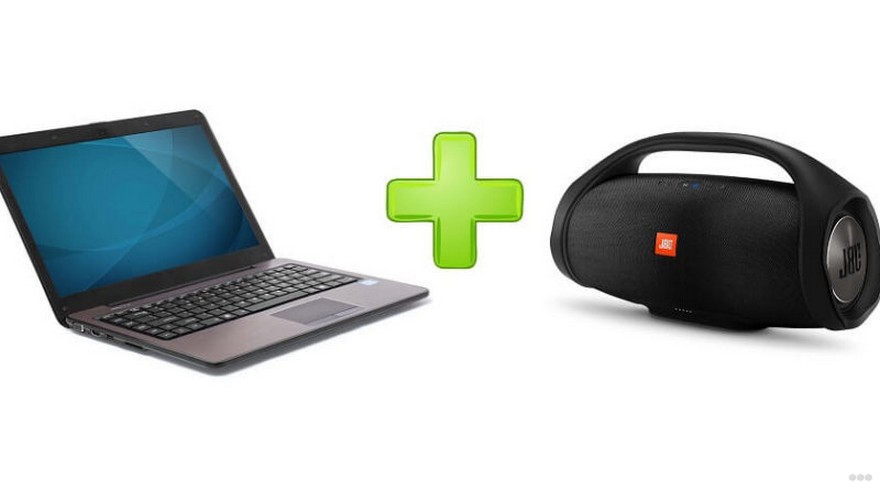
Чтобы подключить беспроводные колонки через Bluetooth, для начала проверьте, есть ли на вашей клавиатуре горячие клавиши. Горячая клавиша – кнопка быстрого действия, нажав которую, можно запустить определенную функцию мгновенно. В нашем случае, нам нужна кнопка F8 (или любая другая со значком Bluetooth).
Как только найдете, нажмите на нее один раз вместе с кнопкой FN. Среди индикаторов на корпусе ноутбука должна загореться иконка Bluetooth. Это значит, что ваш девайс готов принимать сигнал. Теперь включите вашу колонку и нажмите на кнопку Bluetooth (она может называться «connect»). Когда два устройства найдут друг друга, они автоматически подключатся и звук будет передаваться через Bluetooth.
Это в лучшем случае. Скажем так, именно таким образом это должно происходить при идеальных обстоятельствах. Теперь рассмотрим проблемы, которые возникают в ходе подключения.
Не включен Bluetooth-модуль
Как включить Bluetooth на ноутбуке или компьютере, узнаете в следующем видео:
Колонка не подключается к ноутбуку? Бывает такое, что Bluetooth, как модуль, выключен в диспетчере устройств. Обычно эту функцию отключают за ненадобностью. Потому что бывало иногда такое, что пользователь случайно нажимал на кнопку автоматического подключения и ноутбук подключался к другим устройствам. Винить тут некого. Такое бывает.
- Кликаем на «Мой компьютер» правой кнопкой мыши.
- Жмем на «Свойства».
- В открывшемся неизвестном вам окне, слева, найдите строку «Диспетчер устройств».
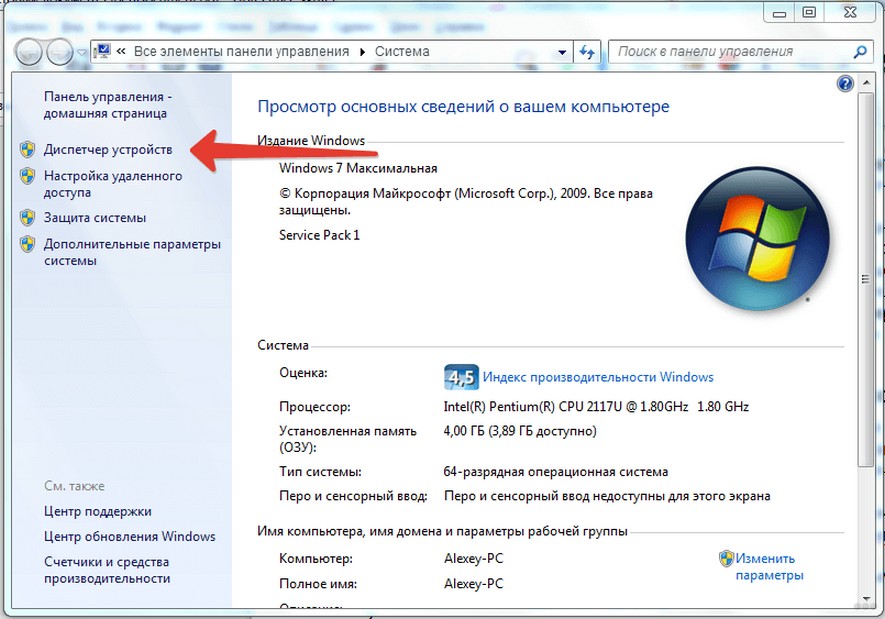
- Перед вам целая энциклопедия непонятных терминов. Среди них найдите синенький значок. На нем написано «Радиомодуль Bluetooth». Жмем на него два раза.
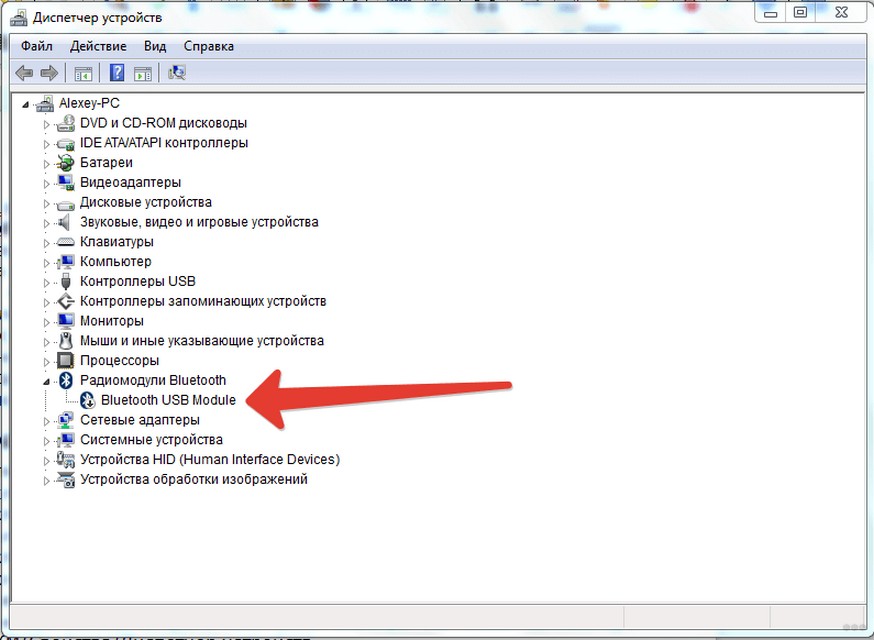
- Найдите вкладку «Общее».
- Нажмите на «Включить».
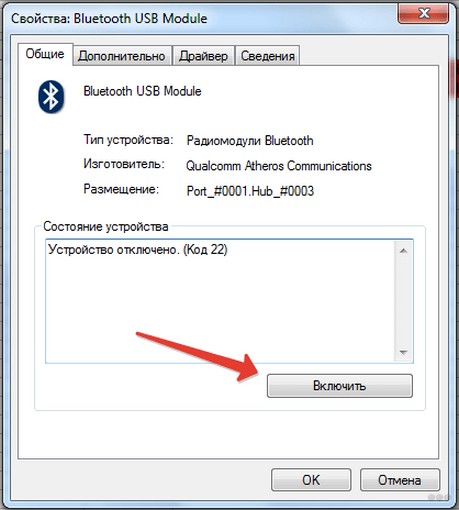
Готово. Вы механическим путем включили отключенный модуль. Можно устроить небольшой перекур и еще раз прочитать содержимое первого подзаголовка. Прочитали и сделали? Наслаждайтесь акустикой!
Да все там включено, дело в другом
Возможен и такой вариант. И он более вероятен, чем первый. Модуль может быть включен, но сама функция отключена. Быстренько заходим в «Параметры Windows», находим «Устройства» и жмем на строку «Bluetooth и другие устройства» и переносим ползунок с режима «ВЫКЛ» в режим «ВКЛ». Готово.
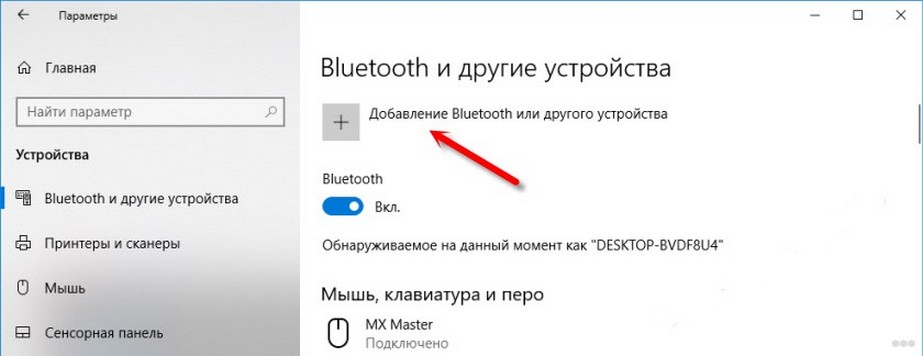
P.S. Этот пункт подходит для владельцев Windows 8 и выше. Счастливые обладатели Windows 7 и Windows XP (если они еще не на пенсии), такими мучениями не обременены.
Bluetooth-модуль включен, но ничего не изменилось
А это потому, что устарели драйверы на Bluetooth. Это жизнь, такое случается. Каждый совершеннолетний человек с этим сталкивался хоть раз в жизни. Но не стоит огорчаться.
Перечитайте еще раз второй раздел и проделайте все точь-в-точь до предпоследнего пункта. Вместо вкладки «Общее», перейдите во вкладку «Драйвер». В открывшемся окне выберите кнопку «Обновить». Компьютер сам найдет нужный драйвер, нужный источник, скачает и установит его. От вас требуется дождаться момента обновления, перезагрузить компьютер и попытаться снова. Ах да, для этого нужен интернет!
Другой вариант
Когда вы открывали упаковку, заметили коротенький провод с одинаковыми головками на концах?
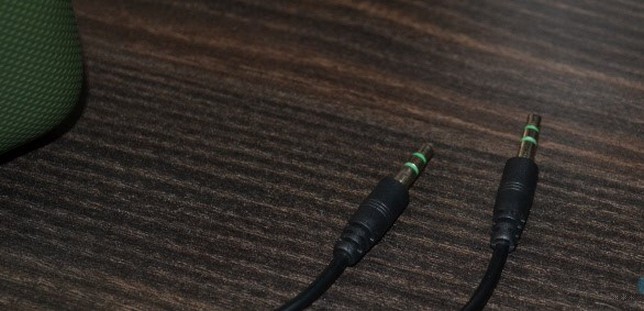
Так вот, с помощью этого провода можно не копаться в настройках, не обновлять драйверы и не жать непонятные кнопки. Таким способом можно подсоединить динамики и подключить беспроводные колонки к ноутбуку.
Один конец провода воткните в гнездо на самом динамике.
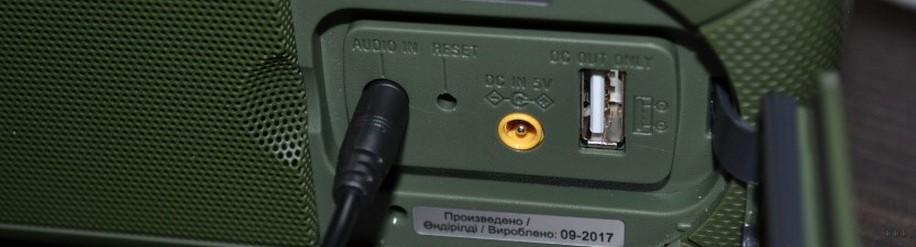
Чтобы не ошибиться, ищите гнездо зеленого цвета. На глаз, диаметр у него 3,5 мм. Другой конец вонзите в гнездо аудио-выхода на ноуте или в зад системника.
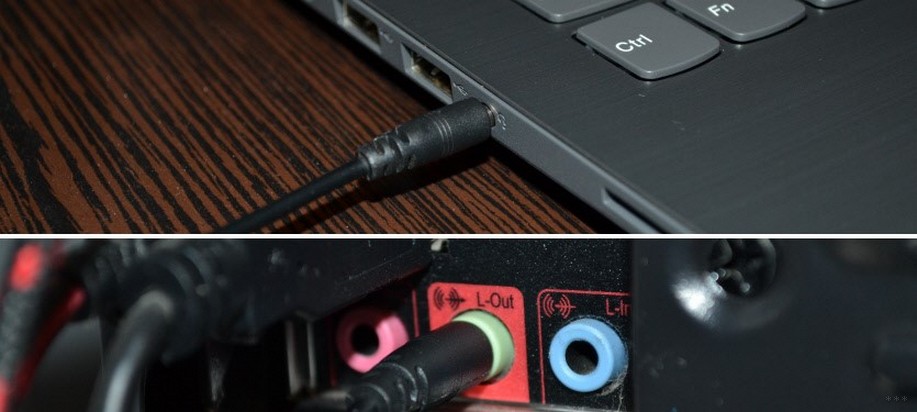
Можно и спереди, но сзади лучше. Болтаться не будет. В смысле, все основные гнезда находятся сзади системного блока. Там есть зеленая дырочка. Вам туда. Теперь вы можете спокойно наслаждаться звучанием вашего динамика.
Как выбрать нужное подключение?
А что делать, если компьютер не может определиться с выбором среди большого количества доступных устройств? Тут нам нужно помочь ему. В правом нижнем углу экрана у вас должна гореть иконка синего цвета. Думаем, вы сами догадаетесь, что это за иконка. Иначе, у нас плохие новости.
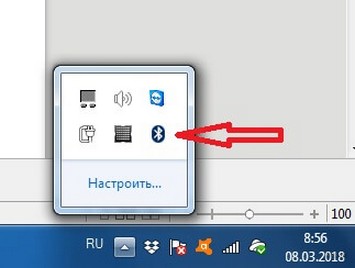
Кликаем по Bluetooth правой кнопкой мыши и выбираем «Добавить устройство».
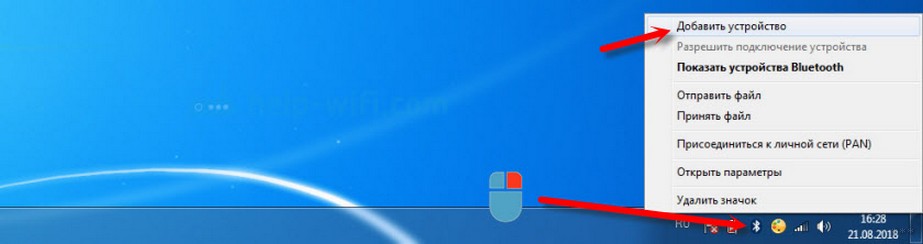
У вас откроется окно со списком доступных устройств. Попробуйте найти свое. Скорее всего, оно будет называться именем вашей колонки. К примеру, если у вас динамик фирмы JBL, то в списке нужно найти именно его и нажать на «Подключиться». Готово. Звук передается через блютуз.
Нет звука
Кажется, это делается на подсознательном уровне. Добавьте звука в динамиках. Обычно это помогает. Если нет, то в правом нижнем углу экрана найдите иконку настроек звука. Там вы и можете отрегулировать громкость.
Также звук может быть отключен в настройках Bluetooth-колонки. Для этого найдите устройство через поиск (через кнопку «Пуск»), нажмите «Открыть параметры звука» и вручную прибавьте громкость на микшере.
Кстати! На Windows 10 есть интересная фишка! Можно сделать так, что звук медиа будет выводиться через колонки, а системные звуки через динамики ноутбука. Настроить это можно в разделе «Параметры устройств и громкости приложений».
Что делать, если у вас ПК?
Так получилось, что у ПК нет встроенной функции Bluetooth. И у вас не получится подключить колонку к компьютеру. Но не все так плохо. За небольшие деньги адаптер можно докупить. В специализированных магазинах всегда найдется в наличии. Подключаем Bluetooth-адаптер в USB-гнездо и вуаля! На вашем ПК есть беспроводная персональная сеть.
Напутственные слова
Дорогие читатели! Из нашей небольшой статьи вы узнали, как подсоединить динамики и как подключить беспроводную колонку к ноутбуку всеми изощренными способами. Таким же методом динамик можно подключить к смартфону.
Мы хотим, чтобы вы помнили одно правило – вашу музыку должны слышать только вы. Сделайте звук тише, не мешайте соседям. Ни в коем случае не включайте музыку, идя по дороге. Это ужасно раздражает прохожих и портит впечатление о вас.
Всего доброго! Подписывайтесь на наши обновления, чтобы читать полезные и интересные статьи.