Почему сильно греется процессор и что делать при перегреве процессора ноутбука или компьютера?

Процессоры в компьютерах и ноутбуках могут перегреваться из-за ряда обстоятельств, включая недостаточное охлаждение ЦП, блокировку вентиляционных отверстий пылью или мусором, повышенную нагрузку на ЦП и другие причины. При этом перегрев процессов зачастую приводит к серьезным проблемам, включая хаотичные отключения и перезагрузки компьютеров, а также общее снижение их производительности. В ряде ситуаций избыточное тепло может повреждать внутренние компоненты компьютеров и выводить их из строя. В подготовленной статье мы детально рассмотрим основные причины перегрева процессоров и представим актуальные способы снижения их температуры.
Содержание
Как определить, что процессор перегревается
Во многих ситуациях центральный процессор (ЦП) может перегреваться без ярко выраженных симптомов, но чаще всего перегрев процессора все же сопровождается определенными последствиями. Перегрев процессора обычно сопровождается такими симптомами:
- Вентиляторы внутри компьютера становятся громче, поскольку они начинают вращаться быстрее, чтобы устранить избыточное тепло.
- Компьютер может периодически отключаться или перезагружаться.
- Производительность системы (особенно во время игр) неожиданно снижается.
- Компьютер может перестать отвечать (зависнуть).
- Появляются сообщения об ошибках, связанных с температурой воздуха, работой вентилятора или радиатора.
Если вы наблюдаете один или несколько таких симптомов, то рекомендуем проверить температуру процессора и при необходимости принять соответствующие меры.

Причины перегрева процессора компьютера и ноутбука
В основном процессоры перегреваются вследствие влияния таких причин:
- Недостаточное охлаждение. Это наиболее распространенная причина перегрева процессора. Если система охлаждения (вентиляторы, радиаторы, термопаста) не работает должным образом, процессор может быстро нагреваться.
- Пыль и грязь. Накопление пыли в системе охлаждения может замедлить вентиляторы и заблокировать воздушный поток, что приведет к перегреву процессора.
- Интенсивная работа ЦП. Если процессор работает на полной мощности в течение длительного времени (например, при длительных игровых сессиях или рендеринге видео), это может привести к его перегреву.
- Плохая вентиляция. Если компьютер расположен в тесном или плохо проветриваемом месте, это может привести к перегреву процессора и других комплектующих.
Большинство причин перегрева процессора напрямую связаны с плохой организацией системы охлаждения (или недостаточным уходом за ней), поэтому при решении проблемы изучению эффективности работы этой системы надо уделить первостепенное внимание.

Что делать, если процессор сильно греется
К счастью, в большинстве случаев исправить ситуацию с чрезмерным нагревом процессора нетрудно. Главное – определить причину и устранить ее. Для этого:
- Проверьте систему охлаждения. Убедитесь, что все вентиляторы в вашем компьютере работают правильно. Если необходимо, замените неисправные вентиляторы.
- Очистите компьютер от пыли. Регулярно проводите чистку компьютера или ноутбука от пыли, особенно в районе вентиляторов и радиаторов. Можно использовать сжатый воздух для очистки.
- Используйте термопасту. Если процессор все еще перегревается после очистки, возможно, стоит заменить термопасту. Термопаста обеспечивает хорошую теплопроводность между процессором и радиатором и помогает отводить тепло.
- Обеспечьте хорошую вентиляцию. Убедитесь, что вокруг вашего компьютера или ноутбука достаточно пространства для обеспечения нормальной циркуляции воздуха. Не ставьте ноутбук на мягкие поверхности, такие как подушки или одеяла, так как это может блокировать вентиляционные отверстия.
- Проверьте загрузку процессора. Если процессор постоянно работает на полной мощности, это может быть причиной его перегрева. Используйте Диспетчер задач или другое программное обеспечение мониторинга для проверки загрузки процессора. При необходимости закройте лишние программы и процессы.
- Обновите ПО. Убедитесь, что ваша операционная система и все драйверы обновлены. В некоторых случаях старые или несовместимые драйверы могут привести к повышенной нагрузке на процессор.

Заключение
Перегрев процессора – серьезная проблема, которую не следует игнорировать. Если процессор вашего компьютера или ноутбука часто перегревается, следуйте вышеуказанным рекомендациям, чтобы решить эту проблему. Важно помнить, что регулярное техническое обслуживание и уход за вашим компьютером помогут предотвратить многие проблемы, включая перегрев процессора.
Как обнаружить перегрев компьютера и как исправить проблему
Существует несколько основных причин, по которым ваш компьютер может перегреться. Во-первых, когда неправильные или поврежденные компоненты генерируют больше тепла, чем должны. Другой случай, когда система охлаждения не справляется со своей задачей.
В этой статье мы рассмотрим, как понять, что у вас проблема с перегревом компьютера и как решить проблему.
Как ваш компьютер охлаждает себя
При нормальном использовании компьютерные компоненты генерируют довольно много тепла. Они разработаны с учетом этого, и есть несколько систем охлаждения, встроенных в большинство компьютеров. Если вы не используете установку с жидкостным охлаждением (как и большинство пользователей), то поток воздуха является одной из наиболее распространенных систем охлаждения.
Все ваши компоненты полагаются на то, что в корпус поступает более прохладный воздух снаружи, а горячий воздух выводится наружу. Как поток воздуха проходит по вашему ПК зависит от его конструкции. На базовых ПК вы можете увидеть только один вытяжной вентилятор с вентиляционными отверстиями сбоку или спереди. На игровых или других высокопроизводительных установках вы, вероятно, увидите несколько вентиляторов впуска и выпуска, предназначенных для обеспечения хорошего воздушного потока по всем внутренним компонентам.
Конкретные компоненты, такие как ваш процессор и графическая карта, являются самыми большими теплогенераторами и, вероятно, имеют дополнительные системы охлаждения. Вы увидите радиатор, прикрепленный к вашему процессору, который предназначен для отвода тепла от процессора, и подключенный вентилятор, чтобы отвести эту теплоту от центрального процессора и радиатора.
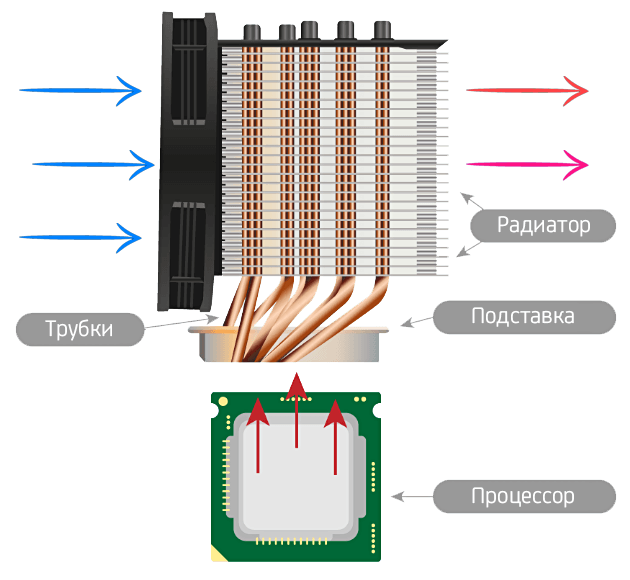
На графических картах обычно присутствует один или несколько вентиляторов, которые напрямую подключены к ним, и часто направляют поток нагретого воздуха на заднюю часть вашего ПК.
В любом случае, система воздушного потока в корпусе вашего ПК спроектирована с одной целью – отвести тепло от теплогенерирующих компонентов, а затем вывести из корпуса.
Системы с жидкостным охлаждением работают примерно так же, за исключением того, что вместо воздушного потока они прогоняют воду (обычно) через набор трубок и труб, которые оплетают корпус вашего ПК. Холодная вода в трубках поглощает тепло при движении по вашему корпусу, а затем через радиатор излучает тепло наружу.
Почему возникает перегрев компьютера
При использовании вашего ПК для типичных задач вам не нужно беспокоиться о перегреве вообще. Однако, если вы столкнулись с проблемами нестабильности системы, такими как внезапные отключения, синие экраны и зависания, особенно при выполнении чего-то требовательно, такого как компьютерная игра или кодирование видео, ваш компьютер может перегреться.
Как мы уже упоминали, перегрев может произойти по нескольким причинам. Возможно, что какой-то компонент неисправен. Это может быть аппаратный драйвер, который плохо себя ведет. Но более чем вероятно, что ваша система воздушного охлаждения не работает должным образом.
В корпусе вашего компьютера может скопиться пыль, возможно, не работает вентилятор, что-то может блокировать вентиляционные отверстия вашего компьютера, или вы используете компактный ноутбук, который не был рассчитан на максимальную производительность в течение нескольких часов подряд.
Мониторинг температуры вашего компьютера
Имейте в виду, что разные процессоры и графические процессоры (графические карты) имеют разные оптимальные температурные диапазоны. Прежде чем слишком беспокоиться о температуре, обязательно проверьте документацию вашего компьютера – или спецификации процессора или графической карты – чтобы вы знали, какие диапазоны температуры приемлемы для вашего оборудования.
Вы можете контролировать температуру вашего компьютера различными способами. Мы рекомендуем Core Temp для проверки базовых температур процессора, хотя вы также можете использовать более продвинутый инструмент, такой как HWMonitor, если вы хотите разобраться с мелочами (или проверить температуру ваших видеокарт).
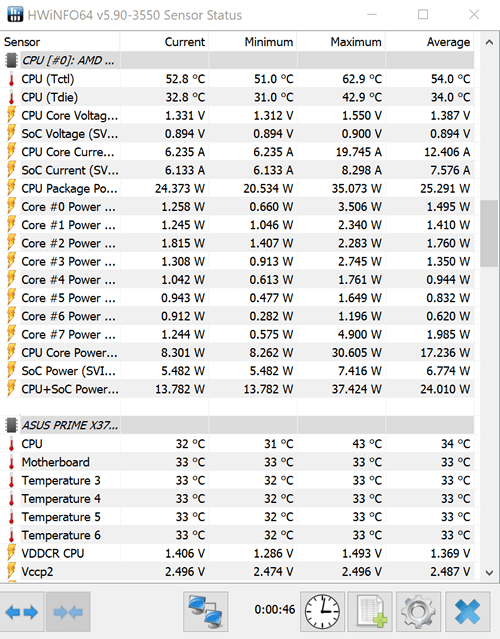
Каждый процессор отличается, но обычно, если температура достигает 90 градусов по Цельсию или выше, вероятно, будет выделяться ненормальное количество тепла.
Если вы считаете, что ваш компьютер может перегреться, не достаточно просто взглянуть на эти датчики один раз. Нагрузите ваш компьютер, например, запустив компьютерную игру или выполнив тест производительности. Контролируйте температуру компьютера, пока вы это делаете, до нескольких часов. Возможно, какой-либо компонент перегревается только после длительного использования.
Предотвращение компьютера от перегрева
Если ваш компьютер перегревается, вот некоторые вещи, которые вы можете сделать по этому поводу:
- Очистите корпус вашего компьютера: пыль накапливается в корпусах настольных ПК и даже ноутбуках, забивая вентиляторы и блокируя поток воздуха. Эта пыль может вызвать проблемы с вентиляцией, задерживать тепло и не позволяет компьютеру нормально охлаждаться. Во избежание накопления пыли обязательно очищайте корпус компьютера.
- Обеспечьте надлежащую вентиляцию: поместите компьютер в место, где он может правильно проветриваться. Если это рабочий стол, не прижимайте корпус к стене, чтобы вентиляционные отверстия компьютера были открыты, и не ставьте его рядом с радиатором или вентилятором. Если это ноутбук, будьте осторожны, чтобы не блокировать его вентиляционные отверстия. Например, кладя ноутбук на матрас, особенно если ноутбук выполняет какие-то сложные задачи.
- Проверьте, работают ли вентиляторы: если вы не знаете, почему ваш компьютер начал перегреваться, откройте его корпус и проверьте, работают ли вентиляторы. Возможно, что процессор, видеокарта или вентилятор корпуса отказали или были отключены от сети, что уменьшает поток воздуха.
- Настройте теплоотводы: если ваш процессор перегревается, его радиатор может быть неправильно установлен или выгорела термопаста. Возможно, вам понадобится снять радиатор и нанести новую термопасту, прежде чем повторно установить радиатор. Этот совет относится скорее к твикерам, оверклокерам и людям, которые собирают свои собственные ПК, особенно если они допустили ошибку при первоначальном применении термопасты.
- Дважды проверьте жидкостное охлаждение: если вы используете жидкостное охлаждение, дважды проверьте работу насоса.
Перегрев – это главная опасность при разгоне вашего процессора или видеокарты. Разгон приведет к тому, что ваши компоненты будут работать активнее, а дополнительное нагревание вызовет проблемы, если вы не сможете нормально охладить свои компоненты.
Перегрев процессора: признаки, причины и практические советы
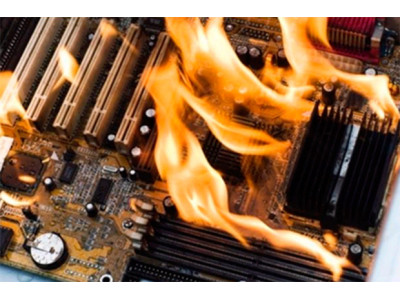
При повышении температуры процессора, возникает опасность перегрева и его перегорания, а это чревато его заменой и стоит он не дешево. Перегрев процессора: признаки, причины и практические советы как устранить проблему.
Признаки перегрева процессора
• Необоснованное, самопроизвольное отключение.
• Торможение и зависание особенно при запуске программ требующих больших ресурсов процессора. Это могут быть видео редакторы, игры, видео плееры.
• Шум кулера , в норме, он работает бесшумно, но на повышенных оборотах, начинает гудеть и дребезжать.
Иногда эти проблемы могут возникнуть и от работы в холостую, но тогда дела очень плохи. На ПК или ноуте предусмотрена специальная программа, это BIOS . Она следит за температурой и в случае ее превышения просто отключает ПК и самопроизвольное отключение происходит по ее команде. Датчик температуры находится на процессоре, вообще BIOS обеспечивает работу составных частей ПК и ноутбука и служит своего рода предохранителем.
Причины перегрева процессора
• Программные – это некорректно работающие программы, повреждающие системные файлы и требующие больших ресурсов ПК. Вирусы, повреждающие BIOS BIOS или изменяющие его настройки, а также не осторожные Юзеры любящие разгонять ПК.
• Инженерные, т е аппаратные, кулеры обеспечивают приток холодного воздуха в внутрь корпуса ноутбука и удалению горячего и блокирование отверстий пылью, нарушает процесс охлаждения. Пересыхание термопасты приводит к не плотному прилеганию кулера к процессору, все это приводит к не эффективной работе системы вентиляции и охлаждения процессора.
Практические советы
Периодическая очистка ноутбука от пыли в особенности вентиляционных отверстий, эту процедуру желательно проводить раз в полгода. Ноутбук хоть и представляет собой коробку, но пыли на нем собирается прилично, периодически осматривайте снаружи эти отверстия, не забились ли они пылью.
Ремонт, который требует вскрытия (замену комплектующих частей), следует производить в сервисном центре НОУТ-911, если вы сами не являетесь специалистом.
Не меняйте, каких либо настроек в BIOS .
Прежде, чем разогнать свой ноутбук, подумайте, а зачем это вам нужно, очень часто подобные эксперименты приводят не только к перегреву, но сгоранию процессора.
Установите какой-нибудь гаджет из коллекции ОС, для постоянного мониторинга загрузки процессора и оперативной памяти. И повышенные значения это уже повод для разбирательства, скачивать его не надо.
7 причин перегрева процессора
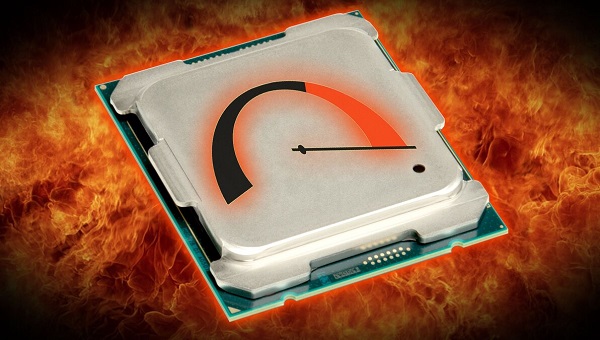 Разбираемся, почему перегреваются процессоры и в каких случаях причину можно устранить самостоятельно
Центральный процессор – мозг компьютера, которому для работы нужны соответствующие условия, и на первом месте – нормальные рабочие температуры. Однако довольно часто процессор перегревается, и причин этому может быть множество.
Чем страшен перегрев процессора?
Перегрев процессора – явление опасное, которое может окончиться несколькими сценариями:
- Троттлинг – автоматическое снижение производительности, которое выполняется системой защиты, вшитой на уровне подпрограммы процессора. Если микрочип достигает критических температур, заранее прописанных производителем на уровне прошивки, включается защита и процессор начинает пропускать такты. В результате температура снижается, но и производительность системы падает.
- Отключение компьютера – экстренная мера, которая предпринимается системой, если троттлинг не срабатывает и не приводит к снижению температур.
- Физическое разрушение микросхемы – самый редкий, но самый опасный сценарий, который влечет за собой полный выход из строя процессора без возможности ремонта и даже термические повреждения сокета материнской платы.
Чтоб не допустить серьезных проблем, следует контролировать рабочие температуры компонентов системы и обращать внимание на стабильность работы.
А для того, чтоб знать, что предпринять в случае отклонения показателей, следует заранее изучить возможные причины перегрева.
Вот самые распространенные:
Нечастая чистка ПК
Самой распространенной причиной чрезмерного нагрева процессора являются пыль и мусор, скопившиеся в радиаторе и забившие вентиляционные отверстия корпуса. В результате перекрываются пути циркуляции воздуха и тепло отводящееся с процессора на радиатор не рассеивается во внутреннем пространстве системного блока.
Выходом становится регулярная чистка компьютера, которая проводится минимум раз в полгода. А если в доме есть пушистые животные, то каждые три месяца и даже чаще. Чистка подразумевает продувку радиаторов сжатым воздухом, сметание пыли с лопастей вентиляторов, удаление всех загрязнений из корпуса.
Это вторая по распространенности причина повышения рабочих температур центрального процессора. Термопаста – это вязкое вещество, используемое для увеличения плотности прилегания подошвы радиатора и процессора. В зависимости от моделей радиаторов, она может быть предварительно нанесена на подошву или продаваться отдельно в шприце или тюбике. Качественная термопаста служит до пяти лет, дешевые варианты могут высохнуть в течение полугода.
Сама по себе термопаста в твердом состоянии имеет большую теплопроводность, а жидкая фракция добавляется только для удобства нанесения и установки кулера. Однако, высыхает паста неравномерно. Из-за неоднородности состава обильно образуются трещины и пустоты. В итоге нарушается контакт процессора и подошвы кулера. Если без видимых причин процессор начал перегреваться, это повод задуматься о состоянии термопасты.
Система охлаждения центрального процессора выбирается в соответствие с его теплопакетом. В спецификации каждого микрочипа указан такой параметр, как TDP, тепловая мощность или просто мощность. В свою очередь у каждого процессорного радиатора также есть показатель TDP ила рассеиваемая мощность. Для организации эффективной системы охлаждения, TDP радиатора должен на 20 – 30 % превышать TDP процессора. В противном случае производительности системы охлаждения будет недостаточно для охлаждения микрочипа в моменты пиковой нагрузки.
Нарушение процедуры установки охлаждения
Чтобы радиатор работал эффективно, теплосъемная пластина должна полностью накрывать процессор и максимально плотно прилегать к нему. Неопытный сборщик может допустить следующие ошибки:
- Перекос радиатора.
- Недостаточный контакт.
- Попадание пыли и мусора.
- Забытая защитная пленка закрывающая слой термопасты.
Исправить ошибки поможет разборка системы охлаждения и повторная ее установка.
Недостаток циркуляции воздуха
Отведенное от процессора тепло передается радиатору, с которого благодаря потоку воздуха, нагнетаемому вентилятором, рассеивается во внутреннем пространстве корпуса. Если температура воздуха в корпусе высокая, то эффективность рассеивания падает. Причинами этому могут быть различные факторы. Самые распространенные – это засорение вентиляционных отверстий корпуса, малое количество корпусных вентиляторов или ошибки их монтажа. Причиной перегрева может стать и слишком плотная комплектация.
Также роль играет расположение системного блока. Не ставьте его возле отопительных приборов, на прямых солнечных лучах и не заслоняйте вентиляционные решетки на боковых панелях мебелью. Между корпусом и окружающими предметами должно быть расстояние не менее 15 см.
Ошибки в настройках системы
Работу системы охлаждения можно корректировать соответствующими настройками операционной системы или подпрограммы BIOS. Некоторые пользователи считают стандартные настройки частоты вращения кулеров чрезмерными и вручную выставляют лимиты с целью экономии или снижения уровня шума. И как результат получают недостаток охлаждения и перегрев системы. Поэтому, либо заранее подробно изучите параметры ручной настройки и постоянно контролируйте температуры в процессе работы, либо отдайте эту функцию под управление умной системы.
Повышение частот процессора с разблокированным множителем приводит к увеличению его энергопотребления, и как следствие – повышению теплоотдачи. Поэтому если после разгона процессор нагревается до критических температур и теряет стабильность, лучше сбросьте частоты до базовых и перед повторным разгоном обязательно удостоверьтесь в достаточности охлаждения.
Какие бы ни были причины перегрева процессора, продолжать эксплуатацию нестабильной системы не стоит. Это может привести как к повреждению самого процессора, так и причинению вреда другим комплектующим. Лучше выключить устройство и попытаться найти причину. А если опыта мало, обратитесь за помощью к профессионалам.
Ознакомьтесь с видео советами по эффективному охлаждению процессоров AMD Ryzen, установленных в настольных ПК.