Warhol Effect in Photoshop

Learn how to create an Andy Warhol pop art photo effect in Adobe Photoshop using filters and color gradients.
If you want to read more about pop art in general and pop art artists in particular, you have to read my article about Famous Pop Art Artists & Their Best Works.
The Andy Warhol effect is a part of the Pop Art Warhol Effect Photoshop Action pack.
Pop Art Poster Made in Photoshop | Final Result
This is the pop art effect that we are going to create in this tutorial.
1. Add the Stock Image
Create a new document in Photoshop. Add the image that you want to turn into a pop art effect.
2. Use the Pen Tool to Draw a Contour Shape
Step 1
Use the Pen Tool to trace the contour of the woman. Make sure you have the Paths option selected.
Step 2
Add anchor points around the area that you want to cut. For this effect, the cutout doesn’t have to be perfect.
Click on the screen to add a point. While the mouse button is pressed down, drag to create a curved path.
3. Make a Selection From a Path in Photoshop
Pick the Path Selection Tool and right click on the selection. Choose Make Selection from the menu.
4. Remove the Background in Photoshop
Press Control-J to make a copy of the selection in a new layer. Call this layer Woman Image. You can now remove the original layer.
5. Use the Threshold Adjustment Layer
Step 1
Press Control-J to duplicate the Woman Image layer.
Step 2
Hide the Woman Image Copy layer for the moment.
Add a Brightness/Contrast adjustment layer for the Woman Image. Right click on the adjustment and choose Create Clipping Mask.
Step 3
Add a Threshold adjustment layer for the Woman Image. Right click on the adjustment and choose Create Clipping Mask.
Step 4
Add a Stroke layer style for the Woman Image. Use the color #000000 for the border.
6. Use the Photocopy Filter
Step 1
Make the Woman Image Copy layer visible again.
Set the Foreground color to #000000 and the Background color to #ffffff .
Go to Filter > Sketch and apply the Photocopy filter to the Woman Image Copy layer.
Step 2
Set the blend mode of the Woman Image Copy layer to Multiply.
Step 3
Add a Levels adjustment layer for the Woman Image Copy. Right click on the adjustment and choose Create Clipping Mask.
7. Create the Warhol Effect
Step 1
Select all the layers. Right click on the layers and choose Merge Layers.
Step 2
Add a Gradient Map adjustment layer for the Warhol Effect layer. Right click on the adjustment and choose Create Clipping Mask.
Choose any colors you want for the Gradient Map.
8. Add a Background Layer
Add a new layer and move it below the Warhol Effect layer. Fill the layer with white. Add a Color Overlay layer style and use a color that you like.
9. Create a Pop Art Poster
Step 1
Press Shift-Control-Alt-E to make a copy of all the visible layers merged. Name this layer Pop Art Poster.
Press Control-T to resize the image to 50%. Change the Reference Point Location as shown in the preview.
Press Control-J to duplicate the Pop Art Poster layer three times.
Step 2
Move the layers as shown in the preview image to create a poster.
Step 3
To change the color of the image, add a Hue/Saturation adjustment for each copy layer. Set the color tones that you like.
Right click on the adjustment and choose Create Clipping Mask; that way, the color change affects only the layer below.
Congratulations, You’re Done!
In this tutorial, you learned how to create a Warhol Pop Art poster in Photoshop from scratch using only filters and adjustment layers.
Be sure to also check out the Pop Art Photoshop tutorial for creating a different type of pop art portrait design like this.
1. Pop Art WARHOL Effect Photoshop Action
For quick and easy results, you can check out the Pop Art Warhol Effect Photoshop Action, which will help you create Warhol posters with different sizes and effects.
2. LICHTENSTEIN Photoshop Action
Easy to use Lichtenstein Photoshop action that you can download. Use the action to turn photo into comic book art.
Создаём Поп Арт Фото Эффект в Photoshop.
Данныйэффект в стиле Энди Уорхол является часть эффектов Экшена Photoshop Pop Art Warhol Effect , который доступен в моём профиле на Envato Market .
 ПопАрт Экшен в Стиле Энди Уорхол
Исходные Материалы
Для данногоурока вам понадобится следующее стоковое изображение модели, чтобы создать эффектв стиле Энди Уорхол.
- СтоковоеИзображение Модели
1. Добавляем Стоковое Изображение
Создайтеновый документ в Photoshop. Добавьте исходное изображение, к которому вы хотитеприменить поп арт эффект.

2. Используем Инструмент Перо, Чтобы НарисоватьКонтур-Фигуру
Шаг 1
С помощьюинструмента Перо (Pen Tool), обведите контуром вокруг изображения модели. В панелиуправления данного инструмента, не забудьте выбрать режим Контуры (Paths).

Шаг 2
Добавьтеопорные точки вокруг той области, которую вы хотите выделить. Для данного эффекта,не обязательно выделение должно быть идеальным.
Щёлкнитепо холсту, чтобы добавить опорную точку. Удерживая кнопку мыши нажатой, потянитемышь, чтобы создать кривую контура.

3. Создаём выделение из Контура в Photoshop
Выберитеинструмент Выделение контура (Path Selection Tool), щёлкните правой кнопкой мыши по области выделения ив появившемся окне, выберите опцию Образовать выделенную область (Make Selection).


4. Удаляем Фоновый Слой в Photoshop
Нажмитеклавиши (Ctrl+J), чтобы скопировать выделенную область на новый слой.Назовите этот слой ‘Woman Image’. Теперь вы можете удалить оригинальный слой смоделью.

5. Применяем Корректирующий Слой Изогелия
Шаг 1
Нажмитеклавиши (Ctrl+J), чтобы продублировать слой с выделенным изображениеммодели ‘Woman Image’.

Шаг 2
Временноотключите видимость дубликата слоя ‘Woman Image Copy’.
Добавьтекорректирующий слой Яркость / Контрастность (Brightness/Contrast) кслою ‘Woman Image’. Щёлкните правой кнопкой мыши по данномукорректирующему слою и в появившемся окне, выберите опцию Создать обтравочную маску (Create Clipping Mask).

Шаг 3
Добавьтекорректирующий слой Изогелия (Threshold) в слою ‘Woman Image’. Щёлкните правой кнопкой мыши по данномукорректирующему слою и в появившемся окне, выберите опцию Создать обтравочную маску (Create Clipping Mask).

Шаг 4
Добавьтестиль слоя Обводка (Stroke) к слою ‘Woman Image’. Установите цвет обводки на #000000 .

6. ПрименяемФильтр Ксерокопия
Шаг 1
Вновьвключите видимость дубликата слоя ‘Woman Image Copy’.
Установитецвет переднего плана на #000000 , а цвет заднего плана на #ffffff .
Идём Фильтр– Эскиз (Filter > Sketch), чтобы применить фильтр Ксерокопия (Photocopy filter) к дубликату слоя ‘Woman Image Copy’.

Шаг 2
Поменяйтережим наложения для дубликата слоя ‘Woman Image Copy’ на Умножение (Multiply).

Шаг 3
Добавьтекорректирующий слой Уровни (Levels) к дубликату слоя ‘Woman Image Copy’. Щёлкните правой кнопкой мыши по данномукорректирующему слою и в появившемся окне, выберите опцию Создать обтравочную маску(Create Clipping Mask).

7. Создаём Эффект в стиле Уорхол
Шаг 1
Выделитевсе слои. Щёлкните правой кнопкой мыши по выделенным слоям и в появившемсяокне, выберите опцию Преобразовать в смарт-объект (Convert to Smart Object). Переименуйте данный смарт-объект на ‘Warhol Effect’.

Шаг 2
Добавьтекорректирующий слой Карта градиента (Gradient Map) к слою ‘Warhol Effect’. Щёлкните правой кнопкой мыши по данному корректирующемуслою и в появившемся окне, выберите опцию Создать обтравочную маску (Create Clipping Mask).
Установитеследующие цвета градиента: #1a72ea и #ffc119 , новы можете выбрать любые цвета градиента на своё усмотрение.

8. Добавляем Фоновый Слой
Добавьтеновый слой, расположите данный слой ниже слоя ‘Warhol Effect’. Залейте этот слой цветовым оттенком #000000 . Добавьтестиль слоя Наложение цвета (Color Overlay), установите цвет наложения на #f048e6 .

9. Создаём Поп Арт Постер
Шаг 1
Нажмитеклавиши (Shift+Ctrl+Alt+E), чтобы создать объединённый слой из всех видимыхслоёв. Назовите этот слой ‘Pop Art Poster’.

Шаг 2
Нажмитеклавиши (Ctrl+T), чтобы уменьшить масштаб изображения до 50%. ПоменяйтеПоложение Центра Преображения (Reference Point Location), как показано на скриншоте ниже.

Шаг 3
Триждынажмите клавиши (Ctrl+J), чтобы продублировать слой ‘Pop Art Poster’ три раза.

Шаг 4
Сдвиньтеслои, как показано на скриншоте ниже, чтобы создать постер.

Шаг 5
Чтобы поменятьцвет изображения, добавьте корректирующий слой Цветовой тон / Насыщенность (Hue/Saturation) ккаждому дубликату слоя. Установите цвета на своё усмотрение.
Щёлкнитеправой кнопкой мыши по каждому корректирующему слою и в появившемся окне,выберите опцию Создать обтравочную маску (Create Clipping Mask), таким образом, изменение цвета повлияет только нанижний слой.

Поздравляю, Мы Завершили Урок!
В этомуроке вы узнали, как создать поп арт постер в стиле Энди Уорхол в Photoshop с нуля,используя только фильтры и корректирующие слои.

Чтобы быстрои легко создать пор арт эффект, вы можете попробовать экшен Photoshop Pop Art Warhol Effect , который поможет вам создать постеры в стиле Уорхол любыхразмеров и цветовых оттенков.
ПопАрт Эффект в Стиле Энди Уорхол
Создаём Поп Арт Фото Эффект в Photoshop
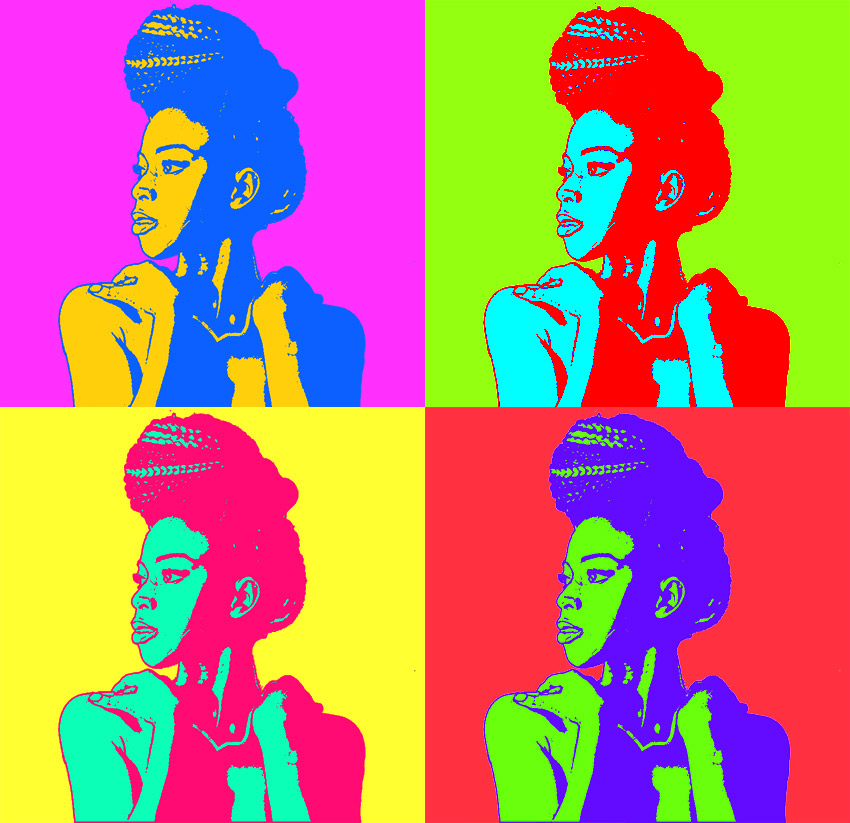

 What You’ll Be Creating
В этом уроке вы узнаете, как создать пор арт эффект в стиле Энди Уорхол в Adobe Photoshop, используя фильтры и градиенты.
Данный эффект в стиле Энди Уорхол является часть эффектов Экшена Photoshop Pop Art Warhol Effect, который доступен в моём профиле на Envato Market.
Исходные Материалы
Для данного урока вам понадобится следующее стоковое изображение модели, чтобы создать эффект в стиле Энди Уорхол.
1. Добавляем Стоковое Изображение
Создайте новый документ в Photoshop. Добавьте исходное изображение, к которому вы хотите применить поп арт эффект.


2. Используем Инструмент Перо, Чтобы Нарисовать Контур-Фигуру
Шаг 1
С помощью инструмента Перо (Pen Tool), обведите контуром вокруг изображения модели. В панели управления данного инструмента, не забудьте выбрать режим Контуры (Paths).


Шаг 2
Добавьте опорные точки вокруг той области, которую вы хотите выделить. Для данного эффекта, не обязательно выделение должно быть идеальным.
Щёлкните по холсту, чтобы добавить опорную точку. Удерживая кнопку мыши нажатой, потяните мышь, чтобы создать кривую контура.


3. Создаём выделение из Контура в Photoshop
Выберите инструмент Выделение контура (Path Selection Tool), щёлкните правой кнопкой мыши по области выделения и в появившемся окне, выберите опцию Образовать выделенную область (Make Selection).


4. Удаляем Фоновый Слой в Photoshop
Нажмите клавиши (Ctrl+J), чтобы скопировать выделенную область на новый слой. Назовите этот слой ‘Woman Image’. Теперь вы можете удалить оригинальный слой с моделью.


5. Применяем Корректирующий Слой Изогелия
Шаг 1
Нажмите клавиши (Ctrl+J), чтобы продублировать слой с выделенным изображением модели ‘Woman Image’.


Шаг 2
Временно отключите видимость дубликата слоя ‘Woman Image Copy’.
Добавьте корректирующий слой Яркость / Контрастность (Brightness/Contrast) к слою ‘Woman Image’. Щёлкните правой кнопкой мыши по данному корректирующему слою и в появившемся окне, выберите опцию Создать обтравочную маску (Create Clipping Mask).


Шаг 3
Добавьте корректирующий слой Изогелия (Threshold) в слою ‘Woman Image’. Щёлкните правой кнопкой мыши по данному корректирующему слою и в появившемся окне, выберите опцию Создать обтравочную маску (Create Clipping Mask).


Шаг 4
Добавьте стиль слоя Обводка (Stroke) к слою ‘Woman Image’. Установите цвет обводки на #000000 .


6. Применяем Фильтр Ксерокопия
Шаг 1
Вновь включите видимость дубликата слоя ‘Woman Image Copy’.
Установите цвет переднего плана на #000000 , а цвет заднего плана на #ffffff .
Идём Фильтр – Эскиз (Filter > Sketch), чтобы применить фильтр Ксерокопия (Photocopy filter) к дубликату слоя ‘Woman Image Copy’.


Шаг 2
Поменяйте режим наложения для дубликата слоя ‘Woman Image Copy’ на Умножение (Multiply).


Шаг 3
Добавьте корректирующий слой Уровни (Levels) к дубликату слоя ‘Woman Image Copy’. Щёлкните правой кнопкой мыши по данному корректирующему слою и в появившемся окне, выберите опцию Создать обтравочную маску (Create Clipping Mask).


7. Создаём Эффект в стиле Уорхол
Шаг 1
Выделите все слои. Щёлкните правой кнопкой мыши по выделенным слоям и в появившемся окне, выберите опцию Преобразовать в смарт-объект (Convert to Smart Object). Переименуйте данный смарт-объект на ‘Warhol Effect’.


Шаг 2
Добавьте корректирующий слой Карта градиента (Gradient Map) к слою ‘Warhol Effect’. Щёлкните правой кнопкой мыши по данному корректирующему слою и в появившемся окне, выберите опцию Создать обтравочную маску (Create Clipping Mask).
Установите следующие цвета градиента: #1a72ea и #ffc119 , но вы можете выбрать любые цвета градиента на своё усмотрение.


8. Добавляем Фоновый Слой
Добавьте новый слой, расположите данный слой ниже слоя ‘Warhol Effect’. Залейте этот слой цветовым оттенком #000000 . Добавьте стиль слоя Наложение цвета (Color Overlay), установите цвет наложения на #f048e6 .
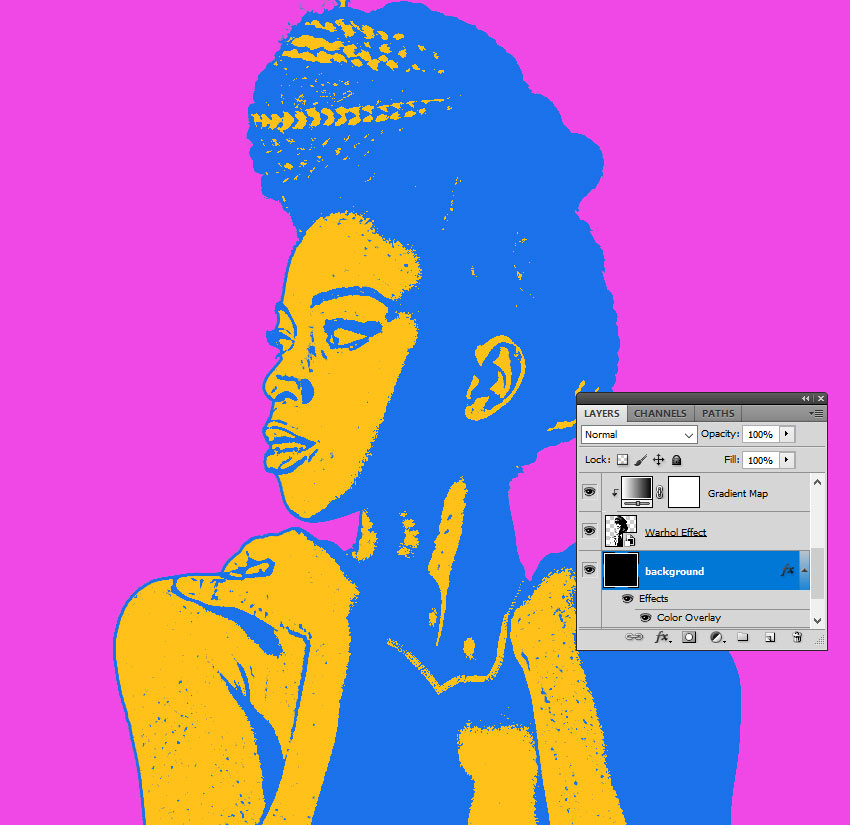


9. Создаём Поп Арт Постер
Шаг 1
Нажмите клавиши (Shift+Ctrl+Alt+E), чтобы создать объединённый слой из всех видимых слоёв. Назовите этот слой ‘Pop Art Poster’.


Шаг 2
Нажмите клавиши (Ctrl+T), чтобы уменьшить масштаб изображения до 50%. Поменяйте Положение Центра Преображения (Reference Point Location), как показано на скриншоте ниже.


Шаг 3
Трижды нажмите клавиши (Ctrl+J), чтобы продублировать слой ‘Pop Art Poster’ три раза.


Шаг 4
Сдвиньте слои, как показано на скриншоте ниже, чтобы создать постер.


Шаг 5
Чтобы поменять цвет изображения, добавьте корректирующий слой Цветовой тон / Насыщенность (Hue/Saturation) к каждому дубликату слоя. Установите цвета на своё усмотрение.
Щёлкните правой кнопкой мыши по каждому корректирующему слою и в появившемся окне, выберите опцию Создать обтравочную маску (Create Clipping Mask), таким образом, изменение цвета повлияет только на нижний слой.


Поздравляю, Мы Завершили Урок!
В этом уроке вы узнали, как создать поп арт постер в стиле Энди Уорхол в Photoshop с нуля, используя только фильтры и корректирующие слои.


Чтобы быстро и легко создать пор арт эффект, вы можете попробовать экшен Photoshop Pop Art Warhol Effect, который поможет вам создать постеры в стиле Уорхол любых размеров и цветовых оттенков.
Рисуем поп-арт портрет в Фотошопе
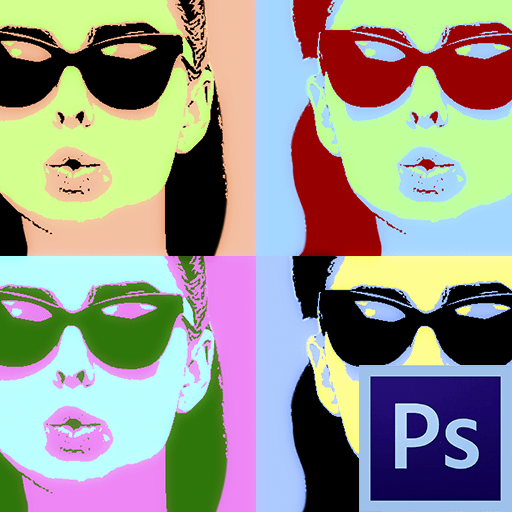
Фотошоп – поистине замечательный инструмент в руках знающего человека. С его помощью можно настолько сильно изменить исходное изображение, что оно превратится в самостоятельное произведение.
Если Вам не дает покоя слава Энди Уорхола, то этот урок для Вас. Сегодня сделаем из обычного фото портрет в стиле поп-арт, используя фильтры и корректирующие слои.
Портрет в стиле поп-арт
Для обработки нам подойдут почти любые снимки. Трудно заранее представить, как сработают фильтры, поэтому подбор подходящего фото может занять довольно продолжительное время.
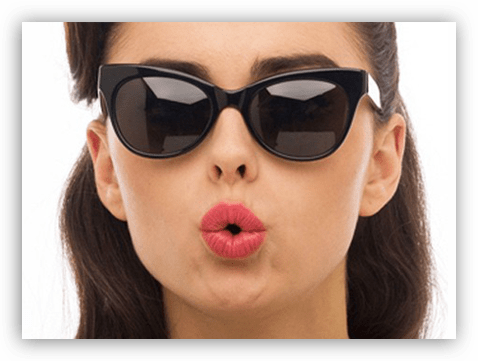
Первым шагом (подготовительным) будет отделение модели от белого фона. Как это сделать, читайте в статье по ссылке ниже.
Постеризация
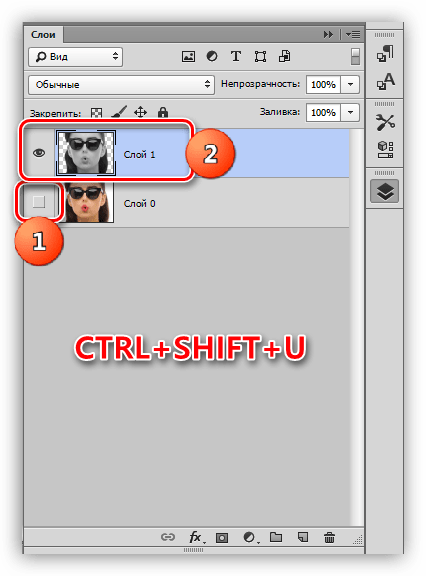
- Снимаем видимость с фонового слоя и обесцвечиваем вырезанную модель сочетанием клавиш CTRL+SHIFT+U. Не забываем перейти на соответствующий слой.
- В нашем случае на изображении не очень хорошо выражены тени и света, поэтому нажимаем сочетание клавиш CTRL+L, вызывая «Уровни». Сдвигаем крайние ползунки к центру, усиливая контраст, и нажимаем ОК.
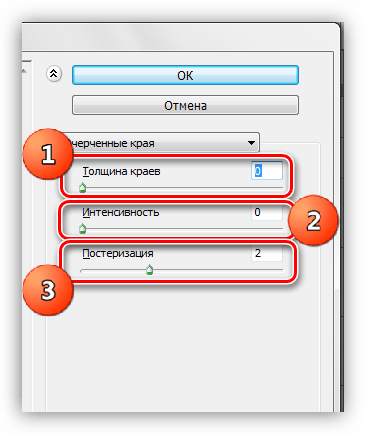
Результат должен оказаться примерно таким же, как и в примере:
Постеризация завершена, переходим к тонированию.
Тонирование
Для придания цвета портрету будем использовать корректирующий слой «Карта градиента». Не забываем, что корректирующий слой должен находиться в самом верху палитры.
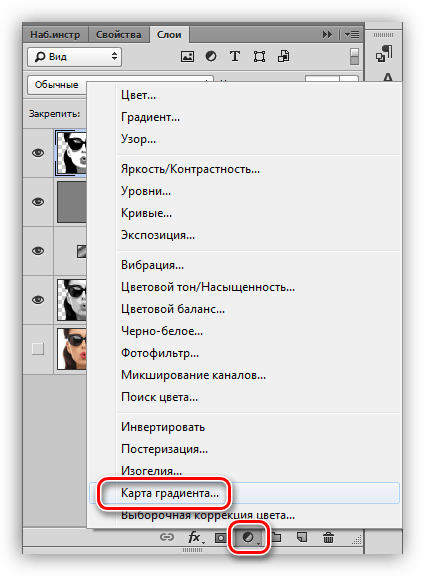
- Для раскрашивания портрета нам потребуется трехцветный градиент.
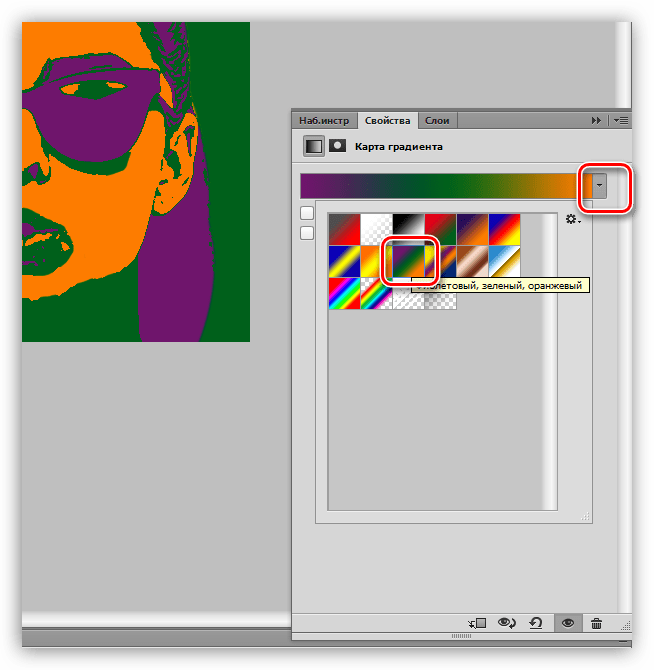
- После выбора градиента щелкаем по окошку с образцом.
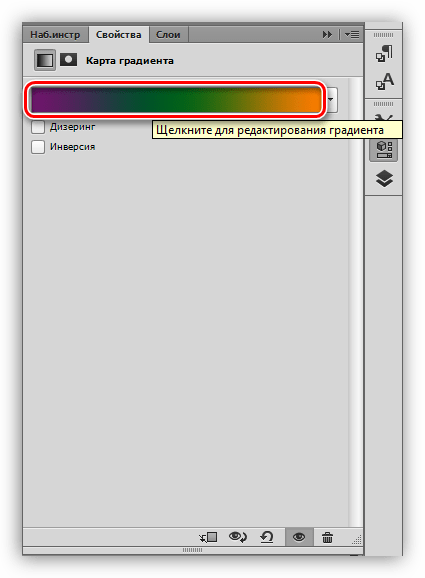
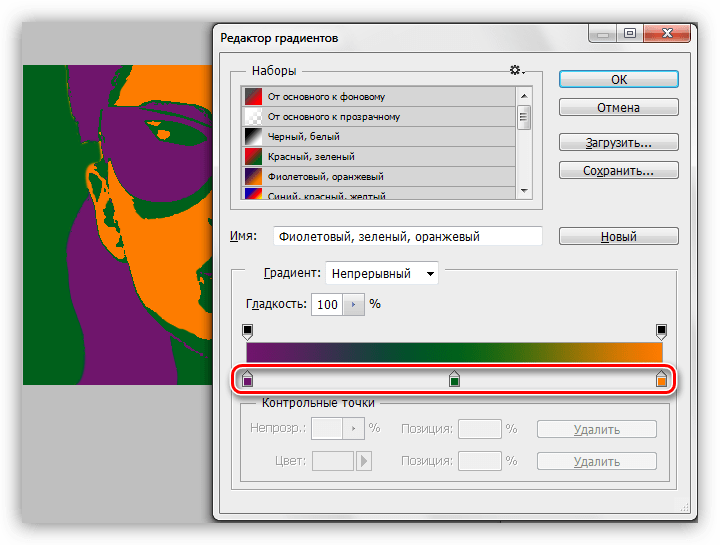
- Откроется окно редактирования. Далее важно понять, какая контрольная точка за что отвечает. На самом деле все просто: крайняя левая тонирует черные участки, средняя – серые, крайняя правая – белые.
- Цвет настраивается следующим образом: кликаем дважды по точке и выбираем цвет.
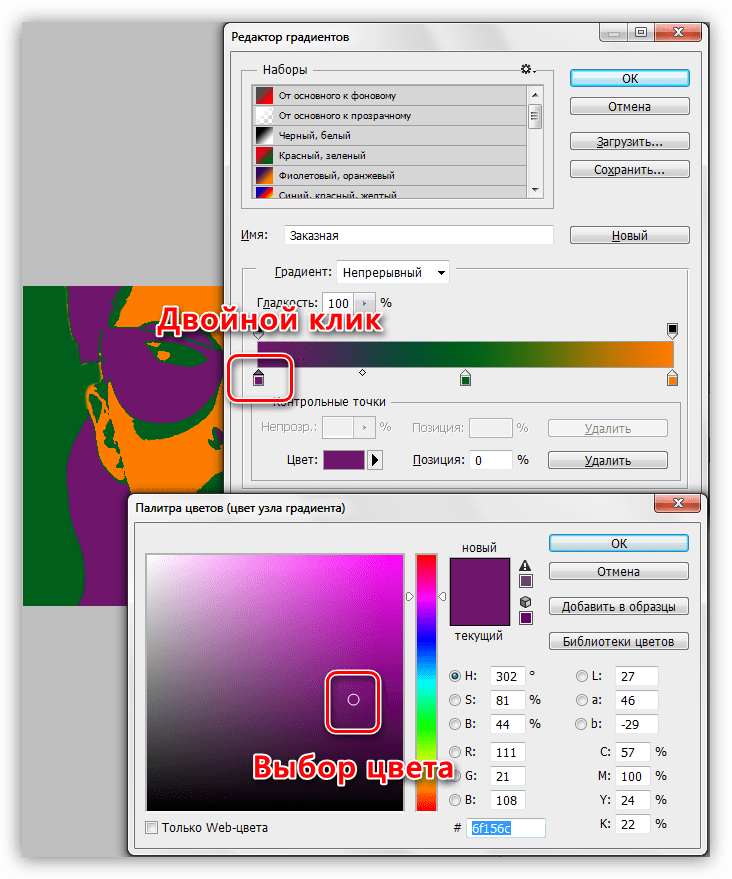
- Таким образом, настраивая цвета для контрольных точек, добиваемся нужного результата.
На этом завершим урок по созданию портрета в стиле поп-арт в Фотошопе. Данным способом можно создать огромное количество вариантов расцветки и разместить их на плакате.
Еще статьи по данной теме:
Помогла ли Вам статья?
Это не поп-арт, это выглядит как будто человек первый раз открыл фотошоп, все в пикселях, полутона даже не в тех местах где должны быть тени…
Вы научитесь хотя бы делать это КРАСИВО, а потом пишите уроки
Здравствуйте, Алексей. Что-то я в названии статьи не вижу слов «посмотри, как я умею». Здесь показан прием, а не скилл автора. Кстати, почему бы вам не приложить свой поп-арт, заодно и посмотрим все, как надо)
Вообще-то, замечание справедливое, хоть и грубовато прозвучало.
Спасибо огромное за статью.
Месяц назад мне пришла в голову идея сделать подарок близким в новую квартиру. Так как я умею рисовать, то я решила сделать картину в стиле поп-арт. Посмотрела в интернете примеры и сделала вывод, что даже самые сложные работы я смогу осилить в плане рисунка, но нужно для начала попробовать уровень попроще.
Да и рисовать нужно с готового шаблона, который нужно как-то сначала получить, а потом отпечатать на принтере.
И тут встал вопрос как правильно и аккуратно выделить свет, тень, полутень. Стала рыть все фотошопы на ПК и в смартфоне. Их много, но эффект они всё равно такой не дают как хотелось бы. А вникать в сложные уроки по фотошопу, где нужно увеличивать масштаб и штрихами вручную всё прорабатывать и выделять, — нет времени учиться с нуля.
Сама пробовала в фотошопе двигать эти всякие ползунки методом тыка и ничего не получалось.
Все ваши указания в данной статье по пунктам с чего начинать и в какой последовательности выполнять я попробовала претворить в жизнь. Огромное спасибо! Результат есть! ��
Спасибо за урок!
Очень всё понятно, только я попробовала без фильтра «выделение краёв» , и в градиенте использовала два цвета, потому что с тремя цветами что то сложновато. некрасивые пятна какие то выскакивали всё время) А так вообще здорово. Очень всё просто объяснили.