Как сделать вид с модели в компасе
Главная  САПР Компас 3D Видео уроки Компас 3D Создание пользовательского вида с 3D-модели в Компас 3D V18
В ролике показано как правильно с ориентировать 3D-модель для последующего расположения на ассоциативном чертеже. Также показан пример создания с 3D-модели любого пользовательского вида на чертеже.
КОМПАС-3D v21
Чтобы построить в чертеже стандартные виды модели, выполните следующие действия.
1. Вызовите команду Стандартные виды с модели  .
.
 |
Способы вызова команды |
• Инструментальная область: Черчение — Виды — Стандартные виды с модели.
• Главное меню: Вставка — Вид с модели — Стандартные виды с модели.
• Найдите и запустите команду с помощью поля поиска в строке Главного меню
2. В появившемся диалоге выберите файл-источник модели. В графической области чертежа появится фантом габаритных прямоугольников создаваемых видов, а на Панели параметров — элементы настройки их параметров.

Если выбранная модель содержит исполнения, то в диалоге можно указать обозначение нужного исполнения. Геометрия видов будет соответствовать выбранному исполнению модели.
Если для исполнений в модели созданы дополнительные номера, то вы также можете выбрать нужный дополнительный номер.
При необходимости в процессе создания видов можно перевыбрать модель или исполнение модели с помощью поля Файл-источник Панели параметров. Работа с полем описана в таблице Параметры, связанные с моделью.
3. Если требуется создать виды не всей модели, а отдельных ее тел, установите переключатель Все тела/Выбранные тела в положение Выбранные тела . На экране появится Окно модели-источника, а на Панели параметров — поле Тела . Укажите нужные тела в Окне модели-источника. Их названия добавятся в поле Тела .
Можно указать только тела, расположенные на одном уровне в Дереве построения модели. Например, если при создании чертежа сборки указано тело, входящее в ее компонент, то для указания будут доступны только тела этого компонента, а если указано тело, построенное в сборке, то тела этой сборки.
4. Из списка Ориентация модели на главном виде выберите нужную ориентацию. Список содержит все, в том числе пользовательские, ориентации, имеющиеся в модели.
Вы можете создать ориентацию, которой нет в модели. Для этого включите отображение Окна модели-источника с помощью кнопки Отображение окна модели  , задайте нужное положение модели в Окне модели-источника и нажмите кнопку Зафиксировать пользовательскую ориентацию
  , расположенную рядом со списком ориентаций. Кнопка присутствует на панели, если отображение Окна модели-источника включено.
Элементы задания ориентации подробно описаны в таблице Параметры, связанные с моделью.
5. Определите, какие виды требуется создать.
По умолчанию система предлагает создание трех видов: главного вида, вида спереди и вида слева. Группа кнопок Схема видов позволяет изменить набор создаваемых видов. Чтобы включить/отключить создание вида, щелкните мышью по соответствующей кнопке в группе. Создание главного вида отключить нельзя.
Взаимное расположение кнопок в группе зависит от проекционного метода, который выбирается при настройке параметров нового вида (см. раздел Вид).
6. Задайте расстояние между создаваемыми видами с помощью группы полей Зазор между видами . В поле По горизонтали введите горизонтальное расстояние между габаритными прямоугольниками видов (например, между главным видом и видом слева), а в поле По вертикали — вертикальное (например, между главным видом и видом сверху). Значения задаются в миллиметрах.
7. Задайте масштаб создаваемых видов и цвет их отображения. Подробнее.
8. Если требуется передать слои, имеющиеся в модели, в чертеж, включите опцию Передавать слои .
9. Настройте отрисовку линий видов. Подробнее.
10. Настройте передачу в виды объектов и элементов оформления. Для этого в секции Объекты включите нужные опции в списках Объекты модели и Обозначения из модели .
11. Укажите, какие обозначения должны быть автоматически созданы в видах. Для этого в группе Создавать секции Объекты включите соответствующие опции в списке Обозначения в чертеже .
12. Проверьте состояние переключателя Связать со свойствами модели , расположенного в секции Свойства чертежа . Если переключатель находится в положении I (включено), то значения свойств, заданные в модели-источнике, будут переданы в чертеж, а если в положении 0 (отключено), то нет.
Подробнее о передаче свойств из модели при создании вида.
13. Выберите точку, которая будет использоваться в качестве базовой точки главного вида. Для этого в группе Базовая точка вида нажмите одну из следующих кнопок:
 Центр габаритного прямоугольника или контура ,
 Начало координат вида .
14. Задайте точку привязки главного вида. Для этого укажите положение точки мышью в графической области или введите ее координаты в поле Точка привязки группы Координаты Панели параметров.
После указания точки привязки создание видов завершается. В графической области появляются изображения видов, а в Дереве чертежа — пиктограммы видов и их названия.
В процессе выполнения операции создается сразу несколько видов, один из которых — главный — представляет собой произвольный вид с модели, а все остальные виды (кроме изометрии) являются проекционными. Изометрия так же, как и главный вид, является произвольным видом с модели.
Если в модели имеются несохраненные изменения, то при создании ее ассоциативного вида на экране появляется запрос на сохранение модели. Нажмите кнопку Да , чтобы сохранить файл модели или кнопку Нет , чтобы отказаться от сохранения. В любом случае в ассоциативном виде создается изображение модели в ее текущем виде.
© ООО «АСКОН-Системы проектирования», 2022. Все права защищены. | Единая телефонная линия: 8-800-700-00-78
Чертеж модели КОМПАС
 КОМПАС-График
Наличие 3D модели позволяет быстро получить чертежи, путем автоматического формирования ассоциативных видов.
Для получения чертежа с модели необходимо открыть бланк чертежа (Файл-Открыть-Чертеж) и запустить команду «Стандартные виды с модели», если мы хотим получить сразу несколько видов, либо команду «Вид с модели», если нужен отдельный вид. Обе команды находятся в разделе Вставка главного текстового меню.

Основные параметры, которые необходимо задавать при формировании Стандартных видов с модели:
- ориентация модели на главном виде (от выбора зависит относительно какого вида будут построены все остальные проекционные виды);

- схема видов (выбирается какие именно виды необходимы);

- масштаб (можно задать значение, можно нажать кнопку «автоматический подбор…»
 , в таком случае виды будут вписаны в масштабы листа);

- если нужно задать отображение линий переходов и невидимых линий, то нужно включить отображение в разделе «Линии»

- если необходимо перенести из модели обозначения и размеры, то то нужно включить их отображение в разделе «Объекты»

После ввода необходимых параметров нужно кликнуть на чертеже, координаты указанной точки будут являться координатами центра главного вида.
При создании чертежа модели, кроме передачи непосредственно геометрии, также будут переданы данные для заполнения основной надписи: обозначение, наименование, масса, масштаб.

Каждый сформированный вид будет отображаться в Дереве чертежа, из которого удобно назначать вид текущим или менять его параметры, например, масштаб.

Запуск создания чертежа из 3D модели
Мы рассмотрели вариант создания видов, при условии нахождения в чертеже. Есть и альтернативный путь, когда чертеж формируется из пространства 3D модели.
Для создания чертежа из модели нужно воспользоваться командой «Создать чертеж по модели», которая находится на инструментальной панели «Чертеж, спецификация»

Сделать чертеж из 3D модели
САПР КОМПАС имеет одностороннюю связь Чертеж-Модель. Получить чертеж с модели можно, а наоборот нет. Вариантов когда с трех видов можно получить трехмерную модель просто не предусмотрены. В планах данной разработки также нет, Вендор неоднократно на мероприятиях докладывал, что основа именно 3D модель, с которой можно получить чертежи, спецификацию.
Как сделать виды в компасе
В данном уроке речь пойдёт про то, как сделать виды в компасе. Естественно, как построить виды максимально просто и правильно, не теряя время на построения видов вручную.
ВНИЗУ СТРАНИЦЫ ВИДЕО, ЕСЛИ ОСТАНУТСЯ ВОПРОСЫ. Приятного просмотра
Как сделать виды в компасе
Создание любого чертежа в компасе начинается с построения необходимых видов. В тексте данного урока я буду вести речь только о видах, построенных по 3D модели. Первый шаг, который необходимо сделать, это настроить формат листа, о том, как это сделать, я писал в уроке «Рамки в компасе». Дальше нужно построить первый вид/виды нашей модели.
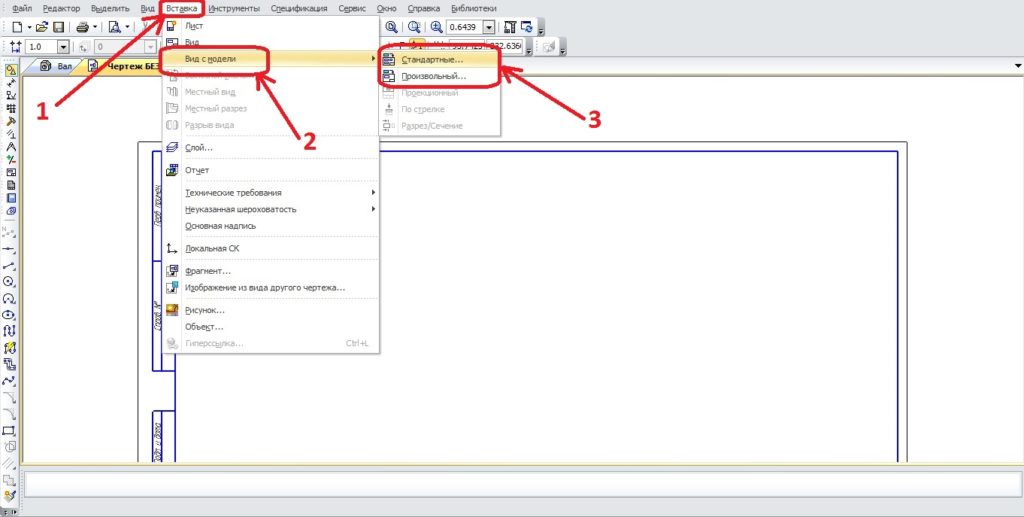
Вставка – вид с модели, далее выбираем стандартные или произвольный. Что это значит? Мне часто задают вопрос, как сделать 3 вида в компасе. Думаю, Вы уже догадались, что под словом «Стандартные», как раз и имеются в виду эти самые 3 вида – вид спереди, вид слева, вид сверху. Но, поскольку 3 вида нужны не так уж и часто, есть кнопка «Произвольный». Предлагаю её нажать, чтобы объяснить дальнейшую логику действий. Следующим шагом программа предложит создать модель с открытой в компасе детали (если на данный момент открыта хоть какая-то 3D модель) или указать путь к модели. Думаю, с этим моментом разберётесь.
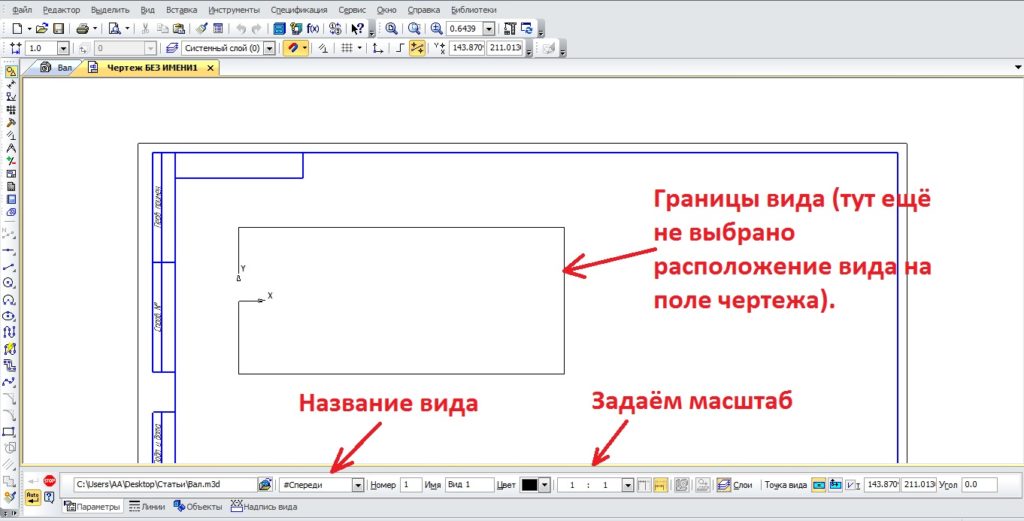
Выбираем расположение вида на листе, масштаб, и щелкаем левой кнопкой мыши в нужном месте расположения вида. Теперь отвечу на вопрос, как сделать вид сверху в компасе первым способом – на фото выше указано поле, где вписано название вида, если щёлкнуть по треугольнику справа от названия вида «Спереди» и открывшегося списка выбрать «Сверху», то мы получим вид сверху. Это первый способ, которой подходит только в том случаи, когда вид сверху будет единственным или главным видом. Далее по тексту расскажу второй, способ, который применяется гораздо чаще и подходит для любых ситуаций.
Как сделать вид сверху в компасе
Как построить проекционный вид правильным способом, расскажу на примере вида сверху. Для этого активируем раздел «Виды» в боковой панели.
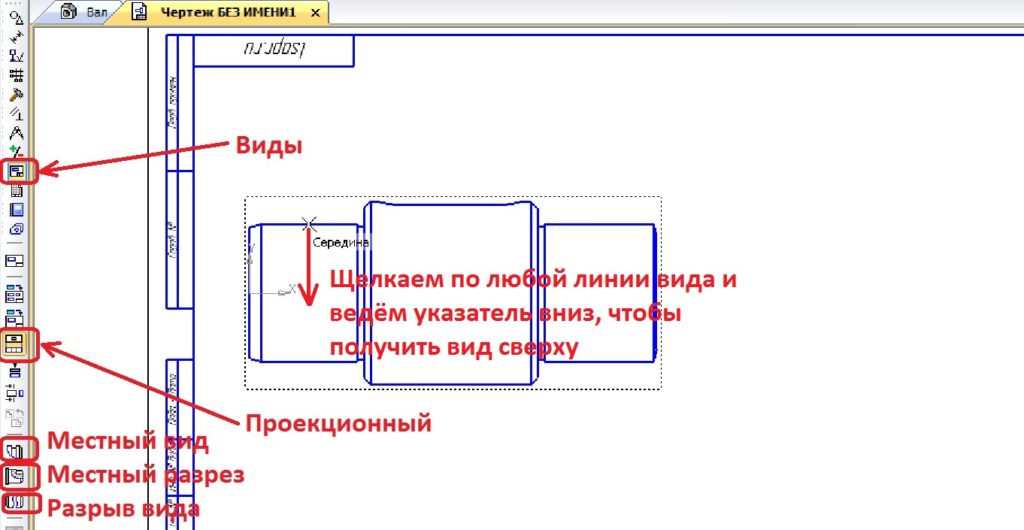
Выбираем проекционный вид. После этого тыкаем указателем в любое место на модели и ведём указатель в место, противоположное нужному виду. То есть, если нам нужен вид сверху, то ведём указатель вниз, если вид слева, то ведём указатель вправо. Иными словами, указателем задаём направление взгляда. На вопрос, как сделать вид слева в компасе, ответ аналогичный – проекционный вид, щелкаем по линии вида, двигаем указатель вправо. Единственное, на что нужно обратить внимание – вид должен быть активным, то есть, выделен синими линиями.
Как сделать разрез вида в компасе
Чтобы сделать разрез вида в компасе, нужно выбрать команду «Местный разрез», на фото выше она обозначена. Тут есть два нюанса: 1) На чертеже должно присутствовать два вида, так как на втором виде нужно будет указать до куда проводить разрез. 2) Нужно задать область сечения. Я обычно это делаю с помощью команды «Сплайн», которая находится в разделе геометрии, и саму область делаю вспомогательными линиями и обязательно замкнутым контуром. Звучит сложно? Смотрите картинку ниже.
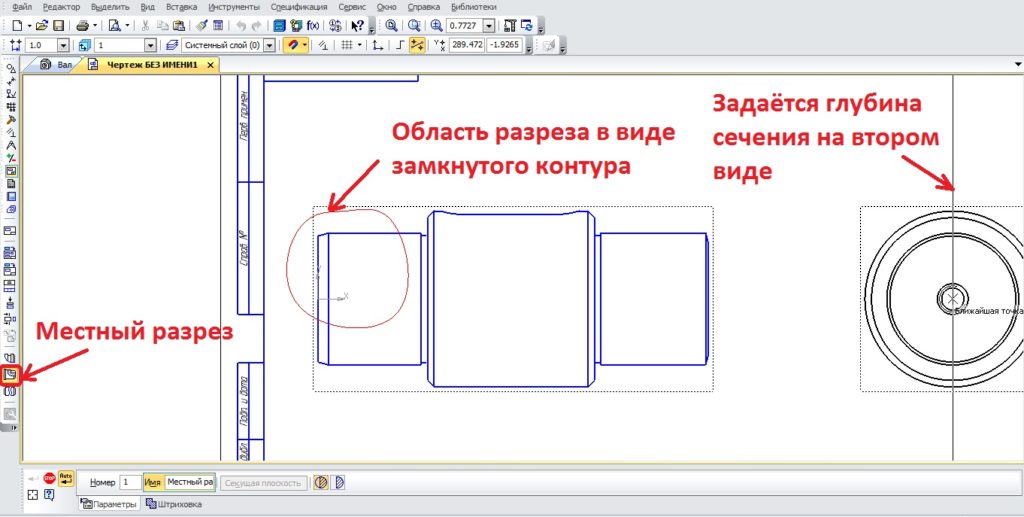
Это самый простой способ разреза вида в компасе. Более подробно и интересно, я об разрезах писал в уроке «Разрез на чертеже в компасе», там много интересной информации и тонкостей, которые позволят Вам делать сечения не только деталей, но и сборок.
В данном уроке хотелось бы поднять ещё два вопроса: 1) Как сделать местный вид в компасе, 2) Как в компасе сделать разрыв вида.
Обе этих команды находятся в разделе «Виды», на картинках выше я показывал их точное расположение. В обоих случаях, чтобы успешно выполнить операцию местного вида или разрыва вида в компасе, вид должен быть активным. Для местного вида также требуется замкнутый контур, как и для разреза, который, в данном случаи, я рекомендую делать также сплайном, но стиль линии выбирать для линии обрыва или тонкие. В случае с разрывом вида, программа предложит разорвать вид посередине и сразу предложит границы разрыва, которые можно передвигать.
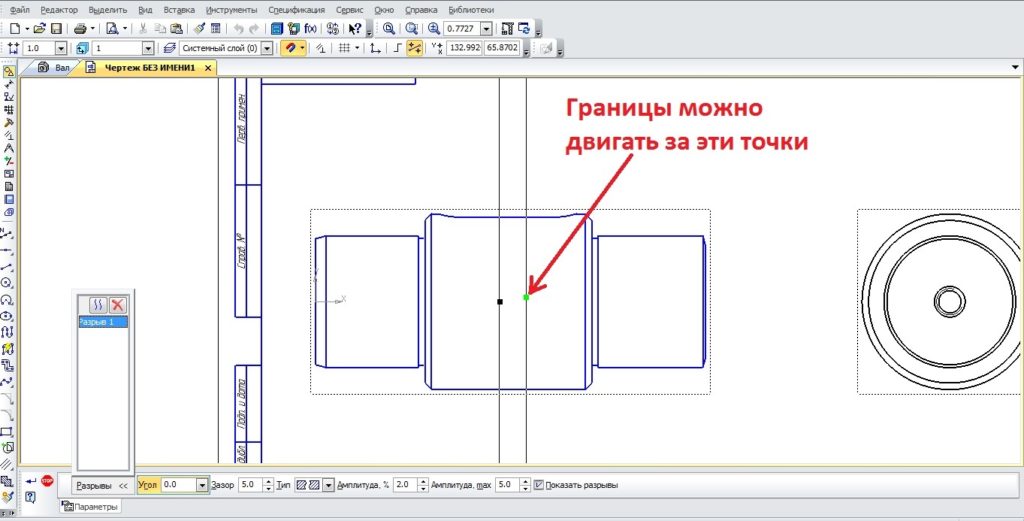
Тут же можно задать и угол разрыва, и зазор и тип. Для разрыва вида и для создания местного вида второй вид чертежа не требуется.
На сегодня всё, спасибо за внимание! Пробуйте, задавайте вопросы, смотрите видео ниже!