Как сделать аудиокнигу для iphone из mp3
Достать m4b-аудиокниги можно просто погуглив, на торентах или купить на дисках.
Недавно, кстати, айМобилка ( http://www.imobilco.ru ) стала продавать их. Прибыльное это дело, воздух продавать.
Создание аудиокниг с главами для iPod (добавление закладок в файлы m4a/m4b)
Обычно аудиокниги представляют собой большое количество mp3-файлов, слушать их не очень удобно (приходится запоминать место остановки). Поэтому удобней перекодировать всю книгу в один файл. А еще удобней, если в полученной книге есть специальные метки, позволяющие переходить с одной главы на другую, выполнять перемотку в пределах только одной главы.
В данном руководстве попробую описать:
Как перекодировать кучу mp3 в один m4b и добавить в него главы в соответствии с исходными файлами, а также как в готовый m4b вручную добавить главы фиксированной/произвольной длины.
Продолжительность полученной книги (каждого файла) не должна превышать 13 часов 37 минут
Метод 1
Используем SSA_Gen
Системные требования: Windows XP/Vista; Microsoft .NET Framework 2.0; iTunes; QuickTime 7x.
Дополнительные программы (все программы бесплатные): Foobar2000 (для перекодирования); Slideshow Assembler и SSA_Gen (для добавления глав)
Зеркало: http://narod.yandex.ru/100.xhtml?karalmeta. oft/SSA_Gen.rar
A. Перекодирование в m4b
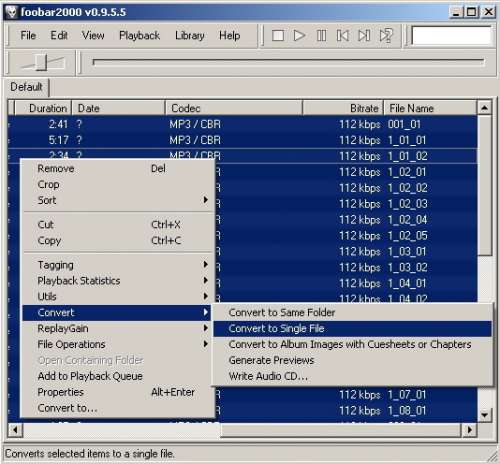
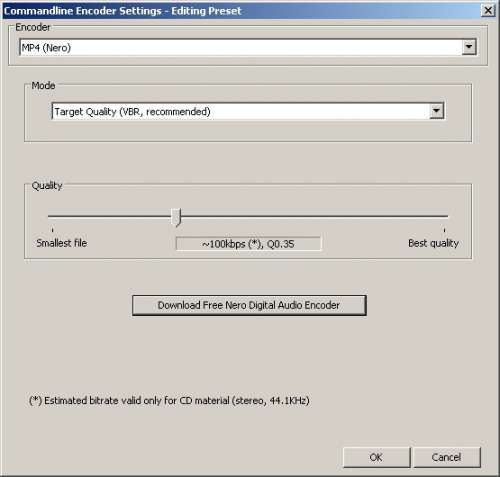
B. Добавление глав
Для добавления глав будем использовать программу Slideshow Assembler (далее SSA). Так как эта программа не имеет оконного интерфейса, мне пришлось написать дополнительную программу (SSA_Gen). Механизм их работы такой: с помощью SSA_Gen создается список глав и сохраняется в файле .pod. Далее этот файл передается в SSA.
Запускаем SSA_Gen. Можно создать список на основе исходный файлов, добавить готовый список глав (из текстового файла или из буфера обмена) или создать главы фиксированной длины.
B1. Готовый список должен иметь следующий формат: для каждой главы — отдельная строка вида Длина_главы_в_секундах:название_главы, например, 323:Gl_1_03_01. В названии главы можно использовать буквы, цифры и некоторые символы (русские буквы поддерживаются).
B2. Создание списка глав в соответствии с исходными файлами
1. В SSA_Gen нажимаем Из файлов.
2. Добавляем файлы в список (добавлять можно за несколько раз):
Добавить файлы
Сканировать папку: в список будут добавлены все файлы (mp3, mp4, m4a, m4b) из указанной папки. При большом числе файлов сканирование может потребовать много времени, дождитесь завершения.
Перетащить файлы и папки в список из Проводника: файлы (mp3, mp4, m4a, m4b) будут добавлены, папки просканированы
3. Проверяем порядок. Можно выполнить сортировку, кликнув в заголовке таблицы.
4. Ненужные файлы можно удалить из списка, для этого их нужно выделить и нажать на клавиатуре Delete. Удалить все файлы можно с помощью кнопки Отчистить.
5. Кнопка Обновить поле № позволяет переномеровать список (после сортировки и удаления).
6. Поля Файл и Название можно редактировать.
7. 8. В раскрывающемся списке внизу выбираем, какое поле использовать в качестве названий глав (Название, Файл, Номер).
Внимание! В выбранном столбце все поля должны быть непустыми!
Нажимает кнопку Ok.
B3. Создание глав фиксированной длины (полезно, если продолжительность исходных файлов слишком велика или если исходные файлы не сохранились).
1. В SSA_Gen нажимаем Создать.
2. Выбираем продолжительность (в минутах) и количество глав.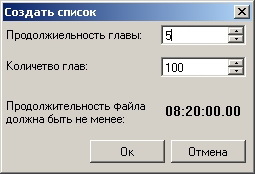
3. Проверяем, что все главы находятся внутри книги.
B4. Изменение списка.
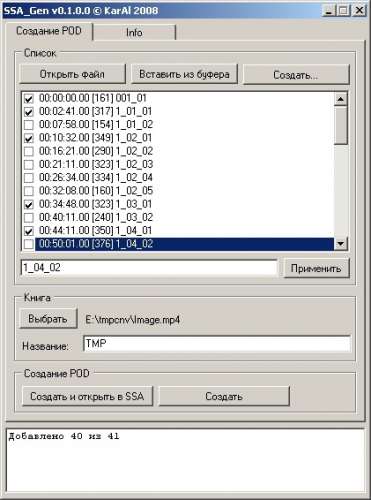
B5. Выбор книги.
Нажмите верхнюю кнопку Выбрать и укажите сконвертированный файл (Image.mp4). Введите временное название (исправим в п.»C»), автора и альбом (не работает).
Нажмите вторую кнопку Выбрать и укажите обложку (.jpg). В поле рядом должны появиться ее размеры и имя файла.
B6. Сохранение списка глав (с учетом выбранных глав).
Нажмите кнопку Сохранить в TXT для сохранения списка отмеченных глав в файле (Image.mp4.txt).
B7. Предпросмотр результата.
Данная функция позволяет проверить положение меток в конечном файле, например, чтобы убедиться, что метки соответствуют реальным главам
1. Нажмите кнопку Создать CUE.
2. Добавьте созданный файл (Image.mp4.cue) в Foobar и выполните проверку
3ю При неудовлетворительном результате:
Если глав немного — можно отредактировать продолжительность вручную (Сохранить в TXT, изменить, Открыть TXT)
Использовать функцию «Увеличение/уменьшение продолжительности всех глав»1.
B8. Увеличение/уменьшение продолжительности всех глав.
Эта функция полезна, если начала всех глав оказываются сдвинутыми, причем сдвиг увеличивается для каждой следующей главы.
Эту функцию нужно использовать для исходных файлов. Размер сдвига определяется экспериментально.
1. Ввести сдвиг в поле рядом с кнопкой Применить (100=1 секунда). Это число будет прибавлено (вычето, если отрицательное) к продолжительности каждой главы.
2. Проверить результат с помощью предпросмотра.
Не знаете, как конвертировать MP3 в M4B? Простые способы здесь

Всемогущий эксперт по написанию текстов, который хорошо разбирается в проблемах Mac и предоставляет эффективные решения.
Аудиокниги сейчас становятся все более популярными. Он состоит из всего текста определенной книги, поэтому в настоящее время широко используется формат файла M4B. Тип файла M4B широко используется в iTunes для аудиокниг, а звук кодируется с помощью кодировки AAC и сохраняется в формате MPEG-4. Эти форматы файлов используют минимальный объем памяти и обеспечивают высококачественный звук.
Вы можете слушать аудиокниги на любом мультимедийном устройстве. Если ты когда-нибудь захочешь конвертировать MP3 в M4B файлы, конвертер MP3 в M4B — это то, что вам нужно. Другие варианты преобразования существуют, хотя они могут работать, а могут и не всегда, и могут даже ухудшать качество звука.
Часть 1. Могу ли я конвертировать MP3 в формат аудиокниги?
MP3 — это формат аудиофайлов, созданный Группой экспертов по движущимся изображениям, который использует стандарты MPEG-1 и MPEG-2. Формат MP3 использует сжатие данных с потерями, что означает, что качество файла со временем ухудшается.
Этот аудиоформат, в котором используется расширение файла .MP3, в настоящее время является наиболее широко используемым аудиоформатом на сайтах и мультимедийных устройствах. Так могу ли я конвертировать MP3 в M4B формат аудиокниги?
M4B — это расширение аудиофайла, разработанное Apple Inc. для формата AAC. Он в основном используется для аудиокниг и подкастов. Файлы M4B обычно включают аудио, а также дополнительные метаданные, такие как индикаторы глав, графику и гиперссылки. M4B также можно добавить в закладки, что позволяет любому продолжить воспроизведение с того места, где вы остановились в предыдущий раз. QuickTime Player и Apple, ITunes (связанные программы) могут получить доступ к файлам M4B, которые DRM-защита от копирования.
По сравнению с MP3 формат файлов M4B более удобен для хранения аудиокниг, поскольку позволяет пропускать или разбирать аудиокниги. Поэтому, если вы делаете аудиокниги, крайне важно конвертировать MP3 в M4B.
Часть 2. Лучший конвертер M4B: быстро конвертируйте MP3 в M4B на ПК / Mac
Один из способов конвертировать видео и аудио из Windows или Mac — использовать Конвертер видео iMyMac.
Это приложение может конвертировать различные видео/аудио форматы такие как ОГГ, M4R, MP3, 3GP, AVI, MP4 и многие другие. Вам доступно множество форматов.
И самое приятное, что это Конвертер MP3 в M4B полностью безопасен в использовании. Вы также можете редактировать и улучшать свои видео/аудио файлы на компьютерах Mac или ПК.
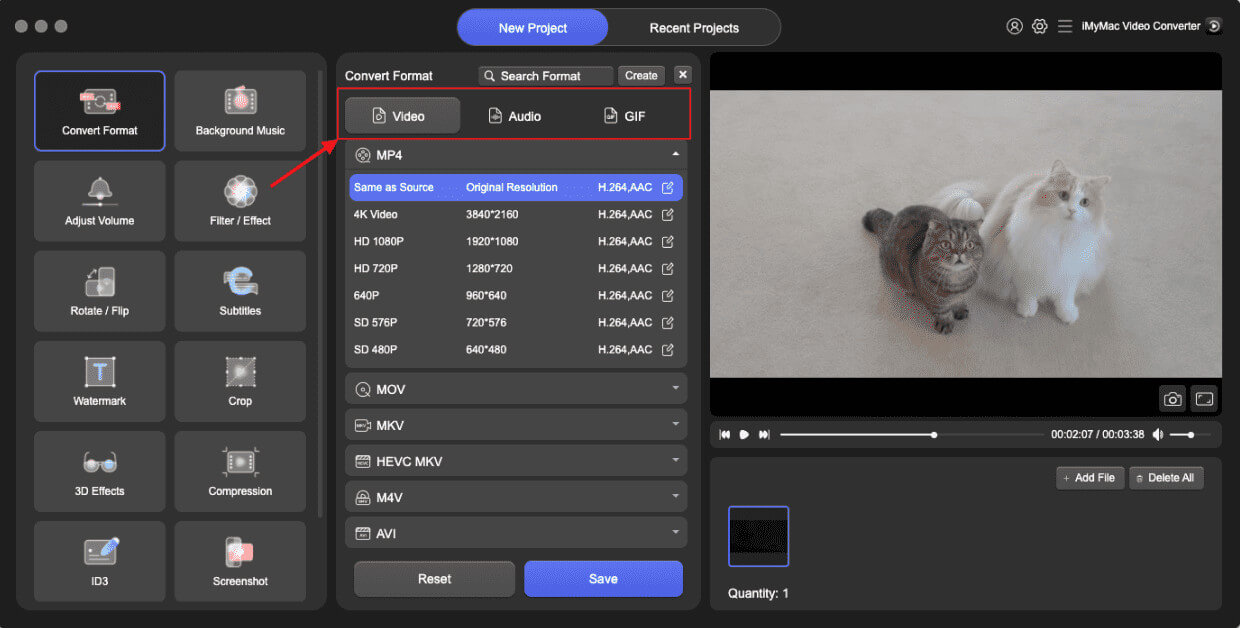
Он очень прост в использовании и занимает всего несколько минут, чтобы выполнить задачу. К быстро конвертировать MP3 в M4B or наоборот, необходимо выполнить следующие шаги:
- Перетащите аудиофайлы на экран или просто загрузить файл.
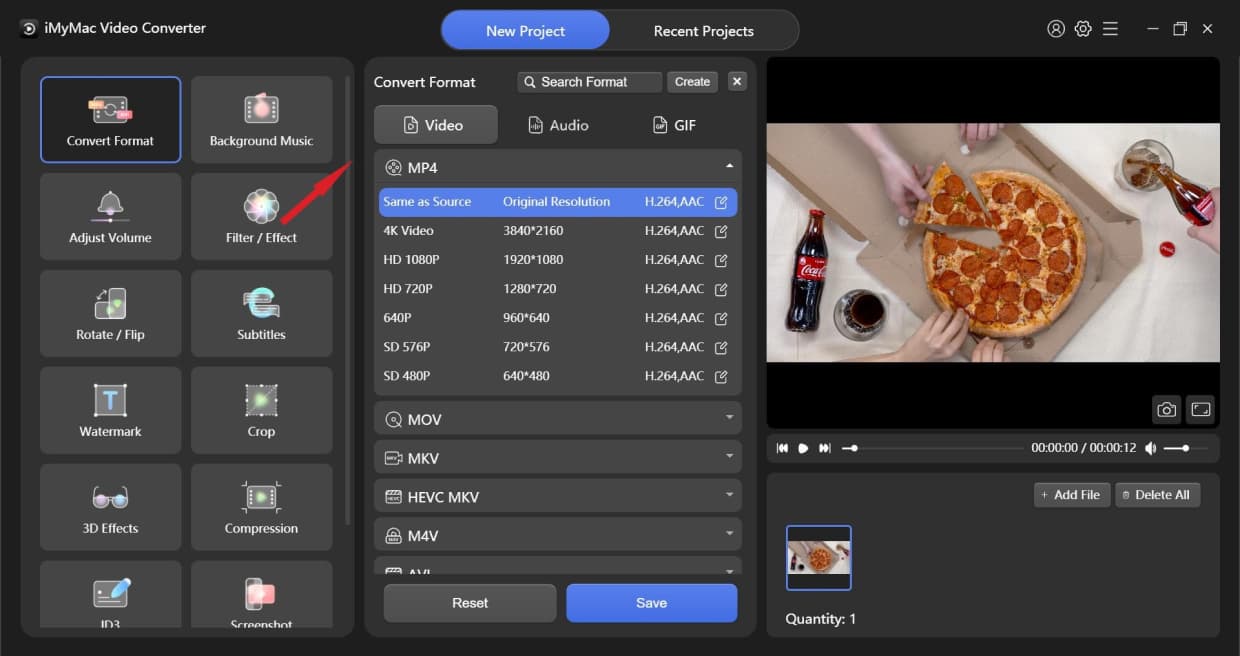
- Нажмите Конвертировать форматпродолжить преобразование MP3. Выбирать Аудио а затем нажмите M4B формат.
- Нажмите кнопку Конвертировать / Экспортначать преобразование.
- После преобразования просто найдите файлы в строке поиска, и вы сможете использовать файл в нужном формате.
Часть 3. Как конвертировать MP3 в M4B: бесплатные способы помочь
Другой способ конвертировать MP3 в M4B на Mac — использовать iTunes. Если вы получаете аудиокнигу в формате MP3, программное обеспечение iTunes отказывается полностью ее распознавать; таким образом, этот вариант предназначен только для людей, у которых не было доступа к ПК с Windows.
В результате файлы аудиокниг могли находиться в папке с музыкой, а не там, где они должны быть. Вот почему так важно используйте iTunes для преобразования MP3 в M4B на Mac.
Процедура преобразования MP3 в M4B на Mac описана ниже и может быть выполнена в Windows.
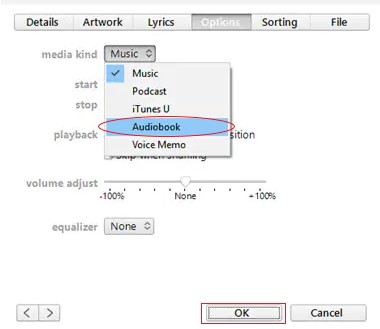
- Откройте программное обеспечение iTunes на Mac и перейдите к медиатека iTunes/плейлист/песни/чтобы выбрать файл MP3 или песни, которые вы хотите преобразовать. После того, как вы выбрали элементы, щелкните правой кнопкой мыши любой из них и нажмите Свойства из меню.
- Под полем «Получить информацию» щелкните значок Опции Теперь вы должны создать аудиокнигеколлекции из раскрывающегося меню типа носителя. Измените другие параметры по своему вкусу. Это все, что должны сделать пользователи, а затем выберите OK чтобы завершить процесс. Только что созданный файл можно найти в разделе аудиокниг iTunes.
№ 2. Сдача расширение имени файла
Многие люди не знают, что они могут просто конвертировать MP3 в M4B. by изменение расширения имени файла.
Пользователи могут без проблем конвертировать аудиокниги MP3 в формат M4B, хотя этот подход не рекомендуется. Это так же просто, как 1-2-3 шага. Просто изменив расширение, вы можете конвертировать видео и аудио файлы. Теперь давайте рассмотрим, как бесплатно конвертировать MP3 в M4B, изменив расширение файла.
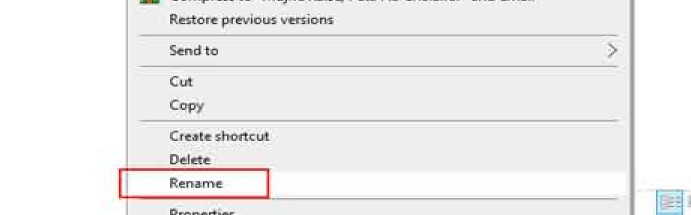
- Найдите файл MP3, который вы хотите преобразовать в формат M4B, и дважды щелкните его. Получив его, щелкните правой кнопкой мыши этот файл и выберите Переименовывать из всплывающего окна.
- Далее измените «.MP3» заканчиваются в имени файла на «.M4B«, затем сохраните его. Например, если ваш файл называется «sample.MP3», его следует переименовать в «sample.M4B».
- Чтобы сохранить новое имя файла, нажмите Enter на клавиатуре, затем подтвердите свои действия в появившемся всплывающем окне. Изменив расширение, вы смогли конвертировать MP3 в M4B бесплатно.
Часть 4. Вывод
Огромное количество доступных аудиокниг в формате MP3 можно приобрести в разделах онлайн. Вы должны узнать, как создать свою личную аудиокнигу M4B, состоящую из нескольких глав, используя последовательность файлов MP3, используя предоставленные рекомендации.
Теперь, когда вы знаете, как конвертировать MP3 в M4B, вы можете начать создавать свою собственную аудиокнигу и свободно перемещаться между главами и закладками.
Рейтинг: 4.8 / 5 (на основе 94 рейтинги)
iMyMac Video Converter предоставляет вам высокоскоростное преобразование для преобразования видео и аудио в любые форматы без потерь. Универсальный видео конвертер, редактор, плеер.
Как конвертировать MP3 в аудиокнигу [лучшие способы 2023 года]
аудиокниги прекрасно. Они придали новый смысл чтению книг, потому что теперь их можно слушать благодаря аудиокнигам.
Есть только одна проблема. Когда файл аудиокниги загружается в iTunes, они в конечном итоге классифицируются как музыка. Вы должны были бы конвертировать MP3 в аудиокнигу файлы.
Что ж, хорошая новость заключается в том, что у вас есть два способа перевести MP3 в файл аудиокниги. Один из способов — сделать это прямо в iTunes, а другой — с помощью программы. Продолжайте читать, чтобы узнать больше о том, как конвертировать MP3 в файлы аудиокниг.
Часть 1. Почему вы должны конвертировать MP3 в файл аудиокниги
Одна из основных причин, по которой вы захотите перенести MP3 в файлы аудиокниг, заключается в том, что вы можете воспроизводить их в iTunes. Если вы можете воспроизвести его в iTunes, вы можете слушать его на своем iPhone или iPad. Таким образом, вы сможете брать аудиокниги с собой куда угодно. Вы никогда не пропустите главу или страницу, так как аудиокнига всегда с вами.
Одним из преимуществ преобразования MP3 в файлы аудиокниг является то, что вы можете добавить закладку с того места, где остановились. Вы не можете сделать это с MP3. Вам придется прокручивать файл MP3, чтобы запустить его с того же места, на котором вы остановились. В случае с файлом аудиокниги он запоминает, где вы остановились. Вам никогда не придется начинать все сначала.
Возможно, вы знаете, почему вам следует конвертировать MP3 в аудиокнигу. О том, как конвертировать MP3 в аудиокнигу, мы поговорим в следующей части.
Часть 2. Как преобразовать MP3 в аудиокнигу?
Есть два способа конвертировать MP3 в файл аудиокниги. Читайте дальше, чтобы узнать о них больше.
Опция 1. Конвертируйте MP3 в аудиокнигу с помощью DumpMedia Конвертер Apple Music
СОДЕРЖАНИЕ DumpMedia Конвертер Apple Music это очень простая программа, которую вы можете использовать для преобразования ваших аудиокниг. Даже если ваша аудиокнига будет перенесена в iTunes в виде файла MP3, она все равно будет защищена DRM.
Для DumpMedia Apple Music Converter файл MP3 преобразуется в файл аудиокниги и в то же время удаляет слышимый DRM. Приведенные ниже шаги покажут вам, как DumpMedia Apple Music Converter работает.
- Скачать DumpMedia Конвертер Apple Music
- Выберите аудиокнигу
- Выберите место для аудиокниги
- Конвертировать аудиокнигу
Вы найдете более подробные инструкции по использованию DumpMedia Конвертер Apple Music ниже.
Шаг 1. Скачать DumpMedia Конвертер Apple Music
Для использования DumpMedia Apple Music Converter, вам придется скачать его здесь. Для пользователей Apple: просто нажмите на ссылку, в которой говорится, что мне нужна версия для Mac. Для пользователей Windows ваша версия появится в ближайшее время.
Шаг 2. Выберите аудиокнигу
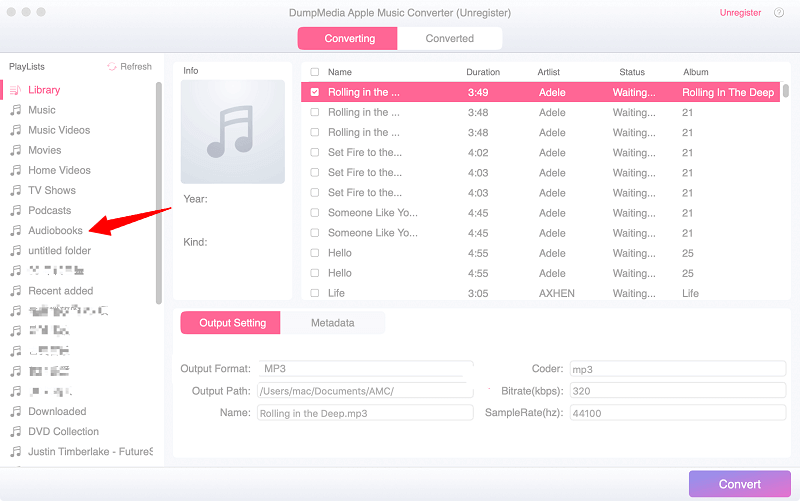
Выберите аудиокнигу, которую хотите конвертировать. Хорошая вещь о DumpMedia Apple Music Converter заключается в том, что вам не нужно возвращаться в iTunes, чтобы найти аудиокнигу, которую вы хотите конвертировать. Вместо этого вы можете просто навести курсор на левую сторону DumpMedia Конвертер Apple Music.
В разделе «Плейлист» нажмите «Аудиокниги», чтобы ваши аудиокниги появились на главном экране. Выберите аудиокнигу, которую хотите конвертировать. Вы можете выбрать и конвертировать столько аудиокниг, сколько захотите.
Шаг 3. Выберите формат и место для аудиокниги
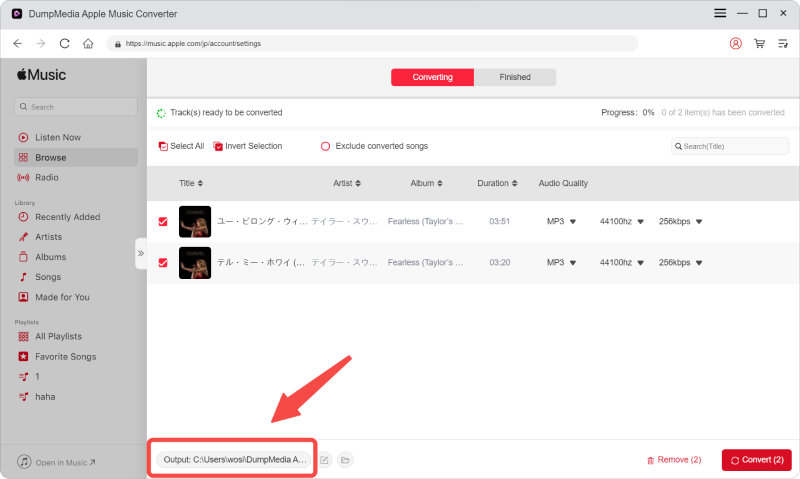
Прежде чем нажать кнопку «Преобразовать», вам нужно будет выбрать выходной формат для вашей аудиокниги. Теперь пришло время выбрать место, где аудиокнига или аудиокниги будут сохранены. Просто нажмите на Output Pat и выберите место.
Шаг 4. Конвертируйте аудиокнигу
Выберите формат файла для аудиокниги. Когда вы закончите, вы можете нажать на кнопку Convert.

Совет. Если вы хотите конвертировать файлы Audible AA/AAX в MP3 или другие форматы, вы можете использовать DumpMedia Звуковой конвертер тоже.
Вариант №2. Конвертируйте MP3 в аудиокнигу с помощью iTunes
Вы также можете конвертировать MP3 в аудиокнигу прямо в iTunes. Если вы хотите знать, как это сделать, прочитайте шаги ниже.
Шаг 1. Найдите папку с файлами
Найдите папку с файлами, которые вы хотите передать. Имейте в виду, что вы можете перенести более одной папки, если хотите.
Шаг 2. Убедитесь, что ваш iPhone подключен к сети
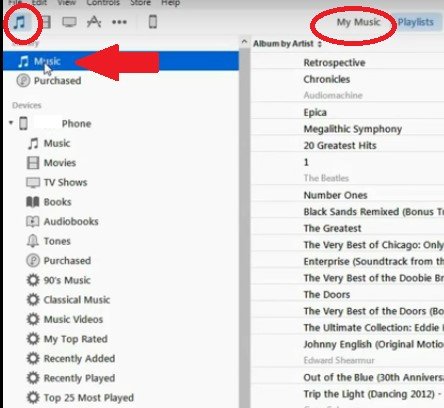
Вы увидите отдельные разделы, список воспроизведения или папки на вашем iPhone в левой части экрана. Прямо над вашим iPhone вы найдете библиотеку. Переместите курсор на «Музыку» в разделе «Библиотека». Нажмите «Музыка». Затем нажмите на значок музыки выше. Затем нажмите «Моя музыка» в меню на главном экране.
Шаг 3. Переместите папку с файлами
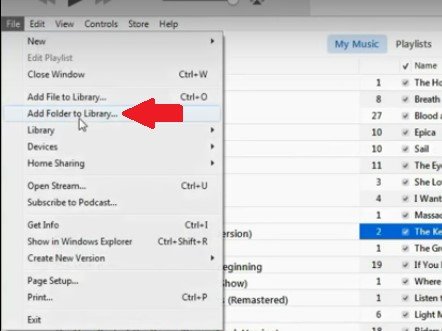
Теперь вы можете переместить папку с файлами, которую вы нашли на шаге 1. Вы можете сделать это, щелкнув «Файл» и выбрав «Добавить папку в библиотеку» из раскрывающегося списка. Найдите и выберите папку с файлом во всплывающем окне. Прокрутите вниз, и вы увидите, что папка с файлами находится в вашем iTunes.
Шаг 4. Конвертируйте в файлы аудиокниг
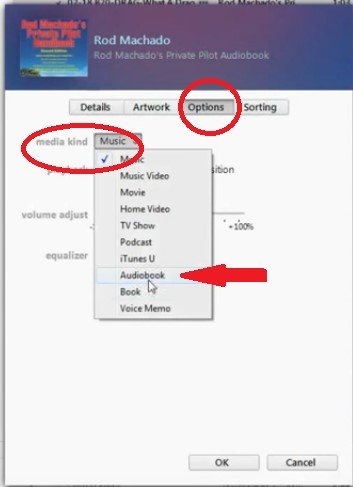
Выделите файлы, которые были перенесены в iTunes, и щелкните правой кнопкой мыши. Выберите «Получить информацию» во всплывающем меню. Нажмите «Параметры» во всплывающем окне. Наведите курсор на область с надписью «тип носителя».
Щелкните раскрывающуюся область внутри поля и выберите «Аудиокнига». Что это собирается сделать, так это преобразовать MP3 в формат аудиокниги, чтобы его можно было прочитать проигрывателем в iTunes или на вашем iPhone или iPad. Нажмите кнопку ОК.
Шаг 5. Синхронизируйте iPhone с iTunes
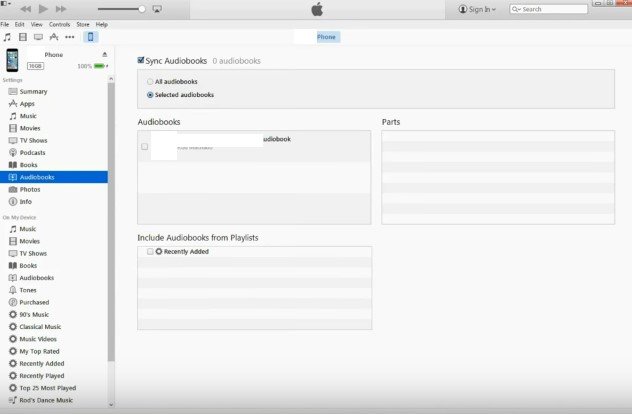
Если вы вернетесь на свой iPhone, вы все равно не найдете там файла аудиокниги. Аудиокнига на вашем устройстве по-прежнему будет пустой. На этом этапе вам необходимо синхронизировать аудиокниги. Вы можете сделать это, нажав «Аудиокниги» в разделе «Настройки».
Нажмите кнопку «Синхронизировать» и дождитесь завершения процесса. Наконец-то вы можете использовать свой iPhone для прослушивания аудиокниги.
Часть 3. Вывод
Конвертировать MP3 в аудиокнигу довольно просто. Вам не нужно начинать все сначала, чтобы вы могли продолжать слушать свои аудиокниги. Описанные выше шаги могут помочь начать с того места, на котором вы остановились.
Вам нравится слушать аудиокниги? Поделитесь с нашими читателями некоторыми из ваших советов и приемов, чтобы наслаждаться аудиокнигами.
iphone/ipad — cоздаем, записываем аудиокнигу
Каждый пользователь гаджетов от Apple, наверняка ощущает удобство и надежность этих устройств. Однако при этом некоторые вещи кажутся странными и неудобными. Одним из таких моментов можно отнести прослушивание аудиокниг на iphone. Разумеется с теми аудиокнигами, которые загружены из официальных источников проблем не возникает. Но если загрузить книгу в формате mp3 из собственной коллекции, то наверняка возникнет неразбериха с порядком воспроизведения треков. Дело в том, что iphone, или ipod не обращает внимание на название файлов, он считывает данные из метаданных и сортирует по названию записи. Поэтому прежде чем загрузить книгу на устройство стоит проделать некоторые манипуляции.
1 Заполняем номер трека в метаданных
Есть различные методы, здесь расскажу об одно, наиболее удобным на мой взгляд. Для этого скачиваем программу mp3tag . Она доступна для windows и для mac. Помещаем все треки аудиокниги в одну папку. И задаем ей имя книги и автора, для нашего же удобства. В программе mp3tag — есть русский язык. Переключиться на него можно в tool/options/langusge Запускаем программу и указываем место папки с аудиокнигой, нажав ctrl+D, или [файл/сменить папку] Программа автоматически считает все файлы и их метаданные. Практический интерес для нас представляет колонка [номер]. Если она заполнена и соответствует порядку воспроизведения трека, то можно смело переходить к следующему шагу. В противном случае ее следует откорректировать.
К примеру в этом случае номер трека заполнен, но он цифровой и состоит только из 3начимых символов. В то время как имя файла добавлено нулями с левой стороны до трех символов. Такой прием служит для того чтобы избежать возможных проблем с сортировкой. Поэтому стоит переименовать значение поля [номер] и сделать его таким же как имя файла. Выделяем все файлы, и нажимаем alt+2[Преобразования/Имя файла — тэг] По стрелке вправо выбираем значение [track] и нажимаем [ОК] как указано на рисунке ниже
Корректировать остальные данные не обязательно.
2 Добавляем аудиокнигу в itunes
в itunes выбираем [файл/добавить папку в медиатеку] и указываем расположение папки с аудиокнигой. Переходим в [Последние добавленные] и кликнув правой кнопкой мыши выбираем [сведения об альбоме]
На закладке [Параметры] выставляем тип данных [аудиокнига], по желанию настраиваем коррекцию громкости и эквалайзера с в соответствии со своими предпочтениями. Так же на закладке [обложка] можно загрузить рисунок для вашей аудиокниги.
После нажатия на ОК начнется процесс конвертации загруженных файлов в аудиокнигу. После чего книгу можно будет найти в разделе [аудиокниги] и стандартным образом синхронизировать с вашим iphone.