Как скопировать ключи анимации?
Вопрос: Как скопировать ключи анимации в after effects?
Ответ: для этого нужны выделить те ключи которые нужно скопировать, сделать это можно с помощью зажатой левой кнопкой мыши, затем нажать edit -> copy или ctrl+C таким образом вы копируете значения этих ключей в буфер обмена, затем если вам нужно вставить эти ключи в другое место вы просто находите тот участок куда нужно вставить эти ключи и нажимаете edit -> paste или ctrl+V таким образом вы вставляете ключи из буфера обмена.
У Вас недостаточно прав для добавления комментариев.
Регистрируемся,а потом можно будет писать.
Редактирование, перемещение и копирование ключевых кадров
Просмотр или редактирование значения ключевого кадра
Перед редактированием ключевого кадра, убедитесь, что индикатор текущего времени находится в существующем ключевом кадре. Если изменить значение свойств, когда индикатор текущего времени находится не в существующем ключевом кадре, After Effects добавит новый ключевой кадр. Однако если дважды щелкнуть ключевой кадр, чтобы изменить его, положение индикатора текущего времени не имеет значения, равно как и при изменении метода интерполяции ключевого кадра.
- Переместите индикатор текущего времени в точку времени ключевого кадра. Значение свойства отображается рядом с его названием, где его можно изменить.
- Щелкните ключевой кадр правой кнопкой мыши (Windows) или левой кнопкой мыши, удерживая нажатой клавишу CONTROL (Mac OS). Значение ключевого кадра отображается в верхней части контекстного меню. Для изменения значения выберите команду «Изменить значение».
- Если навести указатель мыши на ключевой кадр в режиме панели слоев, будет показано время и значение ключевого кадра.
- Если навести указатель мыши на ключевой кадр в режиме редактора диаграмм, будут показаны название слоя, название свойства, время и значение ключевого кадра. Чтобы в любое время просмотреть соответствующую информацию, наведите указатель мыши на сегмент между ключевыми кадрами.
- Если щелкнуть ключевой кадр в режиме панели слоев, на панели «Информация» будут показаны время ключевого кадра и метод интерполяции.
- Если щелкнуть ключевой кадр или сегмент между ключевыми кадрами в режиме редактора диаграмм, на панели «Информация» будут показаны минимальное и максимальное значения свойства и скорость в настоящее время.
- Если щелкнуть два ключевых кадра в режиме панели слоев, удерживая нажатой клавишу ALT (Windows) или OPTION (Mac OS), на панели «Информация» будет показана продолжительность между ними.
Джефф Алмасол (Jeff Almasol) опубликовал на своем веб-сайте redefinery сценарий, который создает новые маркеры слоя (в выбранном слое или в новом пустом слое) с комментариями, которые также содержат информацию о ключевых кадрах.
Копирование и вставка ключевых кадров
Ключевые кадры можно скопировать одновременно только из одного слоя. При вставке ключевых кадров в другой слой, они появляются в целевом слое как ключевые кадры соответствующего свойства. Начальный кадр отображается в точке текущего времени, а последующие кадры следуют после него. Ключевые кадры остаются выделенными после вставки, поэтому их сразу можно переместить в слой назначения.
Можно скопировать ключевые кадры между слоями для одного свойства (например, «Положение») или между разными свойствами, в которых используется одинаковый тип данных (например, между свойствами «Положение» и «Опорная точка»).
При копировании и вставке между одинаковыми свойствами данные можно скопировать из нескольких свойств в несколько свойств. Однако при копировании и вставке в различные свойства данные можно скопировать только из одного свойства в одно свойство.
Чтобы вставить в то же свойство скопированные ключевые кадры, выберите целевой слой.
Чтобы вставить кадры в другое свойство, выберите целевое свойство.
Редактирование ключевых кадров в приложении работы с электронными таблицами или в текстовом редакторе
Данные ключевого кадра можно скопировать и вставить как текстовый файл с разделителем-табуляцией, который можно использовать в программе работы с электронными таблицами (например, Microsoft Excel) или в другой программе редактирования текста. В программе работы с электронными таблицами можно выполнять числовой анализ данных ключевых кадров или создавать и редактировать значения ключевых кадров.
Скопировать можно большинство свойств, включая свойства «Преобразование» (например, «Положение» и «Непрозрачность»), свойства «Параметры материала» и средства отслеживания движения.
С помощью инструментов отслеживания движения можно отследить объект в слое, а затем вставить данные слежения в электронную таблицу для выполнения числового анализа данных.
Некоторые вспомогательные приложения, такие как Imagineer Systems mocha для After Effects (mocha-AE), копируют данные ключевого кадра в буфер обмена, чтобы его можно было вставить в соответствующий слой в After Effects.
Ключевые кадры в виде текста с разделителем-табуляцией можно скопировать одновременно только из одного слоя.
Поместите маркер композиции в точку времени первого выбранного ключевого кадра, чтобы знать, куда вставить измененные ключевые кадры в последнем шаге. (См. раздел Маркеры слоя и маркеры композиции.)
Выделите ячейки, которые содержат нужные данные. Верхней левой ячейкой в выделенном фрагменте должна быть ячейка A1. Нижняя строка выделения должна содержать текст End of Keyframe Data.
Перемещение ключевых кадров на временной шкале
Вы можете перемещать ключевые кадры во времени по отдельности или группой.
На своем веб-сайте переопределения Джефф Алмасол предоставляет универсальный скрипт, который создает панель с элементами управления для перемещения различных комбинаций элементов во времени — слой в точка, точка выхода слоя, исходные кадры слоя, ключевые кадры и маркеры.
Перемещение ключевых кадров в другое место на временной шкале
Выбрав несколько ключевых кадров, вы можете копировать или удалить их одновременно или перемещать ключевые кадры вместе без изменения их положения относительно друг друга.
Вы также можете перемещать выбранные ключевые кадры во времени (на один кадр раньше или позже), нажимая клавишу Alt (Windows) или Option (Mac OS) со стрелкой влево или вправо.
Перемещение ключевого кадра в определенную точку времени
В режиме панели слоев нажмите и удерживайте клавишу SHIFT при перетаскивании значка ключевого кадра к индикатору текущего времени.
В режиме редактора диаграмм перетащите ключевой кадр к индикатору текущего времени.
Когда вы перетаскиваете указатель текущего времени, ключевой кадр привязывается к индикатору текущего времени.
Развернуть или свернуть группу ключевых кадров в режиме панели слоев
Переместить полосу длительности слоя, но не его ключевые кадры
Одновременное изменение значений нескольких ключевых кадров
Вы можете изменить значения нескольких ключевых кадров на нескольких слоях одновременно; однако все выбранные ключевые кадры должны принадлежать одному и тому же свойству слоя. Способ изменения выбранных значений зависит от метода, который вы используете для внесения изменений:
При изменении числового значения во всех выделенных ключевых кадрах будет использоваться новое значение. Другими словами, выполняется абсолютное изменение. Например, если выбрать несколько ключевых кадров положения на траектории движения и численно указать значение положения для одного из них, все выбранные ключевые кадры изменятся на одно и то же значение положения.
Если изменить значение, перетащив подчеркнутое значение, все выделенные ключевые кадры изменятся на это же число. Другими словами, выполняется относительное изменение. Например, если выбрать несколько ключевых кадров положения на траектории движения и перетащить подчеркнутое значение для одного из них, все выбранные значения ключевых кадров изменятся на одинаковую величину.
Если изменить значение графически на панели «Композиция» или «Слой», все выделенные ключевые кадры изменятся на разницу между старыми и новыми значениями, а не на сами значения. Другими словами, выполняется относительное изменение. Если выбрать несколько ключевых кадров «Положение» на пути движения, а затем перетащить один из них на 10 пикселей влево, все кадры переместятся на 10 пикселей влево от исходных позиций.
Можно также одновременно изменить значение нескольких слоев в режиме панели слоев, задействовав возможности родительской связи.
Матиас Мёль (Mathias Möhl) представляет сценарий KeyTweak (доступен на веб-странице Расширения After Effects), позволяющий одновременно изменять несколько ключевых кадров свойства. С помощью сценария KeyTweak можно вручную изменить несколько ключевых кадров, а сценарий сам изменит остальные ключевые кадры между ними соответствующим образом. Сценарий KeyTweak особенно полезен для ключевых кадров «Путь маски» в технологическом процессе ротоскопирования. (См. раздел Обзор и материалы по ротоскопированию.)
Перемещение или изменение ключевых кадров в редакторе диаграмм
На диаграмме значений в редакторе диаграмм отображаются значения для всех ключевых кадров и интерполированные значения между ключевыми кадрами. Когда диаграмма значений свойства слоя является плоской, значение свойства остается неизменным между ключевыми кадрами. Если диаграмма растет вверх или вниз, значение свойства слоя увеличивается или уменьшается между ключевыми кадрами.

A. Ключевой кадр. B. Горизонтальная диаграмма значений показывает неизменные значения. C. Растущая диаграмма показывает увеличивающиеся значения. D. Спад диаграммы указывает на уменьшающиеся значения.
Значения свойств слоя можно изменить, переместив вверх или вниз точки (ключевые кадры) на диаграмме значений. Например, можно увеличить значение ключевого кадра «Поворот», перетащив вверх маркер ключевого кадра на диаграмме значений свойства «Поворот».
Значения для свойств «Опорная точка», «Путь маски», «3D-ориентация» и «Положение» и для точек управления эффектом являются пространственными, поэтому для них по умолчанию используются диаграммы скорости, а не диаграммы значений.
How to copy animation to another project in After Effects

So you have this epic animation that you want to copy over to another After Effects project but you don’t know how to do it.
Look no further because I will show you how to easily do that, step by step.
First of all, go to the “Project” window, and select the composition you want to copy.
Then, go up to the menu, click “File”, go down to “Dependencies” and click “Collect files”.
Now choose “For selected comps” at the top to choose your specific composition, and then click “Collect”.
Then, choose a destination and click “Save” and that will create a folder with your composition in it.
Now, open the After Effects project that you want to import it to, click Cmd + I (or Ctrl + I on PC), go into the folder you just created and select your composition (that is saved as an After Effects project file) and then click Open.
A new folder will now be created in your “Project” window and in that folder, you will find your imported composition.
But did you know that you can also import layers from Adobe Illustrator into your project?
If you want to invest two minutes into learning that, you can just click this link.
With that said, thanks for reading, keep learning, and have a great day!
Did you know?
You can get full access to every story on Medium for just $5/month here!
Becoming a Medium member directly supports me ♥ ️(and other writers on Medium) so that we can keep creating helpful content for you! ��
After effects. Копирование и вставка ключевых кадров разве это не возможно ?
Вопрос по after effects. Что бы перенести ключевые кадры (ctr-c, ctr-v) с одного слоя на другой нужно поставить временной бегунок в начало следующего слоя (поскольку ключи вставляются от начальной позиции бегунка) Но проблема в том, что у меня оч. много слоев и они разбросаны по тайм лайну. Есть ли способ просто выделить все эти слои и без бегунка вставить ключи во все слои сразу? не зависимо как далеко они друг от друга. По принципу paste attribute в премьере выделяешь кучу отрезков и paste attribute?

Мышкой обведи нужные кадры, чтоб посинели, потом копируй передвигай ползунок времени и вставляй 🙂
/> />
Dr.leftbehind ✪ Искусственный Интеллект (177771) А в чём проблема то, CTRL + D нажать 460 раз? 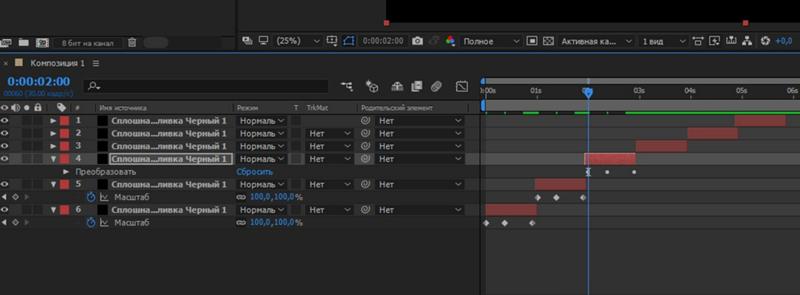
Мда уж. Вот из-за таких неудобств именно Сонька мне нравится намного больше. Скопировал атрибуты фрагмента, отметил все 460 фрагментов вставил атрибуты.
А в Премьере, Афтере так все накручено.
Мне вообще концепция Adobe в этом плане очень не нравится — раскидать все атрибуты, свойства и т. д. по разным окнам, меню, субдорожкам. Ну в ФотоШопе это еще оправдано, а в видеоредакторе как-то не очень.
То ли дело в Соньке — практически ВСЁ под руками.