Загрузка и обновление приложения Huawei Health (Здоровье)
Убедитесь, что телефон или планшет соответствует следующим требованиям. Если не соответствует, сначала обновите устройство.
EMUI 12.0, Android 6.0, iOS 13.0 или выше
Загрузка
- Отсканируйте QR-код на упаковке или в руководстве пользователя устройства.
- Сохраните данный QR-код в альбом и отсканируйте его для загрузки приложения.

- Выберите способ загрузки приложения в зависимости от категории телефона.
Телефоны или планшеты на базе EMUI
Загрузите приложение Huawei Health (Здоровье) из HUAWEI AppGallery.
Телефоны или планшеты на базе Android
Загрузите и установите магазин приложений HUAWEI AppGallery, перейдя по ссылке https://appgallery.huawei.com/app/C27162, а затем загрузите приложение Huawei Health (Здоровье) из HUAWEI AppGallery.
Телефоны iPhone
Выполните поиск по запросу HUAWEI Health (Здоровье) в App Store и загрузите приложение.
Обновление
- Телефоны на базе EMUI или Android:
Откройте приложение Huawei Health (Здоровье) , перейдите в раздел Я , а затем выберите раздел Проверка обновлений .
- Телефоны iPhone:
Откройте магазин приложений App Store, нажмите на ваше фото профиля в правом верхнем углу, пролистайте экран, чтобы увидеть доступные обновления и примечания, а затем нажмите Обновить рядом с приложением HUAWEI Health (Здоровье) .
После обновления приложение Huawei Health (Здоровье) не может быть возвращено к предыдущей версии.
Huawei Health (Здоровье)

Приложение Huawei Health (Здоровье) – это персональный менеджер для пользователя в вопросах здоровья и занятия спортом. С помощью программы можно контролировать свою активность, систематизировать данные о тренировках и контролировать изменение веса. Приложение поддерживает синхронизацию с фитнес-браслетами и может устанавливаться на любые андроид-устройства независимо от производителя.
Что такое Huawei Health
Приложение Здоровье от Huawei создано для отслеживания различных показателей, выдаваемых носимыми устройствами – электронными фитнес-браслетами, умными смарт-часами и прочим. В программу можно внести информацию с умных весов и отслеживать изменение веса и процентного содержания жира в организме.
Основные функции
Все приложения, касающиеся контроля здоровья и занятия спортом, имеют приблизительно одинаковый функционал. Huawei Здоровье работает на всех Андроид-устройствах, включая все смартфоны и планшеты от Хонор и Хуавей, а также на гаджетах под управлением iOS и iPadOS на iPhone и iPad соответственно. Все отчеты о работе носимых устройств передаются на смартфон в режиме реального времени.
Программа Здоровье имеет следующие функции:
- Ведение дневника тренировок, с учетом их вида и проведенного времени;
- Контроль подъема утром и общего качества сна (сон и его фазы отслеживаются с помощью фитнес-браслета или Huawei Health на часах);
- Контроль пройденного расстояния, общего количества шагов для выполнения ежедневной цели, отображение шагомера на экране блокировки;
- Получение и систематизация данных о сердцебиении во время тренировок;
- Контроль сожженных калорий за время активности днем, включая вычет калорий во время ходьбы и тренировок;
- Добавление и контроль исполнения целей по тренировкам и здоровью;
- Систематизация данных о весе и автоматическое обновление данных, если весы являются «умными»;
- Несколько видов кардио-тренировок, которые позволяют учитывать особенности бега по пересеченной местности и в спортивном зале;
- Контроль достижений при использовании программы.
- Иные функции в зависимости от устройств, используемых совместно с приложением.

Аналоги
В Google Play существует большое количество приложений, аналогичных по своему функционалу. Они отличаются командой разработчиков, которые занимались созданием программы, и некоторыми отдельными функциями, которые имеются в одних приложениях и не содержатся в других.
В отдельных приложениях, например, Nike Training Club, содержатся планы тренировок для развития и улучшения физической формы. В таких программах нет контроля сна или каких-то дополнительных «фишек», но имеется большое количество программ для занятия спортом, которые подбираются индивидуально, исходя из пола, возраста, веса или общей активности.
Mi Fit
Аналогом «Здоровье» от Хуавей является Mi Fit – приложение для отслеживания показателей активности и сна от компании Xiaomi. Пользователь может ставить желаемые цели для достижения определенного веса, а также уставить количество шагов, которые он должен пройти за день.
Программа позволяет отслеживать вес и хорошо синхронизируется с фитнес-браслетами от Xiaomi и вообще любых других компаний, а также все браслеты Mi могут сопрягаться с различными сторонними приложениями и использовать их как основные. В то время как Honor Band работает только с оригинальной программой от Хуавей. Более подробно о функциональности Mi Fit можно узнать в Google Play.

Google Fit
Программа разработана корпорацией Google при помощи ВОЗ (Всемирной организации здравоохранения) и ААС (Американской ассоциацией кардиологов) для ведения дневника тренировок, отслеживания показателей здоровья и контроля за соблюдением активности организма в течение длительного времени. Пользователь может получать отчеты о проделанной работе в течение дня, общие показатели за неделю, месяц и год.
С помощью Google fit можно:
- Следить за прогрессом тренировок, учитывать особенности их проведения и контролировать пульс во время занятий спортом.
- Ставить цели, связанные со здоровьем – набор мышечной массы, похудание, либо проведение тренировок для общего укрепления организма.
- Контролировать любую активность, а не только тренировки. Например, ходьбу до работы, либо вечернюю прогулку или подъем по лестнице вместо лифта.
- Получать советы по занятию спортом, в зависимости от общего состояния организма – недобора или избытка веса, высокой или низкой активности в течение недели, либо с учётом возрастных особенностей организма.
Приложение Google Fit работает со множеством приложений, что позволяет пользователю синхронизировать данные с разных устройств, получать эти данные в режиме реального времени и отслеживать прогресс.

Любые программы и утилиты для контроля занятий спортом и состояния здоровья работают приблизительно одинаково. Отличается интерфейс, расположение иконок, некоторые функции, но в целом приложения одинаковы.
Установка и настройка Huawei Здоровье
Для всех смартфонов, которые продавались с EMUI 8.0 и выше, скачивать и устанавливать его из Google Play или 4PDA, либо из любого другого источника, не требуется. Пользователи должны лишь обновить программу до последней версии, и использовать ее по назначению. Инструкция по применению довольно проста, так как весь функционал интуитивно понятен. О том как пользоваться приложением и каким образом производить настройки вы узнаете далее.
Скачивание с Google Play или App Store
Первым делом необходимо скачать приложение в Google Play, AppGallery или App Store в зависимости от устройства. AppGallery – официальный магазин приложений от компании Huawei, который был создан в ответ на введение санкций от правительства США. Владельцы смартфонов могут не беспокоиться, на них санкции никак не отражаются. Небольшие сложности могут возникнуть с новым Mate 30 и Mate 30 Pro, но уже сейчас на них можно установить все сервисы Google или подождать пока приложения появятся в AppGallery.
Для установки «Здоровье» потребуется:
- Запустить магазин приложений на устройстве.
- В строке поиска ввести название приложения «Huawei Здоровье» или «Huawei Health».
- Открыть вкладку с программой.
- Нажать на кнопку «Установить».
- Дождаться установки и настроить приложение по своему усмотрению.

Скриншоты сделаны на смартфон Huawei P20 Pro в магазине приложений AppGallery. Инструкция по установке в этом магазине ничем не отличается от порядка действий в любых других. Так как на данном смартфоне при покупке стояла EMUI версии выше 8.0, то программа является предустановленной, поэтому вместо кнопки «Установить» находится кнопка «Открыть».
Регистрация и вход в аккаунт
При первом запуске приложения пользователь должен принять лицензионное соглашение, подтвердить регион проживания и зарегистрировать профиль. Порядок регистрации учетной записи для всех типов устройств одинаков, включая владельцев Honor и Huawei. В программе отсутствует какая-либо «четкая» регистрация аккаунта, нужно выбрать лишь страну проживания и ввести информацию о себе.
В разделе «Мой профиль» можно установить пол владельца смартфона, возраст, вес и рост. С учетом этих показателей программа будет определять расход калорий во время физической активности. Перенести данные приложения со старого на новый смартфон сложно, так как такой функционал почему-то не создан разработчиками.
Существует несколько вариантов переноса данных:
- Синхронизация с Google Fit, с помощью которого можно сохранить всю информацию и использовать ее после обновления или смены телефона. В таком случае использование программы Здоровье становится проблематичным.
- Перенос данных через вход в аккаунт. Для этого при первом запуске нужно выбрать любой регион кроме России или Украины. При выборе другого региона появится надпись «Войти в аккаунт». После входа в аккаунт Хуавей данные должны появиться, так как хранятся в облаке.
- Перенос данных с помощью бэкапа телефона и переноса всей информации на новое устройство. Проводится с помощью предустановленной программы Phone Clone. Инструкция по использованию программы содержится на официальном сайте Хуавей.
Точного способа переноса не существует, в каждом могут наблюдаться баги и ошибки. Возможен полный сброс данных программы.
Первичная настройка приложения
Инструкция на русском языке содержится в описании программы в магазине приложений. При первом запуске приложения пользователь должен выбрать регион проживания и принять лицензионное соглашение.
На главном экране программы отображается информация о:
- Занятиях, которые можно добавить с помощью команд: Записи занятий ➜ Значок + с подписью «Добавить» ➜ Выбрать вид упражнения ➜ Длительность занятия ➜ Расстояние ➜ Дата ➜ Время начала ➜ Нажать на значок «✓» и сохранить внесенную информацию.
- Пульсе пользователя, которая находится во вкладке «Пульс». При нажатии на вкладку отобразится статистика пульсометра. Для настройки данных нужно нажать на значок шестеренки в правом верхнем углу.
- Графике сна, которая находится во вкладке «Сон».
- Весе пользователя. Данные можно вносить вручную с помощью значка «Создать запись» или автоматически с помощью синхронизации с умными весами. Для быстрого подключения весов к приложению нужно во вкладке «Вес» нажать на значок «Измерить». Появится предупреждение об отсутствии привязанных устройств и предложение о привязке. Если нажать на кнопку «ОК», то пользователя перебросит в список весов, которые можно привязать к приложению.
В нижней части экрана находится небольшая панель навигации, в которой отображается «Здоровье», «Упражнение», «Устройства» и «Я». Во вкладке «Я» находится основная информация о пользователе, а также информация о версии устройства в строке «Сведения», в случае необходимости обновления появляется соответствующее уведомление. В этой же вкладке можно установить планы, получить отчеты об активности за установленный период и ознакомиться со своими достижениями. О настройке вкладки упражнений можно прочитать здесь.

Подключение гаджетов к телефону
Приложение используется для андроид-устройств и устройств под управлением iOS. К программе можно подключить носимые девайсы – часы, пульсометр и иные. Для подключения используется вкладка «Устройства» в нижней части панели навигации.
Для подключения дополнительных гаджетов необходимо:
- Запустить приложение.
- Выбрать в нижней части экрана вкладку «Устройства».
- Нажать на большую кнопку «Добавить».
- Выбрать вид гаджета и открыть соответствующий пункт меню.
- Выбрать необходимый девайс.
- Синхронизировать смартфон и, например, браслет.

Особенности подключения других устройств ничем не отличается от подключения браслетов.
Отзывы о приложении содержат как негативные, так и позитивные комментарии. Нельзя сказать, что данная программа хуже аналогичных других, так как и у конкурентов – Mi Fit и Google Fit оценки не лучше. Средняя оценка в Google Play 3,7 балла из 5. В отзывах люди делятся возникающими багами и общим впечатлением от использования.
Ответы на популярные вопросы
Ниже мы рассмотрим ответы на часто задаваемые вопросы о работе приложения Huawei Здоровье.
Почему после закрытия приложения отключается браслет?
Чаще всего такая проблема возникает из-за программных сбоев приложения, либо из-за несовместимости телефона и браслета. Рекомендую удалить приложение, а при невозможности его удаления, очистить кэш, затем установить новую версию заново. В случае возникновения багов – связаться с разработчиками посредством обращения в саппорт или в комментариях к программе в магазине приложений.
Можно ли отключить встроенный сервис?
Отключить его можно. Для этого потребуется зайти в настройки ➜ выбрать приложения ➜ в строке поиска ввести название программы ➜ открыть ее ➜ нажать на «остановить» и «отключить».
Почему в Huawei Health нет циферблатов?
Циферблаты для Huawei Watch распределяются в зависимости от региона, поэтому в каждой стране имеются разные циферблаты. Проблема полного отсутствия циферблатов возникает из-за устаревшей версии программы, а также при проблемах с сопряжением.
Что делать, если не включается постоянный мониторинг пульса?
Если программа не обновляет пульс, то сначала обновите все до последней версии. В случае сохранения проблемы, нужно сбросить приложение и обновить все снова. Должно помочь.
Почему пишет, что приложение не поддерживается на устройстве?
Программа рассчитана на устройства Huawei и Honor, поэтому она не поддерживает иных производителей. Если такая надпись появляется при синхронизации приложения и девайса от Хуавей, то нужно обновиться до последних версий.
Есть ли версия для компьютера?
Huawei Health не предназначена для компьютера, какого-либо специального ПО для windows не предусматривается. Для работы через ПК можно скачать и установить Андроид эмулятор. После в нем настроить нужное приложение и заниматься отслеживанием данных.
Программа Huawei Health создана для отслеживания и систематизации информации об активности пользователя, его графике сна и общем состоянии здоровья при синхронизации устройств компании Huawei. Ее можно пользоваться без дополнительных гаджетов, однако функционал в таком случае существенного ограничивается. И вы не сможете отследить пульс или адекватно рассчитать пройденное расстояние.
Наталья Михайлова
Автор полезных статей на этом сайте. Высшее юридическое образование. Люблю читать и узнавать новое о высоких технологиях. Владелец Huawei P20 Pro и других умных гаджетов. Делюсь собранными секретами тонкой настройки телефонов во всех подробностях.
Как установить huawei health на honor 50
Загрузка и обновление приложения Huawei Health (Здоровье)
Используйте следующие устройства ( телефоны ) для загрузки последней версии приложения Huawei Health (Здоровье):
Android 6.0/ iOS 9.0 или выше (телефоны на базе iOS должны соответствовать требованиям к совместимости. Более подробную информацию см. в документации о совместимости компании Apple).
Загрузка
- Если вы используете телефон Huawei, загрузите приложение Huawei Health (Здоровье) из HUAWEI AppGallery.
- Если вы используете телефон стороннего производителя (не Huawei), используйте один из приведенных ниже способов.
- Посетите веб-сайт https://appgallery.huawei.com/outGoingApp/C10414141, чтобы загрузить приложение Huawei Health (Здоровье).
- Посетите веб-сайт https://appgallery.huawei.com/outGoingApp/C10414141, чтобы загрузить и установить HUAWEI AppGallery, а затем загрузить приложение Huawei Health (Здоровье) из AppGallery.
Отсканируйте QR-код на упаковке вашего носимого устройства, чтобы загрузить приложение.

- Выберите Загрузить через браузер , чтобы загрузить приложение напрямую через браузер.
- Выберите Загрузить через AppGallery , чтобы загрузить приложение из AppGallery. Если на вашем телефоне не установлено приложение AppGallery, загрузите и установите AppGallery, а затем загрузите приложение Huawei Health (Здоровье) из AppGallery.
QR-код для загрузки приложения Huawei Health (Здоровье) доступен только на некоторых моделях носимых устройств. Если такой QR-код не поддерживается на вашем устройстве, рекомендуется использовать другие способы для загрузки приложения.
- Телефон iOS
Выполните поиск по запросу «Huawei Health (Здоровье)» в App Store и загрузите данное приложение, следуя инструкциям на экране.
Обновление
Откройте приложение Huawei Health (Здоровье) и перейдите в раздел Я > Проверка обновлений .
Обновление версии приложения Huawei Health (Здоровье) выполняется поэтапно для разных моделей устройств. Время получения пакета обновления зависит от модели вашего устройства. Следите за обновлениями.
Как установить huawei health на honor 50
Huawei Health (Здоровье)
версия: 13.1.2.310Последнее обновление программы в шапке: 08.03.2023

Краткое описание:
Персональный менеджер здоровья и спорта от Huawei.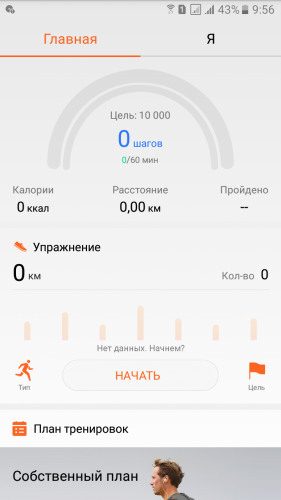
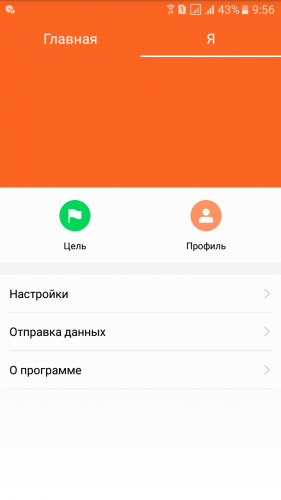
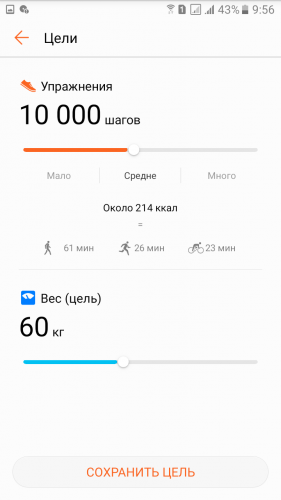
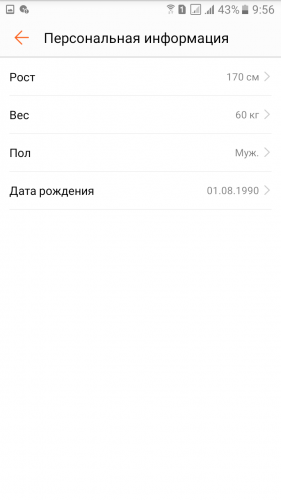
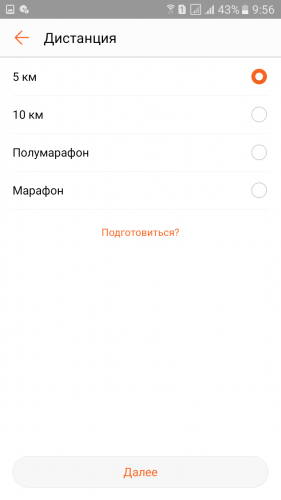
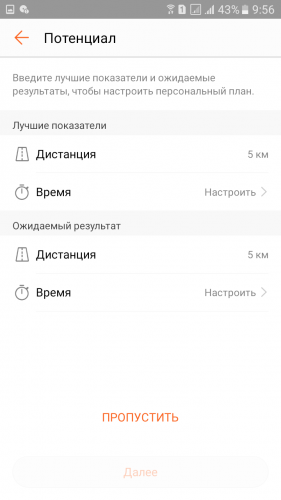
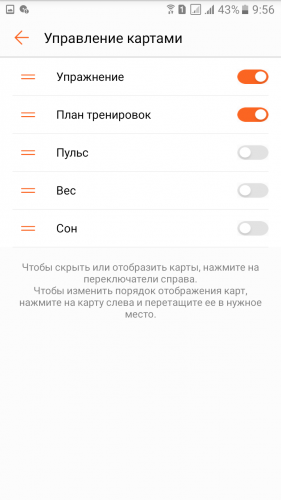
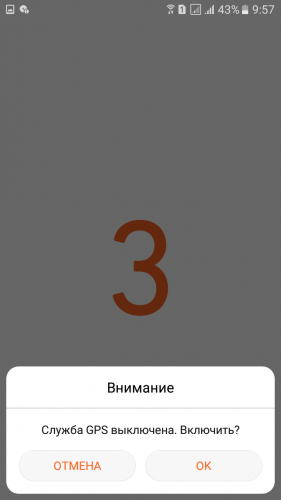
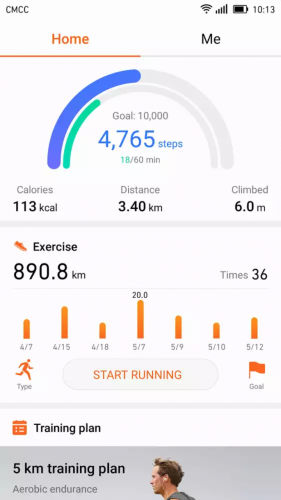
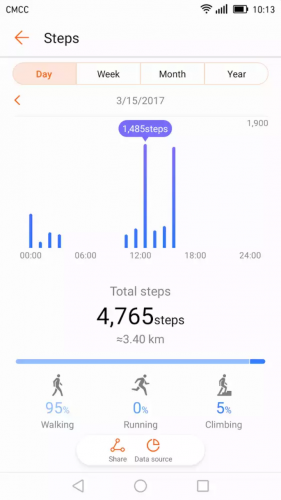
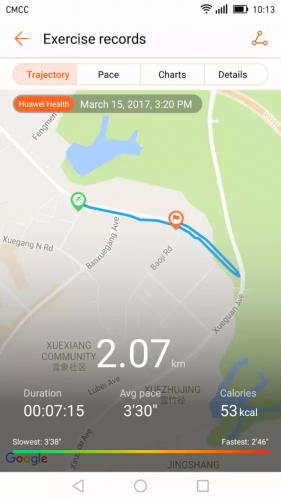
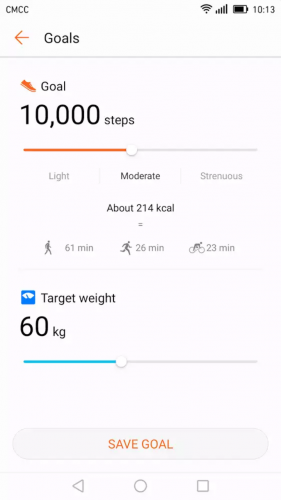
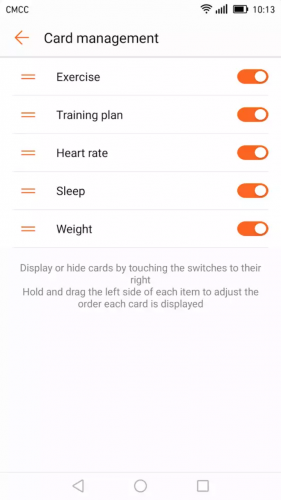
Персональный менеджер здоровья и спорта от Huawei.
Huawei Здоровье обеспечивает профессиональное спортивное сопровождение для вашего вида спорта.
1. Поддержка ходьбы, бега, езды на велосипеде, режим записи беговой дорожки, частота сердечных сокращений, траекторию, с данными скорости и других видов спорта.
2. Поддержка от 5 км до марафона программы обучения.
3. Huawei Wear интеграция данных APP, чтобы обеспечить полную унифицированные спортивные и медицинские услуги.Huawei Health provides professional sports guidance for your sport.
1. Support walking, running, cycling mode, record running track, heart rate, trajectory, with speed and other sports data.
2. Support from 5 km to the marathon running training program.
3. With Huawei Wear APP data integration, to provide a complete, unified sports and health services.Требуется Android: 6.0 и выше
Русский интерфейс: ДаВерсия: 13.0.1.300 обновлено через HiSuite (ZE_N)
Версия: 13.0.0.320 Huawei Health (Здоровье) (Пост Zema1967 #118323824)
Версия: 13.0.0.310 Huawei Health (Здоровье) (Пост Nikola2808 #118132752)
Версия: 13.0.0.300 Huawei Health (Здоровье) из AppGallery
Версия: 12.1.8.320 от 15.09.2022 (Lеshij)
Версия: 12.1.8.310 Обновление от 04 сентября 2022 г. (SulRav)
Версия: 12.1.7.310 Huawei Health (Здоровье) (Nikola2808)
Версия: 12.1.7.300 Huawei Health (Здоровье) (Nikola2808)
Версия: 12.1.6.330 Huawei Health (Здоровье) (Nikola2808)
Версия: 12.1.6.320 Huawei Health (Здоровье) (gogostiv)
Версия: 12.1.6.300 Huawei Health (Здоровье) (Maroder73)
Версия: 12.1.5.330 Huawei Health (Здоровье) (MorzeCBP)
Версия: 12.1.5.320 Huawei Health (Здоровье) (MorzeCBP)
Версия: 12.1.5.310 Huawei Health (Здоровье) (MorzeCBP)
Версия: 12.1.5.300 Huawei Health (Здоровье) (MorzeCBP)
Версия: 12.1.4.330 Здоровье(Huawei Health) из AppGallery (KAM4298)
Версия: 12.1.4.320 Здоровье(Huawei Health)из AppGallery (KAM4298)
Версия: 12.1.4.310 пост VLADFIONOV
Версия: 12.1.4.300 обновлено через HiSuite (ZE_N)
Версия: 12.1.3.330 Из AppGallery (Volkodav.)
Версия: 12.1.3.320 из AppGalleri (KAM4298)
Версия: 12.1.3.310 из AppGallery (Orinicol)
Версия: 12.1.3.300 Huawei Health (Здоровье) (Andrew_1988)
Версия: 12.1.2.330 Huawei Health (Здоровье) (Truetelller)
Версия: 12.1.2.320 Huawei Health (Здоровье) (gogostiv)
Версия: 12.1.2.310 Из AppGallery (Volkodav.)
Версия: 12.1.2.300 Из AppGallery (Volkodav.)
Версия: 12.1.1.320 Huawei Health (Здоровье) (MorzeCBP)
Версия: 12.1.1.310 Huawei Health (Здоровье) (Nazgul xDD)
Версия: 12.0.12.305 Huawei Health (Здоровье) (Пост MorzeCBP #111839523)
Версия: 12.0.12.300 Huawei Health (Здоровье) (Пост d.a.rous)
Версия: 12.0.11.300 Из AppGallery (Dyers_Eve)
Версия: 12.0.10.315 Huawei Health (Здоровье) (MorzeCBP)
Версия: 12.0.10.310 Из AppGallery (Volkodav.)
Версия: 12.0.10.305 Huawei Health (Здоровье) (MorzeCBP)
Версия: 12.0.8.305 Huawei Health (Здоровье) (KAM4298)
Версия: 12.0.8.300 Huawei Health (Здоровье) (gogostiv)
Версия: 11.0.10.518 Huawei Health (Здоровье) (Dyers_Eve)
Версия: 11.0.9.516 Huawei Health (Здоровье) (KAM4298)Beta-версии:
Версия: 13.1.3.166-wearBeta Huawei Health (mons0)Как подключить фитнес браслет к телефону Android (на примере Honor Band 5). Использование приложения «Здоровье»
 Д оброго времени.
Сегодняшняя заметка (так или иначе) будет посвящена здоровью — а именно подключению и настройке фитнес браслета. 🏃
Кстати, не смотрите на аббревиатуру «фитнес» — те данные, которые он собирает, очень полезно знать каждому второму (например, кол-во пройденных шагов, пульс, температуру, тренировки, калории и пр.). Да и сам по себе — он даже удобнее, чем обычные наручные часы: он их легче, не боится воды, извещает о всех важных событиях.
Несмотря на то, что заметка основана на подкл. браслета Honor Band 5/6 — она будет актуальна и для устройств от Xiaomi // Mi Band (там только приложение нужно будет заменить на свое // в заметке я об этом указал в соотв. шаге ).
Прим. : подобные браслеты (о которых идет речь в статье) можно найти и заказать (по бросовым ценам) в 📌китайских онлайн-магазинах.

Пошаговая инструкция по подкл. фитнес браслета
ШАГ 1
Итак.
Первое, что нужно сделать — это достать из упаковки сам браслет и зарядник, соединить их между собой, и подключить к USB-порту компьютера (/блоку питания). Во-первых, за длительную транспортировку батарея могла сесть; во-вторых, некоторые устройства не включаются (/настраиваются) без зарядника!
Затем останется включить и активировать браслет, нажав на «круглую» кнопку на его корпусе. Обратите внимание : на экране браслета должно появиться сообщение о том, что нужно установить приложение «Health» и в нем добавить браслет в список сопряженных устройств. См. фото ниже. 👇
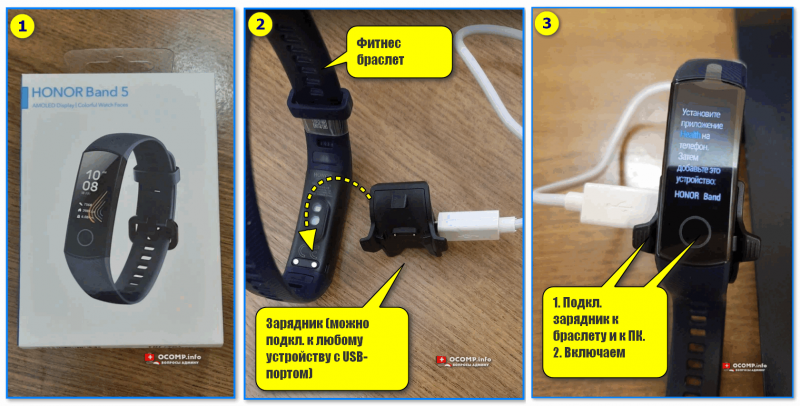
Подключаем зарядник к браслету и ПК. Включаем браслет (Honor Band 5)
Важно!
В некоторых браслетах (смарт-часах) в меню настроек необходимо активировать функцию «Connect mobile phone». (к Honor Band 5 это не относиться).
Если браслет у вас не новый и ранее был подключен к какому-либо аппарату — сделайте его сброс. Для этого нажмите по экрану браслета и перейдите в его меню настроек — затем понадобиться добраться до следующей вкладки: «Еще —> Дополнительно —> Настройки —> Сброс настроек» .
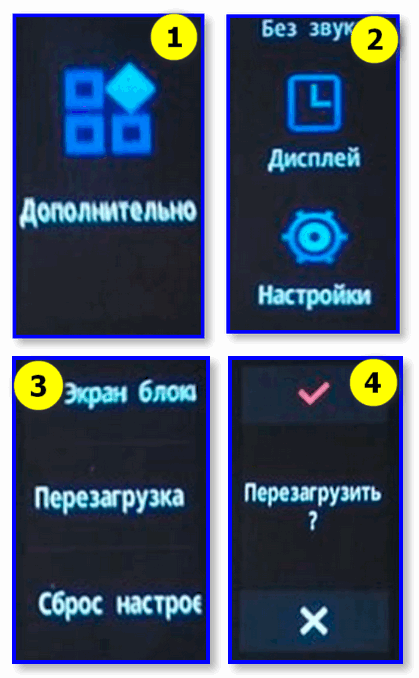
Пример сброса браслета
ШАГ 2
Далее нужно открыть настройки смартфона — раздел «Подключение устройства» и проверить, чтобы Bluetooth был включен!
Примечание : если вы ранее к этому телефону подключали какие-либо фитнес браслеты («умные» часы и аналогичные устройства) — рекомендуется их удалить из списка сопрягаемых по умолчанию Bluetooth устройств (благо, что это делается в том же разделе настроек Android).
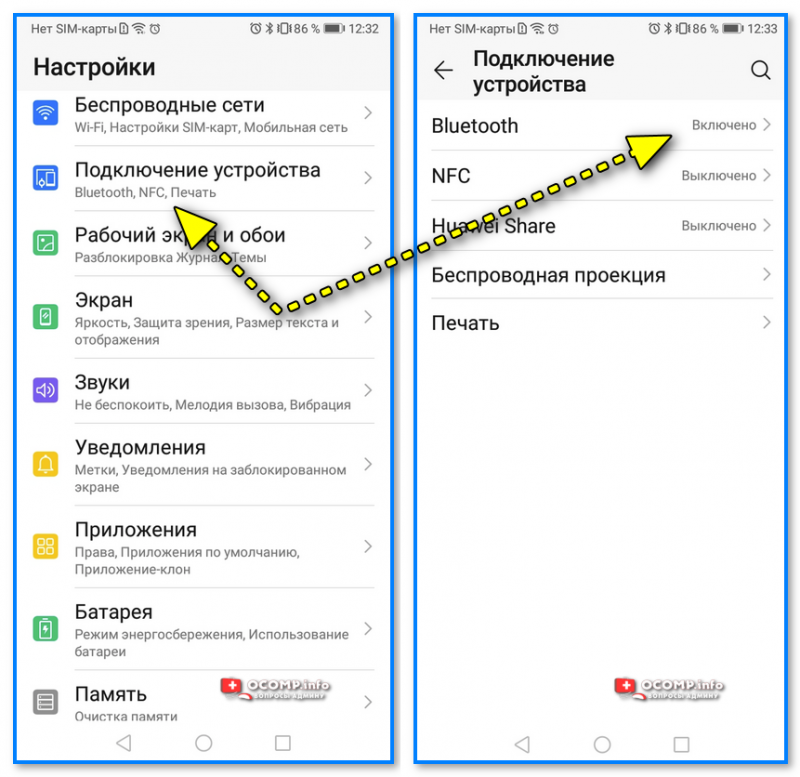
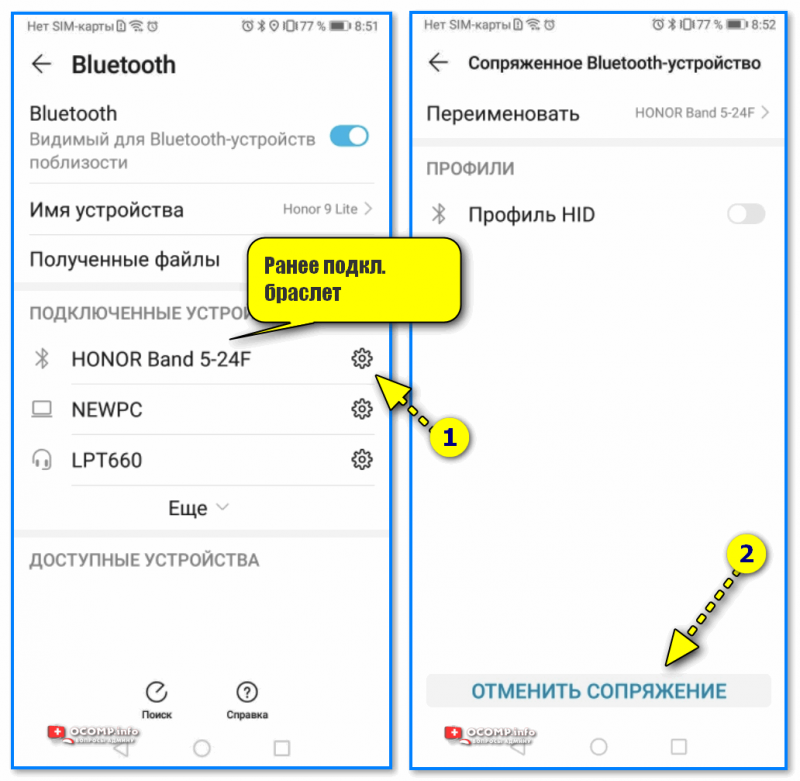
Отключаем ранее подключенный браслет от телефона
ШАГ 3
Теперь на телефон необходимо установить спец. приложение, рекомендованное разработчиками, — в моем случае📌Huawei Health (ссылка на AppGallery, можно поискать и в др. магазинах, в том же Play Market).
Если у вас браслет от Xiaomi Mi Band — обратите внимание на приложение Zepp Life (именно оно рекомендуется в посл. версиях. ).
Это спец. приложение будет взаимодействовать с браслетом и контролировать основные параметры (в т.ч. и здоровье: пульс, кол-во пройденных шагов, тренировки и т.д.).
Прим : если у вас телефон марки Honor или Huawei — вероятно, оно у вас уже предустановлено, на русский перевели просто — «Здоровье» .
Далее в приложении Huawei Health нужно перейти во вкладку «Устройства» и нажать кнопку «Добавить» .
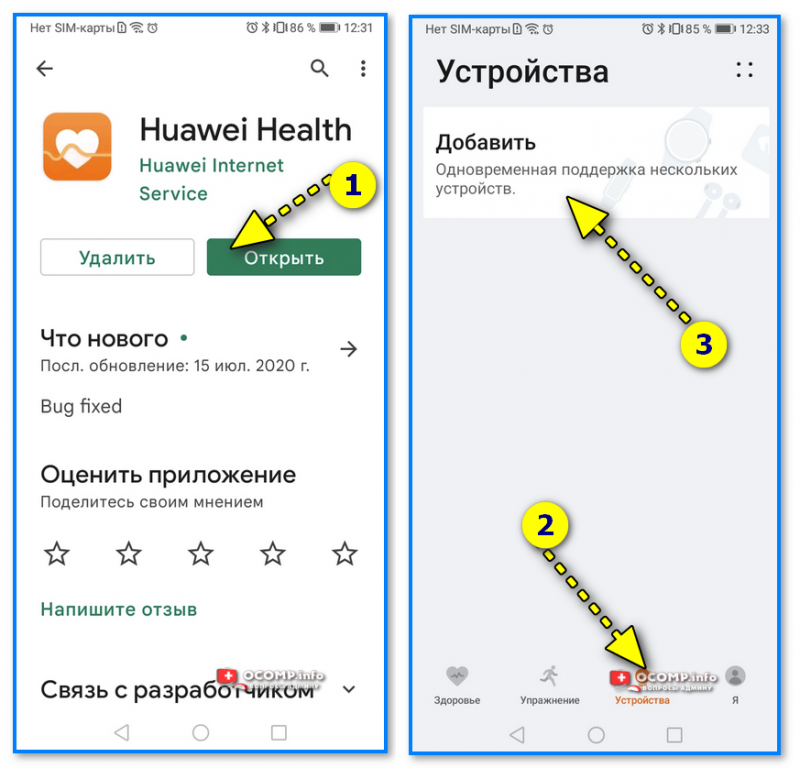
Huawei Health — приложение, контролирующее здоровье
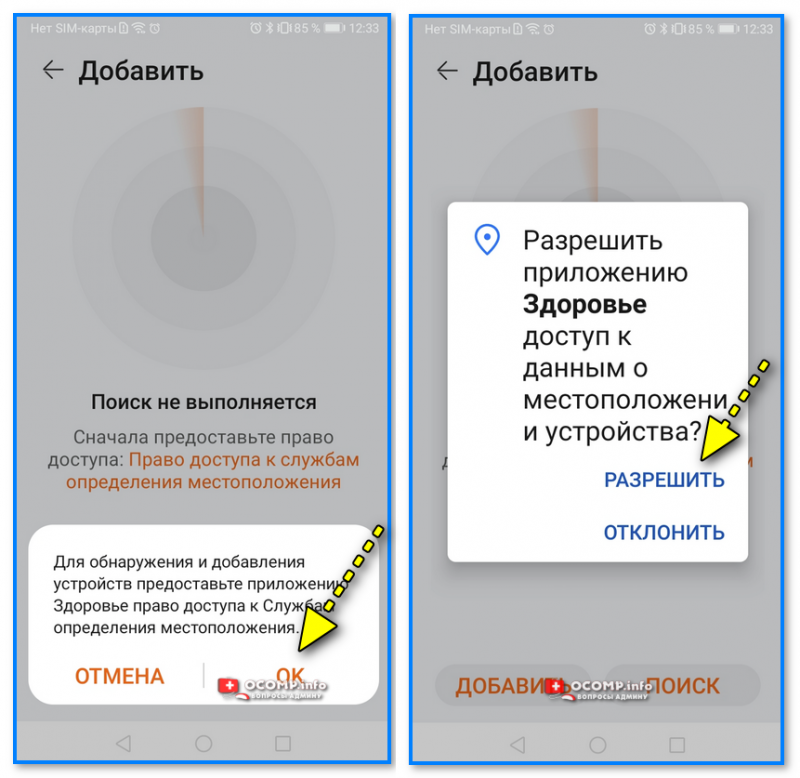
Если появится окно с вопросом насчет разрешения приложению «Здоровье» доступ к местоположению аппарата — ответить положительно.
Следом в списке устройств, доступных для сопряжения, вы должны увидеть название фитнес трекера (в моем случае «Band 5-24F»). 👇
Нажимаем кнопку «Привязать» и ждем 10-15 сек.
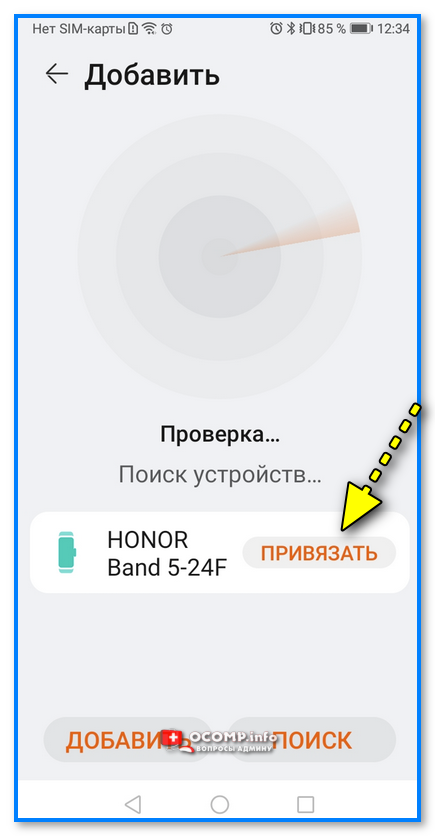
Honor Band — привязать!
Если появится окно с сообщением о том, что приложению «Huawei Health» (которое работает с браслетом) требуется доступ к приложению «Телефон» для проверки ID — устройства — см. шаг 4 (потребуется дать соответствующие права, что на некоторых аппаратах вызывает вопросы. ) .
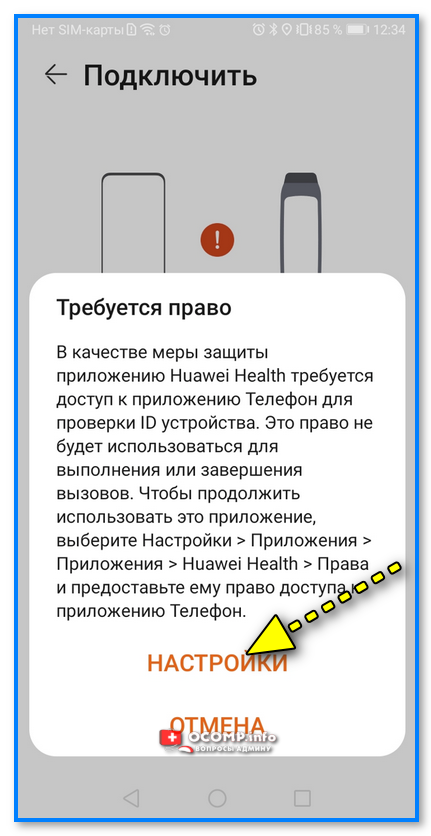
Требуется право! В качестве меры защиты приложению Huawei Health требуется доступ к приложению » Телефон» для проверки ID устройства. Это право не будет использоваться для выполнения или завершения вызовов. Чтобы продолжить использование приложения — выберите «Настройки > Приложения > Huawei Health > Права» и предоставьте ему права доступа к приложению «Телефон».
ШАГ 4
Опционально! Выполнять вручную, если появится сообщение о необходимости дать права «Телефону».
- Сначала необходимо открыть настройки Android — вкладку «Приложения» ;
- В списке найти нужное (в нашем случае «Здоровье» ), открыть его, и перейти в подраздел «Права» ;
- Напротив пункта «Телефон» поставить ползунок в режим «вкл.» .
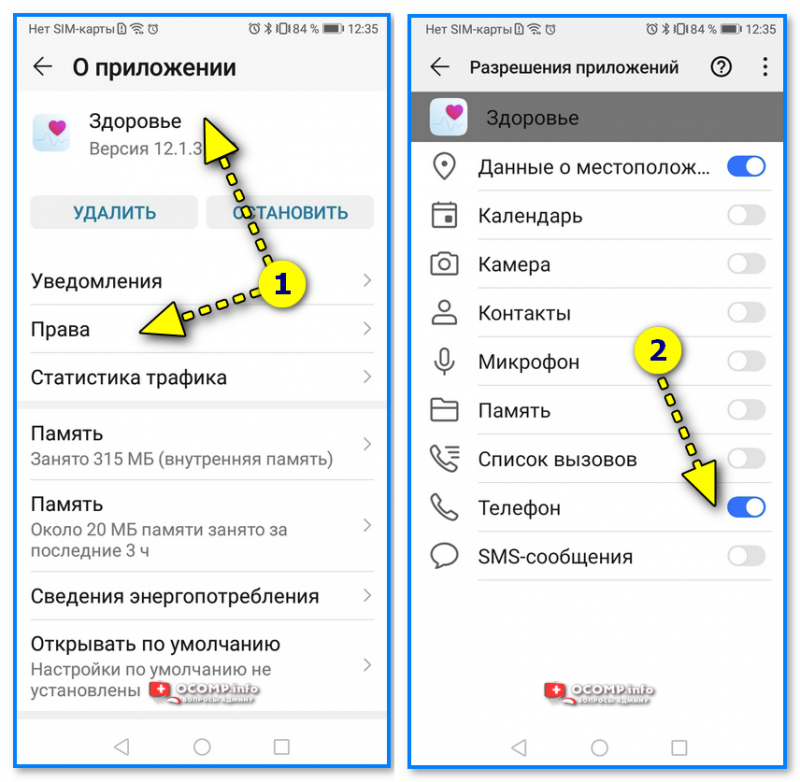
Даем права (разрешения телефону) / Android 8.0
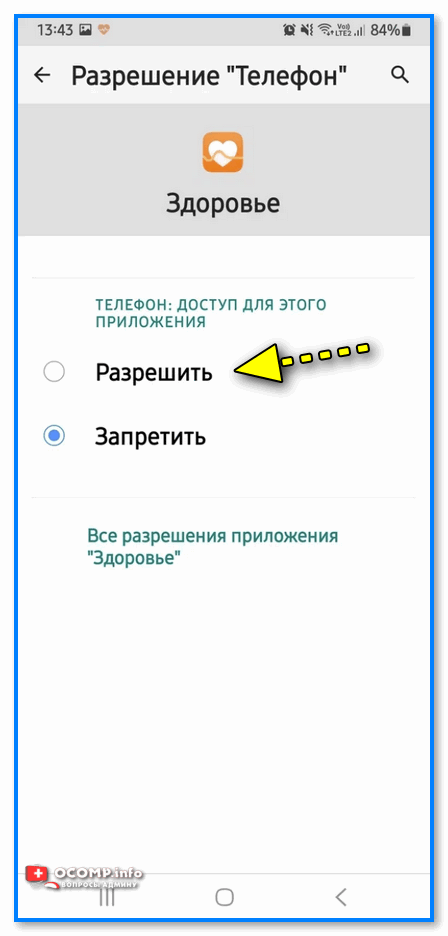
Для Android 11 (смартфон Samsung):
- Открыть в настройках телефона вкладку «Приложения» ;
- Нажать в углу по «трем точкам» и выбрать пункт «Диспетчер разрешений» ;
- Далее перейти в раздел «Телефон» : найти в нем приложение «Здоровье» и поставить ползунок в режим «Разрешено» . См. пару скриншотов ниже. 👇
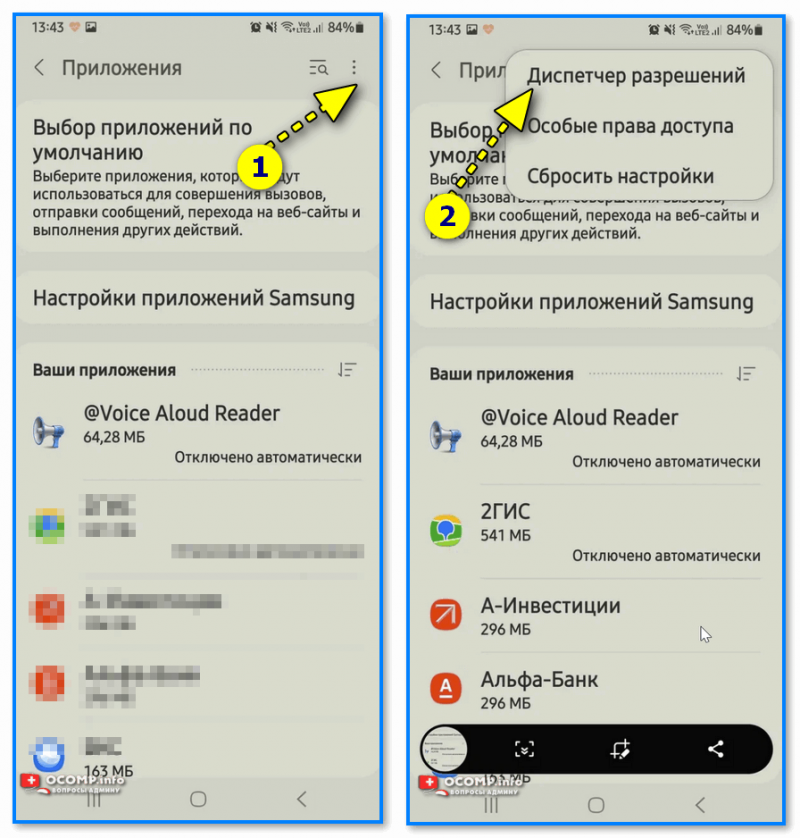
Диспетчер разрешений — Android 11
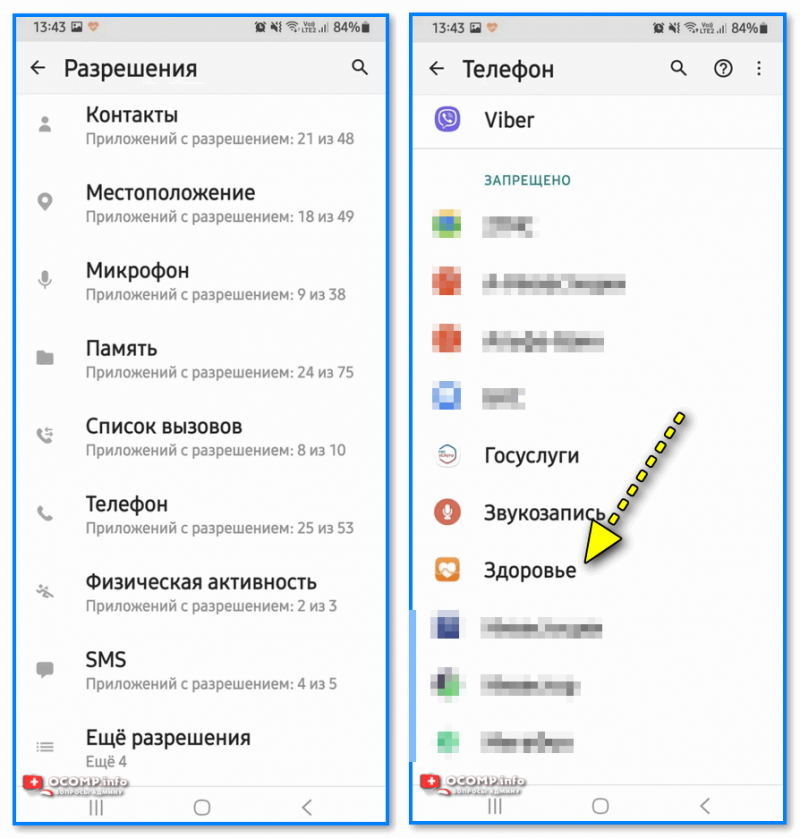
ШАГ 5
После выполнения шага 4 (установки разрешений) — нужно открыть заново приложение «Здоровье» и начать еще раз сопряжение (если есть вопросы — повторите снова шаги 1-3).
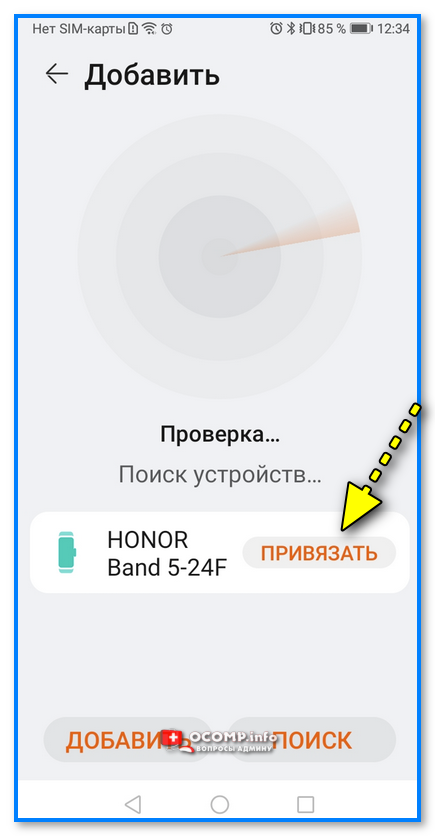
Honor Band — привязать!
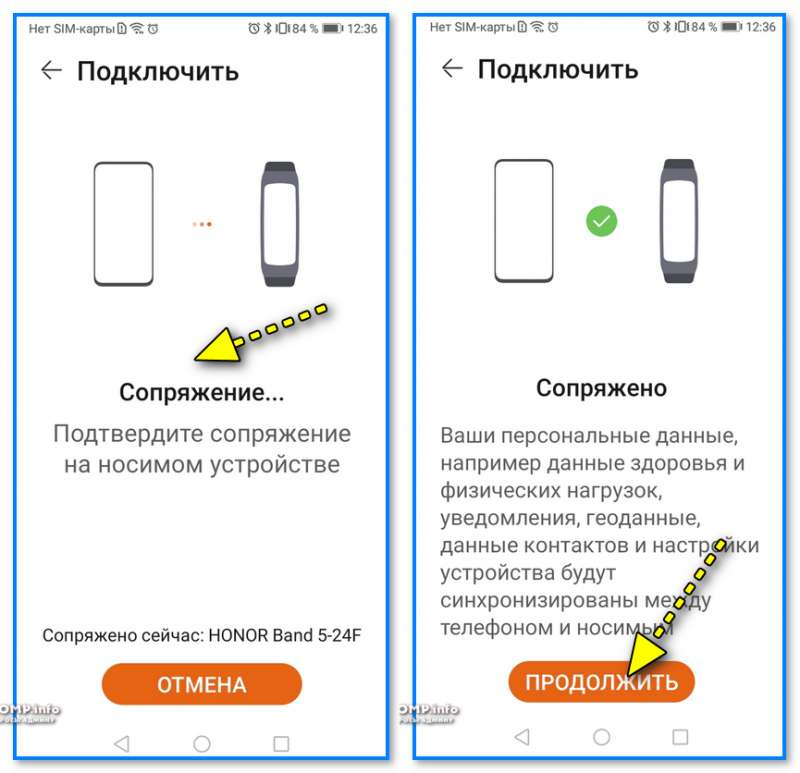
Если все прошло корректно — вы увидите уведомление, что сопряжение выполнено успешно.
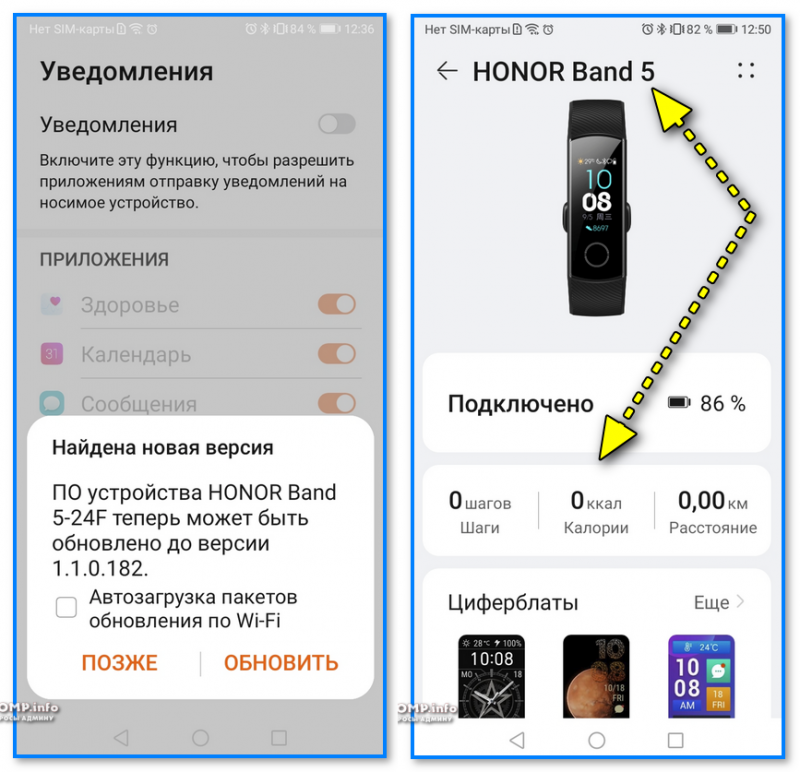
Всё, с этого момента ваши основные «телодвижения» браслет будет передавать на телефон и фиксировать автоматически (шаги, калории, расстояние, пульс и пр.): информацию можно найти в приложении «Здоровье» .
Настройка браслета (базовая)
Это, пожалуй, первое, с чем сталкивается большинство.
Обратите внимание, что время на браслете будет автоматически синхронизироваться с телефоном. И если на телефоне у вас время установлено неверно — то и на браслете оно будет таким же.
Поэтому, перепроверьте часовой пояс и настройки даты и времени на телефоне (если данные на браслете не совпадают с настройками смартфона — перезагрузите телефон и повторите процедуру сопряжения!).
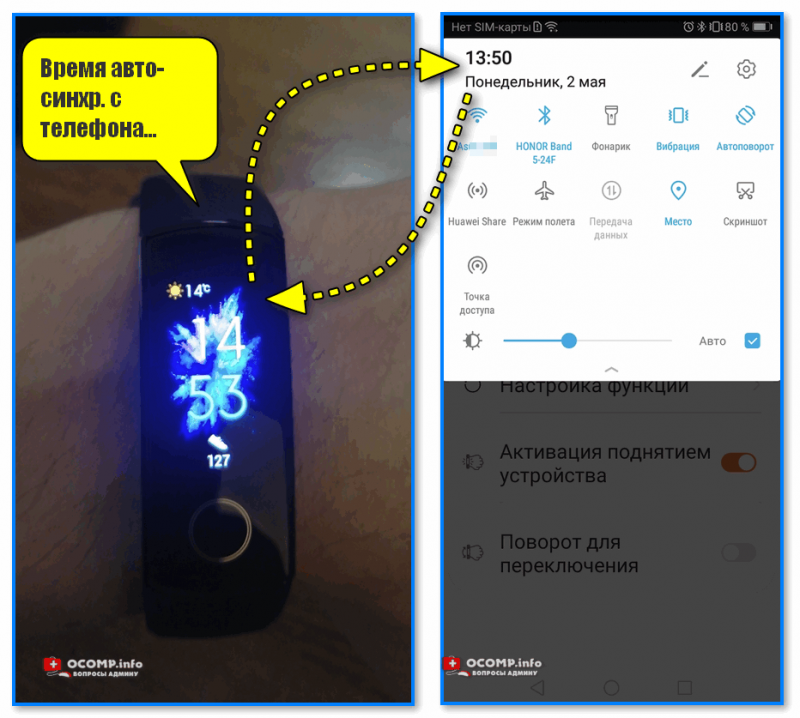
Время авто-синхр. с телефона
Шкурка/циферблат, будильник, вызовы
Циферблат по умолчанию можно легко заменить на любой другой (бесплатных вариантов, которые предлагает приложение, более, чем достаточно). На экран по умолчанию можно вывести время, температуру, кол-во шагов, калории и пр. (всё, что фиксирует браслет).
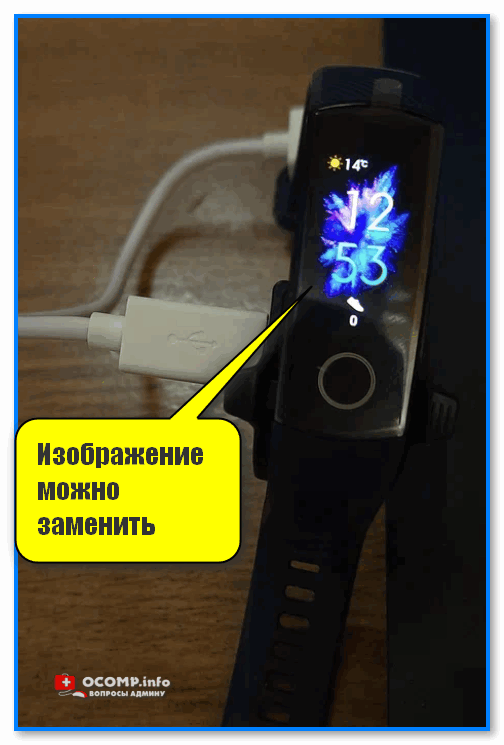
Изображение можно заменить (циферблат)
Кроме циферблата, кстати говоря, в приложение «Здоровье» можно настроить будильник, уведомления, время активности, и пр. См. скрин ниже. 👇
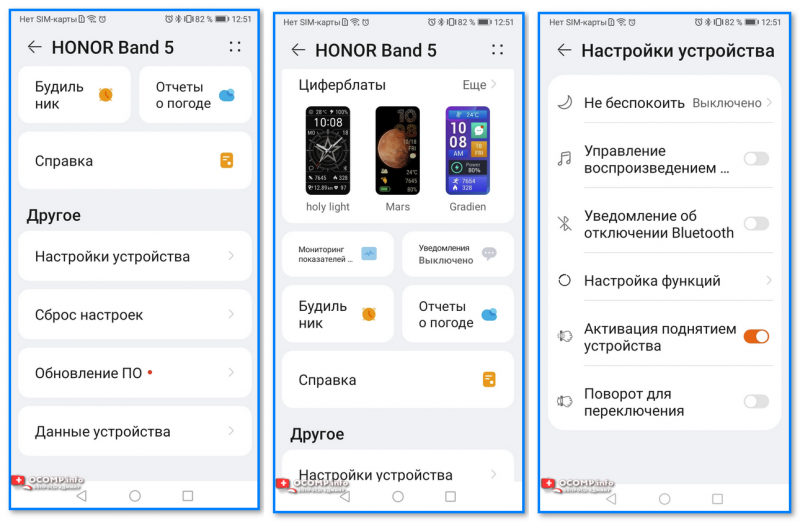
Настройки браслета — будильник, циферблат, шаги и пр.
Данные для анализа
Обратите внимание, что после первичной настройки браслета — должно пройти какое-то время, пока появятся первые данные (неск. дней как минимум). Через 1-2 часа он вам не покажет все параметры сна, шаги и прочее! И в этом никакие настройки «не виноваты»!
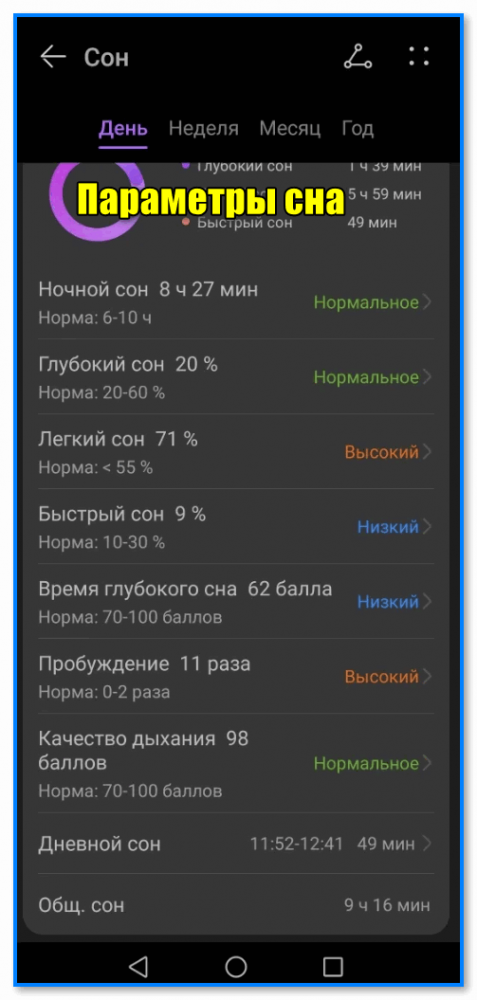
Параметры сна, которые зафиксировал браслет
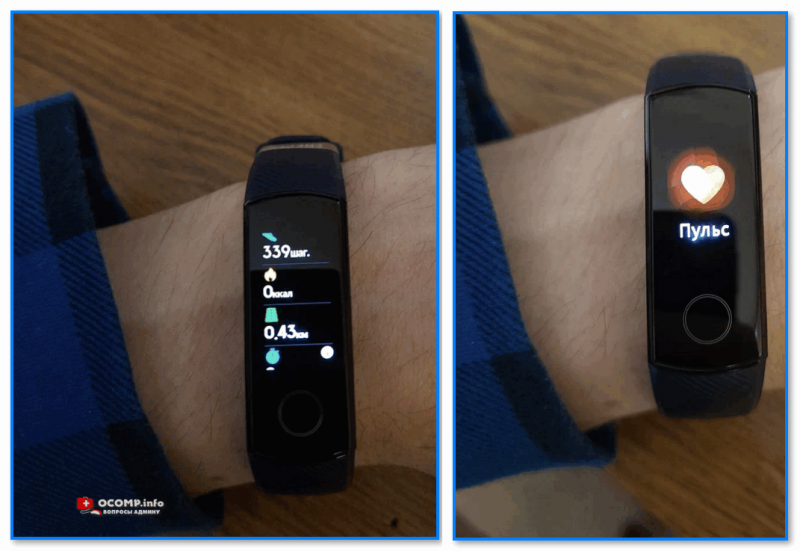
Системные функции (таймеры, сброс, перезагрузка и пр.)
Часть функций, которая недоступна с телефона, находится во вкладке «Еще» в настройках браслета (чтобы ее открыть — активируйте браслет и перелистните первоначальный циферблат неск. раз вверх).
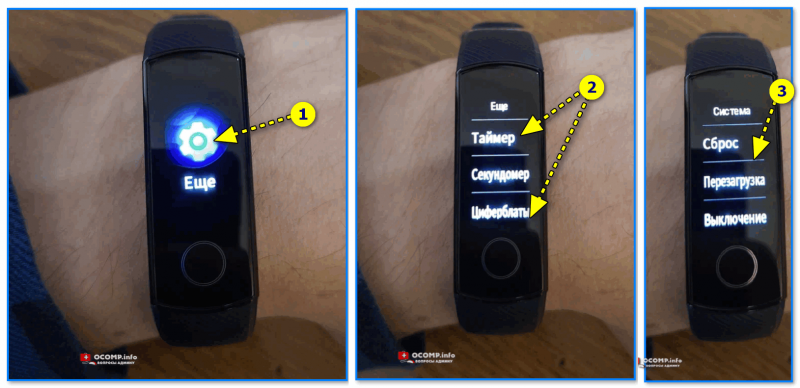
Вкладка еще (фитнес браслет)
Дополнения, вопросы и рекомендации — можно оставить в комментариях ниже.
Включение шагомера на телефонах Huawei и Honor
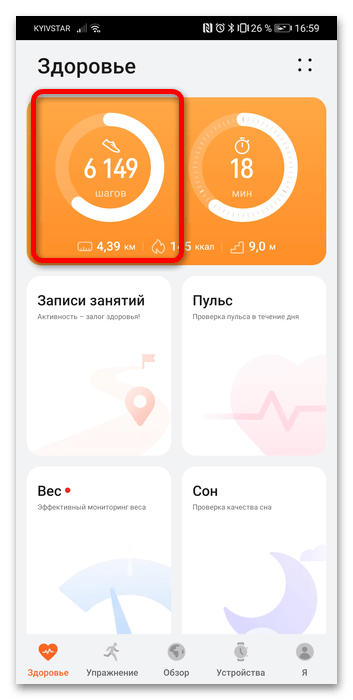
Как таковое выделенное приложение шагомера на телефонах от китайского гиганта отсутствует, однако соответствующая возможность есть в комплексной программе под названием Huawei Health. Как правило, на большинстве устройств данное ПО предустановлено, но также загрузить его можно как из Google Play Маркета, так и из AppGallery.
-
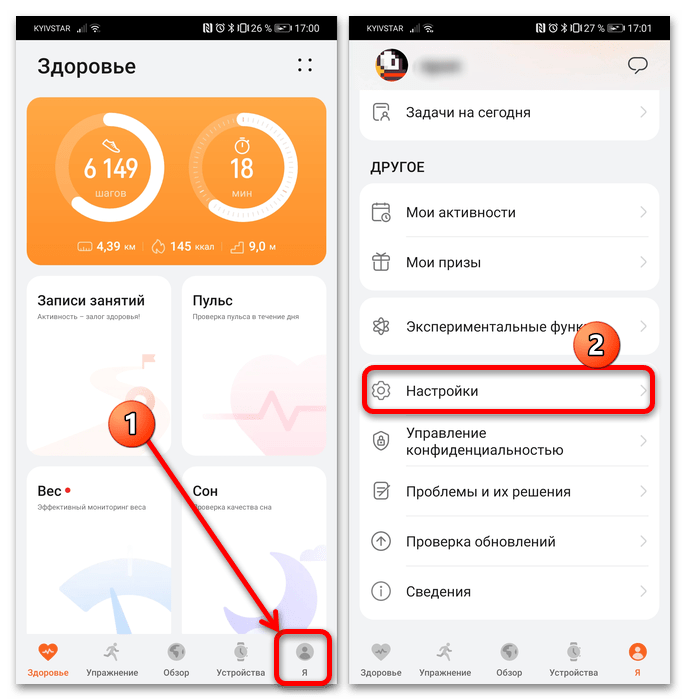
По умолчанию приложение автоматически отслеживает количество пройдённых шагов и в отдельном включении данная функция не нуждается.
Однако если вам требуется постоянное отображение этих данных, например, в строке уведомлений или на экране блокировки, откройте пункты «Я» – «Настройки».
Способ 2: Сторонний софт
Если по каким-то причинам вас не устраивает Huawei Health, можно воспользоваться другим софтом, доступным в основных магазинах.
Вариант 1: Samsung Health
Хорошей альтернативой встроенному трекеру Хуавей для смартфонов с сервисами Гугл будет аналогичное приложение от Самсунг, доступное в соответствующем магазине.
- При первом запуске понадобится войти в аккаунт Samsung или завести его.
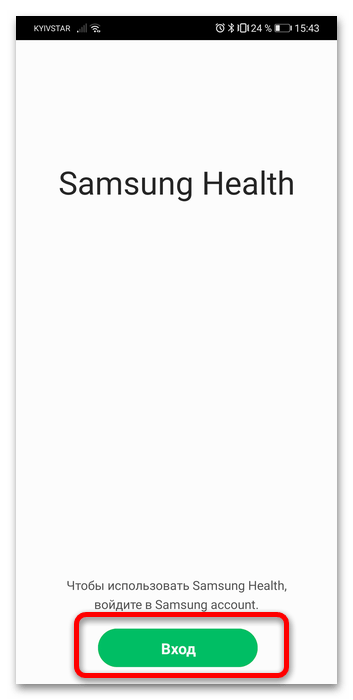
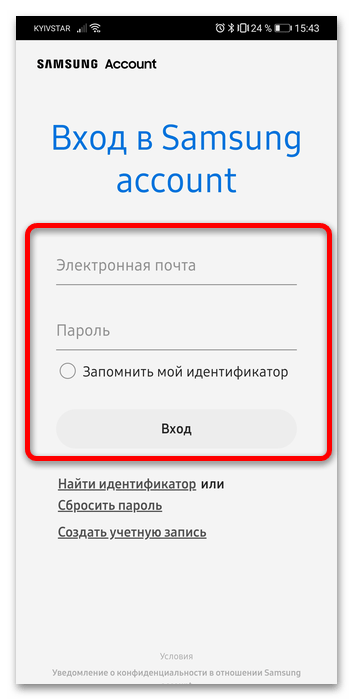
- Для первого типа достаточно просто ввести учётные данные и нажать «Вход».

На следующем экране отметьте три первых пункта и тапните «Принять».
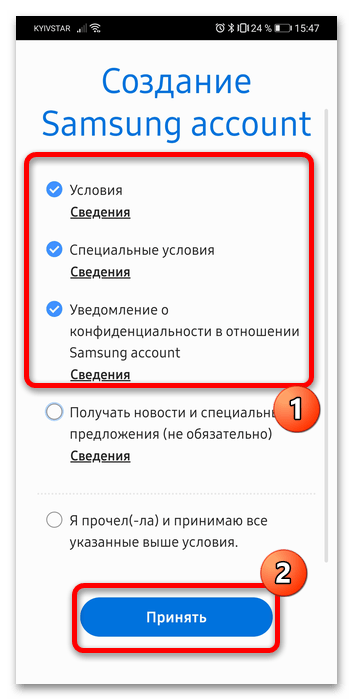
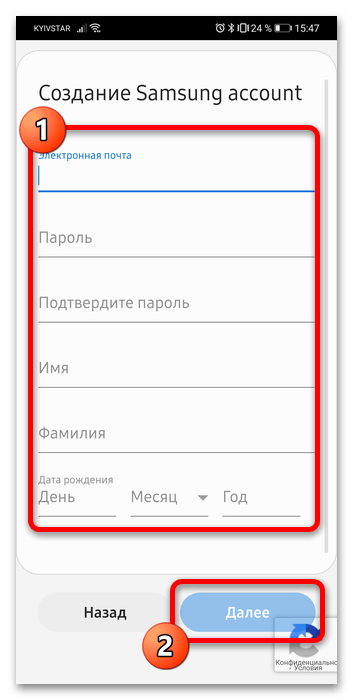
Введите свои достоверные данные для регистрации.
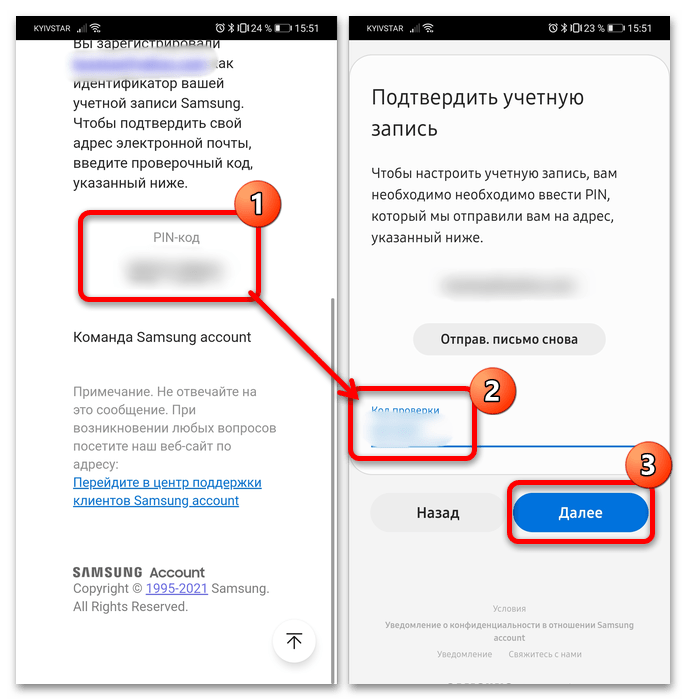
Откройте почтовый ящик, который использовали ранее, скопируйте оттуда код проверки и вставьте в приложение, после чего нажмите «Далее».
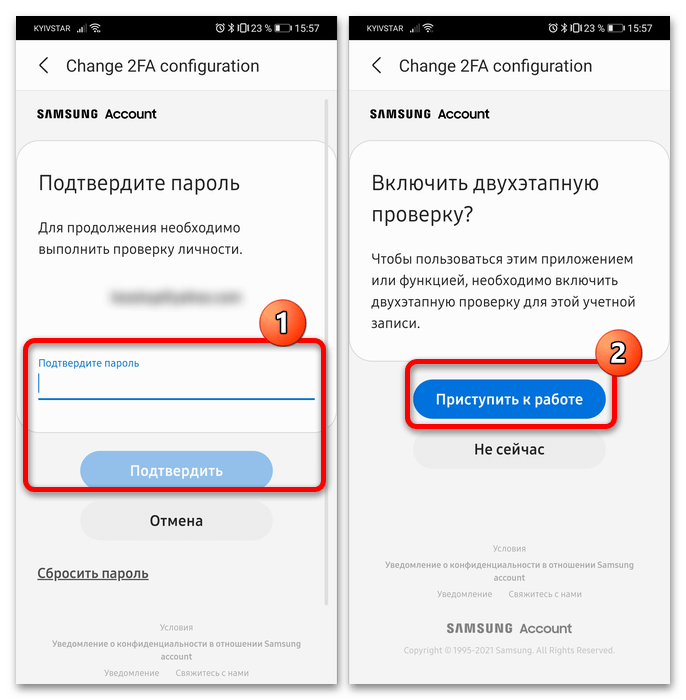
Для доступа нужно подтвердить пароль, введите его, затем тапните «Приступить к работе».
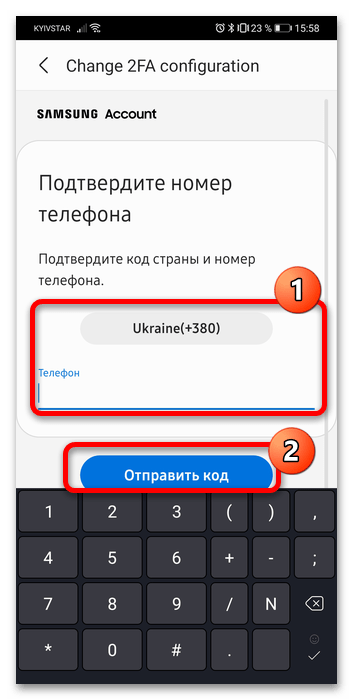
Укажите код страны и номер мобильного телефона.
Вариант 2: Шагомер – Счётчик шагов
Для пользователей телефонов, у которых единственным официальным источником ПО является магазин AppGallery, можем предложить программу Шагомер, которая первой отображается в поиске по этому запросу.
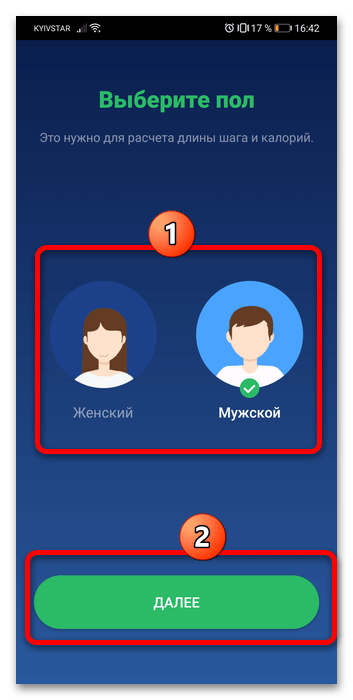
- Запустите приложение после установки. Первым делом потребуется указать пол – это нужно для определения длины шага.
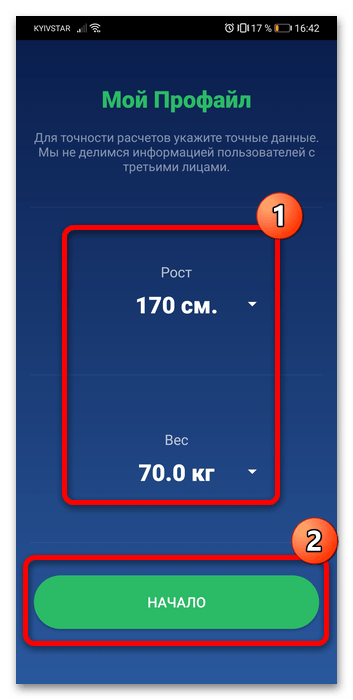
- Для этой же цели укажите рост и вес.
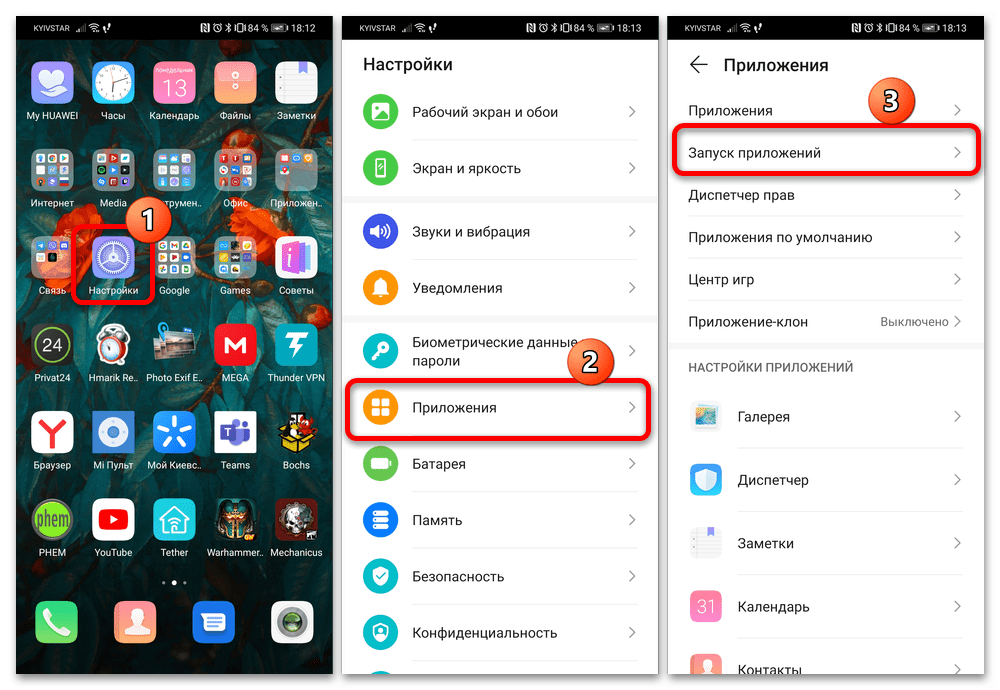
- Согласитесь с предложением о настройке автозапуска, нажав «Обновление настроек», а затем ознакомьтесь с инструкцией.

Далее сверните программу жестом или нажатием на кнопку «Домой», после чего перейдите по пути «Настройки» – «Приложения» – «Запуск приложений».
Данное приложение куда проще, чем упомянутое выше Samsung Health, но с другой стороны, оно не является полноценной альтернативой решению, встроенному в оболочки EMUI и MagicUI.