Что такое WhatsApp Web? Советы и рекомендации, которые вы должны знать

Речь идет о WhatsApp, одном из самых популярных приложений для социальных сетей, используемых в последнее время. В настоящее время он насчитывает более 2 миллиардов пользователей в 180 странах. Пользователи могут обмениваться информацией с отдельными лицами или группами, включая сообщения, аудиозаписи, записи в блогах, фотографии, документы и файлы PDF.
В отличие от мобильных устройств Android и iOS, на которых вы скачиваете, устанавливаете и используете приложение WhatsApp, использование WhatsApp на ПК совершенно иное. WhatsApp наиболее популярен среди пользователей ПК как WhatsApp Web.
Часть 1. Что такое WhatsApp Web и как он работает
WhatsApp Web — это расширение мобильного приложения WhatsApp. По этой причине WhatsApp должен быть установлен на вашем мобильном телефоне, прежде чем вы сможете использовать WhatsApp Web. Вы всегда будете входить в систему, используя свой телефон для сканирования QR кода, сгенерированного на web.whatsapp.com/ на вашем компьютере. Этот процесс синхронизирует ваши контакты и сообщения, эффективно зеркалируя WhatsApp, так что то, что вы делаете в WhatsApp Web, воспроизводится на мобильных устройствах Android или iOS и наоборот.
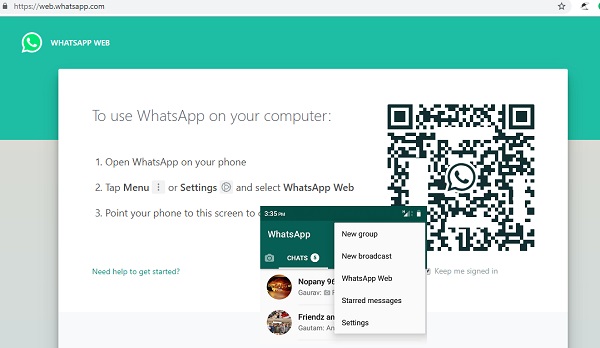
Есть некоторые особенности, которые отличают его от мобильного приложения WhatsApp:
- WhatsApp Web не позволяет вам входить в систему на двух разных устройствах (кроме вашего телефона, на котором вход должен быть выполнен) или в двух разных браузерах одновременно. Автоматически, когда вы входите в одну систему, вы выходите из другой.
- WhatsApp Web нельзя использовать без хорошего подключения к Интернету.
- WhatsApp Web не позволяет сохранять новые контакты. Сначала его нужно будет сохранить на телефоне.
- WhatsApp Web не позволяет отправлять широковещательные сообщения.
- Большинство из вас будут удивлены этим, особенно те, у кого есть веб-камера; но WhatsApp Web не позволяет принимать ни телефонные, ни видеозвонки.
- Вы также не можете опубликовать новый статус в WhatsApp Web.
- Он также не позволяет обмениваться данными о местоположении или картами.
Интересуетесь, как использовать один и тот же Whatsapp на двух разных устройствах? Проверьте сейчас.
Часть 2. Советы и рекомендации: Ярлыки клавиатуры в WhatsApp Web
Для пользователей WhatsApp Web я собираюсь поделиться с вами некоторыми полезными сочетаниями клавиш. Вы можете запомнить их наизусть, если вам так удобнее, или записать в блокнот для справки при использовании WhatsApp Web.
На компьютере Mac PC CMD + SHIFT + P Для фиксации сообщений используются комбинации клавиш. Для открепления сообщений используются те же комбинации клавиш. Для пользователей ПК с операционной системой windows комбинации клавиш CTRL + SHIFT + P используются, та же комбинация используется для открепления сообщений.
Когда вы общаетесь с кем-то, вам может понадобиться найти очень важную информацию. WhatsApp Web отображает все ваши предыдущие чаты с людьми точно так же, как они хранятся на вашем мобильном устройстве WhatsApp. Для поиска чатов на компьютере MAC PC необходимо использовать CMD + SHIFT + F комбинации клавиш; для поиска на компьютере с Windows комбинации клавиш следующие CTRL + SHIFT + F.
Вы когда-нибудь попадали в ситуацию, когда хотели посмотреть, что прислал вам друг, но не знали, как ответить? Затем попробуйте функцию непрочитанных сообщений в WhatsApp Web, чтобы проверить сообщения! Чтобы сделать это на компьютере MAC PC, введите CMD + CTRL + SHIFT + U; в то время как на компьютере под управлением Windows комбинация комбинаций клавиш выглядит следующим образом CTRL + ALT + SHIFT + U. Бывают случаи, когда вам необходимо архивировать чаты в справочных целях. CMD + CTRL + E на компьютере MAC, в то время как пользователи windows должны нажать кнопку CTRL + ALT + E. Точно так же, как вы можете получить доступ к группам и отправлять сообщения через WhatsApp Web, он также позволяет вам создать новую группу на сервере WhatsApp. Вы можете сделать это быстро на компьютере MAC PC, используя CMD + CTRL + SHIFT + N в то время как CTRL + ALT + SHIFT + N комбинации клавиш на ПК с ОС Windows.
Хотя WhatsApp Web не позволяет сохранять новые контакты, вы можете создать или инициировать новый чат с помощью CMD + N комбинации на ПК Mac. Для ПК с ОС Windows это CTRL + ALT + N.

Некоторые люди любят устанавливать или настраивать свои учетные записи на ПК. Для этого откройте настройки в WhatsApp Web с помощью кнопки CMD + CTRL + сочетание клавиш при выполнении этого действия на компьютере с Windows работает с CTRL + ALT + .
Чтобы перестать получать уведомления от собеседника или определенной группы, следующим шагом будет отключение уведомлений от этого человека или группы. Для выключения чатов на Mac PC используется следующая комбинация клавиш CMD + CTRL + SHIFT + M в то время как CTRL + ALT + SHIFT + M отключит звук чата на ПК с ОС Windows.
По соображениям конфиденциальности или из-за необходимости освободить место может возникнуть потребность удалить определенные чаты из списков чатов WhatsApp. CMD + SHIFT + Backspace выполняет работу на Mac PC, в то время как CTRL + ALT + Backspace помогает удалять чаты на ПК с Windows.
Последняя комбинация клавиш, которую я рассмотрю, — это функция поиска в списках чатов. Она важна, когда вам нужно выбрать конкретный чат из списков чатов, и вот как она работает. Для компьютера MAC PC введите CMD + CTRL + / ключи; а на окнах CTRL + ALT + / комбинация получится.
Часть 3. Бонус: Эффективное управление WhatsApp с помощью Mutsapper
Еще одно приложение для управления WhatsApp, которое я рекомендую, это Mutsapper. Хотя это приложение стороннего производителя, оно хорошо интегрировано с WhatsApp и отличается высокой производительностью. Подобно WhatsApp Web, вы можете зеркально отобразить свое мобильное устройство WhatsApp на другом телефоне или планшете Android с помощью функции Whats Web в Mutsapper. Он переносит настройки, предпочтения, изображения профиля и все остальные важные детали WhatsApp на ваше новое устройство.
Также можно без напряжения перенести данные WhatsApp с одного телефона на другой. Например, когда вы решите переместить сообщения и фотографии WhatsApp из своего iPhone на Samsung S22 (который недавно вышел), Mutsapper будет приложением №1, рекомендованным вам. Он поддерживает передачу нескольких типов данных WhatsApp, включая сообщения, фотографии, видео, эмодзи, аудиозаписи, сообщения в блогах и вложения за короткое время.
Заключение:
Для пользователей WhatsApp, я уверен, эта заметка будет полезна для ознакомления с WhatsApp Web. И предлагаем вам потренироваться в использовании сочетаний клавиш, чтобы сэкономить время при работе с WhatsApp Web. В конце концов, попробуйте Mutsapper для клонирования WhatsApp или переноса WhatsApp на новое телефонное устройство.
Что такое Ватсап Веб
Изначально мессенджер WhatsApp разрабатывался как мобильное приложение. Но в связи с ростом популярности, разработчики расширили линейку поддерживаемых устройств, и он стал доступен для ПК в виде десктопного клиента, а также в виде веб-версии. Веб-версия мессенджера не требует установки и работает прямиком в браузере, как отдельная вкладка. В этой статье мы более подробно расскажем, что такое Ватсап Веб и как им пользоваться.
Ватсап Веб – особенности
Как мы уже упомянули выше – онлайн-версия мессенджера запускается прямиком в браузере, а значит, на компьютер или ноутбук не нужно ничего устанавливать. Вы просто открываете специальный сайт для доступа к Вацапу, входите в учетную запись и получаете доступ ко всем важным функциям. Не нужно устанавливать программу на ПК – это достаточно приятное преимущество.
Веб-версия мессенджера, как и официальный ПК-клиент, требует подключения к мобильному приложению. Без этого мессенджер на компьютере работать не будет.
Мы вкратце рассказали, что такое WhatsApp Web. Давайте пройдемся по его особенностям, о которых стоит знать:
- Отправка сообщений и звонки без каких-либо ограничений.
- Быстрый вход – после подключения к мобильному приложению авторизация будет автоматической. А вы можете добавить нужный сайт в закладки, на начальную страницу или в Табло браузера.
- Доступ ко всем контактам из телефонной книги – после авторизации и синхронизации с мобильной версией прямо в браузере вы сможете сразу написать своему другу или в рабочий чат по проекту.
- Доступны возможности встраиваемых дополнений для отложенного постинга. Это отличная возможность, так как по умолчанию Ватсап не поддерживает данную функцию по отправке отложенных сообщений.
- Доступ к профилю – редактирование имени и статуса, а также некоторых настроек конфиденциальности и функциональности.
- Доступ к медиафайлам, сохраненным в чатах – приложение в телефоне синхронизируется с браузерной версией, и вы сможете открыть отправленные или полученные медиафайлы прямо в компьютере или ноутбуке.
- WhatsApp Web можно запустить на телефоне, например, если необходимо в одном устройстве открыть два разных профиля Ватсап (или один) в зависимости от задачи. В мобильной версии браузера Ватсап Веб работает так же, как и на ПК.
- Вы можете отправлятьмедиафайлы прямо с ПК в чат.
Чтобы вы лучше разобрались с версией мессенджера Ватсап Веб – что это и как она работает, стоит упомянуть ее ключевые особенности и ограничения.

Особенности и ограничения Ватсап Веб
Начать хотелось бы с того, что Ватсап Веб предлагает все те же самые возможности, что и ПК-клиент для Windows и Mac OS. Единственное их различие – способ запуска, ведь веб-версия открывается в браузере. Других каких-либо значимых отличий нет. При этом у всех них есть одно существенное ограничение.
Все дело в том, что Ватсап на компьютере может использоваться исключительно как вспомогательное приложение. И без ранее установленного и активированного приложения в телефоне войти в веб-версию WhatsApp Web не выйдет. Ранее было нужно, чтобы смартфон или планшет с мессенджером был активен, но сейчас ситуация изменилась.
В 2022 году разработчики выпустили долгожданное обновление, в котором было снято условие на обязательную активность мобильного устройства. Теперь нет необходимости следить за тем, чтобы мобильный телефон с основной версией мессенджера находился в Сети. Привязка все еще требуется, но она осуществляется на срок до 14 дней, после потребуется повторная авторизация. Одновременно вы можете активировать до 4 версией мессенджера на ПК и ноутбуках. Данные теперь будут синхронизироваться в режиме реального времени или когда основное устройство снова получит доступ к сети.
Принцип работы WhatsApp Web
Далеко не все пользователи мессенджера знают о Вацап Веб, что это такое и как оно работает. Зачастую люди сталкиваются с этой информацией, когда ищут, как запустить WhatsApp на компьютере.
Попасть на страницу онлайн-версии можно непосредственно с официального сайта, кликнув по соответствующему пункту, или по специальной ссылке.
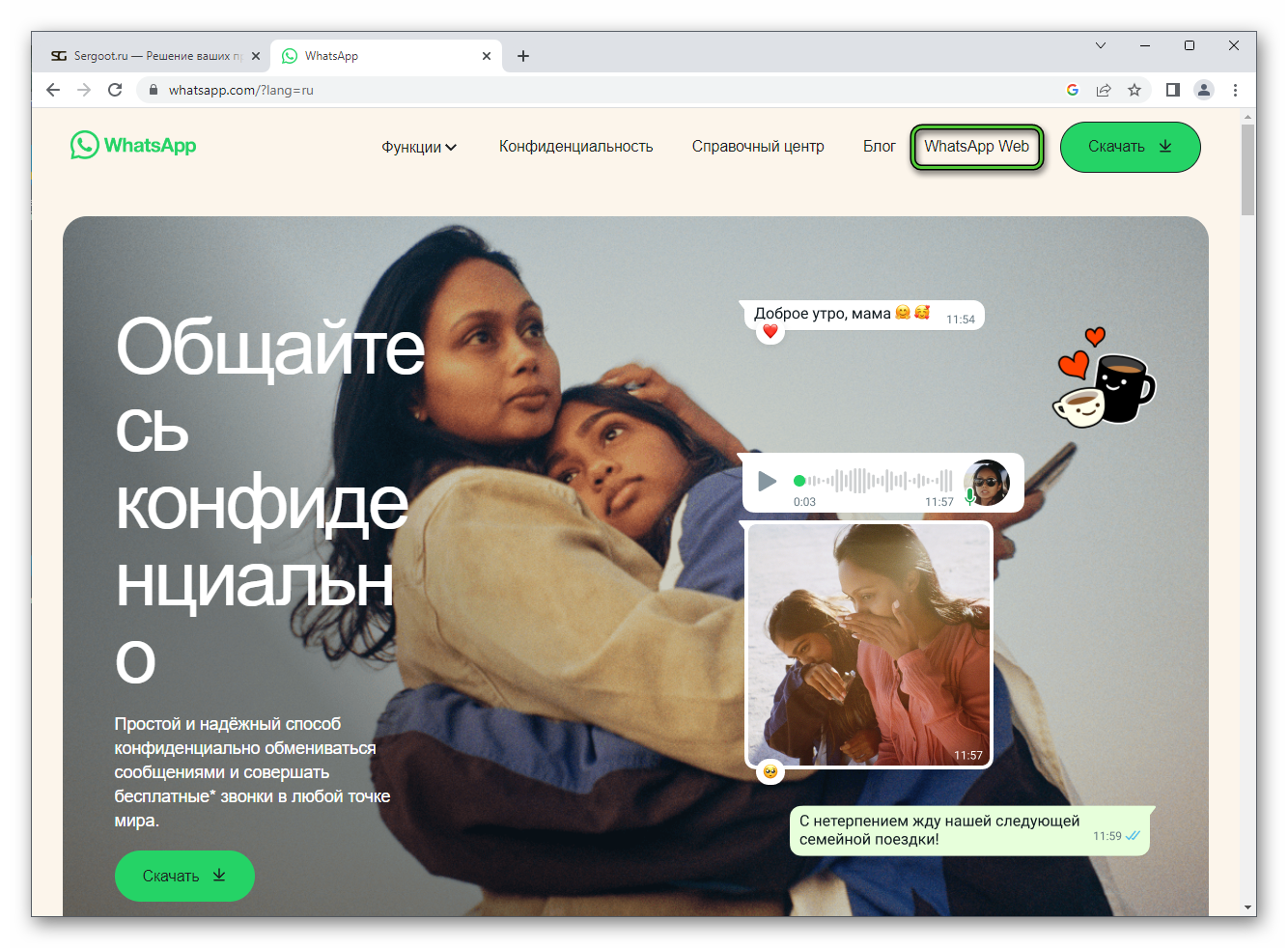
Для первого входа и авторизации требуется мобильное приложение для смартфона или планшета. Загрузить его можно из Google Play Маркета для Android-устройств или из App Store для iPhone и iPad.
Запустить WhatsApp Web можно в любом современном браузере на ПК. Поддерживаются следующие обозреватели: Google Chrome, Opera, Яндекс.Браузер, Mozilla Firefox, Internet Explorer, Safari и другие.
Теперь разберемся с процедурой входа и синхронизации чуть более подробно. Она будет различаться для Android и iOS, поэтому мы подготовили две отдельные инструкции.
Процедура входа для мобильных устройств
Предлагаем вашему вниманию пошаговую инструкцию для смартфонов и планшетов под управлением Android:
- В любом удобном браузере на компьютере посетите страницу WhatsApp Web.
- Далее, откройте мессенджер на вашем мобильном гаджете.
- Находясь во вкладке «Чаты» нажмите на иконку «Меню» (три точки в правом верхнем углу).

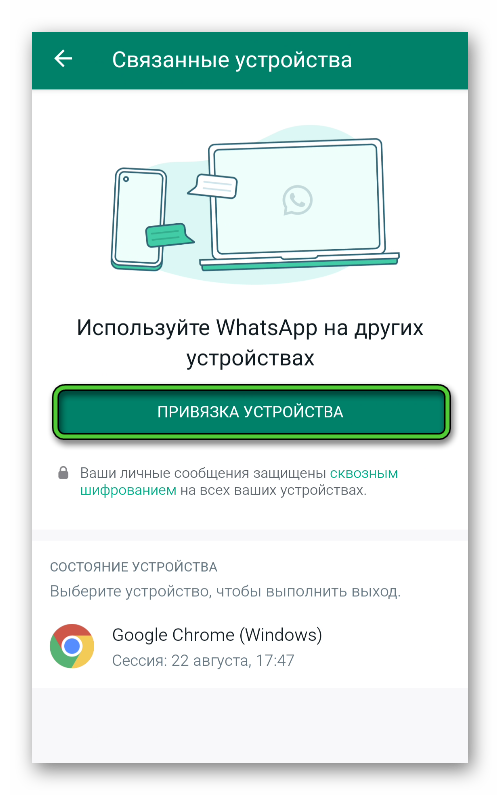
Сразу же после страница браузера обновится, и вы увидите интерфейс мессенджера Ватсап.
А вот инструкция для iPhone или iPad:
- Сначала откройте страницу WhatsApp Web на вашем ПК или ноутбуке.
- Далее, возьмите в руки мобильный аппарат и откройте мессенджер.
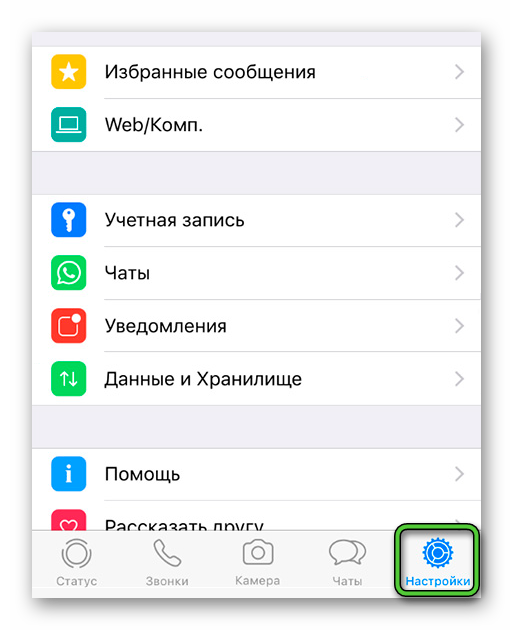
- Перейдите во вкладку «Настройки» на нижней панели.
- Выберите пункт «Web/Комп».
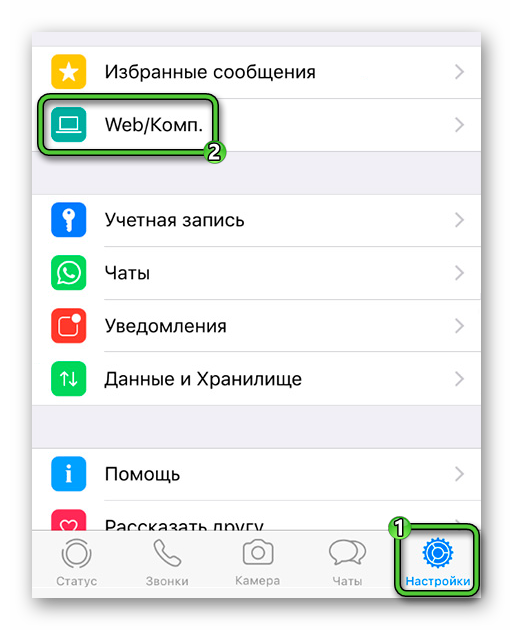
Самое время разобраться, как пользоваться Whats App Web.
Нюансы использования WhatsApp Web
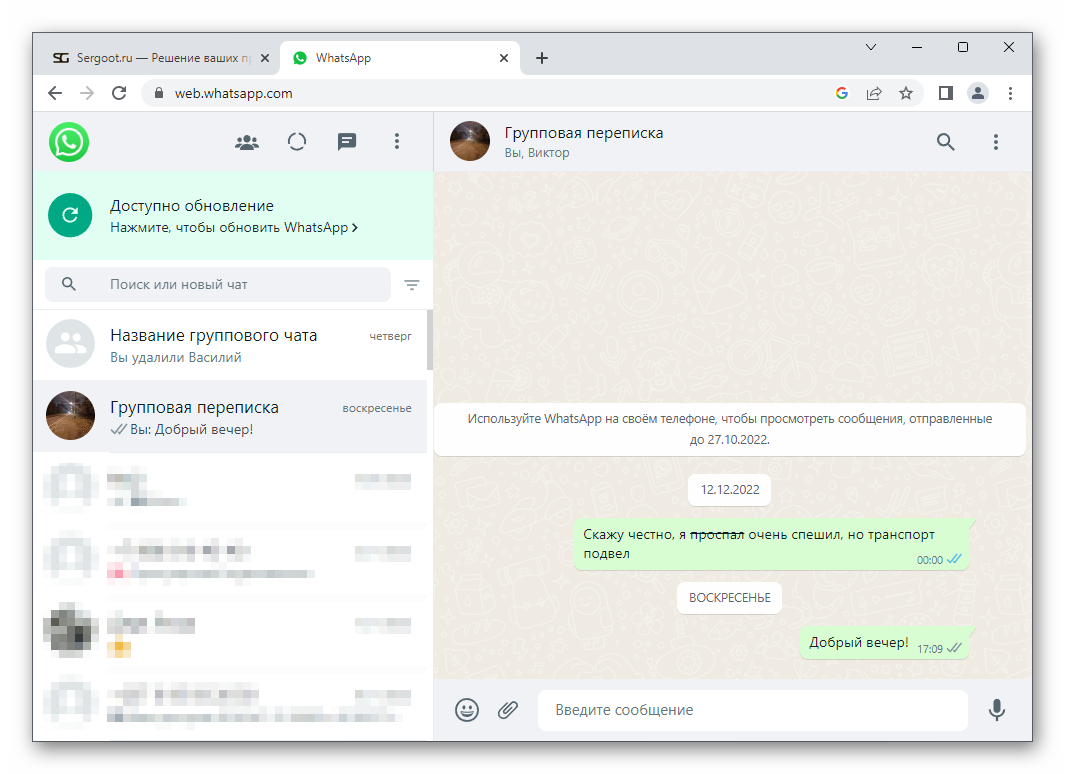
Веб-версия мессенджера предлагает практически полный набор возможностей, доступный в мобильном приложении WhatsApp, хоть и работает с ограничениями. Разобраться с ее использованием достаточно просто. Интерфейс главной страницы состоит из трех основных секций:
- В левой верней части окна находятся элементы меню – ваша аватарка, при нажатии на которую появляется информация о профиле с возможностью редактирования, переход к списку сообществ, доступ к статусу, создания нового чата и иконка с тремя точками для вызова меню.
- Чуть ниже находится строка поиска и список ваших переписок.
- В правой части экрана отображается содержимое чата после его открытия.
Теперь чуть более остановимся на возможностях, которые доступны пользователям.
Возможности
Интерфейс мессенджера в браузере заполняет всю страницу. По первой это кажется непривычным после небольшого экрана мобильного телефона. Но к этому быстро привыкаешь. Как мы и говорили ранее, слева находится список чатов. Если у вас уже есть какие-то диалоги, тут они будут располагаться ровно в такой же очередности, как и в мобильном приложении. На стартовом экране, пока вы еще не переключились на какой-то чат, отображается вводная информация. Как правило, это какие-то новости компании относительно веб-версии Ватсапа, про ее функциональные возможности или обновления.
Кликом по чатам вы перемещаетесь между диалогами. В каждой отдельной беседе вам предлагаются следующие возможности:
- Отправка текстовых сообщений. Это гораздо удобнее, ведь на компьютере полноценная физическая клавиатура.
- К сообщениям можно прикреплять различные медиафайлы (картинки, аудио, видеоролики), а также документы в большинстве популярных форматов.
- Наличие голосовых и видеозвонков (ранее эта функция отсутствовала).
- Удаление сообщений для себя и собеседника, если с момента отправки прошло не более одного чата. А еслипрошло много времени, то возможность удаления остается только «У себя», например, чтобы очистить чат от ненужной информации.
- Чтобы общение было более интересным в мессенджере доступны десятки и сотни смайликов, стикеров, GIF-анимаций, которые просто выбрать и загрузить из магазина стикеров. Также здесь есть инструмент создания своих стикеров из фотографии или любых статических картинок, или GIF, загруженных из интернета.
- Веб-версия Ватсап позволяет делиться контактами из вашей телефонной книги.
- Отправляйте моментальные фото, если ваш ПК или ноутбук оснащен веб-камерой. При включении данной функции браузер запросит разрешение на доступ к камере.
- Удобная функция уведомлений на рабочем столе. При включении данной опции вы будете получать уведомления, даже если у вас не запущена вкладкас мессенджером.
Мы разобрались с основными моментами WhatsApp Web, как пользоваться браузерной версией и какие возможности она предлагает. Теперь чуть подробнее остановимся на ее отключении.
Как выйти из веб-версии мессенджера
Выход из WhatsApp Web возможен прямиком на страничке мессенджера. Для этого достаточно вызвать основное меню с помощью иконки с точками, а затем нажать на пункт «Выйти».
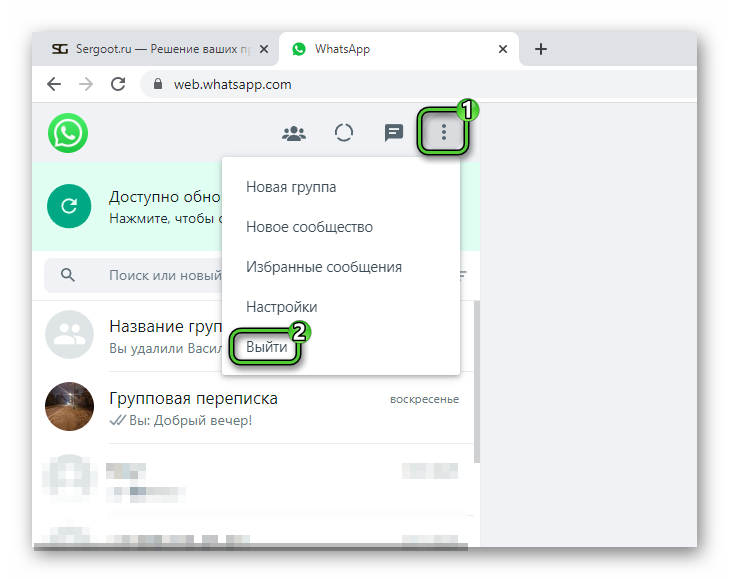
После этого остается только подтвердить свое решение.
Есть и альтернативный вариант – почистить cookie-файлы в браузере, но в таком случае вы выйдете из учетных записей на других сайтах, поэтому останавливаться более подробно мы на нем не будем.
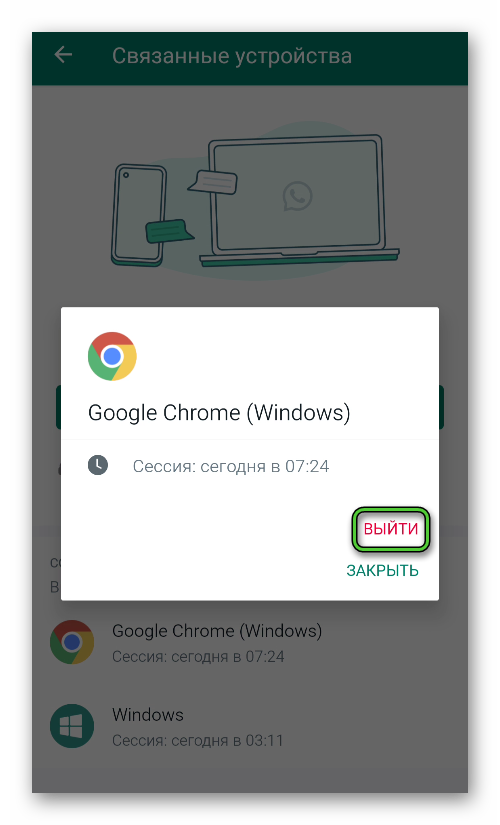
А еще прервать соединение можно в мобильном приложении, отключив от вашего профиля WhatsApp привязанные устройства. Для этого:
-
На Android-девайсах во вкладке «Чаты» откройте главное меню с помощью отмеченной иконки.
На iPhone и iPad посетите вкладку «Настройки».
Что такое текущая сессия WhatsApp Web
Пользователи Ватсап, которые уже много лет сидят в мессенджере для общения или работы, помнят, что при подключении веб-версии или десктопного клиента на телефоне время от времени отображалось всплывающее уведомление о том, что где-то на стороннем устройстве активна сессия Ватсап. Это иногда отвлекало.
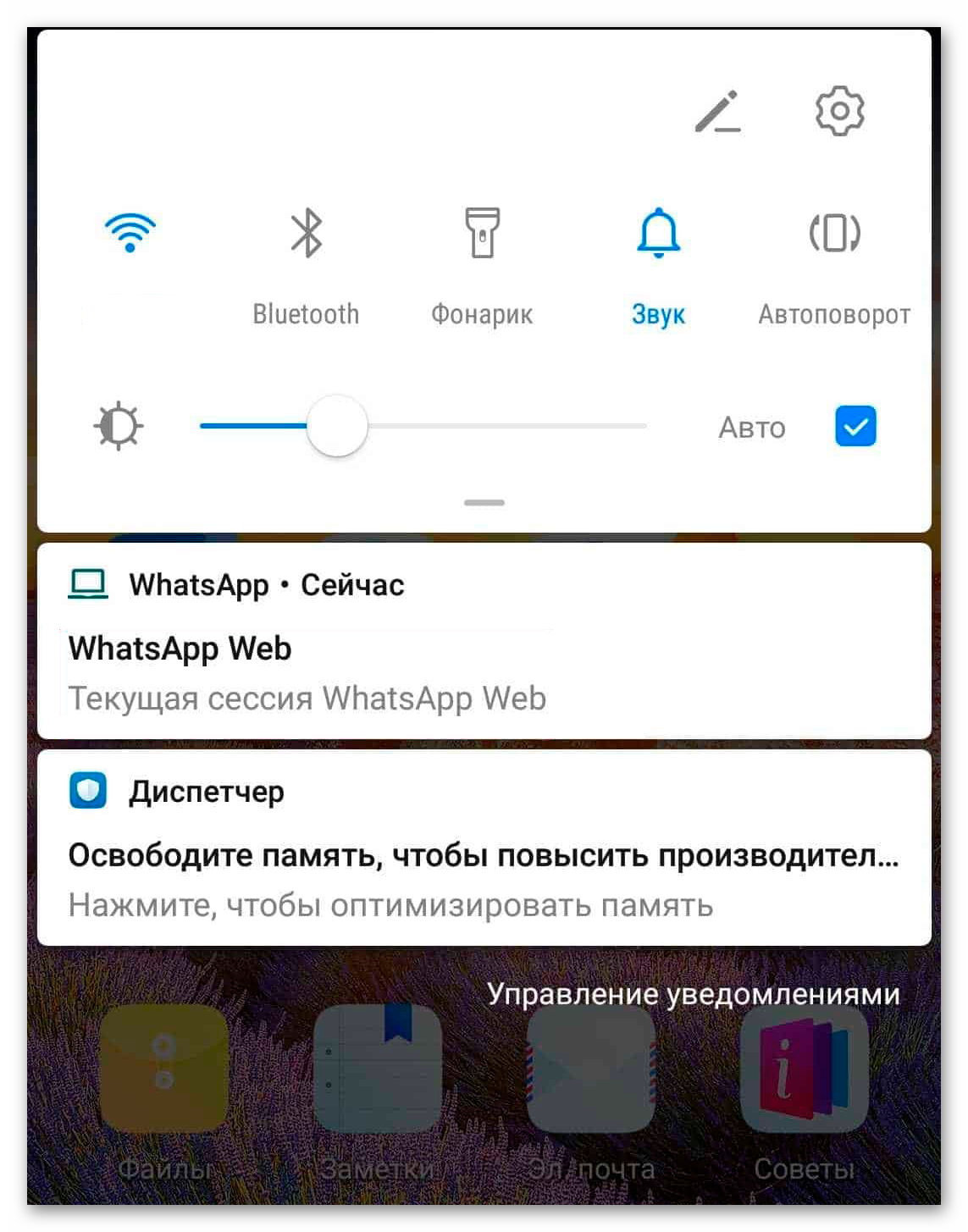
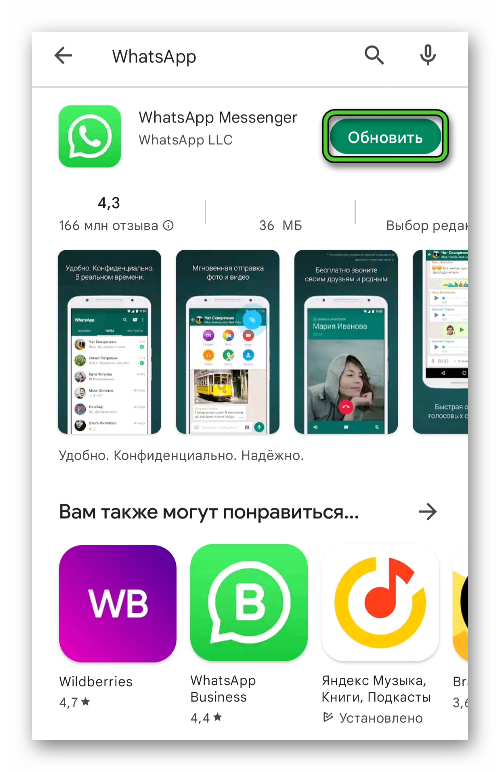
Однако со временем разработчики многое поменяли, и теперь при подключении других устройств данное уведомление не будет отображаться на экране смартфона. И если у вас до сих пор появляется такое уведомление убедитесь, что вы используете последнюю версию Ватсапа на смартфоне или планшете. Для этого войдите в Google Play или App Store и впишите в поисковую строку название мессенджера. В результатах выдачи под названием вы обнаружите кнопку «Обновить». Нажмите на не и подождите окончания загрузки файлов обновления.
Второе решение – просто переустановить мессенджер на своем устройстве. Только предварительно сохраните резервную копию чатов на облаке Google или iCloud.
Заключение
Разработчики постоянно улучшают функциональные возможности мессенджера WhatsApp. Не обошли нововведения и веб-версию. Пользоваться им стало удобней за счет снятия некоторых ограничений. В данной статье мы постарались максимально доступно рассказать, что такое Вацап Веб и как работает браузерная версия мессенджера.
Что такое WhatsApp Web. Как пользоваться программой

Вся информация (текстовые сообщения, изображения, видеозаписи) автоматически синхронизируются между устройствами, что позволяет одновременно использовать сервис на двух устройствах, не теряя функционал.
Технические требования к устройствам
Скачать ватсап на андроид можно не только для смартфона, но теперь и для компьютера — появилась программа WhatsApp Web, которую можно использовать в браузере без дополнительной установки.
Загрузить официальную версию WhatsApp можно из следующих приложений, в зависимости от операционной системы:
- Apple App Store
- Microsoft Store
- Официальный сайт WhatsApp
При этом к операционным системам выносятся следующие требования:
- Windows версия 8.1 и выше
- macOS версия 10.10 и выше
- Для всех остальных версий операционной системы сервис можно использовать в версии для браузера.
Как установить WhatsApp?
Во вкладке браузера нужно перейти на страницу для загрузки приложения, после чего нажать на кнопку скачивания в формате .exe или .dmg.
После окончания процесса установки нужно открыть скачанный файл и проследовать по предложенным далее инструкциям, которые будут индивидуальными для каждой операционной системы.
Как решить проблемы с подключением?
Основными проблемами при некорректной работе приложения являются трудности с подключением к WiFi или характеристики настроенной сети.
Для работы WhatsApp Web или WhatsApp для компьютерных устройств нужно иметь стабильное интернет-соединение. В том случае, если вверху страницы расположена надпись желтого цвета «Компьютер не подключен», то перепроверьте подключение к сети. Если вы уверены в том, что интернет-соединение стабильно, совершите перезапуск или закройте вкладку приложения.
Для использования веб-версии нужно иметь последнюю доступную версию браузера (Opera, Google Chrome, Firefox, Safari, Microsoft Edge). Остальные браузеры не поддерживают приложение (прим. Internet Explorer).
Трудности с настройкой WiFi
Когда вы пользуетесь браузерной версией WhatsApp Web через общественное соединение (ТЦ, офис, библиотека, университет и т.п.), то WiFi может ограничить или заблокировать работу данного приложения. Если появляется всплывающее окно о том, что сервис не может проводить работу корректно, то убедитесь в том, что ваша интернет-сеть позволяет подключаться к официальному сайту Ватсап.
WhatsApp Web: как войти в веб-версию на ПК и телефоне [Инструкция]
В этой статье мы поговорим про Ватсап Веб (WhatsApp Web). Расскажем, что это и как использовать онлайн-версию мессенджера на компьютере и телефоне (Android и iOS).
Материал написан в формате пошаговой инструкции. Ответим на частые вопросы новичков.
Что такое WhatsApp Web: краткий обзор веб-версии мессенджера
Одно из главных преимуществ веб-версии — вы можете общаться с друзьями или коллегами во время работы за ПК. Вам не придется постоянно отвлекаться на телефон, так как все сообщения будут отображаться в браузере. Поэтому ответить на важное сообщение будет проще.
Ватсап Веб — это онлайн-версия мессенджера. Вам не нужно скачивать дополнительное ПО на компьютер. Хотя есть возможность скачивания приложения WhatsApp для ПК.
Как войти в Ватсап Веб на компьютере
Использовать мессенджер WhatsApp можно на компьютере или ноутбуке: для этого не нужно скачивать и устанавливать дополнительный софт, так как есть веб-версия, которая работает в режиме онлайн.
Чтобы зайти в Ватсап Веб на компьютере (без скачивания дополнительного ПО), откройте любой браузер и перейдите на сайт → web.whatsapp.com.

Страница «онлайн» версии WhatsApp
После этого:
- Откройте WhatsApp на своем телефоне.
- Нажмите «Меню» (иконка с тремя точками) или «Настройки» (иконка шестеренок) → выберите «Связанные устройства».
- Нажмите «Привязка устройства».
- Наведите телефон на QR-код, который отображается в онлайн-версии мессенджера.
После того, как вы отсканируете QR-код, произойдет автоматический вход в веб-версию WhatsApp. Теперь вы можете общаться с друзьями, коллегами, родственниками с компьютера — через браузер.
Как открыть Ватсап веб на телефоне: Android и iOS
По умолчанию WhatsApp Web не доступен для мобильных устройств, так как на Android и iOS есть официальное приложение мессенджера — оно бесплатное и мы рекомендуем использовать его. Веб-версия нужна для использования с компьютера или ноутбука.
В любом случае, запустить Ватсапп Веб с телефона можно — но вам понадобится два устройства. Инструкция универсальная — она работает как на Android, так и на iOS.
Откройте любой браузер на телефоне (например, Google Chrome) и перейдите на сайт web.whatsapp.com. Вас перенаправит на страницу скачивания приложения, так как веб-страница определила, что вы зашли с мобильного устройства.
В браузере откройте настройки — иконка с тремя точками (вверху или внизу).

В меню выберите опцию «Версия для ПК».

Откроется страница WhatsApp Web: возьмите второй телефон и отсканируйте QR-код. На втором телефоне вы попадете в веб-версию мессенджера — вам не нужно скачивать приложение, так как обмениваться сообщениями можно онлайн (через браузер).
Программа WhatsApp для ПК
Если вы не хотите использовать веб-версию мессенджера на компьютере или ноутбуке, то можете скачать программу WhatsApp — она есть для Windows. Скачать приложение на ПК можно бесплатно — из магазина приложений Microsoft.
Для этого зайдите на сайт → whatsapp.com/download. Здесь вы можете загрузить «Вотсап» для компьютера или ноутбука.

Здесь можно скачать WhatsApp на ПК (бесплатно)