Рабочая книга и листы в MS Excel
Рабочая книга располагается в рабочей области окна табличного процессора.
Рабочая книга – это файл, который предназначен для хранения электронной таблицы и имеет расширение .xlsx. Рабочая книга состоит из рабочих листов, которых по умолчанию в новой рабочей книге 3.
Рабочий лист является основным элементом рабочей книги и предназначен для ввода, редактирования, хранения данных, выполнения вычислений. Основной структурной единицей рабочего листа является ячейка.
Рабочие листы могут быть двух типов:
- рабочий лист с данными электронной таблицы (по умолчанию имеют имена Лист1–Лист3);
- лист диаграммы с графическим представлением данных электронной таблицы (по умолчанию называются Диаграмма1, Диаграмма2 и т.д.).
Рабочий лист разбит на строки (нумеруются арабскими цифрами) и столбцы (именуются латинскими буквами). Максимально допустимое число листов в одной книге – 255.
Количество листов в рабочей книге можно изменить в меню Параметры кнопки Office на вкладке Основные в группе При создании новых книг.
Ярлыки всех рабочих листов в книге отображается в нижнем левом углу окна над строкой состояния.
Операции с рабочими листами
Для добавления нового рабочего лист можно воспользоваться контекстным меню ярлыка любого рабочего листа, в котором нужно выбрать пункт Вставить.
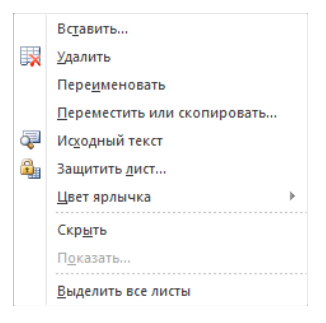
Рисунок 1. Контекстное меню ярлыка рабочего листа
С помощью контекстного меню можно также переименовать, переместить или скопировать рабочий лист, изменить цвет ярлычка листа, скрыть лист, выделить все листы и удалить лист.
При удалении листа рабочей книги стоит обратить внимание, что в случае, если на листе содержатся какие-либо данные, программа выдаст дополнительный запрос подтверждения его удаления.
Программа не позволит удалить все листы рабочей книги (должен остаться хотя бы один). Выделение листов происходит аналогично выделению любых объектов электронной таблицы. Для выделения:
- одного листа нужно щелкнуть по ярлыку листа;
- нескольких смежных листов – щелкнуть по ярлыку первого листа и, при нажатой клавише Shift, щелкнуть по ярлыку последнего листа;
- нескольких несмежных листов – щелкнуть по ярлыку первого листа и, при нажатой клавише Ctrl, отмечать мышкой ярлыки нужных листов.
Можно защитить лист от несанкционированного доступа или изменения. Для этого в диалоговом окне Защита листа нужно выбрать нужный вариант защиты, который применяется только к текущему листу.
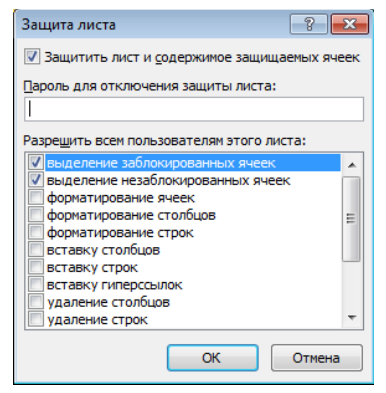
Рисунок 2. Диалоговое окно Защита листа
Перед защитой листа нужно выделить ячейки, которые необходимо оставить незаблокированными.
Режим скрытия формул
На рабочем листе можно включить режим скрытия формул в ячейках. При использовании такого режима при выделении ячеек в строке формул не будут отображаться формулы, которые в них содержатся. Для включения режима скрытия формул нужно:
- Выделить ячейки, формулы в которых нужно скрыть.
- Из контекстного меню открыть вкладку Защита диалогового окна Формат Ячеек и установить флажок Скрыть формулы.
Групповое редактирование и форматирование
Для одновременного выполнения редактирования или форматирования нескольких рабочих листов их нужно сгруппировать. Для группировки листов их нужно выделить, после чего все действия, которые будут выполняться на одном листе, автоматически будут применяться к аналогичным ячейкам остальных листов, которые включены в группу. Отмена группировки выполняется с помощью команды Разгруппировать листы.
Создание колонтитулов
Колонтитулы – области, которые расположены в верхнем и нижнем полях каждой из страниц документа. Колонтитулы можно создать в режиме просмотра Разметка страницы.
Колонтитул состоит их трех полей: левого, центрального и правого, которые заполняются и оформляются независимо друг от друга. Поля колонтитула можно увидеть при наведении стрелки мыши.
Для добавления колонтитула нужно щелкнуть в левом, центральном или правом поле верхнего или нижнего колонтитула, после чего автоматически откроется дополнительная вкладка Конструктор инструмента Работа с колонтитулами.
 вкладка Конструктор для работы с колонтитулами»>
Рисунок 3. Дополнительная вкладка Конструктор для работы с колонтитулами
В колонтитулы можно добавлять текст прямо с клавиатуры.
С помощью кнопок группы Элементы колонтитулов в поля колонтитула можно вставить информацию, которая автоматически обновляется:
- номер страницы;
- число страниц – вставляет общее количество страниц для печати;
- текущая дата – вставляет автоматически обновляющуюся дату при печати;
- текущее время;
- путь к файлу – отображает весь путь (диск, папки) к файлу, причем описание автоматически изменится, если файл будет перемещен в другую папку или переименован;
- имя файла – отображает имя файла и автоматически изменяет его при переименовании;
- имя листа.
При вставке сама информация не отображается, а отображается символ & (амперсант) с названием типа информации в квадратных скобках (например, &[Файл]).
С помощью кнопки Рисунок можно вставлять в колонтитулы рисунки из графических файлов.
Для изменения некоторых параметров шрифта колонтитула нужно:
- Выделить текст всего поля колонтитула или нужной части.
- Установить параметры шрифта с помощью элементов группы Шрифт на вкладке Главная или всплывающей мини-панели инструментов.
Можно установить особый колонтитул для первой страницы (в таком случае на первой странице он не будет отображаться) и разные колонтитулы для четных и нечетных страниц. Для этого нужно установить соответствующие флажки в группе Параметры.
Выйти из режима редактирования колонтитулов можно щелкнув на любой ячейке листа или нажав Esc.
Как в excel называются части книги
Книга — это файл, который содержит один или несколько листов для упорядочения данных. Можно создать пустую книгу или воспользоваться шаблоном.

Создание книги
Выберите элемент Пустая книга или нажмите клавиши CTRL+N.
Начните вводить текст.
Создание книги на основе шаблона
Откройте вкладку Файл и выберите пункт Создать.
Откройте шаблон двойным щелчком.
Щелкните и начните вводить текст.
Откройте новую пустую книгу.
Откройте вкладку Файл.
Щелкните Создать.
В разделе Доступные шаблоны дважды щелкните элемент Пустая книга.
Сочетание клавиш. Чтобы быстро создать пустую книгу, вы также можете нажать клавиши CTRL+N.
По умолчанию новые книга содержит три листа, но их количество можно изменить.
При необходимости также можно добавить и удалить листы.
Дополнительные сведения о добавлении и удалении листов см. в статье Вставка и удаление листов.
Создание книги на основе существующей
Откройте вкладку Файл.
Щелкните Создать.
В разделе Шаблоны щелкните Из существующего документа.
В диалоговом окне Создание из имеющейся книги выберите диск, папку или адрес в Интернете, где находится книга, которую требуется открыть.
Щелкните книгу, а затем нажмите кнопку Создать.
Создание книги на основе шаблона
Откройте вкладку Файл.
Щелкните Создать.
Выполните одно из указанных ниже действий.
Чтобы использовать один из образцов шаблонов, доступных в Excel, в разделе Доступные шаблоны щелкните Образцы шаблонов, а затем дважды щелкните нужный шаблон.
Чтобы выбрать один недавно использовавшихся шаблонов, щелкните Последние шаблоны, а затем дважды щелкните нужный шаблон.
Чтобы использовать собственный шаблон, в разделе Мои шаблоны, а затем на вкладке Личные шаблоны в диалоговом окне Создать дважды щелкните нужный шаблон.
Примечание: Вкладка Личные шаблоны содержит созданные вами шаблоны. Если вы не видите шаблон, который хотите использовать, убедитесь, что он находится в правильной папке. Пользовательские шаблоны обычно хранятся в папке Шаблоны (стандартный путь в Windows Vista: C:\Пользователи\имя_пользователя\AppData\Local\Microsoft\Шаблоны; стандартный путь в Microsoft Windows XP: C:\Documents and Settings\имя_пользователя\Application Data\Microsoft\Шаблоны).
Совет: Другие шаблоны книг можно скачать с сайта Microsoft Office.com. В разделе Доступные шаблоны щелкните Шаблоны Office.com, выберите определенную категорию и дважды щелкните шаблон, который хотите скачать.
Дополнительные сведения
Вы всегда можете задать вопрос эксперту в Excel Tech Community или получить поддержку в сообществах.
8. Microsoft Excel. Структура окна программы и рабочей книги.
При работе программа Microsoft Excel создает на диске файл с расширением .xls. В нем храниться рабочая книга. Рабочая книга состоит из рабочих листов. По умолчанию их создается три, но при необходимости их количество можно увеличить. Переключаться между листами можно, используя закладки в нижней части окна.
Окно документа Microsoft Excel состоит:
Строка заголовка – название документа и кнопки управления окном.
Строка меню – каждый пункт содержит группу однотипных команд.
Панель СТАНДАРТНАЯ – основные команды для работы с документом, такие как: Создать, Сохранить, Открыть, Печать, Вырезать, Копировать, Вставить и др.
Панель ФОРМАТИРОВАНИЕ – установки требуемых параметров для текста, а также его местоположение в документе (выравнивание).
Заголовок строк – отображает порядок номера строки.
Строка состояния — отображает номер текущей страницы документа, номер раздела, количество страниц. Ячейка. Заголовок столбцов.
Строка формул – элемент окна для занесения данных в ячейку.
9. Microsoft Excel. Редактирование ячеек.
Форматирование ячеек – это внешнее их оформление, а также корректировка формата данных их содержимого.
Форматирование ячейки не меняет внутреннего представления данных. Существуют некоторые приемы форматирования данных:
Изменение вертикального и горизонтального выравнивания данных в ячейке;
Задание числовых форматов;
Указание шрифта, цвета, текста и фона;
Добавление к ячейкам декоративных рамок и заливки.
Для форматирования ячеек нужно:
Выделить нужные ячейки.
Воспользоваться кнопками панели инструментов ФОРМАТИРОВАНИЕ или запустить команду меню ФОРМАТ -> ЯЧЕЙКИ.
Существует несколько способов редактирования данных:
Двойной щелчок левой кнопкой мышки на ячейке и затем переместить курсор внутри ячейки к месту исправления;
Выделить ячейку и внести изменения в строке формул;
Выделить ячейку и нажать клавишу F2, и затем переместить курсор внутри ячейки к месту исправления.
10. Microsoft Excel. Редактирование рабочих листов.
Листы – это основные блоки для хранения информации.
У каждого листа имеется свой ярлычок в нижней части окна листа. Листы имеют стандартные названия («Лист1», «Лист2» и т.д.). Соответственно лист можно переименовать – для этого следует сделать двойной щелчок на его ярлычке и задать новое имя в окне диалога Переименование листа (Rename Sheet). Имя листа может включать до 31 символа. Кроме того, для переименования листа можно выполнить команду ФОРМАТ→ЛИСТ→ПЕРЕИМЕНОВАТЬ (FORMAT→SHEET→RENAME), ввести новое имя и нажать ENTER.
Удаление листов:
Чтобы удалить лист, следует отобразить его в окне рабочей области и выполнить команду ПРАВКА → УДАЛИТЬ ЛИСТ. Удаленный лист безвозвратно теряется, и отменить эту команду уже невозможно.
Вставка листов:
Excel позволяет в любой момент добавить новый пустой лист с помощью команды ВСТАВКА → ЛИСТ. Excel помещает его перед текущим активным листом и присваивает ему имя в зависимости от количества листов в книге.
Перемещение листов:
Листы можно перемещать с помощью простейшего перетаскивания мышью. Чтобы изменить положение листа, следует установить указатель мыши над ярлычком и перетащить его между двумя другими ярлычками.
Структура рабочей книги
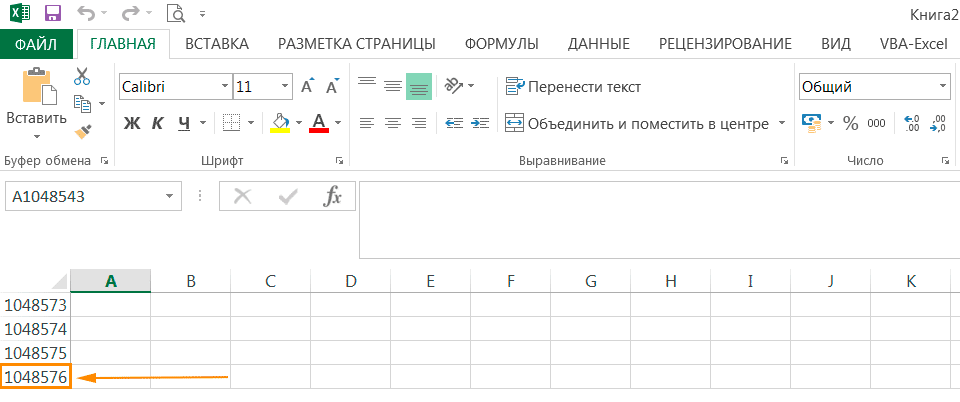
Любой файл, созданный в MS Excel называется книгой, каждая книга состоит из листов. По умолчанию в новой книге один рабочий лист «Лист1». Ярлычки рабочих листов расположены внизу рабочего окна.
Документ в Excel может состоять как из одного листа, так и из нескольких сотен листов. Количество листов ограничено только объемом доступной оперативной памяти.
Рабочая область программы состоит из горизонтальных строк и вертикальных столбцов. Строки нумеруются, начиная с первой строки. Их номера указываются в левой части рабочей области. В MS Excel предусмотрено 1 048 576 строк.
Столбцы идут слева направо и обозначаются латинскими буквами от «A» до «Z», потом буквы в обозначении удваиваются и столбцы называются «AA», «AB», «AC» и т.д. А потом и утраиваться – «AAA», «AAB», «AAC». Всего в Excel предусмотрено 16384 столбца, последний столбец имеет обозначение «XFD»