Как вычислить дату в Excel
Дата и время в Excel – это числа сформатированные специальным образом. Датой является целая часть числа, а время (часы и минуты) – это дробная часть.
По умолчанию число 1 соответствует дате 01 января 1900 года. То есть каждая дата – это количество дней прошедших от 01.01.1900. На данном уроке детально рассмотрим даты, а на следующих уроках – время.
Как в Excel посчитать дни между датами?
Так как дата является числом, значит можно проводить с ним математические вычислительные и расчетные операции. Посчитать количество дней между двумя датами Excel не составляет особых проблем. Для наглядного примера сначала выполним сложение, а потом вычитание дат. Для этого:
- На чистом листе в ячейку А1 введите текущею дату нажав CTRL+;.
- В ячейке A2 введите промежуточный период в днях, например 127.
- В ячейку A3 введите формулу:=A1+A2.
Обратите внимание, формат «Дата» автоматически присвоился для ячейки A3. Не сложно догадаться, чтобы посчитать разницу в датах в Excel нужно от новейшей даты отнять старшую дату. В ячейке B1 введите формулу:=A3-A1. Соответственно мы получаем количество дней между этими двумя датами.
Вычисление возраста по дате рождения в Excel
Теперь мы научимся вычислять возраст по дате рождения:
- На новый лист в ячейки A1:A3 введите даты: 18.04.1985; 17.08.1977; 08.12.1992
- В ячейки B1:B3 проставьте текущею дату.
- Теперь нужно воспользоваться функцией по преобразованию количества дней в количество лет. Для этого вручную введите в диапазон C1:C3 следующее значение: =РАЗНДАТ(A1;B1;»y»).
Таким образом, применение функции позволило нам точно вычислить возраст по дате рождения в Excel.
Внимание! Чтобы перевести дни в года не достаточно формулы: =(B1-A1)/365. Более того даже если мы знаем что 1 сутки = 0,0027397260273973 года, то формула:=(B1-A1)*0,0027397260273973 так же не даст точного результата.
Дни в года наиболее точно преобразует функция:=РАЗНДАТ(). Английская версия =DATEDIF(). Вы не найдете ее в списке мастера функций (SHIFT+F3). Но если просто введете ее в строку формул, то она сработает.
Функция РАЗНДАТ поддерживает несколько параметров:
| Параметр | Описание |
| «d» | Количество полных дней |
| «m» | Количество полных месяцев |
| «y» | Количество полных лет |
| «ym» | Количество полных месяцев без учета лет |
| «md» | Количество дней без учета месяцев и лет |
| «yd» | Количество дней без учета лет |
Проиллюстрируем пример использования нескольких параметров:
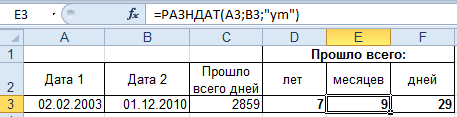
Внимание! Чтобы функция:=РАЗНДАТ() работала без ошибок, следите за тем, чтобы начальная дата была старше конечной даты.
Ввод даты в ячейку Excel
Целью данного урока является пример математических операций с датами. Так же, мы убедимся, что для Excel тип данных дата является числом.
Заполните таблицу датами, так как показано на рисунке:
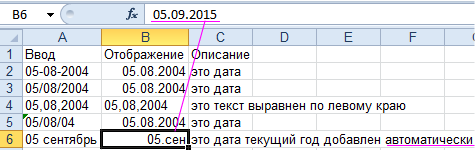
Разные способы ввода дат. В столбце А – способ ввода, а в столбце B – результат отображения.
Обратите внимание, что в формате ячеек по умолчанию «Общий», даты также как и число выравниваются по правой стороне, а текст по левой. Значение в ячейке B4 распознается программой как текст.
В ячейке B7 Excel сам присвоил текущий год (сейчас 2015-ый) по умолчанию. Это видно при отображении содержимого ячеек в строке формул. Обратите внимание, как изначально вводилось значение в A7.
Вычисление даты Excel
На чистом листе в ячейки А1:B1 введите 01.01.1900, а в ячейках A2:B2 вводим 01.01.1901. Теперь меняем формат ячеек на «числовой» в выделенном диапазоне B1:B2. Для этого можно нажать комбинацию клавиш CTRL+SHIFT+1.
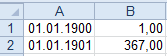
B1 теперь содержит число 1, а B2 – 367. То есть прошел один високосный год (366 дней) и 1 день.
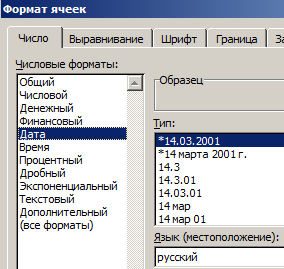
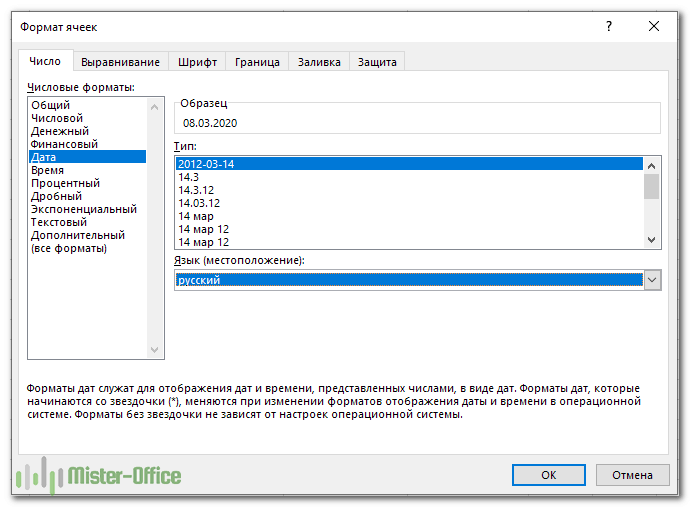
Способ отображения даты можно задать с помощью диалогового окна «Формат ячеек». Для его вызова нажмите: CTRL+1. На закладке «Число» выберите в списке «Числовые форматы» — «Дата». В разделе «Тип» отображаются самые популярные форматы для отображения дат.
На следующем уроке мы на готовых примерах будем работать со временем и периодами суток.
Как посчитать количество дней между датами в Excel? Примеры и советы.
Из этого обзора вы узнаете несколько быстрых и простых способов подсчета, сколько дней проходит между двумя датами в Excel.
Вам интересно, сколько составляет разница в днях, месяцах и годах между двумя датами? Может быть, вам нужно знать количество дней между сегодняшним днем и какой-либо точкой в прошлом или будущем?
Какова бы ни была ваша проблема, один из приведенных ниже примеров в Excel наверняка подскажет вам решение.
Простой калькулятор дней.
Если вы ищете быстрый ответ, просто укажите две даты в соответствующих ячейках, и наш калькулятор покажет вам, сколько суток между ними:
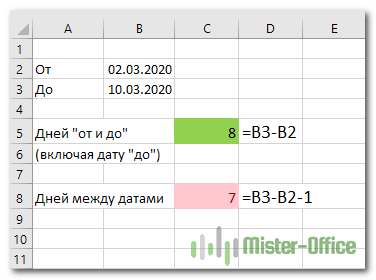
Хотите узнать формулу, которая рассчитала эти результаты? Это так же просто, как =B3-B2:)
Обратите внимание, что нужно четко знать, что именно вы хотите подсчитать: «дни включительно» или «дни между».
Кроме того, прежде чем выполнять операции с датой-временем, нужно установить правильный формат в ячейках вашей таблицы. Чаще всего Эксель сам подбирает нужный формат представления данных, но все же лучше подстраховаться.
Далее вы найдете подробное объяснение того, как работает эта формула, и узнаете несколько других способов вычисления.
Как рассчитать разницу в днях?
Самый простой способ рассчитать дни между датами в Эксель — вычесть одну из другой:
= Более новая — Более старая
Как мы уже сказали ранее, чтобы узнать, сколько времени пройдет в периоде между ячейками В3 и B2, используйте следующую формулу:
где В2 — более ранняя, а B3 — более.
Результатом подсчета является целое число, которое представляет количество дней внутри временного интервала.
Однако, будьте здесь внимательны: при подобном подсчете отработанных дней в том случае, если человек работал и в первый, и в последний день, то 1 день будет «потерян». Добавьте в вашу формулу +1 день.
Как работает эта формула?
Другой способ — как в Экселе посчитать дни в заданном временном интервале — использование функции РАЗНДАТ (в английском варианте – DATEDIF), которая специально разработана для расчета разности во времени и представления её в различных единицах: дни, месяцы и годы.
А вот ее синтаксис:
дата_нач и дата_кон — две временных отметки, разницу между которыми необходимо рассчитать,
аргумент – указывает, как представить результат; может иметь одно из следующих значений:
- Y Число полных лет.
- M Число полных месяцев.
- D Число дней.
- MD Разница в днях (значения месяца и года не учитываются).
- YM Разница в месяцах (значения дня и года не учитываются).
- YD Разница в днях, игнорируя значения года.
Чтобы получить количество дней между двумя датами, укажите момент начала в первом аргументе, срок окончания во втором, и «d» в последнем третьем:
РАЗНДАТ(дата_нач; дата_кон; «d»)
DATEDIF (start_date, end_date, «d»)
Примечание. РАЗНДАТ (DATEDIF) — недокументированная функция, то есть ее нет в мастере функций в Excel. Вы не сможете ее вставить при помощи кнопки fx или меню Вставка — Функция. Чтобы создать формулу РАЗНДАТ в таблице Экселя, вам нужно вписать ее название руками и ввести все аргументы вручную, подсказок ввода не будет.
В ней вы можете указывать исходные данные различными способами, такими как:
- Ссылки на ячейки. Например, следующая формула вернет количество дней между A3 и B3:
Текстовые выражения. Excel понимает даты в различных форматах, например, «2 март 2020», «20.03.2020», «20/03/2020», «2020/03/20», «20-03-2020», «2020-03-20» и т.д.
Вот примеры расчета количества дней во временных промежутках:
Естественно, эти значения могут быть записаны и в ячейках, а формула на них будет ссылаться.
- Порядковые номера. Поскольку Microsoft Excel хранит каждую дату как порядковый номер, начинающийся с 1 января 1900 года, вы можете поместить числа, соответствующие датам, непосредственно в формулу. Хотя этот метод полностью поддерживается, все же он не является надежным, поскольку нумерация различается в разных компьютерных системах (Windows и MacOS).
В системе дат 1900 года следующая формула является еще одним способом вычисления месяцев по условиям из предыдущего примера (2 марта 2020 года и 10 марта 2020 года):
- Результаты выполнения других функций. Например, следующая формула подсчитывает, срок между сегодня (18 марта 2020г.) и 9 мая 2020 года.
В отличие от операции вычитания, функция РАЗНДАТ может только вычесть более старую дату из более новой, но не наоборот. Если точка начала позже точки окончания, расчет выдает ошибку #ЧИСЛО!, как в строке 4 на скриншоте ниже:
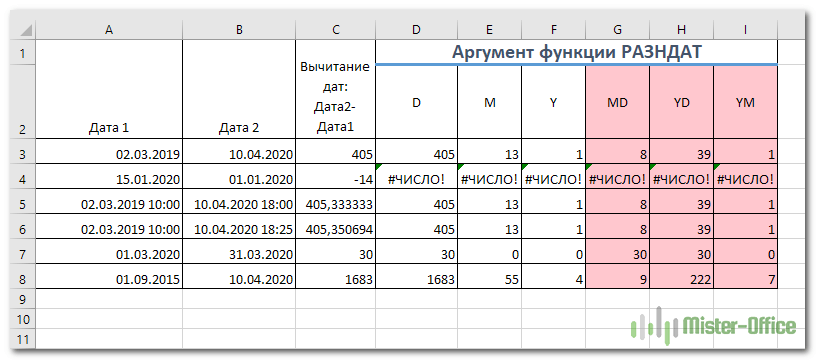
1. Разница в днях.
В нашем примере формула расчета в D3 выглядит следующим образом:
Обратите также внимание, что при простом вычитании дат, которые также содержат время, мы получаем в результате дробное число. Так произошло в С5 и С6. Что делать с такими дробями – поговорим чуть позже. А вот время здесь просто игнорируется. В этом вы можете убедиться в диапазоне D5:I6.
Аналогичный результат можно получить формулами:
Время, то есть дробная часть, будет отброшено.
Кстати, если нужно подсчитать только рабочие дни, то следует использовать выражение
Более подробно о расчете рабочих дней читайте здесь.
2. Разница в полных месяцах.
Обращаемся к ячейке Е3:
Обратите внимание, выражение вернет количество полных месяцев. В нашем примере 13 месяцев и 7 дней «округлены» ровно до 13. И последний день интервала, как мы уже говорили, эта функция не учитывает. В частности,
возвращает результат 0, так как последний день не включается в расчет. Вы это видите в ячейке E7. Это также будет важно при расчете стажа и отработанного времени. Учитывайте эту особенность и просто добавляйте 1 дополнительный день!
Формула может быть заменена альтернативным выражением:
3. Разница в полных годах.
Формула в ячейке F3 вернет количество полных лет:
Опять же, считается только полный год, остальное отбрасывается.
Ну и альтернативный способ расчета —
4. Разница в полных месяцах без учета лет.
Используем в I3 аргумент «YM».
Второй параметр и конечная точка у нас – 10.04.2020 г. Поскольку годы мы здесь игнорируем, то год первого параметра также становится 2020. И мы теперь сравниваем 10.04.2020 и 2.03.2020г.
Результат – 1 полный месяц.
А вот если начало, предположим, будет 01.09.2015г.? Ведь ее нельзя модифицировать до 01.09.2020, поскольку тогда функция выдаст ошибку. И программа ее меняет на 01.09.2019. Результат здесь – 7 полных месяцев.
Я очень сомневаюсь, что кто-то будет проводить подобный расчет. Но он нам будет нужен, чтобы подсчитать количество дней, месяцев и лет между двумя точками. Об этом мы поговорим чуть ниже.
Ну и альтернативный расчет –
5. Разница в днях без учета месяцев и лет.
Здесь немного сложнее. Итак, в G3 пишем:
Разберем, как получен результат в G3. Поскольку для нас не важны месяц и год, мы в начальной дате меняем их на текущие. То есть вместо 02.03.2019 рассматриваем 02.04.2020. Сравниваем с 10.04.2020 и получаем 8 дней. Есть ли в таком результате смысл? Вряд ли. Поэтому и не рекомендуется применение этого аргумента как отдельного расчета.
Быть может, поэтому РАЗНДАТ и нет в списке официальных функций Excel.
6. Разница в днях без учета лет.
То же самое, что и в предыдущем аргументе. Считаем количество суток между двумя точками без учета лет.
Для начального момента — 02.03.2019 и конечного – 10.04.2020, разница в 39 дней выглядит явной ошибкой. Аналогично – между 01.09.2015 и 10.04.2020 совсем не 222 дня.
Следовательно, использование этого аргумента также не рекомендуем.
А зачем же всё это нужно? Ответ читайте в следующем разделе.
Как посчитать разницу в днях, месяцах и годах.
Чтобы подсчитать, сколько полных лет, месяцев и дней составляет разница «от» и «до» с использованием одной формулы, вы просто объединяете три функции в одно выражение:
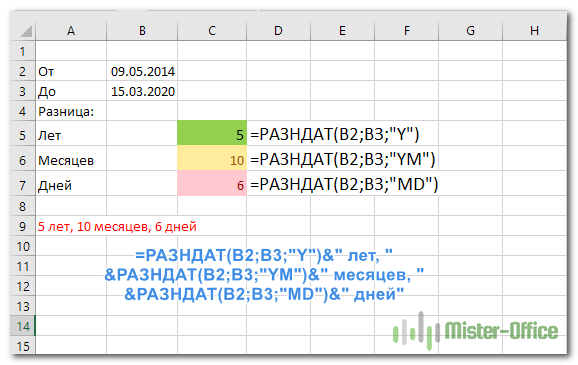
Если вы не хотите отображать нулевые значения лет, месяцев и дней, то выражение можно изменить, добавив условие ЕСЛИ:
А вот еще один более сложный, но зато более универсальный вариант расчета разницы в днях, месяцах и годах с учетом склонений и падежей:
Выглядит угрожающе, но зато работает.
Подсчет с помощью функции ДНИ
У пользователей Excel 2013 и 2016 есть еще один удивительно простой способ посчитать количество дней во временном интервале — функция ДНИ.
Обратите внимание, что по сравнению с РАЗНДАТ, функция ДНИ требует указания дат в обратном порядке.
Итак, наше выражение принимает вид:
Как и обычное вычитание, оно возвращает разницу в виде положительного или отрицательного числа, в зависимости от того, больше или меньше срок окончания, чем начало:
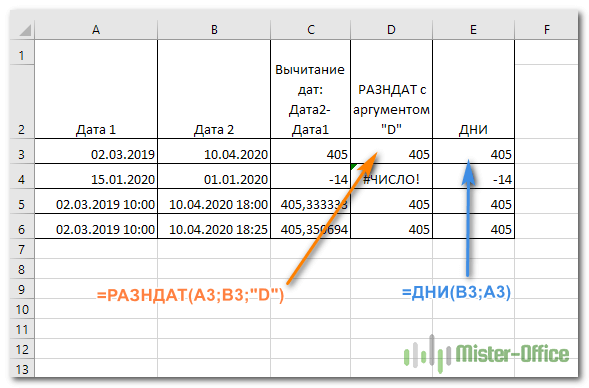
Думаю, в большинстве случаев можно использовать простое вычитание. Возможно, при этом только нужно будет изменить формат ячейки, убрав дробную часть.
Как рассчитать количество дней между сегодня и другой датой.
Для этого расчета вы можете использовать любую из формул, описанных выше, и применить функцию СЕГОДНЯ (TODAY в английском варианте) в качестве одного из аргументов.
Чтобы рассчитать количество прошедших дней с определенного момента, то есть между прошлым и сегодняшним днем:
=СЕГОДНЯ() – Дата_в_прошлом
Для подсчета количества дней, оставшихся до наступления какого-то события, то есть между будущим временем и сегодняшним днем:
=Дата_в_будущем — СЕГОДНЯ()
В качестве примера, давайте посчитаем разницу между текущим моментом времени и более ранним — в A4 (сегодня 18 марта 2020г.):
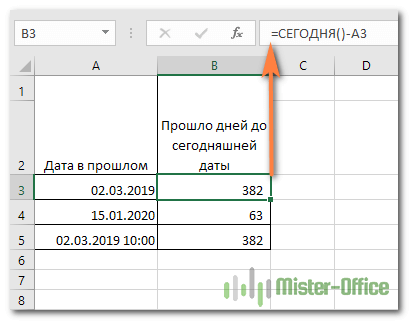
А теперь давайте выясним, сколько осталось от сегодняшнего дня (18.03.2020г.) до более позднего срока:
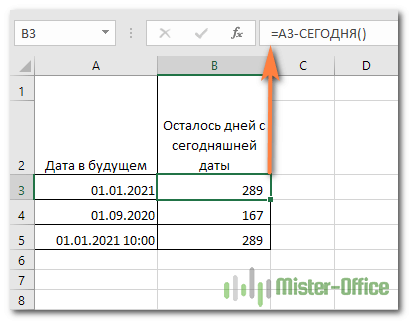
Ну а если не менять выражение по сравнению с предыдущим расчетом, то просто получите отрицательное количество дней.
Мастер даты и времени — простой способ создавать формулы разницы дат в Excel
Как показано в первой части этого руководства, функция РАЗНДАТ (DATEDIF) — довольно универсальная, подходящая для самых разных целей. Однако есть один существенный недостаток — она не документирована Microsoft, то есть вы не найдете РАЗНДАТ в списке функций и не увидите всплывающих подсказок для аргументов, когда начнете вводить формулу в ячейку. Чтобы иметь возможность использовать функцию РАЗНДАТ в своих таблицах, вы должны запомнить ее синтаксис и ввести все аргументы вручную, что может занять много времени и привести к ошибкам, особенно у начинающих.
Надстройка Ultimate Suite радикально меняет это положение, поскольку там имеется мастер даты и времени, который может мгновенно создать практически любую формулу разницы дат. Если вы не уверены, какую формулу использовать, позвольте мастеру даты и времени вычислить количество дней между двумя датами за вас Вот каким образом это можно сделать:
- Выберите ячейку, в которую вы хотите вставить формулу.
- Перейдите на вкладку Ablebits Tools и нажмите кнопку Мастер даты и времени (Date & Time Wizard).
- Появится диалоговое окно мастера даты и времени, где вы переходите на вкладку «Разница (Difference)» и вводите необходимые данные для расчёта:
- Щелкните поле Дата 1 и выберите ячейку, содержащую первую дату.
- Щелкните поле Дата 2 и укажите ячейку со второй датой.
- Выберите желаемую единицу или комбинацию единиц времени из раскрывающегося меню «Разница в (Difference in)» . При этом программа позволяет предварительно просмотреть результат в поле и формулу в ячейке.
Инструмент может рассчитать разницу между двумя датами в 15 форматах:
- Годы
- Месяцы
- Недели
- Дни
- Годы + месяцы
- Годы + недели
- Годы + дни
- Месяцы + недели
- Месяцы + дни
- Недели + дни
- Годы + месяцы + недели
- Годы + месяцы + дни
- Годы + недели + дни
- Месяцы + недели + дни
- Годы + месяцы + недели + дни
- Если вас устраивает то, что вы увидели, нажмите кнопку «Вставить формулу (InsertFormula)», в противном случае попробуйте другие единицы измерения.
После того, как формула вставлена в выбранную ячейку, вы можете скопировать ее вниз по столбцу, как обычно дважды щелкнув или перетащив маркер заполнения.
К сожалению, метки даты и времени вставляются по-английски. Однако, поскольку надстройка формирует для вас не текст, а формулу расчета (что вы и видите на скриншоте), то откорректировать формулу и пользоваться в дальнейшем ее русской версией не слишком сложно.
Да и вряд ли вы самостоятельно напишете такую сложную конструкцию ��
Для наиболее удобного представления результатов доступно еще несколько дополнительных опций:
- Исключить годы и / или месяцы из расчетов. (Годы и / или месяцы просто будут отброшены).
- Показывать или не показывать текстовые метки времени, такие как дни, месяцы, недели и годы .
- Показывать или не показывать нулевые единицы (0 месяцев, например) .
- Возвращает результаты как отрицательные значения, если Дата 1 (дата начала) больше, чем Дата 2 (дата окончания). Думаю, вы сталкивались с ситуацией, когда попытка вычесть из более ранней даты более позднюю приводила к ошибке. Здесь вы просто получите отрицательную разность.
Более подробная информация доступна здесь.
Преимущества использования мастера формул даты и времени
Помимо скорости и простоты, Мастер даты и времени предоставляет еще несколько преимуществ:
- В отличие от обычной формулы РАЗНДАТ, для формулы, созданной мастером, не важно, какая из двух дат меньше, а какая больше. Разница всегда рассчитывается идеально, даже если Дата 1 (дата начала) больше, чем Дата 2 (дата окончания).
- Мастер поддерживает все возможные единицы измерения (дни, недели, месяцы и годы) и позволяет вам выбирать подходящий вариант из 11 различных комбинаций этих единиц.
- Формулы, которые мастер создает для вас, являются обычными формулами Excel, поэтому вы можете редактировать, копировать или перемещать их как обычно. Вы также можете поделиться своими таблицами с другими людьми, и все формулы останутся на своих местах, даже если у кого-то нет Ultimate Suite в их Excel.
Если вам интересно протестировать этот калькулятор дат, а также открыть для себя еще 60 надстроек для упрощения работы и экономии времени в Excel, то можете загрузить пробную версию Ultimate Suite. Если вам понравились инструменты и вы решили купить лицензию, не пропустите это специальное предложение для читателей нашего сайта.
Думаю, теперь операции с датами стали для вас намного проще и понятнее. Если вы не нашли ответ на интересующий вас вопрос, ознакомьтесь с дополнительными материалами, ссылки на которые вы видите чуть ниже. Или напишите нам в комментариях – постараемся ответить.
Также рекомендуем статьи о работе с датами:
 Как перевести время в число — В статье рассмотрены различные способы преобразования времени в десятичное число в Excel. Вы найдете множество формул для преобразования времени в часы, минуты или секунды. Поскольку Microsoft Excel использует числовую систему для работы с временем, вы можете…
 Как посчитать время – разницу, сумму, добавить или вычесть — В статье рассматривается, как в Excel посчитать время. Вы найдете несколько полезных формул чтобы посчитать сумму времени, разницу во времени или сколько времени прошло и многое другое. Ранее мы внимательно рассмотрели…
 Формат времени в Excel — Вы узнаете об особенностях формата времени Excel, как записать его в часах, минутах или секундах, как перевести в число или текст, а также о том, как добавить время с помощью…
 Как вывести месяц из даты — На примерах мы покажем, как получить месяц из даты в таблицах Excel, преобразовать число в его название и наоборот, а также многое другое. Думаю, вы уже знаете, что дата в…
/> Функция Excel СЕГОДНЯ — синтаксис и основные применения — Функция СЕГОДНЯ в Excel делает именно то, на что указывает ее имя — возвращает сегодняшнюю дату. Синтаксис ее настолько прост, насколько это вообще возможно — у нее вообще нет аргументов. Всякий…
 Как быстро вставить сегодняшнюю дату в Excel? — Это руководство показывает различные способы ввода дат в Excel. Узнайте, как вставить сегодняшнюю дату и время в виде статической метки времени или динамических значений, как автоматически заполнять столбец или строку…
 Количество рабочих дней между двумя датами в Excel — Довольно распространенная задача: определить количество рабочих дней в период между двумя датами – это частный случай расчета числа дней, который мы уже рассматривали ранее. Тем не менее, в Excel для…
 8 способов — как посчитать возраст в Excel по дате рождения. — В Excel нет специальной функции, чтобы посчитать возраст, однако существует несколько различных способов его определения на основе даты рождения. Вы узнаете несколько приемов, как рассчитать его в количестве полных лет,…
 Как преобразовать текст в дату в Excel или извлечь ее из сложной фразы? — Сейчас вы научитесь использовать функции Excel для преобразования текста в дату. Вы также узнаете, как это сделать без использования формул. Поскольку Excel — не единственное приложение, которое вы используете, иногда…
Как в Excel вставить текущую дату и время, как найти количество дней между датами (в т.ч. рабочих)
 Д оброго дня!
В некоторых случаях при работе с документами в Excel очень нужно, чтобы проставлялась текущая дата: например, вы часто делаете отчеты по одной и той же форме (глаз со временем «замыливается» и их можно перепутать) ; или, скажем, у вас есть десяток-другой задач и вы каждый день по ним просматриваете как продвигается дело, и сколько дней осталось до завершения.
Для решения всех подобных «загвоздок» в Excel есть несколько специальных формул. Собственно, о них и будет сегодняшняя заметка.
Примечание : скриншоты в статье приведены из Excel 2019 (материал актуален также для версии 2016, 2013).
📌 Дополнение!
Если с вашими документами иногда работают посторонние люди, рекомендую некоторые ячейки защищать от изменения — https://ocomp.info/zashhita-yacheek-v-excel.html
Работа с датами в Excel
ШАГ 1: вставка текущей даты
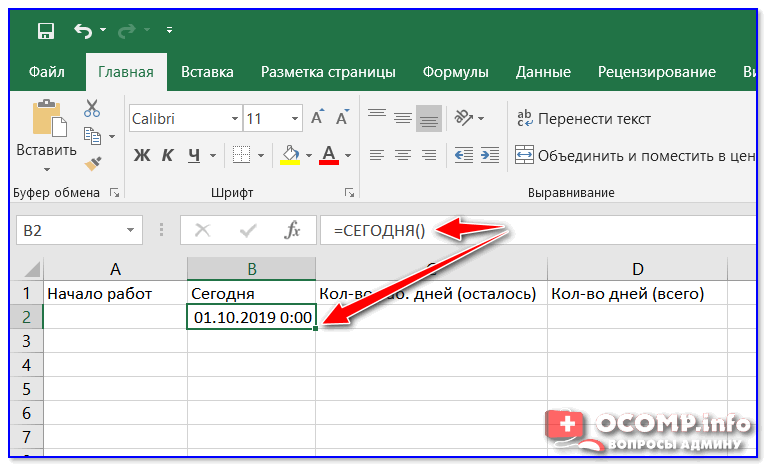
Самый простой и быстрый вариант поставить в ячейку текущую дату и время — это воспользоваться функцией » =ТДАТА() » (достаточно скопировать в любую ячейку Excel, разумеется, без кавычек) .
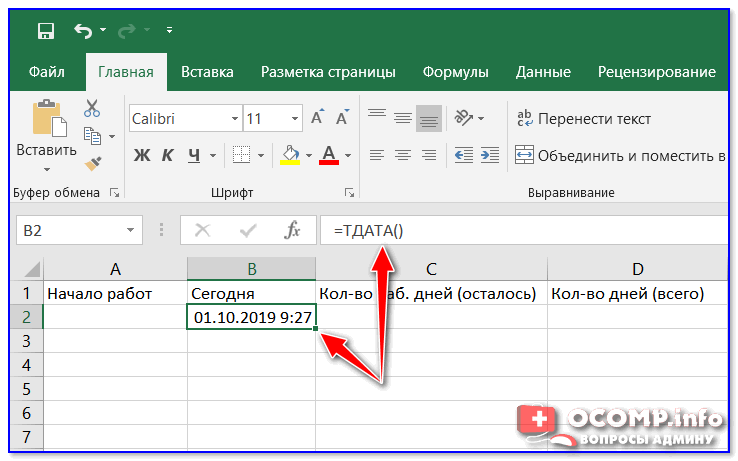
Альтернативный вариант — использовать формулу » =СЕГОДНЯ() «. Работает аналогично (единственное, по умолчанию, не ставит текущее время).
ШАГ 2: сколько всего дней между двумя датами
Это еще один популярный вопрос.
Определить общее количество дней между двумя датами можно с помощью формулы » =ДНИ(B2;A2) » (где B2 и A2 — конечная и начальная дата, соответственно) .
Разумеется, зная значение в днях — легко узнать и значение в годах (достаточно разделить число на 365. ).
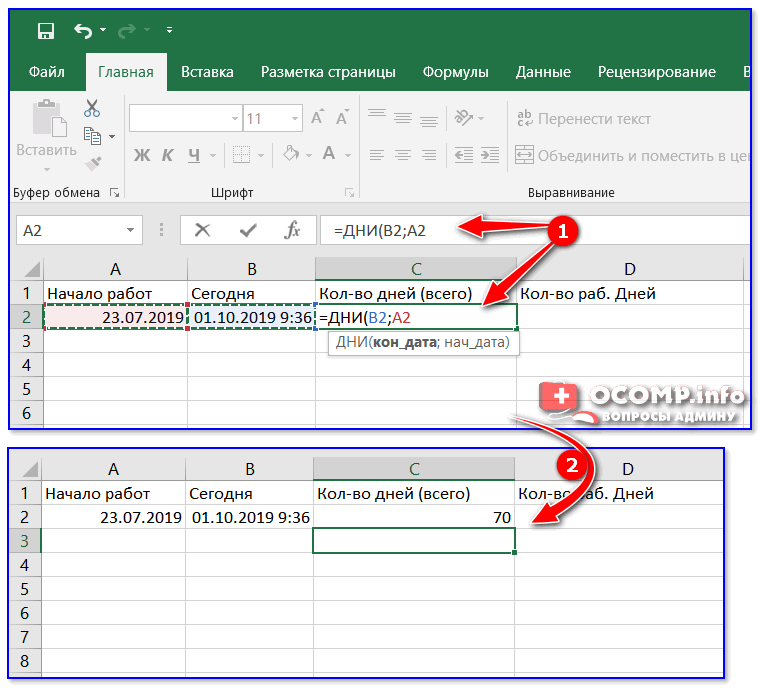
Ко-во дней посчитано
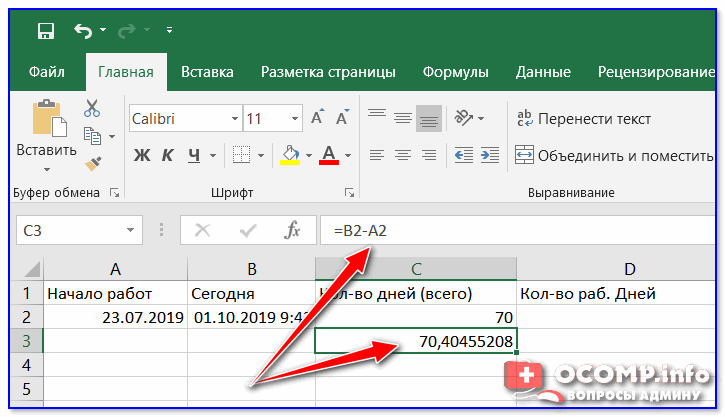
Кстати, если у вас ячейки имеют формат дат — то можно поступить даже проще: просто вычесть из одной даты другую (как если бы это были числа).
Причем, если у вас в одной из ячеек будет указано время (как в моем примере) — Excel посчитает вплоть до десятых.
ШАГ 3: определение кол-ва рабочих дней между датами
Более интересный вариант, когда нам нужно не просто определить кол-во дней, но и узнать сколько из них выходных, а сколько рабочих.
В этом случае может помочь формула » =ЧИСТРАБДНИ(A2;B2) » (где A2 и B2 — начальная дата и конечная, соответственно) .
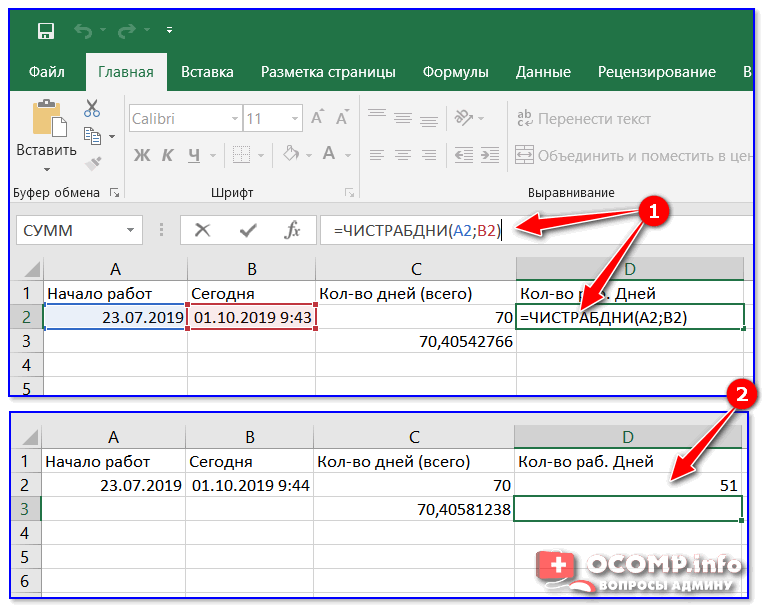
51 рабочий день
Кстати, если вам нужно подсветить ячейки красно-зеленым цветом (чтобы сразу же видеть те строки, где, например, горят сроки — рекомендую использовать инструмент «Условное форматирование» в разделе «Главная» ). Пример ниже. 👇
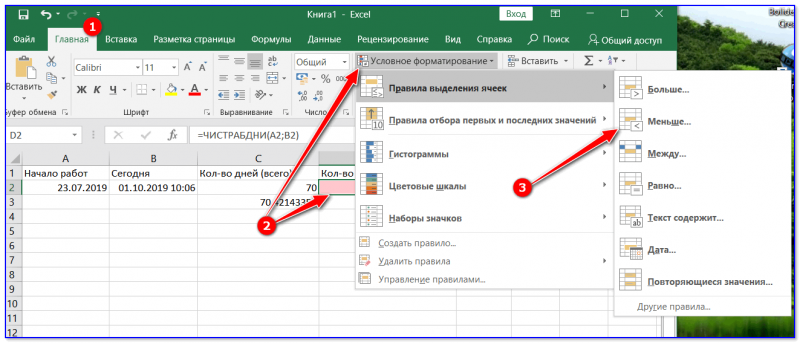
Правила выделения ячеек
В общем-то, выглядит это все достаточно наглядно (например, те задачи, которым осталось времени на выполнение меньше 4 дней — у меня в отчете подсвечиваются красным. Удобно!)
Примечание : для обновления текущей даты и времени — нажмите сочетание кнопок Ctrl+R.
Как рассчитать количество дней в месяце или году в Excel?
В этом руководстве мы объяснили на простом примере, как можно рассчитать количество дней в месяце и количество дней в году с помощью формул в Excel.
Количество дней в високосном году равно 366, тогда как количество дней в обычном году равно 365. Как известно, существуют как високосные, так и обычные годы. И вы можете в экселе определить, начиная с заданной даты, общее количество дней, составляющих месяц или год.
Когда у вас есть список дат, организованный в столбец, вы можете использовать формулы, приведенные в этом руководстве, для вычисления количества дней в каждом месяце. Давайте разберемся шаг за шагом на примере.
Шаг 1
На первом шаге давайте предположим, что у нас есть образец данных для расчета количества дней в месяце, как показано на скриншоте ниже для того же самого.

Шаг 2
У нас есть список дат в ячейках A2: A9, и вы хотите рассчитать количество дней в месяце. Итак, эту формулу можно ввести в пустую ячейку в столбце B. Пожалуйста, ознакомьтесь со скриншотом ниже для того же.
=ДЕНЬ (ДАТА (ГОД (A2), МЕСЯЦ (A2) + 1,1) -1)
=ДЕНЬ (МЕСЯЦ (A2,0))

Шаг 3
Затем, чтобы рассчитать количество дней в определенном месяце, перетащите маркер заполнения вниз, пока он не окажется над ячейками, которые вы хотите использовать.
 Важное примечание − В следующих формулах ячейка A2 — это дата, начиная с которой вы хотите узнать, сколько дней в месяце.
Чтобы определить, сколько дней в году, пожалуйста, следуйте этим инструкциям.
Шаг 4
У нас есть список дат в ячейках A2: A9, и вы хотите рассчитать количество дней в году. Итак, эту формулу можно ввести в пустую ячейку в столбце «C».
=ДАТА (ГОД (A2),12,31)-ДАТА (ГОД(A2),1,1)+1

Шаг 5
Затем, чтобы рассчитать количество дней в определенном году, перетащите маркер заполнения вниз, пока он не окажется над ячейками, которые вы хотите использовать. Пожалуйста, обратитесь к скриншоту ниже для того же.
 Важное примечание − Следующая формула может быть использована для определения количества дней в указанных годах, если в столбец включены только соответствующие годы.