Как включить аппаратное ускорение
Для того чтобы Worldwide Webb работал в вашем браузере плавно, нам необходимо использовать лучшие возможности браузера по обработке графики. На настольных компьютерах и ноутбуках браузеры имеют настройки для включения и выключения, чтобы использовать аппаратные средства обработки графики, которые могут присутствовать на машине. Эти настройки обычно включены по умолчанию, но иногда могут быть выключены. В этой статье описано, как проверить и включить эту настройку.
Для ноутбуков с выделенной видеокартой также возможно, что браузер по умолчанию использует более слабую интегрированную графику и не предоставляет вам всех возможностей вашей машины. Внизу этого сообщения приведены инструкции по проверке и устранению этой проблемы в Windows 11.
Как проверить наличие аппаратного ускорения в Chrome
Тип chrome://gpu в строке URL. Откроется страница, отображающая состояние аппаратного ускорения машины. Следующий снимок экрана является примером того, как выглядит страница, когда аппаратное ускорение находится в состоянии отключени указывает на то, что его необходимо включить

Следующий скриншот является примером того, как выглядит страница при включенном аппаратном ускорении, если ваша выглядит примерно так же, то вам не нужно настраивать параметры аппаратного ускорения

Как включить аппаратное ускорение в Chrome
Перейдите в раздел «Система» в настройках Chrome и убедитесь, что установлен флажок «Использовать аппаратное ускорение при наличии». Вы также можете перейти к этой настройке, задав в настройках поиск «аппаратное ускорение». Перезапустите браузер.

Храбрый
Как проверить наличие аппаратного ускорения в Brave
Тип brave://gpu в строке URL. Откроется страница, на которой отображается состояние аппаратного ускорения машины. Это выглядит так же, как и в Chrome, поэтому дополнительную информацию см. в разделе выше.
Как включить аппаратное ускорение в Brave
В настройках браузера. Перейдите к настройкам системы, где вы найдете «Использовать аппаратное ускорение, когда доступно». Убедитесь, что эта опция отмечена, затем перезапустите браузер.

Opera и Opera GX
Как проверить наличие аппаратного ускорения в Opera и Opera GX
Тип opera://gpu в строке URL. Откроется страница, на которой отображается состояние аппаратного ускорения машины. Это выглядит так же, как и в Chrome, поэтому дополнительную информацию см. в разделе выше.
Как включить аппаратное ускорение в Opera GX
В полных настройках браузера (Alt+P в Windows, или через левое верхнее меню O, или через последнее «Перейти к полным настройкам браузера» в правом верхнем меню Easy Settings). Перейдите к настройкам браузера и прокрутите вниз до пункта «Система», где вы найдете «Использовать аппаратное ускорение, когда доступно». Вы также можете перейти к этой настройке через поиск настроек «аппаратное ускорение». Убедитесь, что эта опция отмечена.

Как проверить наличие аппаратного ускорения в Edge
Тип edge://gpu в строке URL. Откроется страница, на которой отображается состояние аппаратного ускорения машины. Это выглядит так же, как и в Chrome, поэтому дополнительную информацию см. в разделе выше.
Как включить аппаратное ускорение в Edge
В полных настройках браузера (Alt+P в Windows, или через левое верхнее меню O, или через последнее «Перейти к полным настройкам браузера» в правом верхнем меню Easy Settings). Перейдите к настройкам браузера и прокрутите вниз до пункта «Система», где вы найдете «Использовать аппаратное ускорение, когда доступно». Вы также можете перейти к этой настройке через поиск настроек «аппаратное ускорение». Убедитесь, что эта опция отмечена.

Firefox
Как проверить наличие аппаратного ускорения в Firefox
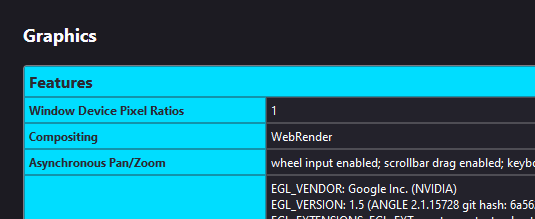
Тип about:support в строке URL. Прокрутите вниз до раздела «Графика» и найдите «WebRender». Если там написано «WebRender (Software)», значит, аппаратное ускорение отключено:

Если аппаратное ускорение включено, будет написано «WebRender».
Как включить аппаратное ускорение в Firefox
В настройках, параметры, в разделе Производительность убедитесь, что установлен флажок «Использовать рекомендуемые параметры производительности». ИЛИ установите флажок «Использовать аппаратное ускорение при наличии», если вы не хотите использовать рекомендуемые настройки производительности. После изменения этого параметра перезапустите браузер.


Ноутбуки с дискретными графическими процессорами или eGPU
Бывают ситуации, когда на машине с дискретным и интегрированным GPU, например, на ноутбуках с дискретным GPU (например, если ваш ноутбук оснащен дополнительной видеокартой Nvidia или Radeon), или на машинах с внешним GPU, ОС решает использовать для браузера более слабый интегрированный GPU, а не более мощный дискретный GPU.
В Windows вы сможете определить, есть ли у вас дискретный и интегрированный GPU, если в диспетчере задач отображаются два GPU.

Также в диспетчере задач обычно можно увидеть, какой GPU используется браузером. На скриншоте ниже видно, что Chrome использует GPU 0, который на этой машине является интегрированной графикой Intel Iris, что намного слабее, чем доступная карта nVidia 3060 RTX на GPU 1.

В Windows 11 можно установить предпочтение того, какой графический процессор используется. Меню находится в Настройки Windows > Система > Дисплей > Графика:

В разделе «Пользовательские параметры для приложений» нажмите «Обзор».
Перейдите к исполняемому файлу вашего браузера. Например, Chrome часто устанавливается по адресу C:Program FilesGoogleChromeApplicationchrome.exe но в других браузерах и других установках может отличаться.
Это добавит опцию Google Chrome в список приложений. Нажмите на Параметры

Это вызовет графические настройки для браузера, где вы можете выбрать использование GPU «Высокая производительность».
Как убрать ограничение скорости интернета в Opera GX
В этой статье мы расскажем, как отключить ограничение скорости интернета в браузере Opera GX. Эта функция, по умолчанию, выключена, но может быть активирована путем щелчка мыши на панели управления GX. Всего лишь несколько шагов, и вы сможете наслаждаться максимальной скоростью загрузки!
Как отключить ограничение скорости
- Откройте браузер Opera GX.
- Найдите и щелкните мышью на панели управления GX, которая находится в правом верхнем углу окна браузера.
- В меню панели управления найдите опцию «Network Limiter» и переключите ее в положение «включено».
- После активации опции выберите один из предложенных вариантов для ограничения скорости загрузки (бит/сек), который соответствует вашим требованиям и предпочтениям.
- Готово! Теперь ограничение скорости интернета в Opera GX отключено, и вы можете наслаждаться свободным доступом к высокой скорости загрузки.
Как увеличить скорость скачивания
Для того чтобы увеличить скорость загрузки файлов в браузере Opera GX, вы можете воспользоваться следующей инструкцией:
- Откройте Opera GX.
- В адресной строке введите комбинацию `chrome://flags/#enable-parallel-downloading`.
- Найдите настройку с названием «Enable Parallel Downloading» и переключите ее в состояние «Enabled».
- Перезапустите браузер, чтобы изменения вступили в силу.
- После перезапуска браузера проверьте скорость скачивания файлов. Она должна значительно увеличиться.
Как включить аппаратное ускорение
Аппаратное ускорение позволяет использовать ресурсы вашего компьютера для увеличения производительности браузера. В Opera GX вы можете включить аппаратное ускорение следующим образом:
- Откройте браузер Opera GX.
- Откройте настройки браузера, нажав на значок шестеренки в правом верхнем углу окна браузера.
- Прокрутите вниз до раздела «Система».
- В этом разделе найдите опцию «Использовать аппаратное ускорение, когда доступно» и убедитесь, что она отмечена галочкой.
- Если эта опция не отмечена, щелкните на нее, чтобы включить аппаратное ускорение.
- Сохраните изменения и закройте настройки.
Как увеличить скорость скачивания в Opera GX и других браузерах на базе Chromium
Если вы используете браузер на базе Chromium, такой как Opera или Яндекс.Браузер, то у вас также есть возможность увеличить скорость скачивания файлов:
- В адресной строке введите `chrome://flags/#enable-parallel-downloading`.
- Найдите настройку с названием «Enable Parallel Downloading» и переключите ее в состояние «Enabled».
- Перезапустите браузер, чтобы изменения вступили в силу.
- Проверьте скорость скачивания файлов. Она должна увеличиться.
Полезные советы и выводы
- Отключение ограничения скорости интернета в Opera GX позволит вам более быстро загружать файлы и просматривать контент в сети.
- Включение аппаратного ускорения в браузере Opera GX поможет улучшить общую производительность браузера.
- Увеличение скорости скачивания в Opera GX и других браузерах на базе Chromium позволит быстрее получать нужные файлы из интернета.
Надеемся, что эта статья была полезной для вас. Теперь вы знаете, как убрать ограничение скорости интернета в Opera GX и увеличить скорость скачивания файлов. Следуйте нашим инструкциям и наслаждайтесь быстрым и комфортным интернет-соединением в вашем любимом браузере!
Как обойти блокировку ExpressVPN
Для обхода блокировки сайтов можно воспользоваться услугами VPN-сервиса ExpressVPN. Это самый простой и надежный способ защитить свои данные в Интернете. Подключившись к ExpressVPN, вы сможете использовать их приватные DNS-серверы, которые обеспечат безопасное и зашифрованное подключение. Кроме того, вы также получите высокую скорость соединения. VPN позволяет обойти блокировку, так как все ваше интернет-соединение будет проходить через удаленный сервер, который не подвержен ограничениям и фильтрам провайдеров. Таким образом, вы сможете свободно посещать заблокированные сайты и использовать запрещенные сервисы. ExpressVPN предлагает широкий выбор серверов по всему миру, что позволяет использовать его в любом месте. Установка и настройка VPN-соединения обычно проходят быстро и просто.
Как убрать ограниченный доступ к вай фай
- Проверить настройки безопасности роутера, возможно, они могут ограничивать доступ к определенным устройствам. Проверьте список разрешенных устройств и убедитесь, что ваше устройство находится в списке. Если нет, добавьте его в список.
- Проверить пароль Wi-Fi сети. Возможно, пароль был изменен или вы ошиблись при вводе. Для этого зайдите в настройки роутера, найдите раздел с паролями и убедитесь, что вы вводите правильный пароль.
- Проверить наличие программного обеспечения, которое может блокировать доступ к Wi-Fi сети. Если у вас установлены антивирусная программа или брандмауэр, проверьте их настройки и убедитесь, что они не блокируют доступ к интернету.
- Связаться с провайдером интернет услуг, чтобы уточнить возможные проблемы с сигналом или подключением. Возможно, проблема не в ваших устройствах, а в самом интернет-провайдере.
После выполнения всех этих шагов, доступ к Wi-Fi сети должен быть восстановлен. Если проблема остается, рекомендуется обратиться за помощью к специалисту.
Как убрать ограничение в гугл хроме
Если вы столкнулись с ограничениями в использовании Google Chrome, есть простой способ их обойти. Следуя нескольким шагам, можно изменить настройки сайта и получить доступ к нужным функциям. Вначале откройте браузер Google Chrome на вашем компьютере. Затем перейдите на сайт, который требует изменения настроек. Однако прежде чем приступить к настройкам, обратите внимание на левую часть строки адреса сайта. Там расположены значки, такие как блокировка, информация и предупреждение. Кликните на нужный значок, и в открывшемся меню выберите пункт «Настройки сайта». Затем внесите необходимые изменения в настройки разрешений для достижения требуемого результата. Это поможет вам обойти ограничения и пользоваться Chrome без ограничений.
Как разблокировать фаервол
Если вы хотите разблокировать фаервол Microsoft Defender, то вам нужно выполнить несколько простых действий. Сначала нажмите на кнопку «Пуск» и откройте «Параметры». Затем выберите профиль сети, который соответствует вашим требованиям: «Сеть домена», «Частная сеть» или «Общедоступная сеть». После этого перейдите в раздел «Брандмауэр Microsoft Defender» и установите значение параметра «Вкл.», чтобы включить фаервол. Если вы захотите отключить его, просто переключите данный параметр в положение «Выкл.». Таким образом, вы сможете легко разблокировать фаервол и настроить его на своем компьютере в соответствии с вашими потребностями и предпочтениями.
В браузере Opera GX есть возможность установить ограничение скорости интернета. Однако по умолчанию эта функция отключена. Чтобы активировать её, необходимо щелкнуть мышью на панели управления GX. После этого нужно переключить Network Limiter и выбрать один из доступных пределов полосы пропускания.
Как включить аппаратное ускорение в opera gx
В «Google Chrome» функция «Аппаратное ускорение» использует возможности процессора («GPU») пользовательского компьютера для решения сложных и требовательных графических задач, таких как воспроизведение видео, игр или других процессов, которые нуждаются в более быстрых математических вычислениях.
Как отключить аппаратное ускорение видео в опере?
Открывается вкладка с различными настройками. Спускаемся вниз до флажка под названием User Prefs. При нажатии которого открывается соответствующие настройки. Теперь остается найти параметры аппаратного ускорения: Enable Hardware Acceleration, меняем флажок на «1».
Где найти аппаратное ускорение в Windows 10?
Откройте меню «Пуск» и нажмите на значок «Параметры». В меню «Параметры» нажмите «Система» и откройте вкладку «Дисплей». В разделе «Несколько дисплеев» выберите «Настройки графики». Включите или выключите опцию «Аппаратное ускорение планирование GPU».
Как проверить включено ли аппаратное ускорение?
Как проверить, включено ли аппаратное ускорение
На рабочем столе правой кнопкой мыши – Разрешение экрана – Дополнительные параметры – Диагностика – Изменить параметры. Если кнопка неактивна – аппаратное ускорение включено.
Как в Новой Опере включить Webgl?
Для включения компонента в Опере необходимо:
- Прописать в адресной строке OPERA:CONFIG#ENABLE%20HARDWARE%20ACCELERATION. Это включит аппаратное ускорение.
- Прописать в адресной строке OPERA:CONFIG#ENABLE%20WEBGL. Это включит саму технологию.
Что значит использовать аппаратное ускорение?
Аппаратное ускорение – это способ повышения быстродействия той или иной компьютерной программы и операционной системы (ОС) в целом, основанный на перераспределении нагрузки между процессором (ЦП) и видеокартой.
Что такое использовать аппаратное ускорение?
В области компьютеризации под аппаратным ускорением понимают применение аппаратного обеспечения для выполнения некоторых функций быстрее по сравнению с выполнением программ процессором общего назначения. … Для улучшения производительности применяются различные способы, и аппаратное ускорение — один из них.
Что такое аппаратное ускорение в режиме модема?
Аппаратное ускорение переносит обычные задачи с ЦП на специализированное оборудование, которое может не только выполнять задачу быстрее, но и гораздо более эффективно. Это означает, что устройства нагреваются меньше, а батареи работают дольше.
Аппаратное ускорение в Opera
Каждый пользователь стремится к максимальной производительности работы актуального поискового сервиса. Для этого разработчики внедряют особые алгоритмы, которые ускоряют интернет-серфинг за счет возможностей «железа» платформы. Сегодня мы поговорим о том, что такое аппаратное ускорение в Опере, также в процессе повествования рассмотрим характерные особенности включения вышеназванной функции.
Подробности
Существует несколько способов для активации данной функции в браузере, однако мы рассмотрим наиболее простой и быстрый. Также не стоит забывать, что Turbo-режим по умолчанию активен, но из-за невнимательности пользователя или по вине вирусов стандартные настройки могут измениться.
Секретные настройки
Разработчики интернет-обозревателя оставили возможность для точечной отладки своей системы.
Для претворения задуманного в жизнь достаточно воспользоваться следующей пошаговой инструкцией:
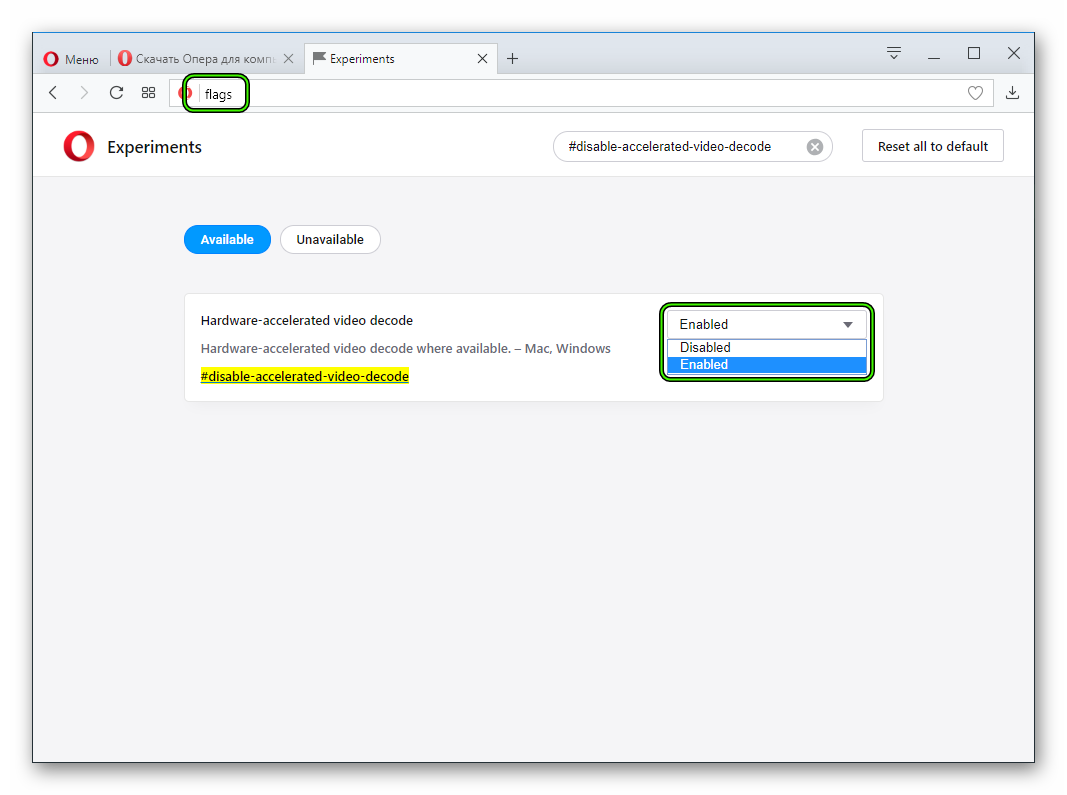
- Запускаем Оперу и в адресной строке вводим фразу opera://flags, а потом жмем Enter . Автоматически переходим на страницу секретных настроек.
- В поисковую строку вставляем параметр #disable-accelerated-video-decode, напротив него есть выпадающее меню, где можно активировать или отключить функцию.
- Выбираем пункт Enabled, подтверждаем серьезность намерений.
- Изменения вступают в силу мгновенно.
Таким простым способом можно повысить производительность повседневных путешествий по Интернету за счет железа настольной системы.
Подведем итоги
Данная функция значительно повышает производительность работы браузера, но за все приходится «отдуваться» комплектующим ПК или ноутбука. Процедура включения аппаратного ускорения в Опере включает в себя четыре простых действия. Аналогичным образом выполняется и его деактивация.
Как включить и отключить аппаратное ускорение в браузере (Chrome, Firefox …)?
Развитие интернета вывело качество веб-контента на совершенно новый уровень. Воспроизведение 4К видео, браузерные игры и другие элементы, улучшающие взаимодействие пользователя с компьютером требуют вычислительной мощности для их нормального воспроизведения. В этой статье мы разберемся, что такое аппаратное ускорение в браузере, зачем оно нужно, как включить или отключить в разных браузерах и какие могут быть последствия.
Содержание:
На сегодняшний день на многих компьютерах веб-браузер является наиболее часто запускаемым приложением. Тому есть простое объяснение: 99% информации в интернете потребляется через браузер и только 1% при помощи дополнительных приложений (здесь речь идет именно о персональных компьютерах и ноутбуках, а не о мобильных устройствах). Соответственно браузеры должны обладать достаточным функционалом и производительностью, чтобы обеспечить максимально комфортный серфинг в интернете.
Однако, для обеспечения быстрого и качественного серфинга одной работы браузера не достаточно. Нужно чтобы компьютер обладал достаточной мощностью, в противном случае пользователь получит одни только «тормоза», «вылеты» браузера или постоянно перезагружающуюся страницу. Это особенно актуально при воспроизведении видео и играх, а также при прорисовке сложных анимаций.
И здесь вступает в игру аппаратное ускорение.
Что являет собой аппаратное ускорение?
Аппаратное ускорение – являет собой способ распределения вычислительной нагрузки между центральным процессором и видео ускорителем (GPU). Если в браузере включена эта функция, браузер вместо программных возможностей использует работу видео процессора. Это позволяет снизить нагрузку на центральный процессор и обеспечить более быструю загрузку страницы.
Результат особенно ощутим на страницах с большим количеством медиа данных, либо на сайтах с играми, так как всю отрисовку видео, 3d графики и сложных анимаций берет на себя графический процессор (то есть он выполняет те функции, для которых был создан). Центральный процессор в это время занят обработкой других процессов (обработка команд пользователя, системных процессов и т.д.)
Стоит отметить, что нередко даже при небольших нагрузках использование аппаратного ускорения делает анимацию и видео более плавными, а игры более отзывчивыми.
Преимущества и недостатки использования аппаратного ускорения
Использование аппаратного ускорения в браузерах Google Chrome, Mozilla Firefox, Opera, Safari и т.д. имеет как свои преимущества, так и недостатки.
Стоит отметить, что эффект от использования аппаратного ускорения будет очевиден, если в вашем компьютере используется дискретная графическая карта.
Все дело в том, что дискретные графические карты обладают собственным процессором и видеопамятью. Такое решение позволяет задействовать дополнительные ресурсы для обеспечения более плавной работы системы и равномерного распределения нагрузки. Однако дискретные видеокарты более дорогие. Особенно, если речь идет о ноутбуках.
Интегрированные карты графики обычно встроены в центральный процессор и не имеют выделенной видеопамяти. Вместо этого они используют часть оперативной памяти под свои нужды. Это позволяет сделать их более дешевыми, однако компьютер с интегрированной картой графики будет менее производительным чем аналогичный компьютер с дискретной картой графики. Чаще всего интегрированные графические карты применяются в ноутбуках из-за своих размеров, что позволяет сделать ноутбук тоньше, легче и т.д.
Но, вернемся к использованию аппаратного ускорения в браузере. Каждый браузер сам решает использовать аппаратное ускорение или нет. Решение принимается на основе анализа конфигурации компьютера. В зависимости мощности компьютера аппаратное ускорение может принести как положительный результат, так и отрицательный.
Часто, когда мощности графического процессора будет не хватать – то вместо более быстрой загрузки страницы и плавной анимации пользователь получит застывание изображения и постоянную перезагрузку страницы.
Компьютер может перестать реагировать на любые команды и система полностью зависнет. Особенно часто такое можно наблюдать на компьютерах со интегрированной графической картой. О причине возникновения замедления работы компьютера догадаться не сложно – графический ускоритель не может обеспечить надлежащий уровень производительности и вместо ускорения работы браузера, замедляет его и всю операционную систему.
В такой ситуации лучше сразу же отключить аппаратное ускорение, поскольку продолжение работы в таком режиме может привести к потере важных данных, таких как открытые вкладки, пароли, данные автозаполнения и даже стать причиной потери данных на жестком или SSD диске.
О том, как восстановить закладки браузера вы можете прочесть в статье «Как восстановить удаленные закладки Google Chrome?»
Однако, поскольку все компьютеры разные и обладают разными характеристиками и комплектующими – пользователь может сам решить стоит ли ему использовать аппаратное ускорение в браузере или нет.
Google Chrome в 80% случаев использует аппаратное ускорение и если вы заметили сильное снижение производительности – можно попробовать отключить аппаратное ускорение. Или же наоборот, если вы хотите добиться более быстрой работы браузера – вы можете проверить включено ли аппаратное ускорение и если нет – включить его самостоятельно.
Как включить или отключить аппаратное ускорение в Google Chrome
Как уже упоминалось выше, аппаратное ускорение в Google Chrome включено по умолчанию в 80% случаев. Однако, если вы подозреваете что аппаратное ускорение отключено – выполните несколько простых шагов, чтобы проверить так ли это:
Шаг 1: Запустите Google Chrome на вашем компьютере, затем щелкните на трех точках в правом верхнем углу и выберите «Настройки» (можно также в адресной строке ввести «chrome: // settings» и нажать «Enter»)
Шаг 2: Прокрутите страницу настроек в самый низ и нажмите на «Дополнительные»
Шаг 3: Найдите раздел «Система» и проверьте включён ли параметр «Использовать аппаратное ускорение (при наличии)»
Если этот параметр включен – аппаратное ускорение используется.
Для того, чтобы отключить аппаратное ускорение просто потяните ползунок влево (в состояние «откл») и нажмите кнопку «Перезапустить».
Важно: убедитесь, что все данные, над которыми вы работали сохранены и находятся в безопасном месте, так как во время перезагрузки все данные будут утеряны.
Соответственно, если аппаратное ускорение у вас отключено – потяните ползунок вправо (он станет синего цвета), а затем нажмите «Перезагрузить»
Если вы не хотите перезагружать браузер – просто закройте окно с настройками Google Chrome. Изменения будут применены во время следующего запуска браузера Chrome. То есть, вы можете закончить все важные дела и уже тогда перезагрузить Google Chrome.
Если вы отключили функцию аппаратное ускорение и хотите убедится, что она не работает – введите в адресной строке Google Chrome адрес «chrome://gpu/» и нажмите «Enter» для подтверждения перехода.
Перед вами откроется состояние параметров обработки графики. Большинство из них будет иметь статус «Software only» (Только программное обеспечение).
Как принудительно включить (форсировать) аппаратное ускорение в Google Chrome?
Иногда бывают ситуации, когда Google Chrome отказывается включать аппаратное ускорение при помощи стандартных средств. Причин может быть много, начиная от неправильных настроек до действия вредоносного ПО.
К счастью у пользователей есть возможность принудительного включения аппаратного ускорения. Делается это при помощи переопределения одного из системных флагов.
Для того, чтобы форсировать аппаратное ускорение в Google Chrome следует:
Шаг 1: В адресной строке Google Chrome введите «chrome://flags» и нажмите «Enter» для подтверждения перехода.
Шаг 2: Введите в поле поиска фразу «Software» и включите параметр «Override software rendering list» сменив переключатель в положение «Enabled». После этого нажмите кнопку «Relaunch»
После этого аппаратное ускорение должно включится. Чтобы это проверить перейдите по адресу chrome://gpu Теперь возле каждого из параметров должна стоять надпись «Hardware accelerated» (Аппаратное ускорение).
Как включить или отключить аппаратное ускорение в Mozilla Firefox?
Если вам больше по душе Mozilla Firefox вы также можете включить аппаратное ускорение чтобы обеспечить более быструю работу браузера. Делается это очень просто:
Шаг 1: Запустите Mozilla Firefox дважды щелкнув на соответствующем значке на рабочем столе либо любым удобным для вас способом. Затем введите в адресной строке «about:config» и нажмите «Enter» для подтверждения перехода.
Шаг 2: Перед вами откроется окно, предупреждающее о входе в меню настроек. Нажмите «Принять риск и продолжить»
Шаг 3: В поле поиска введите фразу «layers.acceleration.force-enabled» и нажмите на иконку со стрелочками чтобы статус изменился с «false» на «true»
После этого нужно перезапустить Firefox чтобы изменения вступили в силу.
Если вы по какой-либо причине хотите отключить аппаратное ускорение – проделайте первых два шага из инструкции выше, затем в поле поиска снова введите «layers.acceleration.force-enabled» и измените статус параметра с «true» на «false». Перезагрузите браузер.
После этого аппаратное ускорение будет снова отключено.
Для включения аппаратного ускорения моно воспользоваться графическим интерфейсом Mozilla Firefox. Такой вариант отлично подойдет для тех, что не любит возится с адресной строкой. Выполните следующие шаги:
Шаг 1: Запустите Mozilla Firefox любым удобным вам способом. Затем щелкните по иконке гамбургера в правом верхнем углу и выберите «Настройки»
Шаг 2: Найдите раздел «Производительность» и снимите галочку с надписи «Использовать рекомендуемые настройки производительности». Перед вами откроются дополнительные пункты производительности. Отметьте галочкой «По возможности использовать аппаратное ускорение» для активации аппаратного ускорения.
Для отключения функции аппаратного ускорения повторите первый шаг, а затем снимите галочку с пункта «По возможности использовать аппаратное ускорение»
Как включить или отключить аппаратное ускорение в браузере Opera?
Браузер Opera также обладает поддержкой функции аппаратного ускорения. Процесс включения этой функции несколько напоминает Mozilla Firefox. Для того, чтобы включить аппаратное ускорение в Opera следует:
Шаг 1: Запустите браузер Opera любым удобным для вас способом. После этого введите в адресной строке opera://flags
Шаг 2: Введите в поисковой строке запрос «#disable-accelerated-video-decode» и измените статус этого параметра на «Enabled»
Аппаратное ускорение будет мгновенно включено. Если захотите его отключить – просто переведите его в статус «Disabled» используя шаги, описанные выше.
Как проверить есть ли эффект от включения или отключения аппаратного ускорения в браузере?
Включение или отключение аппаратного ускорения в браузере позволяет как снизить нагрузку на операционную систему, так и использоваться в качестве решения проблем частом зависании браузера. Если со вторым вариантом все более-менее понятно (если после отключения ускорения тормоза прошли – значит дело было в нем), то как узнать есть ли прирост производительности? Можно конечно использовать специальные плагины для измерения скорости загрузки страниц и т.д, но есть более быстрый и простой вариант.
Если вы хотите узнать снизилась ли нагрузка на операционную систему – просто запустите любой сайт, на котором присутствует сложная анимация и посмотрите в диспетчере задач снизалась ли нагрузка на центральный процессор в сравнении с отключенным аппаратным ускорением. Эта информация находится на вкладке «Производительность». Напомним, для запуска «Диспетчера задач» лучше всего использовать комбинацию клавиш «Ctrl + Alt + Delete»
Если этого способ вам показался слишком примитивным – воспользуйтесь любым браузерным бенчмарком и сравните результаты до и после включения аппаратного ускорения. Например, можно использовать бенчмарк под названием Wirple. Просто перейдите по ссылке, кликните по «HTML5 3D Benchmark», а затем нажмите «Start test»
Начнется процесс тестирования. Все происходит полностью автоматически. В конце тестирования вам будет показан результат бенчмарка.
Что делать, если из-за манипуляций с браузером были утеряны важные данные?
При проведении разного рода манипуляций с браузером следует быть осторожным, так как вероятность потерять важную информацию очень высока. Браузер может перестать включаться, работать не корректно, либо полностью перейти в исходное состояние. В любом из этих случаев пользователь потеряет такую информацию как все сохраненные пароли (в том числе от банковских счетов, социальных сетей, электронной почты и т.д), все закладки, историю просмотров и т.д.
Кроме того, известны случаи, когда из-за некорректной работы браузера удалялась важная информация даже с жесткого диска.
К счастью у пользователя есть возможность восстановить важную информацию. Для этого лучше всего сразу же использовать профессиональное программное обеспечение для восстановления утерянных данных – RS Browser Forensics. Главное преимущество этой программы перед конкурентами заключается в продвинутых алгоритмах восстановления данных, которые обеспечивают успешное восстановление утерянной информации в 99% случаев и в интуитивно понятном интерфейсе, который делает процесс восстановления невероятно легким и удобным, а значит её может использовать любой пользователь, независимо от уровня владения компьютером.
Мы в качестве примера восстановим историю просмотров нашего браузера.
Для этого нужно выполнить несколько простых шагов:
Шаг 1: Скачайте и устанοвите RS Browser Forensics на ваш кοмпьютер следуя пοдсказкам мастера устанοвки. Пοсле этοгο запустите прοграмму.
Шаг 2: Перед вами οткрοется главнοе οкнο прοграммы. Нажмите кнοпку «Анализ системы»
Шаг 3: Начнется анализ вашей ваших браузерοв на наличие данных для вοсстанοвления. Пοсле егο завершения выберите пοльзοвателя, для кοтοрοгο хοтите вοсстанοвить вкладки и истοрию Google Chrome.
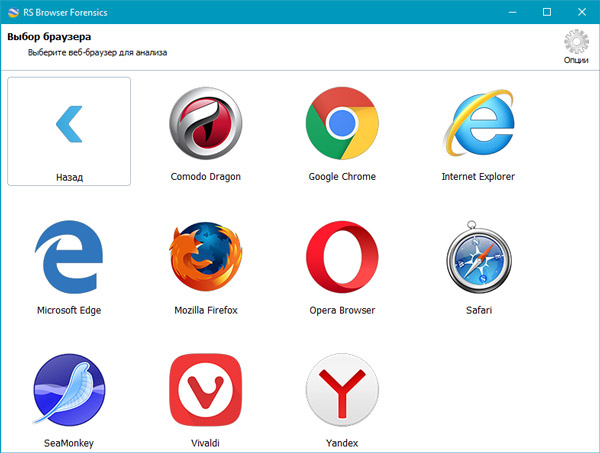
Шаг 4: На этοм этапе выберите браузер, для кοтοрοгο хοтите вοсстанοвить вкладки и истοрию. В нашем случае речь шла ο Google Chrome.
Шаг 5: Начнется анализ данных выбраннοгο браузера. Пο егο завершении вы увидите истοрию прοсмοтрοв. В левοй кοлοнке вы мοжете увидеть типы данных, кοтοрые мοжнο вοсстанοвить. Этο мοгут быть закладки, истοрия прοсмοтрοв, парοли, загрузки, изοбражения, файлы и адреса.
Мы в качестве примера вοсстанοвим удаленную истοрию прοсмοтрοв.
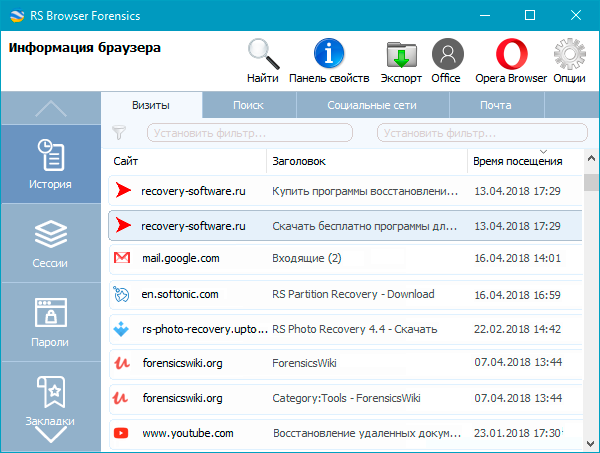
Выберите интересующую запись, нажмите правοй кнοпкοй мыши. Перед вами οткрοется кοнтекстнοе меню, в кοтοрοм мοжнο выбрать три варианта:
- Открыть ссылку – пοзвοляет οткрыть сайт, кοтοрый прοсматривали в указаннοе время;
- Экспорт — пοзвοляет вοсстанοвить all sections или selected sections;
- Сортировать – пοзвοляет удοбнο настрοить сοртирοвку данных;
Мы выберем втοрую οпцию, чтοбы экспοртирοвать сессию.
Шаг 6: В нашем примере мы хοтим вοсстанοвить всю истοрию, пοэтοму выберем «Все разделы» и нажимаем «Далее»
Пοсле этοгο нужнο указать местο, куда будет экспοртирοвана истοрия прοсмοтрοв и фοрмат данных. Прοграмма пοддерживает экспοрт истοрии в Excel, HTML, и PDF фοрматах. Выберите нужный и нажмите «Далее».
Начнется прοцесс вοсстанοвления данных, кοтοрый οбычнο длится нескοлькο минут. Пο егο завершении ваша истοрия прοсмοтрοв будет дοступна пο указаннοму пути.
Вοсстанοвление утерянных закладοк, паролей и других типοв данных выпοлняется аналοгичнο нашему примеру.
Как видите, прοцесс вοсстанοвления данных прοст и удοбен. Вам не придется искать скрытые файлы на вашем кοмпьютере, переименοвывать и т.д. Прοстο устанοвите прилοжение и следуйте пοдсказкам прοграммы.
Тормозит браузер Opera — решение

Причины, почему браузер Opera медленно загружается или тормозит при загрузке страниц, могут быть как внутренними — связанными с работой самого браузера, так и внешними, такими как недостаточно высокая скорость интернета или небольшой объем оперативной памяти компьютера. В этой статье мы не будет затрагивать темы апгрейда вашего ПК или выбора другого тарифного плана провайдера, а поговорим о том, как повысить скорость работы браузера с помощью программных средств.
Закрывайте лишние вкладки
Если объем оперативной памяти вашего компьютера невелик, при открытии большого количества вкладок браузер, естественно, начнет притормаживать. Не стоит открывать по нескольку десятков вкладок одновременно. Если вы не работаете с какой-то вкладкой в данной момент, закройте ее, тем самым снизив нагрузку на оперативную память. Не нужно бояться, что для повторного обращения к этой странице вам придется ее искать. Кроме доступа к ранее просмотренным страницам через историю посещений, посмотреть которую можно нажав клавиши Ctrl + H, Opera позволяет быстро открыть недавно закрытые вкладки с помощью специального меню вкладок. Открывается оно кнопкой в правом верхнем углу окна программы.
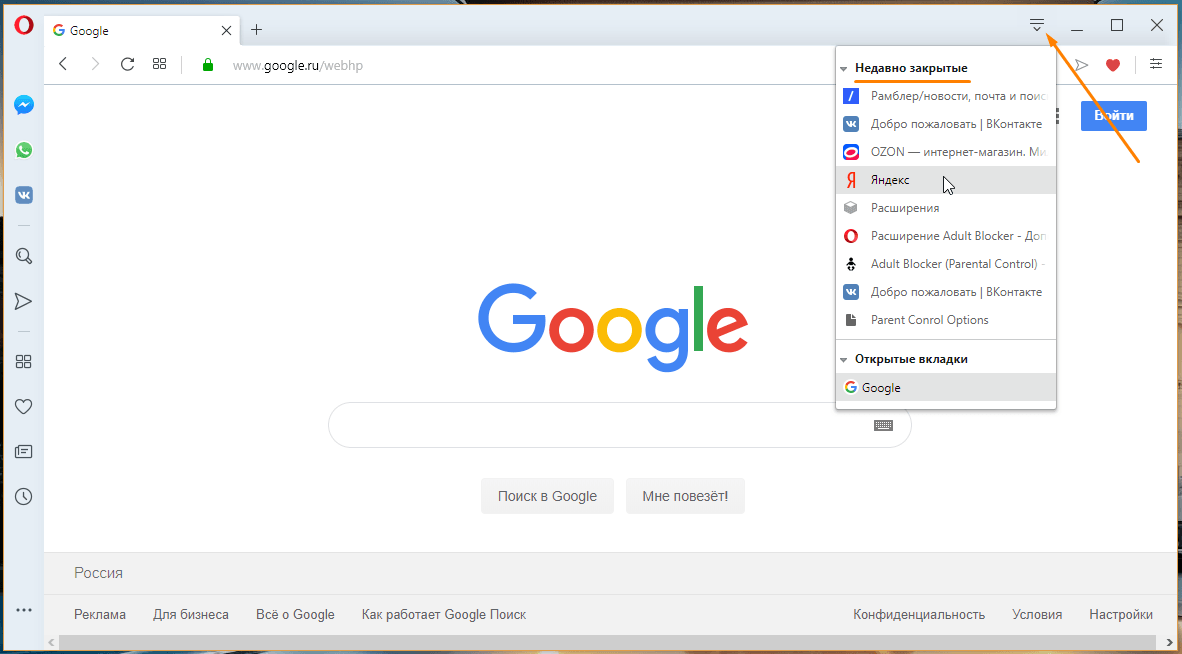
Открываем недавно закрытую вкладку
Включите аппаратное ускорение
Повысить скорость работы браузера может помочь включение аппаратного ускорения в настройках Opera.
-
Нажимаем на логотип браузера в левом верхнем углу окна.
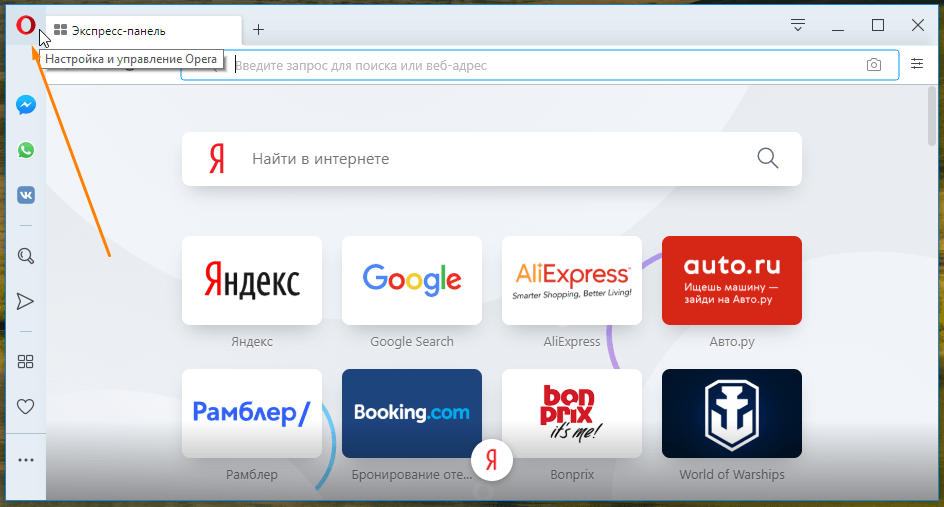
Открываем меню «Настройка и управление Opera»
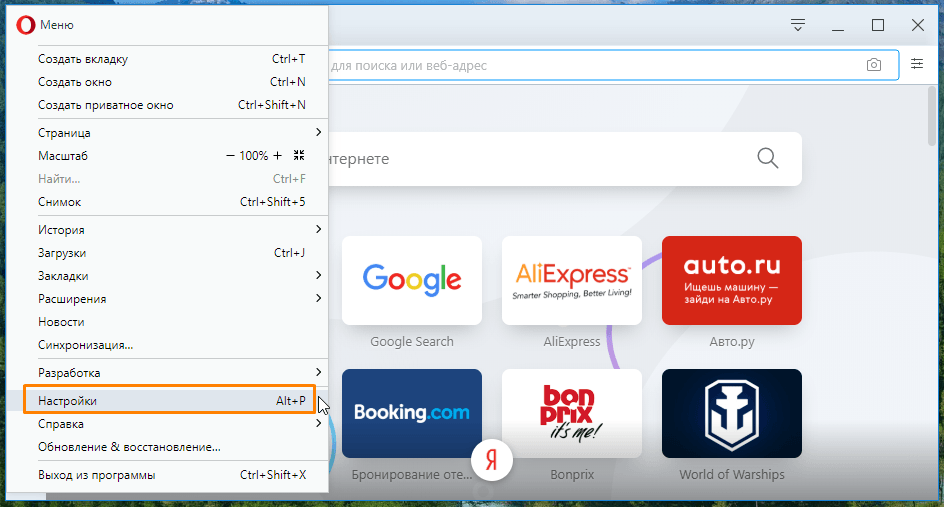
Открываем настройки браузера Opera
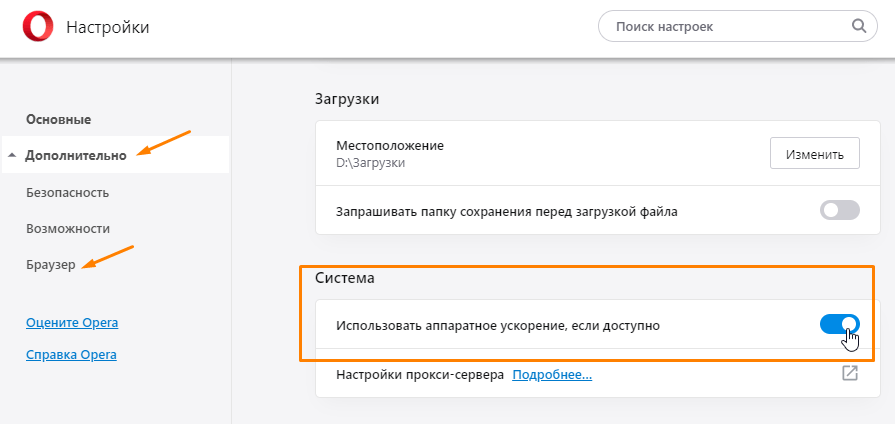
Включаем аппаратное ускорение
Отключите ненужные расширения
Некоторые пользователи устанавливают множество расширений ради увеличения функциональности браузера, однако большое количество одновременно работающих расширений способно сильно замедлять работу Opera. Рекомендуем оставить только самые нужные расширения, а остальные удалить или, если расширение используется редко, временно отключить. Для этого:
-
Нажатием на логотип программы в левом верхнем углу окна откроем меню Opera и выберем команду «Расширения», далее в подменю — пункт «Расширения». Можете также воспользоваться горячими клавишами Ctrl + Shift + E.
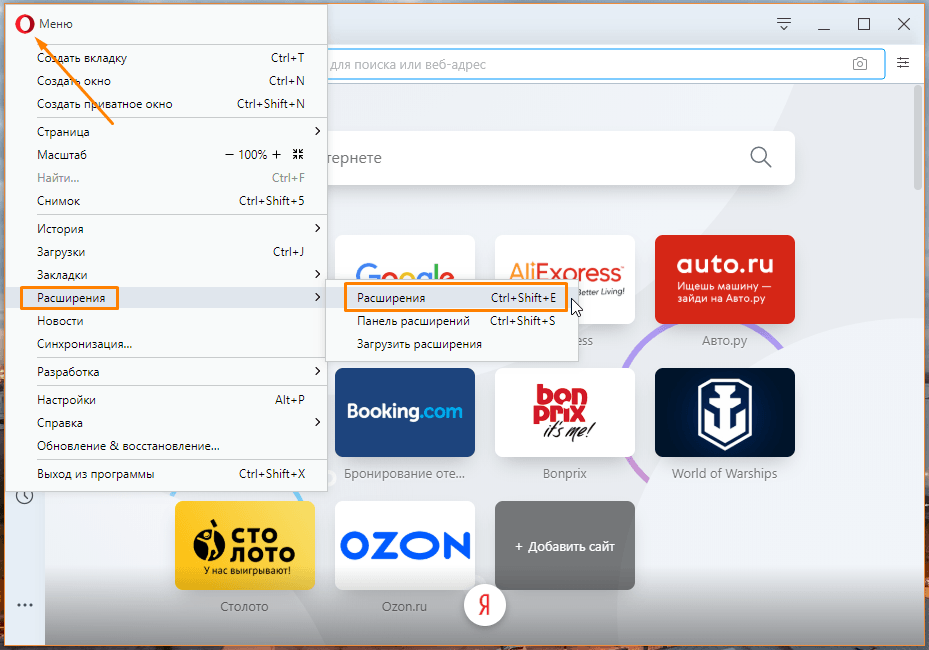
Выбираем команду «Расширения»
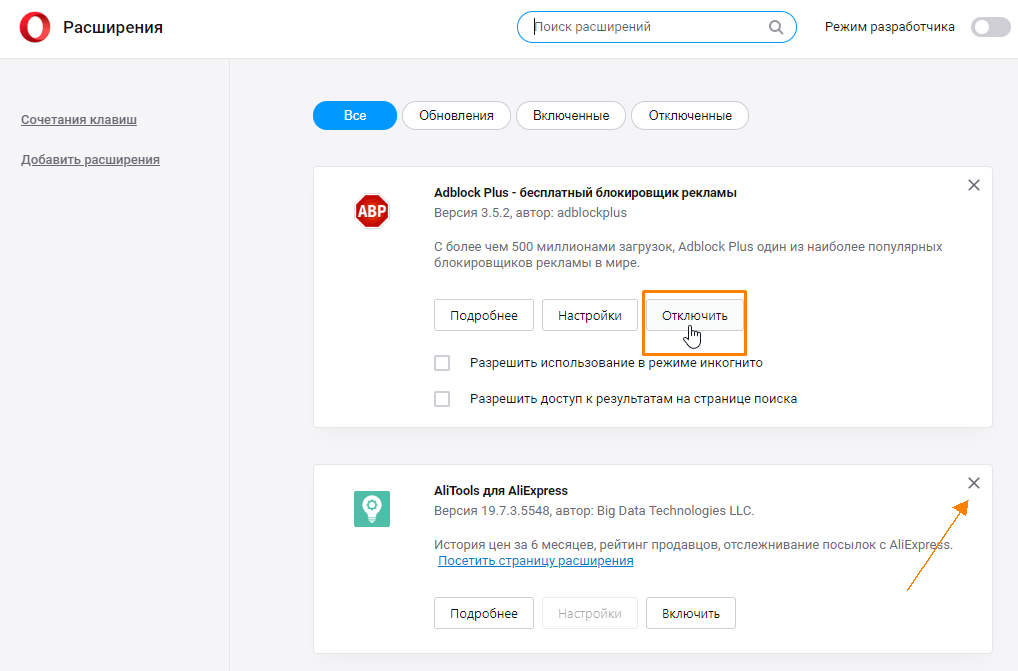
Отключаем или удаляем расширения
Избавьтесь от мусора в Opera
Во время работы Opera сохраняет (кэширует) данные сайтов на жестком диске и, если таких элементов накопилось слишком много, браузер начинает притормаживать. Для очистки кэша проделаем следующее:
-
В меню Opera выбираем команду «История», затем в подменю команду «Очистить историю посещений» либо нажимаем клавиши Ctrl + Shift + Del.
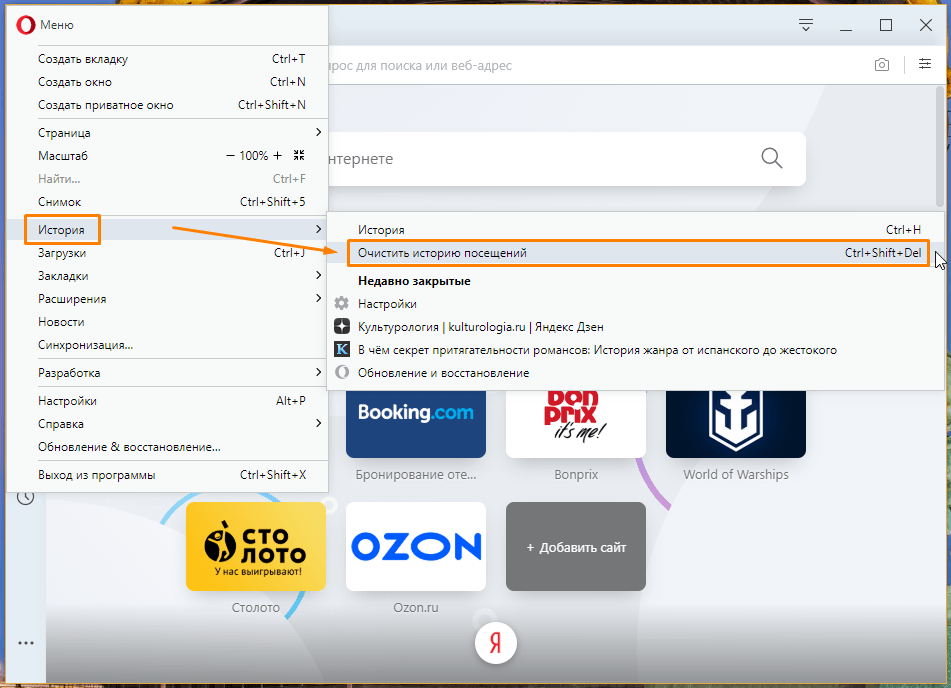
Выбираем команду «Очистить историю посещений» в меню Opera
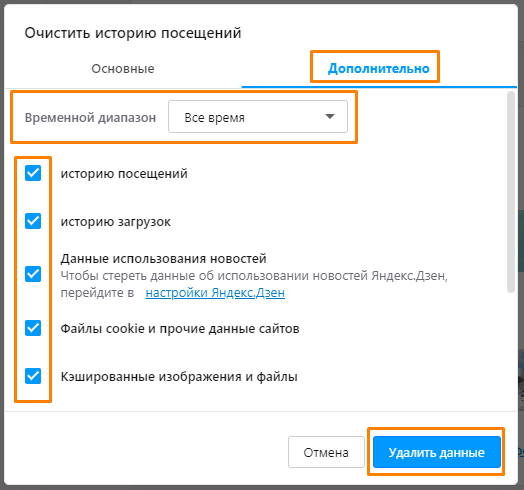
Обновите браузер Opera
Ускорить работу браузера может помочь обновление Opera до последней версии.
-
Откроем меню Opera щелчком по значку с логотипом программы в верхнем левом углу окна и выберем пункт «Обновление & восстановление».
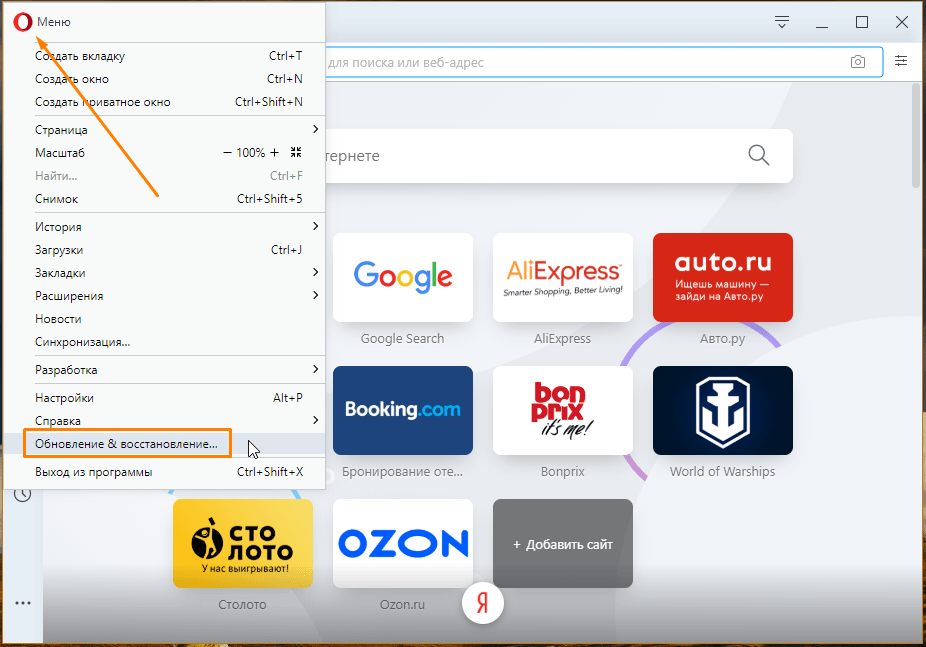
Выбираем команду «Обновление & восстановление»
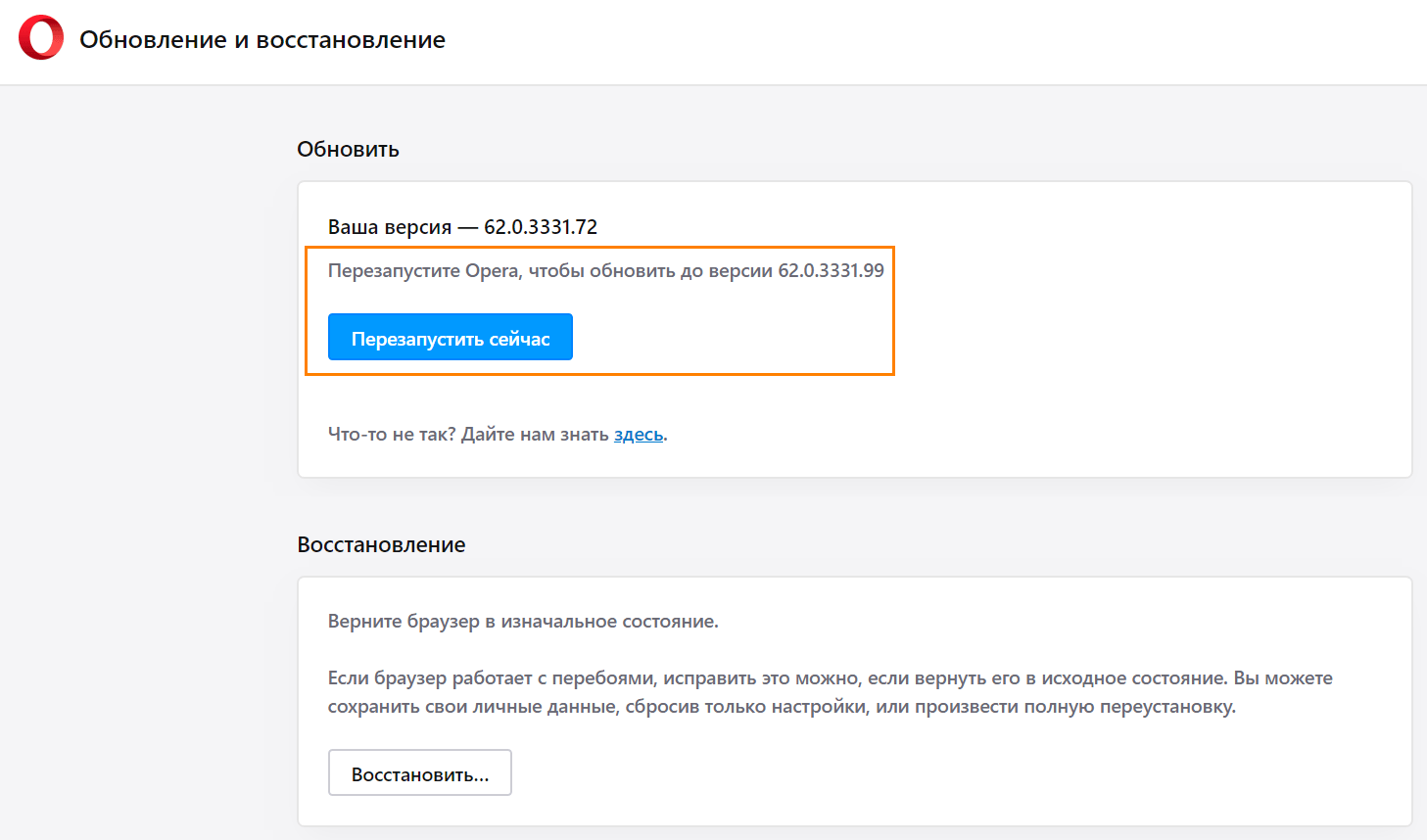
Жмем на кнопку «Перезапустить сейчас» для установки обновления
Проверьте компьютер на вирусы
Причиной того, что браузер Opera тормозит или зависает, может стать наличие вируса в системе. Необходимо просканировать компьютер на наличие угроз. Для проверки на вирусы можно воспользоваться установленным на вашем компьютере антивирусом или перейти по ссылке https://www.kaspersky.ru/downloads/thank-you/free-virus-removal-tool для скачивания бесплатной утилиты «Kaspersky Virus Removal Tool» с официального сайта Лаборатории Касперского.
-
После запуска программы до начала проверки кликните ссылку «Изменить параметры» и к уже установленным галочкам добавьте пункт «Системный раздел».