5 приложений, чтобы ограничить время использования телефона
Часто самому ребёнку может казаться, что он не так уж и много времени проводит с гаджетом в руке: ответил на пару сообщений в телеграме и вотсапе, пролистал ленту и посмотрел десяток видео в тиктоке. Но почему-то за день в телефоне набегает несколько часов экранного времени. Организация GlobalWebIndex провела исследование в 2019 году, где выяснила: во всём мире пользователи в среднем тратят ежедневно 2 часа 23 минуты на соцсети и мессенджеры.
Исследование ScienceDirect в 2021 году выявило, что в 89% случаев мы проверяем соцсети, почту и чаты безо всяких причин. Разберёмся, как объяснить ребёнку, почему так важно контролировать время в телефоне, как не нарушить его личные границы и как помочь ему ограничить это время.
Почему ребёнок проводит много времени в телефоне
Обычно это происходит по нескольким причинам:
- Не хватает общения в реальной жизни. Например, он живёт далеко от школы или не посещает кружки, тогда ищет возможность заменить это виртуальным общением.
Что делать: рассмотрите вместе возможность посещения кружков или даже онлайн-клубов по интересам, чтобы ребёнок не чувствовал себя одиноко. Проговорите, что общаться — это классное желание, но неправильно, если оно перерастает в навязчивую идею. Важно соблюдать очерёдность активностей.
- Родители занимали ребёнка телефоном, когда он был младше. Например, в очереди в магазин, в обед, при болезни или одевании. Теперь он это делает сам по привычке.
Что делать: помогите найти альтернативу. Например, можно читать книжку или заменить на полезные приложения — таблицы Шульте, пазлы. Экранное время не сократится, но польза повысится. Здесь тоже стоит помнить об ограничении по времени, чтобы не перенапрягать глаза и мозг.
- Родители включали игры. Например, чтобы не было скучно в очереди к стоматологу. Привычка играть в телефон осталась, но выросла в масштабах, то есть у малыша нет понимания, чем ещё себя можно занять.
Что делать: заменить вредную привычку на полезную. Например, выбрать хобби. Пускай займётся плаванием, плетением макраме, степом или лепкой из глины. Здесь важно помнить, что необходимо время для вытеснения одной привычки другой.
- Чтобы быть как все. Многие дети сидят в гаджетах бесконтрольно, и, чтобы не выделяться на общем фоне, ребёнок также привыкает проводить много времени в телефоне.
Что делать: рассказать ребёнку, что быть «белой вороной» — нормально. Все дети отличаются друг от друга. Если у одних есть зависимость от гаджетов, то у других её может не быть.
Советы для родительского контроля
Для начала выделите время, чтобы поговорить с ребёнком. Не стоит делать это впопыхах, крича из кухни в комнату. Скажите, что вы хотели бы обсудить один момент, который вас волнует. Пользуйтесь конструкциями: «Я заметила», «На мой взгляд», «Я чувствую». Объясните, что вы хотите обсудить, узнать мнение ребёнка, а не запретить телефон. Вы готовы вместе поискать пути решения ситуации.
Помните, что плохи обе крайности — и равнодушие, и гиперопека. Личные границы — это одна из базовых потребностей каждого человека, ребёнка в том числе. Без них возрастает тревога и неуверенность в своих действиях. Ребёнок не сможет самостоятельно понимать, что для него хорошо и полезно, если это всегда будут решать родители. Поэтому так важно поговорить с ребёнком на эту тему. Предлагаем сделать это по такому алгоритму.
Не залезайте в телефон ребёнка, как в свой собственный
Даже если вы видите, что он сидит в нём целыми днями. Помните, у него должно быть личное пространство: особенно если это частная переписка. Если публичная, то важно договориться с ребёнком, будете ли вы «дружить» в соцсетях. Если да, то вам будет доступна информация, которую видят и другие. Если нет, не стоит создавать фейковый аккаунт, чтобы отслеживать всё, что делает ребёнок. Уважайте ваши договорённости и личные границы.
Нормально, если вы хотите знать, с кем дружит, общается и проводит время ваш ребёнок. Не стоит устанавливать шпионажные приложения, читать по ночам переписки в вотсапе и телеграме.
Обсудите, чем он обычно занят в телефоне
Может быть, он играет сутками напролёт или постоянно чатится с одноклассниками. А может, смотрит тиктоки без конца. Не торопитесь с выводами и запретами. Задача на этом этапе — анализ.
Узнайте, видит ли чадо у себя гаджетозависимость
Если да, вам будет легче договориться об ограничении времени использования телефона. Если нет, попросите подключить ребёнка приложение из нашей подборки для сбора анализа информации. Затем обсудите, куда уходит время, что можно изменить: например, ограничить просмотр роликов на ютьюбе до 30 минут в день.
Решите, сколько времени и когда можно пользоваться телефоном
Чётко определите временной промежуток в течение дня, когда можно делать в телефоне всё, что хочется: играть, чатиться, смотреть видео. Например, с 16:00 до 17:00 по будням дням ребёнок может играть и общаться с друзьями, а с 12:00 до 14:00 по выходным — смотреть тиктоки.

Не отбирайте телефон у малыша
Учитесь договариваться с аргументами, а не ограничивайтесь «Я сказала, значит так будет». Если вы купили ему телефон, это не значит, что он принадлежит вам. Вы подарили его ребёнку — и теперь это его вещь. Когда вы договоритесь, сколько времени в день ребёнок может быть с телефоном в руках, у вас не останется такой необходимости.
Договоритесь о результатах
Обговорите, как приложения ниже могут помочь ребёнку самостоятельно анализировать свою деятельность. Все данные приложений — это личная информация ребёнка. Он может поделиться с вами отчётами, например, чтобы вы вместе приняли решение относительно времени в телефоне или приложений, использование которых стоит сократить. А может проанализировать и сам.
Приложения для контроля времени в телефоне
Здесь предлагаем подборку приложений, с помощью которых ребёнок может понять, на что тратит время в телефоне, и ограничить его, если это необходимо.
Menthal
Приложение, которое отслеживает, какие приложения и как долго использует пользователь, что устанавливает и удаляет. Через несколько суток оно выдаёт подробный результат мобильной активности. Можно проанализировать самые отвлекающие приложения и решить, как ограничить их использование.
Checky
Приложение отслеживает, сколько раз в течение дня пользователь проверял телефон. Эту статистику можно использовать для контроля осознанности: я действительно хочу, например, ответить другу или мне просто скучно и поэтому я проверяю телефон?
Forest
Приложение помогает сосредоточиться на работе вне телефона: для этого нужно запустить Forest и заблокировать экран. В течение установленного времени, если телефоном не пользоваться, вырастет дерево. Если поддаться соблазну и зайти в соцсети, растение погибнет. Чем чаще ребёнок будет пользоваться приложением и меньше отвлекаться, тем больше деревьев можно вырастить.
AppBlock
Приложение-блокиратор, которое позволяет временно выключить отвлекающие приложения. Можно запускать с определённой даты и нужного времени и задавать окончание работы.
YourHour
Приложение отслеживает время использования гаджета и счётчик разблокировки. В течение недели собирает данные и выдаёт результат, на каком из шести этапов зависимости находится пользователь. В нём есть «плавающие часы» — это таймер, который появляется во всех приложениях и ведёт отсчёт в реальном времени. Помогает наглядно видеть, сколько пользователь сидит во «ВКонтакте», например.
Как заблокировать приложения на андроид от ребенка?
Сейчас смартфон или планшет есть практически у каждого ребенка, но всемирная сеть интернет не всегда безопасна и сегодня мы расскажем как заблокировать доступ к нежелательным для ребенка приложениям.
Если ваш ребенок днями напролет сидит в смартфоне или планшете, смотрит видеоролики на youtube, играет в бездарные игры — это сказывается на учебе, настроении дитя и вы не знаете как оградить чадо от этого. Тогда вам поможет лучший блокировщик приложений AppLock.
Самый большой плюс данного блокировщика приложений — это простота в управлении и надежная защита от удаления. Минус приложения это навязчивая реклама, но при отключении передачи данных рекламные ролики пропадают.
Как пользоваться AppLock?
Для начала установим его из Play Market, после первого запуска приложения нам предложат ввести графический ключ (этим ключом мы в дальнейшем будем разблокировать приложения).
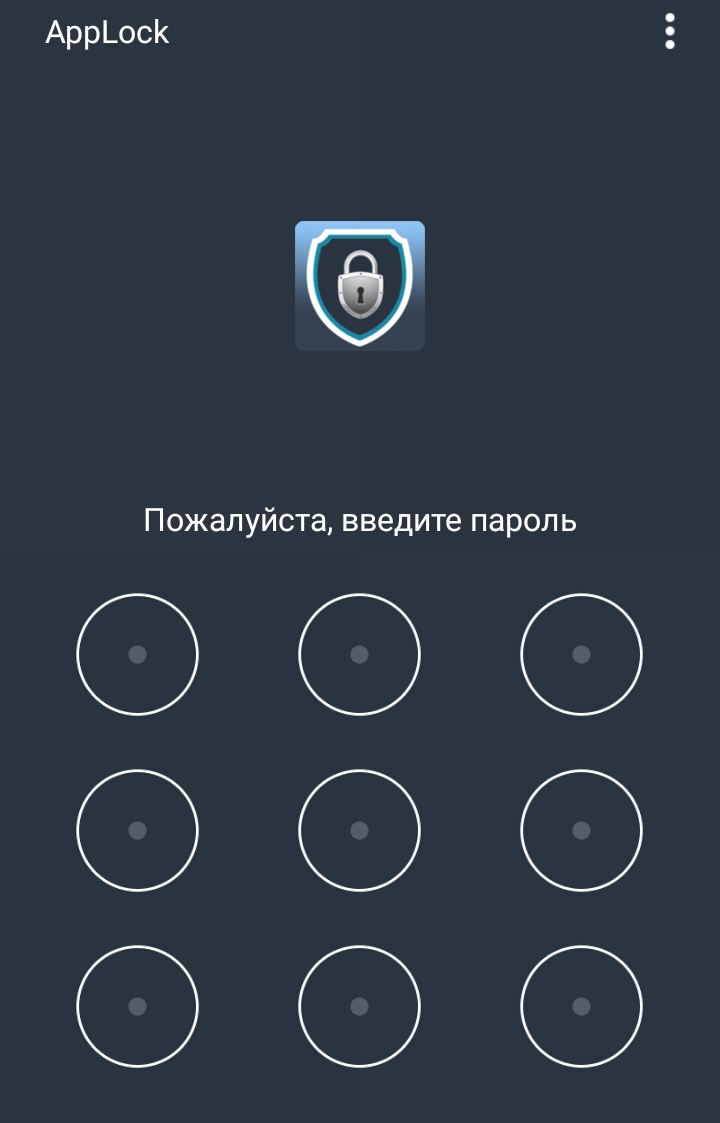
После ввода пароля мы попадаем в меню блокировщика, здесь все очень просто, всего две вкладки Пользовательские и Системные. Для того, чтобы заблокировать нужное нам приложение — мы просто нажимаем на открытый замочек напротив. После нашего действия замочек закрывается, тем самым показывая нам, что приложение заблокировано и будет доступно только при вводе графического ключа.
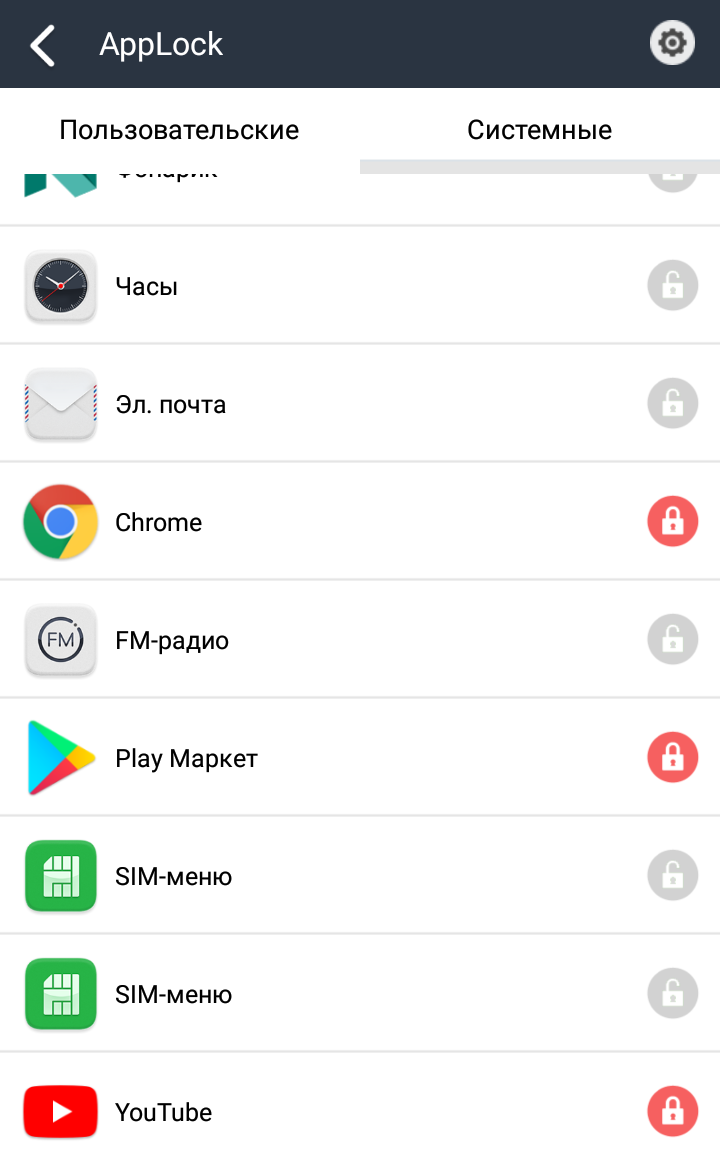
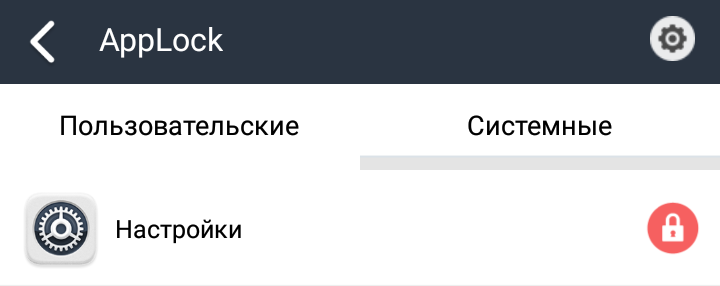
Все интуитивно понятно и самое главное, чтобы ваше дитя не удалило приложение — не забудьте заблокировать вход в Настройки.
Спасибо за внимание! Надеемся, что эта статья была вам полезна. Присоединяйтесь к нам в Одноклассниках.
Рекомендуем статьи из категории mobile :
Как хитрожопые продавцы обманывают на Озоне — обзор планшета K10
 16 ноября 2022
Список телефонов Realme, ожидаемых получения Android 11 на основе Realme UI 2.0
Родительский контроль на телефоне: как установить, настроить и пользоваться
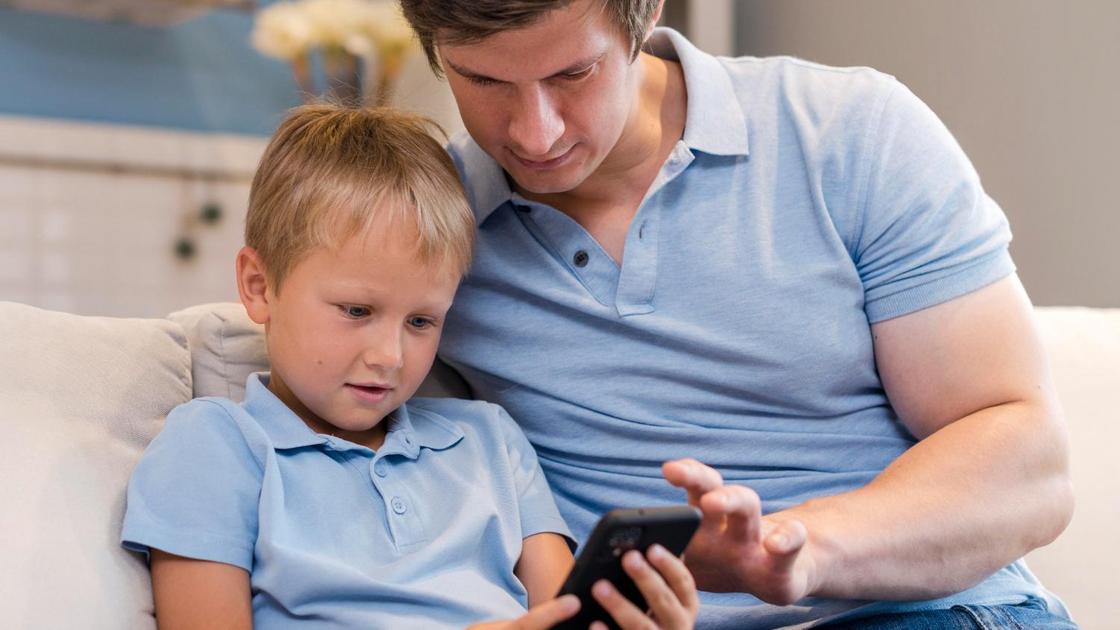
В научной статье «Аналитический обзор современных исследований США проблемы влияния средств массовой информации на воспитание детей» авторы пишут о зависимости поведения детей от средств массовой информации. Американские ученые в области психологии и педагогики говорят о проблемах взаимодействия детей с телевизорами, компьютерами, планшетами и смартфонами, о негативном влиянии контента и видеоигр на здоровье и психику детей, которое часто приводит к таким проблемам:
- неспособность к самоуглублению, концентрации на занятии, заинтересованности в целом;
- снижение фантазии и творческой активности;
- повышение жестокости и агрессивности;
- снижение общения со взрослыми и сверстниками;
- ухудшение физического состояния и зрения;
- невозможность контролировать и защищать ребенка от вредной информации.
Чтобы это предотвратить или частично снизить негативные эффекты от чрезмерного пользования смартфоном в юном возрасте, придумали родительский контроль. Это программа, которая позволяет предотвращать предполагаемое негативное воздействие информационного пространства на ребенка.
Дети с телефоном: Freepik
Сейчас родительский контроль можно встретить повсюду. Он есть на компьютерах, планшетах, приставках, телефонах, сайтах. Его можно установить в виде дополнительных приложений. С его помощью можно:
- контролировать, какой контент может видеть ребенок;
- ограничивать доступ к конкретным сайтам или приложениям;
- запретить установку новых приложений, например игры;
- задать время, которое ребенок сможет проводить в сети (например, отвести на TikTok не больше 60 минут в день);
- контролировать историю браузера;
- отслеживать местонахождение ребенка;
- защитить ребенка от неприемлемого контента, онлайн-груминга, киберзапугивания.
Родительский контроль в современных телефонах поставляется как функция или настраивается при установке приложений. Одно из таких приложений — Google Family Link. Скачайте его с Play Market и установите на своем телефоне и смартфоне ребенка. Родительский контроль можно активировать и на конкретном сайте, например YouTube. Для этого включите его через настройки.
Как настроить родительский контроль на телефоне
Настройку родительского контроля можно выполнить самостоятельно. Она отличается на Android и iPhone.
Настройка родительского контроля на Android
Настроить родительский контроль можно в Google Play. Для этого выполните такие действия:
- Откройте приложение Google Play.
- Нажмите на значок профиля в правом верхнем углу.
- Выберите «Настройки»→«Семья»→«Родительский контроль».
- Включите параметр «Родительский контроль».
- Установите PIN-код, который не знает ребенок.
- Выберите тип контента, для которого нужно задать ограничение.
- Сохраните изменения.
Родительский контроль работает только на том устройстве, на котором был настроен. Для включения на другом устройстве снова выполните указанные действия.
Приложение Family Link дает больше возможностей родительского контроля. Настроите его так:
- Скачайте, установите и откройте Family Link.
- Выберите профиль ребенка.
- Нажмите «Управление устройствами»→«Ограничение на контент»→«Google Play».
- Выберите тип контента, для которого нужно задать ограничение.
- Сохраните изменения.
Управлять профилем ребенка можно в его профиле на сайте Family Link.
Помимо ограничения контента и отслеживания местоположения ребенка, приложение позволит запретить загрузку подозрительного контента, ограничить время использования интернета в браузере, блокировать телефон на ночь или в любое время. Можете настроить уведомления, когда ребенок будет выходить из школы или секции.
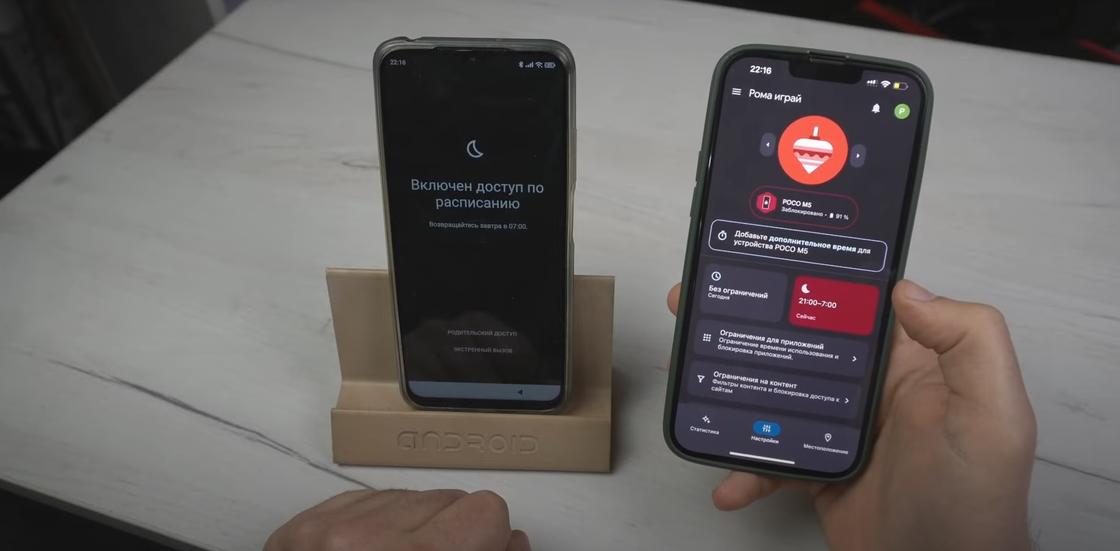
Родительский контроль через приложение Family Link: YouTube/Pro100tehnika
Настройка родительского контроля на iPhone
На сайте Apple сказано, что настроить родительский контроль на телефоне ребенка можно во время настройки iPhone. Для этого необходимо следовать инструкциям на экране телефона во время его настройки. Это позволит добавить:
- возрастные ограничения для контента в приложениях, фильмах, книгах;
- время покоя и ограничения для определенных приложений;
- сокращение общения ребенка;
- одобрение покупок или бесплатных загрузок.
Есть и отдельные функции, которые можно настроить. Функция «Экранное время» позволит управлять временем покоя, использования приложений, контактами и многим другим. Настройте ее так:
- Войдите в настройки телефона.
- Выберите ваше имя→«Семейный доступ»→«Экранное время».
- Коснитесь имени ребенка, для которого настраиваете функцию.
- Коснитесь «Экранное время», а затем следуйте инструкциям на экране.
Ребенок должен пользоваться устройством, которое поддерживает данную функцию. После настройки функции «Попросить купить» организатору семейной группы будет поступать запрос на покупки ребенка через телефон. Для ее активации перейдите в «Семейный доступ», выберите ребенка, кликните на «Попросить купить» и следуйте инструкции на экране.
Как отключить и удалить родительский контроль
При необходимости можно легко отключить родительский контроль. Если настроили его через Google Play, действия такие:
- Войдите в Google Play.
- Откройте настройки приложения.
- Перейдите в раздел «Родительский контроль» во вкладке «Семья».
- Переведите ползунок в положение ВЫКЛ., а затем укажите PIN-код, который указали при настройке.
Если настраивали родительский контроль через приложение Family Link, на устройстве родителя выполните такие действия:
- Войдите в приложение.
- Выберите имя ребенка.
- Нажмите «Настройки»→«Информация об аккаунте»→«Отключить родительский контроль».
- Подтвердите действие.
- Нажмите отключить и следуйте инструкции на экране.
Отключить родительский контроль на устройстве ребенка так:
- Войдите в настройки телефона.
- Выберите «Цифровое благополучие и родительский контроль» или «Google»→«Родительский контроль» в зависимости от версии Android.
- Вверху справа нажмите на значок «Еще» в виде трех точек.
- Выберите «Отключить родительский контроль».
- Чтобы подтвердить, что вы родитель, войдите в свой аккаунт или введите родительский код доступа.
- Далее следуйте инструкции на экране.
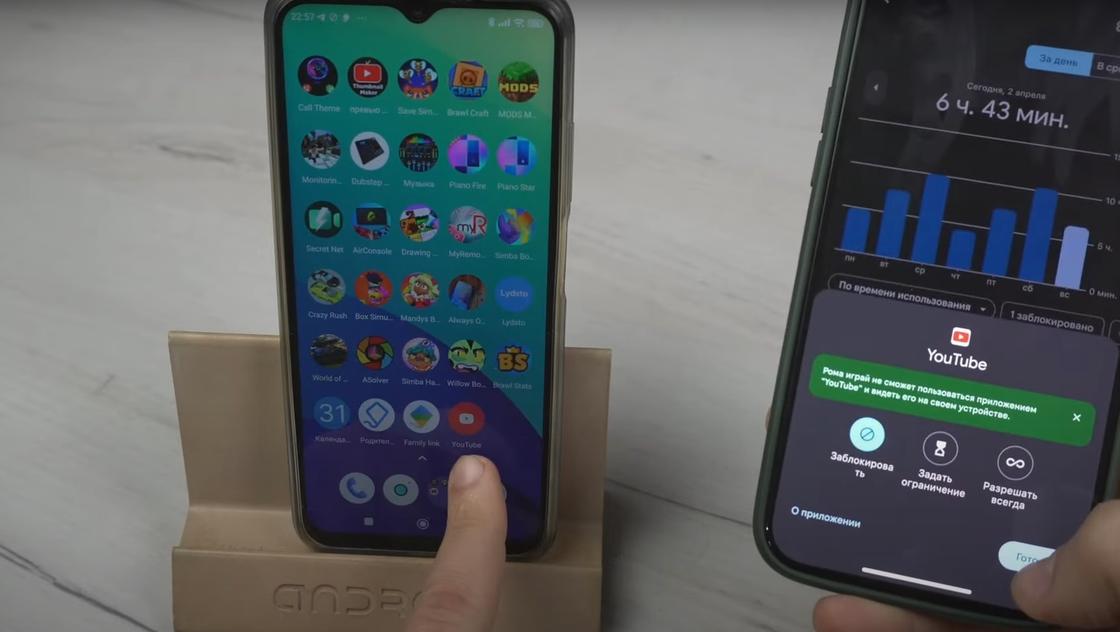
Блокировка приложения через родительский контроль: YouTube/Pro100tehnika
На iPhone отключить родительский контроль сможете путем выхода из семейного доступа. На сайте Apple указано, как выйти самостоятельно:
- Войдите в настройки телефона.
- Выберите «Семья». Если не видите этот пункт, найдите свое имя, а затем «Семейный доступ».
- Выберите свое имя.
- Нажмите «Прекратить использование семейного доступа».
Также можно исключить участника из семейного доступа:
- Войдите в настройки телефона.
- Выберите «Семья» или «Семейный доступ» через свое имя.
- Нажмите на имя участника, которого хотите исключить.
- Нажмите «Удалить пользователя [имя] из семьи».
Есть еще один кардинальный способ удалить родительский контроль с телефона. Для этого нужно просто сбросить устройство до заводских настроек. Делать это нужно только в крайних случаях. Не рекомендуется прибегать к этому способу, поскольку удалятся все приложения, фото, видео и прочие файлы с телефона.
Родительский контроль — полезная функция, которая помогает следить за детьми в интернете и смартфоне. Включите ее на телефоне ребенка, чтобы оградить его от нежелательного контента.
Как ограничить TikTok и другие приложения на смартфоне ребенка: советы ZOOM

Беспокойство родителей связано не только с тем, что ребенок много времени проводит со смартфоном в руках. К сожалению, интернет – не самое безопасное место даже для взрослых, а дети и вовсе не способны осознать все риски онлайн-серфинга. Разбираемся, что могут сделать родители для контроля приложений и смартфона ребенка в целом.
Настроить ограничения в приложениях
Дети активно пользуются социальными сетями, потому почти на всех платформах есть ограничения по возрасту для разных категорий пользователей. Рассмотрим, что предлагают самые популярные площадки.
TikTok
В TikTok в разделе «Настройки и конфиденциальность» есть пункт «Семейные настройки», где устанавливается время просмотра, ограничение контента и свойства аккаунта ребенка – приватный или публичный.
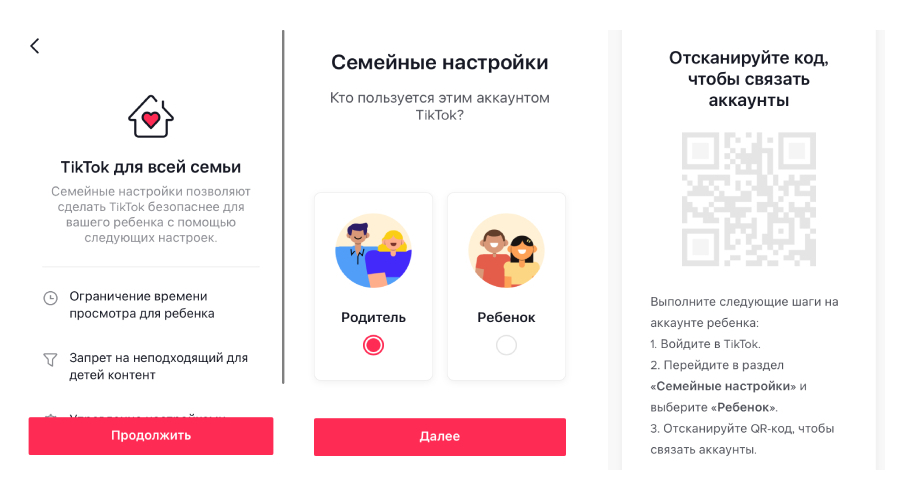
Для настройки родительского контроля понадобится профиль родителя в социальной сети, с которым будет связан аккаунт ребенка
Для объединения двух аккаунтов нужно отсканировать QR-код на детской странице. После этого взрослый сможет отслеживать действия ребенка в сети. Кстати, формально зарегистрироваться в TikTok разрешается только по достижении 13 лет – но это, очевидно, никто не проверяет.
Создать собственный аккаунт в Instagram также можно с 13 лет — по достижении этого возраста по правилам сообщества родители не смогут получить доступ к аккаунту подростка.
Специальных детских настроек в соцсети нет, но приложение позволяет родителям ограничить время работы, выбрать закрытый или открытый аккаунт, заблокировать нежелательные профили или запретить комментирование отдельным пользователями. Также можно ввести фильтр неуместных слов в комментариях и отключить личные сообщения. Все настройки нужно применить в том профиле, где они будут использоваться.
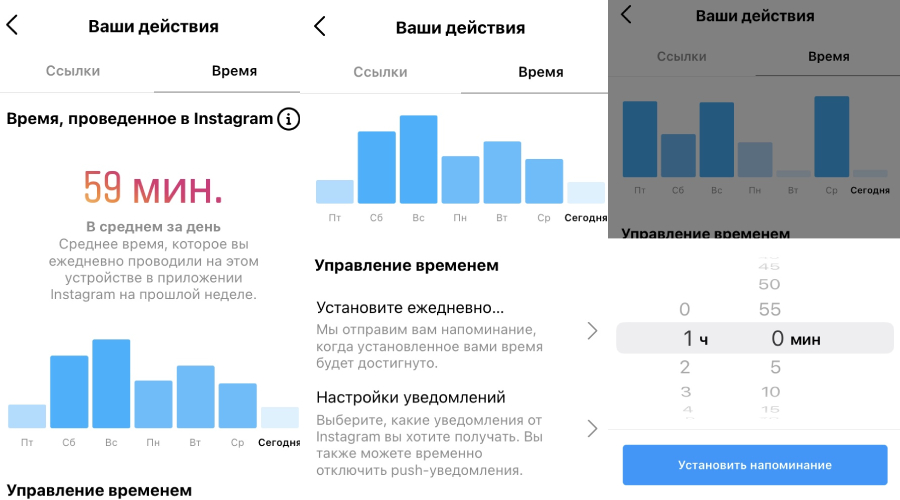
Родительского контроля в Instagram нет, но можно лимитировать время работы и настроить приватность приложения
Кстати, в этом году Facebook, владеющая Instagram, заявила о скором создании версии соцсети для детей.
YouTube
Платформа предлагает установить YouTube Kids – приложение для юной аудитории. В нем можно выбрать доступный ребенку контент, указав его возраст: до 4 лет, 5-7 лет и 8-12 лет. Для разных детей создаются отдельные аккаунты.
Видео на YouTube Kids фильтруются программой и частично проверяются модераторами. Стопроцентной гарантии безопасности контента YouTube не дает, но шанс просмотра «взрослых» роликов на данной платформе все равно ниже, чем на обычном Ютуб.
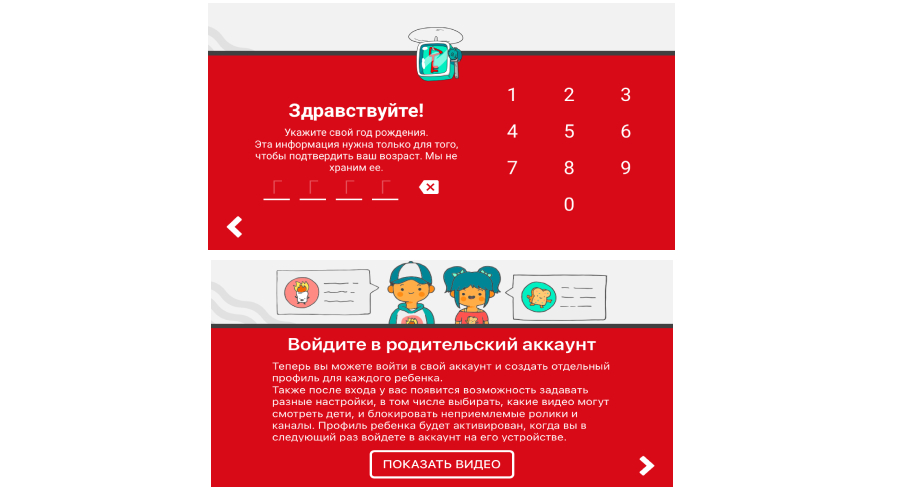
На YouTube Kids попадает только контент, одобренный для детей
Основное приложение YouTube также можно настроить нужным образом: создать для ребенка контролируемый аккаунт Google и выбрать возраст (от 9 лет и старше). В этом варианте детям доступно большее количество роликов, но они не могут оставлять под ними комментарии, а родители видят историю просмотров.
Ограничение по времени пользования YouTube также дополнительно настраивается через приложение Family Link от Google – о нем мы расскажем ниже.
ВКонтакте
В социальной сети ВКонтакте нет функции родительского контроля, но и зарегистрироваться в ней можно только с 14 лет. Если возраст указан честно, то страницы и сообщества с пометкой 18+ будут недоступны пользователю до достижения совершеннолетия. Разумеется, при регистрации дети могут завысить возраст – в этом случае поможет только иной способ родительского контроля. Например, с помощью функций системы или специального приложения.
Использовать встроенный родительский контроль на смартфоне
Сейчас мобильные операционные системы предлагают собственные средства родительского контроля. Вполне возможно, что этого будет достаточно для мониторинга некоторых вещей.
На платформе iOS
На смартфонах с iOS 12 и выше функция родительского контроля есть в разделе настроек «Экранное время» – «Контент и конфиденциальность». Нужно указать, кому принадлежит гаджет – взрослому или ребенку, и установить код-пароль, чтобы юный пользователь не мог изменить настройки. Лучше не дублировать уже имеющийся код разблокировки смартфона, а придумать новую комбинацию.
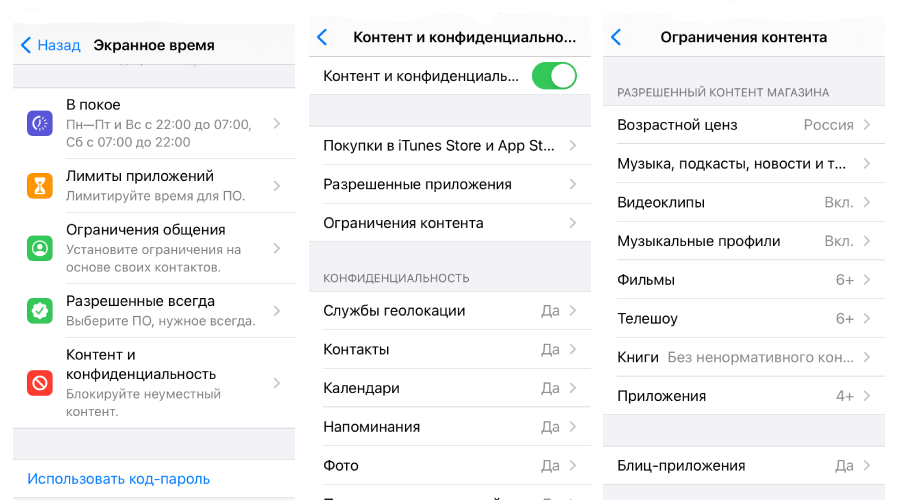
Настройка ограничений на iOS происходит непосредственно в смартфоне, в разделе «Экранное время»
В настройках можно запретить покупки в App Store и iTunes, а также установить ограничение контента по возрасту. В Game Center вводится лимит для игр на смартфоне, а в разделе «Экранное время» – временные отрезки для работы конкретных приложений.
На смартфонах iPhone 5S и старше, которые не поддерживают iOS 12 и более поздние версии, эти функции недоступны — на них можно только запретить использовать выбранные родителем программы. В этом случае более эффективным будет стороннее приложение для контроля.
На платформе Android
На некоторых гаджетах на Android версии 5.0 и новее есть возможность привязать к смартфону дополнительный аккаунт с ограничениями экранного времени, контента и покупок в Google Play. Для этого необходимо перейти в раздел «Найтройки» — «Пользователи и аккаунты» — «Пользователи» — «Добавить пользователя». В этом меню настраиваются параметры доступа для разных людей, в том числе для «гостей», которым вы дали телефон на время.
Однако не все оболочки Android поддерживают эту функцию, что привело Google к созданию более универсального решения – приложения для родительского контроля Family Link. В нем создается управляемый аккаунт Google для ребенка (также можно подключить уже существующий профиль). В дальнейшем функцию контроля легко отключить – и у подростка останется полноценный профиль.
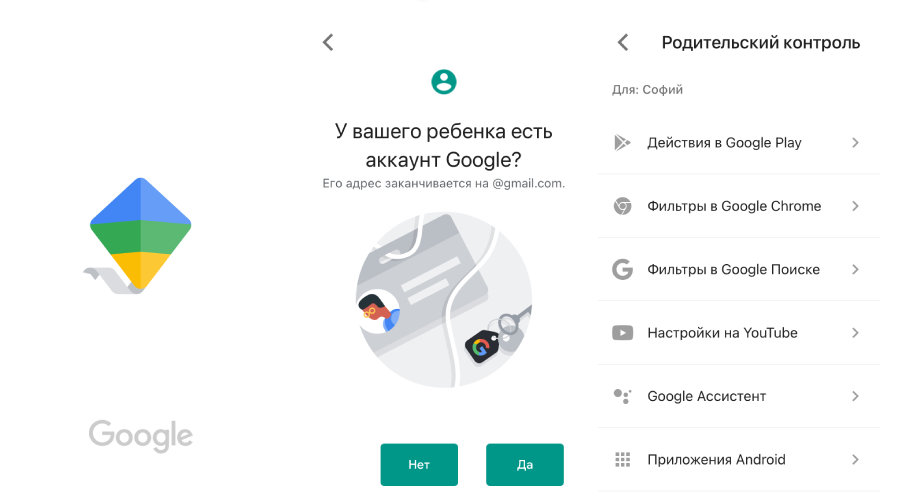
Для настройки Family Link потребуется создать аккаунт ребенка в Google, который контролируют родители
Для работы приложения нужно два смартфона: взрослого и ребенка. На последнем в настройках понадобится выбрать «Google» – «Родительский контроль» и в нем указать категорию пользователя: «Ребенок» или «Подросток». А затем – привязать к профилю аккаунт Google.
Далее откроется меню с настройками для контроля: ограничение действий в Google Play, фильтры контента в Google Chrome и в поиске Google, настройка YouTube (можно выбрать YouTube Kids или обычный), запрет Google Ассистента, определение местоположения. В разделе «Приложения» устанавливается время работы программ на детском смартфоне и отображается статистика их использования.
Family Link работает на Android 5.0 и выше и на iOS 9 или новее. Даже если у взрослого и ребенка смартфоны на разных платформах – это не помешает настройке родительского контроля.
Установить стороннее приложение для контроля
Приложения для родительского контроля призваны обеспечить безопасность детей в Интернете и успокоить их родителей. Их установка кажется довольно сложной, но зато эти программы работают эффективно, а обойти их сложнее, чем базовые настройки на смартфоне или в соцсетях.
Среди их функций, как правило, есть:
- определение местоположения ребенка,
- временная блокировка смартфона, например, на время уроков,
- фильтрация опасного контента,
- лимитирование времени использования гаджета,
- установка расписания игр,
- прослушивание звуков вокруг ребенка и так далее.
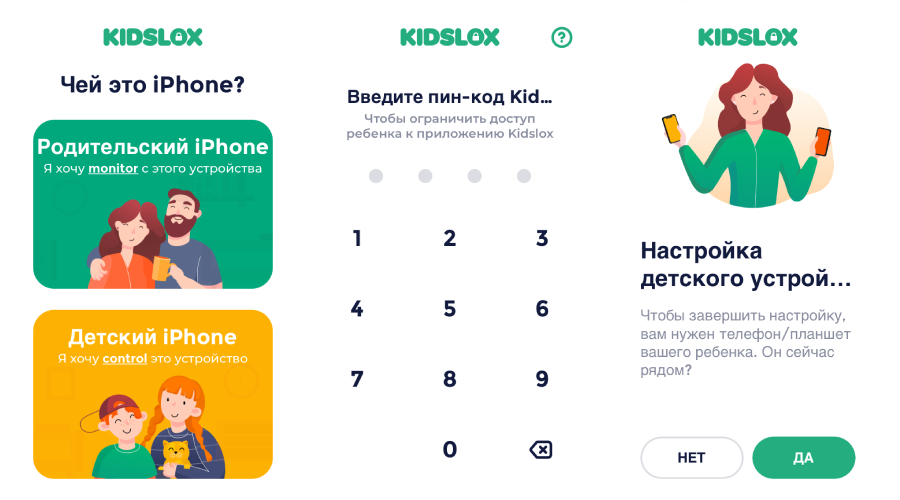
В приложениях для родительского контроля можно настроить даже расписание доступности игр
Самые популярные приложения для родительского контроля: Kidslox, Life 360, Kids Security, Kaspersky Safe Kids, Parental Control Кроха, «Где мои дети», Minder. О принципе их работы мы подробно рассказывали в этой статье.
Большинство программ совместимо с девайсами на Android и iOS, а также имеют десктопные версии. Однако встречаются и ограничения: так, не все функции Kaspersky Safe Kids работают на iOS — отслеживать посещенные сайты можно, только если ребенок использует браузер Kaspersky Safe Kids, а не Safari, Chrome или другой.
И, конечно, как показывает практика, такие приложения — не панацея, и многие дети находят способы отключить их. Именно поэтому важно объяснить ребенку, зачем на его смартфоне установлена подобная программа.
Выбрать антивирус с родительским контролем
Опция родительского контроля включена и в некоторые антивирусные программы: McAfee Safe Family, Bitdefender Parental Control, Kaspersky Safe Kids, Norton Family и другие.
Приложение-антивирус загружается на устройство ребенка и взрослого, в настройках указывается, кому принадлежит смартфон, и создаются два профиля – взрослого и ребенка. После настройки антивирус будет следить, какие сайты посещает ребенок и в каких приложениях проводит время.
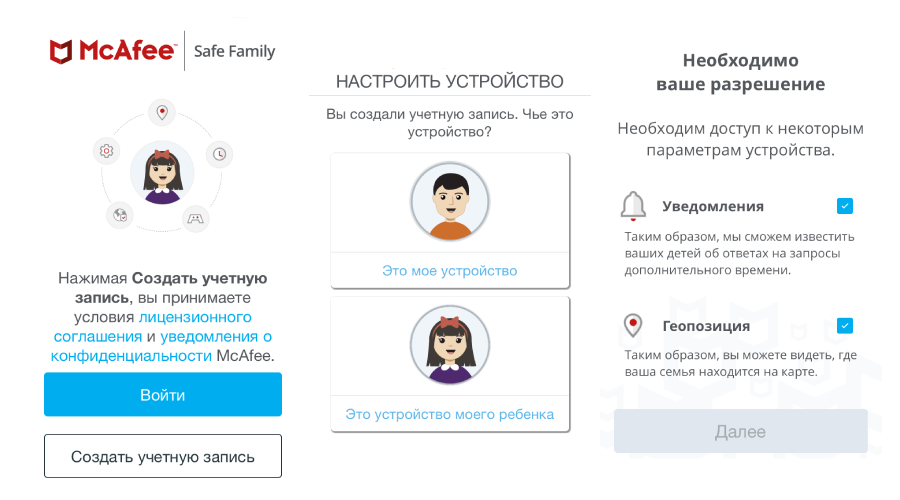
Как и приложения для родительского контроля, антивирус устанавливается на смартфон родителя и ребенка
Вариант подойдет вам, если вы уже пользуетесь антивирусной программой с родительским контролем. А вот покупка антивируса только ради этой возможности будет лишней тратой денег — тогда уж лучше установить специальное приложение, о которых мы рассказали выше.
Настроить роутер
Пожалуй, самым технически сложным, но довольно эффективным решением будет настройка роутера на отключение по расписанию и ограничение неуместного контента – эта возможность есть у большинства современных устройств. Блокировку роутера довольно сложно обойти, а если ребенку это удалось, вероятно, в семье растет компьютерный гений.
С другой стороны, в отличие от приложений для контроля, этот способ не позволяет родителям увидеть историю поиска или сообщения в социальных сетях – роутер лишь ограничит доступ к указанным сайтам, но не будет собирать информацию об активности юного пользователя.
В настройках маршрутизатора можно запретить доступ в интернет отдельным устройствам либо назначить для них расписание работы Wi-Fi. Например, вход со смартфона ребенка может быть заблокирован в учебные и ночные часы.
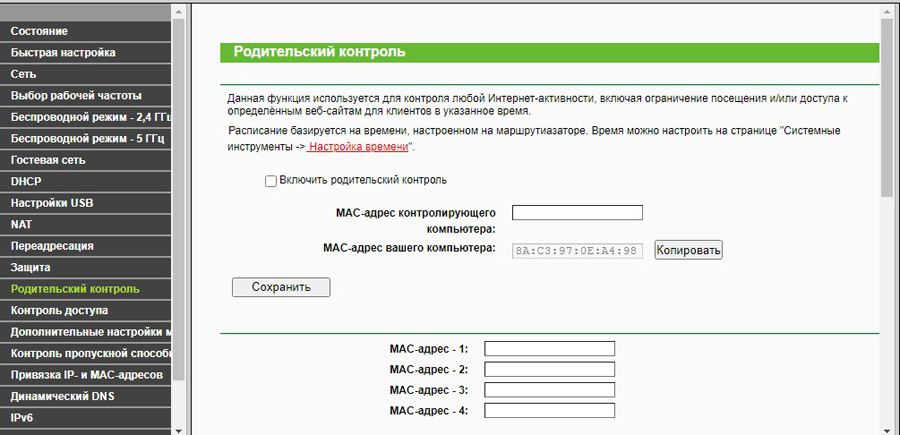
Настройка роутера – эффективный способ ограничения времени в интернете
Для настройки роутера нужно зайти на страницу его веб-интерфейса в браузере (как правило, это 192.168.1.1 или 192.168.0.1 – данная информация есть в инструкции или на корпусе устройства). Здесь необходимо ввести логин и пароль. По умолчанию стоит комбинация admin-password: если вы ее не меняли, придумайте новые данные для входа, чтобы усложнить задачу маленьким хакерам.
Схема настройки в разных моделях может немного отличаться, но основной принцип сохраняется: в разделе дополнительных настроек есть меню «Блокировка сайтов» или «Родительский контроль». В них можно указать запретные веб-страницы, внести детский смартфон в список контролируемых с помощью кнопок, а также настроить для устройств разрешенные часы доступа к Wi-Fi. Это удобно, если в семье есть дети разного возраста, которым нужны разные ограничения.
Конечно, кто-то назовет все перечисленные способы следить за смартфоном ребенка – признаком паранойи. Но их смысл – не в тотальном контроле, а в обеспечении безопасности детей в интернете, защите от взрослого контента и агрессии со стороны других пользователей.