Как отправить письмо с паролем по электронной почте?
Письма отправляемые с помощью наиболее распространенных электронных почтовых сервисов не имею возможности дополнительного шифрования. Да и смысла в этом нет, ибо получателю надо отправить еще и сам пароль, которым ваше письмо теоретически может быть зашифровано.
В крайнем случае текст письма может быть заархивирован с применением пароля, а полученый архив прицеплен к письму. При этом сам пароль прикладывается в закодированном виде. В качестве кодовой фразы для восстановления пароля может служить абсолютно понятная адресату ассоциация.
Например, в теме письма можно написать фразу: "Помнишь какой фильм мы смотрели в кинотеатре, когда я впервые тебя поцеловал?" Если вы с адресатом хорошо знакомы, то он наверняка вспомнит. Ну, а если не вспомнит, то стало быть не судьба!
Как запаролить сообщение в майле
Конфиденциальность становится трендом современности, не устану повторять. И это не просто так. За пользователями следят правительства, хакеры, рекламодатели, то есть все те, кому доступ к персональной информации так или иначе выгоден.
Желание избежать «подглядывания» со стороны вполне оправданно. И дело не в том, что каждый что-то скрывает, просто так многим спокойнее. Ведь где-то должна ещё оставаться так называемая зона комфорта. Интересно, существует ли вообще такая? Но это всё лирика, перейдём к сути.
На фоне запросов по защите переписки и писем появились соответствующие почтовые сервисы, которые позволяют шифровать содержимое отправлений. Они используют собственные сервера, что в теории надёжнее традиционных каналов. Например, по такому принципу работает ProtonMail.
Однако использование подобных решений накладывает ряд ограничений. Во-первых, придётся завести отдельную учётную запись, а старую использовать не получится. Во-вторых, услуги подобных площадок платные, особенно если требуется завести несколько ящиков или отправлять «тяжёлое» содержимое.
И, наконец, получатель тоже должен пользоваться аналогичным сервисом, чтобы у него получилось прочесть текст электронного письма.
Но не едиными интернет-сайтами живёт технология шифрования данных. Так, с помощью почтового клиента Thunderbird от разработчика популярного браузера Firefox можно защитить любое письмо независимо от того, каким сервисом вы пользуетесь. Функция шифрования одинаково работает в «Яндексе», «Мэйле», «Гугле» и так далее.
Чтобы начать пользоваться шифрованием в письмах, необходимо выбрать нужный почтовый ящик на главной странице. Клик по e-mail откроет пункт «Сквозное шифрование».

Защитите вашу личную информацию перед отправкой по электронной почте.
Шаг 1
Шаг 2
Шаг 3
Шаг 4
Напишите электронное письмо получателю и приложите документ, содержащий конфиденциальную информацию. Сообщите получателю, что документ защищен паролем и что вы предоставите пароль. Не пишите пароль в том же письме, содержащем защищенный паролем документ. Позвоните получателю, чтобы сообщить пароль, если у вас есть номер телефона, или отправьте отдельное электронное письмо, содержащее пароль. Не указывайте, как вы будете связываться с получателем, и оставьте строку темы пустой, если вы отправите пароль по электронной почте.
Шаг 5
Удалите документы, защищенные паролем, с вашего компьютера, если вы уверены, что соответствующий получатель получил ее копию. Если получателю необходимо внести изменения или изменить защищенный паролем документ, вам необходимо будет предоставить инструкции по его удалению; обратитесь к шагу три.
Сканирование и отправка личных или деловых документов в виде вложений электронной почты позволяет сэкономить время и деньги, поскольку вам не нужно беспокоиться о печатных или почтовых расходах. Хотя.
Популярные почтовые клиенты Outlook и The Bat! позволяют шифровать послания с помощью сертификата S/MIME (реализация криптографической системы с асимметричным ключом) . Чтобы воспользоваться этой возможностью, вы должны получить личный сертификат и импортировать его в операционную систему. После чего передать свой сертификат всем пользователям, с которыми вы хотите общаться.
Сертификат можно сравнить с вашим паспортом. Он удостоверяет, что вы являетесь именно тем, за кого себя выдаете.
Сертификат состоит из двух частей — секретного и открытого ключа. Именно эти ключи будут использоваться для шифрования электронной почты с помощью S/MIME.
Полученный таким образом сертификат можно использовать в программах Nestcape Messenger, Internet Explorer, Opera, Outlook, Outlook Express, Eudora и The Bat.
После того, как вы получите свой персональный сертификат, берегите его как зеница око. Так как разрешено выдавать только один сертификат для одного электронного адреса.
—————————
Да, и вариант выше тоже клевый, пароль на ворд документ
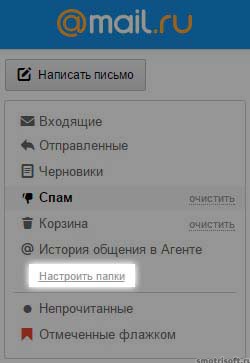
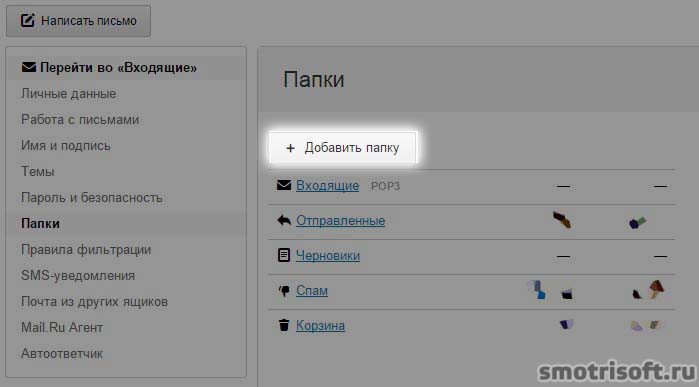
Теперь нажимаем добавить папку.
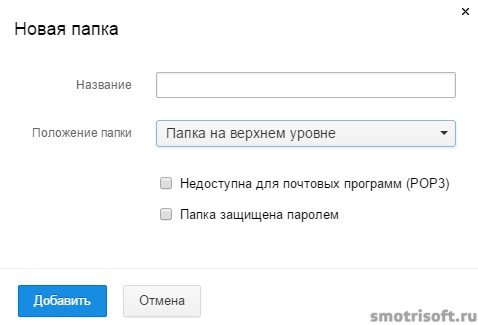
Придумываем пароль для защищенной папки, подтверждаем пароль. Придумываем секретный вопрос, на тот случай, если забудем пароль от секретной (защищенной) папки и придумываем ответ на секретный вопрос. Также нужно ввести текущий пароль от почтового ящика.
Затем нажимаем Добавить.
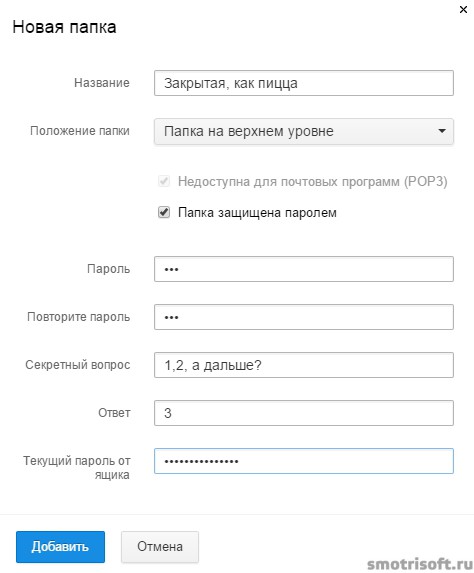
Пароль для защищенной папки должен быть от 4 символов и больше.

Готово. Теперь у вас есть защищенная папка паролем, в которую вы можете перемещать важные письма. Если кто-то залезет в ваш почтовый ящик, то письма из защищенной папки он не сможет посмотреть не зная пароля.
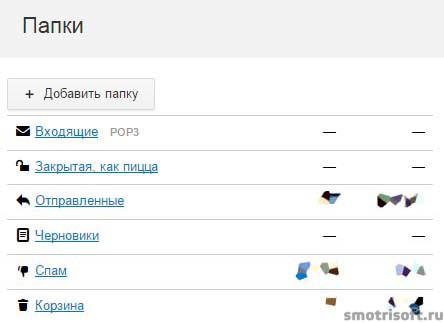
Из папки входящие (как из любой другой) вы можете перемещать письма в защищенную папку.
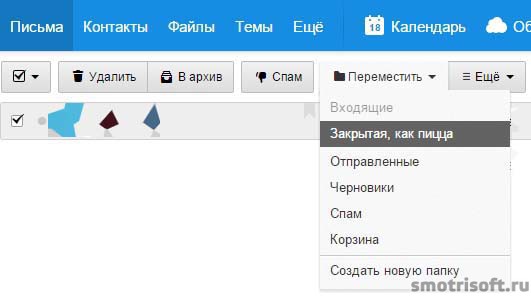
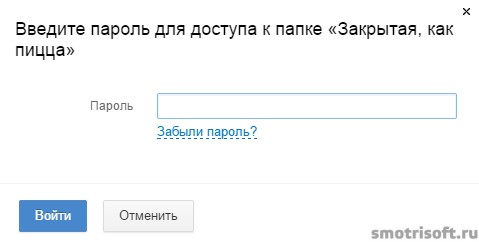
После того, как вы выйдите из своего аккаунта (из почтового ящика), то есть нажмете на выход. Затем снова войдете в свой почтовый ящик, то чтобы войти в защищенную папку вам надо будет ввести пароль от защищенной папки.
Восстановление пароля к защищенной папке. Вам необходимо будет ответить на придуманный вами секретный вопрос секретным ответом.
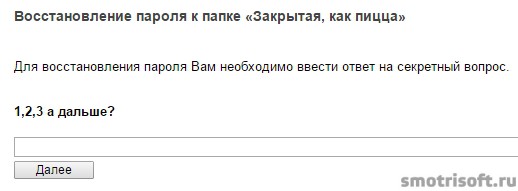
Поэтому запомните ваш секретный ответ, чтобы иметь доступ к защищенной папки даже, если вы забудете пароль от неё.
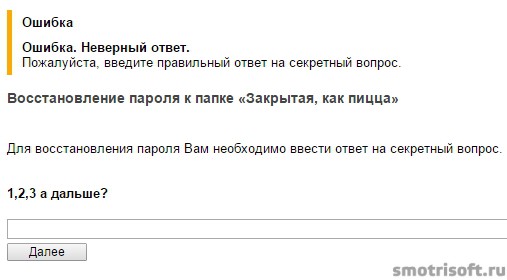
Ответив на секретный вопрос вы сможете придумать новый пароль для защищенной папки, а также создать новый секретный вопрос и ответ.
Как сделать папку защищенную паролем в mail.ru
Покажу как создать запароленную папку на почтовом сервисе mail.ru. Это нужно для более надежной безопасности ваших писем.
Заходим на ваш почтовый ящик и слева, рядом с папкой входящие, отправленные, спам, корзина есть кнопка «настроить папки». Нажимаем на настроить папки.
Теперь нажимаем добавить папку.
Придумываем имя папки и ставим галочку на пункте «папка защищена паролем».
Придумываем пароль для защищенной папки, подтверждаем пароль. Придумываем секретный вопрос, на тот случай, если забудем пароль от секретной (защищенной) папки и придумываем ответ на секретный вопрос. Также нужно ввести текущий пароль от почтового ящика.
Затем нажимаем Добавить.
Пароль для защищенной папки должен быть от 4 символов и больше.
Готово. Теперь у вас есть защищенная папка паролем, в которую вы можете перемещать важные письма. Если кто-то залезет в ваш почтовый ящик, то письма из защищенной папки он не сможет посмотреть не зная пароля.
Из папки входящие (как из любой другой) вы можете перемещать письма в защищенную папку.
После того, как вы выйдите из своего аккаунта (из почтового ящика), то есть нажмете на выход. Затем снова войдете в свой почтовый ящик, то чтобы войти в защищенную папку вам надо будет ввести пароль от защищенной папки.
Если вы забыли пароль от защищенной папки, то нажмите «забыли пароль?».
Восстановление пароля к защищенной папке. Вам необходимо будет ответить на придуманный вами секретный вопрос секретным ответом.
Поэтому запомните ваш секретный ответ, чтобы иметь доступ к защищенной папки даже, если вы забудете пароль от неё.
Ответив на секретный вопрос вы сможете придумать новый пароль для защищенной папки, а также создать новый секретный вопрос и ответ.
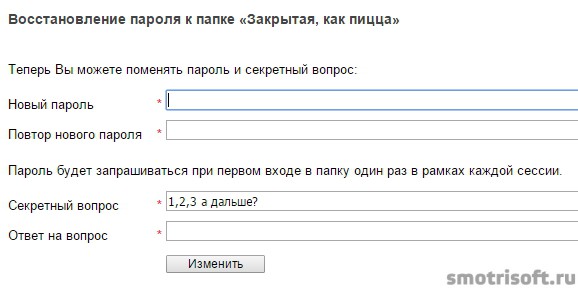
Чтобы удалить защищенную папку нажмите «настроить папки».
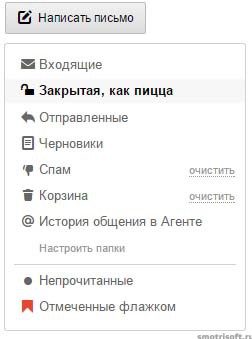
И наведите на её название курсор. Справа от названия вашей защищенной папки появятся кнопки: «настроить» и «удалить». Нажав «удалить» вы удалите запароленную папку.
Защита папок паролем
Вы можете установить пароль как на системную папку («Входящие», «Отправленные», «Черновики», «М-Агент» и «Корзина»), так и на пользовательскую папку при её создании или редактировании.
Установка и редактирование пароля
Чтобы установить на папку пароль, необходимо зайти в Ваш почтовый ящик, перейти в пункт меню «Папки»(слева сверху над списком папок). Нажать ссылку «редактировать» рядом с именем папки.

Затем поставить галочку «Защитить папку паролем», ввести пароль, секретный вопрос и ответ на него. Нажать на кнопку «Сохранить изменения». Мы рекомендуем не использовать вопросы типа «места и года рождения», так как ответы на них потенциальным мошенникам вычислить совсем несложно.

Рядом с папкой, после защиты ее паролем, в списке папок появится иконка замочка.
Для удобства Вы можете скопировать пароль и секретный вопрос из одной папки в другую. При редактировании или создании папки выберите пункт «Подставить пароль из другой папки». Вам будет предложен на выбор список папок, уже защищенных паролем. Выберите необходимую папку и сохраните изменения.

Внимание: Если Вы планируете забирать сообщения из папки почтовым клиентом по протоколу POP3, снимите флаг «Сделать недоступной для почтовых программ (POP3)».
Работа с защищенными папками
Пароль, установленный для защиты папки, запрашивается только один раз за сессию при первом входе в папку или при попытке выполнить любое действие с ней (отредактировать, очистить, удалить). После успешного ввода пароля замочек рядом с именем папки изменяется на открытый.
Если Вы ввели неверный пароль, появится сведение об ошибке и предложение ввести пароль ещё раз.
Для восстановления пароля необходимо перейти по ссылке «Забыли пароль?», ввести ответ на секретный вопрос и нажать на кнопку «Далее». При правильном ответе на секретный вопрос Вам сразу предложат установить новый пароль к папке.