Как изменить регион в сервере Дискорд
Общение в Discord происходит посредством серверов. Один из пользователей создаёт его и приглашает туда других, чтобы они могли поговорить, посмотреть трансляцию и т.д. Это довольно удобная система, но новичку может быть трудно с ходу разобраться в ней. Поэтому сегодня мы обсудим все нюансы работы с серверами: вы узнаете, как создавать их, как ими управлять, как поменять регион в Дискорде и зачем это всё нужно.
Как создать сервер в Discord
Начнём мы наш путь, конечно же, с создания сервера. В Discord вы можете подключаться и к чужим сервакам, однако большинство пришедших сюда людей предпочитают создать свой канал и собирать там свою компанию для общения. Кроме того, подключиться довольно просто, а вот в процессе создания новичку может понадобиться помощь. Поэтому мы обсудим именно процесс создания нового.
- Сначала вам, конечно же, надо запустить программу.
- Затем нажать на кнопку с плюсом.
- Выбрать вариант “Создать сервер”.
- Настроить его по своему желанию.
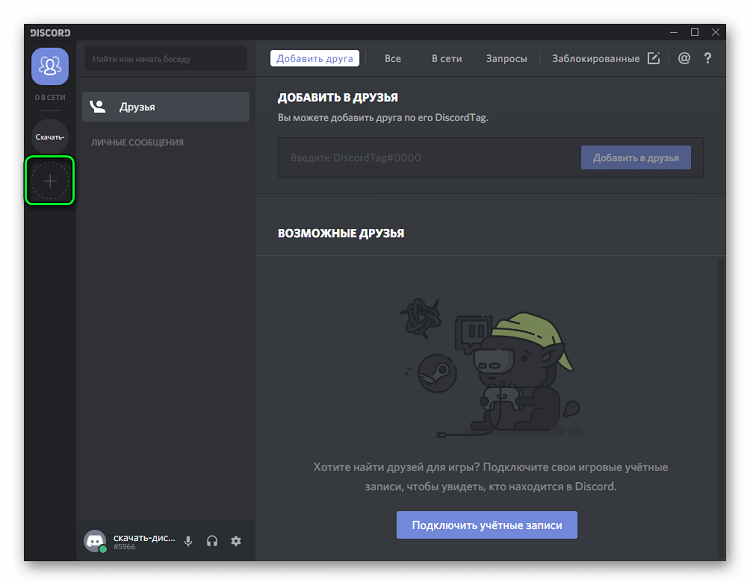
Вот и всё. В принципе, это не так сложно. Куда сложнее понять, что с ним делать после этого. Как у создателя сервера у вас будет неограниченный доступ к его редактированию. Сможете менять название, оформление, добавлять каналы, приглашать пользователей , выгонять их и ещё много чего.
Часть этих полномочий можно передать другим пользователям, раздав им так называемые “роли”. Они позволят другим людям влиять на ваши каналы, однако всех функций они не получат, а самый полный набор настроек останется только у создателя.
Как поменять регион сервера
Одной из самых частых проблем в Discord являются перебои подключение. Проседание видео, прерывание звонков, невозможность отправки сообщений и даже сбои при входе на сам сервер – всё это следствия из одной единственной проблемы.
И есть верный способ исправить данную проблему, который срабатывает в большей части случаев — сменить регион в Discord. Дело в том, что при регистрации нового аккаунта система самостоятельно приписывает ему регион, в зависимости от местоположения его владельца. Однако система не совершенна, и время от времени в ней происходят сбои. В результате, всем вашим данным придётся преодолевать огромное расстояние, прежде чем попасть к получателю.
При этом новички редко могут сами разобраться, как поменять регион в Дискорде или вообще вычислить, что проблем именно в этом. А между тем делается это очень просто.
- Запускаем приложение.
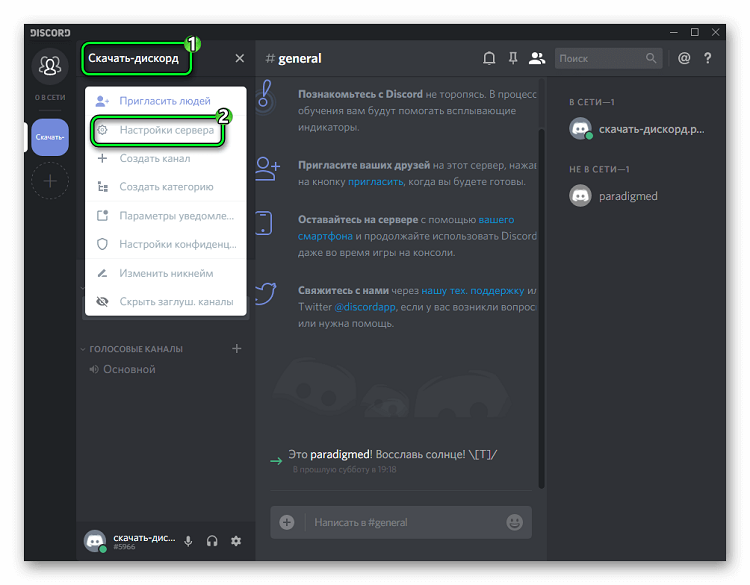
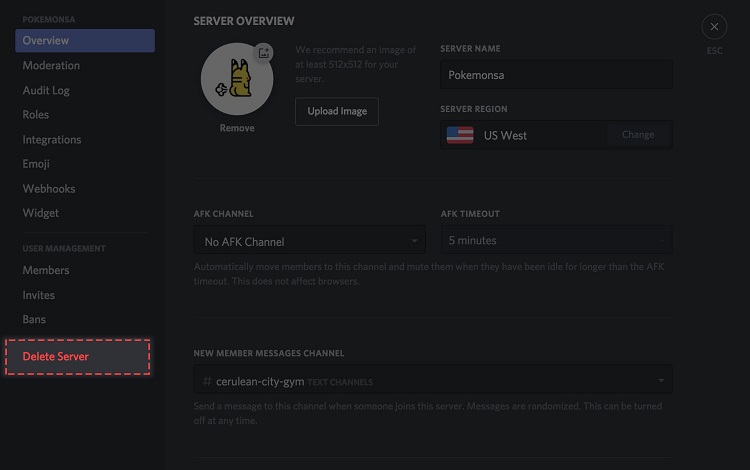
- Открываем настройки нашего сервера.
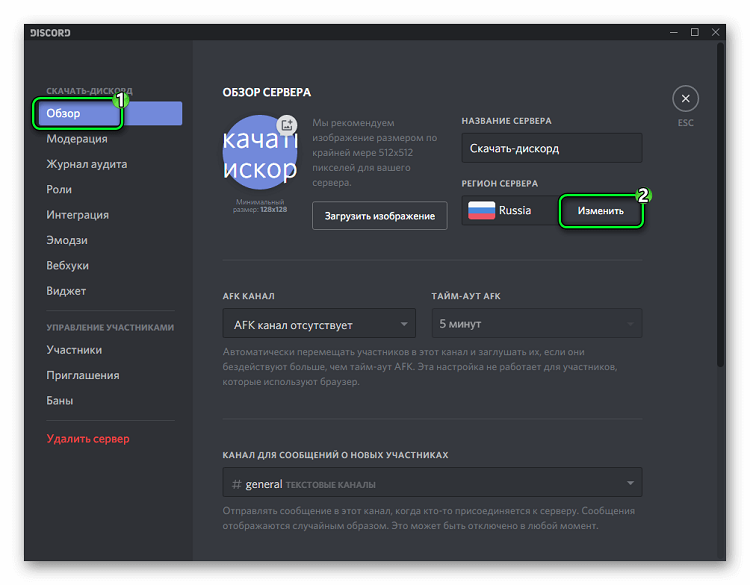
- На панели слева выбираем в кладку “Обзор”.
- Жмём на кнопку “Изменить” рядом с флагом страны.
- Выбираем нашу реальную страну проживания.
- Сохраняем изменения.
Совсем нетрудно, если знать, что делать. Если вдруг вы не обнаружите вашей страны в списках Discord, то всегда можно выбрать ближайшую из доступных.
Поскольку Discord используют ещё и на мобильных устройствах, разберём также, как изменить регион на телефоне.
- Заходим в приложение.
- Проводим пальцем слева направо, чтобы появилась выдвижная панель.
- На ней вверху есть три точки; жмём на них.
- Открываем “Настройки сервера”.
- Тут выбираем вкладку “Обзор”.
- Жмём на флаг.
- Выбираем страну.
- Сохраняемся, нажав на фиолетовую кнопку с дискетой.
Всё довольно однотипно, но отличия имеются.
Как удалить свой канал
Если вам надоест ваш сервер, и вы решите от него избавиться, делается это очень просто. Достаточно будет выполнить четыре простых шага.
- Нажать на его имя.
- Выбрать пункт “Настройка”.
- Отметить вариант “Удалить”.
- Подтвердить действие.
После этого он будет моментально удалён, а все его участники распущены. Обратить вспять данную процедуру нельзя.
Как менять каналы
Если вы подключились к чужому каналу, а затем решили, что вам он наскучил, то всегда можно поменять сервер. Для этого нужно лишь нажать на кнопку с трубкой и крестиком в правом нижнем углу, а затем выбрать новый вариант среди доступных.
Но тут нужно учесть два нюанса. Во-первых, некоторые сервера Discord являются закрытыми. Подключиться к ним можно только посредством приглашения. При том это касается как новых серверов, на которые вы заходите впервые, так и возврата на старый.
Во-вторых, выйти можно только с чужого сервера. Единственный способ покинуть свой собственный канал – удалить его.
Как найти сервер
Те, кто не хочет заводить свой канал, подключаются к чужим. Есть три способа сделать это.
Первый, прийти по приглашению. Работает он как для открытых, так и для закрытых вариантов. Всё что нужно – перейти по ссылке.
Второй способ, найти сервер через поиск. Для этого нужно ввести его название в специальную строку, а затем можно будет подключиться к нему.
Последний способ подходит для закрытых серверов. Если у нас нет приглашения на него, то единственный способ туда попасть знать его название и пароль для входа. Ввести их нужно в специальную форму. Найти закрытый сервак через поиск нельзя.
Теперь вы знаете всё о серверах Discordи, наверняка, будете чувствовать себя увереннее, пользуясь этой программой. Мы разобрали все важный вопросы от создания сервера и того как поменять регион в Дискорде, до подключения к чужим каналам. Будем надеяться, что эти знания окажутся для вас полезными.
Как запустить сервер в Дискорде в России
Дискорд является достаточно популярной программой для общения и игр. Каждый пользователь сможет создать свой сервер, на котором соберет своих друзей или интересные сообщества. В этой статье мы рассмотрим, как запустить сервер в Discord в России.
Как изменить регион в Дискорде
Перед тем как запустить сервер в Discord, необходимо знать, как изменить регион в Дискорде. Возможно, вам потребуется изменить регион, чтобы лучше соединяться с серверами, находящимися в других странах.
Как изменить регион в мобильном приложении
- Нажмите на голосовой канал и удерживайте до появления меню для перехода к настройкам.
- Как только вы откроете настройки, прокрутите вниз для выбора региона.
- Последнее, когда вы выберите регион, не забудьте нажать кнопку “Сохранить” справа внизу (это в приложении для Android).
Как изменить регион в компьютерной версии
- Откройте Discord на ПК.
- Нажмите на свой профиль и выберите «Настройки пользователя».
- Выберите вкладку «Голос и видео».
- Выберите нужный регион в разделе «Регион сервера».
Как запустить сервер в Дискорде
Создание сервера — первый и самый важный шаг в запуске сервера в Дискорде.
Как создать пустой сервер
- Запустите программу или откройте веб-версию мессенджера.
- Выберите вариант «Свой шаблон», чтобы приступить к формированию чистого сервера.
- Будет предложено указать, является ли сервер для вас и друзей или будет сообществом для пользователей по интересу.
- Введите название сервера.
Как пригласить пользователей на сервер
- Откройте свой сервер в Discord.
- Нажмите свое имя пользователя в правом верхнем углу и выберите «Настройки сервера».
- На вкладке «Приглашения» вы найдете ссылку-приглашение на свой сервер.
- Скопируйте эту ссылку и отправьте ее друзьям, которых хотите пригласить.
Как зайти на любой сервер в Discord
В случае, если вы хотите зайти на сервер выбранного пользователя, но у вас нет ссылки-приглашения, вот что вам следует сделать:
Как зайти на любой сервер через приглашение
- Войдите в Discord и жмите на символ «плюс» под названиями Дискорд-серверов.
- Выберите вкладку «Присоединиться к серверу».
- Введите ссылку-приглашение и нажмите Вступить.
Как зайти на любой сервер через поиск
- Войдите в Discord и перейдите во вкладку «Общий чат».
- Введите название сервера, на который вы хотите зайти, в поисковую строку.
- Найдите нужный вам сервер и нажмите на кнопку «Вступить».
Как зарегистрироваться в Discord из России
Если у вас еще нет аккаунта в Discord, необходимо создать новую учетную запись. Вот как это сделать:
Как создать аккаунт в Discord
- Откройте приложение Discord на вашем устройстве или воспользуйтесь веб-версией.
- Нажмите кнопку «Требуется учетная запись».
- Нажмите на поле имени пользователя.
- Введите имя пользователя для новой учетной записи.
- Нажмите на поле электронной почты.
- Введите адрес электронной почты.
- Нажмите на поле пароля.
- Введите пароль.
Полезные советы и выводы
- Операции со сменой региона достаточно важны и могут повлиять на качество соединения. Не забудьте проверить качество связи после смены региона.
- При создании сервера важно правильно настроить права доступа для участников, чтобы избежать конфликтов и проблем с безопасностью.
- Используйте логические и понятные названия каналов и файлов на сервере, чтобы каждый участник мог быстро и эффективно ориентироваться в структуре сервера.
- Храните по возможности все файлы не на сервере, а в облачном хранилище, чтобы избежать потери данных в случае сбоя.
- Создание сервера в Discord — это прекрасная возможность для общения с друзьями или для соединения с людьми по интересам. Сознательно и ответственно подходите к этому процессу, чтобы иметь приятный и полезный опыт использования Discord.
Почему дискорд блокирует аккаунт
Discord блокирует аккаунты, связанные со спамом или нарушениями, связанными со спамом. Такие учетные записи помечаются как «отключенные». Если речь идет о других нарушениях, количество заблокированных аккаунтов значительно меньше и составляет 1 821 721. В отношении серверов нет точной статистики, но такие серверы, которые нарушают правила Discord, также блокируются. В дополнение к блокировке аккаунтов, Discord также принимает меры для предотвращения спама, такие как внедрение CAPTCHA, усиление защиты серверов и регулярное обновление политики использования. Действия Discord направлены на создание безопасного и приятного опыта для пользователей, и блокировка нарушителей — один из важных шагов в этом процессе.
Как посмотреть версию Дискорда
Если вы хотите узнать, какая версия Discord установлена на вашем устройстве, это можно сделать очень просто. Перейдите в настройки Discord и откройте вкладку «Внешний вид». Внизу страницы вы увидите информацию о версии, которую вы используете. Если вы думаете о том, чтобы обновить приложение, проверьте, текущая ли это версия или нет. Если у вас установлена устаревшая версия, обновите ее как можно скорее, чтобы получить все последние функции и улучшения. Обновления выпускаются регулярно, чтобы сделать ваш опыт использования Discord более приятным и полезным. Не забудьте проверять обновления регулярно, чтобы быть в курсе самых последних изменений и новшеств.
6 значный код подтверждения Дискорд где взять
Для получения 6-значного кода подтверждения в Дискорде необходимо выполнить регистрацию в системе. После того, как вы зарегистрируетесь на платформе, вам будет предложено добавить свой номер мобильного телефона или электронную почту для подтверждения своей личности. При добавлении номера телефона или адреса электронной почты система отправит вам 6-значный код, который нужно будет ввести в соответствующее поле на странице регистрации. Также код может быть отправлен вам в сообщении от администратора Discord. После ввода корректного кода подтверждения вы получите доступ ко всем функциям платформы. Берегите свой код и не передавайте его третьим лицам, чтобы обезопасить свой аккаунт.
Как получить Эмодзи в ДС
Чтобы получить Эмодзи в Дискорде, вам нужно зайти в настройки сервера. Для этого откройте список серверов, найдите нужный сервер и щелкните правой кнопкой мыши по его названию. В появившемся меню выберите «Настройки сервера». В открывшемся окне выберите вкладку «Эмодзи». Здесь вы сможете загрузить любые пользовательские смайлики. Для этого нажмите на кнопку «Загрузить эмодзи». Выберите файл смайлика на вашем компьютере и нажмите «Открыть». После загрузки смайлик будет доступен для использования на всем сервере. Вы можете также поделиться своими смайликами с другими пользователями сервера. Для этого нажмите на кнопку «Создать эмодзи» и следуйте указаниям на экране. Таким образом, вы сможете добавить новые Эмодзи в Дискорд и использовать их в общении с другими участниками сервера.
Для запуска сервера в Дискорде в России необходимо сначала зарегистрироваться на платформе и создать свой сервер. После этого необходимо выбрать регион, в котором будет располагаться сервер — выбирайте Россию, чтобы увеличить скорость и стабильность соединения.
Для запуска сервера также необходимо приобрести подписку на Discord Nitro, которая позволяет использовать качественный звук, эмодзи, а также различные другие функции.
Чтобы создать успешный сервер и привлечь своих друзей и подписчиков, необходимо стратегически планировать и создавать контент, который будет интересен аудитории. Кроме того, необходимо правильно модерировать сервер, чтобы создать удобную и безопасную обстановку для всех пользователей.
Имейте в виду, что Дискорд постоянно обновляется и меняется, поэтому не останавливайтесь на достигнутом и следите за новыми функциями и изменениями, чтобы успешно развивать свой сервер и привлекать новых подписчиков.
Как сменить регион в Discord
Люди часто спрашивают, как поменять регион в Discord на телефоне или компьютере. Такой вопрос возникает при необходимости улучшить качество связи и избежать неприятных обрывов. Ниже рассмотрим, в какой последовательности действовать, и что учитывать перед внесением подробного рода изменений.
Правила и условия
Перед тем как поменять регион в Discord на любом из устройств (в телефоне или на ПК), важно учесть несколько моментов:
- Изменить регион не составляет труда, но для этого необходимо быть собственном сервера или иметь роль, позволяющую вносить правки. При отсутствии необходимых разрешений для роли поменять регион в Discord на компьютере или в телефоне не получится. Необходимый пункт просто не будет отображаться. Чтобы получить требуемые права, поговорите с администратором или владельцем Дискорд-сервера и попросите его открыть опцию.
- Во время общения региональное расположение пользователя определяется в автоматическом режиме. Чем ближе к серверу находится человек, тем стабильней работа программы и меньше пинг (задержки). Высокий ping приводит к ухудшению качества связи и появлению задержек ответа. Этот фактор влияет на всех участников.
- Чтобы избавиться от задержек, необходимо поменять регион на Discord. Сделать это можно с телефона или ПК. Рекомендуется выбирать сервер, расположенный где-то посредине между вами и товарищем, с которым ведется общение. К примеру, если вы находитесь в России, а друзья — в Великобритании, лучше поменять регион на европейский (Europe).
- Во время общения учитывается пинг каждого пользователя. Важно, чтобы у вас и собеседника этот параметр был максимально низким.

Как видно, от правильности выбора региона в Discord зависит качество общения в телефоне или на ПК. При возникновении проблем во время диалога этот параметр необходимо изменить. Как это сделать правильно, рассмотрим ниже.
Как поменять регион в Дискорд на телефоне и ПК
Вне зависимости от устройства администратор или пользователь с соответствующими правами может внести правки. Ниже рассмотрим, как изменить регион в Discord на компьютере и телефоне.
На ПК
Если у вас под рукой только ПК, внести необходимые изменения можно через браузерную версию или программу. Пользователям доступно два способа, позволяющих поменять данные.
-
- Войдите в Discord.
- Жмите на стрелку вверху возле названия Дискорд-сервера.

-
- Войдите в раздел Настройки…

-
- Найдите надпись Регион… и жмите Изменить.

- Из приведенного перечня выберите подходящий вариант. На момент написания статьи их было 12.
- Кликните на кнопку Сохранить изменения или Сброс. Они появляются в нижней части. При попытке выйти без сохранения система предупреждает о необходимости выбора одного из вариантов.
 Если вам удалось поменять Дискорд-сервер, качество связи должно улучшиться, а задержки будут сведены к минимуму. При неуспешной попытке попробуйте установить другие параметры.
- Наберите собеседника. В этом случае Discord автоматически выбирает оптимальный регион с учетом расположения группы, но при желании его можно сразу поменять.
- Найдите название Дискорд-региона и наведите на него курсор.
- Выберите оптимальный вариант и щелкните по нему.
Вот и все. Изменения происходят автоматически, что позволяет проверить — улучшилось качество связи или нет.
На телефоне
Современные телефоны уступают по мощности ПК и ноутбукам, но с их помощью также можно играть в разные мультиплеерные игры. В таких обстоятельствах на помощь приходит Discord и его возможности. Если в процессе общения вдруг возникают трудности, регион Дискорд можно поменять на телефоне с Андроид или iOS.
Для этого сделайте такие шаги:
-
- Войдите в Discord, если это еще не сделано ранее.
- Кликните на три полоски слева вверху.
- Жмите на три точки справа вверху.

-
- Войдите в категорию Настройки (символ шестеренки).

-
- Кликните на пункт Обзор.

-
- Найдите пункт Регион сервера и жмите на него.

- Выберите из приведенного перечня нужный вариант.
- Кликните на символ дискеты справа внизу для сохранения.

После выполнения этих шагов вы можете продолжать играть в обычном режиме. Учтите, что поменять Дискорд-регион мгновенно не получится. После внесения изменений и сохранения информации правки вносятся в течение пяти минут. Если результат вас не удовлетворяет, можно снова поменять данные в Discord.
Итоги
Теперь вы знаете, как сменить регион сервера в Дискорде на телефоне или ПК для улучшения связи. Это важно, ведь при создании сервера софт в автоматическом режиме определяет региональную точку для соединения. Если алгоритм сработал неправильно, или программа дала сбои, рекомендуется поменять регион. Таким способом можно регулировать задержку и свести ее к минимальному уровню. Главное, чтобы у пользователя были права на внесение таких правок. В ином случае поменять региональную точку в Discord на телефоне или ПК не получится.
Шаги для смены региона в Discord и получения Nitro
Discord – это глобальная облачная платформа для общения, которая позволяет пользователям подключаться к различным серверам для общения со своими друзьями, коллегами и сообществами разных интересов. Но что делать, когда вы не можете получить доступ к определенному серверу, потому что он находится в определенном регионе, и как получить Nitro, который предоставляет множество привилегий?
Шаг 1: Определить текущий регион
Прежде чем начать смену региона, нужно определить текущий регион. Для этого вам нужно зайти в Discord и кликнуть на иконку своего профиля внизу экрана, а затем выберите "USER SETTINGS". В меню на левой стороне нажмите на "REGIONAL INDICATOR" и вы увидите текущий регион.
Шаг 2: Сменить регион
Как только вы определили свой текущий регион, вы можете попытаться сменить его. Для этого вам нужно зайти в Discord и кликнуть на иконку своего профиля внизу экрана, затем перейти в "USER SETTINGS", и выбрать "OVERLAY". Далее настройте регион на нужный.
Шаг 3: Получить Nitro
Для получения Nitro вы должны обновить свой аккаунт до платной версии, которая дает доступ к дополнительным функциям и привилегиям. Чтобы попробовать платную версию, вам необходимо подключить бесплатную пробную версию, после чего вы можете выбрать, стоит ли обновлять свою подписку на полноценный план.
Шаг 4: Использовать привилегии Nitro
При обновлении до Nitro вы получите доступ к множеству дополнительных возможностей и привилегий, таких как: использование анимированных эмодзи, лучшее качество видео и звука, улучшенные функции экрана, доступ к эмодзи и сертификатам сервера и многое другое.
Таким образом, процесс смены региона в Discord и получение Nitro довольно просты, и можно получить множество привилегий и улучшенных возможностей для комфортного общения.