Video Repair tool: функции, возможности, инструкция
Video Repair Tool — мощная утилита для восстановления поврежденных видеофайлов. Для успешного восстановления роликов, которые не воспроизводятся (или включаются без звука) желательно пользоваться образцом: видео, записанным на то же устройство. Если нет возможности достать образец, не проблема — можно попробовать обойтись и без него.
Demo-версия Video Repair tool выложена на сайте разработчика для бесплатного скачивания, но с ее помощью получится восстановить только половину поврежденного файла. Лицензия на безлимитное использование полной версии стоит 99€. За 29€ можно восстановить 5 поврежденных видео.
Video Repair tool восстанавливает поврежденные видеозаписи с камер, экшн-камер, смартфонов, фотоаппаратов, а также оцифрованные записи с аналоговых носителей в форматах: .mov, .mp4, m4v, or .3gp. Она помогает, если пропал звук, картинка, ролик зависает или выдает ошибку.
Порядок действий для восстановления поврежденной видеозаписи в Windows-версии Video Repair tool:
Нажмите кнопку ‘Choose movie…’ и выберите в открывшемся файловом менеджере ролик, который нужно исправить.
Нажмите ‘Choose reference movie’ для загрузки эталонного образца — ролика, снятого на тех же настройках камеры. Если такого нет, придется подобрать что-то максимально подходящее из своих архивов.
Нажмите ‘Scan’ для запуска процесса восстановления.
Перейдите в ListBox для предварительного просмотра восстановленного клипа и сохранения его на накопителе.
Не всегда получается с первого раза получить желаемое качество восстановленного ролика. На случай, если на этапе предварительного просмотра обнаружились проблемы с картинкой или со звуком, попробуйте выбрать в настройках:
‘Overwrite existing codec information by reference file’ — для копирования информации о кодеке из образца;
‘Enable AVC1 single mode‘ — для использования альтернативного метода восстановления изображения;
‘No CTTS repair‘ — для устранения прерываний и скачков при воспроизведении;
‘Enable AAC detection‘ (for AAC audio) или ‘Enable PCM audio‘ (for PCM audio) — для возвращения утраченной при обработке звуковой дорожки.
How to repair corrupted videos with video repair software – (100% working)
Video file getting corrupted is one of the major issues faced by people. Videos are an excellent way to save items related to daily activities in digital format. They are used for a variety of purposes, including entertainment, reminiscence, and education. Videos can become corrupted due to hardware issues or viruses and software present on devices. Most of the time, damaged storage devices can result in corrupted or broken videos. Is it possible to repair corrupted or damaged videos?
Do you want to repair your damaged videos? This article is for you if the videos that your camera has taken are damaged and you want to fix them. We will go over some of the most popular video repair software and how you can use it to repair any corrupted videos. We’ll learn how to repair corrupted videos in any format and from any camera device.
How do videos get corrupted?
Your video files may occasionally be inaccessible to any media player. Most of the time, this is because the media player does not support it, but in some cases, the files are corrupted. Here are some of the most common causes of video file corruption.
- Virus infection on your system can damage your video files.
- Interruption of the power supply on video-capturing devices can sometimes corrupt the resulting video.
- In some cases, video files get corrupted while converting from one format to another. Conversion of videos captured by GoPro or similar devices and with unreliable tools is found to have a high chance of corruption.
- Unexpected interruptions while transferring files from one device to another can cause video files to get corrupted.
- Crashing of operating systems can damage files on the system including videos.
What is video repair software?
Video repair software is a tool built with advanced algorithms to repair videos of different formats like MP4, MOV, AVI, etc. If your video files get damaged or corrupted then these tools come in handy to fix them. There are several video repair tools out there. Today we will discuss the best video repair software and how you can use them.
Best video repair tools that you can use
Here is some of the best video repair software that you can use to fix corrupted or damaged video files.
1. Remo video repair software – Remo video repair software is the best video repair tool designed with advanced algorithms to repair corrupted videos in any format and captured from any camera device. It uses AI-powered repairing methodology to fix your files.
2. Stellar Video Repair Tool – Stellar repair for video supports most of the popular video formats and provides quick fixes. It is time efficient and also provides a preview of the repaired video.
3. VLC Media Player – VLC is not only one of the best video players out there but it also fixes your corrupted video files. It can fix your corrupted or broken AVI video files.
4. Kernel Video Repair – It offers a user-friendly interface and the ability to fix video in all popular formats. It is paid and there is no restriction on video size for repair.
5. Repairit Video Repair – It offers to repair more than one video at a time and also provides a preview before saving. It offers to compress video and import then from any OS and device including an SD card.
What is Remo video repair software?
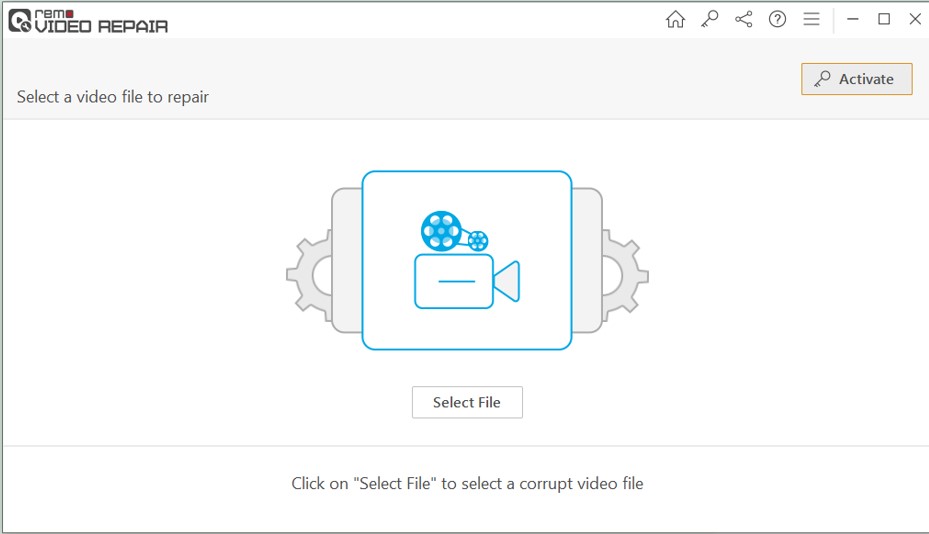
Remo video repair tool is a tool that follows AI-powered repairing methodology and powerful algorithms to repair your corrupted video files. It is one of the safest ways to repair your video files. It prevents further damage during the repairing process by opening a video file on read-only mode and generating playable video from it which ensures the safety of the original file. If the camera is causing problems for you then Remo is the best choice because it supports various camera models.
It is supported by both MacOs and windows. You can download software from the official website of Remo and start using it within just a few steps. Remo software also provides various other software for different purposes including remo data recovery for recovering deleted data, and various other file recovery tools to fix different types of files including word, PowerPoint, PSD, etc.
Features of Remo video repair software
Here are some of the services and features provided by Remo video repair software.
1. Supports video of any file format
Remo Video Repair tool can easily repair video files of various formats such as XVID, MOV, MP4, MJPEG, AVI, MKV, MPEG, DivX, WMV, FLV, and many more. It can repair any corrupted, broken, and damaged video files with quick and effective performance. It can also fix video with audio video sync issues or header corruption. It is supported by windows and macOS.
2. AI-powered video Repair
Remo video repair tool uses advanced algorithms and Artificial intelligence. It gets better every time by learning through the video it repairs. It understands the video format and masters the repairing process every time it repairs new videos.
3. Repair videos from camera devices
Remo video repair tool supports various camera brands and their models including Canon, Nikon, GoPro, Samsung, and much more. It can repair 4K, and 8K, videos shot on any major camera including drones like DJI, Android devices, iPhones, CCTV, etc.
4. Ensures the safety of the original file while repairing
These tools repair corrupted video files by opening them on ready-only mode which prevents the altering of original video files. It generates new repaired video files which you can save. Remo video repair tool is free from viruses and malware and is 100% safe to use.
5. Provides preview of repaired videos
You can preview the repaired video file before saving it so that you can confirm its effectiveness. It allows you a quick repair option including 3 steps only. Remo video repair also provides 24/7 support in case you want technical help from the team.
If you want to learn how to convert images to text then you can click here.
How to repair corrupted videos
Let’s discuss how you can repair damaged or broken video files using Remo video repair software.
Installing Remo video repair software
- Download Remo video repair tools from its official website. After that install it on your device.
- You need to now activate the tool. Click on Activate option.
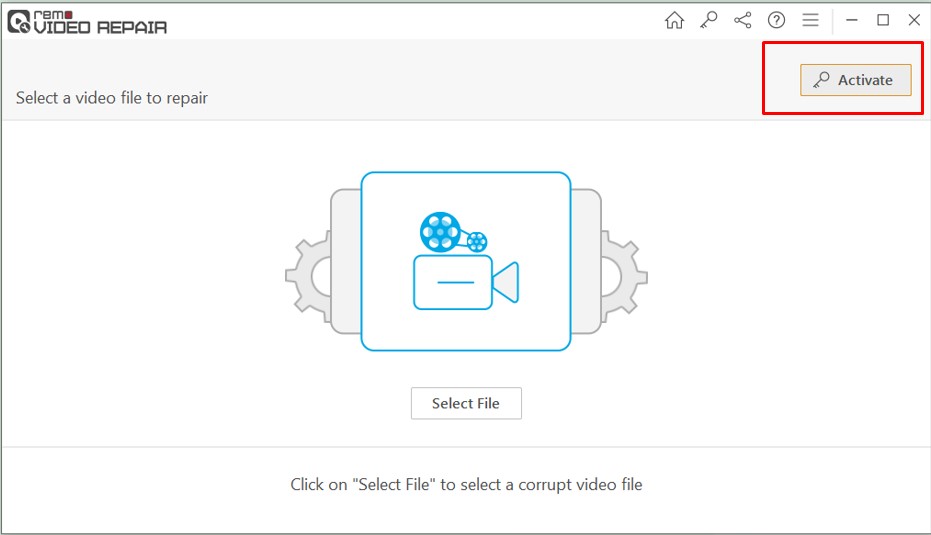
- Now click on activate again and accept the terms.

- You will be provided with two options to activate the video repair tool. You can choose any.
- If you are using a license key then click on the license option and enter your license key. You can get the license key in your email after purchase or you can get it by login in at Remo ONE website.

- You can also click on the login option and log in with your Remo one credentials to activate the Remo video repair tool.
Using the Remo video repair tool to fix corrupted or damaged videos
- Select the corrupted video file from your device that you want to repair.
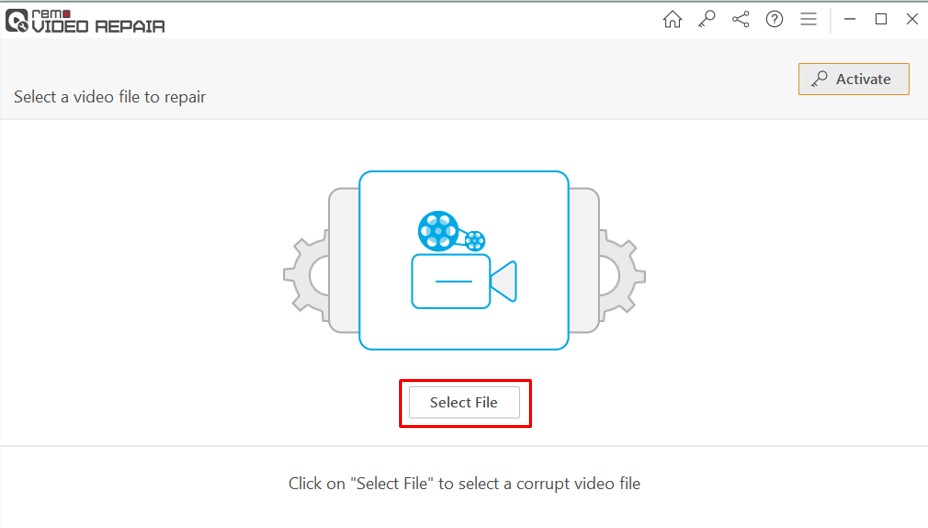
- If you are repairing MOV or MP4 files then click on choose reference MOV file option and select your file.

- In the case of other formats, you can now click on the repair option. The repairing process will start for your corrupted or damaged video file.

- You can also preview the repaired file. This option is available even before activation of software so that you can only activate it if you are satisfied.
- Now click on the save option to save your repaired video file.

How to prevent videos from getting corrupted
There are several things you need to consider to protect your video files. Here are some of the most common things you need to look out for.
- Do not take videos if your device’s battery is low. Some of the people are found to be taking videos while charging through a power bank resulting in damaged videos.
- If your files are lost then don’t use unreliable methods to recover them. You must use proper tools in order to recover them.
- Always use reliable tools like the Remo video repair tool to repair your videos if they get corrupted or damaged.
- Eject storage devices properly after data transfer if completed. Do not disconnect the cable while files are being transferred.
- If your PC is infected with malware or virus then do not keep videos in them. Always do a security checkup of your device.
- Keep a backup of your video files on cloud storage so that you don’t have to face problems in case of video damage or loss.
Video files are frequently damaged and corrupted. You can easily repair your videos with the right tool and the right measurement. Always take precautions to keep your video files from becoming corrupted. I hope this article was useful in repairing your corrupted videos. If it was beneficial to you, please share this method with your friends and family who are experiencing similar issues.
Какая лучшая программа для исправления видео 2023?
Сталкиваетесь ли вы с проблемами повреждения видео? Вам интересно, какой из них является лучшим инструментом для восстановления видео? Если это так, вы пришли в нужное место. Видео широко используются в наши дни для личного и коммерческого использования во всем мире. Они используются для продвижения организациями и в качестве кинофильмов в СМИ. Появление отличных камер сильно влияет на использование и распространенность видео. Теперь вы можете снимать видео в формате 8K, что требует много места для хранения. Это потребовало компьютеризированных видеоформатов, которые могут хранить большое количество данных. Как бы то ни было, повреждение видео может происходить довольно часто. Здесь мы обсудим с вами решения для восстановления видео и порекомендуем лучшие инструменты для восстановления видео mp4.
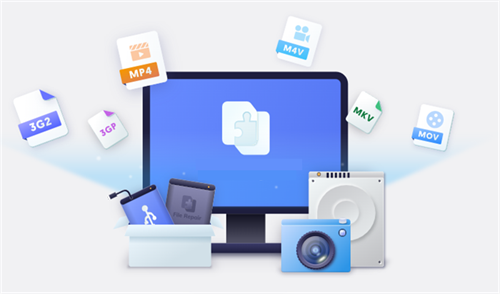
Часть 1: Что Является Причиной Повреждения Видео?
Бывают случаи, когда видео в формате MP4, AVI, MOV или M4V не воспроизводятся, что, без сомнения, связано с повреждением видеодокументов при загрузке. Различные причины могут привести к повреждению видео, некоторые из которых:
- Носитель данных стал недоступным для записи из-за поврежденных секторов или внутренних повреждений. В этом случае никакие файлы не будут загружены на жесткий диск, и, следовательно, любая загруженная на него фотография будет повреждена.
- Вирусы могут нанести вред документам на вашем компьютере, включая видеозаписи.
- Плохие конвертеры видео могут привести к повреждению видео и файлов mp4 без их эффективного преобразования.
- Операционная система при сбое может привести к повреждению видео.
- Многократное стирание видео также может привести к повреждению.
- Непредвиденный сбой в подаче питания при воспроизведении файла mp4.
Часть 2: Какое лучшее программное обеспечение для исправления видео?
Топ 1: 4DDiG Video Repair
4DDiG video repair выделяется среди других как лучшее профессиональное программное обеспечение для ремонта видео. Он обладает мощными возможностями восстановления, поддерживает несколько типов видеофайлов и чрезвычайно прост в использовании, доступен как для Windows. Помимо восстановления видео и фотографий, поддержка 4DDiG Video Repair позволяет восстановить любые потерянные или удаленные данные с Windows всего за 3 шага.
-
Поддержка различных форматов файлов, таких как MOV, MP4, 3GP, & M4V и т.д.
- Шаг 1: Выберите Восстановление видео
Скачайте и установите 4DDiG Video Repair на свой компьютер и запустите его. На главной странице выберите «Восстановление видео«, а затем нажмите «Начать», чтобы продолжить.
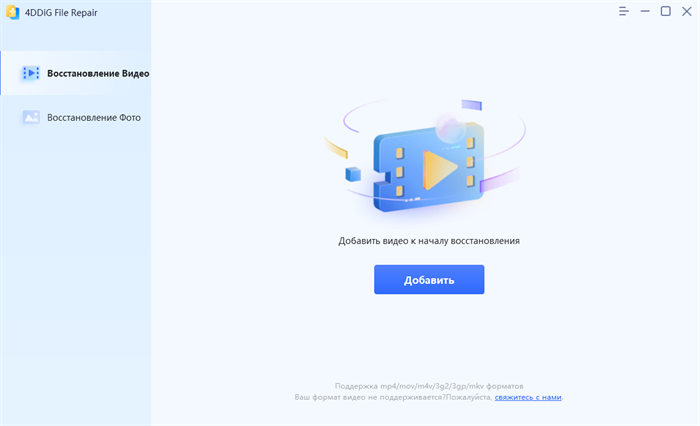
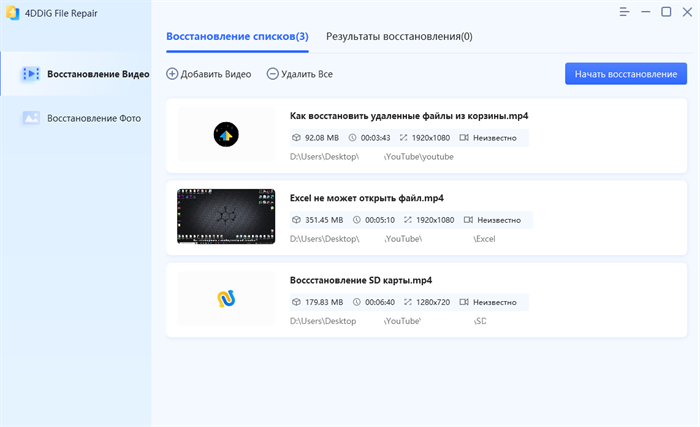
Нажмите, чтобы добавить видео, а затем нажмите Восстановить, чтобы начать восстановление поврежденных видео.
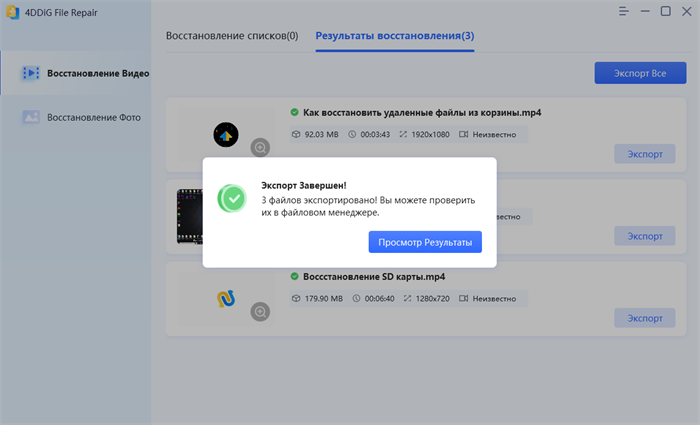
После восстановления вы можете выбрать видео для предварительного просмотра, а затем нажать кнопку Экспорт, чтобы сохранить их в безопасном месте.
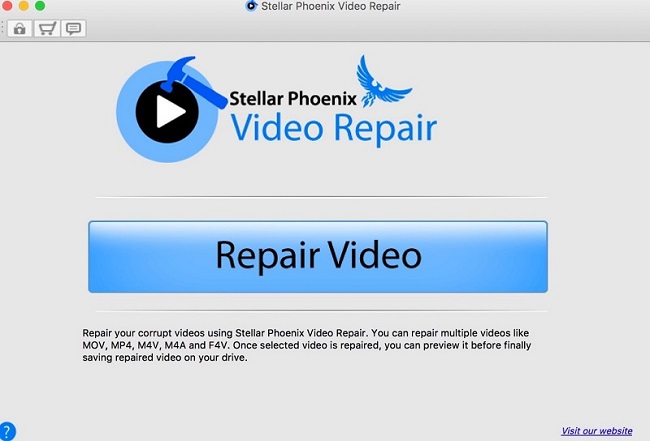
Топ 2: Stellar Phoenix Video Repair Tool
Stellar Phoenix — это простое в использовании программное обеспечение для восстановления видео, предназначенное для исправления поврежденных видеозаписей, которые невозможно воспроизвести в Windows и macOS. Он может восстановить более одного серьезно поврежденного видео одновременно во время передачи файлов, редактирования видео, преобразования файлов, захвата и т.д.
Особенности:
- Поддерживаемые форматы видео: MP4, MOV, AVI, MKV, AVCHD, MJPEG, WEBM, ASF, WMV, FLV, DIVX, MPEG, MTS, M4V, 3G2, 3GP, F4V.
- Умело фиксируйте множество видео одновременно.
- Вы можете просмотреть восстановленное видео, прежде чем сохранить его где-нибудь на своем компьютере.
- Исправлены заголовок, перемещение, длительность, искажение звука и изменения формата.
- Stellar Repair for Video, возможно, является наиболее востребованным инструментом для исправления широкого спектра видео с его мощными возможностями.
- Он предлагает бесплатный демо-вариант, в котором вы можете просмотреть только после восстановления видео размером менее 10 МБ.
Топ 3: Digital Video Repair
Digital Video Repair, программное обеспечение для восстановления видео позволяет вам исправить поврежденные видео в формате MPEG 4 и AVI всего за пару снимков. Он может восстанавливать поврежденные документы AVI, закодированные с помощью кодеков Angel Potion, Xvid, DivX, MPEG4 и 3ivx. Этот инструмент, несомненно, может исправить файлы AVI, MOV и MP4 видео, которые не загружаются полностью из Интернета.
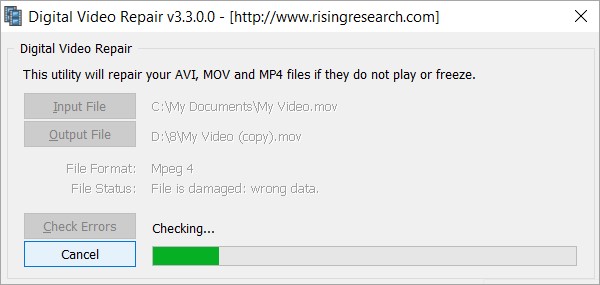
Особенности:
- Поддерживаемые видеоформаты: MOV, MP4, AVI, FLV.
- Поддерживает восстановление видео размером до 2 ГБ.
- Естественно стирает незначительные вещи из видео.
- Исправьте сразу много файлов.
- Программное обеспечение поддерживает китайский, английский, немецкий, итальянский и русский языки.
- Digital Video Repair — это бесплатный инструмент для восстановления видео, который может восстановить все известные видеоформаты.
- Это не позволяет вам просмотреть восстановленное видео.
Топ 4: Remo Repair MOV
Remo Repair MOV — это хорошо оснащенный инструмент для восстановления видео в формате mp4 для исправления ваших поврежденных видео и файлов mp4. В нем есть две адаптации для исправления видео — одна для исправления поврежденного AVI, а другая для восстановления MOV-видео всего за несколько кликов. Remo Repair MOV может быть полезен при различных обстоятельствах для документа MOV или MP4 на вашем Mac или Windows.
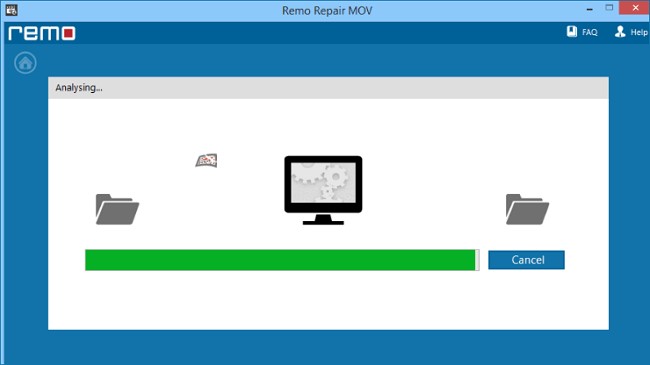
Особенности:
- Сделайте видео воспроизводимым, восстановив поврежденные, поврежденные или сломанные файлы MOV.
- Имеет простой в использовании интерфейс и позволяет выполнять восстановление видео без каких-либо проблем.
- Восстанавливает MOV, снятые любой компьютеризированной камерой, дронами, мобильными телефонами и т. д.
- Сопровождается демонстрационной формой, которая восстанавливает и позволяет предварительно просмотреть видео.
- Пользователи Windows и macOS могут извлечь из этого пользу.
- Вам необходимо приобрести Remo Repair MOV AVI отдельно, так как это две версии этого средства для восстановления видеофайлов.
Топ 5: Kernel Video Repair
Kernel Video Repair — это одно из наиболее часто используемых средств восстановления видеофайлов для восстановления видеозаписей с многочисленными дополнительными сегментами. Этот продукт может исправить широкий спектр видео, независимо от того, были ли они сброшены, сломаны, повреждены или не читаемы. Независимо от размера и того, насколько серьезно поврежден документ, Kernel Video Repair может эффективно его восстановить.
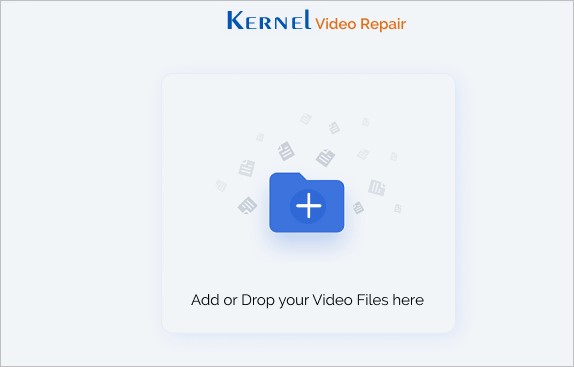
Особенности:
- Поддерживаемые видеофайлы: MP4, MOV, MPEG, WEBM, ASF, WMV, FLV, DIVX, 3G2, MJPEG, MTS, M4V, MKV, AVI, AVCHD, TS, 3GP и F4V.
- Исправьте повреждение во многих видео одновременно.
- Нет ограничений по размеру видеодокументов для восстановления.
- Простой в использовании для пользователей-любителей без специальных приспособлений.
- Работает на Windows Vista до 10 и macOS.
- Он предлагает высококачественные функции для ремонта видео, с которыми не сравнится никто в бизнесе.
- Бесплатная пробная версия позволяет восстановить только 30-секундное поврежденное видео.
Топ 6: VLC Media Player
VLC Media Player — это бесплатный кроссплатформенный проигрыватель с открытым исходным кодом и мультимедийная система, которая воспроизводит видео и музыкальные записи, такие как DVD, аудио компакт-диски, VCD, а также различные соглашения о потоковой передаче. VLC Media Player — это не только невероятный проигрыватель, но, с другой стороны, это экстраординарное программное обеспечение для восстановления mp4, которое может восстановить ваши поврежденные видеодокументы AVI.
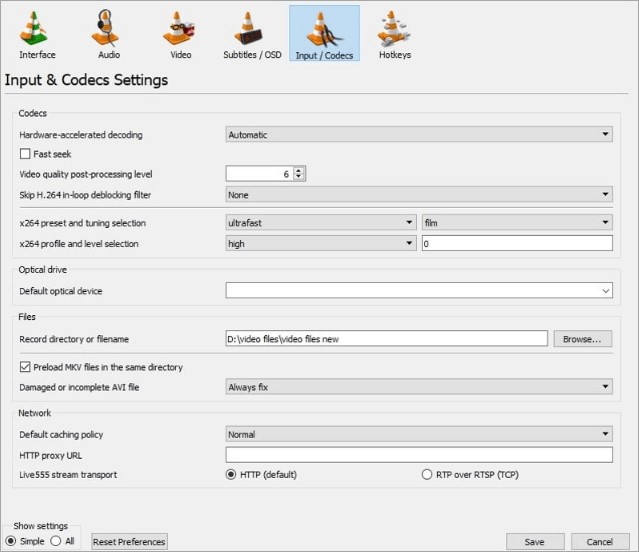
Особенности:
- Восстанавливайте видеодокументы, которые были повреждены по непонятным причинам.
- Работает с macOS, Windows, Linux и всеми многими другими операционными системами.
- Медиаплеер VLC без каких-либо шпионских программ, рекламы, отслеживания и затрат.
- VLC Media Player может восстанавливать видеофайлы только в формате AVI.
Часть 3: Бесплатное Онлайн Исправление Видео
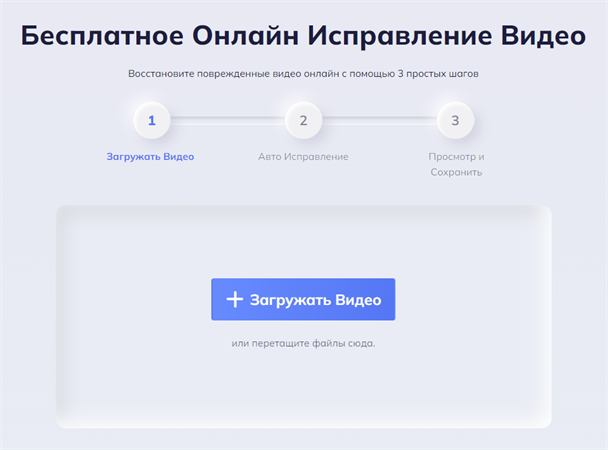
Если вы ищете бесплатный онлайн-инструмент для ремонта видео, 4DDiG Бесплатное Онлайн Исправление Видео — лучший вариант. С помощью этого инструмента вы можете восстановить любой видеофайл в Интернете, даже не загружая программное обеспечение.
Особенности:
- Совершенно бесплатно.
- Поддерживает mp4, MOV, 3GP и многие другие видеофайлы.
- Поддерживает любую зеркальную камеру, карту памяти и USB.
- Очень прост в использовании.
- Полностью безопасный и автоматический.
Этапы использования
Шаг 1: Для начала вам нужно нажать на знак плюс, чтобы загрузить файл, или перетащить ваш файл в эту область на вашем экране.
Шаг 2: На втором шаге автоматически восстановите видео, используя их функцию автоматического восстановления, чтобы устранить любые повреждения.
Шаг 3: На последнем шаге вы можете просмотреть восстановленное видео и загрузить новое видео, чтобы сохранить его на своем устройстве. Мы рекомендуем вам не загружать видео обратно в папку, в которой оно было повреждено.
Часть 4: Часто задаваемые вопросы по теме
1. Можно ли исправить поврежденные видеофайлы?
Да, поврежденные видеофайлы можно исправить с помощью Tenorshare 4DDiG video repair tool. Мы перечислили для вас несколько других вариантов, которые могут оказаться полезными. Но лучше выбрать лучший из них, то есть 4DDiG Video Repair.
2. Какое программное обеспечение для исправления видео является лучшим?
4DDiG Video Repair — это лучшее программное обеспечение для исправления видео, доступное онлайн. Вы можете восстановить все типы видеофайлов всего несколькими щелчками мыши. Это защищенное программное обеспечение со 100%-ной степенью точности.
3. Как я могу бесплатно исправить поврежденные видео?
Вы можете бесплатно исправить поврежденные видео с помощью онлайн-инструмента для восстановления видео Tenorshare 4DDiG. Вам не нужно загружать какое-либо программное обеспечение для выполнения этого исправления. Для этого вам необходимо загрузить видеофайл, а остальное он сделает за вас.
В этой статье мы обсудили лучшие инструменты для восстановления видео, которые могут помочь вам исправить видео, поврежденные по различным причинам. Инструмент 4DDiG video repair — это то, что вы не можете пропустить, когда думаете об инструменте для восстановления видео, если у вас повреждены видеофайлы MP4 или MOV.
Полное руководство по восстановлению видео на Windows, Mac и Android
Видео ремонт — это важный процесс, который включает восстановление и решение проблем в поврежденных или поврежденных видеофайлах. Он включает в себя различные методы анализа структуры видеофайла и выявления его ошибок или несоответствий. Благодаря выдающимся технологическим достижениям мы теперь можем получить доступ к мощным инструментам, которые могут эффективно восстанавливать видеофайлы, восстанавливая отсутствующие или поврежденные данные, восстанавливая заголовки файлов, исправляя проблемы с кодировкой и решая проблемы синхронизации между цифровыми компонентами.
Однако важно отметить, что эффективность восстановления видео в конечном итоге зависит от программного обеспечения, которое вы решите использовать. Некоторые варианты программного обеспечения предлагают автоматические функции, требующие минимального вмешательства пользователя, в то время как другие предоставляют расширенные возможности ручного восстановления для более точного контроля. В этой статье собран список лучших инструментов для восстановления поврежденных или поврежденных видео. Изучая эти инструменты по отдельности, вы получите представление об их возможностях и узнаете, как эффективно использовать их для восстановления видео.
- Часть 1. Окончательный подход к легкому и эффективному восстановлению видео на вашем компьютере
- Часть 2. Восстановление поврежденного видео с помощью медиаплеера с открытым исходным кодом в Windows и macOS
- Часть 3. Исправьте сломанные видеофайлы на вашем Android за минуту
- Часть 4. Как исправить поврежденные видеофайлы с помощью Multimedia Framework
- Часть 5. Сравнительная таблица по ремонту видео
- Часть 6. Часто задаваемые вопросы о ремонте видео
Часть 1. Окончательный подход к легкому и эффективному восстановлению видео на вашем компьютере
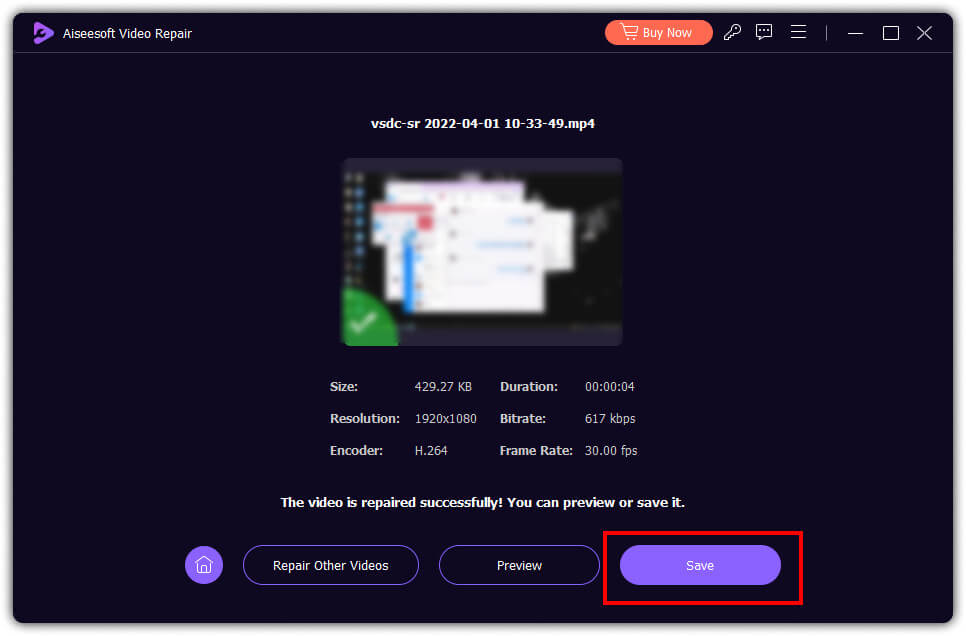
Ремонт видео Aiseesoft является широко признанным инструментом для быстрого и эффективного восстановления видеофайлов. Приложение имеет расширенный алгоритм восстановления, доступный только в приложениях премиум-класса, подобных этому. Приложение доказывает, что может исправить любой формат видео, если вы загрузите образец видео, на которое оно может ссылаться. Представьте, что у вас есть этот инструмент, и вам не нужно становиться экспертом в решении вашей проблемы на видео. Если вам интересно, как его использовать, приведенные здесь шаги научат вас, как его использовать.
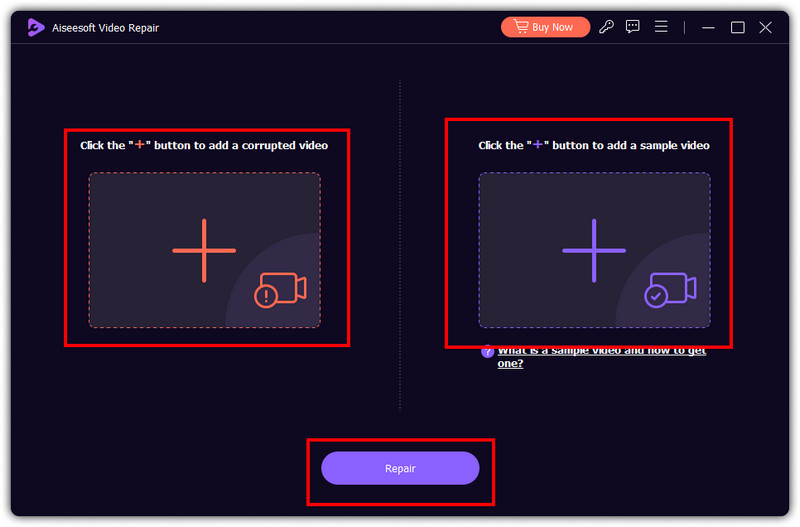
- Это идеальный инструмент для восстановления видео для начинающих и профессионалов.
- Приложение предлагает расширенный алгоритм для анализа сломанных или поврежденных видео.
- Он предлагает быстрый предварительный просмотр восстановленного видео перед экспортом.
- Он поддерживает множество форматов видео и кодеков для исправления.
- Регулярные обновления программного обеспечения с исправлениями ошибок и улучшениями.
- Это платно.
- Вам необходимо загрузить его на свой компьютер, прежде чем вы сможете использовать его.
Часть 2. Восстановление поврежденного видео с помощью медиаплеера с открытым исходным кодом в Windows и macOS
VLC Media Player может помочь вам исправить видео ошибки немедленно. Этот видеоплеер имеет встроенную функцию, в которой вы можете загрузить сломанное видео, и плеер обработает i, и вы также можете использовать VLC для редактирования видео. Но функция восстановления предлагает только базовую, что означает, что полностью поврежденное видео здесь не может быть исправлено. Если вы хотите попробовать использовать это, чтобы исправить сломанное видео, выполните шаги, которые мы предоставили ниже.
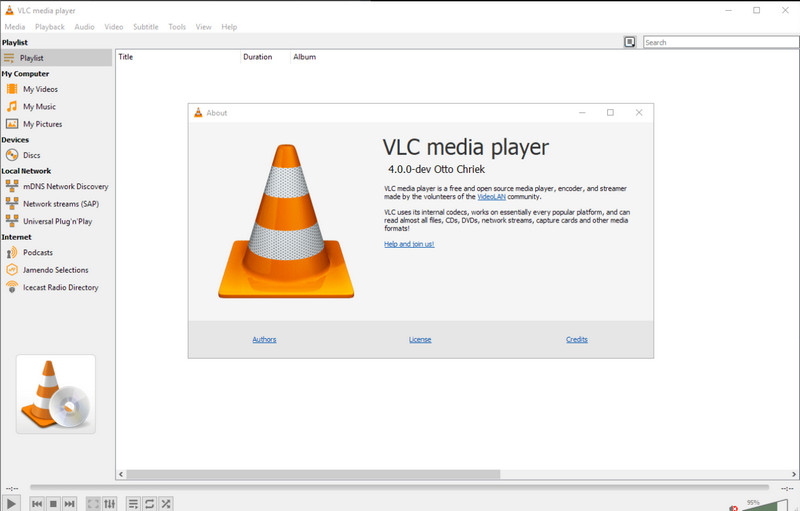
- Бесплатный доступ на любом устройстве.
- Вы можете воспроизводить поврежденные видео в течение нескольких секунд или минут.
- Он поддерживает несколько форматов видео и кодеков.
- Возможности ремонта минимальны.
- Здесь нельзя исправить полностью поврежденные видео.
Часть 3. Исправьте сломанные видеофайлы на вашем Android за минуту
MP4Fix Video Repair Tool может восстанавливать поврежденные видеофайлы на любом устройстве Android. С его помощью анализ структуры видеофайла и восстановление мощности каждого поврежденного или поврежденного файла MP4 не сравнится с другими приложениями. Однако приложение не может исправлять видео, загруженные из Интернета, что ограничивает возможности исправления. Кроме того, он может исправить только поврежденные записи MP4 и камеры телефона. Чтобы узнать, как работает это приложение, выполните следующие действия.
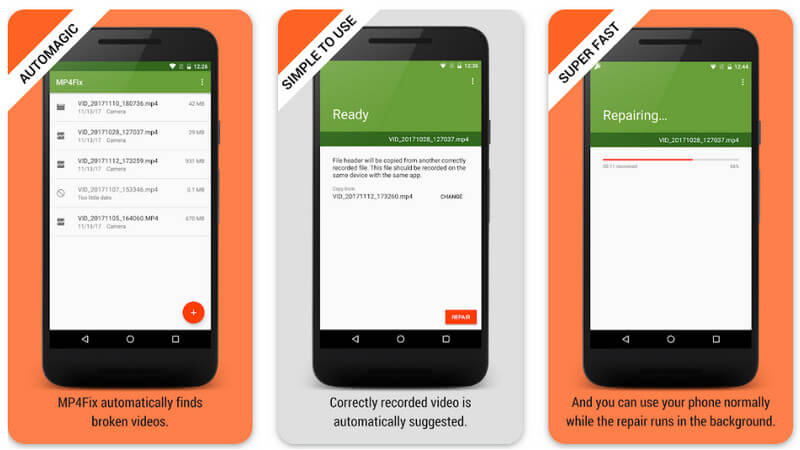
- Бесплатная загрузка на любую новейшую версию Android.
- Пользовательский интерфейс приложения прост.
- Он работает с простой операцией.
- Поддерживается только MP4.
- Существуют ограничения на то, какое видео вы можете загрузить сюда.
Часть 4. Как исправить поврежденные видеофайлы с помощью Multimedia Framework
FFmpeg это бесплатная мультимедийная платформа для исправления поврежденных видеофайлов. Он использует инструмент командной строки, который предоставляет множество библиотек и программ для обработки мультимедийных данных, таких как повышение разрешения видео до HD/4k. Поскольку оно охватывает большинство необходимых функций, приложение стало широко использоваться и является очень универсальным для производства мультимедиа, транскодирования видео, потоковых сервисов, редактирования и многого другого. Чтобы узнать, как использовать это приложение, скопируйте приведенные ниже коды и соответствующие шаги.
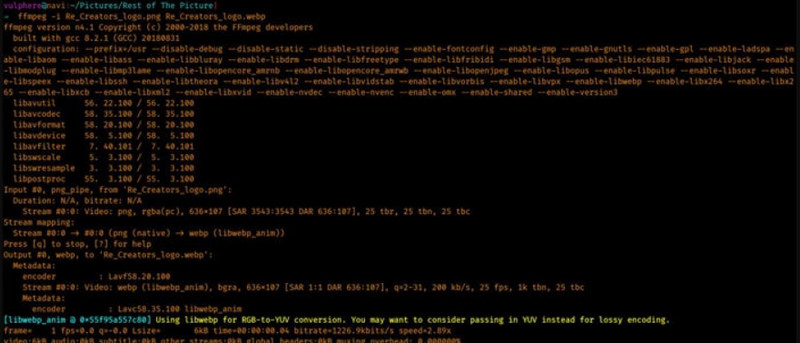
- Он предлагает широкий спектр возможностей обработки.
- Он поддерживает популярные форматы видео и кодеки.
- Бесплатное программное обеспечение с открытым исходным кодом и частыми обновлениями.
- Интерфейс командной строки может потребовать некоторых технических знаний.
- Нет специального графического интерфейса.
- Сложность восстановления видео всегда будет зависеть от поврежденного состояния видео.
Нажмите здесь, чтобы узнать, как отремонтировать видео, которые не воспроизводятся на iPhone.
Часть 5. Сравнительная таблица по ремонту видео
Всякий раз, когда вам нужно исправить поврежденный видеофайл, вы можете положиться на все инструменты, которые мы здесь включили. Чтобы лучше понять каждый инструмент, мы включили сравнительную таблицу, чтобы увидеть различия и сходства каждого приложения.
| Особенности | Ремонт видео Aiseesoft | VLC | Инструмент для восстановления видео MP4 Fix | FFmpeg |
| Поддерживаемая платформа | Windows & Mac | Windows, Mac, Linux, iOS и Android | Android | Windows, Mac, Linux, iOS и Android |
| Пользовательский интерфейс | Удобство использования с лучшим графическим интерфейсом | Удобство использования благодаря графическому интерфейсу | Интерфейс командной строки | Удобство использования благодаря графическому интерфейсу |
| Возможности ремонта | Быстро исправляет любой тип видеоформата, используя продвинутый алгоритм | Ограниченные возможности восстановления, только воспроизведение | Восстановление поврежденных файлов MP4 на Android | Широкий спектр возможностей обработки видео, включая ремонт |
| Поддерживаемый формат ввода/вывода | Поддерживает все популярные форматы видео и кодеки. | Поддерживает широкий спектр видеоформатов и кодеков. | Ориентирован только на файлы MP4 | Поддерживает широкий спектр видеоформатов и кодеков. |
| Легко использовать | Легко | Средняя | Средняя | Трудный |
| Предварительный просмотр Поддерживается | Да | Нет | Нет | Нет |
Часть 6. Часто задаваемые вопросы о ремонте видео
Как отремонтировать видеокассету 8 мм?
Во-первых, осмотрите ленту, чтобы определить степень повреждения. Если лента ослабла или запуталась, аккуратно смотайте ее обратно в кассету с помощью карандаша или пальцев. Если лента сломана или порвана, используйте пинцет с тонким наконечником, чтобы выровнять края, и вы можете наклеить небольшую прозрачную клейкую ленту поверх разрыва, а затем обрезать излишки ленты с помощью острого лезвия или ножниц. Расправьте пораженный участок пальцами, если на нем образовались складки или морщины. Если он сильно поврежден и требует сращивания, вы можете обратиться за профессиональной помощью в этом.
Как восстановить видео на телефоне?
Для этого вам понадобится специальное программное обеспечение, которое поможет вам исправить поврежденные видео на вашем телефоне, например MP4Fix Video Repair Tool на Android. Приложение может помочь вам исправить поврежденный MP4 файлы и получить все возможные данные, которые можно восстановить.
Есть ли приложение для исправления сломанных видео?
Да, есть приложения, которые вы можете использовать для исправления поврежденных видео, однако их возможности ограничены, потому что любое другое программное обеспечение для восстановления не может исправить полностью поврежденные видео. Усовершенствованное приложение с поддержкой алгоритмов дает вам больше шансов восстановить поврежденное видео любого типа.
Легко ли восстановить поврежденное видео?
В зависимости от программного обеспечения, которое вы будете использовать. Сложность ремонта всегда будет зависеть от того, какой метод или технику вы будете использовать.
Могу ли я сделать ремонт видео даже без опыта?
Да, вы можете легко восстановить видео с помощью Aiseesoft Video Repair. Приложение простое в использовании, и с ним справится даже новичок.
Теперь у вас есть идеи о как восстановить сломанные видео методами, которые мы здесь представили. Следуйте инструкциям, чтобы узнать, как это сделать, но если вы не знаете, что использовать, начните сначала использовать Aiseesoft Video Repair, чтобы добиться мгновенного успеха с первой попытки.
Что вы думаете об этом посте.
Рейтинг: 4.9 / 5 (на основе голосов 412) Подпишитесь на нас в
Если некоторые файлы MP4 повреждены, вам необходимо восстановить файл MP4. Что такое лучшая программа для восстановления файла MP4? Aiseesoft MP4 Video Converter может анализировать и восстанавливать файлы MP4.
Программное обеспечение для восстановления видео очень необходимо, поскольку видео невозможно восстановить с помощью обычного инструмента. Мы рассмотрели программное обеспечение, которое вы можете выбрать сегодня.
Как улучшить качество видео и повысить качество видео с низким разрешением до более высокого? Эта статья расскажет вам, как улучшить качество видео с помощью улучшенного видео усилителя.
Оставьте свой комментарий и присоединяйтесь к нашему обсуждению
Видео Ремонт 
Восстановите сломанные или поврежденные видеофайлы за считанные секунды с наилучшим качеством.