Как сделать макрос на клавиатуру, мышку [пошаговый пример]. Утилиты для создания макросов (последовательность нажатий нужных клавиш)
 Всем здравия!
Иногда при работе на компьютере необходимо нажимать последовательно несколько клавиш (причем, чем быстрее и «четче» это делаешь — тем лучше!). Например, это часто требуется в играх, при каких-то рутинных офисных задачах и пр.
Однако, всё можно упростить! Представьте, вы нажмёте только одну клавишу — а спец. программа за вас нажмет последовательность из 5÷10 клавиш, которую вы ей заранее укажите (причем, она может это сделать как очень быстро, так и с определенной паузой). Кстати, называют подобные «трюки» — макросами.
А если вы сделаете 3-4 таких макросов?! (на все возможные случаи). Да вы сможете нажимать так быстро любые комбинации клавиш, что ни один человек без «таких же фокусов» не сможет вас обогнать (обыграть!). Нажал одну клавишу в каком-нибудь «Mortal Kombat» — и боец делает всю связку без промедления! 😉
Собственно, в текущей заметке приведу простейший пример макроса: от А до Я. Думаю, что, начав с малого и поэкспериментировав — многие пользователи смогут добиться весьма неплохих результатов. 👌
Не обгонишь, я быстрее нажму!
Создание макроса: нажимам 1 клавишу — получаем последовательность из 10!
Пошаговый пример: делаем макрос для игры
👉 ШАГ 1
Для нашего примера я взял утилиту BotMek (ссылка на сайт разработчика). Она проста в настройке, полностью на русском, и позволяет создавать достаточно длинные и хитрые комбинации макросов. Это нам и нужно 👌.
После установки и запуска BotMek — необходимо перейти в раздел «Макрос» . 👇

ШАГ 1 — открываем раздел «макрос»
👉 ШАГ 2
Далее нажать кнопку «Создать макрос» и дать ему имя (лучше использовать название игры или приложения, для которого макрос создается, чтобы вы по имени могли легко сориентировать к чему и зачем это. ).
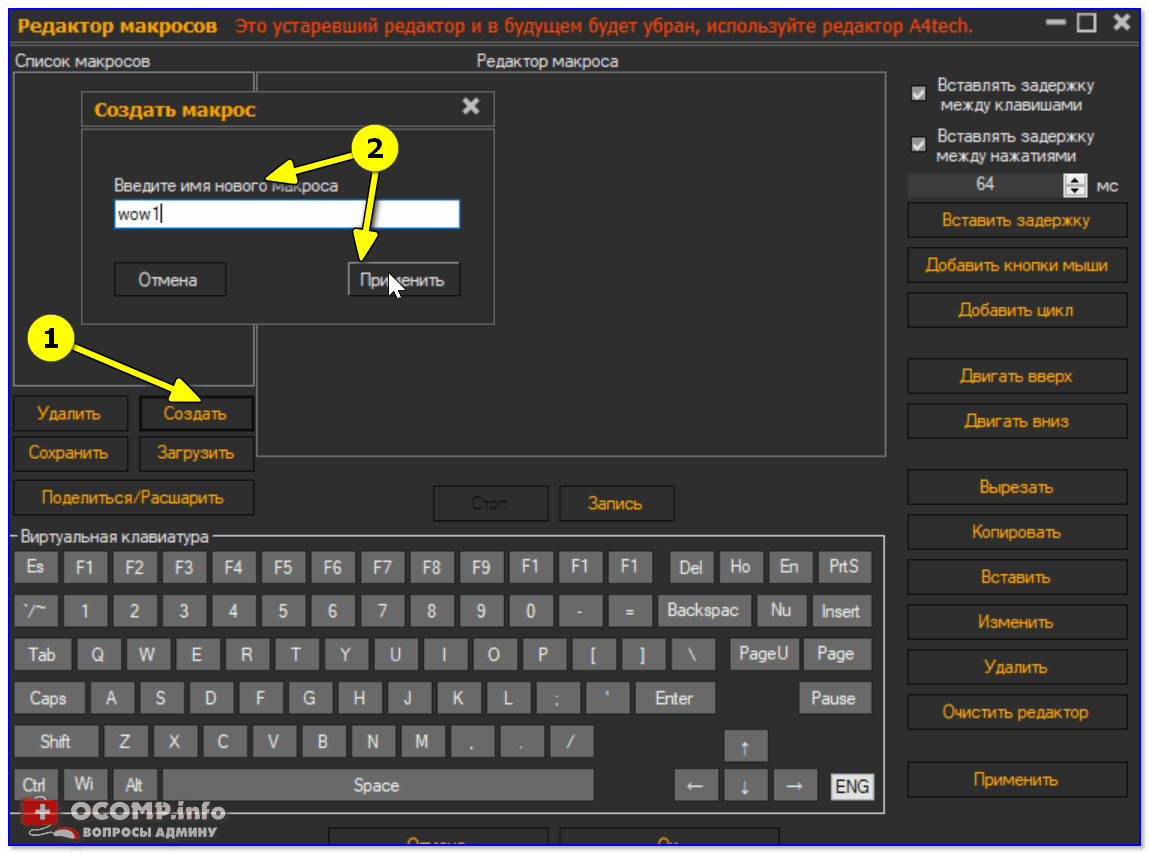
ШАГ 2 — название макроса
👉 ШАГ 3
Теперь для созданного макроса нам нужно записать комбинацию нажатий мыши и клавиатуры: именно ее потом программа и будет воспроизводить (эмулировать нажатия за нас!).
Для этого нужно нажать по кнопке «Запись» , и указать: нужно ли запоминать нажатия мыши и клавиатуры (в своем примере я выбрал вариант «Записывать нажатия клавиш с клавиатуры» ).
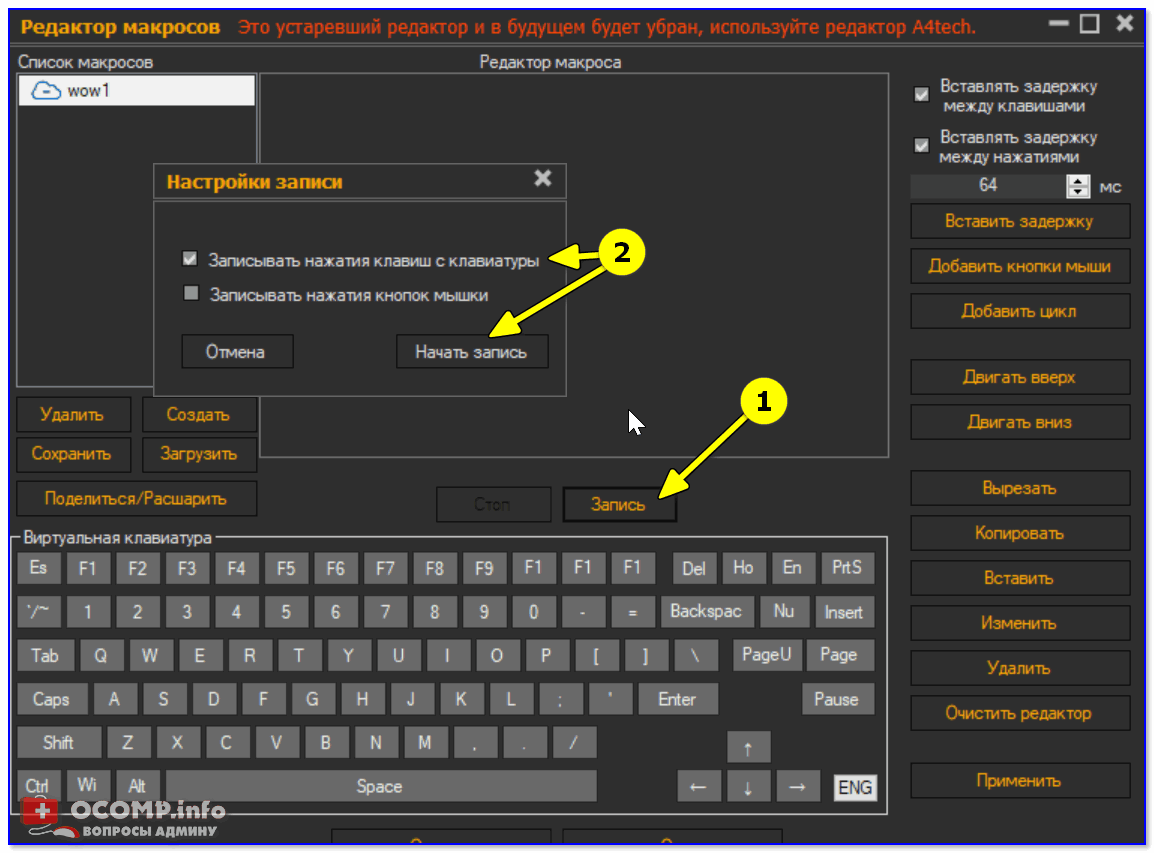
ШАГ 3 — начать запись
После нажмите на клавиатуре последовательно всё клавиши, которые программа должна запомнить и записать! Учтите, что она запоминает даже паузы между нажатиями клавиш!
По сути, мы делаем образец, и он должен быть идеальным. 😉 В конце операции нажмите по клавише «Стоп» и затем «OK» (этим мы сохраним макрос и выйдем в меню).
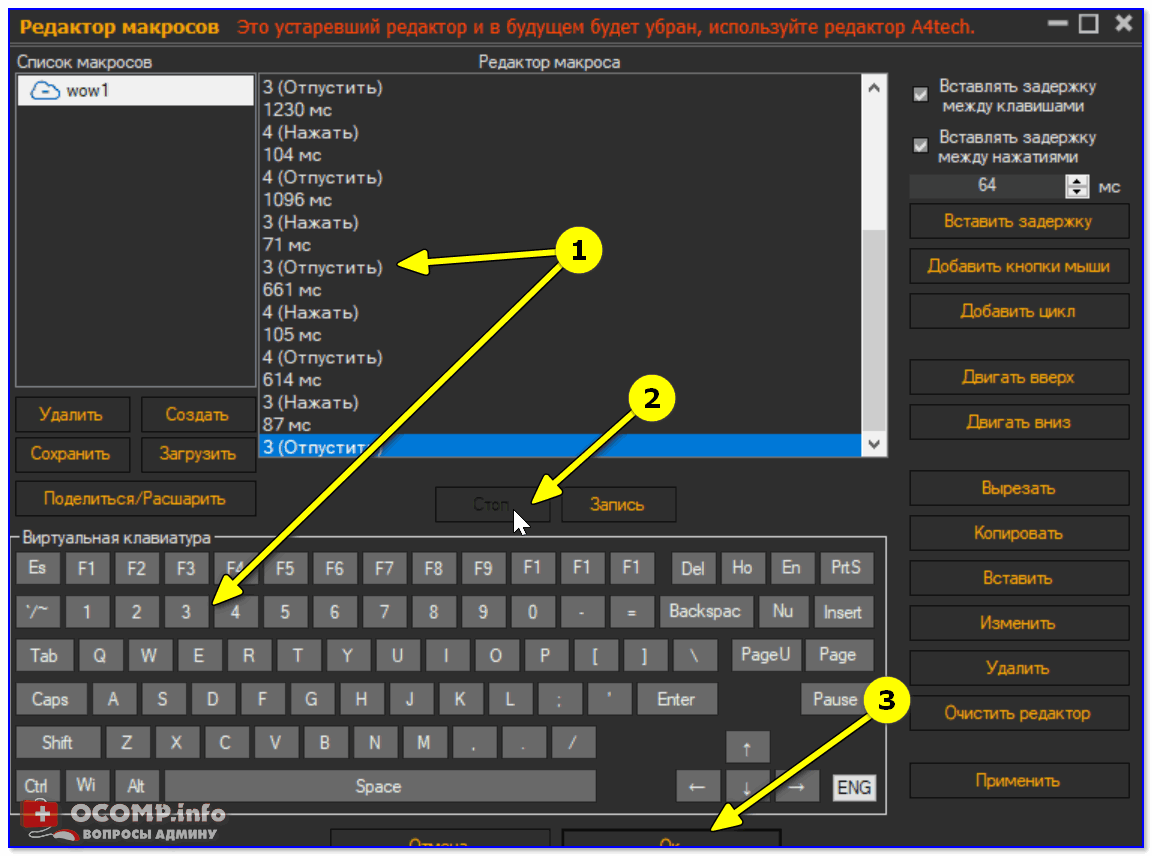
нажимаем последовательность клавиш
👉 ШАГ 4
Теперь нам нужно этот макрос (последовательность клавиш) установить на какую-нибудь реальную клавишу — т.е. когда мы нажмем на неё — он и сработает.
Для этого нужно открыть раздел «Клавиши» , нажать мышкой по одной из клавиш на виртуальной клавиатуре и выбрать для нее макрос (в моем случае для клавиши «Z» — «Присвоить макрос -> Макрос1: wow» 👇).
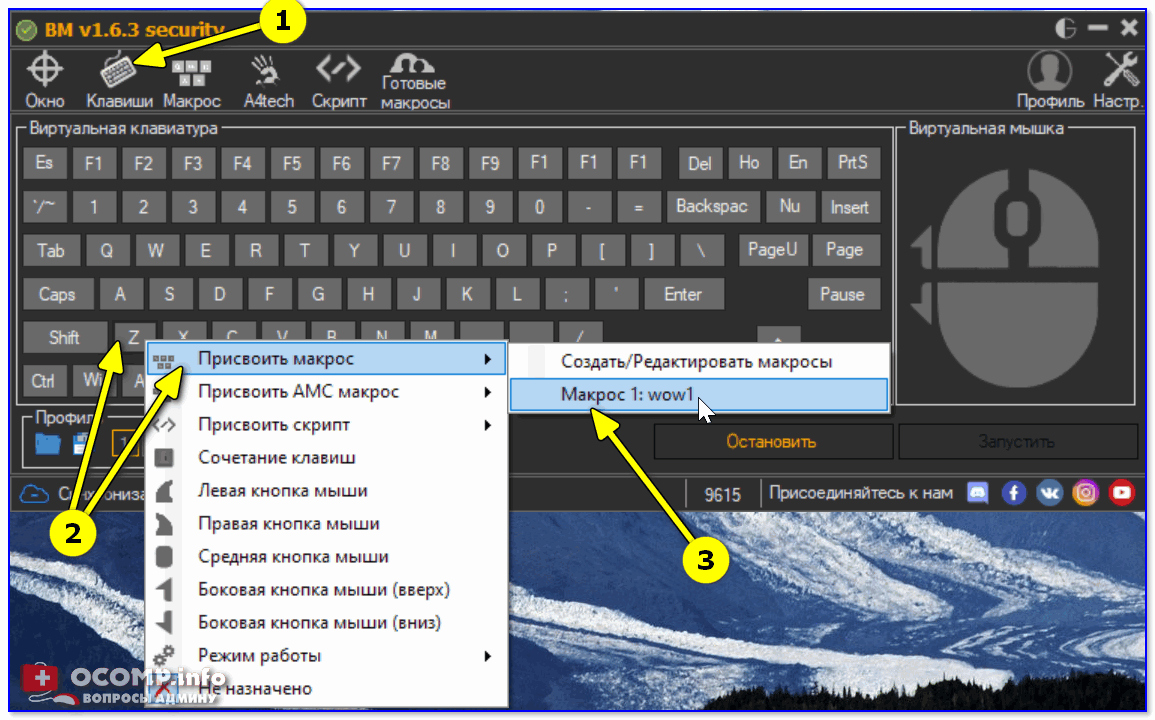
ШАГ 4 — присваиваем макросу клавишу
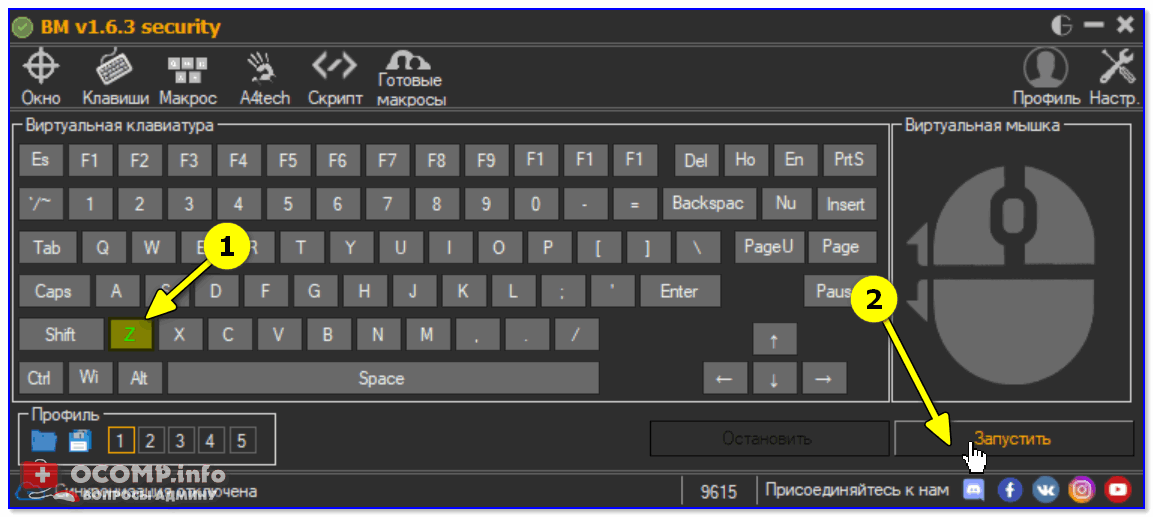
Далее нужно нажать кнопку «Запустить» , чтобы программа начала отслеживать все нажатия на указанную нами клавишу «Z».
👉 ШАГ 5
Осталось только войти в нужную нам игру/приложение (для которого мы создали макрос), и нажать кнопку активации макроса — в моем случае «Z».
Ву-а-ля, персонаж в игре начинает автоматически атаковать цель с применением всего боевого комбо! Задача решена?! 👌
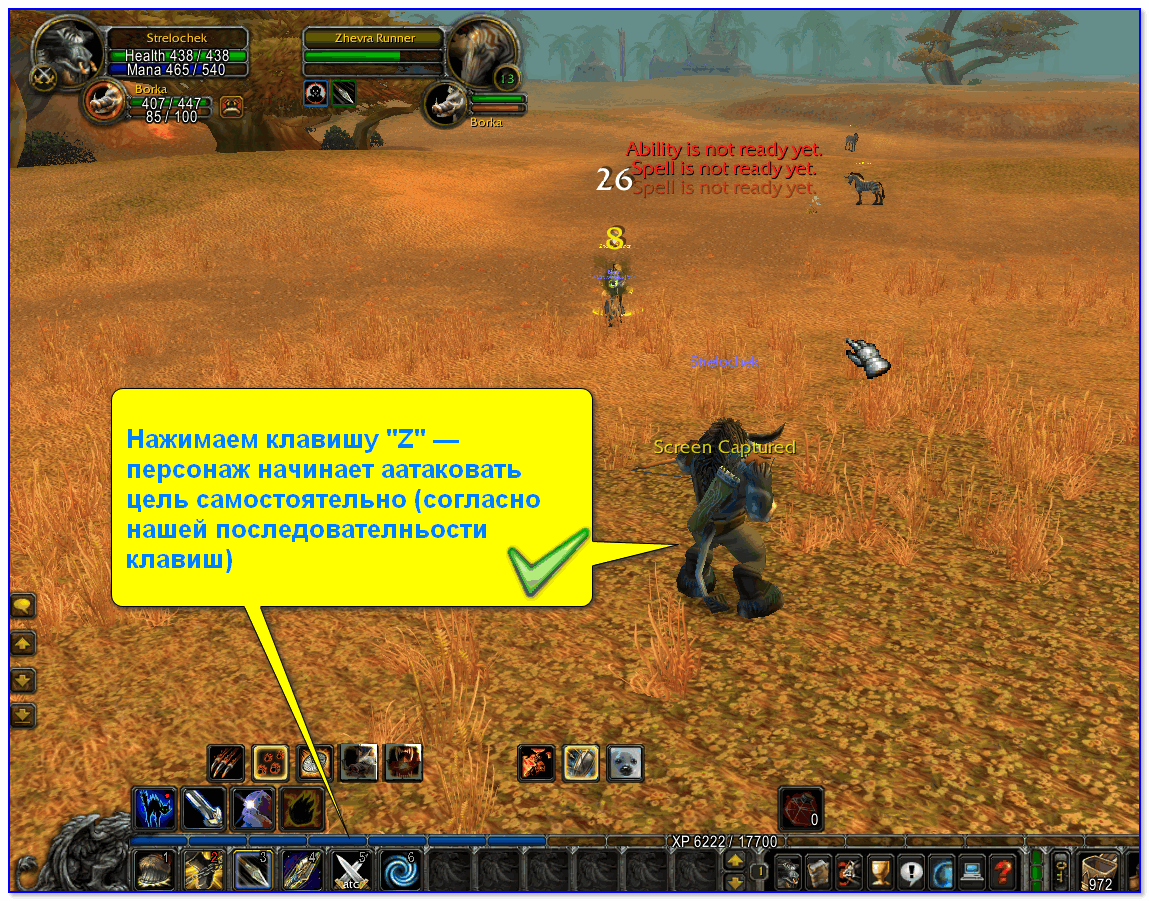
ШАГ 5 — испытания! // Скриншот из игры World of Warcraft
Разумеется, мой показанный пример очень прост и бесхитростный. Однако, если вы никогда не сталкивались с этим — то начинать лучше с малого, потихоньку усложняя и накручивая «свои заготовки».
Примечание : кстати, не во всех играх приветствуются подобные макросы. В ряде случаев они могут сильно влиять на итоговый результат, сильно улучшая навыки игрока.
Какие утилиты можно порекомендовать для начинающих
Разумеется, программ и утилит подобного рода достаточно много. В этой заметке у меня нет цели представить их все (с описанием плюсов и минусов) — самое главное дать несколько наводок для начинающих.
Т.е. те приложения, с которыми под силу разобраться «средней» руки пользователю, который накануне «открыл» для себя тему макросов. 👌
BotMek
BotMek: главное окно программы
Добротная программа, позволяющая легко написать макросы на клавиатуру и мышку (причем, программа позволяет это делать даже для самых обычных моделей, не относящихся к игровым).
Стоит отметить ее хорошую совместимость с онлайн-играми: она может выполнить за вас связку (комбо) ударов, уменьшить отдачу от оружия, ускорить процесс закупок и т.д.
- совместимость с любыми моделями мышек и клавиатур;
- рассчитана на новичка (спец. знаний не требуется);
- есть коллекция готовых макросов для популярных игр;
- позволяет пользоваться одновременно сразу неск. макросами;
- совместима с Windows 7/8/10 (работает «тихо» и не отвлекает различными окнами и напоминаниями. ).
Keyran
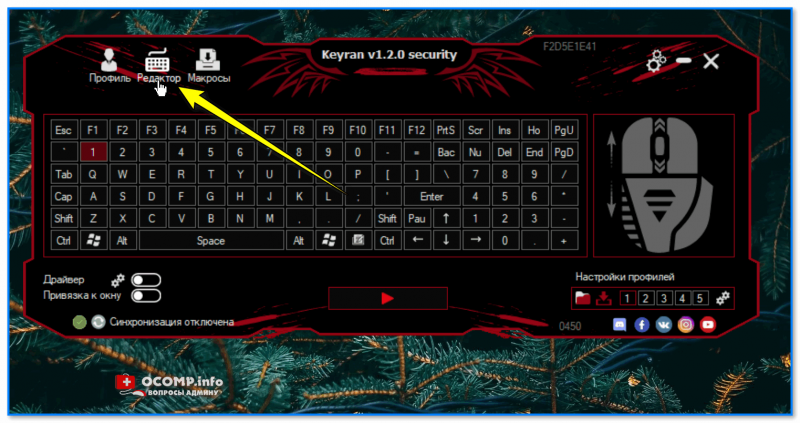
Редактор макросов // главное окно программы Keyran
Довольно мощная программа для создания макросов на мышь и клавиатуру (позволяет задать вручную список кнопок, которые компьютер должен «сам нажать» с нужными интервалами времени).
Также можно активно использовать в играх, например, для подавления отдачи оружия, ускоряя ряд действий в стратегиях, ММО-проектах.
- готовая база макросов для 5000 самых популярных игр;
- возможность установки спец. драйвера, воссоздающего работу реальной клавиатуры/мышки;
- работает со свернутым окном;
- есть возможность непрерывный работы макроса (пока не отключите — будет по кругу нажиматься поставленный список кнопок);
- дружелюбна и легко настраивается.
TinyTask
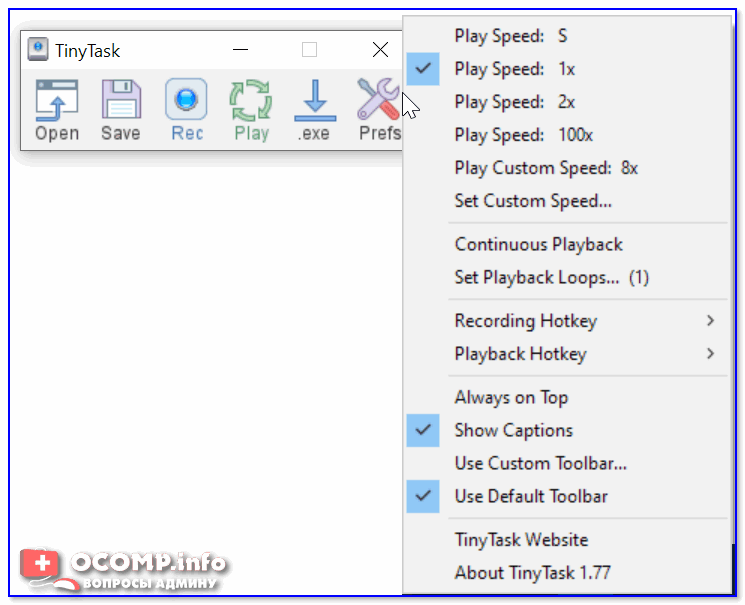
TinyTask — совсем небольшая утилита (несколько килобайт веса), позволяющая записывать и воспроизводить активность реальной клавиатуры/мыши (т.е. являться на время их программным эмулятором).
Отлично подходит для решения и автоматизации рутинных задач.
Кстати, программа также позволяет сохранить записанную последовательность в файл исполняемый EXE (что сделает перенос и запуск нужного сочетания клавиш еще проще). 👋
Недостаток : есть неудобства при работе сразу с несколькими макросами (переключение не удобно).
Macros Effects: Макроскин (ME)
Страничка на сайт разработчиков: https://doomxtf.com/
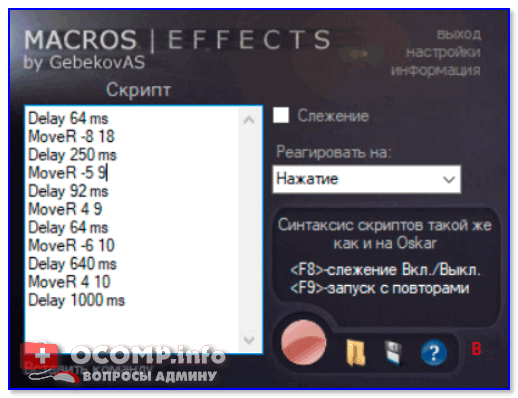
Macros Effects — скриншот главного окна
«Узко-спец.» приложение для постановки макросов на практически любые виды мышек. Совместима с макросами, написанными в Oscar Editor в формате AMC.
- высокая точность при настройке осей и координат перемещения курсора (хорошее перемещение прицела в играх-шутерах 😉);
- вкл./откл. функции повторов;
- работает в свернутом режиме;
- низкие системные требования к железу;
- возможность переносить макросы и одной копии ПО в другую просто скопировав код (в текстовом варианте);
- наличие раздела «Help» со справкой и пояснениями, как работать с программой.
Минус : отсутствует возможность записывать и загружать команды для клавиатуры!
Создание и редактирование макроса

Общий обзор редактора 

1. Список макросов, графические обозначения означают следующее:
 — Файл макроса синхронизирован.
 — Макрос находится в публичном доступе.
 — Макрос находится на модерации и после проверки будет опубликован в общей базе.
 — Ошибка синхронизации, чтобы узнать подробности перейдите в лог.
 — Синхронизация отключена.
2. Удалить файл макроса.
3. Создать новый файл макроса.
4. Сохранить файл макроса в папку.
5. Загрузить/Открыть файл макроса из папки.
6. Опубликовать файл макроса в общей базе.
7. Виртуальная клавиатура. Нажмите на нужную клавишу мышкой, чтобы вставить команду в редактор макроса.
8. Редактор макроса. Отображает содержимое макроса.
9. Останавливает автоматическую запись макроса.
10. Запускает автоматическую запись макроса с клавиатуры и мыши.
11. При добавлении новых команд автоматически вставляет длительность нажатия клавиши указанную в пункте (13).
12. При добавлении новых команд автоматически вставляет задержку указанную в пункте (13) после нажатия клавиши.
13. Указывается время задержки которое необходимо добавить.
14. Вставляет в редактор задержку длительностью указанной в пункте (13).
15. Добавляет в макрос нажатие кнопок мыши.
16. Позволяет зациклить определенный участок макроса и повторять его указанное количество раз.
17. Передвинуть команду вверх.
18. Передвинуть команду вниз.
19. Вырезать команду.
20. Скопировать команду в память.
21. Вставить вырезанную или скопированную команду.
22. Изменить длительность задержки или количество повторений цикла.
23. Удалить команду.
24. Полностью очищает редактор.
25. Сохранить команды редактора в макрос.
26. Закрыть редактор без изменений.
27. Сохранить файл и закрыть редактор.
Создать макрос
Для создания нового файла макросов, нажмите кнопку «Создать» и введите наименование нового макроса, после нажмите «Применить».

После проделанных действий пустой файл макроса появится в списке и вы можете приступить к написанию команд.
Переименовать макрос
Чтобы переименовать макрос, кликните по макросу из списка правой клавишей мыши и во всплывающем меню выберите пункт «Переименовать».

В открывшемся окне введите новое наименование макроса и нажмите «Применить».

Сохранить макрос в папку
Для сохранения макроса в определенное место на компьютере, в списке макросов перейдите на нужную позицию и нажмите кнопку «Сохранить».

После укажите директорию в которую хотите сохранить макрос, введите его наименование (или оставьте поле неизменным) и нажмите «Сохранить».

Загрузить макрос из папки
Для загрузки макроса из папки на компьютере, нажмите кнопку «Загрузить» и укажите путь к существующему макросу на компьютере, после нажмите «Открыть».

Удалить макрос
Для удаления макроса перейдите, в списке макросов выберите нужный макрос и нажмите кнопку «Удалить», во всплывающем окне подтвердите действие.

Опубликовать макрос в общей базе
В BotMek можно делиться макросами с другими пользователями загружая их в общую базу, такие макросы становятся доступны для скачивания любому желающему, а автор макроса получает за размещение премиум дни.
В списке макросов выберите макрос которым хотите поделиться и нажмите «Поделиться/Расшарить»

В открывшемся окне ввидете название игры или другой задачи для которой предназначен макрос и заполните описание.
После нажмите кнопку «Опубликовать».

После проверки файла модератором он будет опубликован в общей базе и вам будут начислены премиум дни.
Убрать макрос с общей базы
В списке макросов выберите макрос размещенный в общей базе и нажмите кнопку «Поделиться/Расшарить»

В открывшемся окне нажмите кнопку «Убрать общий доступ» и подтвердите действие.

Запись макроса с клавиатуры и мыши
В программе можно записать макрос с клавиатуры и мышки в автоматическом режиме, для этого нажмите клавишу «Запись».

Во всплывающем окне настройте параметры записи и нажмите кнопку «Начать запись».

Для остановки записи нажмите кнопку «Стоп».

Нажатия клавиатурных клавиш
Для ручного добавления команды нажатия клавиатурной клавиши в редактор нажмите левой клавишей мыши по нужной кнопке на виртуальной клавиатуре.

Нажатия клавиш мыши
Для ручного добавления нажатия клавиш мыши в редактор нажмите на кнопку «Добавить кнопки мыши» и во всплывающем меню нужный пункт.

Использование циклов
Для добавления цикла в редактор нажмите кнопку «Добавить цикл»

Во всплывающем окне введите количество повторений и нажмите «Применить»

Цикл добавлен в редактор, но пока в теле цикла ничего нет, необходимо поместить в тело цикла команды макроса которые нужно повторять

Для этого переместим команду начала цикла на нужную строчку редактора, так чтобы в теле цикла оказались нужные команды.
Для перемещения команд в редакторе используем кнопки «Двигать вверх» и «Двигать вниз» или просто перетаскиваем нужную команду мышкой.

В итоге получаем относительно небольшой, но функциональный код. В данном примере макрос у нас будет нажимать клавиши 123 целых 10 раз, в результате получится: 123123123123123123123123123123
Задержка: автоматическая и ручная вставка
В редакторе можно настроить автоматическую вставку задержки между командами, для этого нужно поставить галочки в соответствующих пунктах.
Если ту или иную задержку не нужно добавлять в редактор, то снимите соответствующую галочку.
1 — При добавлении новых команд автоматически вставляет длительность нажатия клавиши указанную в пункте (3).
2 — При добавлении новых команд автоматически вставляет задержку указанную в пункте (3) после нажатия клавиши.
3 — Указывается время задержки которое необходимо добавить.
4 — Добавить в редактор команду задержки длительностью указанной в пункте (3).
Botmek как запустить макрос
BotMek – игровые макросы для любой клавиатуры и мыши
Программа BotMek с удобным редактором и базой готовых макросов для многих популярных игр существенно облегчит жизнь заядлого геймера в тяжелых замесах.
Не секрет, что игровая периферия делает игровой процесс значительно удобнее и эффективнее, от нее часто зависит итог сражения – победа или поражение. Ведь неудобная и малофункциональная клавиатура заставляет игрока запоминать и сотни раз повторять зубодробительные комбинации порой рутинных действий.
Однако, дорогие игровые клавиатуры и мыши есть далеко не у каждого пользователя, особенно модели с перепрограммируемыми клавишами и возможностью записи макросов. Именно последние позволяют назначить сложное комбо или циклические действия всего на одну клавишу и сосредоточиться на игре не отвлекаясь на рутину.
Но выход есть – это специальные программы для перепрограммирования клавиш и записи макросов для клавиатуры и мыши. Одним из наиболее интересных решений является программа BotMek, имеющая ряд полезнейших функций и готовых к использованию макросов для наиболее популярных игр.
Содержание
Содержание
1. Интерфейс программы
Интерфейс BotMek довольно прост и удобен.
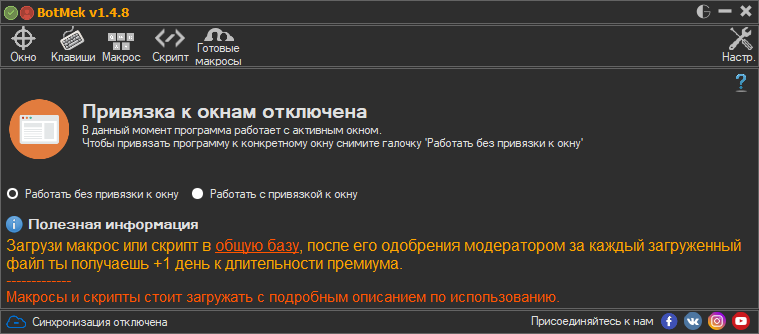
В самой верхней строке есть маленькая красная иконка при клике на которую предлагается зарегистрироваться для синхронизации настроек программы с сервером.
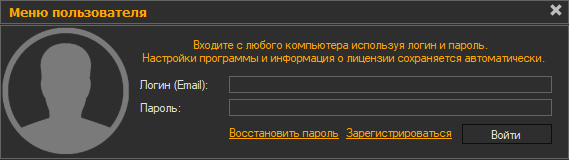
Чтобы ваши настройки и макросы не потерялись лучше сделать это сразу. Ниже находятся переключатели, которые открывают вкладки в текущем либо новом окне. В основном окне программы вы видите текущую вкладку и сразу после запуска программы в ней предлагается выбрать режим привязки к окнам.
Здесь также можно получить подсказки о функциональности данной вкладки, наведя указатель мышки на знак вопроса или любой другой элемент, а также поделиться своим макросом или скриптом с другими пользователями.
2. Привязка к окнам
Программа открывается изначально на вкладке «Окно» и включен режим без привязки, в котором все действия применяются к активному окну. Но вы можете жестко привязать программу к конкретному окну, что удобно если вы играете в несколько окон.
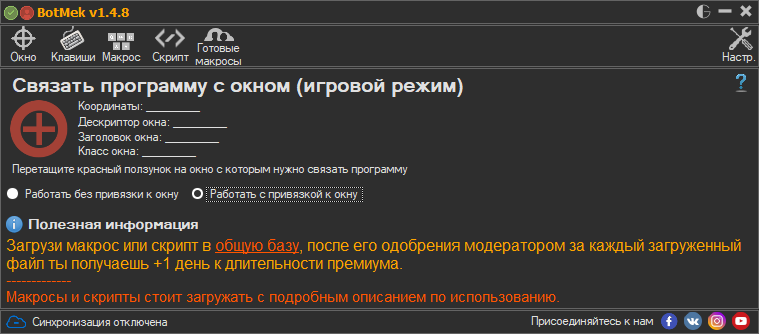
Для этого нужно кликнуть мышкой на красном крестике и не отпуская кнопку перетащить указатель мыши на окно игры, после чего ее название должно зафиксироваться в графе «Заголовок окна».
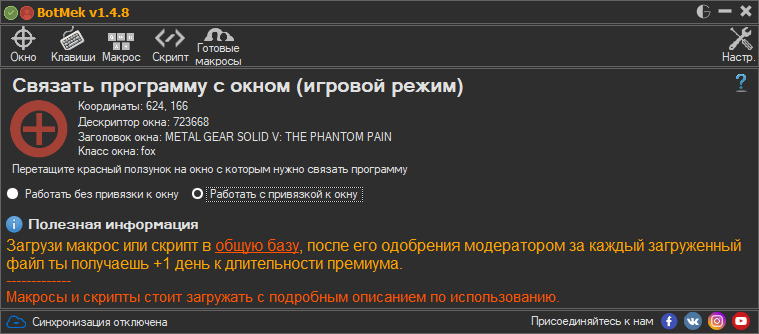
После этого все назначенные комбинации клавиш и макросы будут применяться только к конкретному игровому окну вне зависимости от того активно оно или нет в данный момент.
3. Назначение клавиш
На вкладке «Клавиши» отображаются виртуальная клавиатура и мышка.
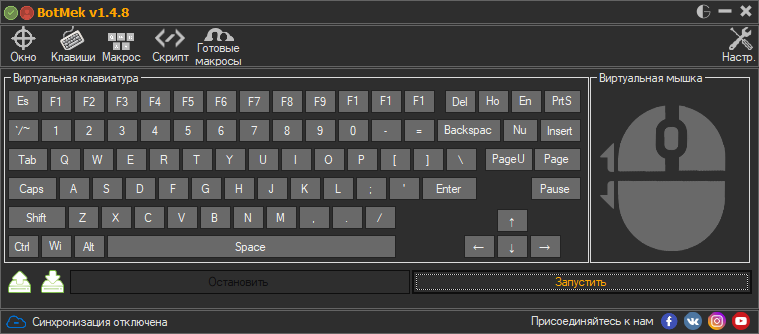
При клике на любую клавишу клавиатуры или мыши можно назначить на нее макрос, скрипт или сочетание клавиш.
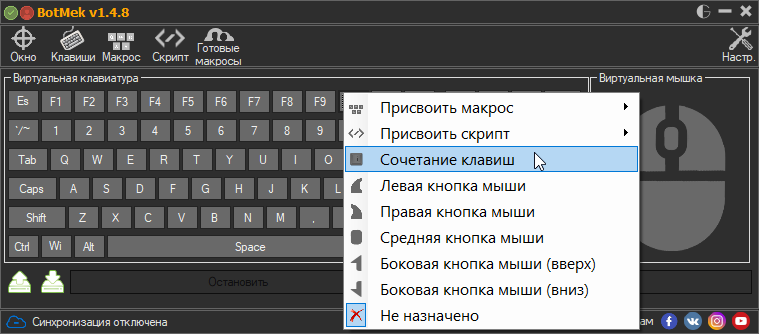
Например, часто в играх задействуются не все функциональные клавиши F1-F12 и боковые клавиши мыши, их можно запрограммировать как вам угодно. В сочетаниях клавиш можно использовать одну клавишу-модификатор на выбор (Win, Ctrl, Shift, Alt) в сочетании с любой другой клавишей.
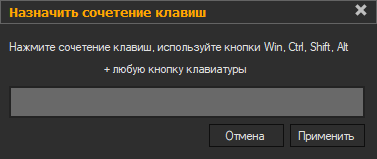
Но кнопку Win лучше все-таки не использовать, чтобы избежать конфликтов с горячими клавишами Windows и случайного сворачивания окон при ее нажатии. Все назначенные клавиши подсвечиваются желтым цветом, что удобно.
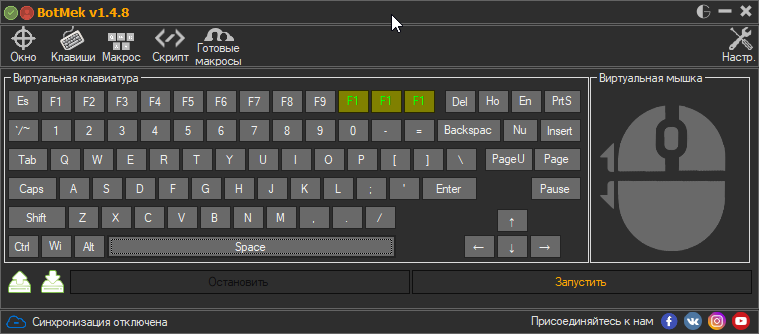
В нижнем левом углу программы есть кнопки для сохранения и загрузки профилей, это можно использовать не только для сохранности выполненных настроек, но и для создания и переключения профилей для разных игр. Для того, чтобы назначенные клавиши начали действовать нужно нажать кнопку «Запустить», для приостановки действия клавиш и возврата их обычной функциональности служит кнопка «Остановить».
4. Редактор макросов
Макросы представляют собой последовательность нажатия любых клавиш клавиатуры, мыши и пауз между ними.
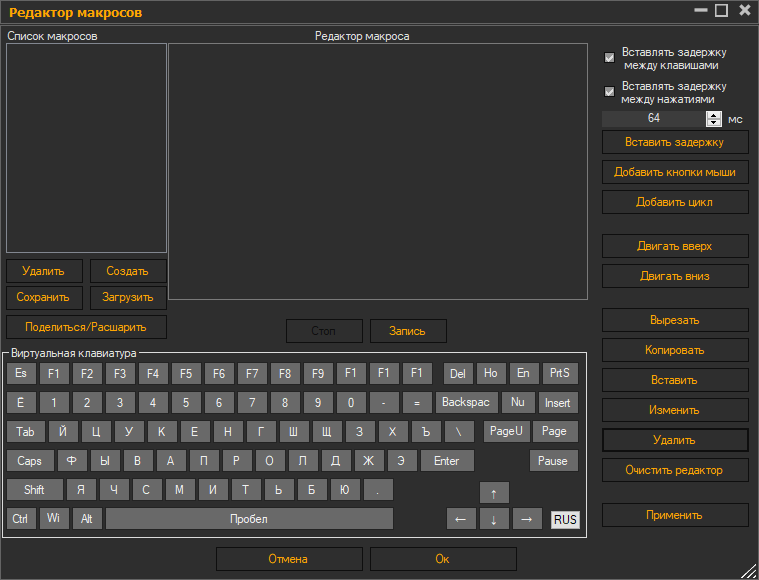
Редактор макросов BotMek позволяет создавать макросы несколькими способами. Можно просто нажать кнопку «Запись» и нажимать требуемые клавиши в нужном порядке, делая паузы между нажатиями если это необходимо. Я для примера записал комбинацию «2 клика левой – пауза – 3 клика правой» и вот что получилось.
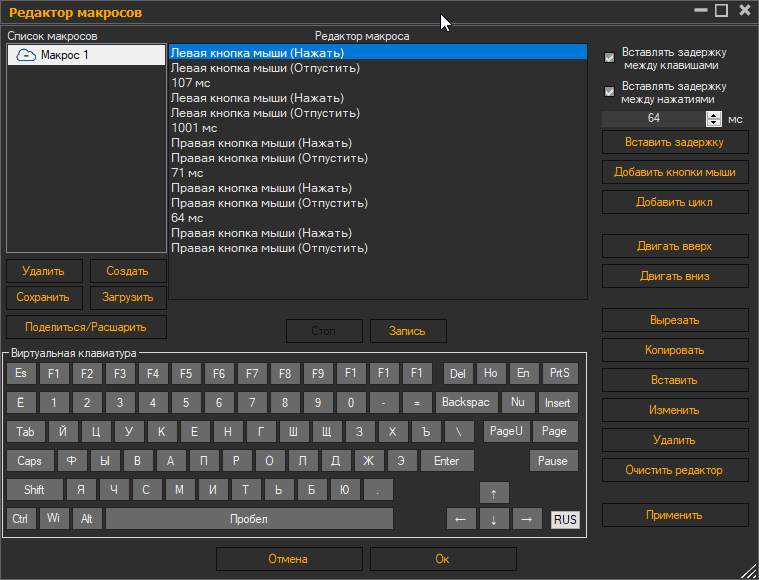
Теперь эту последовательность нажатий можно назначить всего на одну кнопку клавиатуры, боковую или среднюю кнопку мыши (колесико). Также редактор позволяет создавать и редактировать макросы, добавляя и удаляя различные клавиши и задержки вручную, менять их местами и что немаловажно создавать циклы с практически неограниченным количеством повторений. Надоело все время долбить одну и туже клавишу в замесе? Не проблема! Назначьте цикл на любую клавишу и кнопка будет работать автоматически, сохраняя вашу клавиатуру и нервы.
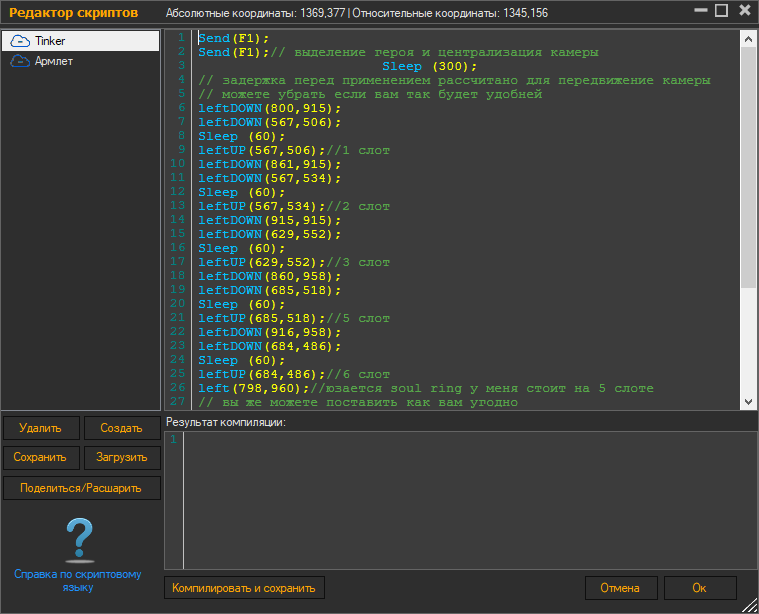
5. Редактор скриптов
Возможности скриптов еще более широкие, чем у макросов. Однако, их создание требует изучения документации на сайте BotMek, в которой впрочем нет недостатка, кроме того есть форум и поддержка разработчика.
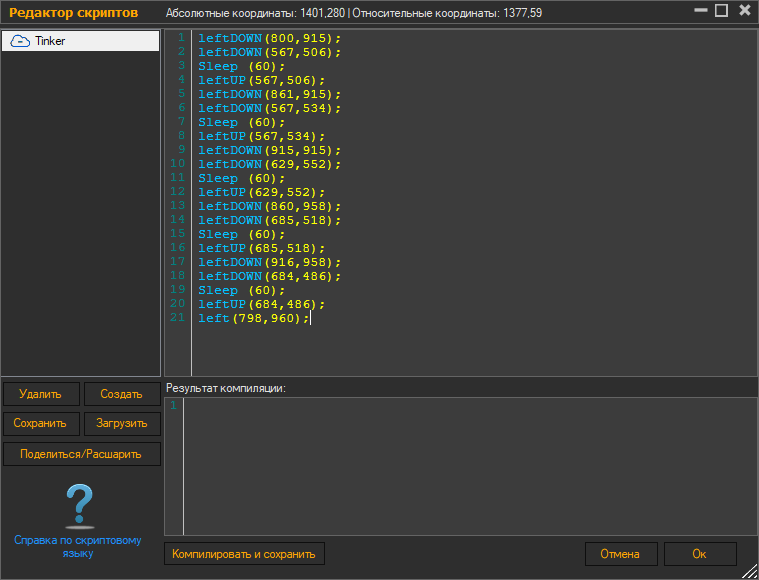
Здесь можно использовать перемещение героя и курсора по координатам в любом направлении, использование различных способностей по несколько раз подряд, реализовать компенсацию отдачи оружия и многое другое, на что только хватит вашей фантазии.
6. База макросов и скриптов
Запись и отладка макроса занимает некоторое время, со скриптом придется повозиться еще дольше. Но зачем, если все давно уже придумали за вас? В программе BotMek есть замечательная база готовых макросов и скриптов для наиболее популярных игр.
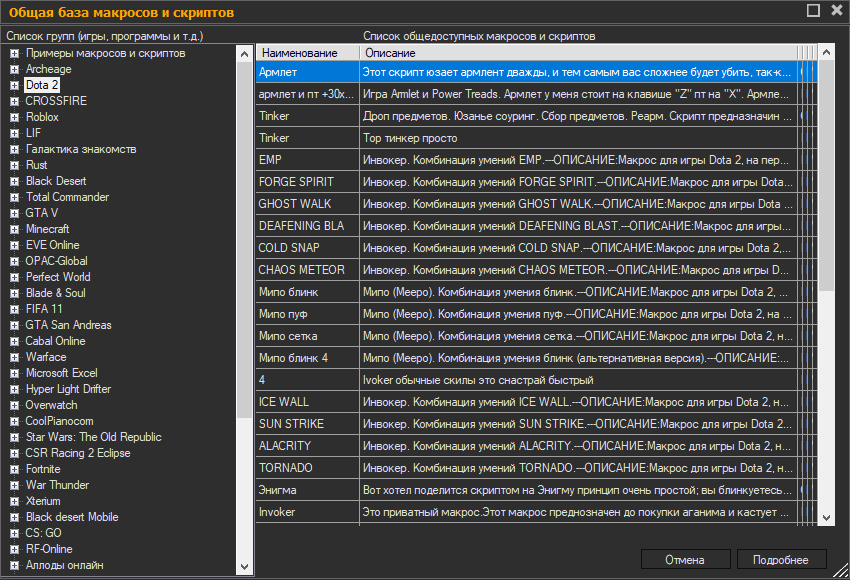
В базе есть такие игры как CS:GO, Dota, GTA, FIFA, PW, Overwatch, World of Tanks, War Thunder и многие другие. Для того, чтобы скачать макрос, нужно кликнуть на него два раза или нажать кнопку «Подробнее», после чего откроется окно с его кратким описанием, где нужно нажать кнопку «Установить».
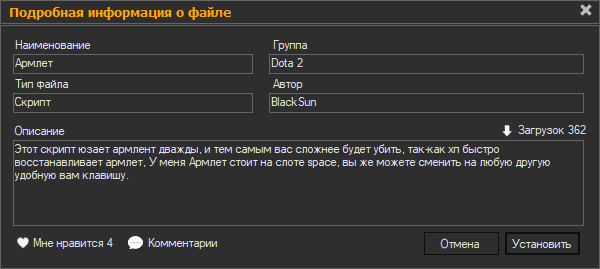
Установленные макросы появляются в редакторе макросов, а скрипты в редакторе скриптов.
Часто макросы и скрипты снабжены комментариями и советами по их удобному использованию (например, на какую клавишу лучше назначить). При желании вы можете подстроить их под себя, изменив некоторые параметры.
7. Где скачать программу
Программу BotMek можно скачать на официальном сайте, там же есть подробные видео инструкции с советами по использованию программы, ссылки на форум и страницу поддержки в соцсетях, а также более удобный перечень макросов с описанием.
Да, эта программа не бесплатна, но учитывая ее уникальность, заключающуюся прежде всего в базе готовых макросов, ее стоит попробовать. Если вы заядлый геймер, то она может существенно облегчить вашу жизнь в тяжелых замесах.
Клавиатура A4Tech Bloody B418 Black USB
Клавиатура A4Tech Bloody B254
Клавиатура A4Tech Bloody B418 Black USB
Create and edit macros
Editor overview

1. The list of macros, graphics means the following:
— The macro file is synchronized.
— The macro is publicly available.
— The macro is moderated and after checking it will be published in the common database.
— Synchronization error, for details go to the log.
— Synchronization is disabled.
2. Delete the macro file.
3. Create a new macro file.
4. Save the macro file to a folder.
5. Download / Open macro file from folder.
6. Publish the macro file in the common database.
7. Virtual keyboard. Click the desired mouse button to insert a command into the macro editor.
8. Macro editor. Displays the contents of a macro.
9. Stops automatic macro recording.
10. Starts automatic macro recording from keyboard and mouse.
11. When adding new commands, it automatically inserts the keystroke duration specified in paragraph (13).
12. When adding new commands, it automatically inserts the delay indicated in paragraph (13) after pressing the key.
13. Specifies the delay time that needs to be added.
14. Inserts into the editor the delay specified in paragraph (13).
15. Adds mouse clicks to the macro.
16. Allows you to loop a specific section of a macro and repeat it a specified number of times.
17. Move the command up.
18. Move the command down.
20. Copy command to memory.
21. Paste cut or copied command.
22. Change the delay time or the number of repetitions of the cycle.
23. Remove command.
24. Completely clears the editor.
25. Save editor commands to macro.
26. Close the editor without changes.
27. Save the file and close the editor.
Create macro
To create a new macro file, click the “Create” button and enter the name of the new macro, then click “Apply”.
After the done actions, an empty macro file will appear in the list and you can start writing commands.
Rename Macro
To rename a macro, right-click on the macro from the list and select “Rename” in the pop-up menu.
In the window that opens, enter the new name of the macro and click «Apply».
Save Macro to Folder
To save the macro to a specific location on the computer, in the list of macros, go to the desired position and click the Save button.
After you specify the directory in which you want to save the macro, enter its name (or leave the field unchanged) and click “Save”.
Download macro from folder
To download a macro from a folder on a computer, click the Download button and specify the path to an existing macro on the computer, then click Open.
Delete Macro
To delete a macro, go to the macro list, select the desired macro and click the Delete button, confirm the action in the pop-up window.
Post a macro in a common database
In BotMek, you can share macros with other users by loading them into a common database, such macros become available for anyone to download, and the author of the macro gets a premium for posting.
In the list of macros, select the macro you want to share and click Share / Share.
In the window that opens, enter the name of the game or other task for which the macro is intended and fill in the description.
Then click the «Publish» button.
After checking the file moderator, it will be published in the general database and you will be charged premium days.
Remove macro from shared base
In the list of macros, select the macro located in the common database and click the Share / Share button.
In the window that opens, click the «Remove Sharing» button and confirm the action.
Macro recording with keyboard and mouse
In the program, you can record a macro from the keyboard and mouse in automatic mode, to do this, press the «Record» key.

In the pop-up window, configure the recording settings and click the «Start recording» button.

To stop recording, click the Stop button.

Keyboard Keystrokes
To manually add a command to press a keyboard key in the editor, left-click the desired button on the virtual keyboard.

Mouse clicks
To manually add mouse clicks to the editor, click on the “Add mouse buttons” button and select the item in the pop-up menu.

Use cycles
To add a loop to the editor, click the Add Cycle button.

In the pop-up window, enter the number of repetitions and click «Apply»

The loop has been added to the editor, but as long as there is nothing in the loop body, you need to place macro commands in the loop body that you need to repeat.

To do this, move the loop start command to the required line of the editor, so that the necessary commands appear in the loop body.
To move commands in the editor, use the “Move Up” and “Move Down” buttons, or simply drag the desired command with the mouse.

As a result, we get a relatively small but functional code. In this example, the macro we will have to press the keys 123 as much as 10 times, the result will be: 123123123123123123123123123123
Delay: automatic and manual insertion
In the editor, you can configure the automatic insertion of the delay between the teams, for this you need to put a tick in the appropriate paragraphs.
If this or that delay does not need to be added to the editor, then uncheck the corresponding box.
1 — When adding new commands, it automatically inserts the keystroke duration specified in paragraph (3).
2 — When adding new commands, it automatically inserts the delay indicated in paragraph (3) after pressing the key.
3 — Specifies the delay time that needs to be added.
4 — Add to the editor a delay command with the duration specified in paragraph (3).
Создание горячих клавиш
Создание горячих клавиш
Для создания горячей клавиши перейдите в меню «Клавиши».

Левой клавишей мыши нажмите на клавишу которой будет назначаться действие.
Выберите задачу которую необходимо выполнять.

Список возможных действий:
- Выполнять обычный макрос.
- Выполнять макрос от игровых мышек A4tech/Bloody и других работающих на формате AMC.
- Выполнять скрипт, используется собственный скриптовый язык программы.
- Выполнять сочетания клавиш.
- Нажать левую кнопку мыши.
- Нажать правую кнопку мыши.
- Нажать среднюю кнопку мыши.
- Нажать боковую кнопку мыши (вверх).
- Нажать боковую кнопку мыши (вниз).
Настройте режим работы горячей клавиши.

Возможные режимы работы горячей клавиши:
- Выполнять один раз при нажатие горячей клавиши.
- Выполнять пока нажата горячая клавиша.
- Выполнять до повторного нажатия горячей клавиши.
- Использовать настройки макроса.
Нажмите кнопку «Запустить» чтобы при нажатие на горячую клавишу выполнялось выбранное действие (например макрос или скрипт).

Сохранение и загрузка раскладки горячих клавиш
Чтобы иметь возможность быстро переключаться между разными конфигурациями раскладки горячих клавиш вы можете сохранить несколько вариантов профиля и в нужный момент загрузить нужный из них.
Создание и редактирование макроса
Общий обзор редактора
1. Список макросов, графические обозначения означают следующее:
— Файл макроса синхронизирован.
— Макрос находится в публичном доступе.
— Макрос находится на модерации и после проверки будет опубликован в общей базе.
— Ошибка синхронизации, чтобы узнать подробности перейдите в лог.
— Синхронизация отключена.
2. Удалить файл макроса.
3. Создать новый файл макроса.
4. Сохранить файл макроса в папку.
5. Загрузить/Открыть файл макроса из папки.
6. Опубликовать файл макроса в общей базе.
7. Виртуальная клавиатура. Нажмите на нужную клавишу мышкой, чтобы вставить команду в редактор макроса.
8. Редактор макроса. Отображает содержимое макроса.
9. Останавливает автоматическую запись макроса.
10. Запускает автоматическую запись макроса с клавиатуры и мыши.
11. При добавлении новых команд автоматически вставляет длительность нажатия клавиши указанную в пункте (13).
12. При добавлении новых команд автоматически вставляет задержку указанную в пункте (13) после нажатия клавиши.
13. Указывается время задержки которое необходимо добавить.
14. Вставляет в редактор задержку длительностью указанной в пункте (13).
15. Добавляет в макрос нажатие кнопок мыши.
16. Позволяет зациклить определенный участок макроса и повторять его указанное количество раз.
17. Передвинуть команду вверх.
18. Передвинуть команду вниз.
19. Вырезать команду.
20. Скопировать команду в память.
21. Вставить вырезанную или скопированную команду.
22. Изменить длительность задержки или количество повторений цикла.
23. Удалить команду.
24. Полностью очищает редактор.
25. Сохранить команды редактора в макрос.
26. Закрыть редактор без изменений.
27. Сохранить файл и закрыть редактор.
Создать макрос
Для создания нового файла макросов, нажмите кнопку «Создать» и введите наименование нового макроса, после нажмите «Применить».
После проделанных действий пустой файл макроса появится в списке и вы можете приступить к написанию команд.
Переименовать макрос
Чтобы переименовать макрос, кликните по макросу из списка правой клавишей мыши и во всплывающем меню выберите пункт «Переименовать».
В открывшемся окне введите новое наименование макроса и нажмите «Применить».
Сохранить макрос в папку
Для сохранения макроса в определенное место на компьютере, в списке макросов перейдите на нужную позицию и нажмите кнопку «Сохранить».
После укажите директорию в которую хотите сохранить макрос, введите его наименование (или оставьте поле неизменным) и нажмите «Сохранить».
Загрузить макрос из папки
Для загрузки макроса из папки на компьютере, нажмите кнопку «Загрузить» и укажите путь к существующему макросу на компьютере, после нажмите «Открыть».
Удалить макрос
Для удаления макроса перейдите, в списке макросов выберите нужный макрос и нажмите кнопку «Удалить», во всплывающем окне подтвердите действие.
Опубликовать макрос в общей базе
В BotMek можно делиться макросами с другими пользователями загружая их в общую базу, такие макросы становятся доступны для скачивания любому желающему, а автор макроса получает за размещение премиум дни.
В списке макросов выберите макрос которым хотите поделиться и нажмите «Поделиться/Расшарить»
В открывшемся окне ввидете название игры или другой задачи для которой предназначен макрос и заполните описание.
После нажмите кнопку «Опубликовать».
После проверки файла модератором он будет опубликован в общей базе и вам будут начислены премиум дни.
Убрать макрос с общей базы
В списке макросов выберите макрос размещенный в общей базе и нажмите кнопку «Поделиться/Расшарить»
В открывшемся окне нажмите кнопку «Убрать общий доступ» и подтвердите действие.
Запись макроса с клавиатуры и мыши
В программе можно записать макрос с клавиатуры и мышки в автоматическом режиме, для этого нажмите клавишу «Запись».
Во всплывающем окне настройте параметры записи и нажмите кнопку «Начать запись».
Для остановки записи нажмите кнопку «Стоп».
Нажатия клавиатурных клавиш
Для ручного добавления команды нажатия клавиатурной клавиши в редактор нажмите левой клавишей мыши по нужной кнопке на виртуальной клавиатуре.
Нажатия клавиш мыши
Для ручного добавления нажатия клавиш мыши в редактор нажмите на кнопку «Добавить кнопки мыши» и во всплывающем меню нужный пункт.
Использование циклов
Для добавления цикла в редактор нажмите кнопку «Добавить цикл»
Во всплывающем окне введите количество повторений и нажмите «Применить»
Цикл добавлен в редактор, но пока в теле цикла ничего нет, необходимо поместить в тело цикла команды макроса которые нужно повторять
Для этого переместим команду начала цикла на нужную строчку редактора, так чтобы в теле цикла оказались нужные команды.
Для перемещения команд в редакторе используем кнопки «Двигать вверх» и «Двигать вниз» или просто перетаскиваем нужную команду мышкой.
В итоге получаем относительно небольшой, но функциональный код. В данном примере макрос у нас будет нажимать клавиши 123 целых 10 раз, в результате получится: 123123123123123123123123123123
Задержка: автоматическая и ручная вставка
В редакторе можно настроить автоматическую вставку задержки между командами, для этого нужно поставить галочки в соответствующих пунктах.
Если ту или иную задержку не нужно добавлять в редактор, то снимите соответствующую галочку.
1 — При добавлении новых команд автоматически вставляет длительность нажатия клавиши указанную в пункте (3).
2 — При добавлении новых команд автоматически вставляет задержку указанную в пункте (3) после нажатия клавиши.
3 — Указывается время задержки которое необходимо добавить.
4 — Добавить в редактор команду задержки длительностью указанной в пункте (3).
Botmek как запустить макрос
Создание горячих клавиш
Для создания горячей клавиши перейдите в меню «Клавиши».
Левой клавишей мыши нажмите на клавишу которой будет назначаться действие.
Выберите задачу которую необходимо выполнять.
Список возможных действий:
- Выполнять обычный макрос.
- Выполнять макрос от игровых мышек A4tech/Bloody и других работающих на формате AMC.
- Выполнять скрипт, используется собственный скриптовый язык программы.
- Выполнять сочетания клавиш.
- Нажать левую кнопку мыши.
- Нажать правую кнопку мыши.
- Нажать среднюю кнопку мыши.
- Нажать боковую кнопку мыши (вверх).
- Нажать боковую кнопку мыши (вниз).
Настройте режим работы горячей клавиши.
Возможные режимы работы горячей клавиши:
- Выполнять один раз при нажатие горячей клавиши.
- Выполнять пока нажата горячая клавиша.
- Выполнять до повторного нажатия горячей клавиши.
- Использовать настройки макроса.
Нажмите кнопку «Запустить» чтобы при нажатие на горячую клавишу выполнялось выбранное действие (например макрос или скрипт).
Сохранение и загрузка раскладки горячих клавиш
Чтобы иметь возможность быстро переключаться между разными конфигурациями раскладки горячих клавиш вы можете сохранить несколько вариантов профиля и в нужный момент загрузить нужный из них.

С помощью этой программы вы сможете написать макрос для мыши и клавиатуры. Это к примеру будет очень удобно для онлайн игр, запуская этот макрос (можно настроить запуск на одну клавишу) в игре ваш персонаж может сделать целую серию различных действии. И этот макрос может повторяться столько по времени, сколько вам нужно. Макрос в программе вы сможете создать сами, или же скачать уже готовый. Как видно из скриншота, программу можно связать с любым окном, также поддерживается работа со свернутым окном. Программа бесплатная.
Сайт: botmek.ru
Лицензия: бесплатно
Язык интерфейса: Русский есть
ОС: Windows XP – 10
Скачать: BotMek 1.5.3
2 комментария
—
Добрый день, уважаемая Администрация сайта. gрограмма, botmek, обновилась до версии 1.5.3
очень удобная программа
вам не нужны специальные знания
редакторы для создания макросов/скриптов очень просты )
всяческие гайды советы вы найдете на форуме botmek
Среди общества как-то повелось, что запись макросов на клавиатуре чисто геймерская необходимость и часто встречается только на геймерских клавиатурах.
Но ведь по сути это просто запись последовательности нажимаемых клавиш.
Так почему не использовать их для обычных действий. А особенно в среде незрячих пользователей, когда пользование мышкой крайне неудобно, и вся навигация в окнах windows производится с помощью одной лишь клавиатуры.
Примеры
Попробую привести пару примеров для понимания.
Вариантов необходимых последовательностей можно конечно придумать великое множество.
1. Открытие консоли в текущей папке проводника
Наверняка многие знают, что если в проводнике нажать правую клавишу мыши на пустом месте с зажатой при этом клавишей shift, то в открывшемся контекстном меню можно выбрать пункт «Открыть окно комманд».
Для вызова контекстного меню на клавиатуре также есть специальная клавиша меню.
Главное использовать ее на пустом месте, не выделив никакого объекта.
Для этого можно использовать вначале простой прием перехода в родительскую папку и возвращение обратно.
Тогда макрос будет выглядеть следующим образом:
Alt+стрелка_вверх
Enter
Shift+кнопка_контекстного_меню
стрелка_вниз на необходимое количество раз до нужного пункта
Enter
2. Запуск проверки кода на соответствие кодстайлу
При программировании полезно проверять свой код на соответствия установленным стилям оформления кода и интересна для этого утилита flake8.
Тогда для проверки кода с ее помощью в консоли, открытой предыдущим макросом, можно в память записать:
После проверки в папке будет записан лог файл, пройдясь по которому можно быстренько поправить свои недочеты.
Заключение
Данная статья не является каким-либо руководством.
Цель данной статьи обсудить полезности и недостатки программируемых клавиатурных макросов не для игр, а для других задач.
Из положительного могу отметить удобство выполнения каких-либо часто повторяемых задач нажатием всего одной кнопки.
Из недостатков: клавиатура воспроизводит последовательность с той же скоростью и задержками между нажатиями как вы вводили при записи.
От макроса хотелось бы воспроизведения с большей скоростью. Может кто в комментариях подскажет можно ли как-то обойти этот нюанс.
BotMek — универсальный автокликер для зацикливания рутинных действий
BotMek – универсальный автокликер, предназначенный упростить игровой процесс в онлайн играх.
В нынешнее время, игровая индустрия все больше выпускает различные игры, в которых игровой процесс порой затягивается на долгие дни, а то и месяца. В помощь заядлым геймерам приходят программы, предназначение которых, упростить рутинные действия до минимума, заменить долгие часы нудной прокачки персонажа.
Представляю вашему вниманию одно из таких творений, лидирующее среди программ – автокликеров.
Простой интерфейс
Скачав и установив утилиту, пользователю представляется главное окно программы в котором расположены основные функции. Разберем каждую из них. На основной панели расположены разделы меню:

В правом верхнем углу, расположена кнопка «Настройки», тут можно немного поиграть с настройками программы, а также указать горячие клавиши, отвечающие за функцию «слежение за клавишами» и «открыть редактор макросов» используя комбинации клавиш.

Использование программы с привязкой к активному окну, либо вовсе без привязки к окнам. Программа умеет работать даже с неактивным окном в фоновом режиме.

Клавиши
Раздел, в котором сможем привязать макросы к выбранным клавишам, а также произвести «запуск» самой важной части данной программы, ведь без нажатия на заветную кнопку, у вас ничего работать не будет.

Макросы
Кликнув по кнопке, попадаем в окно редактора макросов, в котором можем записать\создать вручную необходимы нам макрос, либо изменить существующий.

Скрипты
Попадаем в раздел редактора скриптов, все выглядит сложно, но это на первый взгляд, тем более разработчики предоставляют подробные инструкции по созданию скриптов.

Готовые макросы
Пожалуй самый вкусный раздел данной программы, а именно общая база макросов и скриптов, содержащая более 1000 различных макросов по множеству игр. Нашел, установил, запустил, что может быть проще? ��

Скачать программу, можно на официальном сайте, там же ознакомиться с подробными инструкциями по программе. Желаю удачи в ваших будущих, игровых достижений!
Создание и редактирование макроса
Общий обзор редактора
1. Список макросов, графические обозначения означают следующее:
— Файл макроса синхронизирован.
— Макрос находится в публичном доступе.
— Макрос находится на модерации и после проверки будет опубликован в общей базе.
— Ошибка синхронизации, чтобы узнать подробности перейдите в лог.
— Синхронизация отключена.
2. Удалить файл макроса.
3. Создать новый файл макроса.
4. Сохранить файл макроса в папку.
5. Загрузить/Открыть файл макроса из папки.
6. Опубликовать файл макроса в общей базе.
7. Виртуальная клавиатура. Нажмите на нужную клавишу мышкой, чтобы вставить команду в редактор макроса.
8. Редактор макроса. Отображает содержимое макроса.
9. Останавливает автоматическую запись макроса.
10. Запускает автоматическую запись макроса с клавиатуры и мыши.
11. При добавлении новых команд автоматически вставляет длительность нажатия клавиши указанную в пункте (13).
12. При добавлении новых команд автоматически вставляет задержку указанную в пункте (13) после нажатия клавиши.
13. Указывается время задержки которое необходимо добавить.
14. Вставляет в редактор задержку длительностью указанной в пункте (13).
15. Добавляет в макрос нажатие кнопок мыши.
16. Позволяет зациклить определенный участок макроса и повторять его указанное количество раз.
17. Передвинуть команду вверх.
18. Передвинуть команду вниз.
19. Вырезать команду.
20. Скопировать команду в память.
21. Вставить вырезанную или скопированную команду.
22. Изменить длительность задержки или количество повторений цикла.
23. Удалить команду.
24. Полностью очищает редактор.
25. Сохранить команды редактора в макрос.
26. Закрыть редактор без изменений.
27. Сохранить файл и закрыть редактор.
Создать макрос
Для создания нового файла макросов, нажмите кнопку «Создать» и введите наименование нового макроса, после нажмите «Применить».
После проделанных действий пустой файл макроса появится в списке и вы можете приступить к написанию команд.
Переименовать макрос
Чтобы переименовать макрос, кликните по макросу из списка правой клавишей мыши и во всплывающем меню выберите пункт «Переименовать».
В открывшемся окне введите новое наименование макроса и нажмите «Применить».
Сохранить макрос в папку
Для сохранения макроса в определенное место на компьютере, в списке макросов перейдите на нужную позицию и нажмите кнопку «Сохранить».
После укажите директорию в которую хотите сохранить макрос, введите его наименование (или оставьте поле неизменным) и нажмите «Сохранить».
Загрузить макрос из папки
Для загрузки макроса из папки на компьютере, нажмите кнопку «Загрузить» и укажите путь к существующему макросу на компьютере, после нажмите «Открыть».
Удалить макрос
Для удаления макроса перейдите, в списке макросов выберите нужный макрос и нажмите кнопку «Удалить», во всплывающем окне подтвердите действие.
Опубликовать макрос в общей базе
В BotMek можно делиться макросами с другими пользователями загружая их в общую базу, такие макросы становятся доступны для скачивания любому желающему, а автор макроса получает за размещение премиум дни.
В списке макросов выберите макрос которым хотите поделиться и нажмите «Поделиться/Расшарить»
В открывшемся окне ввидете название игры или другой задачи для которой предназначен макрос и заполните описание.
После нажмите кнопку «Опубликовать».
После проверки файла модератором он будет опубликован в общей базе и вам будут начислены премиум дни.
Убрать макрос с общей базы
В списке макросов выберите макрос размещенный в общей базе и нажмите кнопку «Поделиться/Расшарить»
В открывшемся окне нажмите кнопку «Убрать общий доступ» и подтвердите действие.
Запись макроса с клавиатуры и мыши
В программе можно записать макрос с клавиатуры и мышки в автоматическом режиме, для этого нажмите клавишу «Запись».
Во всплывающем окне настройте параметры записи и нажмите кнопку «Начать запись».
Для остановки записи нажмите кнопку «Стоп».
Нажатия клавиатурных клавиш
Для ручного добавления команды нажатия клавиатурной клавиши в редактор нажмите левой клавишей мыши по нужной кнопке на виртуальной клавиатуре.
Нажатия клавиш мыши
Для ручного добавления нажатия клавиш мыши в редактор нажмите на кнопку «Добавить кнопки мыши» и во всплывающем меню нужный пункт.
Использование циклов
Для добавления цикла в редактор нажмите кнопку «Добавить цикл»
Во всплывающем окне введите количество повторений и нажмите «Применить»
Цикл добавлен в редактор, но пока в теле цикла ничего нет, необходимо поместить в тело цикла команды макроса которые нужно повторять
Для этого переместим команду начала цикла на нужную строчку редактора, так чтобы в теле цикла оказались нужные команды.
Для перемещения команд в редакторе используем кнопки «Двигать вверх» и «Двигать вниз» или просто перетаскиваем нужную команду мышкой.
В итоге получаем относительно небольшой, но функциональный код. В данном примере макрос у нас будет нажимать клавиши 123 целых 10 раз, в результате получится: 123123123123123123123123123123
Задержка: автоматическая и ручная вставка
В редакторе можно настроить автоматическую вставку задержки между командами, для этого нужно поставить галочки в соответствующих пунктах.
Если ту или иную задержку не нужно добавлять в редактор, то снимите соответствующую галочку.
1 — При добавлении новых команд автоматически вставляет длительность нажатия клавиши указанную в пункте (3).
2 — При добавлении новых команд автоматически вставляет задержку указанную в пункте (3) после нажатия клавиши.
3 — Указывается время задержки которое необходимо добавить.
4 — Добавить в редактор команду задержки длительностью указанной в пункте (3).
BotMek — макросы для любой игры
Описание
BotMek (переводится «Bot Macro enabled keyboard») — программа для платформы Windows, представляющая собой программный эмулятор макросной клавиатуры и мыши. Для работы программы необходим пакет Microsoft Net Framework 4.5. Программа имеет русский интерфейс и выполнена в темных тонах.
Возможности
В программе можно написать макросы на обычную мышку и клавиатуру, такие макросы станут отличным помощником в онлайн-играх, ведь нажатием 1 клавиши на своей клавиатуре программа выполнит целую серию комбо-ударов. Так же макрос может выполнить за вас рутинную работу по фарму мобов и автоматизирует другие задачи. В FPS-шутерах можно уменьшать отдачу оружия настройкой очередности выстрелов одним нажатием мышки. Вы можете скачать готовый макрос или создать его самостоятельно. Теперь не нужно покупать дорогостоящие клавиатуры с поддержкой макросов, BotMek в разы повысит ваш уровень мастерства в играх.