How to Stop Repeated ‘Disk Not Ejected Properly’ Notification on Mac?
Summary: This post tells how to fix the ‘Disk Not Ejected Properly’ notification that keeps popping up or shows up randomly on your Mac, especially at the time your Mac wakes up from sleep or restarts. Also, it explains the reasons for this issue.
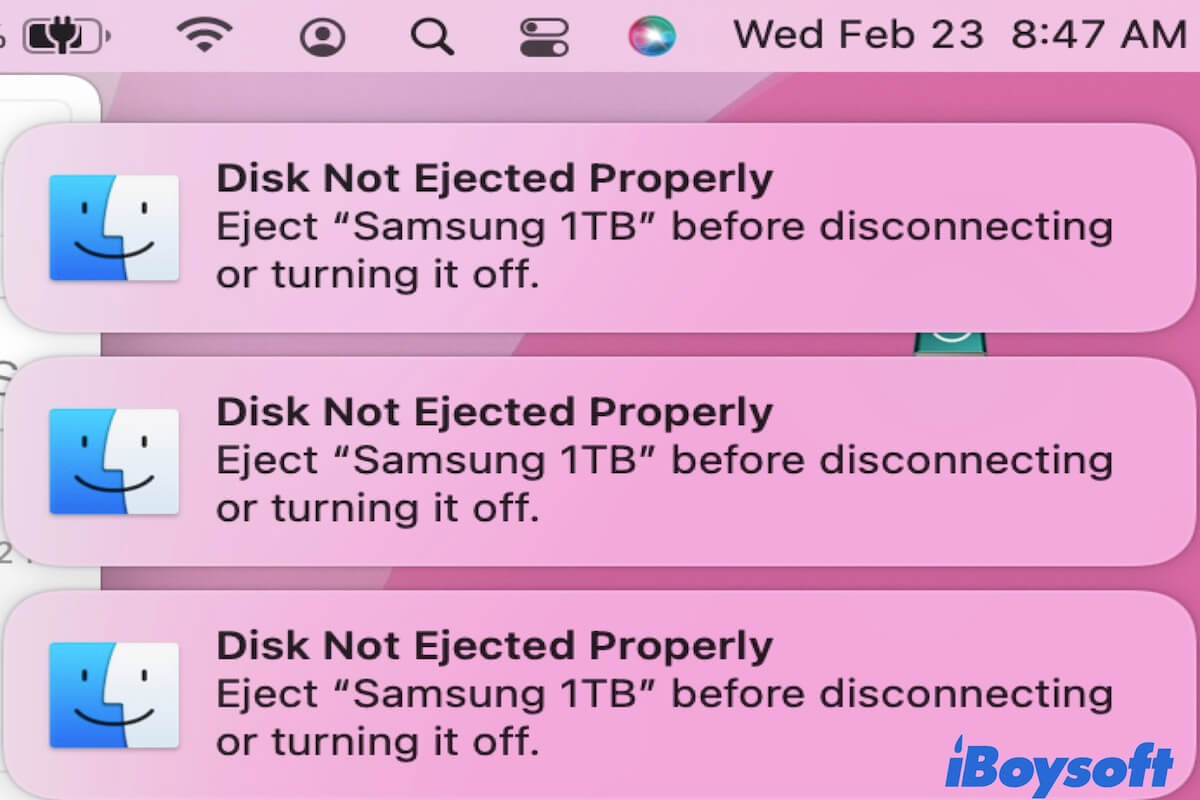
Usually, the notification ‘Disk Not Ejected Properly‘ appears in the upper-right corner of your Mac screen only if you directly unplug the removable external drives without safely ejecting them.
The weird thing is, you don’t unplug your external hard drive from your Mac but the external hard drive keeps disconnecting on Mac with this message that keeps popping up after upgrading to macOS Monterey or Big Sur. Or, it shows up randomly after your Mac restarts or wakes from sleep.
So, how can you stop the endless pop-ups? This post will tell you how to dismiss the ‘Disk Not Ejected Properly’ notification that keeps popping up on your Mac. You can follow it to get the reasons and solutions for this issue.
Table of Contents:
Why does your Mac keep saying ‘Disk Not Ejected Properly’?
The ‘Disk Not Ejected Properly’ notification shows up on your Mac in an improper way, which indicates that there are errors in your operating system, on the connected external removable drives, or in the connections between your external drives and the Mac.
More specifically, the reasons why the message ‘Disk Not Ejected Properly’ won’t go away from your Mac are as below:
- Errors in the operating system
- Problems with the removable hard drive
- Failing external drive cable
- The USB or other ports on the Mac computer are defective
How to get rid of the ‘Disk Not Ejected Properly’ notification on Mac?
The repeated ‘Disk Not Ejected Properly’ notification on your M1 Mac, MacBook, or so can be caused by software and hardware issues. It is hard to identify the exact culprit immediately.
Therefore, you are supposed to try all the possible workarounds one by one to troubleshoot the ‘Disk Not Ejected Properly’ message that keeps popping up on Mac.
How to dismiss multiple of the ‘Disk Not Ejected Properly’ notifications in macOS Monterey, Big Sur, Catalina :
- Check the connections
- Reset the Energy Saver settings on your Mac
- Reset SMC on Mac
- Reset NVRAM on Mac
- Run First Aid to check your external hard drive
- Reformat the external hard drive
- Update macOS
Check the connections
Perhaps, the external hard drive cable or the port on your Mac is slightly damaged, causing your Mac to enter into the circle of connecting and disconnecting the external hard drive.
The failing cable makes the operating system think that you unceasingly unplug and plug the external hard drive, so the ‘Disk Not Ejected Properly’ alert keeps displaying. To verify whether the cable is damaged, you can change a cable.
If the message continues to appear on your Mac, go to check the condition of the USB or Thunderbolt port on your Mac. You can connect the external hard drive or USB flash drive to another port on your Mac model.
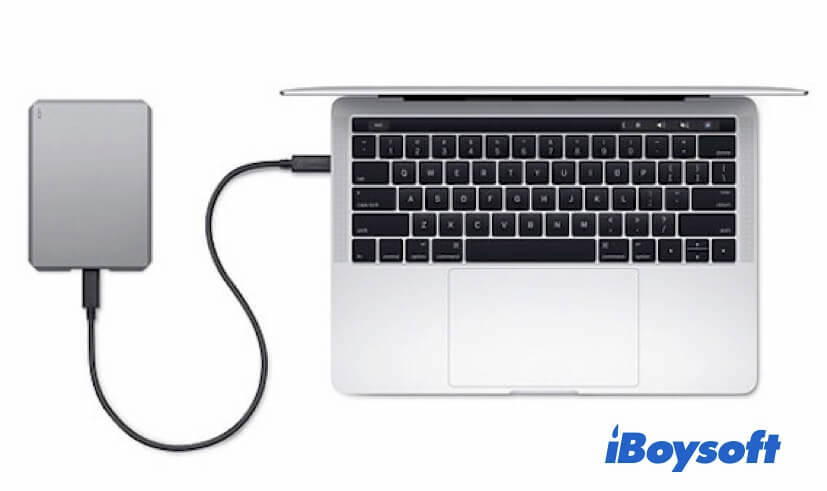
If the warning ‘Disk Not Ejected Properly’ continues showing up randomly, it means that the troublemakers aren’t the cable and Mac port. You can try the next way.
Reset the Energy Saver preferences on your Mac
Some users report that, after upgrading to macOS Monterey, they receive tons of the ‘Disk Not Ejected Properly’ notifications when they wake up the Mac from sleep mode or restart the computer.
It seems that the operating system has some glitches in detecting the connected external drives after you return to the machine. In that case, you can try to change the Energy Saver settings on your Mac to fix this issue.
- Select the Apple icon > System Preferences > Energy Saver.
- Check the box beside «Prevent computer from sleeping automatically when the display is off». If you use a MacBook, click the Power Adapter tag in Energy Saver, and then you’ll see this option.
- Uncheck the «Put hard disks to sleep when possible» option.
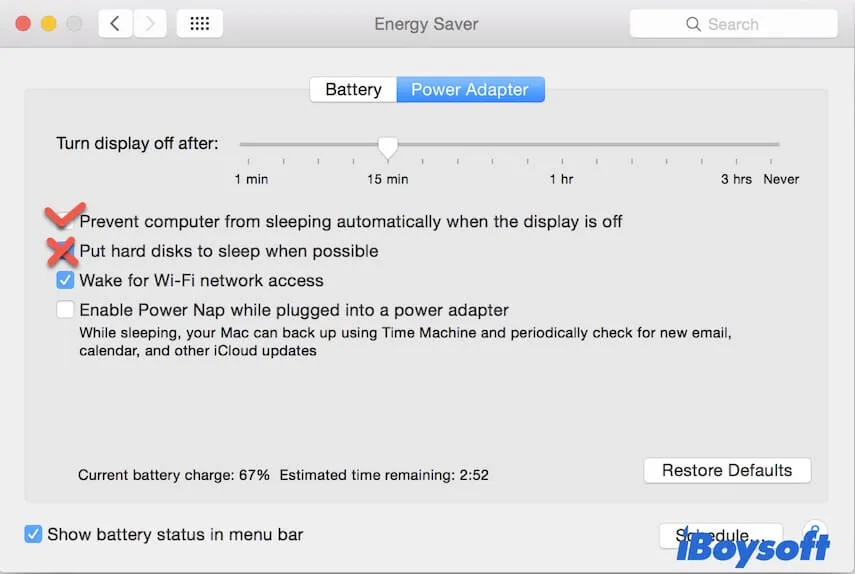
After resetting the Energy Saver preferences, you can put your Mac in sleep mode and then wake it up or simply restart your Mac and keep an eye on if the ‘Disk Not Ejected Properly’ notification appears or not.
Reset SMC on Mac
SMC (System Management Controller) takes control of the sleep and wake, hibernation, and other low-level settings on Mac. As the notification also pops up after waking up from sleep, resetting SMC may help resolve the disorderly popping-up alert.
To reset SMC on your Mac:
- Completely turn off your Mac.
- Hit the Control + Option + the left-side Shift key on your keyboard for about ten seconds. For a T2-powered Mac, replace the left-side Shift key with the right-side one on the keyboard.
- Turn on your Mac.
Note: M1 Mac doesn’t have the SMC feature.
Reset NVRAM on Mac
NVRAM (non-volatile random-access memory) is a small amount of memory on Mac that stores the system-related settings. There’s a possibility that the system errors make the message ‘Disk Not Ejected Properly’ shows up frequently. So, you can reset NVRAM to troubleshoot it.
Here’s how to reset NVRAM on a Mac:
- Completely shut down your Mac computer.
- Press the power button and meanwhile, hit the Option + Command + P + R keys for 20 seconds.
- When you hear the second startup chime or see the Apple logo shows up and disappears twice (for a T2-based Mac), release the key combination.
It is unnecessary for you to reset NVRAM on an M1 Mac as M1 Mac can do auto-reset if needed during the Mac startup.
Run First Aid to check your external hard drive
Don’t ignore that the errors on the external hard drive can also lead to the repeated popping up of the hint ‘Disk Not Ejected Properly’ on Mac. The errors on the hard drive interfere with the operating system recognizing the drive correctly, causing the external hard drive to keep ejecting itself on Mac.
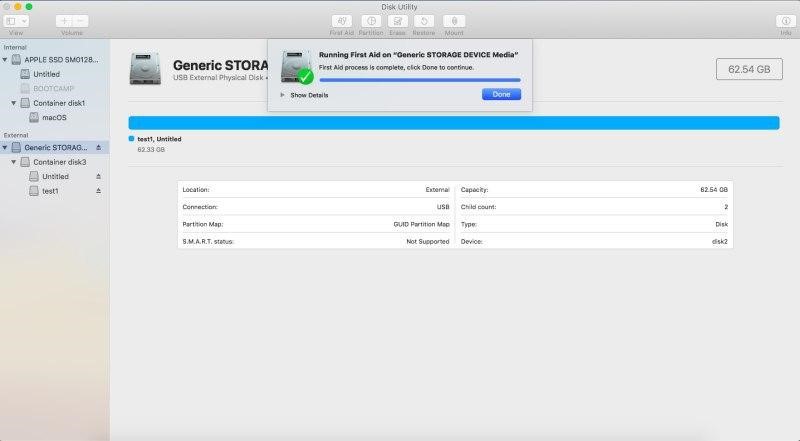
You can run First Aid to check and fix the tiny errors on the external hard drive.
- Click the Launchpad on the Dock > Other > Disk Utility.
- Select the external hard drive at the left sidebar of the Disk Utility window.
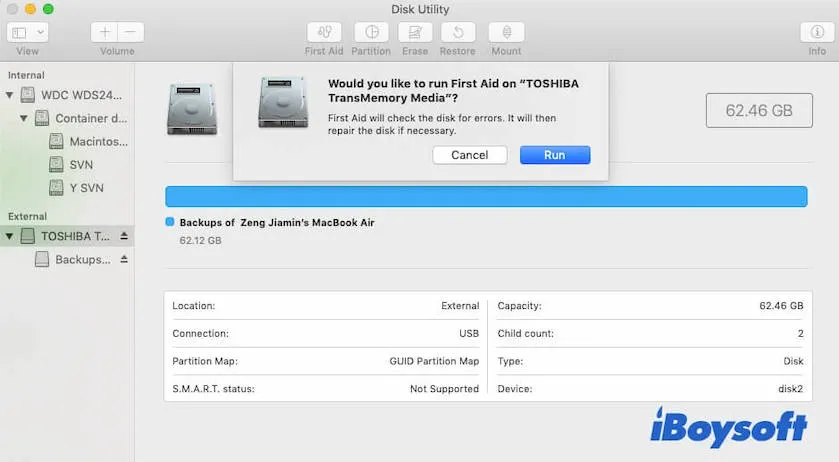
- Click First Aid and then make confirmation on the pop-up window.
- Wait for the First Aid to finish checking.
Reformat the external hard drive
If First Aid helps nothing, and this notification keeps showing up and your Mac doesn’t recognize the external hard drive even if it shows up on the Desktop or Disk Utility, it indicates that the drive may have more serious problems.
In that case, you can try to reformat the external hard drive on your Mac. But this will make data lose, you’d better think twice before taking action.
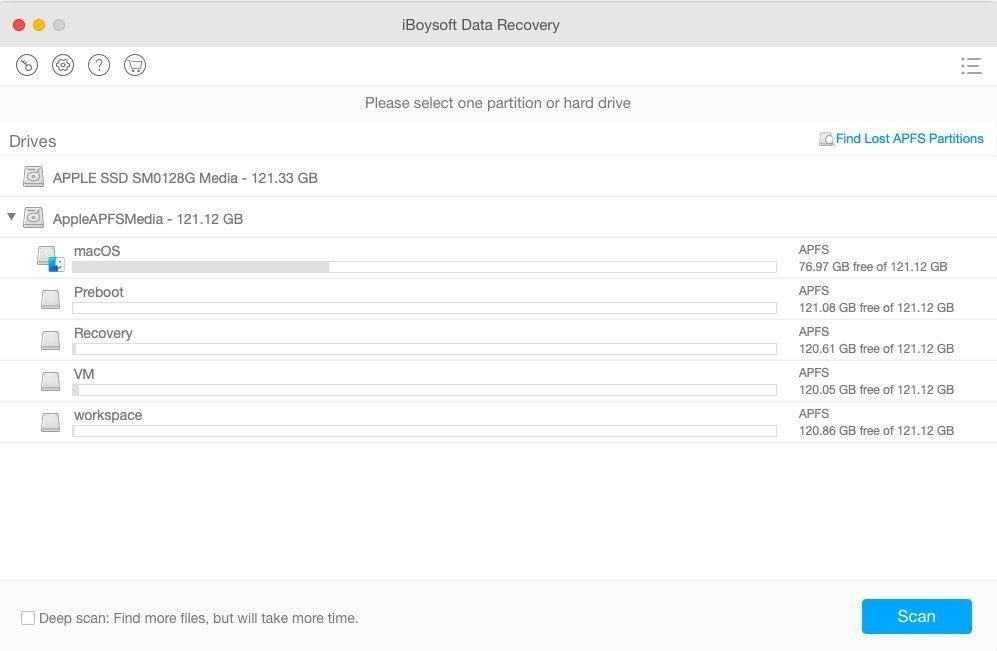
Or, you can try to use professional data recovery software like iBoysoft Data Recovery for Mac to get off the files from the external hard drive first. This data recovery tool helps recover files from inaccessible, corrupted, or unmounted external hard drives within a few clicks. After restoring your data, you can get down to erase the hard drive.
Download
iBoysoft Data Recovery for Mac
Rating:4.8
Update macOS
If the tons of ‘Disk Not Ejected Properly’ pop-ups are not caused by connection issues and the external hard drive itself, you should consider if the system errors are the culprits.
And some users have communicated in the forums that the notification ‘Disk Not Ejected Properly’ keeps appearing after upgrading to macOS Monterey or Big Sur. Therefore, you can check if there are any minor updates available and update your Mac. Simply go to Apple icon > System Preferences > Software Update.
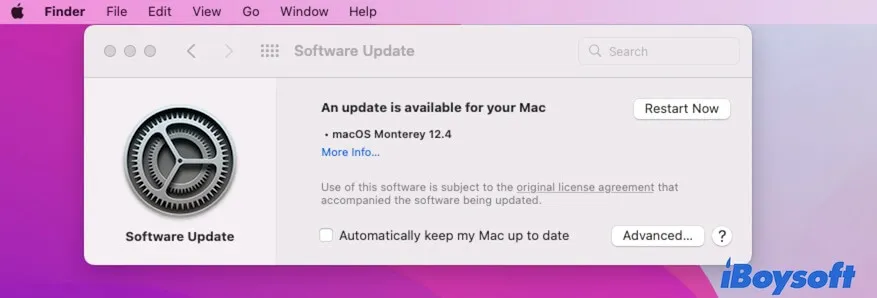
If you’ve already updated your Mac to the latest macOS and the issue still exists, you can contact the Apple support team and describe your problem to get quick help.
Tips to avoid ‘Disk Not Ejected Properly’ appearing on Mac
Safely ejecting the removable hard drives can prevent the unexpected ‘Disk Not Ejected Properly’ notification from popping up on Mac. So, when you prepare to unplug the external hard drives and USB flash drives, do the following steps in advance:
Wait for the data transferring task to finish before ejecting the external drive. If you are copying files from your Mac to the external drive or conversely, wait until the process is completely finished before ejecting it.
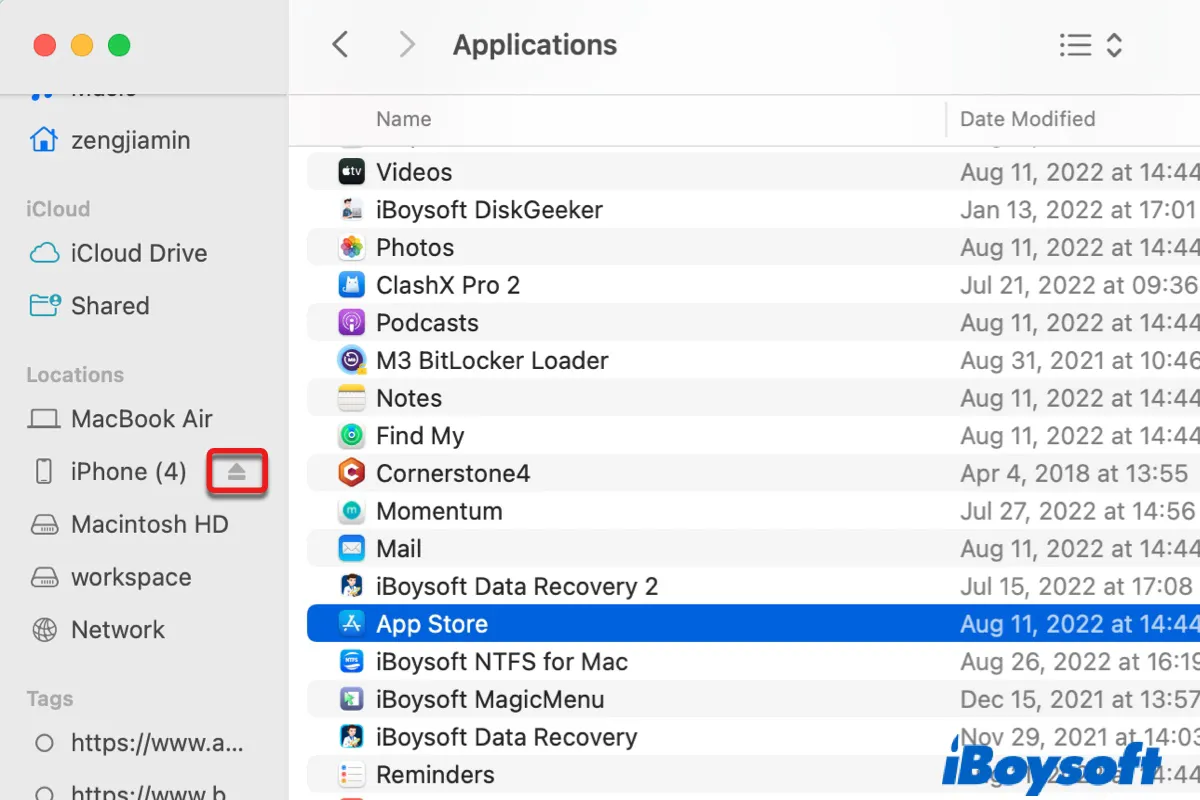
Safely eject the external drive rather than unplug it directly. On the Desktop or in the Finder side-bard, right-click the external drive and select Eject «Drive Name» to safely eject it on Mac.
What Does Eject Mean on Mac & How To Eject External Hard Drive on Mac?
This post tells you 8 ways to safely eject an external hard drive on Mac, the meaning of eject on Mac, and what to do if you can’t eject the drive due to various errors. Read more >>
FAQ about ‘Disk Not Ejected Properly’ Mac keeps popping up
This issue is caused by the macOS bug.You can reset SMC, reset NVRAM, or update your Mac to the latest version to fix this trouble.
If the USB doesn’t eject properly from your computer, the process that the system reads or writes to the USB drive can’t be stopped in time. Consequently, the USB drive may be corrupted and the data may lose.

Connie Yang is the primary columnist in the computer field at iBoysoft. She is enthusiastic about sharing tech tutorials on data recovery and operating system-related problems resolution. Over the years, Connie has published many computer-related guides and introductory articles.

Jessica Shee is a senior tech editor at iBoysoft. Throughout her 3 years of experience, Jessica has written many informative and instructional articles in data recovery, data security, and disk management to help a lot of readers secure their important documents and take the best advantage of their devices.
12 способов исправить сообщение «Диск не извлечен должным образом» на Mac

Подключение внешних устройств к вашему Mac — обычное дело. Вы можете подключить внешний SSD или даже что-то вроде Raspberry Pi для программирования. Однако, как только вы закончите доступ к диску, инстинктивно отсоединить кабель, подключенный к устройству. И если вы сделаете это без извлечения диска, высока вероятность того, что на вашем Mac будет появляться ошибка «диск не извлечен должным образом».
На самом деле избыточное сообщение об ошибке настолько раздражает, что может затруднить использование вашего компьютера. Конечно, это не то, что вам нужно, когда вы работаете над чем-то важным. Однако не будьте (г) изгнаны. Мы собираемся перечислить несколько решений, если ваш Mac продолжает говорить «диск не извлечен должным образом».
Давайте начнем с понимания того, почему возникает ошибка, а затем рассмотрим наиболее эффективные решения и несколько других исправлений, которые вы можете попробовать, если популярные из них не работают.
Почему возникает ошибка «Диск не извлечен должным образом»
После использования внешнего устройства с вашим Mac рекомендуется извлечь устройство перед его отключением. Это предотвращает потерю данных или повреждение внешнего устройства. Следовательно, macOS предупреждает вас, когда вы отключаете устройство, не извлекая его.

Как отмечают некоторые пользователи StackExchange, ошибка повторяется в основном для устройств, не являющихся устройствами хранения. Иногда вы даже можете столкнуться с проблемой из-за того, что открытое приложение или программа обращается к подключенному устройству.
Независимо от источника проблемы, это руководство поможет вам предотвратить появление повторяющегося сообщения «диск не извлечен должным образом».
Как исправить ошибку «Диск не извлечен» на вашем Mac
1. Подключите устройство к другому порту
Иногда порт USB на вашем Mac может перестать работать по нескольким причинам. Будь то аппаратный дефект порта или что-то, связанное с внешним устройством, поджаривающим порт, возможностей много. Чтобы исключить проблемы с определенным USB-портом, попробуйте подключить устройство к другому порту на Mac.

Если порт был неисправен, подключение устройства к другому порту должно устранить ошибку.
2. Проверьте кабель, соединяющий устройство
Если с вашим портом все в порядке, следующее, что нужно проверить, это кабель, соединяющий устройство. Если вы подключаете жесткий диск или SSD, есть вероятность, что кабель может быть неисправен. Переключитесь на новый кабель и проверьте, стабильно ли соединение.

Нестабильное соединение из-за неисправного кабеля также может привести к снижению скорости передачи. Если ваше устройство подключается с помощью кабеля USB-C, попробуйте подключить устройство к самому зарядному кабелю вашего Mac.
3. Измените настройки энергосбережения.
Это популярный метод устранения любых проблем с отключением внешних устройств от вашего Mac. Вот как изменить настройки энергии.
Шаг 1: Нажмите на логотип Apple в верхнем левом углу приложения. Выберите Системные настройки (или Системные настройки).

Шаг 2: Перейдите в раздел «Дисплеи» на левой панели.
Шаг 3: Нажмите кнопку «Дополнительно». Вы можете найти его в правом нижнем углу.

Шаг 4: Отключите переключатель рядом с «Предотвратить автоматический переход в спящий режим на адаптере питания, когда дисплей выключен».

Всплывающее окно «Диск не извлечен должным образом» теперь должно исчезнуть.
4. Запустите первую помощь Дисковой утилиты
В macOS есть встроенный инструмент для выявления и устранения потенциальных проблем с подключенным диском. Вот как вы можете запустить средство диагностики, чтобы воспользоваться функцией оказания первой помощи.
Шаг 1: Откройте Finder на вашем Mac. Нажмите кнопку «Перейти» в верхней части строки меню.

Шаг 2: Выберите опцию «Утилиты».

Шаг 3: Дважды щелкните Дисковую утилиту. Это запустит приложение.

Шаг 4: Выберите подключенный диск с помощью панели слева. Затем нажмите кнопку «Первая помощь» на панели инструментов.

Следуйте инструкциям на экране, чтобы исправить любые проблемы с вашим диском.
5. Убедитесь, что на вашем Mac достаточно батареи
Ваш Mac обеспечивает питание любого внешнего устройства, подключенного к нему через порты USB. Таким образом, чтобы обеспечить эту мощность, вашему компьютеру сначала потребуется достаточный заряд батареи. И ваш Mac не сможет питать другие USB-устройства, если у него разрядится батарея.

Подключите ваш Mac к розетке, если батарея сильно разряжена, а затем попробуйте подключить внешнее устройство. В идеале он должен перестать выбрасываться.
6. Не позволяйте вашему Mac переходить в спящий режим
Всякий раз, когда ваш Mac переходит в спящий режим, внешние устройства могут отключаться. И в следующий раз, когда вы включите его, вы можете увидеть выброшенное сообщение. Итак, если вы передаете файлы или хотите, чтобы ваши внешние устройства оставались подключенными, не позволяйте вашему Mac переходить в спящий режим.
7. Подключите свои устройства без ключа
С исчезновением устаревших портов на последних компьютерах Mac использование ключей стало необходимостью. Но также может быть проблема, связанная с совместимостью вашего аксессуара с ключом. Некоторые внешние аксессуары или накопители могут плохо работать с внешним ключом, и их может потребоваться подключить напрямую к порту USB-C на вашем Mac.

Если ваш аксессуар поддерживает подключение через порт USB-C, попробуйте подключить его напрямую без ключа или адаптера. Это гарантирует, что ваше соединение не будет прервано, а диск не будет повторно извлечен.
8. Сбросить SMC
Контроллер управления системой (SMC) отвечает за действия, связанные с питанием, вентилятором, аккумулятором и другим оборудованием, таким как порты. Если вы обнаружите, что некоторые из вышеупомянутых компонентов вашего MacBook работают неправильно, сброс SMC может помочь восстановить их нормальное состояние.
Следуйте инструкциям ниже, чтобы сделать это.
Шаг 1: Выключите MacBook и подождите около 10 секунд.
Шаг 2: Затем одновременно нажмите и удерживайте клавишу Shift (на правой стороне клавиатуры) + клавишу Option (на левой стороне клавиатуры) + клавишу Control (на левой стороне клавиатуры). Удерживайте их 7 секунд.

Шаг 3: Не отпуская три клавиши (на шаге 2), нажмите и удерживайте кнопку питания.

Удерживайте эти четыре клавиши (правый Shift + Option + Control + кнопка питания) около 7 секунд. Ваш Mac включится на несколько секунд и выключится в процессе.
Шаг 4: Наконец, отпустите четыре клавиши через 7 секунд и нажмите кнопку питания.
Попробуйте подключить внешнее устройство сейчас, чтобы проверить, сохраняется ли проблема.
9. Сброс энергонезависимой памяти
Если сброс SMC не помог, сброс NVRAM может решить проблемы с отключением устройств от портов USB-C. Вот как сбросить энергонезависимую оперативную память (NVRAM) или параметрическую оперативную память (PRAM) до заводских значений по умолчанию.
Примечание: Вы не можете сбросить PRAM на компьютерах Mac серии M. Это применимо только к компьютерам Mac на базе Intel.
Шаг 1: Выключите свой Mac.
Шаг 2: Нажмите кнопку питания и сразу удерживайте Опция + Команда + P + R на вашей клавиатуре. Не отпускайте их, иначе вам придется повторить процедуру.

Шаг 3: Удерживайте четыре (4) кнопки примерно 15 секунд, пока ваш Mac не перезагрузится.
Шаг 4: Отпустите клавиши, когда появится логотип Apple.
10. Отформатируйте диск
Если у вас возникла проблема с внешним жестким диском или твердотельным накопителем, который ведет себя нестабильно, вы можете отформатировать диск и посмотреть, сохраняется ли проблема с извлечением. Форматирование также рекомендуется, если вы пытаетесь использовать диск с неподдерживаемым разделом.
macOS позволяет форматировать диск с помощью Дисковой утилиты на вашем Mac. После форматирования попробуйте снова подключить устройство, чтобы увидеть, появляется ли по-прежнему ошибка извлечения диска.
11. Обновите macOS до последней версии.
Некоторые версии macOS могут иметь специфические проблемы. Возможно, текущая версия macOS, которую вы используете, вызывает проблемы с ошибкой «диск не извлечен должным образом». Итак, обновите свой Mac до последней версии macOS, чтобы устранить любые программные ошибки. Вот как это сделать.
Шаг 1: Нажмите на логотип Apple в верхней левой части экрана. Выберите «Системные настройки» или «Системные настройки» в зависимости от версии macOS.

Шаг 2: Перейдите в раздел Общие.

Шаг 3: Перейдите на вкладку «Обновление программного обеспечения». Теперь ваш Mac будет искать обновления для установки.

Если есть доступное обновление, нажмите кнопку «Обновить» и дождитесь его установки.
12. Отнесите свой Mac в Apple
Все упомянутые выше решения связаны с программным обеспечением или базовым оборудованием. Итак, если есть сложная проблема с оборудованием, которая вызывает проблемы с извлечением внешних устройств, обратитесь в ближайший сервисный центр Apple, чтобы получить помощь от панели Genius.
Если ваш Mac находится на гарантии, в идеале вам следует получить бесплатный ремонт.
Часто задаваемые вопросы о неправильном извлечении диска на Mac
Отключение устройства хранения без его извлечения может привести к потере данных или повреждению диска. Поэтому всегда рекомендуется нажать кнопку извлечения перед отключением устройства.
Если программа использует содержимое внешнего диска, вы не сможете его извлечь. Например, если вы редактируете видео с внешнего SSD и программа редактирования видео открыта, вы не сможете извлечь SSD. Закройте приложение, а затем извлеките его.
Хороший ключ или док-станция для вашего Mac абсолютно безопасны и могут помочь вам подключить несколько устройств. Инвестируйте в хороший ключ, чтобы избежать проблем с совместимостью в будущем.
Держите всплывающие окна «Диск не извлечен» в страхе
Представьте, что вы работаете, и на вашем Mac постоянно появляется сообщение «диск не извлечен должным образом». А благодаря плохому управлению уведомлениями в macOS всплывающее окно будет появляться снова и снова, заполняя центр уведомлений. Не беспокойтесь, так как упомянутые выше исправления почти наверняка решат проблему.
Диск извлечен неправильно mac как отключить эту надпись
Как восстановить права доступа к диску и исправить ошибки на Mac OS X
Когда система OS X начинает работать нестабильно, первое, что рекомендуют делать специалисты — проверить диск на наличие ошибок, исправить их и восстановить права доступа к диску. В этом материале мы расскажем как это сделать.
Внимание! Перед началом проверки и исправления ошибок на системном диске (где установлена OS X), а также восстановлением прав доступа, настоятельно рекомендуем закрыть все программы (Command (⌘) + Q) и не запускать никакие процессы.
Проверка и исправление ошибок на дисках в Mac OS X
Компьютерам, как и людям, свойственно ошибаться. Главное в случае ухудшения работы системы OS X вовремя исправлять эти ошибки. Сделать это достаточно просто, благо, инженеры Apple позаботились об этом и встроили «Дисковую утилиту», которая в несколько кликов выявит проблему и позволит её исправить.
1. Откройте Finder → Программы → Утилиты → Дисковая утилита или воспользуйтесь поиском Spotlight.
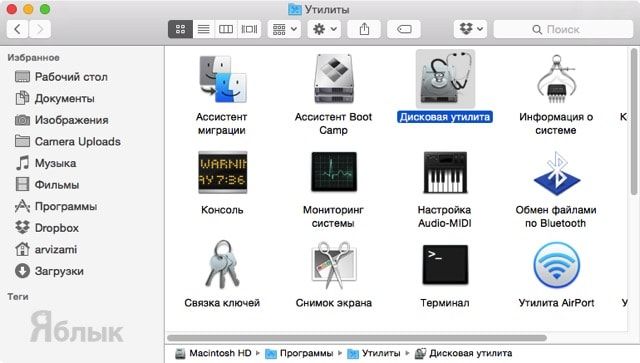
2. В левой боковой колонке выберите необходимый жёсткий диск.
3. В рабочей области перейдите во вкладку «Первая помощь».
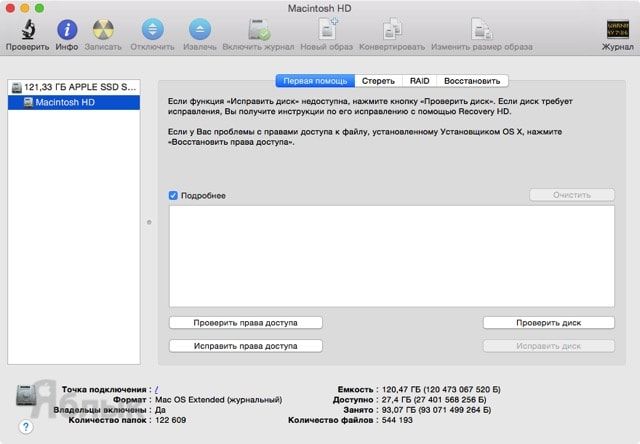
4. Выберите пункт «Проверить диск» и дождитесь окончания проверки, длительность которой будет варьироваться в зависимости от объёма накопителя, его наполненности и мощности самого Mac.
5. Если Дисковая утилита найдёт ошибки, то нажмите кнопку «Исправить диск».
Как восстановить права доступа к диску на Mac OS X через Дисковую утилиту?
Иногда случается так, что права доступа в системе могут быть исправлены на некорректные. В большинстве случаев это происходит по вине неправильно работающих установщиков программ. Из-за этого система может не получить доступ к важным системным настройкам, компонентам и расширениям.
1. Откройте Finder → Программы → Утилиты → Дисковая утилита или воспользуйтесь поиском Spotlight.
2. В левой боковой колонке выберите необходимый жёсткий диск.
3. В рабочей области перейдите во вкладку «Первая помощь».
5. Нажмите кнопку «Исправить права доступа».
Как восстановить права доступа к диску на Mac OS X через Терминал?
1. Откройте Finder → Программы → Утилиты → Терминал или воспользуйтесь поиском Spotlight.
2. Введите следующую команду:
sudo diskutil repairPermissions /
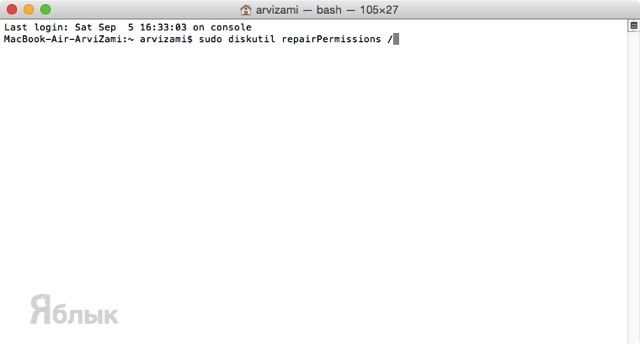
Когда начнётся процесс, вы увидите сообщение типа:
Started verify/repair permissions on disk0s2 Macintosh HD
Чтобы исправить права доступа к другому (несистемному) диску, замените «/» на имя другого диска, например:
sudo diskutil repairPermissions WD-ArviZami
Какие сообщения можно игнорировать при восстановлении прав доступа к диску на Mac OS X?
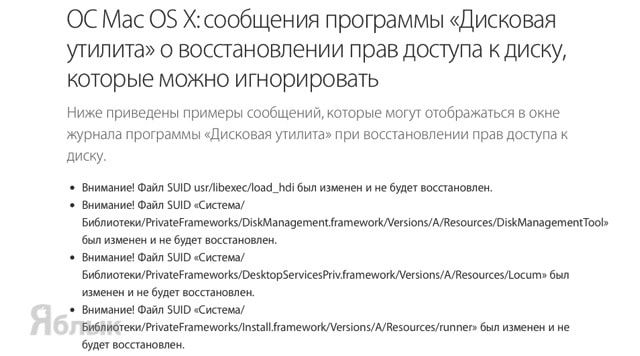
Если при проверке прав доступа на диске у вас возникнет множество сообщений о некорректных разрешениях на диске, не паникуйте, ведь существует целый список сообщений, которые могут быть благополучно проигнорированы.
Что делать, если внешний жесткий диск не отображается на Mac
Увеличить объем памяти Mac не так просто, и чаще всего стоит больших денег. Поэтому многие обращаются к более экономичному решению проблемы – использованию внешнего жесткого диска. Но бывает, что внешний диск не отображается на Mac. Чаще всего накопитель появляется в списке устройств через несколько секунд после подключения к USB-порту. Но что делать, если этого не происходит?
Есть несколько причин, по которым внешний жесткий диск не отображается на Mac. Чаще всего их можно самостоятельно и быстро исправить.
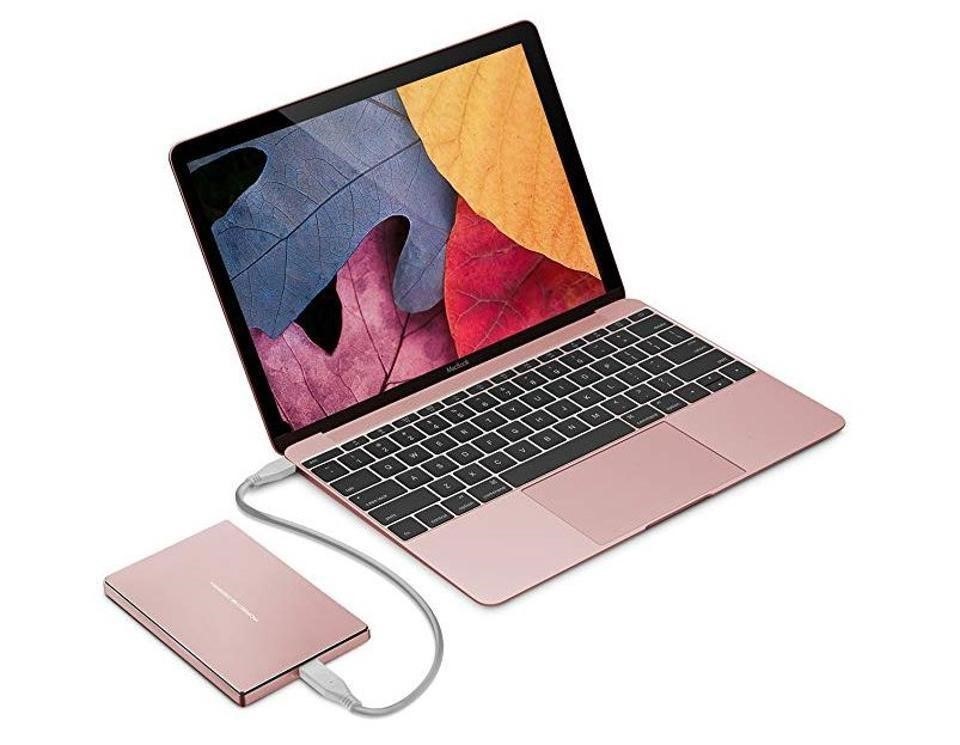
В первую очередь проверьте, правильно ли подключен накопитель. Проверьте надёжно ли USB-кабель (или HDMI) подключен к диску или к Mac.
Если кабель подключен правильно, то, возможно, он неисправен. Попробуйте подключить то же устройство другим кабелем.
Проверьте USB-порты. Убедитесь, что разъем USB не расшатаны и не деформированы. В них не должно быть пыли. Попробуйте вставить кабель в другой порт.
Перезагрузите Mac. Иногда, если USB-диск не загружается, причина проблемы – операционная система. Попробуйте перезагрузить Mac. Выберете «Меню Apple», а затем – «Перезагрузить», либо зажмите кнопку питания, и, когда появится диалоговое окно, нажмите «Перезагрузить» или клавишу «R». Перезагрузка устройства очищает память MacOS.
Сбросить NVRAM. Иногда в оперативной памяти может возникнуть ошибка, из-за которой внешний накопитель не отображается при подключении. Сброс NVRAM поможет решить эту проблему.
Выключите или перезагрузите Mac, включите его и сразу же зажмите одновременно четыре клавиши: Options, Command, P и R. Зажмите их примерно на 20 секунд. Устройство запустится, а после того, как вы услышите второй сигнал при запуске – отпустите клавиши.
Важно: после сброса NVRAM придется заново настроить звук, часовой пояс и разрешение экрана. Убедитесь, что выбрали правильный часовой пояс. Ошибка может повлиять на способ хранения и организации файлов.
Убедитесь, что диск совместим с macOS. Не все внешние накопители предназначены для работы с Mac. Возможно, вы пытаетесь подключить устройство совместимое только с Windows (чаще всего это диски отформатированные под файловую систему NTFS). Mac чаще всего работает с FAT32.
Сбросить SMC (контроллер управления системой). Иногда сброс SMC может помочь, так как он отвечает за такие функции как питание и оборудование.
Методы сброса SMC зависят от модели компьютера, поэтому найдите здесь свой Mac и выполните действия по инструкции.
Используйте дисковую утилиту для поиска диска. Если сброс NVRAM не помог, то попробуйте открыть Дисковую утилиту и посмотреть, отображается ли там накопитель. Дисковая утилита расположена в Системных настройках. Ее также можно найти с помощью Spotlight.
Если вы найдете в Дисковой утилите внешний накопитель, то выберете параметр «Подключить». После этого диск появится на рабочем столе и в разделе «Внешние диски» в меню «Finder».
Восстановить диск с помощью First Aid. Файловая система может быть повреждена из-за неправильного извлечения диска или «битых» секторов. Для восстановления поврежденного внешнего накопителя можно использовать First Aid (Первая помощь) – утилиту для восстановления неисправных дисков.
- В программе «Дисковая утилита» выберите «Вид», затем – «Показать все устройства»
- Выберете необходимый внешний диск в боковой панели
- Нажмите «Первая помощь» и выберете «Выполнить» и «Продолжить»
Использовать программу iBoysoft Mac Data Recovery, чтобы сохранить данные на диске. Если и First Aid не смог восстановить внешний жесткий диск – всё серьезнее. Накопитель нужно переформатировать, чтобы назначить для него новую файловую систему.
Самая большая проблема: переформатирование очистит жесткий диск и сотрет с него все данные. Если у вас нет резервной копии диска, а на нем – важные данные, которые вы не хотите потерять, то восстановить их можно с помощью утилиты iBoysoft Data Recovery for Mac.
iBoysoft Data Recovery for Mac – мощное средство восстановления данных на поврежденном жестком диске.
Чтобы восстановить данные и переформатировать поврежденный накопитель нужно:
- Загрузите и установите iBoysoft Mac Data Recovery на Mac.
- Просканируйте потерянные данные на внешнем жестком диске. После запуска программы вы увидите поврежденный накопитель. Для поиска файлов на нем нажмите «Scan».
- Просмотрите результаты поиска, выберите необходимые файлы и нажмите «Recover».
- Запустите Дисковую утилиту и найдите в боковой панели внешний жесткий диск.
- Выберите его и нажмите «Стереть», чтобы переформатировать его.
Подробнее о решении проблемы таким способом можно прочитать в авторитетном источнике.
Запустить «Диагностику Apple» по поиску проблем с оборудованием. «Диагностика Apple» – это набор инструментов, используемый техническими специалистами для поиска неисправностей. Он поможет подтвердить или опровергнуть ваши опасения. В случае, если внешний накопитель поврежден физически, его нужно отправить в местный ремонтный центр.
Disk Not Ejected Properly on Mac
This article provides instructions to prevent random ejection of external drives on Mac.
The message “Disk Not Ejected Properly” usually appears when an external drive is disconnected from the computer without safely ejecting. However, some users have reported issues with drives randomly ejecting themselves after updating the macOS. Most reports indicate that the issue is seen after the computer has gone to sleep. See the prompt below:

There are a few other instances that can cause random ejection of an external drive:
- Defective external drive cable
- Defective external desktop drive power supply
- Defective computer USB or Thunderbolt port
- Failing external drive
- Issue related to macOS update or the update process
Troubleshoot
- Test the external drive using a different cable
- Test a different power supply (external desktop drive)
- Connect to a different USB or Thunderbolt port on your computer
- Diagnose your external drive by running First Aid. Click here for instructions
Methods to avoid Unexpected Ejections
Safely Ejecting When Not Using
The best method to avoid unexpected ejections is safely ejecting the drive when you are done using it. Use one of the methods listed below to eject an external drive:
- On the desktop right-click the drive then choose Eject “Drive Name”
- On desktop, drag the external drive to the Trash
- In Finder, click the Eject button next to the external drive
Preventing computer and drive from sleep
If your drive was working normally and the ejection issue started after upgrading the macOS, the issue may relate to macOS itself. If that’s the case, a method that prevents both computer and external drive from sleeping avoids unexpected ejection. See the steps below:
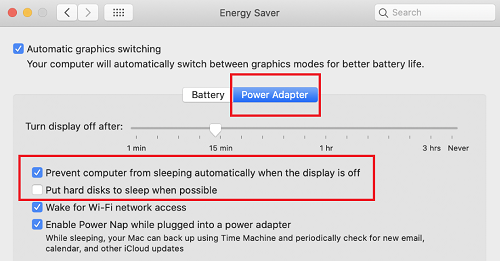
Changing Mac’s Energy Saver settings on MacBook
- Click on the Apple icon then select System Preferences
- Click on Energy Saver
- Click on Power Adapter
- Enable “Prevent computer from sleeping automatically when display is off”
- Disable “Put hard disks to sleep when possible”
Note: The workaround will not work if the Mac is operating on battery. The Mac power supply must remain connected and the computer lid must remain open.
MacBook Pro Energy Saver
Changing Mac’s Energy Saver settings on iMac and Mac Mini
- Click on the Apple icon then select System Preferences
- Click on Energy Saver
- Enable “Prevent computer from sleeping automatically when display is off”
- Disable “Put hard disks to sleep when possible”
iMac Energy Saver
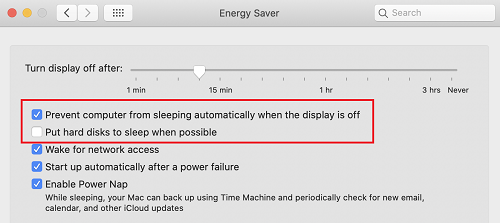
Mac Mini Energy Saver
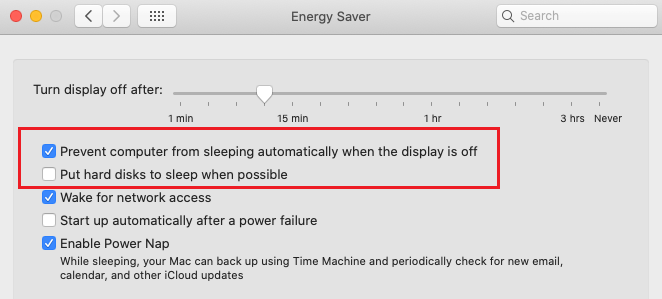
Note: Your drive may still eject if you manually put your Mac to sleep even after changing these settings. In this case, it’s best to safely eject your drive before you put the Mac to sleep.
Как извлечь диск из Mac, чтобы избежать предупреждения «диск извлечен неправильно» в Mac OS X
Извлечение диска из Mac «правильно» необходимо, чтобы избежать повреждения вашего Mac и диска. Если вы получали сообщения типа «Диск не извлечен должным образом» на Mac, то, возможно, вы неправильно извлекали диск.
Отсутствие извлечения диска или любого другого USB-устройства также может привести к потере данных и повреждению вашего Mac или накопителя. Чтобы избежать появления сообщения в следующий раз, когда вы вставляете диск, вот что вы должны сделать:
Как извлечь диск из Mac, чтобы избежать предупреждения «диск извлечен неправильно» в Mac OS X
Шаг № 1 : Откройте Finder.
Шаг 2: В боковой панели окна Finder, будет подменю под названием «Devices» .
Вы можете найти свой диск в этом подменю.
Шаг № 3 : Рядом с именем диска будет значок извлечения .
Нажмите на нее и подождите несколько секунд, пока диск не будет извлечен. Затем вы можете удалить диск.

Шаг № 4 : В качестве альтернативы вы также можете извлечь диск, выбрав его в меню « Файл» Finder, а затем выбрав « Извлечь XXXX» (XXXX — это имя диска.)
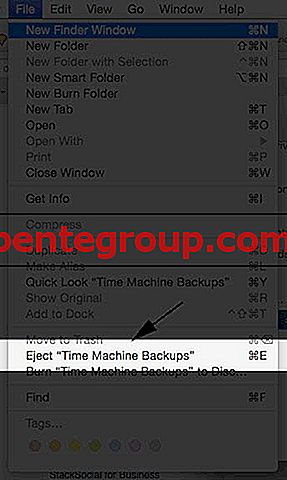
Кроме этих шагов, вы всегда можете вернуться к старым методам, таким как перетаскивание значков дисков в корзину или использование сочетания клавиш для извлечения диска.
Примечание. Даже после выполнения этих действий, если вы снова видите сообщение об ошибке, это может быть связано с тем, что вы извлекли диск во время его работы.
Пример, если диск выполнял резервное копирование или что-то копировал. В этом случае дождитесь завершения процесса или выйдите из приложения.
Обратите внимание, что даже после нажатия на значок извлечения вам может потребоваться немного подождать, прежде чем можно будет безопасно извлечь диск.
Хотите догнать еще таких How-Tos? Обязательно загрузите наше приложение и следите за обновлениями через Facebook, Twitter и Google Plus, чтобы никогда не пропустить наши последние новости.