Плейлисты Apple Music исчезли? Верни их сюда
Многие владельцы учетных записей Apple Music сообщали об одной и той же проблеме — проблеме «исчезли плейлисты Apple Music» на многих платформах сообщества. Однако некоторые (возможно, до этого момента) могут все еще не знать, что нужно сделать, чтобы преодолеть дилемму.
Если вы столкнулись с той же проблемой и не знаете, как ее можно исправить или нужно правильно решить, мы поделимся некоторыми советами по устранению неполадок, которые вы можете применить. Продолжая читать, в этом посте также будет рассмотрен обзор обычных причин, по которым проблема «исчезновение плейлистов Apple Music» продолжает появляться. Если вы хотите сразу узнать о руководствах по восстановить те плейлисты, которые исчезли, вы можете быстро перейти ко второму разделу.
Часть 1. Почему исчезли плейлисты Apple Music?
Каждый раз, когда мы сталкиваемся с проблемой с устройством или чем-то, что мы часто используем, наша первоначальная мысль — найти причины, по которым возникла такая проблема. Сделали ли мы что-то, что вызвало возникновение проблемы? Не забыли ли мы важный шаг, который необходимо выполнить перед использованием устройства или приложения?
Помимо этих двух вопросов, возможно, есть еще много других. И если мы не очень хорошо разбираемся в чем-то, нам придется искать ссылки, которые помогут нам понять логику этого сценария. И, в частности, по основной теме этой статьи — пропали плейлисты Apple Music, мы и разберемся с причинами возникновения этой проблемы.
- Основываясь на исследованиях, наиболее вероятная причина, по которой Apple Music приложение удаляет треки или плейлисты, это проблема с вашим ICloud Music Library. Музыкальная библиотека iCloud очень важна для работы этой потоковой службы, поскольку она отвечает за синхронизацию песен, которые у вас есть в Apple Music и iTunes, на всех устройствах.
Процесс заключается в том, что после включения музыкальной библиотеки iCloud вся музыка будет отсканирована и заменена версиями Apple. Неопознанные будут загружены на его серверы.
- Другой причиной может быть истекшая подписка на Apple Music. Вы должны знать, что после того, как ваша подписка закончится или будет отменена, все плейлисты, которые у вас есть в Apple Music, исчезнут.
- Теперь, если экземпляр, вы пытались обновить свой iOS и вы не можете видеть определенные плейлисты Apple Music, ваш значок / параметр «Показать Apple Music» может быть отключен автоматически.
Могут быть и другие причины исчезновения ваших плейлистов Apple Music. Вышеуказанные три являются наиболее распространенными среди них. Теперь, когда вы знаете о возможных случаях, которые могли привести к исчезновению ваших плейлистов Apple Music, вам следует проверить, что вы можете сделать, чтобы решить проблему и избежать повторения. И именно об этом мы поговорим в следующей части статьи.
Часть 2. Как восстановить исчезнувшие плейлисты Apple Music?
Существует множество способов решения проблемы «исчезновение плейлистов Apple Music». Вот некоторые из наиболее часто используемых, которые вы также можете попробовать.
Решение №1. Ознакомьтесь с опцией «Показать Apple Music»
Как уже упоминалось ранее, в некоторых случаях после того, как вы попытались обновить версию iOS, опция «Показать Apple Music» может автоматически переключиться в состояние «выключено». Это может быть одной из причин исчезновения некоторых плейлистов Apple Music, но не волнуйтесь, это можно легко исправить, выполнив простые шаги.
- На мобильном устройстве перейдите к опции «Настройки». Прокрутите вниз, чтобы увидеть «Музыка».
- Увидев эту опцию, отметьте ее, а затем найдите опцию «Показать Apple Music». Если он находится в режиме «выключено», включите его, переместив ползунок. Зеленый цвет будет означать, что это было сделано успешно.
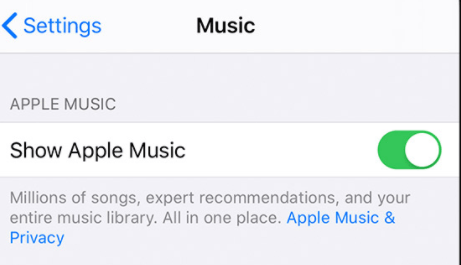
Кроме того, вы можете перейти к своим меню и затем отметить iTunes, затем «Настройки», затем «Общие». Сделав это, вы увидите тот же вариант.
Решение №2. Включение и выключение музыкальной библиотеки iCloud как на устройстве, так и в iTunes
Функция музыкальной библиотеки iCloud очень важна для вашего устройства, поскольку она будет использоваться вашим гаджетом для обновления песен, скачать песни, и управлять ими. Однако он также может работать со сбоями, например, когда вы пытаетесь отказаться от текущей версии iOS.
Вы можете вернуть его и запустить снова. Если ваши плейлисты Apple Music исчезли, это могло быть решением.
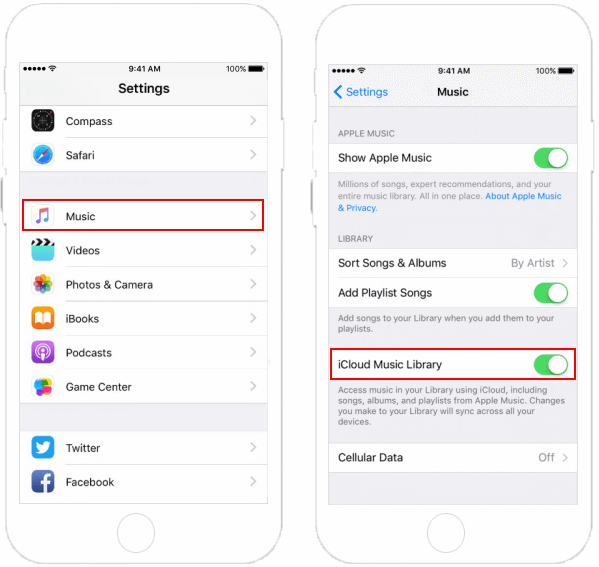
- На устройстве iOS закройте все приложения, работающие в фоновом режиме. В вашем меню перейдите в «Настройки».
- Под опцией «Настройки» прокрутите вниз, пока не увидите меню «Музыка». Когда вы увидите, нажмите опцию «Музыкальная библиотека iCloud». Если вы увидели, что это было отключено, вам нужно включить его и убедиться, что он снова работает правильно.
Решение №3. Попробуйте обновить свою музыкальную библиотеку iCloud через iTunes
Другой причиной исчезновения ваших плейлистов Apple Music может быть синхронизация вашей учетной записи iTunes на всех устройствах, которые вы используете. Синхронизация могла быть неудачной, что привело к исчезновению списков воспроизведения.
Вот как это исправить.
- На используемом вами ПК — на Mac или Windows — откройте приложение iTunes. Теперь вам нужно выбрать опцию «Файл», а затем меню «Библиотека».
- На вкладке «Библиотека» вы увидите параметр «Обновить музыкальную библиотеку iCloud». Коснитесь этого. Тем самым вы разрешаете приложению обновлять всю вашу библиотеку. Обновление будет выполнено на всех устройствах, на которых вы используете iTunes.
Решение №4. iTunes может указывать «Музыка» как «Прочие» медиафайлы
Возможно, вы заметили, что в хранилище вашей учетной записи iTunes есть папка «Другое». Здесь содержатся медиафайлы, не относящиеся ни к одной категории. Во время обновлений iOS из-за некоторых сбоев ваши аудиофайлы могут быть отнесены к категории «Другие» носители, что делает их невидимыми и недоступными.
Чтобы исправить это, вы должны выполнить следующие четыре шага.
Шаг 1. Откройте приложение iTunes на своем ПК или Mac и подключите устройство через USB-кабель.
Шаг 2. В окне «iTunes» щелкните свое устройство, а затем выберите параметр «Сводка». Откроется новое окно. Внизу вы увидите панель, содержащую несколько цветов и меток.
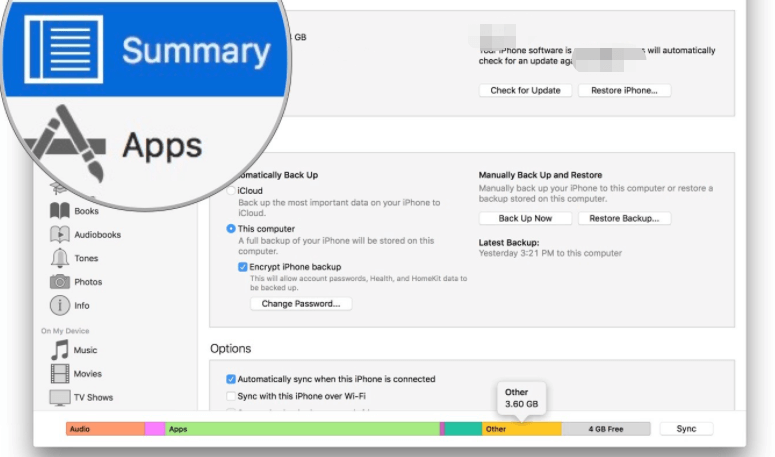
Шаг 3. Проверьте расход вашего аудиофайла и раздела «Другое». Теперь, если вы увидели, что раздел «Другое» потребляет больше места, то, вероятно, под ним находится больше файлов.
Шаг 4. Вам необходимо повторно синхронизировать свое устройство с iTunes на вашем ПК, чтобы убедиться, что на этот раз файлы будут правильно помечены и сохранены в нужном месте.
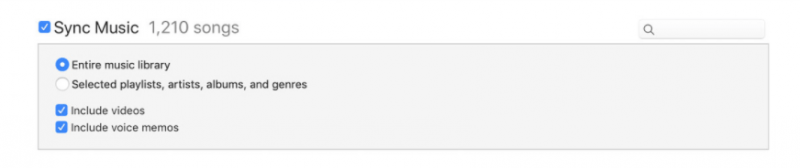
Дорожки Apple Music должны быть доступны после удаления и перезапуска устройства.
Что, если что-то из этого не сработает после опробования? Как я могу решить проблему «Плейлисты Apple Music исчезли»?
Часть 3. Бонус: как навсегда предотвратить исчезновение проблемы с плейлистами Apple Music?
Вместо того, чтобы искать и пробовать больше способов увидеть исчезнувшие плейлисты, почему бы просто не оставить при себе все те плейлисты Apple Music, которые вам нравятся, и навсегда предотвратить проблему исчезновения плейлистов Apple Music?
В этом вам поможет одно хорошее приложение — DumpMedia Конвертер Apple Music. Это приложение способно снимать защиту DRM с песен Apple Music и поддерживать не только обработку песен, но и аудиокниг. Он также может поддерживать несколько форматов, что позволяет вам использовать автономный музыкальный проигрыватель. Это слишком просто в использовании.
Вот как это можно использовать во время конвертации и загрузки.
Шаг 1. Сделайте подборку песен Apple Music
В главном интерфейсе выберите песни Apple Music для обработки.

Шаг 2. Выберите формат вывода и определите папку
В разделе «Формат вывода» выберите один и также определите папку вывода. Вы также можете изменить некоторые настройки и выбрать имя для использования.

Шаг 3. После завершения настройки нажмите «Преобразовать».
Как только все будет полностью настроено, вы можете поставить галочку в меню «Конвертировать», чтобы начать весь процесс конвертации. Через несколько минут преобразованные треки должны быть готовы для потоковой передачи в автономном режиме.

Часть 4. В заключение
Как только вы заметили, что ваши любимые плейлисты Apple Music исчезли, есть много способов решить эту проблему. Если вы все еще не можете решить эту проблему, у вас остается возможность загрузить песни Apple Music и воспроизвести их в автономном режиме. Что ж, так выгоднее! Почему? Это потому, что больше не будет «исчезновения плейлистов Apple Music» и каких-либо других проблем с подключением или подпиской. Кроме того, все треки доступны в любом месте, в любое время и с любого устройства.
Пропали песни и плейлисты Apple Music на iPhone или Mac. Как восстановить?
Реальная ситуация из жизни: вы открываете приложение Музыка с подключенным сервисом Apple Music, хотите послушать любимые треки – и с ужасом замечаете, что всё куда-то исчезло. Как быть?

Первым делом проверьте, включена ли «святая святых» Apple Music – Медиатека iCloud. Все ваши песни и плейлисты хранятся там, и (если медиатека включена на ваших iOS-девайсах) доступны на любом устройстве, будь то компьютер на Windows / Mac, iPhone или iPad.
Как включить Медиатеку Apple Music на компьютере (Mac или Windows)
Чтобы сделать это, откройте приложение Музыка на Mac (iTunes на Windows), перейдите во вкладку Учетная запись и введите данные Apple ID, на который куплена подписка Apple Music.

Теперь в строке меню выберите Настройки. Вы окажетесь в пункте меню Основные. Посмотрите, стоит ли галочка напротив пункта Медиатека (ваш Apple ID в скобках). Если у вас – проблема, описанная в заголовке, скорее всего, галочки там нет. Выставьте её – и всё заработает (Ваши потерянные плейлисты и треки добавятся в Медиатеку) с вероятностью в 99%.

Как включить Медиатеку Apple Music на iPhone или iPad
Убедитесь, что по пути Настройки → Ваше имя → Медиаматериалы и покупки выполнен вход в Вашу учетную запись, к которой привязана подписка на сервис Apple Music.

Затем по пути Настройки → Музыка установите переключатель напротив пункта Синхронизация Медиатеки в положение Включено.

Как получилось, что медиатека iCloud отключена, при этом вы сами явно «ничего такого» не делали?
После выхода из учетной записи Apple ID приложение Музыка сама снимает галочку напротив соответствующего пункта.
Так что имейте в виду – если вы выходили из своего аккаунта и у вас пропали песни Apple Music, загляните в настройки приложения Музыка (на компьютере) или по пути Настройки → Ваше имя → Медиаматериалы и покупки, в случае с iPhone и iPad.
Как вернуть удаленные плейлисты в Apple Music
Apple Music, в конечном счете, является одним из лучших сайтов потоковой передачи музыки в Интернете, которые у нас есть сегодня. Но даже несмотря на то, что в лучших тоже есть ошибки, эта статья поможет нам найти способ как вернуть удаленные плейлисты в Apple Music. Это одна из самых распространенных ошибок, с которой люди сталкиваются при использовании или прослушивании Apple Music.
Этот сценарий может быть очень неприятным, особенно когда вы наслаждаетесь музыкой, когда плейлист исчез. Что еще хуже, независимо от того, что вы делаете, вы просто не можете восстановить файлы. Что ж, если вам интересно узнать больше о причинах, по которым это происходит, или о том, как вернуть удаленные плейлисты в Apple Music, вы должны закончить эту статью.
Часть 1. Почему пропал плейлист Apple Music?
Чтобы мы могли узнать, как вернуть удаленные плейлисты в Apple Music, первое, что вам нужно знать, — это возможные причины их исчезновения. Мы приведем все возможные причины, по которым это произошло.
Срок действия вашей Apple Music истек
Одна из причин, которую вы можете проверить, — это истечение срока действия вашей подписки на Apple Music. Возможно, ваша подписка на Apple Music устарела. Если это произошло, все созданные вами плейлисты могут исчезнуть, и к ним нельзя будет снова получить доступ.
Не игнорировать ошибки в музыкальной библиотеке iCloud
Если вы находитесь прямо посреди прослушивания определенного плейлиста, вдруг появилось всплывающее уведомление о том, что в вашей библиотеке iCloud есть ошибка, вы должны немедленно проверить ее. Это также может быть одной из причин исчезновения ваших плейлистов.
Есть обновление или изменение в программном обеспечении
Другая возможная причина, по которой ваши плейлисты исчезли, может заключаться в том, что в вашей системе установлено последнее обновление, а опция «Показать Apple Music» в настоящее время отключена.
Вот некоторые из возможных причин, по которым ваши плейлисты Apple Music исчезли или вы можете подумать, что они были удалены. Вы также можете проверить некоторые другие возможные причины через Интернет, могут быть и другие простые причины, по которым вы столкнулись с такой ситуацией. Лучше всего иметь возможность определить основную причину проблемы, чтобы было легче разработать методы, которые вы собираетесь использовать, чтобы иметь возможность вернуть все списки воспроизведения.
Часть 2. Как вернуть удаленные плейлисты в Apple Music?
Второе самое важное, что вам нужно определить, — это способы вернуть удаленные плейлисты в Apple Music или решения всех возможных причин, которые мы определили в предыдущей статье.
Вы должны включить «Показать Apple Music»
Одной из возможных причин, о которой мы говорили в предыдущей части, является то, что у вас отключен «Показать Apple Music». После того, как вы обновите приложение Apple Music, есть вероятность, что «Показать Apple Music» будет автоматически отключено. Если вы увидели, что в данный момент он включен, вы можете снова включить его. Вы можете зайти в «Настройки», а затем перейти в «Музыка». После того, как вы все сделали, вы можете проверить, вернулись ли ваши плейлисты Apple Music.
Проверьте, включена ли ваша музыкальная библиотека iCloud
Чтобы иметь возможность синхронизировать и передавать свои треки, которые используются для потоковой передачи, из вашей библиотеки Apple Music, вы можете использовать iCloud Music Library. Также возможно добавлять песни или музыкальные треки с вашего персонального компьютера с помощью iTunes. Чтобы включить «Включить» свою библиотеку iCloud, перейдите в «Настройки», затем перейдите к «Музыка», затем проверьте «Библиотека», а затем, как только вы увидите «Музыкальную библиотеку iCloud», включите ее. Если он уже включен, вы можете переключить его на «Вкл.» и «Выкл.», чтобы убедиться. И тогда появится всплывающая опция, и вы должны нажать «Объединить», а затем вам нужно ответить, будете ли вы крутить библиотеку iCloud Music или нет.
Обновите или проверьте подписку Apple Music
На своем телефоне запустите «Настройки», затем щелкните свое имя, а затем нажмите «Подписки», чтобы проверить, истекла ли подписка или нет. Вы также можете попробовать перейти в «iTunes & App Store», а затем в свой «Apple ID», нажать «Просмотреть Apple ID», вы должны войти в систему, а затем прокрутить вниз, пока не коснетесь «Подписка».
Использование iTunes Обновите свою музыкальную библиотеку iCloud
Вы также можете попробовать обновить свою музыкальную библиотеку iCloud с помощью iTunes чтобы вернуть свои плейлисты. На своем телефоне перейдите в iTunes, затем нажмите «Файл», затем «Библиотека», а затем нажмите «Обновить музыкальную библиотеку iCloud». Это один из способов обновить вашу музыкальную библиотеку, чтобы иметь возможность обновить всю вашу музыкальную библиотеку на вашем телефоне. Это также может помочь вам восстановить все списки воспроизведения, которые были удалены или исчезли в вашей Apple Music.
Часть 3. Как избежать случайного удаления плейлиста в Apple Music?
Помимо всех обсуждаемых методов восстановления удаленных плейлистов в Apple Music, есть еще один способ избежать подобных ситуаций. Вы можете избежать удаления любого списка воспроизведения, поскольку вы можете создавать неограниченное количество списков воспроизведения с помощью инструмента.
Инструмент, о котором мы говорим, — это AMusicSoft Конвертер Apple Music который является типом профессионального преобразователя. На самом деле, есть много вещей, которые вы должны знать об этом профессиональном преобразователе. Он обладает такими хорошими преимуществами, которые заставят вас выбрать его в качестве варианта или решения. Помимо предотвращения случайного удаления ваших списков воспроизведения, этот профессиональный конвертер также экономит время. Если вы решили использовать этот профессиональный конвертер, вы сможете конвертировать песни из Apple Music десять раз после обычных или обычных конвертеров.
Он также хорошо известен множеством форматов файлов, которые он предлагает, чтобы каждый мог сделать свой выбор до преобразования музыкальных файлов. Ты сможешь преобразовать их в MP3, WAV, MP4, FLAC, AAC и AC3, и на самом деле их намного больше. Вы можете выбрать в зависимости от процесса, который вы хотите сделать, или результата, который вы хотите получить.
Следует также отметить, что у вас больше не будет трудных дней для передачи или обмена музыкальными файлами с друзьями или на другие устройства, которые вы хотите использовать. Наряду с процессом преобразования будет уменьшено управление цифровыми правами или DRM, которое усложняет передачу песен.
Помимо помощи в определении одного из самых мудрых способов вернуть удаленные плейлисты в Apple Music, этот профессиональный конвертер также очень прост в использовании и имеет понятный интерфейс. Доступ к нему может получить любой, даже тот, кто только начинает использовать профессиональный конвертер.
Помимо возможности сэкономить время и силы на преобразование музыкальных файлов, вам также не нужно подписываться на какой-либо сайт потоковой передачи музыки в Интернете, если вы решили использовать этот профессиональный конвертер. Это может предоставить вам услугу и роскошь, позволяющую наслаждаться прослушиванием любимых песен, не оплачивая ежемесячную подписку, просто чтобы подписаться и иметь возможность наслаждаться песнями из Apple Music. Чтобы использовать этот профессиональный конвертер для восстановления удаленных списков воспроизведения, вам необходимо выполнить следующие действия.
- Изначально установите профессиональный конвертер на свой персональный компьютер. Начните с выбора песен, которые вы хотите конвертировать, вы можете выбрать целый альбом или весь плейлист, так как этот профессиональный конвертер поддерживает несколько конвертаций файлов.

- Затем создайте папку, которая будет служить домом для ваших файлов для преобразования. Вы можете переименовать папку в зависимости от того, как вы хотите, а также можете напрямую сохранить ее в папку, которую вы создали сразу после преобразования файлов.
- Последний шаг — нажать кнопку «Конвертировать», чтобы запустить преобразование ваших файлов.

Часть 4. Подводя итоги
Это действительно раздражает, а также сбивает с толку, когда ваши плейлисты исчезают, а вы не знаете, почему это произошло. Конечно, есть основные причины, и мы собрали некоторые из общих и основных причин, почему возникает такая дилемма. У нас также есть общие решения, которые действительно полезны, вместе с самым мудрым способом сделать это через AMusicSoft Конвертер музыки Apple. Мы очень рады поделиться этими вещами с вами, и мы также надеемся, что вы узнали так много вещей, которые могут помочь вам в будущем.
Люди Читайте также
Старшие пользователи Apple Music, Spotify, Amazon Music. Делитесь разными советами и решениями.
Можете ли вы восстановить музыку из iCloud? [Обновленное руководство]

Возможно, вам также показалось странным или странным, когда внезапно пропали ваши музыкальные файлы, в частности Apple Music. Таким образом, заставляя вас задать тот же вопрос выше — «можно ли восстановить музыку из iCloud? «
Стриминг через Apple Music в качестве вашей платформы очень приятен и выгоден. Фактически, как только вы получите один из его платных планов, вы получите право пользоваться его удивительными привилегиями, которые включают возможность загружать и транслировать песни Apple Music в автономном режиме. Однако, если вы вдруг обнаружите, что все загруженные вами треки исчезли в тот момент, когда вы захотите их послушать, это наверняка вас разозлит! В случае, если это произошло, вам обязательно будет любопытен ответ на этот запрос.
Если вы в настоящее время столкнулись с этой дилеммой и еще не нашли нужных вам ответов, не беспокойтесь. Мы получим все, что вам нужно обсудить здесь.
Часть 1. Ваши музыкальные файлы в iCloud исчезли?
Как уже упоминалось, сразу же мы ответим на этот вопрос: «Вы можете восстановить музыку из iCloud?» вопрос здесь. На самом деле, да, у вас определенно есть способ восстановить музыку из вашего iCloud. Однако, прежде чем пытаться это сделать, лучше проверить некоторые советы и посмотреть, вернутся ли треки даже после выполнения процесса восстановления. У нас есть три совета, которыми мы можем поделиться здесь.
Проверьте или подтвердите свою подписку Apple Music
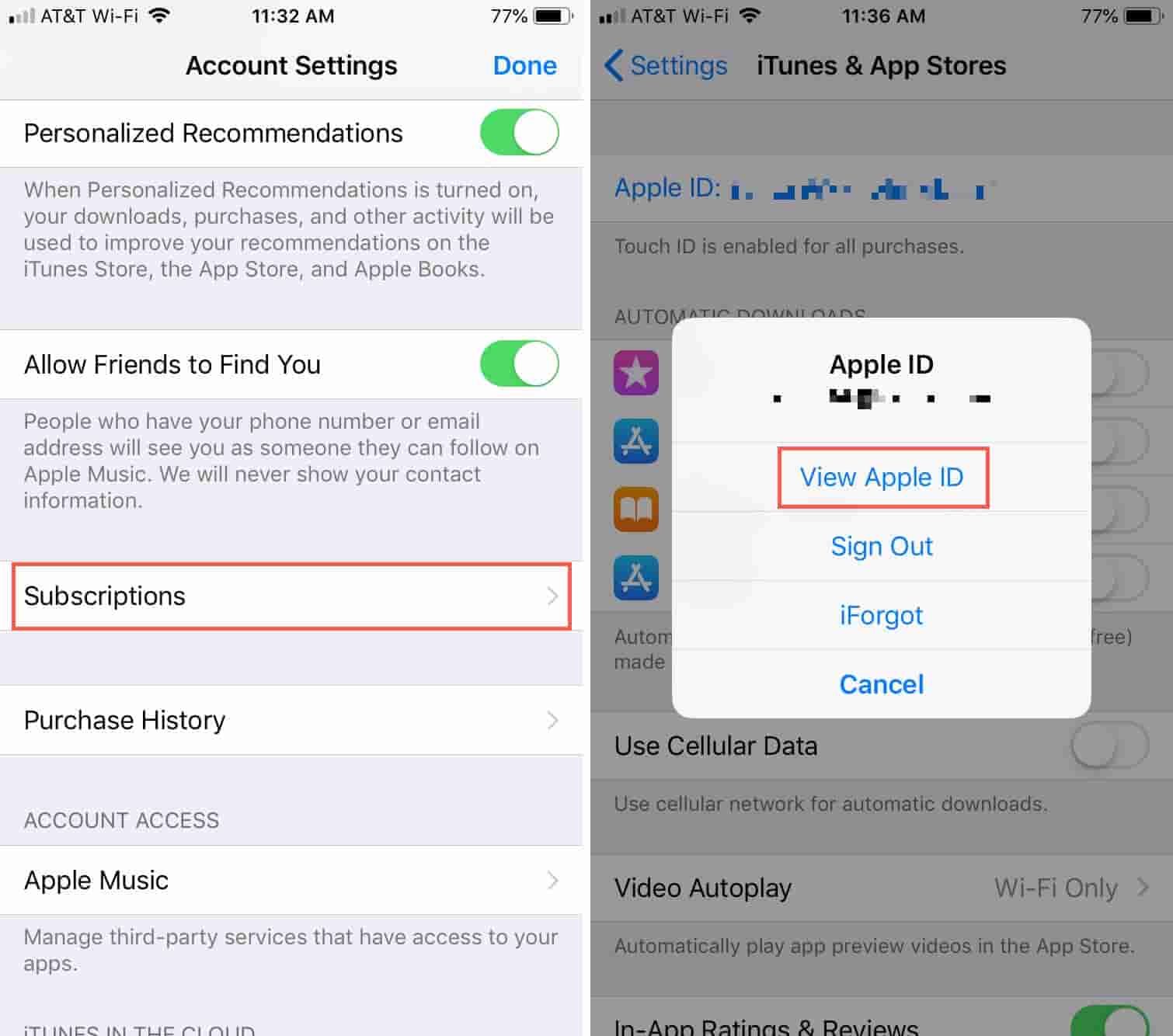
Вы должны принять к сведению, что как только ваш Подписка Apple Music был отменен и не был продлен в течение 30 дней с даты отмены, все песни, которые вы загрузили с помощью своей учетной записи, исчезнут. Теперь, чтобы вы дважды проверили свой текущий план подписки, на вашем iPhone нажмите «Настройки», свой профиль, а затем найдите «Подписки». Здесь вы увидите, истек ли срок действия вашего плана. Кроме того, вы также можете зайти в «iTunes и Apple Store», коснуться своего Apple ID, нажать «Просмотреть», указать свои данные для входа, а затем просто прокрутить вниз, пока не увидите «Подписки».
Проверьте настройки синхронизации
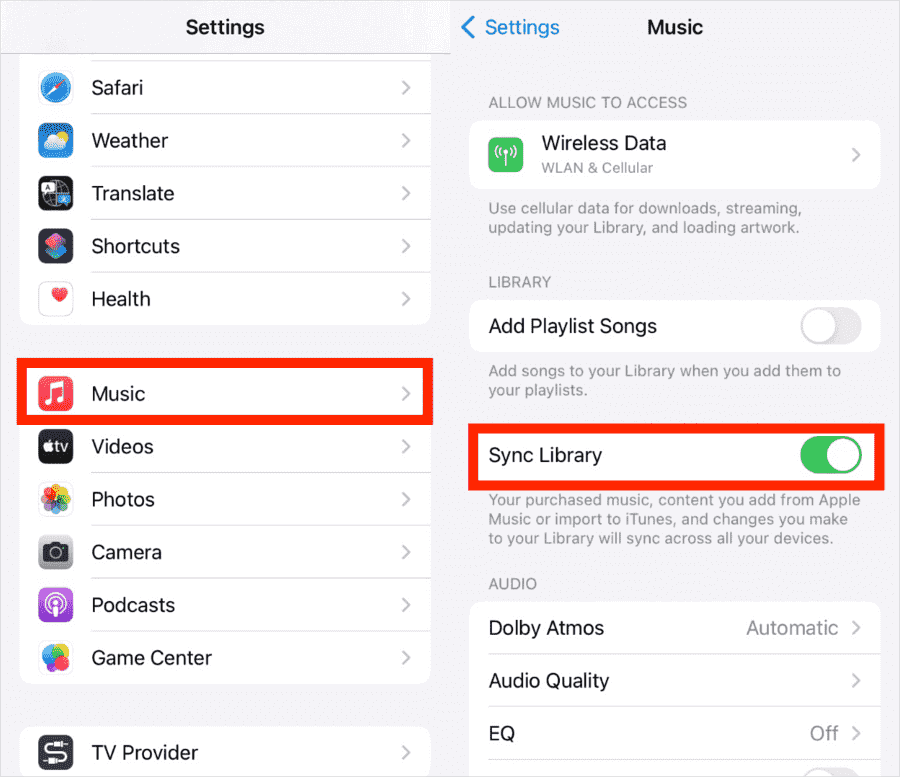
Настройки библиотеки синхронизации также должны быть включены, чтобы избежать проблем при доступе к Apple Music и трекам, загруженным на ваше устройство. Чтобы еще раз проверить, включено ли это, перейдите в «Настройки», нажмите «Музыка», найдите «Синхронизировать библиотеку» и убедитесь, что его ползунок включен.
Проверьте доступное обновление iOS
Также очень важно проверить, обновлен ли ваш iPhone до последней версии iOS. Кроме того, вы должны убедиться, что ваше приложение iTunes также обновлено.
Теперь, если после проверки трех вышеуказанных пунктов вы по-прежнему сталкиваетесь с той же проблемой — музыкальные файлы исчезли и их нельзя найти нигде в облаке, то самое время изучить процесс их восстановления. Приятно знать, что вы можете восстановить музыку из облака. Единственная проблема будет заключаться в том, как это можно сделать. Не волнуйтесь, процесс абсолютно прост. Подробности будут представлены во второй части.
Часть 2. Процесс восстановления музыки из облака
Поскольку вы уже знаете, что ответ на вопрос «можно ли восстановить музыку из iCloud?» ответ «да», сейчас самое время узнать все подробности процесса. Мы поделимся тем, как вы можете сделать это с помощью своих удобных устройств (iPhone или iPad) или с помощью ПК с Windows или Mac.
Восстановление музыкальной библиотеки Apple с помощью iPhone или iPad
Вот как вы можете восстановить музыку из облака, если вы являетесь пользователем iPhone или iPad.
Шаг 1. На вашем iPhone или iPad перейдите в «Настройки». Прокрутите вниз, пока не увидите «Музыка».
Шаг 2. Коснитесь опции «Музыкальная библиотека iCloud». Переключите его ползунок в положение «включено».
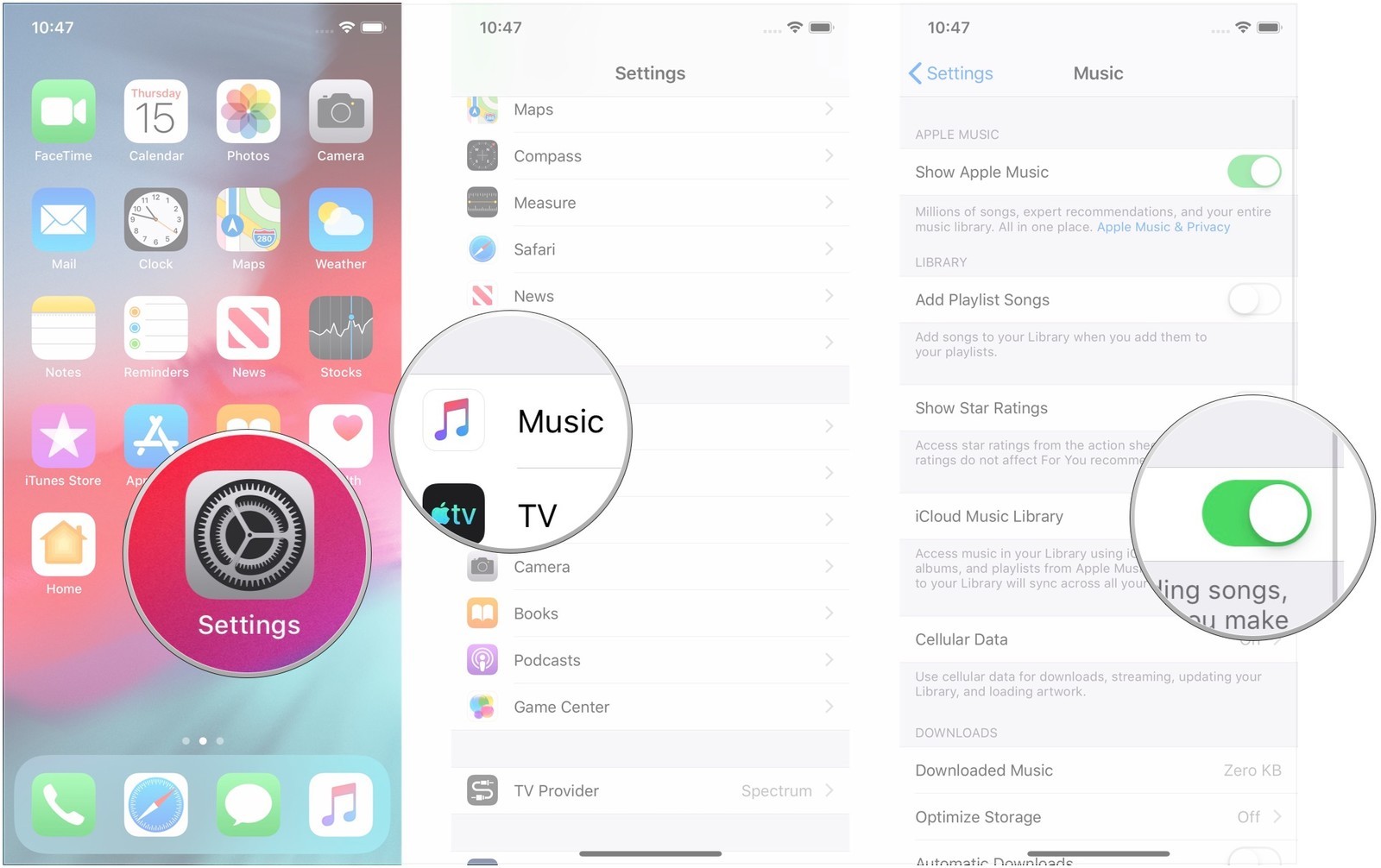
Сделав это, вы сможете восстановить свои музыкальные файлы. Подождите некоторое время, пока ваша музыкальная библиотека снова не появится в приложении «Музыка».
Восстановление Apple Music с помощью Mac и ПК с Windows
Если вы пользователь Mac, вот руководство, которому вы должны следовать.
Шаг 1. На Mac/Windows запустите приложение iTunes.
Шаг 2. Нажмите кнопку «iTunes», которая находится в верхней левой части экрана. (Для Windows нажмите кнопку «Изменить»). Выберите «Настройки» из отображаемого списка.
Шаг 3. Затем нажмите вкладку «Общие». Вы увидите опцию «Музыкальная библиотека iCloud». Убедитесь, что флажок рядом с ним будет отмечен. Это сделает параметр включенным.
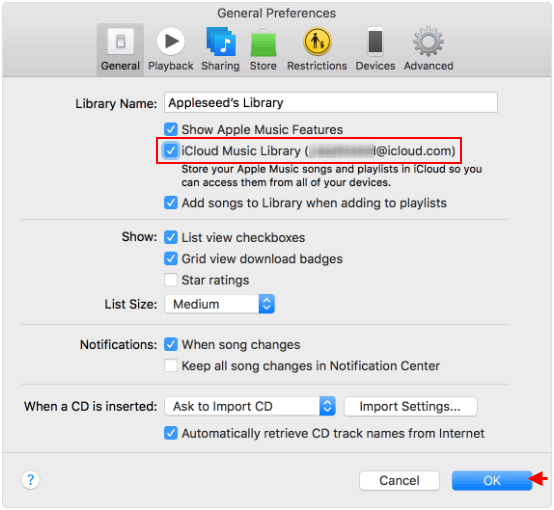
Как упоминалось ранее, для того, чтобы ваши музыкальные файлы снова появились в вашей медиатеке iTunes, потребуется некоторое время.
Теперь вам достаточно просто знать ответ на вопрос «можно ли восстановить музыку из iCloud?» вопрос? Или вы также думаете о том, чтобы найти способ избежать таких случаев исчезновения музыкальной библиотеки и, наконец, сохранить ваши музыкальные файлы на ваших устройствах навсегда? Что ж, следующая часть будет для вас полезной.
Часть 3. Не потеряйте свою музыкальную библиотеку и сохраните ее навсегда
Теперь, когда вы узнали, как восстановить музыку из iCloud, вы должны знать, что у вас есть простой способ навсегда сохранить избранное Apple Music на любом устройстве, которое вам нравится. Это может вас удивить, особенно если вы хорошо знаете, что функции загрузки и потоковой передачи в автономном режиме доступны только подписчикам.
Хотя это факт, что треки Apple Music защищены законом Apple. Справедливо Protection Program, вы должны быть проинформированы о том, что их все еще можно спасти с помощью замечательных инструментов и приложений, таких как TunesFun Конвертер Apple Music так как это может помочь в удалении упомянутой защиты.
В дополнение к Apple Music или Удаление iTunes DRM способности, он также может помочь вам с преобразованием файлов. На самом деле он поддерживает такие форматы, как MP3, FLAC, AAC, M4A, AC3 и WAV. Благодаря коэффициенту преобразования 16x вы можете сэкономить время, гарантируя, что никакие данные не будут потеряны, а качество файлов не пострадает. Таким образом, вы можете установить высокое качество Песни Apple Music в качестве рингтонов бесплатно без ограничений.
Это приложение хорошо работает как с компьютерами Windows, так и с Mac, поэтому о совместимости не стоит беспокоиться. Этот профессиональный конвертер является надежным инструментом, который, безусловно, может использоваться как новичками, так и профессионалами, поскольку его интерфейс прост и удобен в навигации или обращении. Для справки: выполнить процедуру преобразования с помощью этого приложения очень просто, особенно если используется руководство.
Шаг 1. Как только приложение будет установлено на вашем компьютере, запустите его и начните с предварительного просмотра или выбора песен Apple Music для преобразования и обработки. Возможен выбор нескольких песен для обработки, так как приложение поддерживает пакетное преобразование.

Шаг 2. Выберите выходной формат для использования. Измените остальные настройки выходных параметров (которые можно увидеть внизу страницы), если хотите.

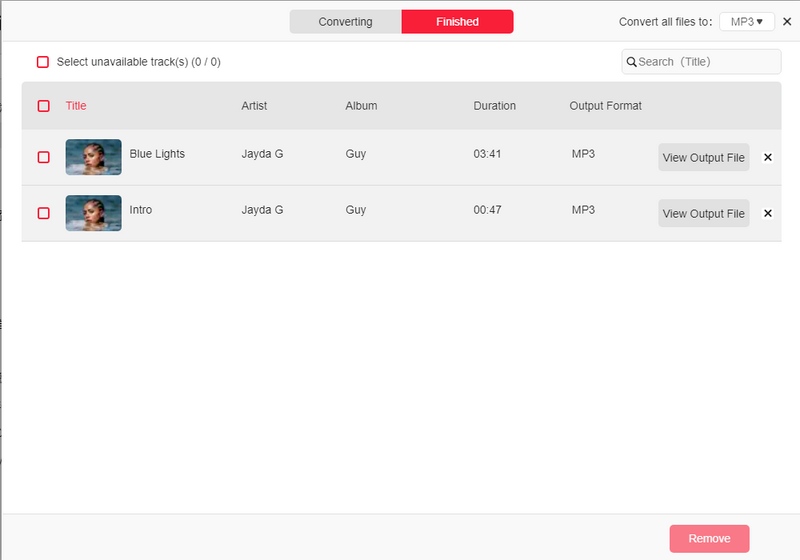
Шаг 3. Нажатие кнопки «Конвертировать» в правом нижнем углу экрана запустит приложение, чтобы начать преобразование выбранных треков. Процесс удаления DRM также должен выполняться одновременно.
Шаг №4. Всего через несколько минут выходные файлы будут доступны. Все они должны быть свободны от защиты и доступны на любом устройстве или медиаплеере по вашему выбору! Теперь вы можете сохранять их столько, сколько захотите, не беспокоясь о том, что они исчезнут!
Часть 4. Резюме
Надеюсь, это «можно ли восстановить музыку из iCloud?» больше не является для вас вопросом, поскольку мы уже ответили на него в этом посте. Нам тоже очень приятно, что мы поделились с вами тем, как можно осуществить процесс восстановления! Вы можете следовать процедурам, которые мы представили здесь. Кроме того, если вы хотите навсегда сохранить избранное Apple Music на любом своем гаджете, не забудьте рассмотреть возможность использования TunesFun Конвертер Apple Music!