Сохранение контактов в учетную запись Google

Еще не так давно все хранили контакты на SIM-карте или в памяти телефона, а самые важные данные записывали ручкой в блокнот. Все эти варианты сохранения информации нельзя назвать надежными, ведь и «симки», и телефоны не вечны. К тому же сейчас в их использовании с такой целью нет ни малейшей нужды, так как всю важную информацию, в том числе и содержимое адресной книги, можно хранить в облаке. Оптимальное и доступное всем решение – учетная запись Google.
Импорт контактов в Гугл-аккаунт
С необходимостью импорта контактов откуда-либо чаще всего сталкиваются обладатели Android-смартфонов, но не только они. Именно в этих устройствах аккаунт Google является основным. Если вы только что приобрели новый девайс и хотите перенести в него содержимое адресной книги с обычного телефона, эта статья для вас. Забегая вперед, отметим, что импортировать можно не только записи на SIM-карте, но и контакты из любой электронной почты, и это тоже будет рассмотрено ниже.
Важно: Если телефонные номера на старом мобильном устройстве хранятся в его памяти, предварительно их потребуется перенести на СИМ-карту.
Вариант 1: Мобильное устройство
Итак, если у вас есть симка с сохраненными на ней телефонными номерами, импортировать их в учетную запись Гугл, а значит, и в сам телефон, можно с помощью встроенных средств мобильной операционной системы.
Android
Логично будет начать решение поставленной перед нами задачи со смартфонов под управлением операционной системы Андроид, принадлежащей «Корпорации добра».
Примечание: Инструкция ниже описана и показана на примере «чистой» Android 8.0 (Oreo). В других версиях этой операционной системы, а также на устройствах с фирменными оболочками от сторонних производителей интерфейс и названия некоторых пунктов могут отличаться. Но логика и последовательность действий будет аналогична нижеизложенному.
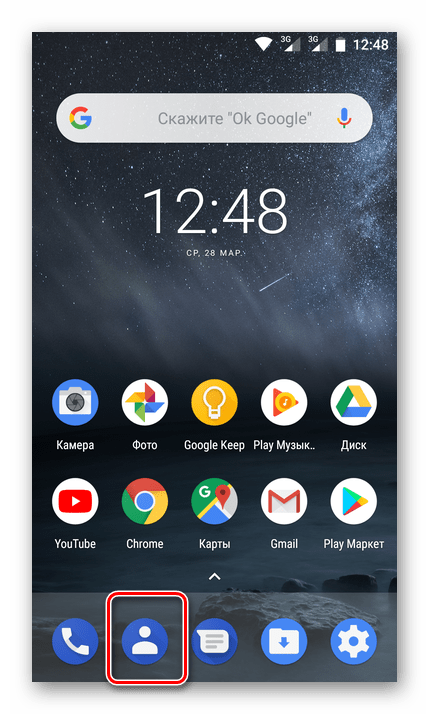
- На главном экране смартфона или в его меню найдите иконку стандартного приложения «Контакты» и откройте его.
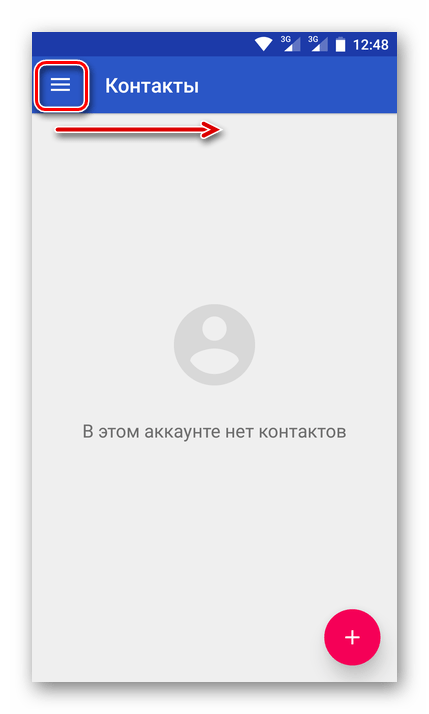
- Перейдите в меню, тапнув по трем горизонтальным полоскам в левом верхнем углу или сделав свайп слева направо вдоль экрана.
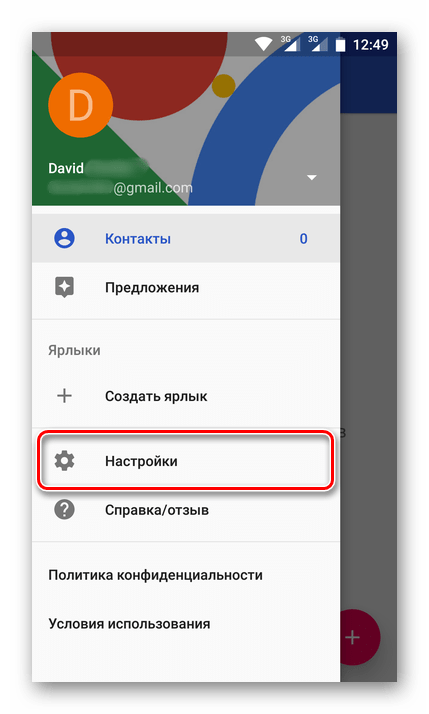
- В открывшемся боковом меню перейдите к разделу «Настройки».
Теперь все эти сведения будут храниться в вашей учетной записи.
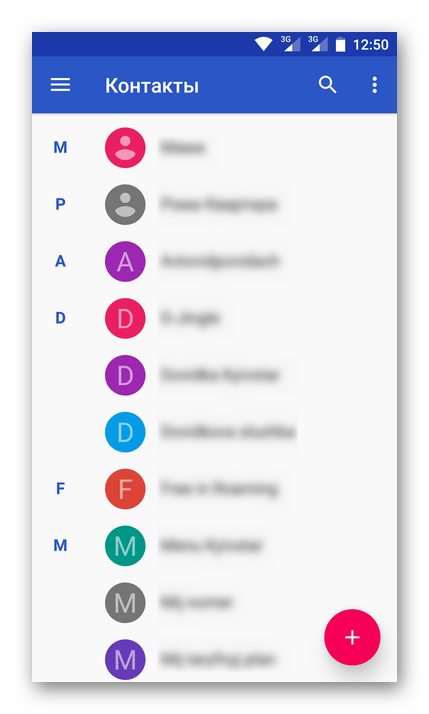
Получить к ним доступ можно будет с абсолютно любого устройства, достаточно просто войти в свой аккаунт, указав электронную почту Gmail и пароль от нее.
iOS
В том же случае, если вы пользуетесь мобильным устройством на базе операционной системы от Apple, порядок действий, которые требуется выполнить для импорта адресной книги с симки, будет немного иным. Предварительно потребуется добавить на iPhone свою учетную запись Google, если ранее вы этого не делали.
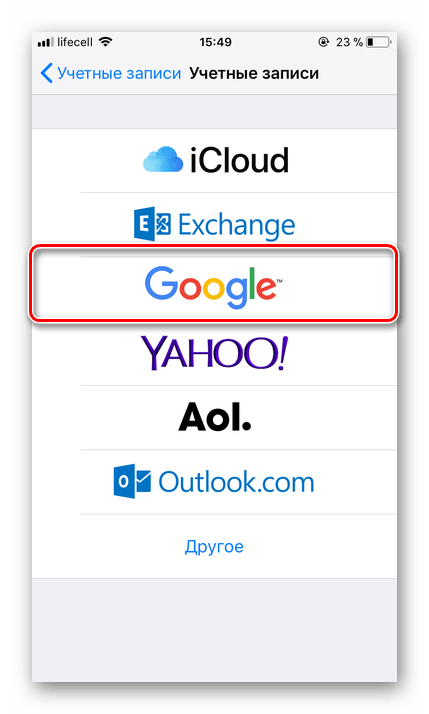
- Откройте «Настройки», перейдите к разделу «Учетные записи», выберите «Google».
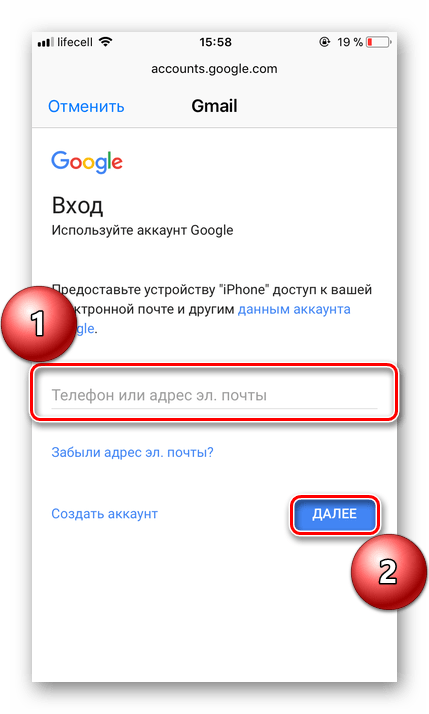
- Введите авторизационные данные (логин/почта и пароль) от своего Гугл-аккаунта.
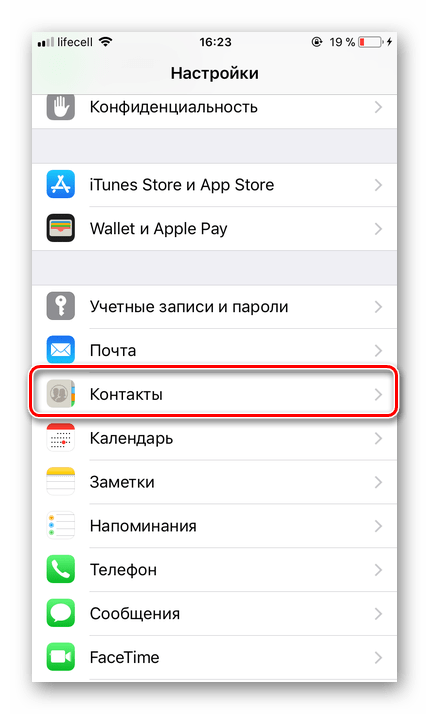
- После того как учетная запись Google будет добавлена, в настройках устройства перейдите к разделу «Контакты».
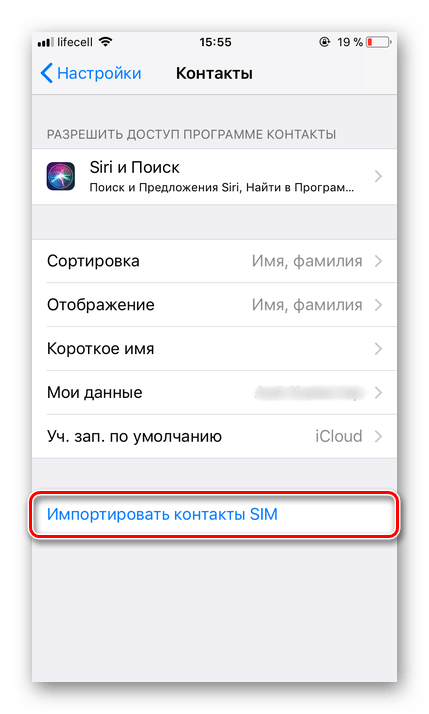
- Тапните по расположенному в самом низу пункту «Импортировать контакты SIM».
- На экране появится небольшое всплывающее окно, в котором потребуется выбрать пункт «Gmail», после чего телефонные номера с СИМ-карты будут автоматически сохранены в вашем аккаунте Гугл.
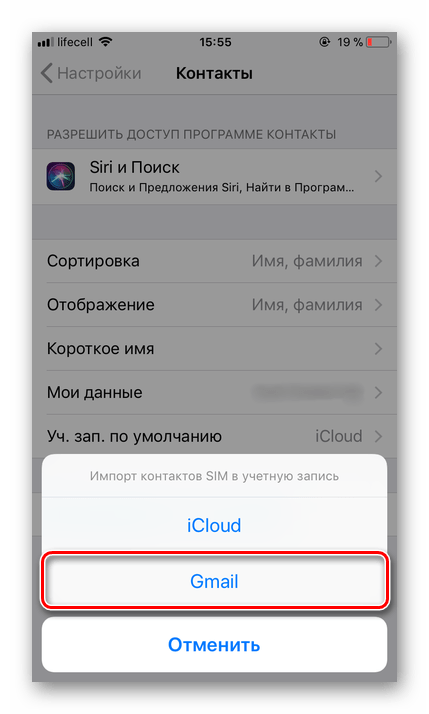
Вот так просто можно сохранить контакты с симки в учетную запись Google. Все делается довольно быстро, а главное, гарантирует вечную сохранность столь важных данных и предоставляет возможность доступа к ним с любого устройства.
Вариант 2: Электронная почта
Импортировать в Гул-аккаунт можно не только телефонные номера и имена пользователей, содержащиеся в адресной книге SIM-карты, но и контакты электронной почты. Примечательно, что этот метод предлагает сразу несколько вариантов импорта. В качестве так называемых источников данных могут выступать:
- Популярные зарубежные почтовые сервисы;
- Более 200 других почтовиков;
- Файл CSV или vCard.
Все это можно выполнить на компьютере, а последний вариант поддерживается и мобильными устройствами. Расскажем обо всем по порядку.
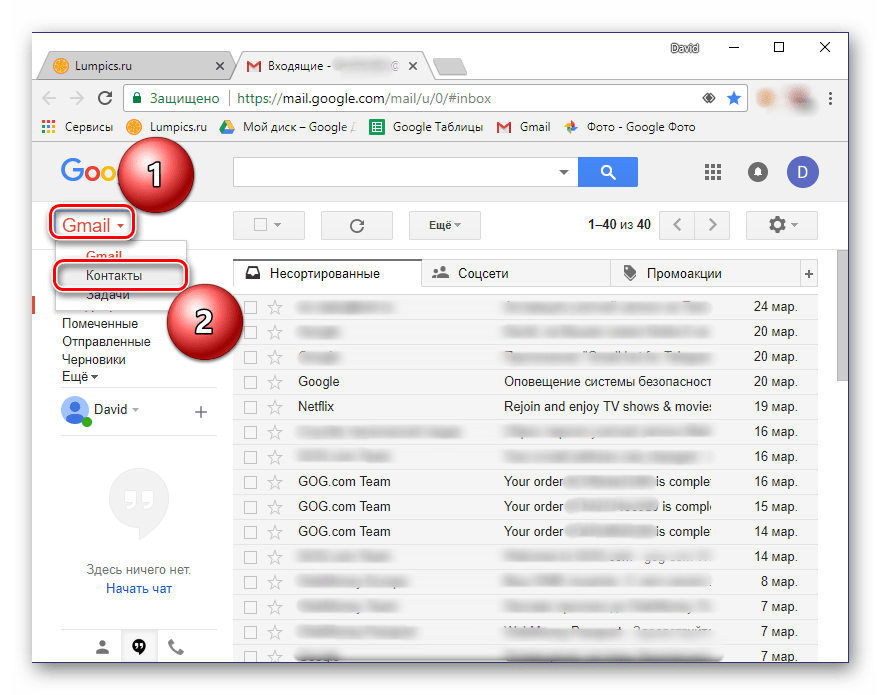
- Перейдя по указанной выше ссылке, вы окажетесь на странице своей Google-почты. Кликните по расположенной в левом верхнем углу надписи Gmail. Из выпадающего списка выберите пункт «Контакты».
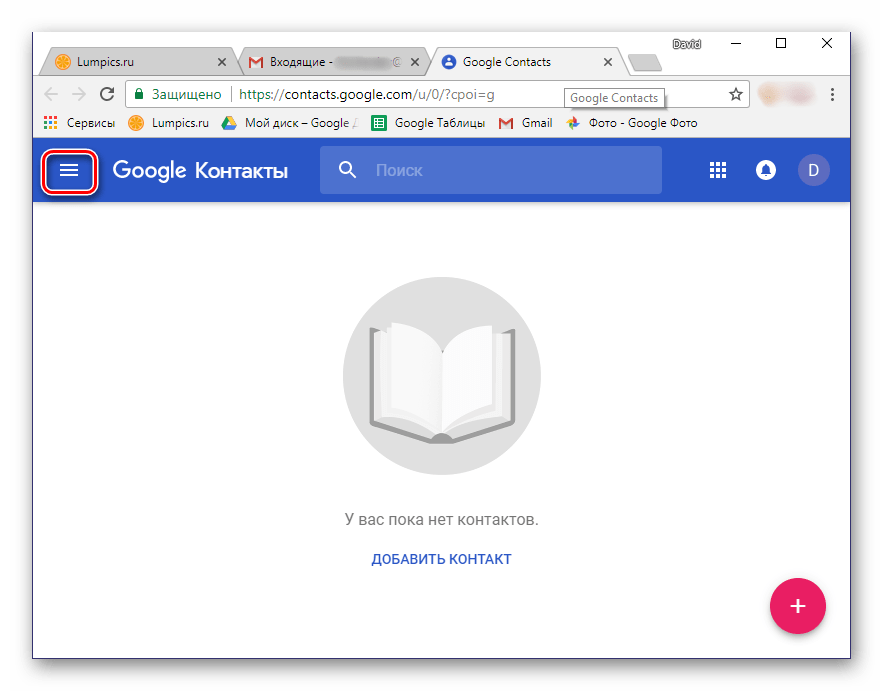
- На следующей странице перейдите к главному меню. Для этого нажмите по кнопке в виде трех горизонтальных полос, расположенной в левом верхнем углу.
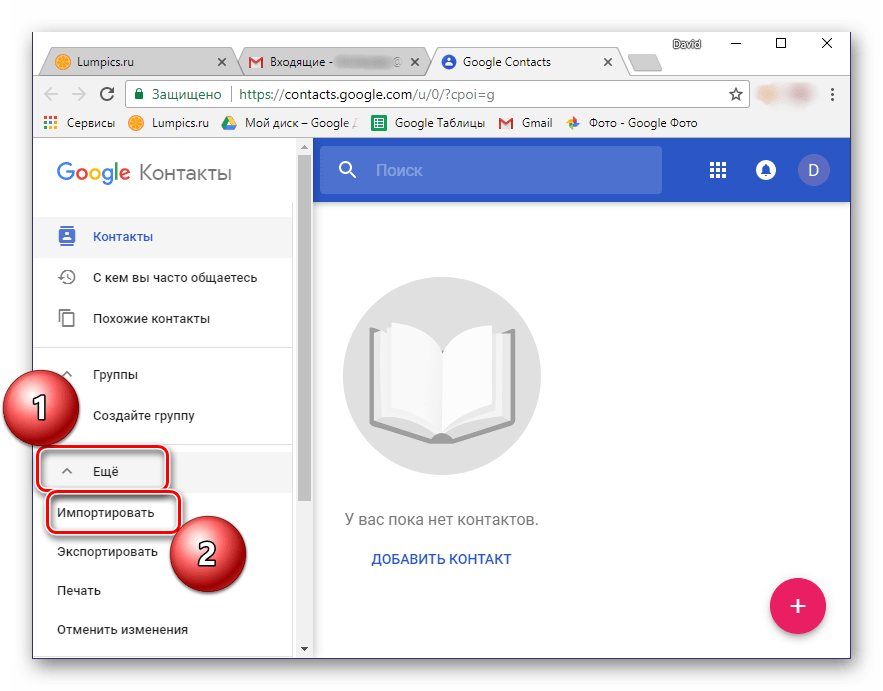
- В открывшемся меню кликните по пункту «Еще», чтобы раскрыть его содержимое, и выберите пункт «Импортировать».
- На экране появится окно выбора возможных вариантов импорта. О том, что подразумевает каждый из них, было сказано выше. В качестве примера сначала рассмотрим второй пункт, так как первый работает по такому же принципу.
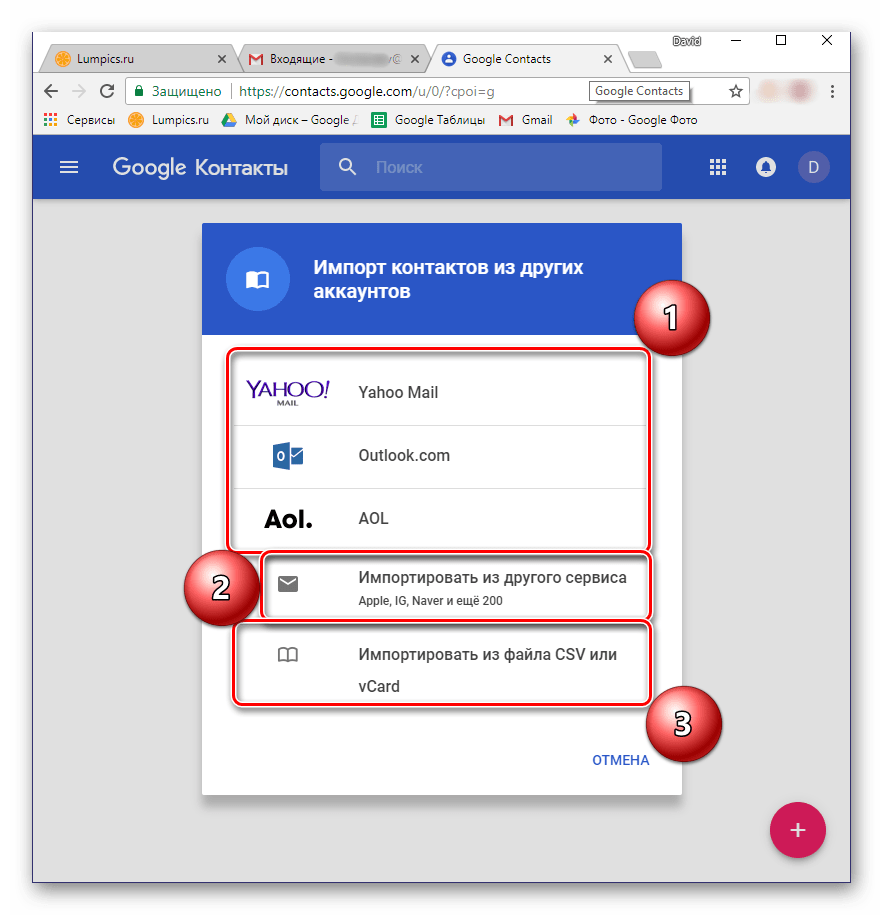
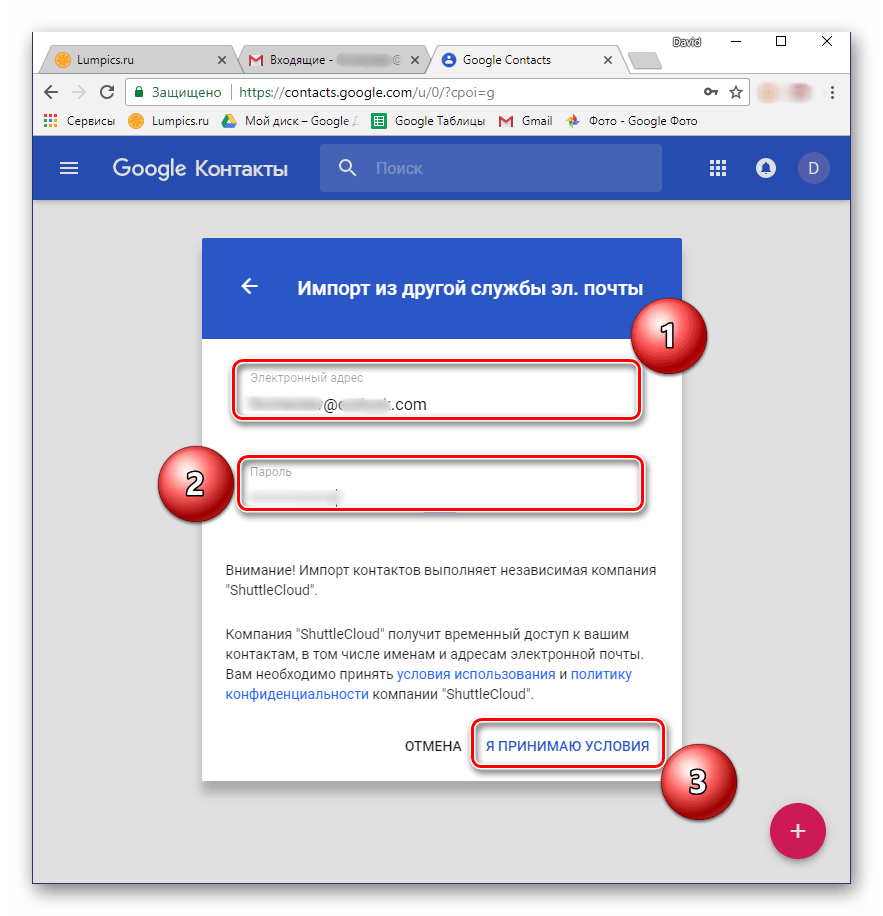
- После выбора пункта «Импортировать из другого сервиса» потребуется ввести логин и пароль от учетной записи почты, из которой вы хотите скопировать контакты в Гугл. Затем нажмите кнопку «Я принимаю условия».
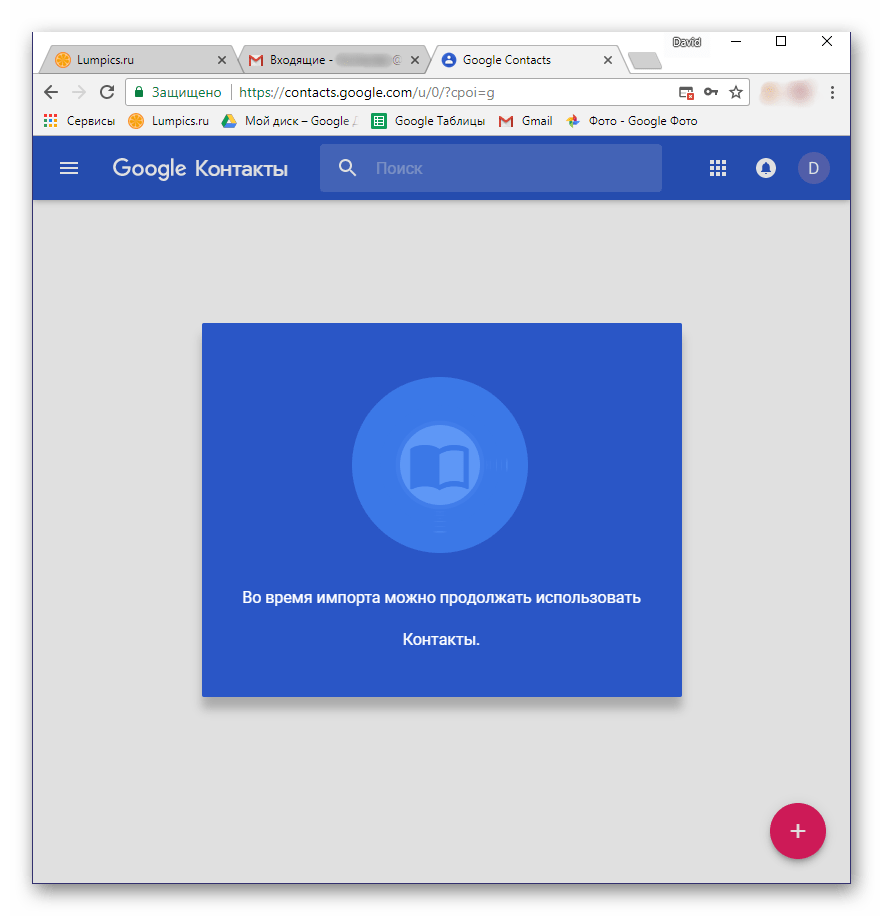
- Сразу после этого начнется процедура импортирования контактов из указанного вами почтового сервиса, которая займет совсем немного времени.
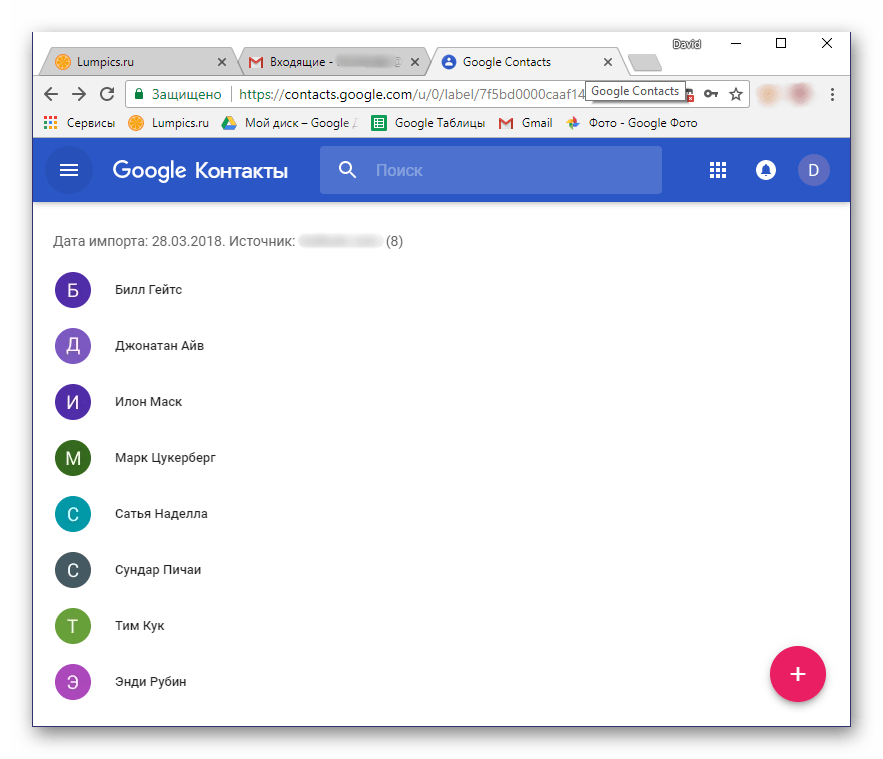
- По ее завершении вы будете перенаправлены на страницу контактов Google, где увидите все добавленные записи.
Теперь рассмотрим импорт контактов в Гугл из CSV или vCard-файла, который для начала потребуется создать. В каждом почтовом сервисе алгоритм выполнения этой процедуры может немного отличаться, но в целом все шаги очень схожи. Рассмотрим необходимые для выполнения действия на примере почты Outlook, принадлежащей компании Microsoft.
- Зайдите в свой почтовый ящик и отыщите там раздел «Контакты». Перейдите в него.
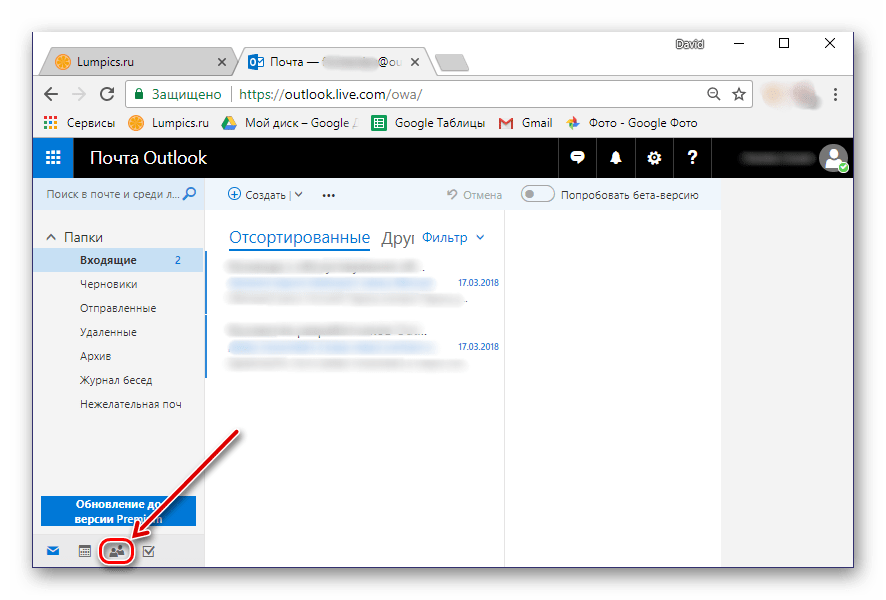
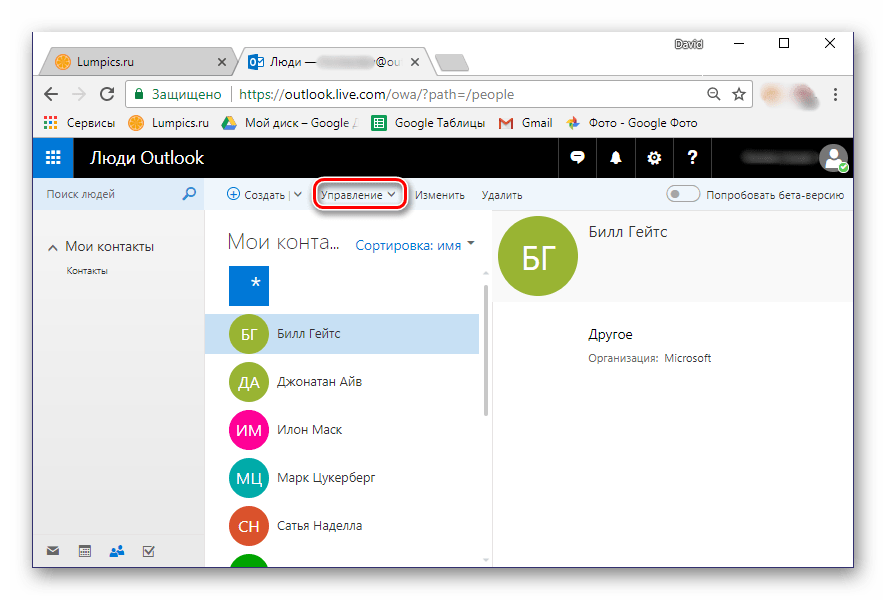
- Найдите раздел «Управление» (возможные варианты: «Дополнительно», «Еще») или нечто близкое по смыслу и откройте его.
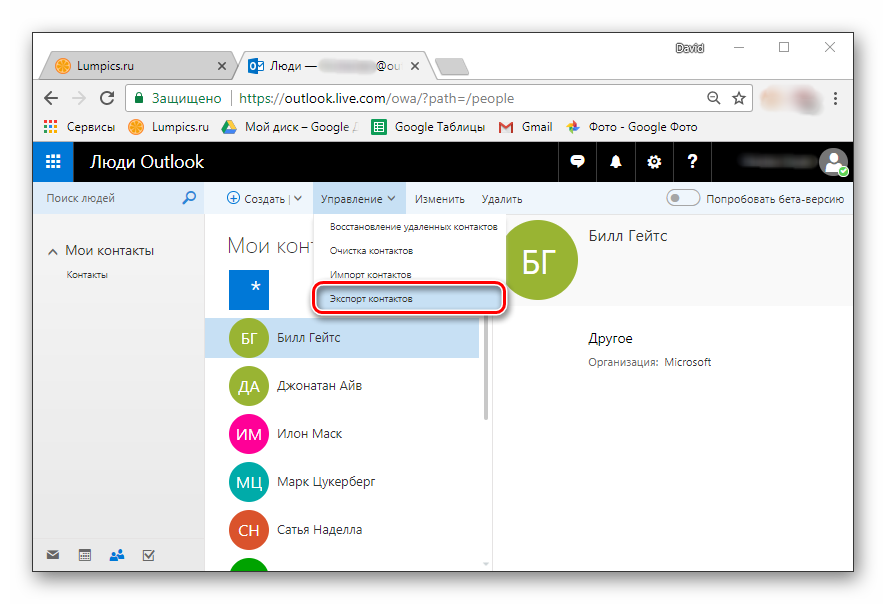
- Выберите пункт «Экспорт контактов».
- Если потребуется, определитесь с тем, какие контакты будут экспортированы (все или выборочно), а также проверьте формат выходного файла с данными – CSV для наших целей подходит.
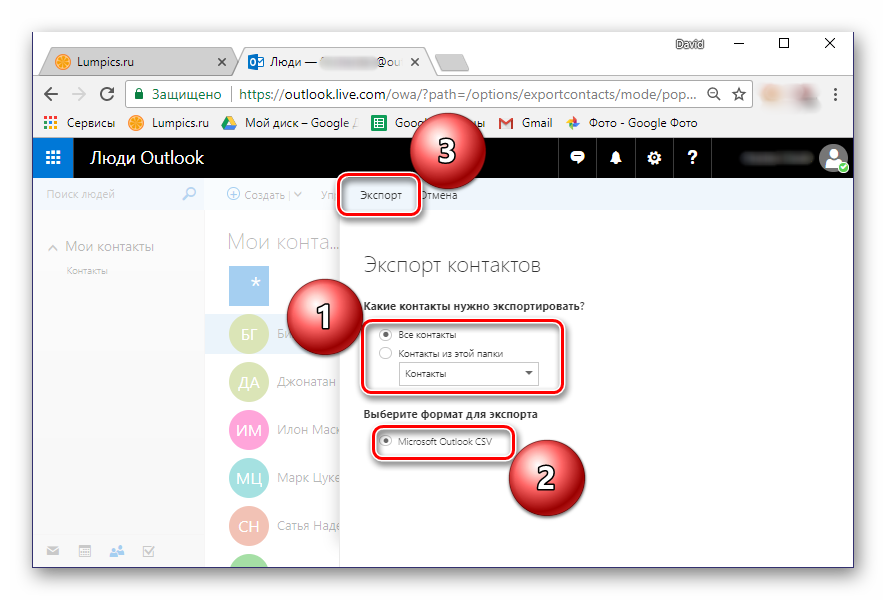
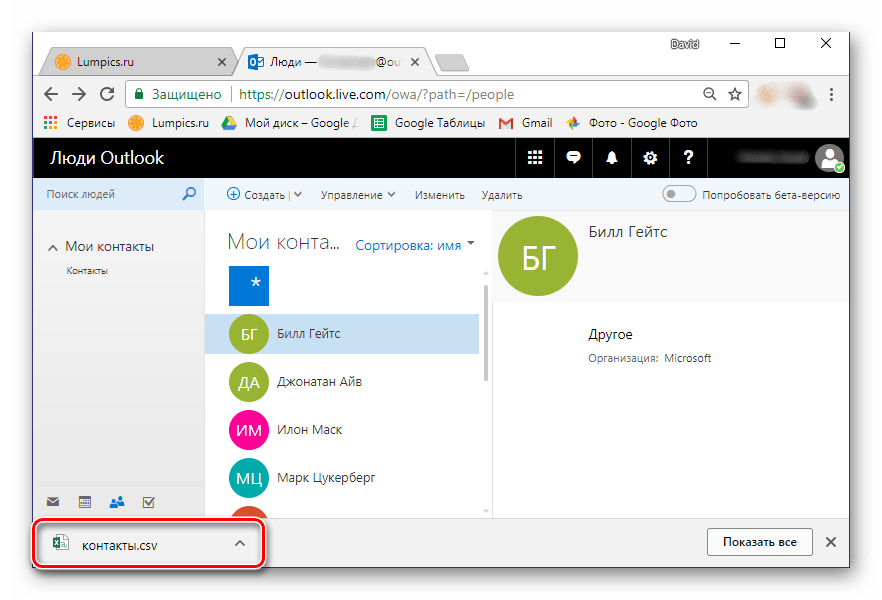
- Файл с сохраненными в него сведениями о контактах будет скачан на ваш компьютер. Теперь нужно снова вернуться к почте Gmail.
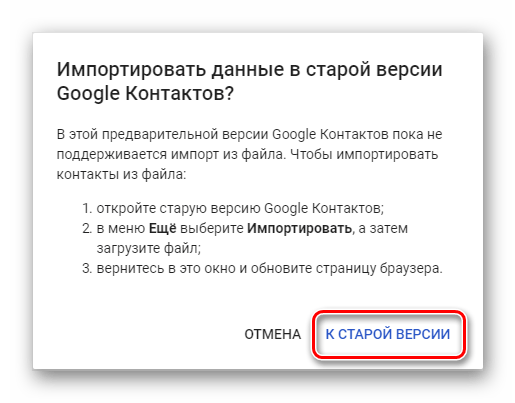
- Повторите шаги 1-3 из предыдущей инструкции и в окне выбора доступных вариантов выберите последний пункт – «Импорт из файла CSV или vCard». Вам будет предложено перейти к старой версии Гугл-контактов. Это обязательное условие, поэтому нужно просто нажать соответствующую кнопку.
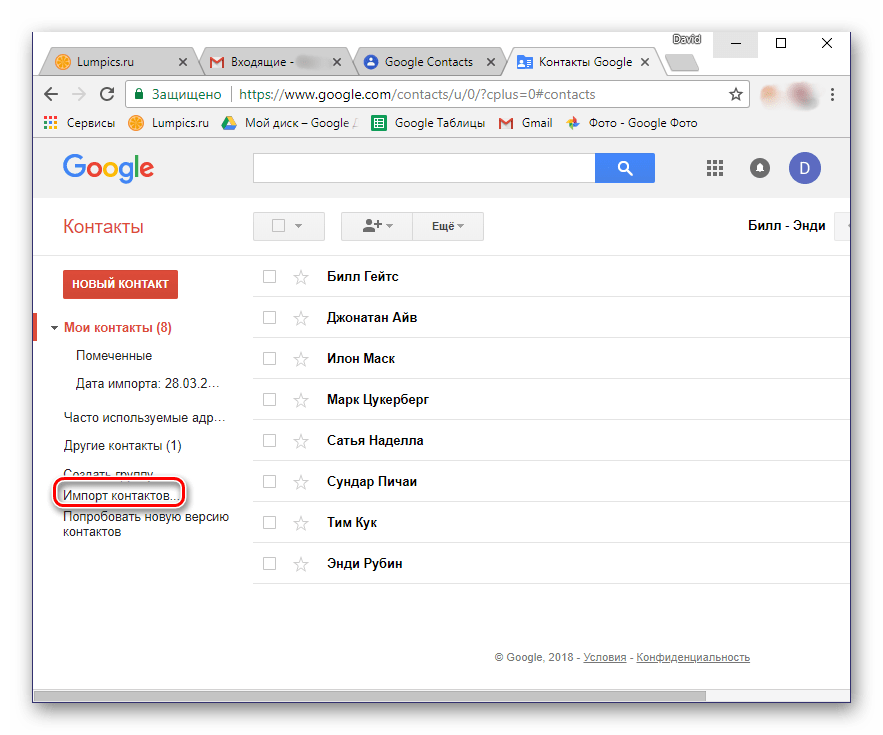
- В меню Gmail, расположенном слева, выберите пункт «Импортировать».
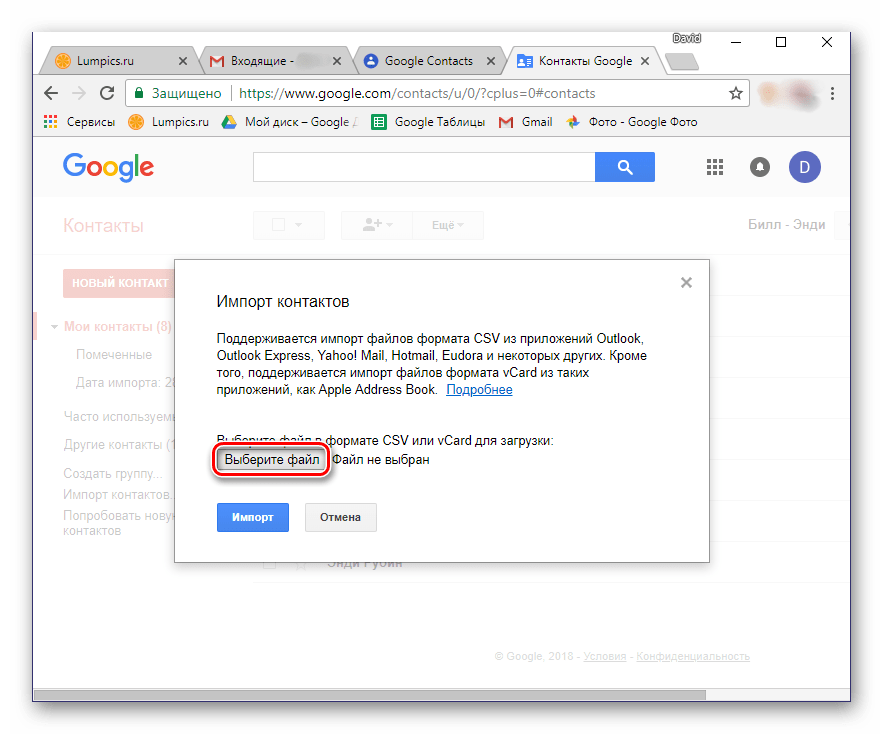
- В следующем окне нажмите кнопку «Выберите файл».
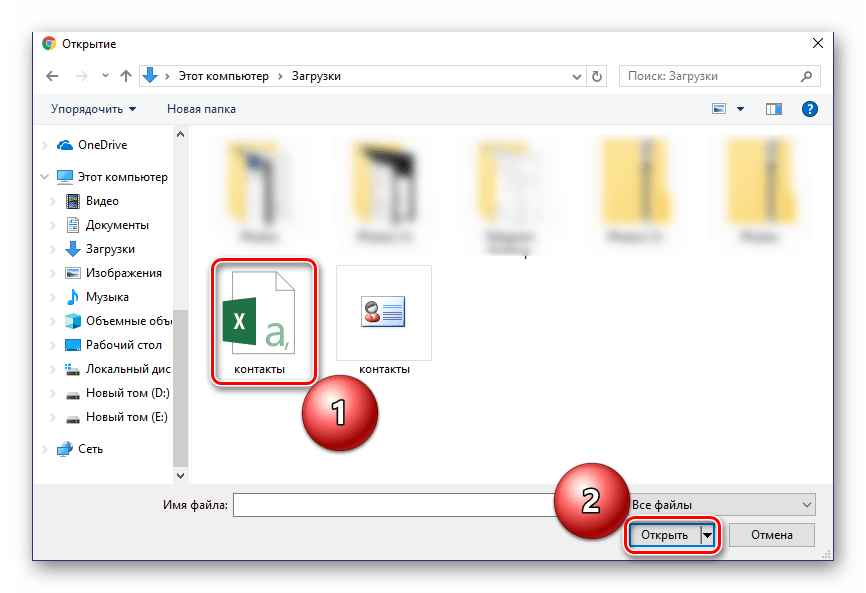
- В Проводнике Windows перейдите в папку с экспортированным и скачанным ранее файлом контактов, кликните по нему левой кнопкой мышки для выбора и нажмите «Открыть».
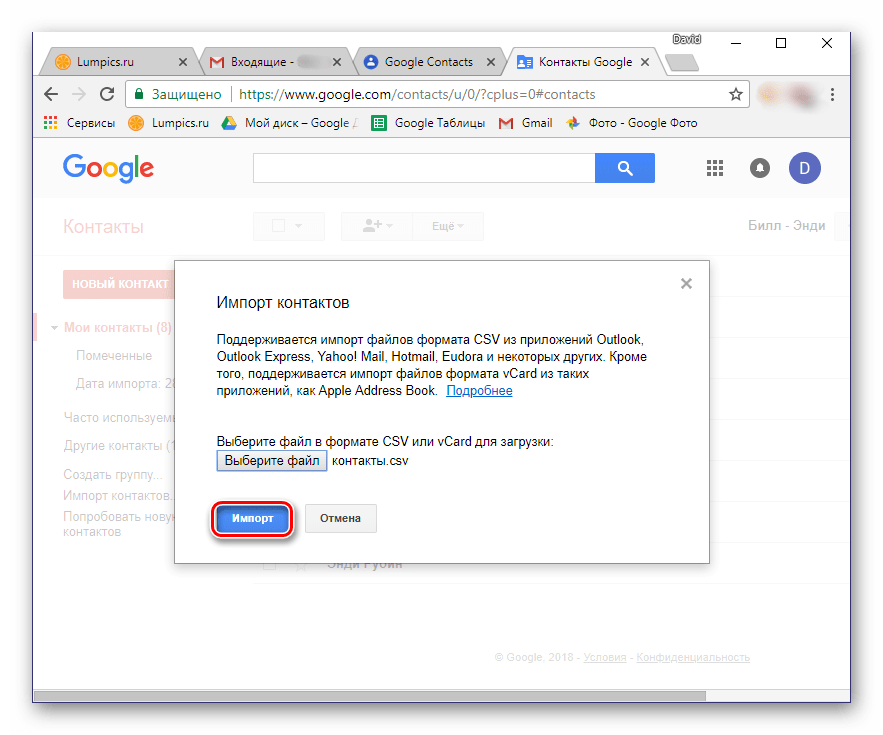
- Нажмите кнопку «Импорт» для завершения процедуры переноса данных в Гугл-аккаунт.
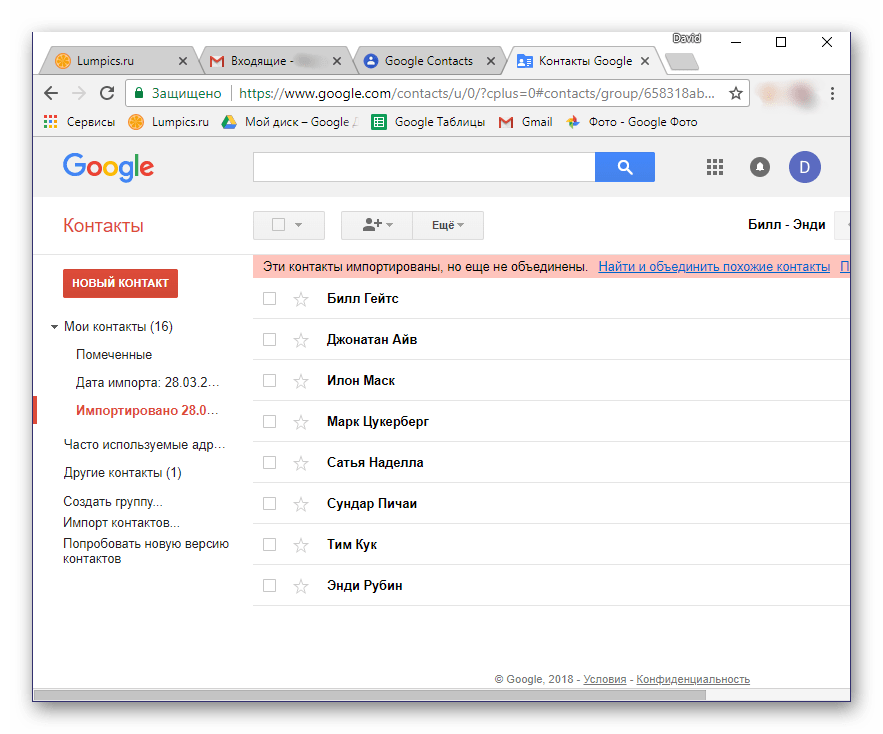
- Сведения из CSV-файла будут сохранены в вашу почту Gmail.
Как было сказано выше, импортировать контакты из стороннего почтового сервиса в учетную запись Google можно и со смартфона. Правда, есть один небольшой нюанс – адресная книга должна быть сохранена в файл формата VCF. Некоторые почтовики (как сайты, так и программы) позволяют экспортировать данные в файлы с таким расширением, поэтому просто выберите его на этапе сохранения.
Если же используемый вами почтовый сервис, как и рассмотренный нами Microsoft Outlook, такой возможности не предоставляет, рекомендуем выполнить его конвертирование. Статья, представленная по ссылке ниже, поможет вам в решении данной задачи.
Итак, получив VCF-файл с данными адресной книги, выполните следующее:
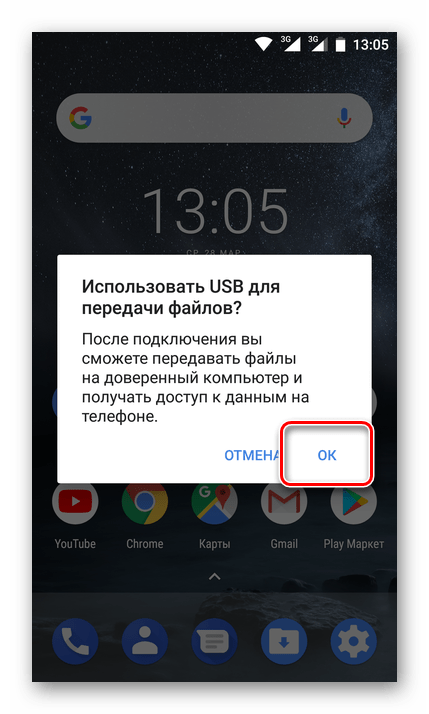
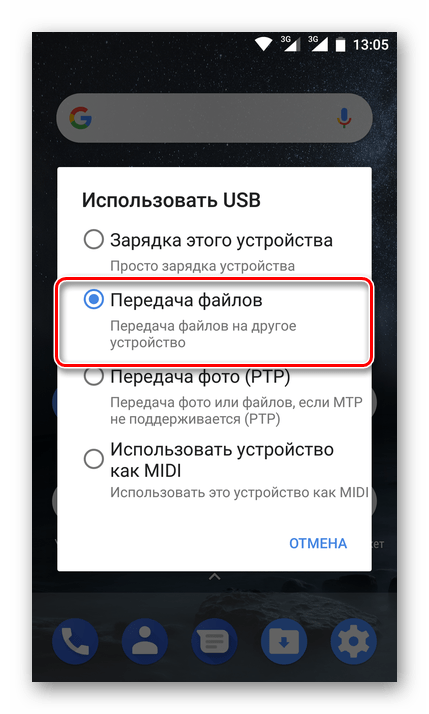
- Подключите свой смартфон к компьютеру по USB-кабелю. Если на экране устройства появится показанный ниже запрос, нажмите «ОК».
- В том случае, если такой запрос не появится, самостоятельно переключитесь из режима зарядки на «Передачу файлов». Открыть окно выбора можно, опустив шторку и тапнув по пункту «Зарядка этого устройства».
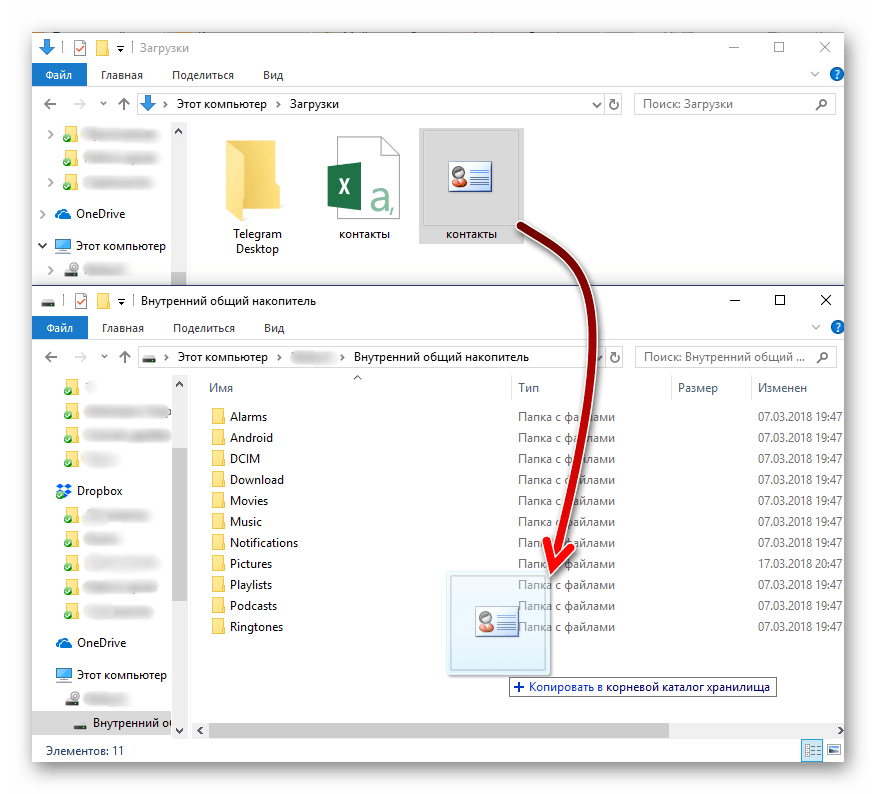
- Используя Проводник операционной системы, скопируйте VCF-файл в корень накопителя своего мобильного устройства. Например, вы можете открыть необходимые папки в разных окнах и просто перетащить файл из одного окна в другое, как это показано на изображении ниже.
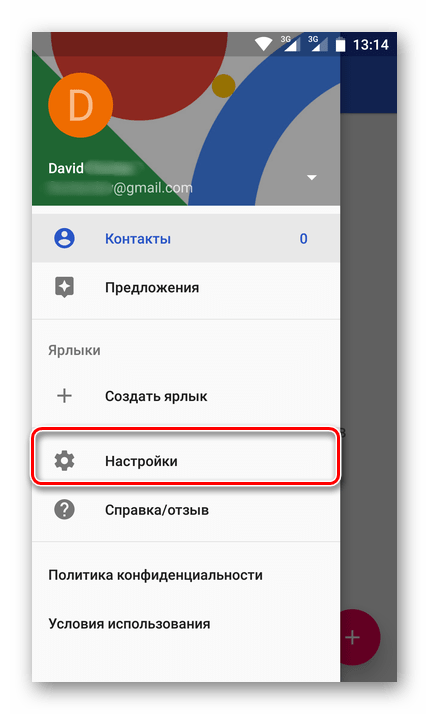
- Сделав это, отключите смартфон от компьютера и откройте на нем стандартное приложение «Контакты». Перейдите в меню, сделав свайп по экрану слева направо, и выберите пункт «Настройки».
- Пролистайте список доступных разделов вниз, тапните по пункту «Импортировать».
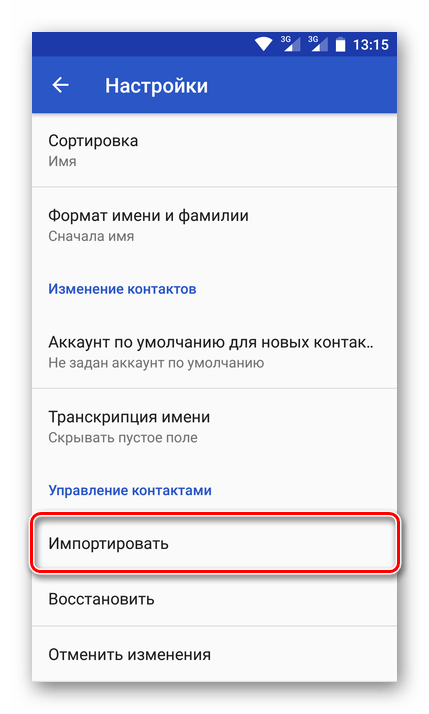
- В появившемся окне выберите первый пункт – «VCF-файл».
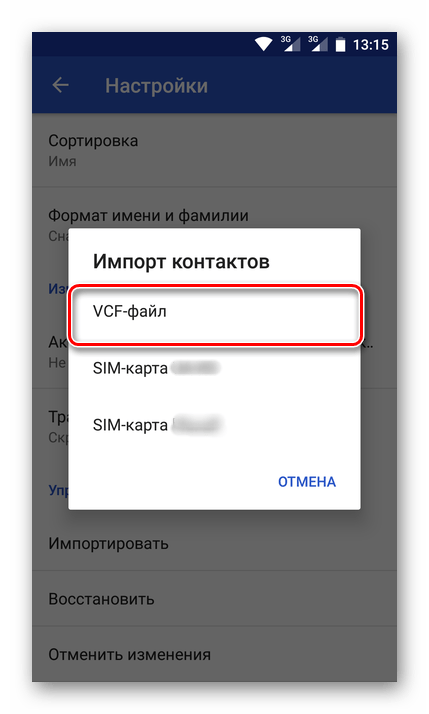
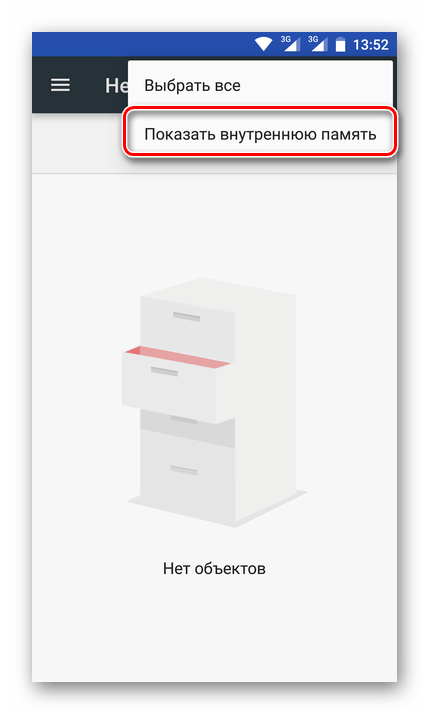
- Откроется встроенный в систему файловый менеджер (или используемый вместо него). Возможно, в стандартном приложении потребуется разрешить доступ ко внутреннему хранилищу. Для этого тапните по трем вертикально расположенным точкам (правый верхний угол) и выберите «Показать внутреннюю память».
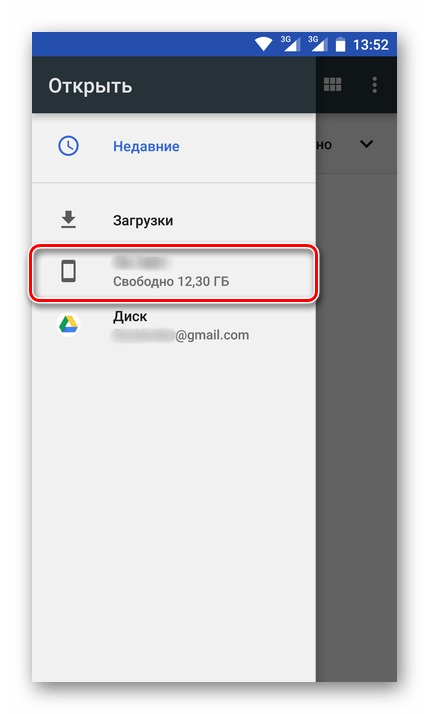
- Теперь перейдите в меню файлового менеджера, тапнув по трем горизонтальным полосам слева вверху или сделав свайп слева направо. Выберите пункт с названием вашего телефона.
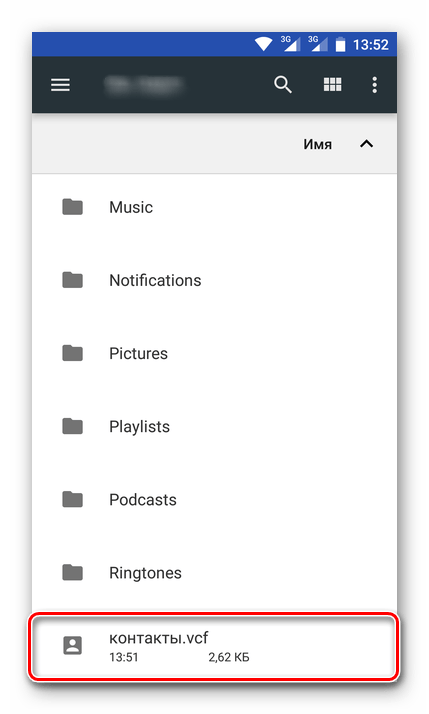
- В открывшемся перечне каталогов найдите ранее скопированный на устройство VCF-файл и тапните по нему. Контакты будут импортированы в вашу адресную книгу, а вместе с тем и в учетную запись Google.
Как видите, в отличие от единственного варианта импорта контактов с SIM-карты, сохранить их с любой электронной почты в Гугл можно двумя разными способами – напрямую из сервиса или через специальный файл с данными.
К сожалению, на iPhone описанный выше метод не сработает, и виной этому закрытость iOS. Однако если импортировать контакты в Gmail через компьютер, а затем авторизоваться под этой же учетной записью на мобильном устройстве, вы тоже получите доступ к необходимым сведениям.
Заключение
На этом рассмотрение методов сохранения контактов в учетную запись Google можно считать оконченным. Мы описали все возможные варианты решения этой задачи. Какой из них выбрать – решать только вам. Главное, что теперь вы точно никогда не потеряете эти важные данные и будете всегда иметь к ним доступ.
Как сохранить контакты с Android телефона в Google аккаунт
Встречаются ситуации, когда все сохранённые в памяти телефона контакты безвозвратно исчезают. Это может произойти из-за системного сбоя, потери устройства или смене мобильного оператора. Раньше приходилось встречаться с каждым человеком лично только для того, чтобы узнать его телефонный номер. Сейчас же таких неприятных ситуаций можно избежать. Всё что нужно – это сохранить контакты с Android телефона в Google аккаунт. Давайте рассмотрим, как сделать это правильно, безопасно, а главное быстро.
Как сохранить контакты с телефона в Google аккаунт
Перед тем, приступать к сохранению контактов в Google аккаунт напомним, что для выполнения этой процедуры нужно добавить учётную запись Google в настройках телефона. Сделать это правильно поможет пошаговая инструкция, представленная ниже:
- Переходим в настройки.
- Заходим во вкладку «Аккаунты» или «Синхронизация». Обратите внимание, что названия разделов могут отличаться в зависимости от версии Android и прошивки устройства.
- На открывшейся странице нажимаем по пункту «Добавить аккаунт».
- Из доступного перечня учётных записей выбираем «Google».
- Если на устройстве установлен пароль или графический ключ, то вводим его в соответствующее поле.
- Указываем данные от аккаунта и выполняем вход.
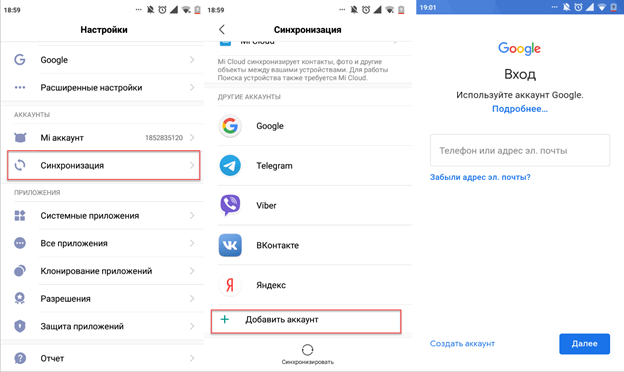
Добавленная учётная запись должна появиться в общем списке. Если этого не произошло, то перезагрузите телефон и повторите попытку авторизации. Кстати, при регистрации нового аккаунта обязательно куда-нибудь запишите его логин и пароль. Теперь перейдём к сохранению контактов с Android телефона в Google аккаунт. Как обычно, помощником в этом нелёгком деле будет подробное руководство:
- Переходим в телефонную книгу. Для этого нажимаем по иконке приложения на рабочем столе.
- Выбираем подраздел «Контакты» и кликаем по «трём точкам», расположенным в правом верхнем углу дисплея.
- В открывшемся меню находим строку с названием «Импорт и экспорт» и нажимаем по ней.
- Теперь отмечаем место, откуда будут переноситься контакты. Это может быть, как импорт из памяти устройства, так и импорт с SIM-карты. При выборе второго варианта может потребоваться указать нужную SIM-карту (естественно, если их установлено несколько).
- Затем выбираем аккаунт Google, на который будут сохраняться контакты. При необходимости предоставляем приложению доступ к телефонной книге устройства.
- На следующей странице отмечаем нужные контакты для переноса. Если необходимо выбрать все номера, то воспользуйтесь кнопкой быстрого выделения, расположенной в правом верхнем углу экрана.
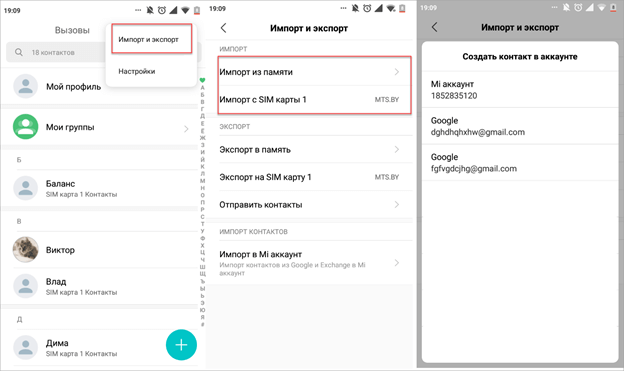
Теперь дождитесь окончания процедуры переноса, которая обычно не занимает больше минуты. А можно ли сразу сохранять новый контакт в аккаунт Google? Да, такая возможность также присутствует. При записи номера в телефонную книгу нужно нажать дополнительную клавишу. В общем, подробнее читайте в инструкции:
- На странице с добавлением контакта нажимаем по пункту «Сохранить».
- В открывшемся меню выбираем нужный аккаунт.
- Завершаем сохранение, кликнув по кнопке в виде галочки.
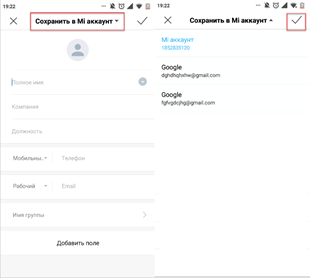
Как видите, импортировать контакты с телефонной книги в аккаунт Google совсем просто.
Как посмотреть сохраненные контакты в Google-аккаунте
Мы рассмотрели процесс сохранения контактов в аккаунт Google. А что теперь с ними делать, как их просмотреть? Ответ на этот вопрос содержится в следующей инструкции:
- Открываем браузер на смартфоне или компьютере. Подойдёт совершенно любой веб-обозреватель, будь то Opera или Google Chrome.
- Переходим по адресу contacts.google.com.
- Авторизуемся в аккаунте, с которым ранее были синхронизированы контакты. Просто вводим логин и пароль, а затем нажимаем «Войти».
- На экране появляется список сохранённых в выбранной учётной записи контактов. Для просмотра более подробной информации об определённом абоненте нажимаем по нему. В открывшемся окне можно узнать номер, внести необходимые правки или загрузить фотографию человека.
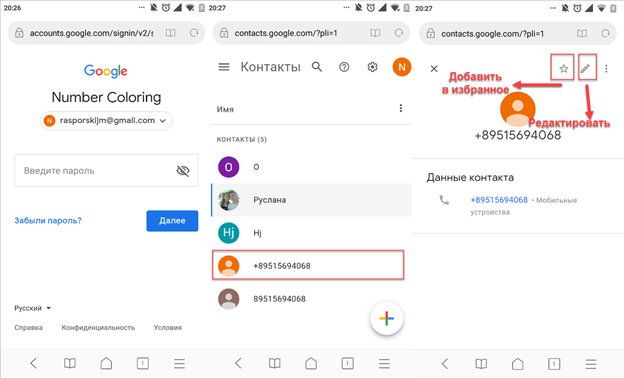
При желании новые контакты можно добавлять прямо на сайте. Если на смартфоне включена синхронизации, то они также отобразятся в телефонной книге устройства.
Подводя итоги отметим, что синхронизировать контакты с аккаунтом Google желательно каждому пользователю. Это позволит сэкономить время на восстановление телефонных номеров в случае поломки смартфона или смене SIM-карты. Достаточно авторизоваться в учётной записи на специальном сайте и экспортировать контакты в телефон.
Как перенести контакты с Android в Google (видео)
Владельцы мобильных телефонов на ОС Android обычно сохраняют важные для них данные в памяти самого устройства или на карте SD. Безусловно, это удобно – можно в любой момент посмотреть необходимую информацию или быстро найти номер в списке контактов. Но такой способ не идеален. Поэтому, важно знать, как перенести контакты с Android в Google. Ведь настройки смартфона могут «слететь» в самый неподходящий момент или повредится карта памяти. От сбоя операционной системы тоже не застрахован ни один владелец гаджета.
Содержание
К счастью, компания Google совместно с Android разработали целый комплекс разнообразных функций. И одной из них является синхронизация. Она пользуется большой популярностью у пользователей. С ее помощью можно перенести все данные из памяти телефона в «облако» или на другое устройство.
В этой статье будет детально описано:
- Как добавить контакты в «облако» Google;
- Как посмотреть свои данные в Google;
- Как скачать данные обратно в память телефона;
- Как сохранить их с помощью своего аккаунта в Gmail.
- Преимущества функции синхронизация
Важным преимуществом этого способа перенести контакты с Android в Google является сохранность всех данных. Метод безопасен, имеет специальную техническую защиту и ограничение доступа для третьих лиц. Есть возможность изменять данные с компьютера или ноутбука, смартфона или планшета. В аккаунт можно добавить фотографию и присоединить несколько номеров телефонов.
Регистрация аккаунта Google
Для быстрого поиска нужной информации в сервисе Google есть деление на категории: адрес, название организации и т.д. Также есть возможность дополнить личную информацию, добавив:
- персональный e-mail;
- дату рождения;
- адрес проживания;
- адрес своего сайта в интернете.
Учетная запись в Google это своего рода блокнот с важной персональной информацией, которая доступна только своему владельцу. И если телефон будет утерян, сломается или произойдет сбой в системе, можно без труда восстановить данные, если перенести контакты с Android в Google заблаговременно.
Для активации синхронизации следует создать аккаунт. Это дело нескольких минут. Затем добавить все контакты смартфона в учетную запись.
Учетная запись Google
Создание учетной записи начинается с регистрации e-mail.
Поэтому сначала нужно:
- зайти на официальную страницу Гугл;
- нажать на кнопку «Почта».
- При регистрации электронного адреса впервые появится окно с предложением его зарегистрировать;
после необходимо заполнить поля с личной информацией: фамилия/имя/отчество, номер телефона. Придумать пароль и логин (уникальное имя). - все это сохранить.
После этого пользователь будет перенаправлен на созданную им страницу.
К учетной записи можно привязать все имеющиеся устройства. Это позволит дублировать вновь созданные контакты в каждом из них. Например, если в смартфоне появился новый номер телефона, то он также будет и в списке планшета. Для этого нужно только «привязать» гаджет к аккаунту Google.
Данные сохраненные в личном кабинете Гугл можно не только скачивать обратно в телефон, но и отправлять в облако хранения информации. Переносить можно созданные заметки, отметки в календаре, видеофайлы и фотографии, приложения и многое другое.
Далее статья расскажет, как сначала сохранить и перенести данные в аккаунт Гугл, а потом отправить их в сервис.
Как перенести данные с устройства в «облако»
Итак, учетная запись создана. Теперь можно начать синхронизировать список контактов с Android в облачный сервис.
Вот, что нужно сделать:
- открыть главное меню устройства;
- зайти в настройки;
- выбрать раздел «Аккаунты» и найти внизу кнопку «Добавить аккаунт» (недавно зарегистрированный почтовый ящик);
- вписать логин/пароль и выйти;
- открыть раздел с необходимой информацией;
- в настройках выбрать вкладку «импорт-экспорт» и свой e-mail, с которого будет производиться перенос данных;
- нажать «Далее». Здесь нужно выбрать номера для переноса в хранилище. По окончании нажать кнопку «Копировать» внизу справа;
- система скопирует данные и поместит их в подходящий раздел. В него можно попасть из учетной записи Гугл.

Контакты с сим-карты в облако переносятся точно так же, как и с телефона. Для этого нужно указать именно ее в графе «Выбор источника».
Как скачать данные с учетной записи Google в устройство Android
Чтобы скачать необходимые контакты из облачного хранилища в память смартфона нужно сделать следующее:
- зайти на сайт Google;
- войти в электронный ящик, нажать на стрелку, находящуюся возле значка Gmail;
- в появившемся диалоговом окне выбрать то, что надо скачать;
- выбрать нужное и нажать «Скачать».
Три способа скопировать данные:
- при помощи почтовых клиентов — Microsoft Outlook или Outlook Express;
- с помощью блокнота, который можно скачать прямо с Гугл;
- или собственной SD карты.
Чтобы воспользоваться этими методами, не нужно переносить данные со всех своих устройств. Для синхронизации учетной записи и телефона нужно сделать так:
- скачать все в одну из программ (Microsoft Outlook или Outlook Express). Они предназначены именно для хранения;
- сохранить файл в персональном компьютере;
- устройство присоединить к ПК через USB и отправить документ в телефон;
- с помощью редактора открыть файл и скопировать всю информацию.
Если устройство уже синхронизировано с Google, процесс может пройти гораздо быстрее. Нужно:
- выбрать в смартфоне папку с файлами;
- выбрать в меню «Дополнительно»;
- выбрать кнопку «Импорт», для синхронизации.
Синхронизация будет происходить с документа в Гугл. Затем нужно все перенести непосредственно в телефон.
Как перенести контакты с Android в Google видео инструкция
Послесловие
Эта статья была написана для того, чтобы любой мог перенести контакты с Android в Google играючи, а также перемещать приложения и другую личную информацию в аккаунт Гугл и обратно на любое устройство. Воспользовавшись описанными алгоритмами, это станет по силам каждому. С помощью инструкций, описанных в статье можно с легкостью создать учетную запись, которая позволит бесплатно пользоваться почтовыми клиентами сервиса Google. А они в свою очередь помогут организовать жизнь и работу обычного человека.
Как перенести контакты Gmail

С недавнего времени почта Google автоматически создает резервную копию вашей информации. Теперь вам не нужно по отдельности сохранять каждый контакт в списке Gmail. С помощью сервиса Google Контакты, вы можете перенести контакты Gmail из одного аккаунта в другой в несколько кликов.
Ниже приведены инструкции по переносу контактов Gmail из старой учетной записи в новую, на Андроид и ПК.
Перенести контакты Gmail на компьютере
Шаг 1: Откройте браузер и зайдите на страницу contacts.google.com.
Шаг 2: Войдите в свою учетную запись Google.
Шаг 3: В левом верхнем углу нажмите на иконку три полоски.
Шаг 4: Выберите пункт «Экспортировать».

Шаг 5: Появятся два варианта: один — выбрать контакты по отдельности, а второй — выбрать все контакты одновременно.

Шаг 6: Отметьте Google CSV под опцией «Экспортировать как» и нажмите «Экспорт»
Шаг 7: Сохраните список контактов на компьютер.
Шаг 8: После того, как список был загружен на ваш компьютер, выйдите из старой учетной записи Gmail и войдите в свою новую учетную запись.
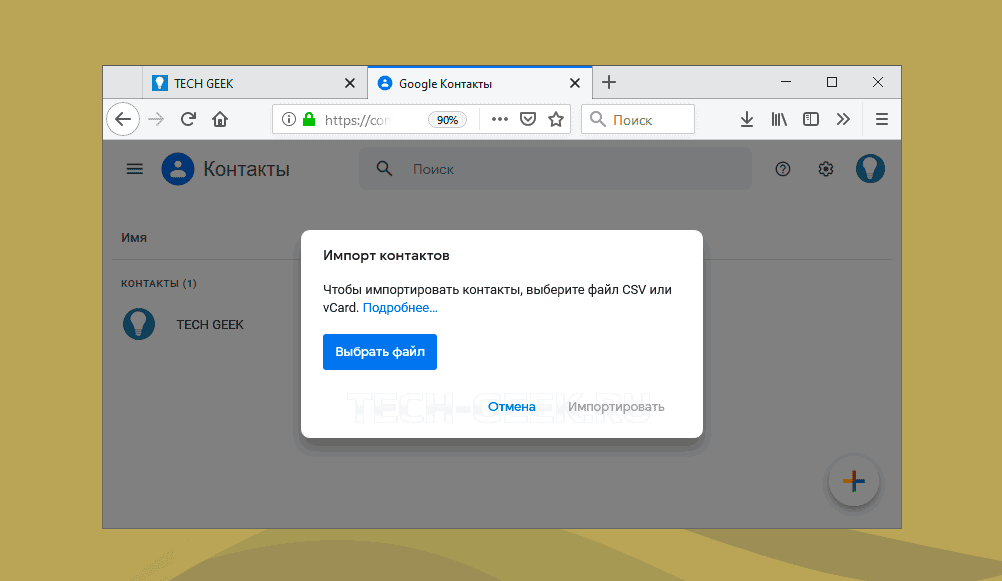
Шаг 9: Вместо опции «Экспортировать» на этот раз выберите «Импортировать» и загрузите список контактов со своего компьютера в новую учетную запись.
Подождите некоторое время, чтобы ваш новый список контактов учетной записи Gmail синхронизировался с вашим телефоном.
Перенести контакты Gmail на Android
Чтобы следующий метод работал, сначала вам нужно установить приложение «Контакты» от Google.
Шаг 1: После загрузки откройте приложение и перейдите в список «Меню».

Шаг 2: Прокручивайте список меню до тех пор, пока не найдете пункт «Настройки» и щелкните по нему.
Шаг 3: Там вы найдете опцию «Экспорт», которая еще раз позволит вам сохранить список контактов на вашем персональном устройстве, когда вы щелкнете по нему.

Шаг 4: Теперь удалите старую учетную запись Gmail со своего телефона и войдите в новую.
Шаг 5: Вернитесь в приложение «Контакты».
Шаг 6: Вернитесь в Меню и затем Настройки. На этот раз выберите вариант «Импорт».

Шаг 7: Нажмите «Импорт», чтобы открыть две опции: файл .vcf и SIM-карту. Выберите один из вариантов в зависимости от того, где вы храните свои контакты, чтобы импортировать файл в новую учетную запись.
Все ваши контакты из вашей старой учетной записи будут перенесены в вашу новую учетную запись, и ваш список контактов телефона также синхронизируется с вашим новым списком контактов электронной почты.
Поиск и удаление дупликатов
Перед экспортом списка контактов есть несколько вещей, которые вы можете сделать, чтобы очистить свой список, чтобы сделать его более компактным и управляемым:
- Перейдите в приложение «Контакты Google», нажмите на три полосы в левом верхнем углу и выберите «Предложения». Выберите «Очистить дубликаты». Это покажет вам все идентичные контакты и позволит вам объединить их в один контакт.
- Просмотрите список контактов вручную и удалите записи от людей, которых вы не знаете или с которыми больше не хотите поддерживать связь.
Заключение
Это простые методы, которые Google предоставил, чтобы вы могли быстро и без проблем перенести свой список контактов электронной почты из одной учетной записи в другую. Сколько времени потребуется для работы этих методов, зависит от скорости вашего интернета и количества контактов, которые вы хотите сохранить.