Как из налогоплательщика выгрузить в эксель
Режим выгрузки из «Налогоплательщик ЮЛ» предназначен для выгрузки введенных документов в файл утвержденного ФНС России формата. И вот как это делается.
Выгрузка документа в файл
В указанной программе от ФНС России есть возможность выгрузки (формирования) одновременно в более чем один налоговый орган.
Так, выгрузка из «Налогоплательщик ЮЛ» для налоговой позволяет представить в электронном виде один документ одному плательщику в разные налоговые органы одновременно.
Выбор выгружаемых в файл документов
Рассказываем, как действовать, чтобы не сталкиваться с ситуацией, когда выгрузка документа не предусмотрена из «Налогоплательщик ЮЛ».

Для выгрузки данных в файл предназначена кнопка <Выгрузить> панели инструментов.
В списке введенных документов отображаются:
Для выбора или отмены выбора документа(-ов) с целью выгрузки необходимо отметить документ(-ы) левой кнопкой мыши. При нажатии на кнопку выгрузки появляется окно «Выгружаемые документы», в котором, кроме перечня выгружаемых в файл документов, высвечиваются данные налогоплательщика и инспекции (страховой организации, отделения ПФР), куда будет направлен этот файл.
Служебная часть передаваемого файла
Окно «Служебная информация» содержит данные об отправителе и получателе. В этом режиме необходимо указать информацию, которая будет включена в выгружаемый файл.
Это самое основное, что нужно знать про то, как выгрузить декларацию из «Налогоплательщика ЮЛ».
И перед тем как выгрузить файл из «Налогоплательщика ЮЛ», здесь же необходимо задать путь выгрузки деклараций (по умолчанию выгрузка происходит на диск А).
Если нужно изменить номер выгружаемого файла либо номер документа, то необходимо воспользоваться кнопкой <Нумерация>.
Нажатием кнопки <ОК> происходит выгрузка деклараций в электронном виде.
В завершение программа формирует реестр выгруженных файлов. Он содержит следующую информацию:
- дата выгрузки;
- наименование файла;
- КНД декларации (отчёта);
- описание (тип отчётности).
Здесь есть следующие функциональные кнопки:
| < Просмотр > | Позволяет открыть в отдельном окне сформированный документ |
| < Печать > | Печать реестра переданных файлов |
| < Удаление > | Удаление сформированного файла (кнопка доступна только через режим Сервис→Реестр выгруженных файлов) |
| < Поиск > | Поиск в реестре |
Для выгрузки (формирования файла) документа одновременно в разные ИФНС необходимо установить галочку для признака «Выгрузить для представления в другие ИФНС – получатели». После чего, в предоставленном списке ранее веденных налогоплательщиком иных ИФНС – получателей необходимо пометить инспекции, в которые будет выгружен документ.
Данная настройка сохраняется до следующего редактирования. Документ выгрузится в соответствующие папки, определенные каждой ИФНС. Документ выгрузится в основной ИФНС и в другие ИФНС одновременно.
Привязка документов
При выгрузке некоторых документов после окна «Служебная информация» может появиться окно «Связанные документы». Данный режим предназначен для привязки к выгружаемым документам файлов с дополнительными материалами.
Окно этого режима состоит из 2-х списков:
- верхний список содержит документы, к которым выполняется привязка;
- нижний – документы, связанные с текущим документом в верхнем списке.
С нижним списком связаны кнопки, которые позволяют выполнять различные действия со списком.
Несмотря на повсеместное распространение электронных документов, иногда у бухгалтеров возникает вопрос, как распечатать из «Налогоплательщик ЮЛ» тот или иной документ, декларацию. Объясняем, как это сделать и обращаем внимание на ряд нюансов этого процесса.
Общий порядок печати документов

Вывести необходимые листы на печать в «Налогоплательщик ЮЛ» можно с помощью кнопки или комбинации клавиш [Ctrl]\[P]. При этом перед печатью программа запрашивает диапазон листов и принтер.

Если перед печатью необходимо внести изменения в документ, то можно воспользоваться функцией его выгрузки дв Excel. Выгрузка происходит кнопкой .
Имейте в виду, что изменения, внесенные в выгруженный в Excel документ, в программе «Налогоплательщик ЮЛ» не сохраняются. В этом случае бумажный носитель будет отличаться от текстового файла.
Следует также отметить, что раздел, открытый на редактирование отдельно, нельзя рассчитать, проконтролировать, распечатать либо выгрузить в Excel. Также нельзя добавить либо удалить уточнение. Для выполнения данных действий необходимо отключить режим ввода документа по разделам.
Печать документов с двумерным штрих-кодом PDF417
Многие бухгалтеры сталкиваются с проблемой, когда программа «Налогоплательщик ЮЛ» не печатает pdf417.
Чтобы выполнить печать документа c двумерным штрих-кодом PDF417 необходимо:

1. В режиме ввода документа нажать на кнопку или комбинацию клавиш [Ctrl]\[P].
2. В появившемся окне параметров печати установить флажок <Двумерный штрих-код PDF417>, нажать на кнопку <OK>, выбрать принтер.
Если необходимо распечатать только часть документа, то в окне параметров печати можно указать диапазон печатаемых страниц.
Чтобы распечатать документ с предварительным просмотром, в окне параметров печати необходимо установить флажок <Предварительный просмотр>.
Теперь вы знаете, как распечатать декларацию из «Налогоплательщик ЮЛ». Напоследок отметим, что многие распечатываемые в «Налогоплательщик ЮЛ» формы не предназначены для представления в налоговый орган.

Если вы не пользуетесь платными программами ведения учета и формирования отчетности, для заполнения деклараций можно использовать бесплатную программу Налогоплательщик ЮЛ.
Офрмление декларации по УСН можно в этой программе не займет много времени. Рассмотрим заполнение на примере декларации по УСН с объектом «доходы»
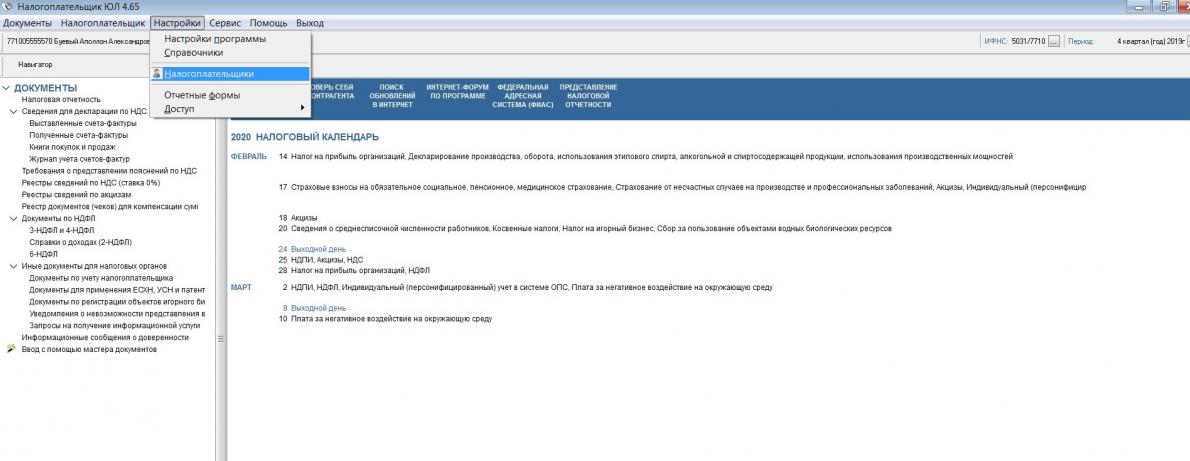
Сначала надо заполнить данные налогоплательщика. Идем в меню «Настройки» и ищем там строку «Налогоплательщики»
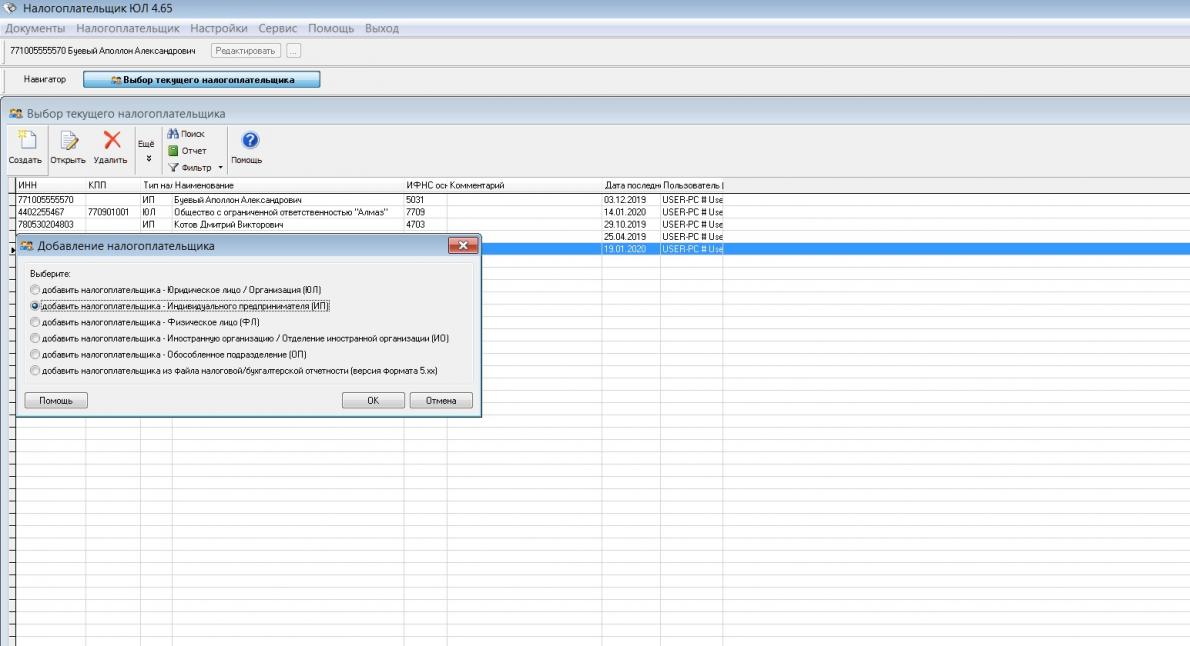
Поскольку заполнять будем декларацию за индивидуального предпринимателя, то выбираем соответствующий вид налогоплательщика
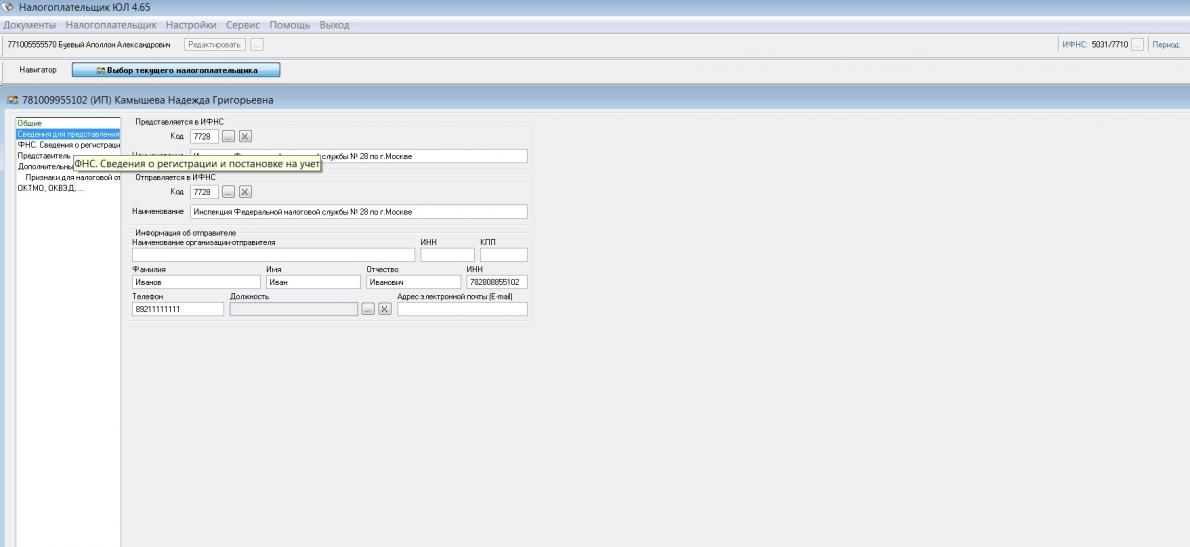
Заполнять все реквизиты не обязательно. Для заполнения декларации нам понадобится ФИО, ИНН, номер телефона и номер вашей ИФНС, куда будет направляться декларация. Можно сразу же заполнить ОКВЭД и ОКТМО, но можно это сделать и в процессе заполнения декларации. Паспортные данные и прочие реквизиты вносить не надо.

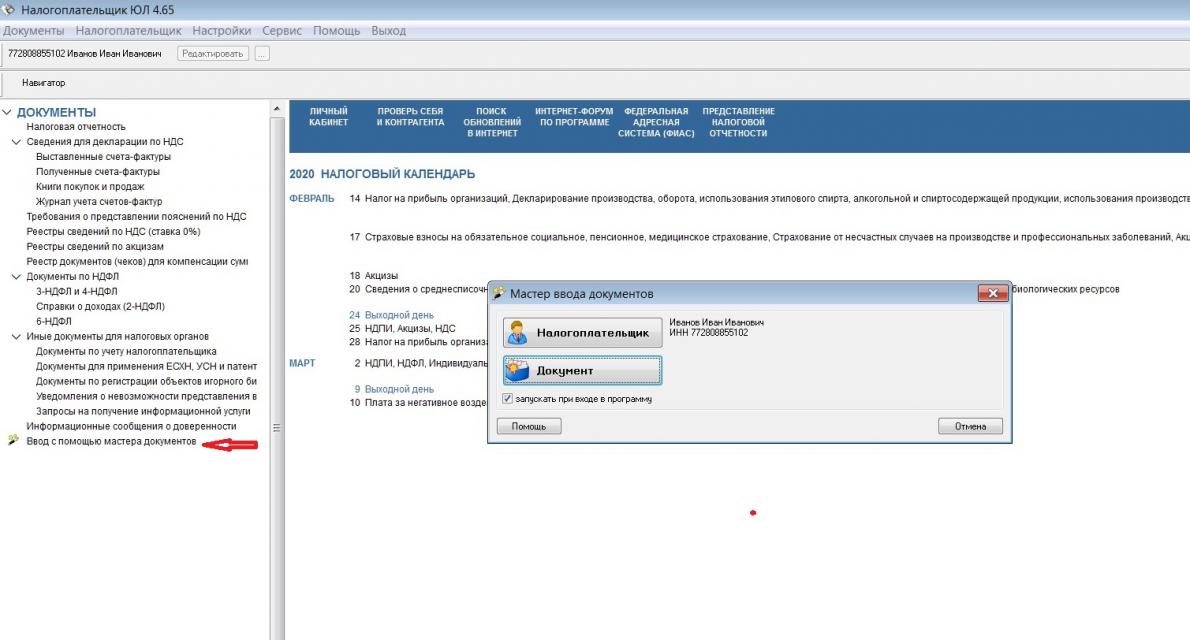
Заполнять отчет будем через мастер документов
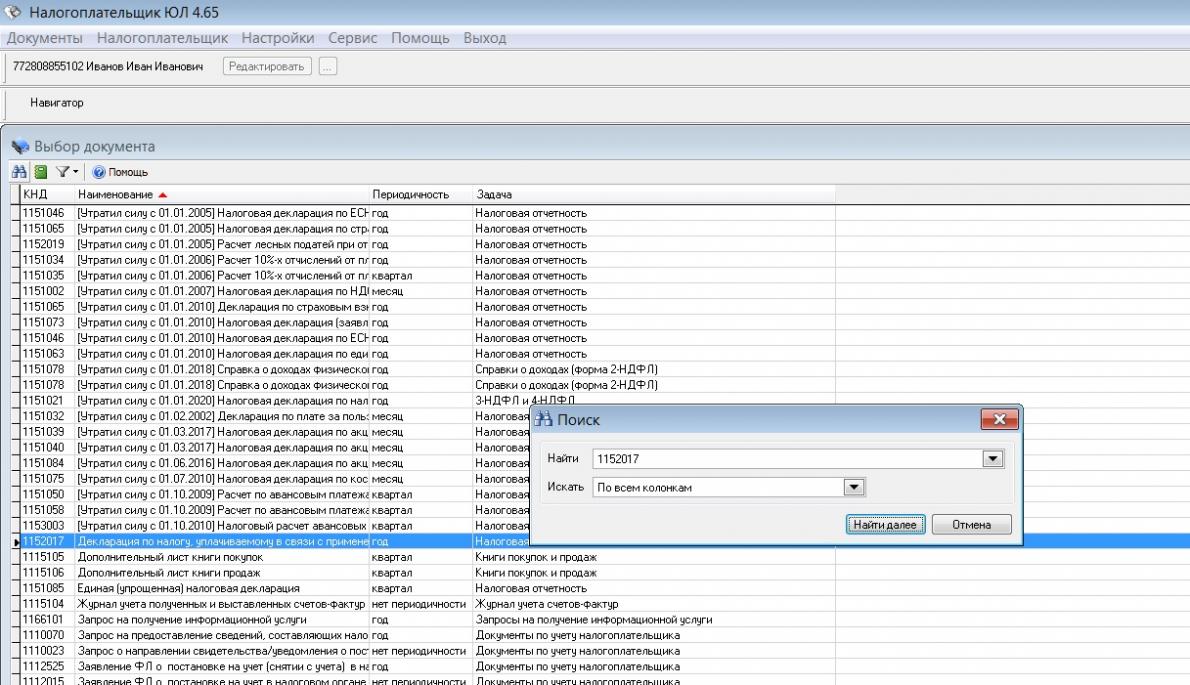
В открытом списке документов надо будет найти нужную декларацию. Это не всегда просто, поэтому лучше искать по номеру (кнопка поиска в левом верхнем углу в виде бинокля)
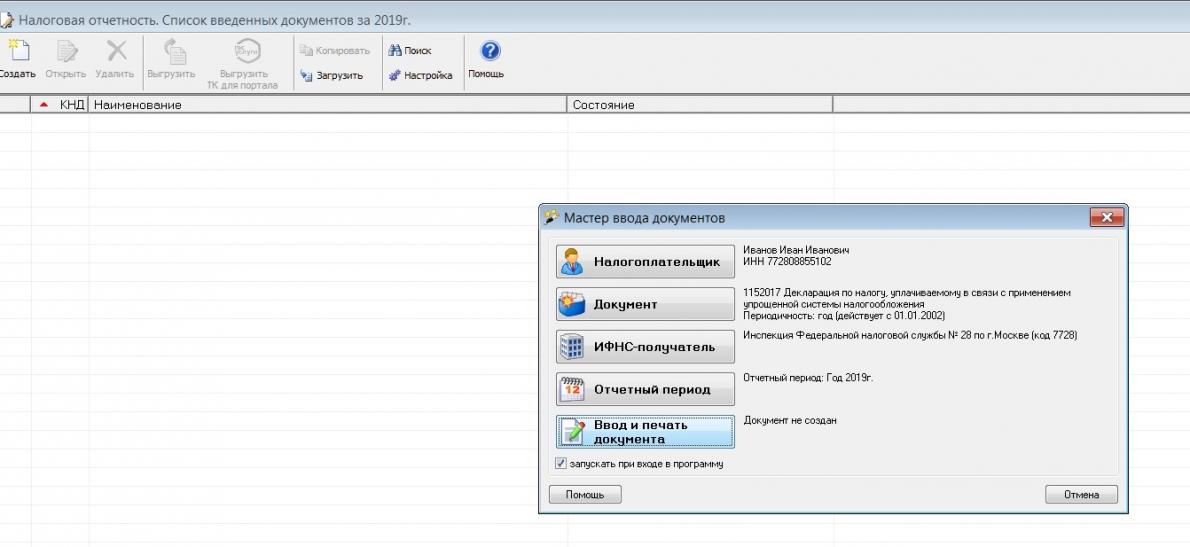
Программа запросит год сдачи отчета, а потом предложит ввести данные. Нажимаем кноку Ввод и печать документа.
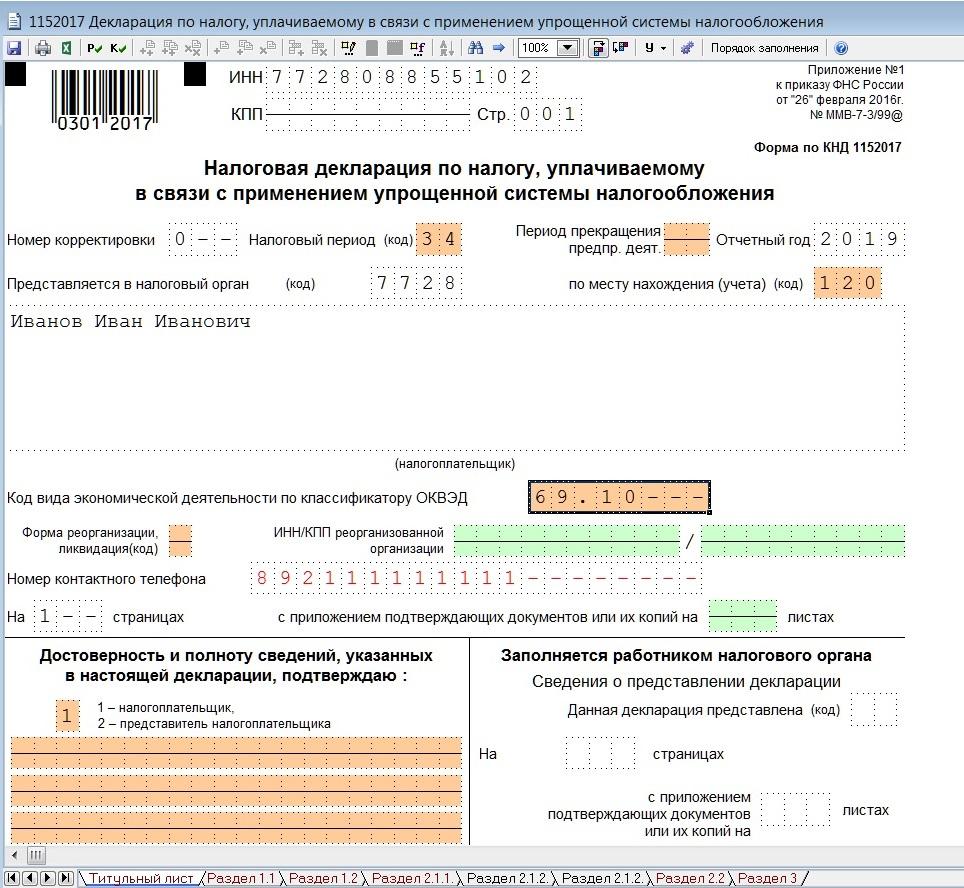
Заходим в декларацию и заполняем титульный лист. Все должно заполниться автоматом, кроме налогового периода, его надо выбрать из выпадающего списка. Если ранее не внесли ОКВЭД, надо сделать это сейчас. Обратите внимание, что у ИП в декларации не указывается ФИО в поле над подписью, если подписывает отчет сам предприниматель. Не надо пытаться внести туда эти данные.
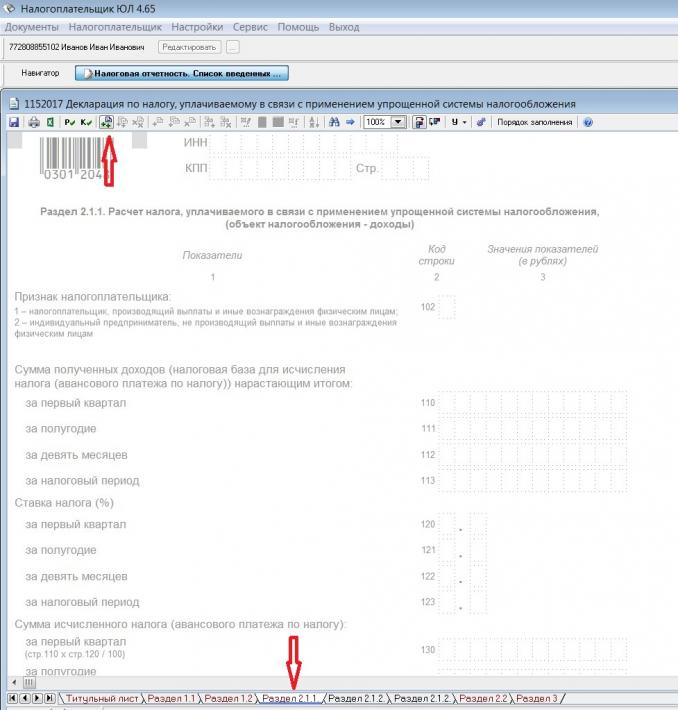
Переходим в раздел 2.1.2. Он пока не активен. Нам надо его добавить, нажав кнопку с двумя плюсиками
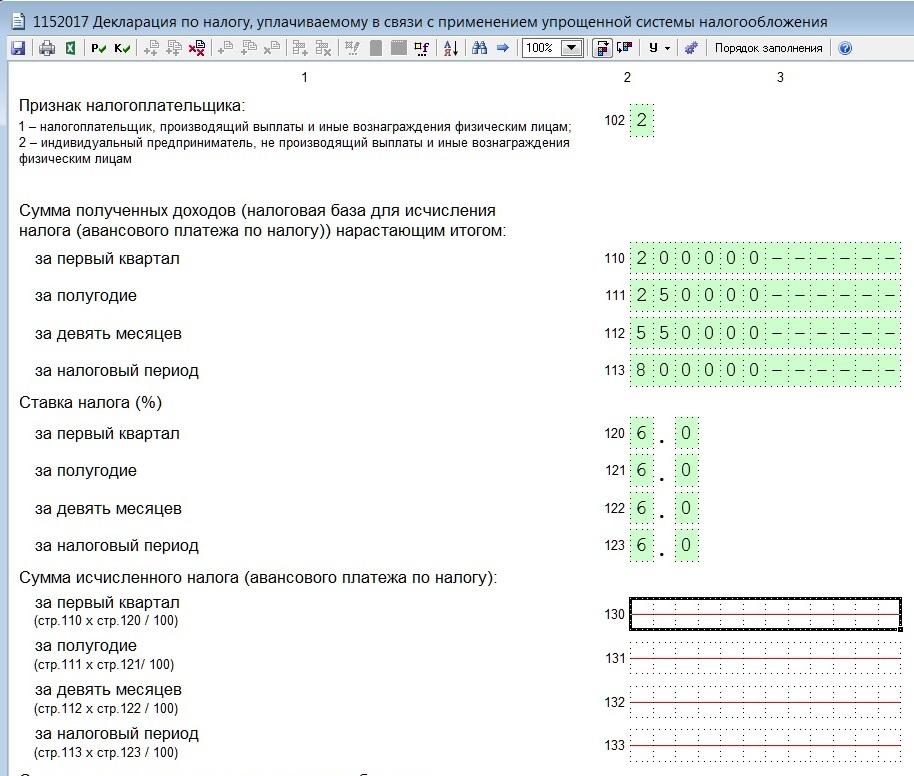
В разделе сразу указываем признак налогоплательщика и заполняем поля, подсвеченные зеленым цветом. Поля 130-133 программа расчитает сама, после того, как вы нажмете кнопку с буквой Р
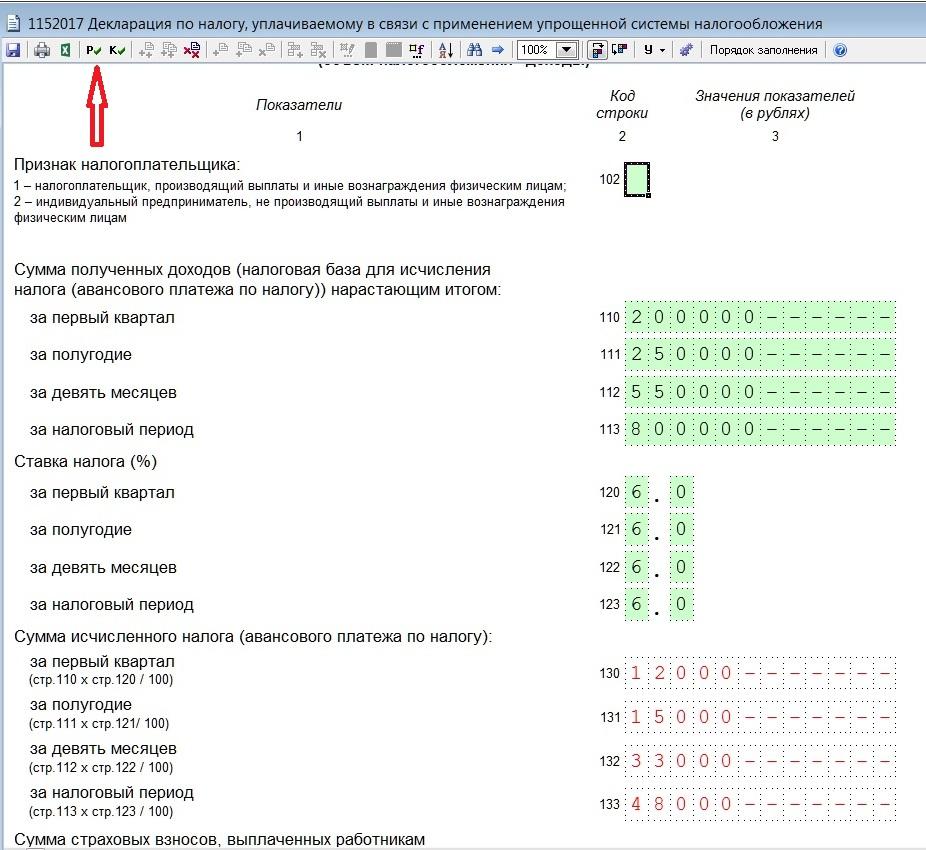

Теперь идем в раздел 1.1, активируем его так же, как и предыдущий раздел. В поле ОКТМО добавляем нужный код, если не внесли его раньше. И нажимаем кнопку расчета (Р). Всё. На этом заполнение декларации закончено.
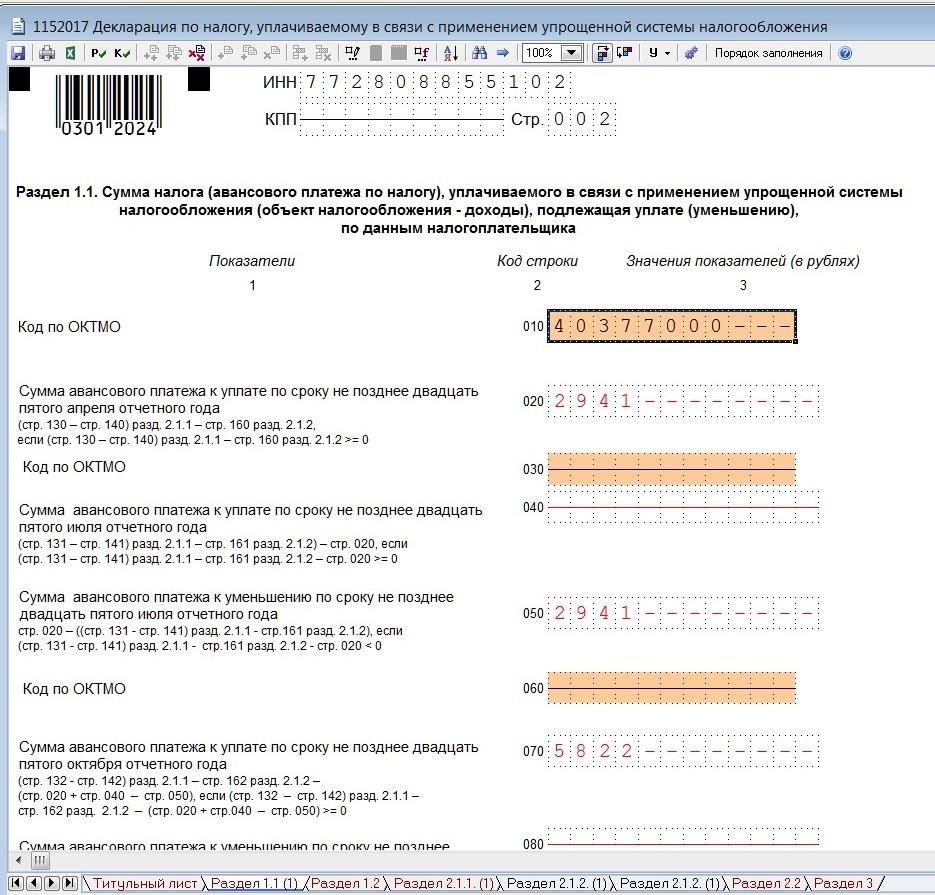
Теперь нажмем кнопку «Печать» и получим декларацию для печати. Если вы не заполнили какое-то обязательное поле, программа вас об этом предупредит, выдав ошибку.
Декларацию можно не только распечатать, но и сохранить файл для отправки в электронном виде. Программа это позволяет сделать.
Как из налогоплательщика выгрузить в эксель
А зачем вам выгружать в Exel?
Отправляю в головную организацию
При выводе на печать уберите галку с двухмерным штрих кодом,и документ выгрузится в формате Excel 🙂
Не понял. Пожалуйста, поподробнее на примере декларации ЕСН.
После того как заполните декларацию,в инструментах нажимается значок принтера, появляется панель,в этой панели ищете значок с двухмерным штрих кодом,на нем стоит галочка вот ее и нужно убрать,тогда декларация распечатается в формате Excel:),
Да, не нужно мне распечатывать. Мне необходимо получить файл в формате Excel’а, чтобы его отправить в головную организацию. 🙂
Как выгрузить из налогоплательщика в excel
Не понял. Пожалуйста, поподробнее на примере декларации ЕСН.
После того как заполните декларацию,в инструментах нажимается значок принтера, появляется панель,в этой панели ищете значок с двухмерным штрих кодом,на нем стоит галочка вот ее и нужно убрать,тогда декларация распечатается в формате Excel:),
Да, не нужно мне распечатывать. Мне необходимо получить файл в формате Excel’а, чтобы его отправить в головную организацию. ��
Как выгрузить декларацию (документ) из программы «Налогоплательщик ЮЛ»
Режим выгрузки из «Налогоплательщик ЮЛ» предназначен для выгрузки введенных документов в файл утвержденного ФНС России формата. И вот как это делается.
Выгрузка документа в файл
В указанной программе от ФНС России есть возможность выгрузки (формирования) одновременно в более чем один налоговый орган.
Так, выгрузка из «Налогоплательщик ЮЛ» для налоговой позволяет представить в электронном виде один документ одному плательщику в разные налоговые органы одновременно.
Выбор выгружаемых в файл документов
Рассказываем, как действовать, чтобы не сталкиваться с ситуацией, когда выгрузка документа не предусмотрена из «Налогоплательщик ЮЛ».
Для выгрузки данных в файл предназначена кнопка панели инструментов.
В списке введенных документов отображаются:
- КНД документа;
- Его наименование.
Для выбора или отмены выбора документа(-ов) с целью выгрузки необходимо отметить документ(-ы) левой кнопкой мыши. При нажатии на кнопку выгрузки появляется окно «Выгружаемые документы», в котором, кроме перечня выгружаемых в файл документов, высвечиваются данные налогоплательщика и инспекции (страховой организации, отделения ПФР), куда будет направлен этот файл.
Служебная часть передаваемого файла
Окно «Служебная информация» содержит данные об отправителе и получателе. В этом режиме необходимо указать информацию, которая будет включена в выгружаемый файл.
В случае отсутствия обязательных реквизитов в соответствии с утвержденными ФНС форматами представления отчётности в электронном виде при выгрузке будет показано соответствующее сообщение в диалоговом окне. Например, «Не указан телефон отправителя» (для форматов версии 3.xx).
Без заполнения всех обязательных реквизитов отчётность не будет выгружена в файл.
Это самое основное, что нужно знать про то, как выгрузить декларацию из «Налогоплательщика ЮЛ».
И перед тем как выгрузить файл из «Налогоплательщика ЮЛ», здесь же необходимо задать путь выгрузки деклараций (по умолчанию выгрузка происходит на диск А).
Если нужно изменить номер выгружаемого файла либо номер документа, то необходимо воспользоваться кнопкой .
Нажатием кнопки происходит выгрузка деклараций в электронном виде.
В завершение программа формирует реестр выгруженных файлов. Он содержит следующую информацию:
- дата выгрузки;
- наименование файла;
- КНД декларации (отчёта);
- описание (тип отчётности).
Здесь есть следующие функциональные кнопки:
| Позволяет открыть в отдельном окне сформированный документ |
| Печать реестра переданных файлов |
| Удаление сформированного файла (кнопка доступна только через режим Сервис→Реестр выгруженных файлов) |
| Поиск в реестре |
Для выгрузки (формирования файла) документа одновременно в разные ИФНС необходимо установить галочку для признака «Выгрузить для представления в другие ИФНС – получатели». После чего, в предоставленном списке ранее веденных налогоплательщиком иных ИФНС – получателей необходимо пометить инспекции, в которые будет выгружен документ.
Данная настройка сохраняется до следующего редактирования. Документ выгрузится в соответствующие папки, определенные каждой ИФНС. Документ выгрузится в основной ИФНС и в другие ИФНС одновременно.
Привязка документов
При выгрузке некоторых документов после окна «Служебная информация» может появиться окно «Связанные документы». Данный режим предназначен для привязки к выгружаемым документам файлов с дополнительными материалами.
Окно этого режима состоит из 2-х списков:
- верхний список содержит документы, к которым выполняется привязка;
- нижний – документы, связанные с текущим документом в верхнем списке.
С нижним списком связаны кнопки, которые позволяют выполнять различные действия со списком.
Как из налогоплательщика выгрузить в эксель
Не понял. Пожалуйста, поподробнее на примере декларации ЕСН.
После того как заполните декларацию,в инструментах нажимается значок принтера, появляется панель,в этой панели ищете значок с двухмерным штрих кодом,на нем стоит галочка вот ее и нужно убрать,тогда декларация распечатается в формате Excel:),
Да, не нужно мне распечатывать. Мне необходимо получить файл в формате Excel’а, чтобы его отправить в головную организацию. ��
lifeip.ru
Жизнь индивидуального предпринимателя — сайт на простом языке об отчетности ИП

Печать в PDF
12.05.2017 admin Comments 2 комментария
Добрый день дорогие друзья! Сегодня я хочу Вам рассказать как напечатать любой отчет в формате PDF. Печать в PDF требуется, конечно, не часто, но знать как это делается все-таки стоит, может и Вам когда-нибудь пригодится.
Зачем нужна печать в PDF?
Если у Вас не получается самостоятельно решить данную проблему, то Вы можете перейти в раздел ПОМОЩЬ и Вам помогут наши специалисты.
Для чего вообще нам нужна печать в PDF? Совсем недавно один мой знакомый попросил меня распечатать ему отчет, его принтер успешно и вовремя скончался. Отчет был по экологии. Скинул он мне эксель файл с готовым отчетом. Но у меня стоял старый эксель и его отчет отображался у меня не корректно. Тогда я ему сказал, что сохрани отчет в PDF и пришли мне. Оказалось, он этого не умеет. Ну так давайте учиться вместе!
Сохраняем отчет в PDF файл
Существует несколько методов преобразования любого отчета в PDF. Чтобы любой отчет без лишних проблем и усилий преобразовать, нам понадобиться установить еще один принтер.
Ну это не совсем принтер конечно, а так, программа, которая заставляет думать компьютер, что это принтер. Если у Вас уже есть какой-то установленный принтер, то все дальнейшие действия, я Вам гарантирую, ни как не повлияют на работу основного Вашего, настоящего принтера.
Зачем вообще нам нужно устанавливать еще один виртуальный принтер? Дело все в том, что мы будет преобразовывать документ путем его печати. То есть, мы как бы распечатаем документ, но по сути он пересохранится в формат PDF. Я считаю этот способ очень удобным, потому что при такой конвертации документ будет выглядеть точно так же, как если бы мы просто напечатали его на бумаге.
Принтер, который нам понадобится, называется CutePDF. Есть много его аналогов, но принцип работы у всех одинаковый. Поэтому будем рассматривать именно этот. Скачать CutePDF Вы можете вот тут.
Устанавливаем CutePDF принтер
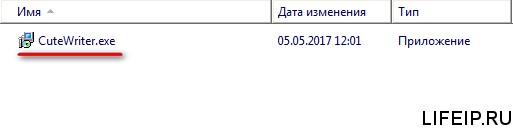
Давайте теперь установим этот принтер. Найдем наш установочный файл. Выглядит он вот так.
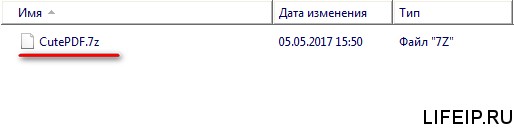
Видим, что файл запакован. Распаковываем его. Если Вы не знаете как это сделать, то прочитайте мою статью вот тут.
Теперь у нас появится наш установочный файл.
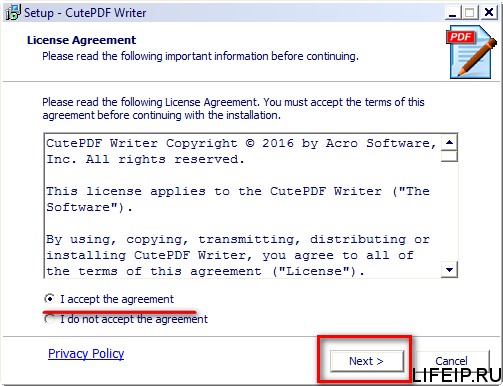
Запускаем его. Сразу увидим лицензионное соглашение, ставим точку напротив слов « I accept the agreement » и дальше нажимаем кнопку « Next ».
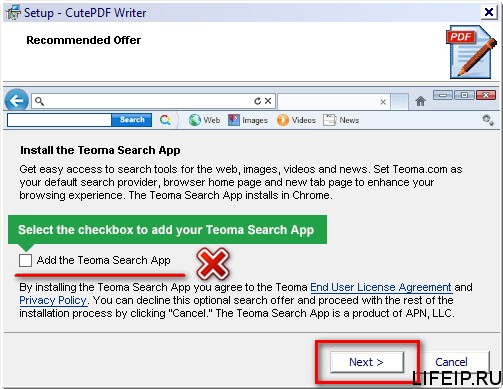
Дальше нам будут предлагать установить ненужные нам программы, просто нажимаем « Next » и при этом галочку не ставим.
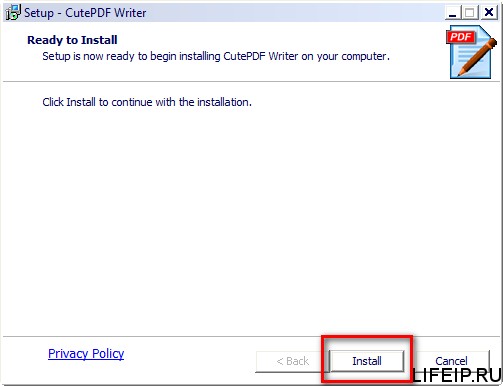
Все готово к установке, нажимаем « Install ».
Наблюдаем процесс установки.
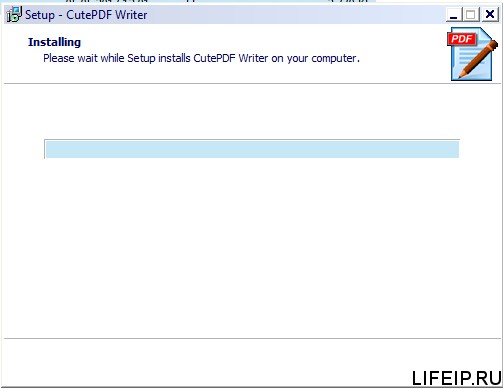
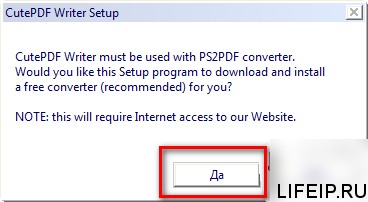
В конце установки программа покажет нам вот такое окно. Нажимаем «Да».
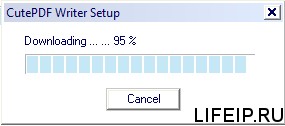
Дальше продолжится установка, но от Вас ни каких дальнейших действий не потребуется.
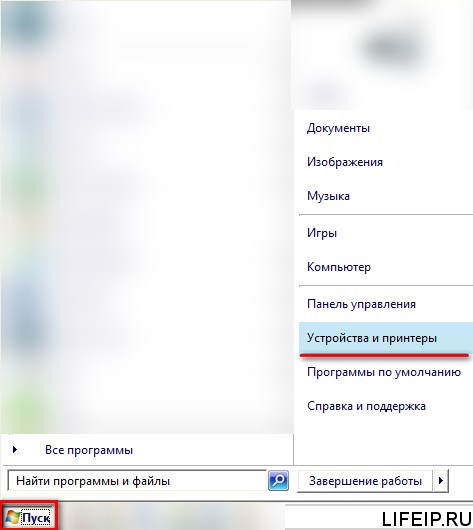
Все, на этом установка завершена. Чтобы посмотреть, что все прошло успешно, давайте посмотрим установился ли принтер. Для этого зайдем в «Пуск», а затем в «Устройства и принтеры»
Теперь найдем нужный нам принтер. Выглядеть он должен вот так.
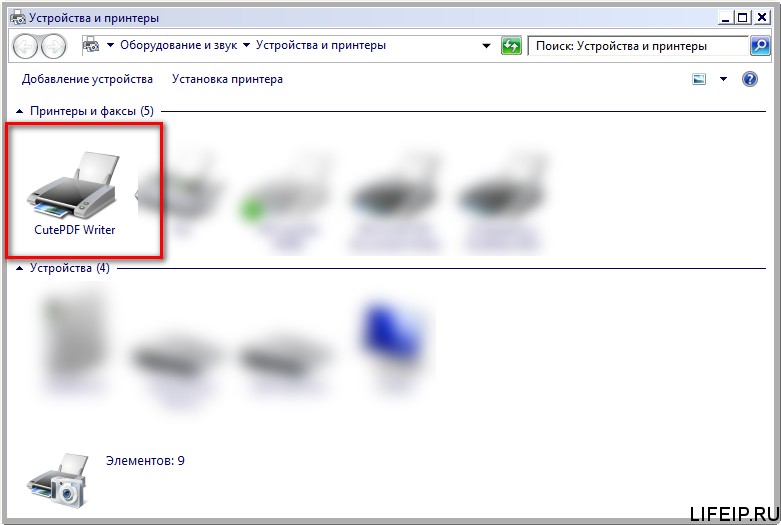
Теперь давайте учиться его применять!
Как преобразовать файл в PDF
Дальше все очень просто. Нам нужен любой документ, будь то отчет в экселе или в самой программе, как например в Налогоплательщик ЮЛ, где отчет не выгружается, а просто показывается нам перед печатью. Для примера я возьму простой отчет по экологии. Изначально он у меня в экселе.
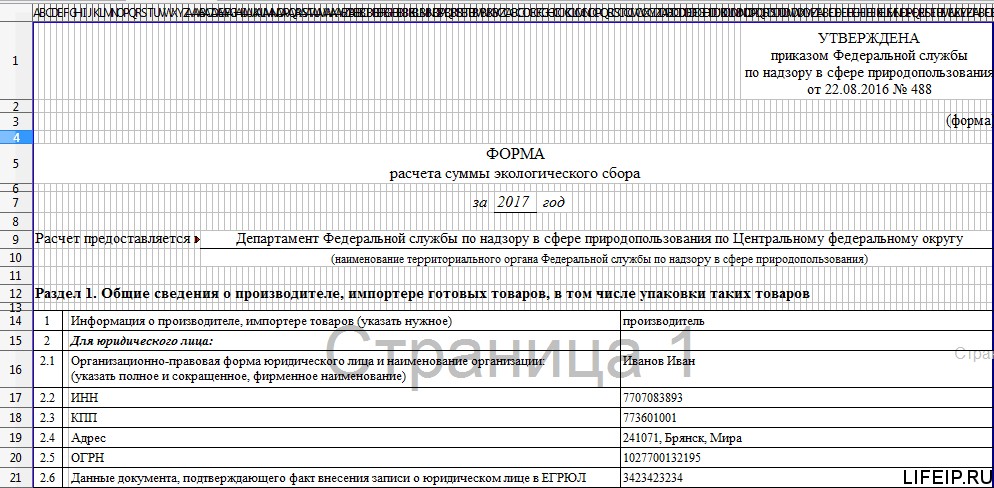
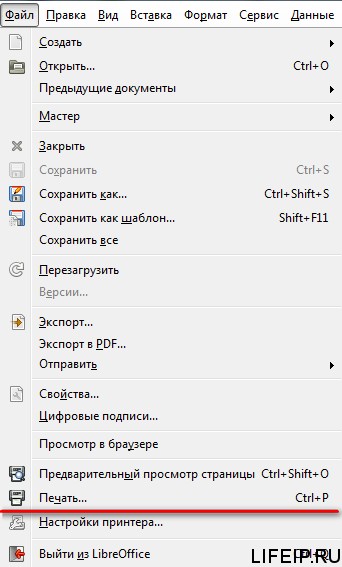
Для того, чтобы наш отчет преобразовался в PDF формат, напечатаем его. Печатать будем не Вашим основным принтером, а принтером CutePDF, который мы недавно установили. Перейдем в меню «Файл» и выберем пункт меню «Печать…»
Открылось меню принтеров, выбираем наш CutePDF и нажимаем печать, ну или «ОК».
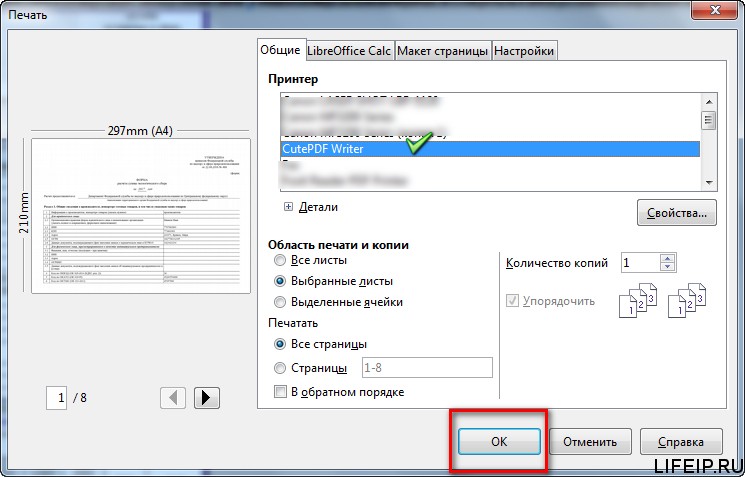
И дальше произойдет вовсе не печать! А откроется окно, которое спросит у Вас, куда сохранить файл?? Вот так и произойдет конвертация, просто сохраняем файл, в любое место в формате PDF.
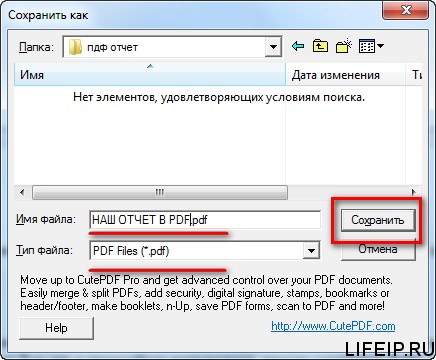
Теперь, если Вы посмотрите на сохраненный отчет, то увидите, что он имеет формат PDF.

На этом наш процесс печать в PDF любого отчета завершен!
Но есть еще пара способов, как можно некоторые отчеты перевести в PDF.
Печать в PDF отчетов из EXCEL
Теперь рассмотрим еще один вариант, как можно отчет перевести в формат PDF. Но если предыдущий вариант подходит нам для любого отчета и для любой программы, в которой мы работаем, то теперь мы рассмотрим вариант, когда отчет у нас сделан именно в EXCEL.
Вот, например, мой отчет по экологии. Он выгружается в EXCEL, отчеты по ФСС, если Вы их выгружаете из программы АРМ ФСС, тоже по умолчанию выгружаются у нас в EXCEL. Давайте попробуем эти отчеты перевести в PDF.
Для этого нам понадобится программа LibreOffice. Это бесплатный аналог Microsoft Office. Скачать LibreOffice Вы можете отсюда.
Скачиваем его и устанавливаем. Если Вы не знаете как установить LibreOffice, напишите мне в комментариях и я сделаю отдельную статью на эту тему.
Предположим, что Вы все-таки установили LibreOffice или он у Вас уже был установлен . Теперь откроем отчет по экологии именно в этом редакторе.
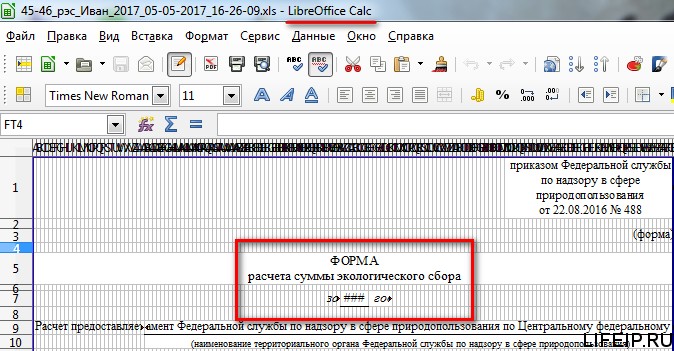
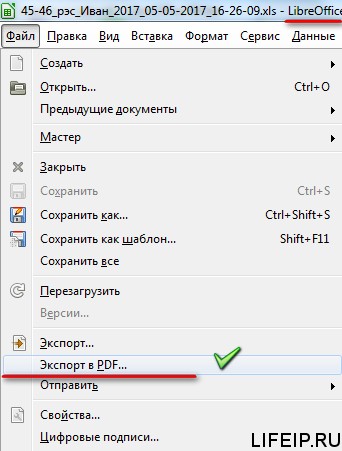
Теперь нажмем «Файл» и выберем раздел меню «Экспорт в PDF… ».
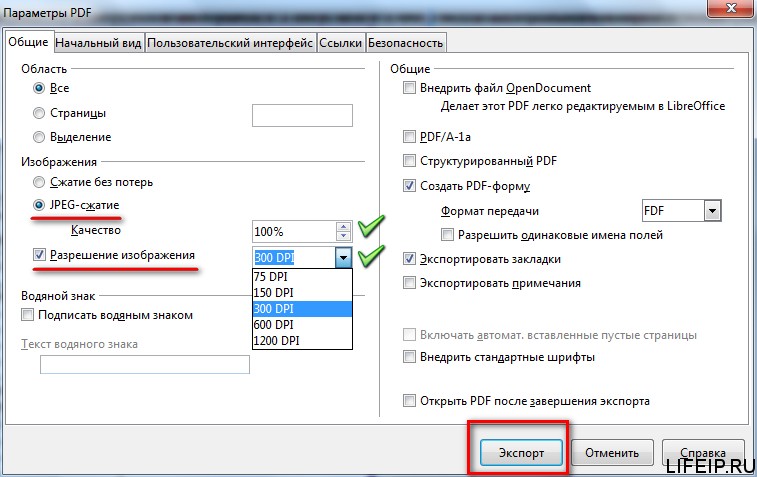
Появится окно экспорта, выставляем качество 100%, можно редактировать разрешение PDF. По умолчанию установлено 300 DPI. Как правило, например, доверенности ПФР и ФНС просят в разрешении 300 DPI, но если инспектор просит Вас поменять разрешение, то поменять это разрешение Вы можете именно здесь! После того, как Вы выставили все параметры, нажимаем «Экспорт».
Далее появится окно «Экспорта», просто выбираем куда сохранить файл и нажимаем кнопку «Сохранить».
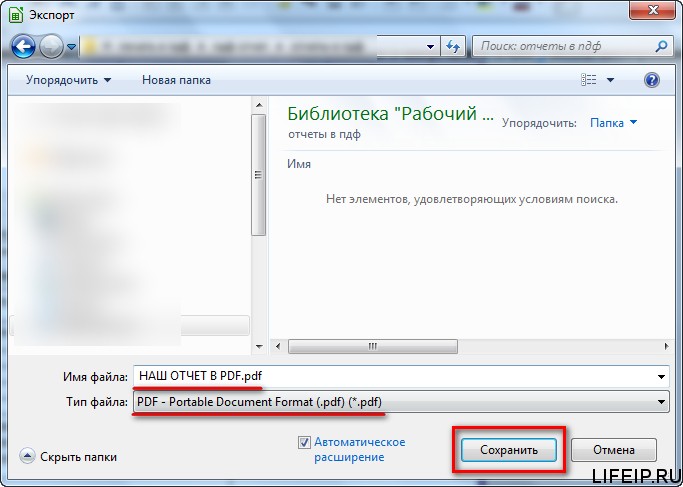
Все, теперь у нас отчет в формате PDF.
Теперь рассмотрим еще один случай, когда отчет Вам нужен в PDF, но так, чтобы клиент или кто-либо еще, не смог его ни как отредактировать. То есть, Вам нужно сделать отчет в виде картинки. Такой отчет можно будет только напечатать или посмотреть на компьютере, ни подгрузить, ни исправить его ни как нельзя.
Для того, чтобы сделать не редактируемый отчет, нам понадобится еще один виртуальный принтер. Этот принтер называется XPS принтер.
Печатаем отчет на XPS принтере
XPS принтер установлен на все версии Windows по умолчанию, начиная с Windows Vista. Проверить его наличие у Вас, можно зайдя в «Устройства и принтеры», как мы делали ранее.
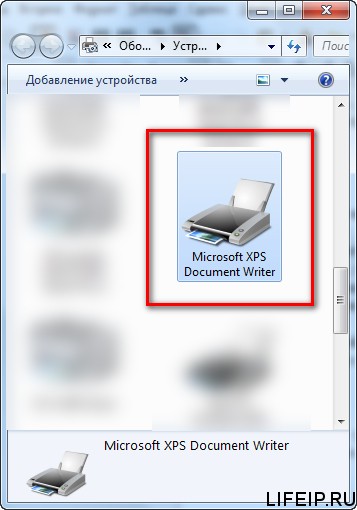
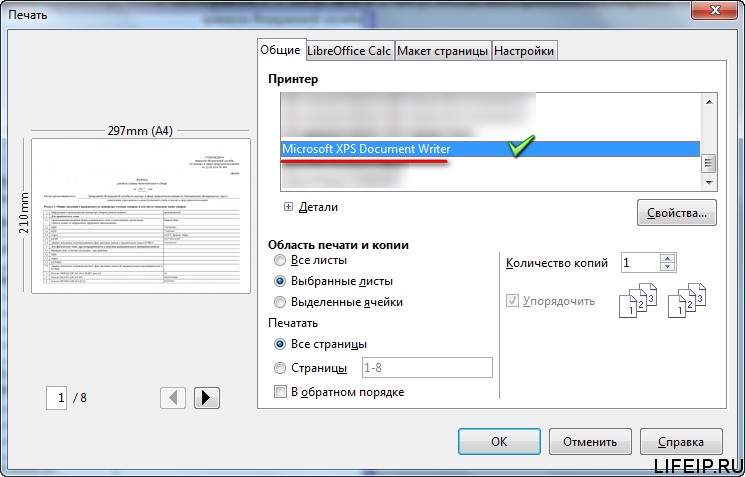
Печать через этот принтер осуществляется точно так же, как и на CutePDF принтере. Вам только нужно выбрать не CutePDF принтер, а Microsoft XPS Document Writer, он же XPS принтер.
Теперь Вам нужно снова указать то место, куда будет сохранен файл. Выбираем место, пишем название файла и нажимаем «Сохранить».
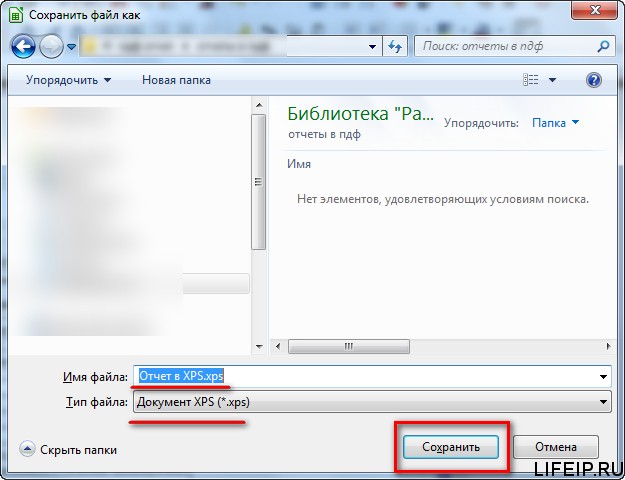
Теперь наш файл сохранен в формате . xps и его можно только или напечатать или посмотреть, отредактировать его или подгрузить куда-нибудь ни кто не сможет.
Если Вам нужна помощь профессионального системного администратора, для решения данного или какого-либо другого вопроса, перейдите в раздел ПОМОЩЬ, и Вам помогут наши сотрудники.
На этом все! Теперь Вы знаете как можно сделать печать в PDF или в XPS любого отчета.
Если у Вас появятся вопросы задавайте их в комментариях! Всем удачи и добра!
Присоединяйтесь к нам в социальных сетях, чтобы самыми первыми получать все новости с нашего сайта!
Тема: Налогоплательщик ЮЛ. Сохранение в печатной форме.
Модератор  Регистрация 05.04.2007 Сообщений 34,558
Сообщение от Елен.
- Просмотр профиля
- Сообщения форума
- Блог
- Просмотр профиля
- Сообщения форума
- Блог
Модератор Регистрация 05.04.2007 Сообщений 34,558
- Просмотр профиля
- Сообщения форума
- Блог
Сообщение от бух2007
- Просмотр профиля
- Сообщения форума
- Блог
Сообщение от Елен.
- Просмотр профиля
- Сообщения форума
- Блог
Сообщение от бух2007
Виртуальный принтер — действительно как вариант, но нужно смотреть, будет ли взаимодействовать с ним программа. А вообще все программы по сдаче и формированию отчетности имеют свои фишки, но виртуальный сервер чаще всего просто в обращении, поэтому идеально подходит.
Хотя не понимаю, зачем вообще ограничивать печать. Особенно бесило это в SAP. Хорошо, что не сталкиваюсь сейчас с ним.