Как скачать музыку с диска на компьютер:
3 простых способа
 5 Оценок: 1 (Ваша: )
Копируем музыку через программу АудиоМАСТЕР
АудиоМАСТЕР — продвинутая программа для извлечения аудио в исходном качестве с CD-дисков. Также она подходит для обработки и объединения песен, конвертации файлов в другие форматы.
Редактор предназначен для пользователей с любым уровнем навыков. Новичкам понравится продуманный интерфейс на русском и подсказки на каждом этапе работы. Продвинутые пользователи оценят обширный набор функций для настройки звучания и инструменты для регулирования параметров экспорта.
Чтобы узнать, как сохранить музыкальные композиции с CD-диска, посмотрите небольшой видеоурок:
Как записать музыку с диска на компьютер в редакторе:
-
Извлеките песни с накопителя. Вставьте компакт-диск CD-ROM, CD-R или CD-RW в ПК или внешний оптический привод. Установите программу АудиоМАСТЕР на компьютеры с Windows 11 и ниже. Запустите ее и нажмите на кнопку «Загрузить с аудио CD».
В меню аудиоредактора можно разобраться за несколько минут
Появится список доступных на носителе аудиотреков. Вы можете выделить все записи, поставив галочку рядом с пунктом «Список треков». Если необходимо экспортировать только определенные песни, установите флажки только около названий нужных композиций. Прослушайте песни перед извлечением на ПК.
• оптимальным вариантом для воспроизведения мелодии на ПК и смартфоне будет MP3;
• если вам нужно наилучшее качество и песня без сжатия, выберите WAV. Однако такие треки будут много весить;
• формат OGG обеспечивает чистый и громкий звук, сохраняя при этом небольшой размер аудиофайла. Также он может содержать информацию об исполнителе, альбоме, годе выхода и т.д.
Поставьте галочку рядом с подходящим расширением
Полученные аудиозаписи можно будет повторно загрузить в редактор и обработать. Пользователь может:
• улучшать качество звучания и применять эффекты (например, эхо);
• вырезать нелюбимые моменты песни;
• соединять несколько мелодий в одну;
• вставлять паузы и делать плавную смену композиций;
• создавать рингтоны для телефона;
• переформатировать аудиозаписи в MP2, WMA, AAC, AC3 или FLAC.
Как скопировать музыку через iTunes
iTunes — программа для воспроизведения песен и создания собственных музыкальных плейлистов. Предлагает инструмент для извлечения аудиотреков с CD- и DVD-дисков и сохранения их на ПК в формате MP3.
Приложение можно бесплатно установить на технику с MacOS и Windows. Однако на второй ОС софт может работать со сбоями — периодически не запускается, вылетает в момент импорта или воспроизведения аудиотрека и т.д.
Как записать песни с диска на компьютер в iTunes:
-
Настройте параметры аудио. Запустите софт и раскройте меню «Правка». Выберите опцию «Настройки». Во вкладке «Основные» нажмите на кнопку «Настройки импорта». В поле «Кодер» установите подходящий формат: MP3, AAC, AIFF, WAV, Apple Lossless. Оптимальным решением для прослушивания на ПК или смартфоне будет «Кодер MP3».
Выберите подходящее качество. Вы можете указать предустановку или самостоятельно отрегулировать битрейт, частоту дискретизации, каналы и тип режима стерео. Также можно поставить галочку рядом с опцией «Корректировать ошибки при чтении CD». Таким образом вы сможете получить аудиозапись высокого качества.
Подтвердите внесенные изменения
Когда песни будут загружены в медиатеку, их можно будет воспроизводить во встроенном плеере, добавлять в плейлисты, синхронизировать между устройствами и т.д.
Окно загрузки аудиофайлов в фонотеку iTunes
Скачивание музыки в Windows Media Player
Проигрыватель Windows Media Player автоматически установлен на компьютерах с Windows 11, 10, 8, 7, Vista, XP. С его помощью можно не только просматривать видеоролики с жесткого диска или воспроизводить мелодии, но и копировать аудио с дисков. Плеер сможет сохранить файлы с подходящими свойствами: форматом, размером и другими.
Как скачать песни с диска на компьютер в Windows Media Player:
Поиск приложения на Windows 11
В поле «Формат» установите подходящий вариант: WMA, MP3, WAV, ALAC или FLAC. Рядом с каждым расширением есть небольшое описание, например, «без потери данных».
Подберите качество с помощью ползунка (не ставьте значение меньше 256 Кбит/секунду). Под ним будет отображаться предполагаемый размер всех аудиофайлов.
Примените изменения
Аудиофайлы будут храниться в папке, которую вы указали ранее в настройках
Заключение
Теперь вы знаете, как скопировать музыку с СД диска на компьютер в нескольких программах. Все варианты позволят сохранить аудиофайлы в популярных форматах и обработать любое количество треков. Они не требуют специальных навыков и подходят начинающим пользователям.
На Windows оптимальным решением будет редактор АудиоМАСТЕР. В нем можно будет не только извлечь музыкальные композиции с диска, но и обработать музыку. С его помощью вы сможете увеличить громкость, удалить нежелательные фрагменты из записи, объединить несколько песен с диска и т.д.
Для пользователей с MacOS хорошим вариантом будет воспользоваться iTunes. Вы сможете сразу сохранить аудиозаписи с CD или DVD в свою музыкальную библиотеку, синхронизировать изменения с мобильными устройствами, составить плейлисты.
Выберите подходящий для вас способ, как скинуть музыку с диска на компьютер, и воспользуйтесь им прямо сейчас. Удачи!
Как скачать музыку с CD диска на компьютер или флешку

 4.5 Оценок: 155 (Ваша: )
Если у вас есть домашняя коллекция аудиодисков, самое время её оцифровать! Однако, скопировать содержимое AudioCD на компьютер не так просто, как кажется на первый взгляд. Такие носители, как правило, защищены правообладателями. Чтобы скачать музыку с диска на компьютер, понадобится специальная программа. Из этой статьи вы узнаете о целых двух – о редакторе АудиоМАСТЕР и проигрывателе Windows Media Player.
Почему треки с диска нельзя перекачать на ПК?
Если вы вставите компакт-диск в CD/DVD-дисковод, то в Проводнике Windows увидите файлы с расширением .cda, размером не больше 1 Кб каждый. Вы можете их выделить и даже скопировать привычным образом, но прослушать их не получится. Эти файлы – служебные. Сами аудиотреки хранятся в скрытом виде.
Компакт-диски изначально предназначались для проигрывания в музыкальных центрах и CD-плеерах. Когда в системных блоках появился CD-ROM, Windows научилась проигрывать аудио-диски, и пользователи получили возможность слушать любимые песни на ПК. Однако, тут же стала очевидна проблема – напрямую переписать музыку с диска на компьютер было нельзя, так как они защищались от копирования.
Именно тогда появился особый подкласс приложений — аудиограбберов или рипперов, которые позволяли переводить треки с дисковых носителей в цифровой формат.
Ниже вас ждут две инструкции, показывающие, как с диска скопировать музыку на компьютер просто и быстро.
Для наглядности посмотрите видеоурок по переносу песен с CD в программе АудиоМАСТЕР:
Способ № 1: Копирование с CD-диска в АудиоМАСТЕРЕ
АудиоМАСТЕР — это простой и удобный аудиоредактор, который включает все базовые функции по работе со звуковыми файлами. Одна из них позволяет перекачивать музыку с диска в компьютер, сохраняя исходное качество треков. Как раз на этой возможности мы остановимся подробнее.
Для начала установим софт. Программа на диске займет всего 98 Мб. АудиоМАСТЕР прекрасно работает на всех ОС Windows, начиная с XP и заканчивая «десяткой». Можете смело скачивать софт, не беспокоясь за совместимость.
10 Best Rippers для извлечения аудио файлов в формате MP3 или WAV с CD
Как извлечь аудио файлы с ваших компакт-дисков для Android или iPhone? Должно быть трудно найти некоторые проигрыватели компакт-дисков в настоящее время. Чтобы получить классическую музыку или аудио файлы с компакт-дисков, CD Ripper должен быть лучшим инструментом для извлечения аудио с CD как MP3 или WAV.
Каким должен быть лучший CD Ripper? Этот пост поделится 10 отлично CD рипперы чтобы помочь вам выполнить задачу просто. Если вам нужно выбрать несколько бесплатных рипперов для компакт-дисков или профессии, вам просто нужно прочитать статью и найти подходящую.
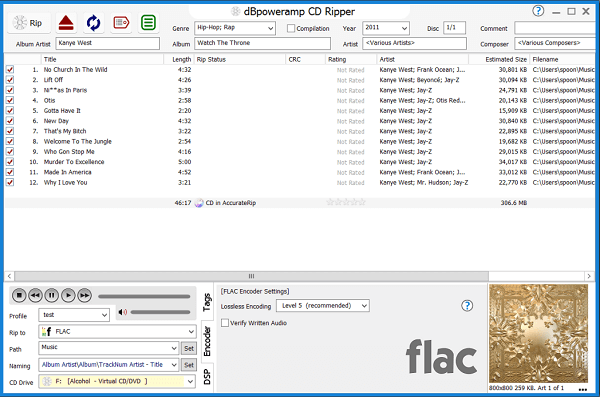
1 дбPowerAmp
dbPowerAmp CD Ripper — это безопасный инструмент, который точно конвертирует аудио с компакт-диска в цифровой MP3. Поддерживая системы Windows и Mac, это программное обеспечение для копирования компакт-дисков предлагает различные настраиваемые параметры, которые позволяют вам настраивать параметры для выходных аудиофайлов. Эксклюзивная PerfectMeta TM Технология также позволяет создавать обложки альбомов с высоким разрешением.
- Точно копируйте музыку с компакт-дисков в форматах MP3 или WAV.
- Сохраняйте каждую дорожку в отдельный файл или все дорожки в файл изображения.
- Пакетная обработка нескольких аудиофайлов одновременно.
- Это стоит 38 долларов после бесплатной пробной версии.
- Функция автоматической коррекции работает плохо.
Как скопировать CD в MP3 с помощью dBpoweramp CD Ripper
1. Вставьте компакт-диск в дисковод перед запуском CD-риппера.
2. Установите флажки рядом с дорожками для копирования и нажмите кнопку «Копировать».
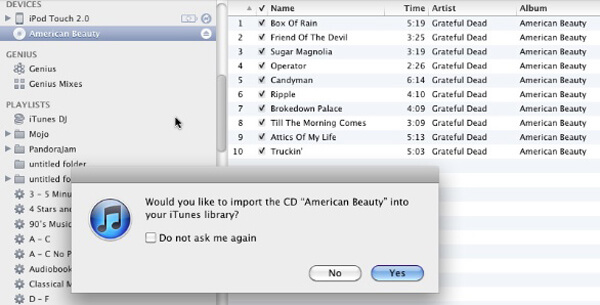
2 iTunes
Как бесплатный инструмент для переноса, разработанный Apple, iTunes отлично работает как бесплатный риппер CD. Он может превращать музыку с физических компакт-дисков в цифровые резервные копии. Затем вы можете легко синхронизировать эти цифровые файлы с вашим iPhone, iPad и iPod. Процесс автоматического преобразования избавит вас от многих проблем и сделает iTunes удобным инструментом, когда необходимо скопировать большое количество компакт-дисков.
- Бесплатный риппер CD для Windows и Mac.
- Копируйте каждую песню как один файл.
- Возможность загрузки обложек альбомов. в iTunes.
- Он не может создавать образ ISO с компакт-дисков.
- CD-риппер не содержит технологии коррекции смещения.
- Получить подробности здесь, чтобы копировать CD в iTunes.
Как скопировать компакт-диск с iTunes на Mac
1. Запустите iTunes и вставьте компакт-диск в свой компьютер.
2. При появлении запроса нажмите «Да», чтобы импортировать дорожки с компакт-диска.
3. Нажмите «Импорт CD», выберите настройки импорта и нажмите «ОК».
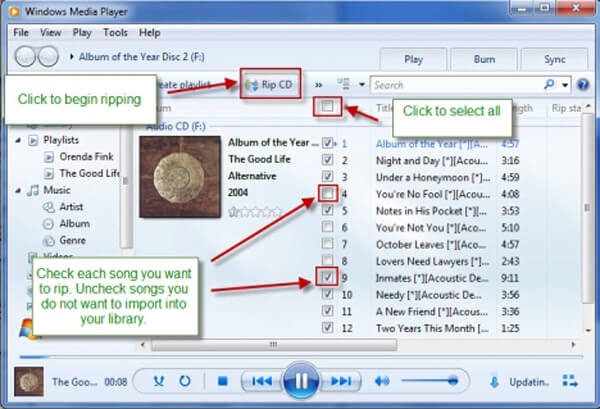
3 Windows Media Player
Windows Media Player — это встроенный в Windows медиаплеер. В качестве компонента операционной системы Windows вы можете использовать этот проигрыватель по умолчанию для воспроизведения и копирования компакт-дисков. Плеер может копировать компакт-диск в файл WMA (Windows Media Audio), WAV или MP3. После копирования все эти аудиофайлы будут автоматически сохранены в папке «Музыка». Хотя кажется, что в интерфейсе плеера отображается не так уж много опций, вы все равно можете увидеть дополнительные настройки, такие как качество выходного звука. Следуя приведенным ниже рекомендациям, вы легко сможете получить идеальный музыкальный файл для Windows.
- Родной и стандартный CD-риппер для Windows 10/8/7.
- Извлекайте треки и сохраняйте их как музыкальные файлы.
- Получить обложку альбома, если компьютер подключен к сети.
- Программное обеспечение для копирования компакт-дисков не может работать с компакт-дисками, защищенными от копирования.
- Он не может копировать весь компакт-диск в виде файла ISO.
Как скопировать компакт-диск с помощью проигрывателя Windows Media в Windows 10
1. Откройте проигрыватель Windows Media после того, как вставите компакт-диск в машину.
2. Найдите альбом, выберите песни или все песни и нажмите «Rip CD», чтобы извлечь аудиофайлы с компакт-диска в формат WAV.
4 Извлечь аудио копию
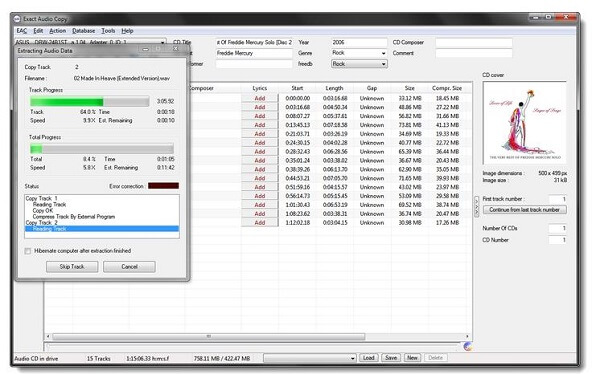
Extract Audio Copy (EAC), также известный как аудио-граббер, — это еще один бесплатный риппер CD, который позволяет пользователям копировать аудио-CD для некоммерческого использования. Программа использует уникальную технику для почти идеального чтения компакт-дисков и сообщает вам, когда возникает ошибка, если она возникает во время процесса копирования. Благодаря методам многократного чтения и AccurateRip в EAC вам не нужно тратить время на прослушивание каждой звуковой дорожки, извлеченной с компакт-диска.
- 1. Извлекайте аудио с CD и сохраняйте в цифровые файлы или ISO образ.
- 2. Получить обложку альбома из Интернета автоматически.
- 3. Полностью бесплатный для использования.
- 1. Он не может проверить смещения.
- 2. Бесплатный CD Ripper не доступен для коммерческих компакт-дисков.
Как скопировать компакт-диск во FLAC с помощью Extract Audio Copy
1. При установке CD-риппера обязательно выберите кодек FLAC.
2. Запустите его и выберите свой дисковод из выпадающего списка.
3. Выберите нужные треки и нажмите «CMP» слева.
5 FreeRIP 3 Basic Edition
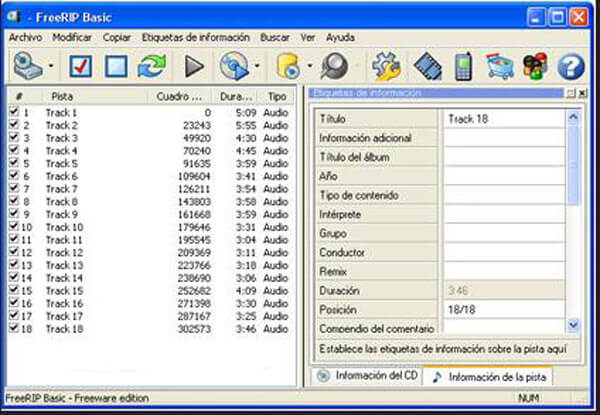
А вот и еще один CD-риппер для Windows. FreeRIP 3 Basic Edition поддерживает несколько аудиоформатов, таких как MP3, WMA, Ogg и FLAC. Риппер имеет две версии: базовую и профессиональную. Базовая версия может удовлетворить большинство требований к копированию компакт-дисков. Например, вы можете предварительно просмотреть звуковую дорожку с помощью встроенного проигрывателя, найти изображения звуковой дорожки, видео и тексты песен с помощью функции поиска и преобразовать аудиофайлы. Все эти функции доступны в бесплатной версии.
- Конвертируйте CD в MP3, WAV, WMA и FLAC в Windows.
- Сжимайте несколько песен в один файл.
- Совместимость с плейлистами M3U, PLS, B4S и HTML.
- Установите панель инструментов в свой браузер как онлайн-риппер компакт-дисков.
- Расширенные функции доступны только в платной версии.
Как скопировать CD в MP3 через FreeRIP 3
1. Вставьте компакт-диск в компьютер и запустите CD-риппер.
2. Выберите треки, которые вы хотите скопировать, и щелкните значок «Копировать диск» в верхней части окна.
6 FairStars CD Ripper
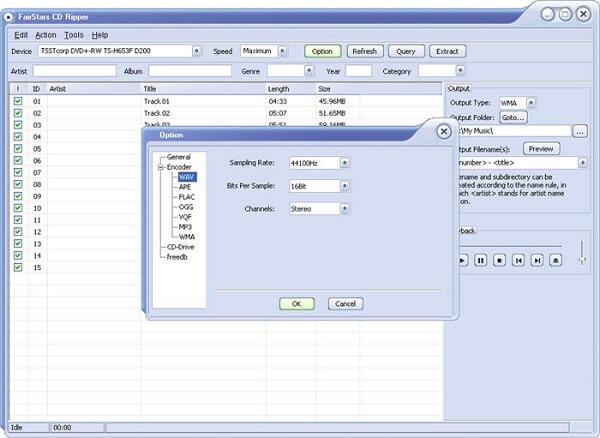
FairStars CD Ripper — это бесплатное программное обеспечение со многими уникальными функциями, такими как нормализация, расширенная поддержка выходного формата, поддержка тегов ID3 и т. д. Нормализация автоматически регулирует громкость во время копирования, а более широкая поддержка большего количества форматов позволяет копировать компакт-диск в более только MP3, но и VQF, APE, WAV и т.д.
- 1. Копирование компакт-дисков в MP3 или другие форматы в Windows 10 и более ранних версиях.
- 2. Легкий и простой в освоении CD Ripper.
- 3. Поддержка широкого спектра аудио форматов.
- 1. Он не может копировать зашифрованные компакт-диски.
- 2. Качество продукции немного плохое.
Как скопировать компакт-диск с помощью FairStars CD Ripper в Windows 10
1. Выберите CD-Room из выпадающего списка в домашнем интерфейсе.
2. Установите флажки рядом с песнями для копирования и выберите «MP3» в меню «Тип вывода».
3. Нажмите кнопку «Извлечь», чтобы извлечь аудиофайлы с компакт-диска в формате MP3.
7 Audiograbber
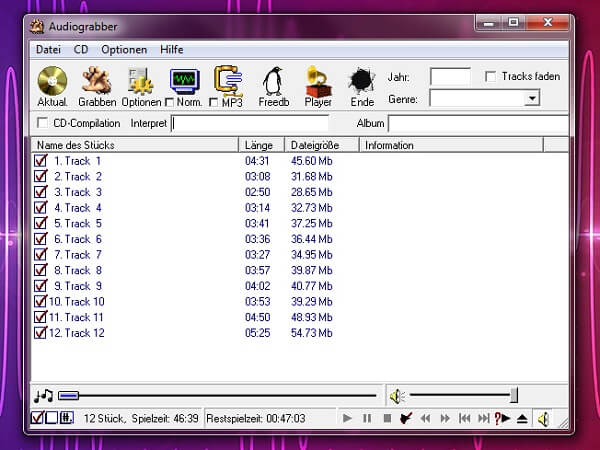
Audiograbber, полезное, но менее продвинутое программное обеспечение для копирования компакт-дисков, может нормализовать звук, удалять тишину и т. д. Программа также позволяет загружать и выгружать информацию о диске с freedb. Помимо компакт-дисков, Audiograbber также поддерживает запись на кассеты и виниловые пластинки. При копировании компакт-диска вы можете пропустить определенную дорожку и копировать только ваши любимые.
- 1. Копирование CD с ASPI или аналоговым режимом.
- 2. Отрегулируйте громкость и качество перед копированием.
- 3. Удалить фазу молчания.
- 1. Копирование диска занимает много времени.
- 2. Пользовательские параметры ограничены.
Как скопировать CD в MP3 с Audiograbber
1. Вставьте компакт-диск в дисковод и откройте CD-риппер.
2. Выберите все дорожки, установите флажок рядом с «MP3» и нажмите «Захватить», чтобы скопировать компакт-диск в MP3.
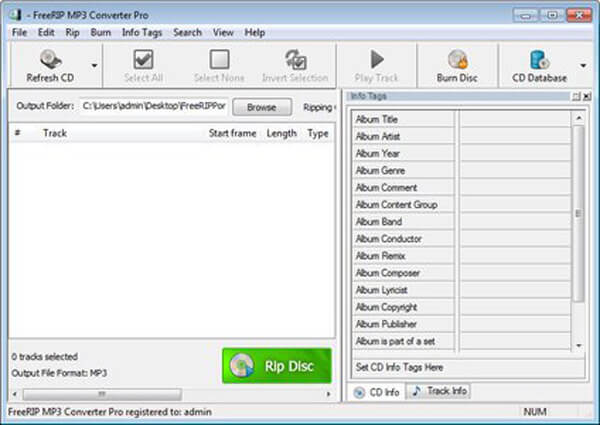
8 FreeRip
FreeRip MP3 Converter — это бесплатный аудиоконвертер, который поддерживает преобразование всех видов аудиофайлов в MP3. Он разработан для Windows и поставляется с упакованными функциями. Если на ваших треках компакт-дисков или в аудиофайлах отсутствуют тексты или полные заголовки, FreeRip позволяет вам искать их в Интернете, а затем воспроизводит полный звук в формате MP3 с соответствующей звуковой информацией.
- 1. Копировать CD в MP3 в Windows 10 / 8 / 7 / XP.
- 2. Поддержка MP3, FLAC, WMA, WAV и OGG.
- 3. Легко ориентироваться.
- 1. Бесплатная версия содержит только ограниченные возможности.
- 2. Вы можете сохранить только обложки альбомов в формате BMP, JPG или PNG.
Как бесплатно скопировать CD с FreeRip
1. Откройте CD-риппер после того, как вставите компакт-диск в машину.
2. Нажмите кнопку Rip Disc и подождите, пока она не закончится.
9 foobar2000
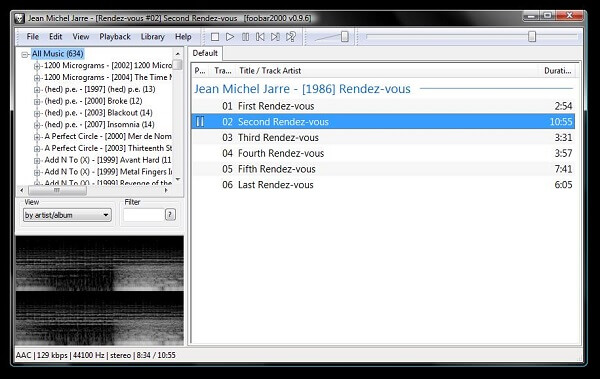
Хотя foobar2000 является аудиоплеером для Windows и Android, функция конвертации по-прежнему полезна. Официальный сайт программы также предлагает бесплатный пакет кодировщика, который можно использовать для этого проигрывателя для преобразования компакт-дисков или аудиофайлов в различные форматы. Стоит отметить, что конвертер нужно выбирать вручную при установке. В противном случае вы не сможете использовать функцию преобразования.
- Точно скопируйте компакт-диск в музыкальные файлы или файл изображения.
- Удалить смещение автоматически.
- Бесплатно конвертировать CD в MP3 или MP3 в формат CD.
- CD-риппер доступен только для Windows.
- В нем отсутствуют некоторые функции, такие как установка файла журнала.
Как скопировать диск с помощью foobar2000
1. Откройте CD-риппер для Windows 10 и перейдите в «Файл» и «Открыть аудио компакт-диск», чтобы импортировать файл компакт-диска.
2. После загрузки нажмите кнопку «Копировать», чтобы начать процесс.
10 CloneCD
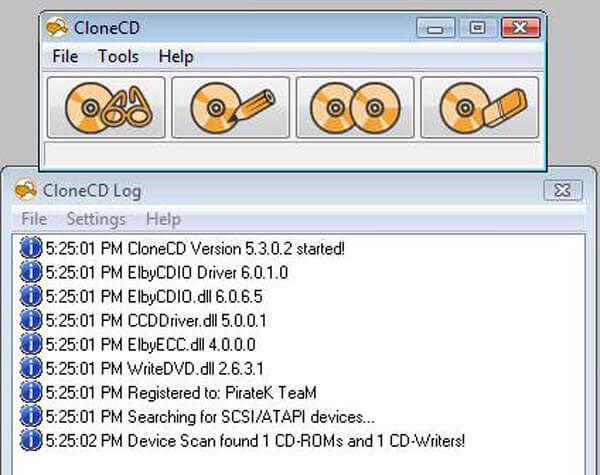
Преобразуйте свои компакт-диски в цифровое аудио с легкостью, используя функцию копирования компакт-дисков CloneBD. Инструмент поддерживает исходное качество звука и обеспечивает автоматическое присвоение названий трекам и поиск обложек альбомов для безупречной цифровой музыкальной коллекции.
- 1. Быстро скопируйте аудио CD в файл изображения.
- 2. Сохраняйте оригинальное качество при копировании.
- 3. Доступно для большинства компьютеров Windows.
- 1. Этот CD Ripper не может сохранить каждую песню в один файл.
- 2. Это немного дороже по сравнению с функциями.
Как скопировать и клонировать компакт-диск с CloneCD
1. Вставьте компакт-диск в дисковод и запустите CD-риппер.
2. Нажмите значок «Копировать» на панели инструментов, чтобы преобразовать компакт-диски в другой формат.
11 Альтернатива CD Ripper: AnyMP4 DVD Ripper
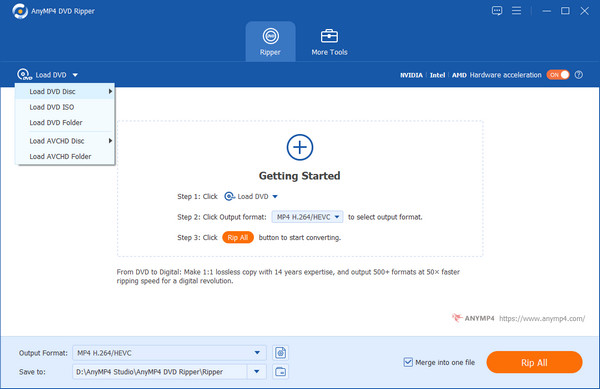
Что делать, если вы получаете отличную музыку на DVD с защитой DRM вместо CD? AnyMP4 DVD Ripper должен быть альтернативой CD Ripper, если вы хотите извлечь аудио с диска DVD.
Если вы любите собирать все виды аудиодисков, компакт-дисков, винила и DVD, AnyMP4 DVD Ripper также может быть полезным инструментом для оцифровки ваших аудио-DVD. Вы можете использовать его для преобразования вашей любимой коллекции DVD в цифровые форматы, такие как MP3, M4A, FLAC, WAV и т. д. Пакетное преобразование, удобный интерфейс и параметры предварительного просмотра могут облегчить ваш рабочий процесс и расширить ваши цифровые коллекции DVD.
- Копируйте DVD в мультимедийные файлы одним щелчком мыши.
- Поддержка MP4, MP3, FLAC, AVI и других видео- и аудиоформатов.
- Автоматически повышайте качество звука с помощью передовых технологий.
- Доступно для Windows 10/8/7 и Mac OS X/11/12.
Часто задаваемые вопросы о CD ripper
Что делает риппер компакт-дисков?
CD-риппер, также называемый CD-граббером или CD-экстрактором, может преобразовывать цифровой звук с дорожек в формате Compact Disc Digital Audio в стандартные компьютерные звуковые файлы, такие как MP3 или WAV, чтобы вы могли более удобно воспроизводить аудиофайлы.
Может ли VLC копировать компакт-диски?
Да. VLC может копировать CD, DVD и Blu-ray диски. Получите более подробную информацию здесь, чтобы копировать CD DVD в VLC здесь.
Компакт-диски устарели в 2020 году?
Да. По мере развития цифровой жизни люди, как правило, переносят музыкальные файлы с собой. Однако компакт-диски непросто носить и воспроизводить портативно, они станут устаревшими.
Заключение
Если вы записали компакт-диск из приложений музыкального проигрывателя, вы можете найти 10 лучших программ для преобразования компакт-дисков в цифровые форматы на компьютерах с Windows и Mac. Вы можете конвертировать компакт-диск в форматы MP3, WAV или FLAC в соответствии с вашими требованиями с помощью различного программного обеспечения для копирования компакт-дисков из статьи. Если вам нужно извлечь звук с DVD, AnyMP4 DVD Ripper будет хорошим выбором. Если у вас есть какие-либо вопросы о лучшем CD-риппере, вы можете поделиться более подробной информацией в комментарии.
Что вы думаете об этом посте.
Рейтинг: 4.9 / 5 (на основе рейтингов 491)
 Обновлено Тед Кларсо в DVD
Как извлечь музыку с cd диска
В этой статье вы узнаете, как скопировать музыку с аудио CD и сохранить каждый трек в отдельном файле с помощью проигрывателя Windows Media.
Настройка копирования музыки
1. Откройте Пуск > Все программы > Проигрыватель Windows Media. Если ярлык из меню «Пуск» удален, нажмите сочетание клавиш Windows + R , введите wmplayer.exe и нажмите OK.
2. В окне проигрывателя Windows Media (в режиме библиотеки) щелкните Упорядочить > Параметры.
3. В открывшемся окне откройте вкладку Копирование музыки с компакт-диска.
Здесь можно указать папку для сохранения музыки (выбранная папка будет добавлена в библиотеку «Музыка»), а также настроить формат и качество звуковых файлов. Доступные аудиоформаты:
- WMA 48-192 кбит/с;
- WMA Pro 48-192 кбит/с;
- WMA (переменная скорость потока) от 40-75 кбит/с до 240-355 кбит/с;
- WMA без потери данных 470-940 кбит/с;
- MP3 128-320 кбит/с;
- WAV – звуковой формат без потери качества.
Битрейт (качество звука) изменяется с помощью ползунка.
4. Нажмите OK, чтобы сохранить настройки.
Копирование дорожек с аудио CD
1. Вставьте аудио компакт-диск в дисковод.
2. Откройте проигрыватель Windows Media. Если проигрыватель запускается в режиме списка файлов, переключите его в режим библиотеки.
3. Отметьте флажками треки, которые нужно скопировать.
4. В области переходов проигрывателя щелкните компакт-диск правой кнопкой мыши и выберите Копировать диск в библиотеку.
5. Дождитесь окончания копирования.
6. Откройте библиотеку «Музыка» или папку с сохраненными файлами (по умолчанию — «Моя музыка», находящаяся по адресу: %UserProfile%\Music ).