Как настроить iPad после сброса всех настроек: полезные советы и инструкция
Если вам пришлось сбросить все настройки своего iPad, то вы, вероятно, хотите знать, как вернуть его в рабочее состояние. В этой статье мы рассмотрим несколько полезных советов и предоставим вам инструкцию о том, как настроить ваш iPad после сброса. Будьте внимательны и следуйте этим шагам, чтобы получить лучший опыт работы с вашим устройством.
Первым шагом после сброса настроек является подключение к Wi-Fi сети. Для этого откройте настройки устройства и выберите раздел «Wi-Fi». Найдите доступные сети, выберите свою и введите пароль, если необходимо. Убедитесь, что у вас есть стабильное подключение к интернету, чтобы продолжить настройку.
Теперь, когда у вас есть подключение к сети, вам необходимо войти в свою учетную запись Apple. Перейдите в раздел настроек «iTunes и App Store» и нажмите на кнопку «Войти». Введите свой Apple ID и пароль, затем нажмите на кнопку «Войти» еще раз. Если у вас нет учетной записи Apple, вы можете создать ее, следуя инструкциям на экране.
Важно: после сброса настроек все данные на вашем устройстве будут удалены. Поэтому перед началом процесса убедитесь, что у вас есть резервная копия ваших важных файлов и данных.
Как настроить iPad после сброса всех настроек: полезные советы и инструкция
Иногда возникает необходимость сбросить все настройки на iPad, например, при продаже устройства или если возникли проблемы с работой. После сброса, необходимо настроить iPad заново. В этой статье мы расскажем вам, что нужно сделать после сброса всех настроек, чтобы ваш iPad был готов к использованию.

1. Подключите iPad к Wi-Fi
Первым шагом после сброса всех настроек iPad будет подключение к Wi-Fi. Настройки Wi-Fi можно найти в разделе «Настройки» на главном экране. Коснитесь «Wi-Fi» и выберите доступную сеть Wi-Fi, к которой хотите подключиться. Введите пароль, если требуется.
2. Войдите в свою учетную запись Apple
Чтобы получить доступ к полной функциональности iPad, вам нужно будет войти в свою учетную запись Apple. Перейдите в раздел «Настройки» и коснитесь своего имени, затем выберите «iTunes Store и App Store». Нажмите на свою Apple ID и введите свои данные.
3. Восстановите данные из резервной копии
Если у вас есть резервная копия данных iPad в iCloud или iTunes, вы можете восстановить ее после сброса настроек. Чтобы восстановить данные из резервной копии iCloud, перейдите к разделу «Настройки» и выберите «Общие», затем нажмите «Обновить программное обеспечение». После этого выберите «Восстановить из iCloud-копии» и следуйте инструкциям на экране. Если вы хотите восстановить данные из резервной копии iTunes, подключите iPad к компьютеру, откройте iTunes, выберите устройство и нажмите «Восстановить резервную копию».

4. Обновите программное обеспечение
После сброса всех настроек iPad рекомендуется обновить его программное обеспечение до последней версии. Чтобы проверить наличие обновлений, перейдите в раздел «Настройки», затем выберите «Общие» и «Обновление ПО». Если доступны новые обновления, установите их, чтобы получить все последние функции и исправления.
5. Персонализируйте настройки
После того, как вы восстановили данные и обновили программное обеспечение, настало время персонализировать iPad под ваши нужды. В разделе «Настройки» вы найдете множество опций для настройки уведомлений, звуков, экрана блокировки, конфиденциальности и других параметров.
6. Скачайте необходимые приложения
Наконец, после настройки базовых параметров, вы можете скачать и установить все необходимые приложения из App Store. Откройте App Store на главном экране и воспользуйтесь поиском или категориями для нахождения нужных вам приложений. Коснитесь кнопки «Установить», чтобы начать загрузку и установку приложения.
Следуя этой инструкции, вы сможете успешно настроить iPad после сброса всех настроек. Персонализируйте устройство, скачивайте важные приложения, и ваш iPad снова будет полностью готов к использованию.

Первоначальные шаги
После сброса всех настроек iPad, вам потребуется выполнить несколько шагов для настройки устройства перед использованием:
- Включите iPad, нажав и удерживая кнопку с правой стороны устройства до тех пор, пока не появится логотип Apple.
- Выберите предпочитаемый язык и страну.
- Подключите свой iPad к Wi-Fi сети:
- Нажмите на название Wi-Fi сети, к которой хотите подключиться.
- Введите пароль, если это необходимо.
- Настройте Touch ID или выберите опцию «Установить позже».
- Войдите в свою учетную запись Apple ID или создайте новую учетную запись, если у вас ее еще нет.
- Настройте функции «Укажите кодовое слово» и «Установите ограничения», если это необходимо.
- Включите автоматическую настройку приложений и данных, чтобы восстановить приложения и данные из предыдущей резервной копии iCloud или iTunes, или выберите «Настроить как новый iPad».
- Установите параметры экрана и функций, включая яркость экрана, звуки и уведомления.
- Завершите настройку, следуя инструкциям на экране.
После завершения первоначальной настройки, ваш iPad будет готов к использованию. Вы можете устанавливать и настраивать приложения, синхронизировать данные со своими учетными записями и наслаждаться полным спектром функций, которые предлагает iPad.
Восстановление резервной копии данных
После сброса всех настроек iPad вы можете восстановить ваши данные из резервной копии. Это позволит вернуть все ваши приложения, контакты, фотографии и другую информацию обратно на устройство. Вот несколько полезных советов и инструкций для восстановления резервной копии данных на iPad.
Шаг 1: Подключите iPad к компьютеру
Используйте оригинальный кабель Lightning или USB-C, чтобы подключить ваш iPad к компьютеру. Убедитесь, что компьютер имеет последнюю версию программы iTunes или macOS Catalina.
Шаг 2: Откройте iTunes или Finder
Если у вас установлена последняя версия macOS Catalina, то откройте Finder. Если у вас более старая версия macOS или Windows, то откройте iTunes. iTunes или Finder должны автоматически распознать ваш iPad.
Шаг 3: Выберите ваш iPad
Когда ваш iPad будет обнаружен программой iTunes или Finder, выберите его в списке устройств.
Шаг 4: Восстановление резервной копии
В программе iTunes нажмите на кнопку «Восстановить резервную копию» или в Finder выберите вкладку «Обзор» и нажмите на кнопку «Восстановить резервную копию». Затем выберите нужную резервную копию из списка, и нажмите на кнопку «Восстановить».
Шаг 5: Дождитесь завершения восстановления
Дождитесь завершения процесса восстановления резервной копии. В это время не отключайте iPad от компьютера и не разрывайте интернет-соединение.
Шаг 6: Завершение настройки
После восстановления резервной копии iPad автоматически перезагрузится, и вы увидите экран приветствия. Пройдите процесс настройки, следуя инструкциям на экране.
Теперь вы успешно восстановили ваши данные из резервной копии и можете пользоваться устройством снова. Убедитесь, что ваши данные полностью восстановлены, и проверьте работу всех приложений и функций.
Установка и обновление приложений
После сброса настроек iPad вам потребуется установить и обновить приложения, чтобы восстановить функциональность устройства. В данном разделе мы рассмотрим этот процесс и дадим вам несколько полезных советов.
Использование App Store
Основным источником приложений для iPad является App Store. Чтобы получить доступ к App Store, откройте приложение с иконкой синего кружка на вашем домашнем экране.
Когда вы откроете App Store, вы увидите разделы «Избранное», «Поиск», «Категории» и другие. Используйте эти разделы, чтобы найти интересующие вас приложения.
Поиск приложения
Если вы знаете название приложения, которое хотите установить, просто используйте функцию поиска в App Store. Нажмите на вкладку «Поиск» и введите название приложения в поле поиска. Затем нажмите на кнопку «Поиск» на клавиатуре.
Вы увидите список результатов поиска, включающий название и значок приложения. Если вы нашли нужное приложение, нажмите на его название, чтобы открыть страницу приложения.
Установка приложения
На странице приложения вы найдете информацию о нем, включая описание, рейтинг и отзывы пользователей. Чтобы установить приложение, нажмите на кнопку «Установить» или значок облака с стрелкой.
При необходимости введите пароль вашей учетной записи Apple ID или используйте Touch ID или Face ID для подтверждения установки.
Обновление приложения
Регулярные обновления приложений обеспечивают вам исправления ошибок, улучшения производительности и новые функиции. Чтобы обновить приложение, зайдите в раздел «Обновления» в App Store. Вы увидите список доступных обновлений.
Найдите приложение, которое вы хотите обновить, и нажмите на кнопку «Обновить». Если есть доступные для обновления все приложения, вы можете нажать на кнопку «Обновить все».
Введите пароль вашей учетной записи Apple ID или используйте Touch ID или Face ID для подтверждения обновления.
Управление приложениями
После установки и обновления приложений вы можете управлять ими, перемещать их на разные экраны и создавать папки.
Чтобы переместить приложение, нажмите и удерживайте его значок, пока он не начнет мигать. Затем перетащите его на новое место на экране или перетащите его вправо или влево, чтобы переключиться между экранами.
Чтобы создать папку, перетащите одно приложение на другое. Затем вы можете назвать папку и добавить дополнительные приложения, перетаскивая их в папку.
Отключение автоматического обновления приложений
По умолчанию iPad может автоматически обновлять приложения, чтобы вы могли всегда пользоваться последними версиями. Однако, если у вас ограниченный доступ к интернету или хотите контролировать процесс обновления, вы можете отключить автоматическое обновление.
Чтобы отключить автоматическое обновление приложений, откройте «Настройки» на вашем домашнем экране. Затем прокрутите вниз и нажмите на «iTunes Store и App Store». Найдите раздел «Автоматические загрузки» и отключите переключатель рядом с «Обновления».
Теперь вы сможете управлять обновлением приложений вручную и установить новые версии только по вашему желанию.
Персонализация устройства
После сброса всех настроек вашего iPad вы можете начать персонализацию устройства снова. Вот несколько полезных советов и инструкций для этого:
- Установка обоев: Вы можете изменить фоновое изображение на вашем iPad, добавив собственные обои. Чтобы это сделать, откройте «Настройки», затем выберите «Обои» и нажмите на «Выбрать новый фон». Выберите изображение из галереи или камеры и установите его в качестве фонового изображения.
- Настройка звуков: Вы также можете настроить звуковые эффекты на вашем iPad. Откройте «Настройки» и выберите «Звуки». Здесь вы можете изменить уровень громкости, настроить звук уведомлений и многое другое.
- Установка виджетов: Виджеты позволяют вам быстро получать информацию и доступ к приложениям прямо с главного экрана. Чтобы установить виджеты на iPad, свайпните вправо, чтобы открыть виджеты, затем нажмите «Изменить» внизу, чтобы добавить или удалить виджеты по своему усмотрению.
- Настройка уведомлений: Вы также можете настроить уведомления на вашем iPad. Откройте «Настройки» и выберите «Уведомления». Здесь вы можете управлять уведомлениями для каждого отдельного приложения, настроить стили и звуки уведомлений.
- Настройка языка и региона: Вы можете изменить язык и регион на вашем iPad по своему усмотрению. Откройте «Настройки» и выберите «Общие», затем выберите «Язык и регион». Здесь вы можете выбрать язык интерфейса, формат даты и времени, а также настроить региональные настройки.
- Настройка сети: Если вы хотите изменить настройки Wi-Fi или настроить подключение к сотовой сети на вашем iPad, откройте «Настройки» и выберите соответствующие разделы. Здесь вы можете добавить новую сеть Wi-Fi, настроить VPN или настройки сотовой сети.
- Настройка безопасности: Вы можете установить пароль или использовать функцию Touch ID / Face ID для защиты вашего iPad от несанкционированного доступа. Откройте «Настройки», выберите «Пароль» или «Touch ID / Face ID» и следуйте инструкциям, чтобы установить нужный уровень безопасности.
Следуя этим инструкциям, вы сможете настроить ваш iPad в соответствии с вашими предпочтениями и сделать его более удобным для вас.
Вы можете задать вопрос эксперту
Как сбросить все настроенные параметры
Допустим вы уже заархивировали все нужные данные, а также сбросили их на компьютер. Теперь пришла очередь очистить все настройки планшета. Для этого вам нужно зайти в «Настройки», чтоб активировать функцию «Сбросить все настройки». На последующий вопрос о подтверждении действий, ответьте утвердительно.
Если вы хотите выполнить полную чистку не только памяти айпада, но всего контента и кэша, для этого создайте резервную копию данных айпада и сохраните ее в облачном хранилище iCloud или программе iTunes, так как установив контент, вы больше не сможете восстанавливать какие-либо файлы.
Это дополнительный вариант, отличающийся тем, что при его применении затрагивается вся его память, при этом стираются не только настроенные параметры, но и весь существующий контент. По окончанию процесса вы очистите айпад полностью, удаленные данные никогда не восстановятся, поэтому позаботьтесь заранее и создайте резервную копию данных с айпад.
Сбросить геонастройки. Возврат настроек геолокации и конфиденциальности к значениям по умолчанию.
Сброс iPad без пароля при помощи dr.fone
Программа dr.fone оснащена инструментом для выполнения полного сброса iPad без пароля. Главный плюс использования утилиты заключается в том, что при сбросе пароля на iPad в ней невозможно ошибиться и сделать что-то не так. Благодаря этому вы не сможете усугубить ситуацию и вместо разблокировки iPad превратить его в «кирпич».
Шаг 1. Загрузите утилиту dr.fone с официального сайта. Эта программа позволяет сбросить пароль на iPad одним из наиболее простых способов.
Шаг 2. Подключите iPad к компьютеру при помощи кабеля USB и запустите утилиту dr.fone.
Шаг 3. На главном экране программы выберите пункт Unlock.
Шаг 4. В открывшемся окне инструмента для сброса пароля на iPad нажмите Start — начнется процесс подключения утилиты к вашему iPad.
Шаг 5. На новом экране утилита попросит вас ввести iPad в специальный режим восстановления DFU.
1. Одновременно зажмите и удерживайте кнопки «Домой» и «Питание» в течение 10 секунд.
2. Отпустите верхнюю кнопку «Питание», но продолжайте удерживать кнопку «Домой» в течение еще 10 секунд — до тех пор, пока утилита не определит ваш iPad.
Если вы все сделали правильно, то в окне dr.fone отобразится ваш iPad.
Шаг 6. Нажмите кнопку Download для начала загрузки актуальной прошивки для вашего iPad. Прошивка понадобится для сброса iPad без пароля.
Шаг 7. Когда загрузка завершится, нажмите кнопку Unlock Now в окне утилиты.
Шаг 8. В открывшемся окне введите код 000000 для подтверждения старта операции и нажмите Unlock. Важно! В ходе процесса сброса пароля на iPad ни в коем случае нельзя отключать планшет от компьютера.
Далее вам останется только дождаться завершения процедуры сброса пароля на вашем iPad. После того, как утилита сигнализирует об окончании, на вашем iPad больше не будет пароля и вы сможете начать им полноценно пользоваться.
Как сделать сброс iPhone
Зачем делать: если что-то пошло не так, перестала работать какая-то функция, перемудрил с параметрами и хочешь быстро вернуть их к изначальному виду.
Что сотрется: сбрасываются все параметры системы на значения по-умолчанию. При этом на устройстве остается весь контент и пользовательские данные (контакты, смс, фото, приложения заметки и т.д.).
Сброс iPad через iTunes без пароля
Если вы забыли пароль от Apple ID, то описанная выше инструкция не будет работать, поскольку вы просто не сможете отключить функцию «Найти Айпад». Если вы попали в такую ситуацию, то вы можете попробовать сбросить Айпад к заводским настройкам с помощью Recovery Mode.
Зайти в режим Recovery Mode достаточно просто. Для этого необходимо сделать следующее:
- Выключить Айпад и подождать несколько минут, чтобы все программы закончили свою работу и Айпад полностью выключился;
- Нажать на кнопку «Домой» и не отпуская ее подключить Айпад к компьютеру с помощью кабеля;
- Нужно удерживать кнопку «Домой», пока на экране Айпада не появится иконка программы iTunes и кабель;
- После этого кнопку «Домой» можно отпускать вы успешно вошли в режим Recovery Mode.
После включения Recovery Mode нужно запустить программу iTunes на компьютере и нажать на кнопку «Восстановить Айпад». Таким образом вы сможете сбросить Айпад до заводских настроек без пароля от Apple ID.
Если вам понадобиться выйти из Recovery Mode не используя восстановление, то просто нажмите кнопку включения Айпада и удерживайте ее пока он не начнет загружаться.
Основатель проекта «Смартфонус» и автор более 2000 статей на тему ИТ для разных сайтов.
Всё чётко, конкретно, точно и ни чего лишнего. Очень хорошее руководство! Для тех у кого есть айпад — сайт в закладки!
Без Apple ID ничего не выйдет — будет требовать его после восстановления из Recovery Mode!
Мы получаем много вопросов от вас касательно сброса и восстановления данных на iPhone и iPad. Существующие инструкции со временем теряют свою актуальность, предлагаем самую свежую информацию с полезными комментариями.
Рабочие способы сброса iPad до заводских настроек
Продукция компании Apple пользуется большой популярностью. Это касается компьютеров и мобильных гаджетов. Их планшеты были выпущены уже в нескольких поколениях, и с каждым разом появлялись новые функции и улучшались характеристики.
При этом порой наступает необходимость полностью очистить устройство от всего содержимого. Причины у всех разные. Но задача одна. Это провести сброс до заводских настроек.
Как сделать Hard Reset на iPad без кнопки Домой
На каких устройствах работает: на всех iPad с Face ID или с Touch ID в боковой кнопке.
Сама процедура не отличается от сброса последних поколений iPhone, но из-за разных конфигураций расположения кнопок громкости можно немного запутаться. В зависимости от ориентации клавиш и системных настроек, они могут выполнять разные действия.
▶ Нажмите и отпустите кнопку громкости, которая находится ближе к кнопке питания iPad.
▶ Зажмите кнопку питания и удерживайте до появления на экране логотипа Apple.
Теперь вы знаете, как вывести из зависшего состояния любой мобильный яблочный гаджет.
Такой метод создает новый профиль, у которого будут начальные настройки, при этом информация пользователя останется на планшете. Для того чтобы вернуть все обратно, вам следует просто заменить имя папки прежним.
Через новый профиль
Как сбросить айпад до заводских настроек, если он подвергался джейлбрейку? Данный способ для этого подойдет. В ходе вам потребуется права администратора, для изменения имени папки. Это доступно только устройствам прошедшим джейлбрейк. Очистка данных происходит в результате изменения имени каталога, в котором записаны все данные пользователя.
Первым шагом будет установка стандартного менеджера файлов. При помощи этого менеджера необходимо найти каталог под названием Library. Отыщите там папку, которая называется Preferences . Измените ее имя другим. Используйте английский язык.
Такой метод создает новый профиль, у которого будут начальные настройки, при этом информация пользователя останется на планшете. Для того чтобы вернуть все обратно, вам следует просто заменить имя папки прежним.
Сбросить настройки «Домой». Возвращает встроенные приложения в расположение по умолчанию на экране «Домой».
Как настроить Айпад после сброса всех настроек: пошаговая инструкция
Сброс настроек на Айпаде может понадобиться в различных ситуациях — например, если у вас возникли проблемы с работой устройства или вы хотите продать свой Айпад и хотите, чтобы все ваши данные были полностью удалены. Однако после сброса настроек требуется провести некоторые дополнительные настройки, чтобы устройство снова работало корректно.
В этой пошаговой инструкции pc-help мы расскажем вам, как настроить Айпад после сброса всех настроек. Наша инструкция подойдет для всех моделей Айпада, начиная с первого поколения.
Первым шагом после сброса всех настроек является выбор языка и региональных настроек. Настройте язык, который вы предпочитаете, и выберите свою страну или регион. Если вы не знаете, какой язык и регион выбрать, оставьте настройки по умолчанию.
Далее вам необходимо подключиться к Wi-Fi сети. Нажмите на индикатор Wi-Fi в верхней части экрана и выберите доступную сеть Wi-Fi. Введите пароль, если это требуется. Если вы не хотите подключаться к Wi-Fi сети в данный момент, вы можете пропустить этот шаг и подключиться позже.
Как вернуть Айпад к настройкам по умолчанию
Сброс всех настроек Айпада к настройкам по умолчанию может понадобиться, если устройство начало работать нестабильно или вам просто нужно удалить все персональные данные с устройства. В данной статье мы расскажем, как выполнить сброс всех настроек на Айпаде и восстановить устройство к исходным настройкам.

- Перейдите в меню настроек Айпада. Для этого нажмите на иконку «Настройки» на главном экране.
- В меню настроек прокрутите вниз и нажмите на пункт «Общие».
- В разделе «Общие» прокрутите вниз и найдите пункт «Сброс».
- В меню «Сброс» выберите пункт «Сброс всех настроек».
- Появится предупреждение о том, что сброс настроек приведет к удалению всех данных и настроек с устройства. Нажмите на кнопку «Сбросить настройки», чтобы подтвердить действие.
После того как процесс сброса настроек завершится, Айпад перезагрузится и восстановится к исходным настройкам. Вам потребуется повторно настроить устройство, как при первоначальной установке.
Обратите внимание, что сброс настроек Айпада не удалит операционную систему и встроенные приложения. Вместо этого, будут удалены только пользовательские данные, настройки и учетные записи. Поэтому, если у вас возникли проблемы с устройством, которые не связаны с настройками и данными пользователя, сброс настроек может не решить проблему.
Если вы все же решили сбросить настройки Айпада, не забудьте предварительно создать резервные копии важных данных, чтобы в дальнейшем их можно было восстановить на устройстве.
Предосторожность перед сбросом настроек

Перед тем как сбросить все настройки на вашем Айпаде, необходимо принять определенные предосторожности, чтобы избежать потери важных данных и настроек:
- Создайте резервную копию данных: Перед сбросом настроек рекомендуется сделать резервную копию всех важных данных, включая фотографии, видео, документы, контакты и т.д. Это позволит вам восстановить данные после сброса и не потерять их окончательно.
- Отключите функцию «Найти Айпад»: Если у вас включена функция «Найти Айпад», убедитесь, что она отключена перед сбросом настроек. В противном случае, после сброса вы можете столкнуться с проблемами при повторной активации устройства.
- Убедитесь в наличии у вас актуальной версии iOS: Перед сбросом настроек убедитесь, что у вас установлена последняя версия операционной системы iOS. Это поможет избежать возможных проблем и обновлений после сброса.
- Запишите важные настройки: Если у вас есть определенные настройки, которые вам важны, например, настройки сети Wi-Fi, пароли или настройки учетных записей, запишите их или сделайте скриншоты перед сбросом настроек.
Следующим шагом после выполнения всех необходимых предосторожностей будет сам сброс настроек на вашем Айпаде. Ниже представлена пошаговая инструкция по выполнению данной операции.

Подготовка Айпада к сбросу настроек
Перед началом сброса настроек Айпада необходимо выполнить несколько подготовительных действий, чтобы сохранить данные и убедиться в безопасности устройства.
-
Создание резервной копии
Перед сбросом настроек Айпада рекомендуется создать резервную копию всех важных данных, таких как фотографии, видео, контакты, заметки и другие файлы. Это позволит восстановить данные после сброса. Для создания резервной копии можно использовать iCloud или iTunes.
Перед сбросом настроек Айпада необходимо отключить функцию «Найти Айпад». Для этого следует перейти в раздел «Настройки», выбрать свой аккаунт Apple ID и нажать на свой Apple ID в верхней части экрана. Затем нужно выбрать «iCloud» и отключить «Найти Айпад». Ввод пароля может потребоваться для подтверждения.
Также перед сбросом настроек Айпада рекомендуется выйти из аккаунта iCloud. Для этого нужно снова перейти в раздел «Настройки», выбрать свой аккаунт Apple ID и прокрутить вниз до раздела «Выйти». При выходе из аккаунта iCloud все данные, связанные с ним, будут удалены с устройства.
Если включена услуга «Спасение авто» на Айпаде, перед сбросом настроек ее нужно отключить. Для этого нужно перейти в раздел «Настройки», выбрать «Экстренные вызовы» и отключить «Спасение авто».
Если вы хотите удалить все контакты и личные данные с Айпада, перед сбросом настроек можно выполнить их удаление. Для этого нужно перейти в раздел «Настройки», выбрать «Общие», затем «Сброс» и нажать «Стереть все содержимое и настройки». При этом все данные будут удалены без возможности восстановления. Это действие может занять некоторое время.
Правильная подготовка Айпада перед сбросом настроек поможет сохранить данные и гарантировать безопасность устройства. После сброса можно будет настроить Айпад заново с чистого листа.
Пошаговая инструкция по сбросу настроек
Сброс настроек на Айпаде может быть полезным, если вы хотите очистить все данные и вернуть устройство к исходным настройкам. В этой пошаговой инструкции мы расскажем вам, как сбросить настройки на Айпаде.
- Откройте меню «Настройки». На домашнем экране вашего Айпада найдите и нажмите на иконку «Настройки». Она обычно представлена значком шестеренки.
- Прокрутите вниз и выберите «Общие». В меню «Настройки» прокрутите вниз и нажмите на вкладку «Общие».
- Выберите «Сброс». В разделе «Общие» найдите вкладку «Сброс» и нажмите на нее.
- Выберите опцию «Сброс всех настроек». В разделе «Сброс» найдите опцию «Сброс всех настроек» и нажмите на нее. Будет отображено предупреждающее окно.
- Подтвердите сброс настроек. В предупреждающем окне вам будет предложено подтвердить сброс всех настроек. Нажмите «Сбросить настройки» для продолжения.
- Дождитесь завершения сброса. Айпад начнет процедуру сброса настроек. Дождитесь ее завершения, это может занять несколько минут.
- Настройте Айпад заново. После сброса настроек Айпад вернется к исходным настройкам. Теперь вам нужно настроить его заново, следуя инструкциям на экране.
Вот и все! Теперь вы знаете, как сбросить настройки на Айпаде и вернуть его к исходным настройкам. Эта процедура может быть полезной, если у вас возникли проблемы с устройством или если вы хотите начать с чистого листа.
Восстановление данных после сброса настроек
Сброс настроек на Айпаде может привести к потере данных, поэтому очень важно заранее сохранить все необходимые файлы и информацию. Однако, если вы уже сбросили настройки и не сохранили данные, не отчаивайтесь – существуют способы восстановления потерянной информации.
Вот несколько методов, которые помогут вам восстановить данные на Айпаде после сброса настроек:
- Используйте резервную копию iCloud или iTunes: Если вы создавали резервную копию данных на своем Айпаде до сброса настроек, вы можете использовать эту копию для восстановления информации. Подключите свой Айпад к компьютеру или воспользуйтесь Wi-Fi, чтобы восстановить данные из резервной копии.
- Используйте приложения для восстановления данных: Существует большое количество приложений, которые специально разработаны для восстановления потерянных данных на Айпаде. Вы можете найти такие приложения в App Store и установить на свое устройство. Запустите приложение и следуйте инструкциям по восстановлению данных.
- Обратитесь в сервисный центр: Если предыдущие методы не помогли вам восстановить потерянные данные, лучшим решением может быть обращение в сервисный центр Apple или к специалистам по восстановлению данных. Они смогут проанализировать ваше устройство и попытаться восстановить информацию с помощью специализированного оборудования и программного обеспечения.
В любом случае, важно помнить, что процесс восстановления данных может быть долгим и не всегда успешным. Поэтому регулярное создание резервной копии данных и предосторожность при сбросе настроек являются лучшими способами избежать потерю информации.
Восстановление данных после сброса настроек Айпада – важный и ответственный процесс. Чтобы обезопасить себя от потери данных, регулярно создавайте резервные копии и будьте осторожны при сбросе настроек.
Мобильная помощь на форуме
Добавить комментарий Отменить ответ
Здравствуй, приятель! Это мой интернет-журнал, тебе здесь всегда рады!
Давай знакомиться! Меня зовут Сергей Лавреньев. Я создал и наполняю материалом этот ресурс. Тут найдется информация для каждого. Большой спектр тем, иногда поучительно, иногда развлекательно, иногда шокирует, но неизбежно интересно.
Вдохновляюсь я источниками на разных языках и из разных стран, но не могу себе позволить не получить гарантию об их достоверности. Но если вы найдете какие-то несостыковки, какие-то ошибки, то смело можете сообщить мне об этом.
А дальше я предлагаю вам откинуться на спинку, заварить чай и быть готовым к положительным эмоциям!
Сброс пароля iPad через iTunes
Шаг 1. Убедитесь, что на вашем компьютере установлена последняя версия iTunes. Проверить наличие обновлений iTunes можно в меню «Справка» → «Обновления». Если iTunes на вашем компьютере не установлена, то загрузить последнюю версию программы можно на официальном сайте.
Шаг 3. Зажмите кнопку «Домой» на iPad и удерживая ее подключите планшет к компьютеру посредством кабеля USB.
Шаг 4. iPad будет подключен к компьютеру в режиме восстановления — на экране планшета появится логотип iTunes.
Шаг 5. Запустите iTunes. Программа тут же оповестит об обнаружении iPad в режиме восстановления.
Шаг 6. В открывшемся окне выберите «Восстановить» и подтвердите начало процедуры восстановления. Важно! В ходе восстановления не отключайте iPad от компьютера.
После завершения восстановления на вашем iPad не будет пароля — вы сможете пользоваться планшетом как обычно. iPad запросит выполнение первоначальной настройки, на которой можно будет настроить планшет как новый или же выбрать опцию восстановления iPad из резервной копии iTunes или iCloud.
Чтобы выполнить сброс iPad до его заводских настроек, можно воспользоваться одним из 4 доступных методов. Они предусматривают использование таких инструментов:
Рабочие способы сброса iPad до заводских настроек
Продукция компании Apple пользуется большой популярностью. Это касается компьютеров и мобильных гаджетов. Их планшеты были выпущены уже в нескольких поколениях, и с каждым разом появлялись новые функции и улучшались характеристики.
При этом порой наступает необходимость полностью очистить устройство от всего содержимого. Причины у всех разные. Но задача одна. Это провести сброс до заводских настроек.
Как сделать Hard Reset на iPhone 6s/6s Plus и более старых смартфонах
На каких устройствах работает: на всех моделях iPhone начиная с самой первой и заканчивая iPhone 6s/6s Plus. Кроме этого способ работает на всех iPod Touch и iPad с кнопкой Домой.
На всех предыдущих моделях iPhone процедура осуществляется с задействованием кнопки Домой.
▶ Зажмите и удерживайте кнопку Домой и боковую клавишу выключения.
Восстановление заводских настроек iPhone, iPad или iPod
При восстановлении заводских настроек удаляются данные и настройки на iPhone, iPad или iPod и устанавливается последняя версия iOS, iPadOS или программного обеспечения iPod.
- Убедитесь, что на Mac или компьютере с Windows установлена последняя версия программного обеспечения. Убедитесь, что вы используете последнюю версию iTunes. Если доступа к компьютеру нет, а устройство находится в рабочем состоянии, можно стереть все данные, а затем восстановить их без компьютера.
- Если вы хотите сохранить данные на iPhone, iPad или iPod, создайте резервную копию.
- Перейдите в меню «Настройки» > [ваше имя] > iCloud и отключите параметр «Найти iPhone». Если устройство не реагирует на действия пользователя или не включается, см. эту статью. Если вы не помните пароль, ознакомьтесь со справочной информацией.
Всё чётко, конкретно, точно и ни чего лишнего. Очень хорошее руководство! Для тех у кого есть айпад — сайт в закладки!
Восстановление iPhone
Под восстановлением iPhone мы подразумеваем загрузку на устройство чистой прошивки или сохраненной ранее резервной копии. Бекап может храниться на компьютере с установленной программой iTunes или в iCloud. Разумеется, что резервная копия не появится сама собой и произвести процесс восстановления можно только при наличии таковой.
Зачем делать: если iPhone или iPad перестал включаться, постоянно перезагружается или странно себя ведет. Бывает такое крайне редко, но восстановление прошивки помогает практически всегда.
Что сотрется: при обычном восстановлении прошивки на устройстве не останется ничего, получите устройство с последней актуальной версией iOS в состоянии «из коробки».
Такую процедуру следует делать лишь в случае, если нет резервной копии с данными, настройками, контактами и т.п. Чтобы запустить восстановление делаем следующее:
- запускаем iTunes на компьютере Mac или PC;
- подключаем iPhone или iPad к компьютеру с помощью кабеля;
- выбираем подключенное устройство, когда оно отобразится в iTunes;
- на вкладке Обзор нажимаем кнопку Восстановить устройство.
Теперь вы знаете, как вывести из зависшего состояния любой мобильный яблочный гаджет.
Как сделать сброс iPhone
Зачем делать: если что-то пошло не так, перестала работать какая-то функция, перемудрил с параметрами и хочешь быстро вернуть их к изначальному виду.
Что сотрется: сбрасываются все параметры системы на значения по-умолчанию. При этом на устройстве остается весь контент и пользовательские данные (контакты, смс, фото, приложения заметки и т.д.).
Сброс iPad через iTunes без пароля
Если вы забыли пароль от Apple ID, то описанная выше инструкция не будет работать, поскольку вы просто не сможете отключить функцию «Найти Айпад». Если вы попали в такую ситуацию, то вы можете попробовать сбросить Айпад к заводским настройкам с помощью Recovery Mode.
Зайти в режим Recovery Mode достаточно просто. Для этого необходимо сделать следующее:
- Выключить Айпад и подождать несколько минут, чтобы все программы закончили свою работу и Айпад полностью выключился;
- Нажать на кнопку «Домой» и не отпуская ее подключить Айпад к компьютеру с помощью кабеля;
- Нужно удерживать кнопку «Домой», пока на экране Айпада не появится иконка программы iTunes и кабель;
- После этого кнопку «Домой» можно отпускать вы успешно вошли в режим Recovery Mode.
После включения Recovery Mode нужно запустить программу iTunes на компьютере и нажать на кнопку «Восстановить Айпад». Таким образом вы сможете сбросить Айпад до заводских настроек без пароля от Apple ID.
Если вам понадобиться выйти из Recovery Mode не используя восстановление, то просто нажмите кнопку включения Айпада и удерживайте ее пока он не начнет загружаться.
Основатель проекта «Смартфонус» и автор более 2000 статей на тему ИТ для разных сайтов.
Всё чётко, конкретно, точно и ни чего лишнего. Очень хорошее руководство! Для тех у кого есть айпад — сайт в закладки!
Без Apple ID ничего не выйдет — будет требовать его после восстановления из Recovery Mode!
Мы получаем много вопросов от вас касательно сброса и восстановления данных на iPhone и iPad. Существующие инструкции со временем теряют свою актуальность, предлагаем самую свежую информацию с полезными комментариями.
Как настроить айпад после сброса всех настроек
Завод восстановить стирает данные и настройки на вашем iPhone, iPad или iPod и устанавливает последнюю версию прошивки или программного обеспечения iPod.
Сделать ваше устройство готово
- Убедитесь, что у вас последняя версия iTunes на вашем Mac или PC. Если вы не можете получить доступ к компьютеру и устройство по-прежнему работает, можно стирать и восстанавливать устройство без компьютера.
- Если вы хотите сохранить информацию на вашем iPhone, iPad или iPod, сделать резервную копию.
- Перейдите в Настройки > [ваше имя] > в iCloud, нажмите «Найти iPhone», отключите его. Для устройство не отвечает или не включается, узнайте, что делать. Если вы забыли свой пароль, вам помочь.

Восстановить устройство к заводским настройкам
- Откройте iTunes на вашем Mac или PC. Если вы не можете получить доступ к компьютеру и устройство по-прежнему работает, можно стирать и восстанавливать устройство без компьютера.
- Подключите ваш iPhone, iPad или iPod к компьютеру с помощью кабеля, который поставляется вместе с устройством.
- Если появляется сообщение с запросом на пароль устройства или доверить это компьютеру, следуйте инструкциям на экране. Если вы забыли свой пароль, вам помочь.
- Выберите ваш iPhone, iPad или iPod , когда он появится в iTunes. Для устройство не отвечает или не включается, узнайте, что делать. Или вам помочь , если ваше устройство не отображается в iTunes.

- В сводной панели, нажмите кнопку Восстановить [устройство].
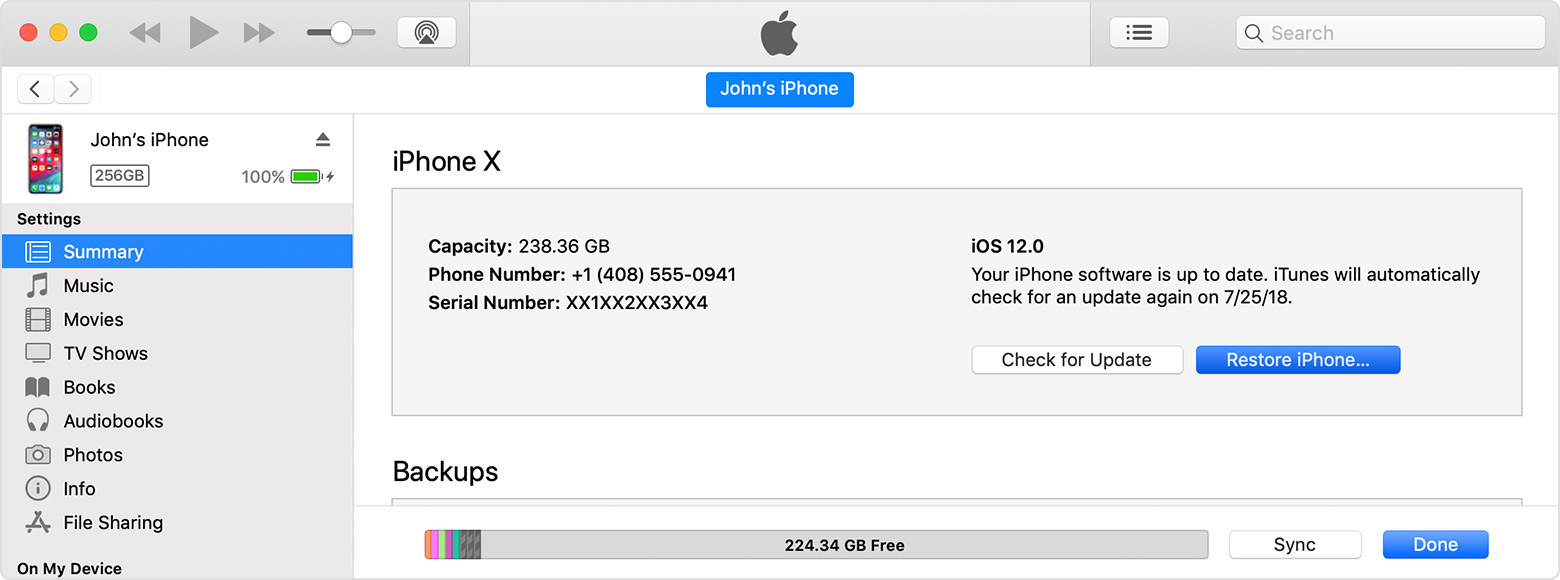
- Нажмите кнопку Восстановить, чтобы подтвердить. Затем в iTunes стирает ваше устройство и установит последнюю iOS или программного обеспечения для iPod.
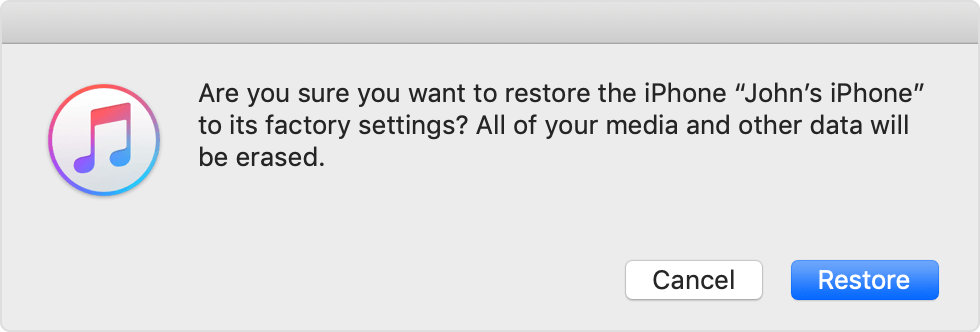
- После того как устройство восстановит заводские настройки, он перезагружается. Теперь вы можете настроить его как новый.
Вам помочь
- Если вы видите сообщение об ошибке, что делать.
- Узнайте, как восстановить устройство из резервной копии.
Если вам нужна дополнительная помощь, обратитесь в службу поддержки Apple.
Настройка IPad после первого включения
Знать, как настроить Айпад, полезно в двух ситуациях: когда планшетный компьютер только приобретен, и когда на девайсе был совершен сброс параметров до заводских. Это важный процесс, от которого зависит последующая эксплуатация гаджета.

Чаще всего подобная информация нужна неопытным пользователям или тем, кто впервые приобрел аппарат от Apple. Например, человек купил новый планшет с рук, сделал сброс настроек и теперь ищет, как настроить iPad.
Как настроить Айпад про при первом включении

Настройка iPad — интуитивно понятный и быстрый процесс. Операционная система iOs, использующаяся на мобильных устройствах от Apple, довольно дружелюбна к новым пользователем.
На каждом этапе будут появляться соответствующие подсказки и действия, благодаря которым настроить что-то неправильно буквально невозможно.
Важно! Даже если в процессе настройки почты, основных параметров, сети и прочего Вы сделаете что-то не так, как необходимо, ничего страшного не произойдет. В любой момент можно открыть настройки планшетного компьютера и изменить/добавить что-угодно.
Подготовка к настройке

Перед тем, как новый аппарат будет включен и настроен, требуется подготовиться к этому действию.
- иметь доступ к интернету через беспроводную связь Wi-Fi, зная имя сети и пароль от нее;
- если это модель Айпада с припиской Cellular, то Wi-Fi сеть может заменить SIM-карта с доступом к интернету, которую заранее нужно вставить в соответствующий слот на девайсе (симка должна быть зарегистрирована, с балансом или подключенным тарифом);
- иметь аккаунт Apple ID, либо создать его в процессе первого включения;
- если хочется сразу настроить всё, то стоит подготовить кредитную или дебетовую карту для привязки к сервису Apple Pay (установлен в системе по умолчанию);
- если пользовательские данные необходимо перенести с другого мобильного устройства Apple, требуется иметь это устройство рядом (или резервную копию такого девайса);
- если пользовательские данные необходимо перенести с мобильного устройства под управлением операционной системы Android, то надо иметь данный аппарат при себе.
Включение
Теперь, когда все приготовления завершены, можно переходить к непосредственной настройке.
Чтобы включить девайс, нужно нажать и удерживать кнопку питания. Она находится сверху, ближе к углу. Если расположить гаджет лицевой стороной к пользователю, то кнопка будет слева.

Важно! Если после нажатия ничего не происходит, а аппарат новый и точно исправный, дело в севшей батарее. Просто подключите его к зарядному устройству на несколько минут, а затем включите и продолжайте настраивать.
Настройка

Весь основной процесс настройки может быть осуществлен четырьмя отдельными способами:
- Тапнуть на надпись “Настроить вручную” и следовать инструкциям, которые появляются на дисплее.

- Если у Вас имеется другое устройство от Apple под управлением операционной системы iOs 11 или iPad iOs 13 (либо новее), можно воспользоваться опцией “Быстрое начало”. Эта функция копирует все настройки и параметры с одного устройства на другой, благодаря чему не требуется настраивать всё вручную.
Чтобы использовать данную возможность, нужно поместить оба мобильных устройства близко друг к другу, следуя отображающимся советам на дисплее. Будут скопированы не только параметры, но и ключи iCloud. Восстановить оставшиеся данные можно будет через резервную копию на новом устройстве из АйКлауда. - Если на обоих аппаратах от Apple установлена операционная система iOs 12.4 или iPadOS 13 версии (либо новее), можно перенести все пользовательские данные на новый гаджет посредством беспроводной сети Wi-Fi. Нужно лишь подсоединить оба девайса к зарядному устройству и держать близко друг другу до тех пор, пока перенос не будет успешно завершен.
Это же можно сделать через проводное подключение без использования беспроводной сети. - Для людей, которые плохо видят или являются незрячими, существует функция VoiceOver. Это приложение уже предустановлено в мобильном устройстве и зачитывает всё, что отображается на экране.
Чтобы его активировать, необходимо трижды нажать на кнопку “Домой”. Если у вас новая модель Айпада без физической кнопки “Домой”, вместо нее надо трижды нажать на кнопку питания, которая находится сверху.
Если зачитывание экранного текста не нужно, можно активировать экранную лупу, дважды тапнув тремя пальцами по дисплею.
Действия при переходе с Андроида
При первоначальной настройке Айпада можно перенести на него пользовательские данные с мобильного устройства под управлением операционной системы Андроид.
Важно! Перенести данные на iPad с Android возможно только при первоначальной настройке. Сделать это после первой настройки не получится. Чтобы иметь такую возможность, необходимо стереть Айпад и вернуться к первоначальной настройке.

Поэтапные действия при переходе с Android аппарата:
- Открыть Play Market и установить приложение “Перенос на iOS”.
- Настраивать почту на iPad и прочие первоначальные параметры до этапа “Приложения и данные”.
- Выбрать на этом шаге функцию “Перенести данные с Android”.
- На Андроид-устройстве запустить установленное приложение “Перенос на iOS”.
- Следовать советам на дисплее.
Как настроить Айпад после сброса всех настроек
После сброса настроек до заводских, Айпад станет новым в плане системной начинки. Это значит, что придется настраивать его заново так, словно он был только что куплен.
- После выбора сброса в настройках, гаджет удалит все пользовательские данные и перезагрузится. Когда он включится, начнется настройка.
- Сначала отобразится приветствие на нескольких популярных языках. Затем появится перечень языков, среди которых нужно найти русский и выбрать его.
- Далее следует выбрать страну или регион проживания. От данного выбора зависит отображение даты, времени и прочего.
- После этого операционная система iOs предложит воспользоваться функцией “Быстрое начало”. Она подразумевает перенос настроек и данных с другого аппарата от Apple с операционной системой iOs 11 или новее.
Если такого устройства нет, надо тапнуть на надпись “Настроить вручную”.
- Чтобы активировать аппарат, нужно подключиться к беспроводной сети, введя пароль от нее. Если Ваш iPad со слотом SIM, то можно подключиться к мобильному интернету через него.
- Отобразится этап с настройкой безопасности в виде Face ID и/или кода-пароля. Можно установить безопасность сейчас, либо заняться этим позже, кликнув на надпись “Настроить позже в Настройках”.

- Появится предложение восстановить или перенести данные с другого устройства или резервной копии. Здесь надо выбрать способ восстановления, а если его нет, тапнуть на “Не переносить ПО и данные”.

- Появится предложение войти в аккаунт Apple ID. Если его нет, то следует выбрать “Забыли пароль или нет Apple ID?”, создав аккаунт. Там нужно будет выбрать почту (Gmail, Mail.ru, Яндекс) или создать ее.

- Далее последуют запросы об автообновлении системы и о разрешении доступа к сведениям для разработчиков.
- Затем появится запрос о включении или настройке определенных сервисов. Например, Siri, Apple Pay, iCloud.
- Последний этап является знакомством с опцией “Экранное время”. Здесь можно настроить ее, либо отложить это на потом.

На этом процесс того, как настроить Айпад, завершен. Он актуален как после сброса, так и при первом включении и выборе стандартной настройки по инструкции.
Добавить комментарий Отменить ответ
Об авторе этого сайта

Привет. Меня зовут Петр. Я автор этого сайта. В нем я рассказываю о том, что мне очень интересно. А именно о планшетах. В блоге я пытаюсь простым языком рассказывать о прошивках, настройках и новинках всех современных планшетов. Также большая часть статей посвящена ОС Андроид, которая мне очень нравится
Как настроить айпад после сброса всех настроек. Как это сделать
Представить жизнь современного человека без гаджетов уже затруднительно. Техника сопровождает человека повсюду, с нею проще решать производственные задачи , а также обеспечивать собственный досуг, используя её для развлечения. Однако наступают моменты, когда очень важно уничтожить всё то, что размещено на iPad, который находился длительный промежуток времени в пользовании. Самым простым и действенным способом является обнуление Айпада, но для этого важно знать, как сбросить iPad до заводских настроек.
В некоторых случаях приходится удалить всю информацию с личного устройства
Производители гаджетов заранее позаботились о том, чтобы пользователи могли в любой момент осуществить сброс, если потребуется, например, срочно продать Айпад или отнести его в сервисный центр. Причин может быть много, но реализация задуманного осуществляется по одной и той же схеме. Поэтому, чтобы получить эффективный результат, следует внимательно ознакомиться с инструкцией, объясняющей, как сбросить Айпад до заводских настроек.
Сброс через стандартное меню
Опытные пользователи рекомендуют в момент приобретения iPad обязательно устанавливать на нём пароль. Это очень важно, чтобы не получить когда-нибудь неприятный сюрприз. Воспользоваться сбросом до заводских настроек может кто-нибудь случайно. Очень часто таким «грешат» дети, проявляя праздное любопытство. Как же будет печально родителям увидеть, что в результате милой шалости ребёнка с iPad исчезла важная информация. Именно по этой причине устанавливается пароль . Впоследствии, желая обнулить гаджет, система обязательно потребует ввести его, что предохранит незапланированное удаление всех важных документов.
Понять, как сбросить iPad, воспользовавшись стандартным меню, несложно. Для этого необходимо проделать минимальное количество действий. После запуска системы необходимо перейти в раздел «Настройки», далее направиться на вкладку «Основные» и уже в разделе «Сброс» можно сразу же обнаружить желаемую фразу «Сбросить все настройки».

Нажимать мгновенно на неё не следует, поскольку важно сначала разобраться, к какому результату хочется прийти. По какой причине возникла необходимость сброса всех настроек? Дело в том, что в этом подменю существует несколько возможностей, позволяющих сбросить:
- геонастройки;
- словарь клавиатуры;
- настройки Home;
- сетевые настройки;
- все настройки;
- все настройки и весь контент.
Каждое меню сопровождается конкретными возможностями. В частности, обнуляя геонастройки, удаётся удалить параметры геолокации. Если на гаджете набирались тексты, во время которых предлагалось занести в словарь ряд незнакомых слов, то, нажимая на «Сброс словаря клавиатуры», все введённые индивидуально слова будут уничтожены.

Сброс настроек Home позволяет легко и быстро очистить рабочий стол, который перегружен просто до безобразия, что негативно отражается на работе устройства.
Сетевые пароли и параметры удаётся ликвидировать, нажимая соответствующую строку. Удалить абсолютно все настройки, включая установленные программы, можно, только выбирая одноимённый пункт. Если же важно получить чистый iPad — таким, как он был в момент покупки, — придётся выбирать последний пункт . Выполняя обозначенные задачи, вы сможете удалить абсолютно всё, включая все документы, архивы, фото и прочие материалы.

Сброс при помощи программ
Если совершенно не хочется терять заводские настройки (вдруг они вам ещё могут понадобиться), можно воспользоваться некоторыми хитростями опытных пользователей. А практика показывает, что можно сбросить Айпад, просто переименовав профиль.
Если же пользователь совершенно не возражает против удаления всего содержимого на своем гаджете, можно прибегнуть к возможностям, предоставляемым некоторыми программами. Используя их, довольно легко разобраться, как обнулить iPad.
Создание нового профиля
Если на гаджете установлен файловый менеджер, можно очень быстро осуществить несложные действия, в результате которых будет создан новый профиль, сопровождаемый привычным набором заводских настроек.
Огромным преимуществом является то, что никакие документы, фото, видео и прочий контент бесследно не исчезают, — в любой момент всё это можно восстановить.
Запустив файловый менеджер, необходимо совершить последовательный переход, дойдя до каталога Library, в котором следует отыскать папку Preferences. В завершение остаётся только переименовать папку. При помощи таких действий просто образуется новый профиль с рядом настроек, которые присущи абсолютно новому гаджету.

Чтобы восстановить всё то, что удалось сбросить при помощи такого нехитрого способа, вполне достаточно вновь переименовать папку, вернув ей прежнее название.
При помощи программы iTunes
Большинство пользователей успешно используют в работе программу iTunes, которая позволяет с лёгкостью синхронизировать компьютер и гаджет. Однако не все знают, что, используя такую программу, удаётся также просто сбросить iPad до заводских настроек.
Запустив программу привычным способом, необходимо перейти в каталог «Обзор», а затем найти параметр «Восстановить». Кликнув по этому параметру, система выдаст запрос, желая получить подтверждение производимым действиям. Пользователю необходимо согласиться с последующими системными действиями , в завершение которых iPad перезагрузиться, а все настройки обнулятся.

Итак, идеально «почистить» Айпад, вернув его к заводскому состоянию, можно сразу несколькими способами. Все они легко осуществляются и не вызывают проблем даже у новичков.
Существует множество причин, из-за которых владельцы гаджетов хотят сбросить в своих устройствах настройки. В данной статье мы разглядим пошаговую инструкцию, как ipad вернуть к заводским настройкам.
Что такое Hard Reset
Сброс настроек гаджета называется Hard Reset. После возвращения устройства к заводским параметрам, оно обретет свой первоначальный вид. С внутренней памяти девайса полностью удаляются все текстовые данные, мультимедиа, настройки, кеш браузера и другое.
Hard Reset зачастую делают, когда:
Гаджет требуется продать;
Функциональность аппарата тормозит или вовсе не грузиться;
Хотят полностью очистить все данные, которые были записаны до этого, и пользоваться гаджетом «с нуля».
Так или иначе, процесс очистки параметров стирает все файлы и настройки. Перед тем, как ipad вернуть к заводским настройкам, к устройству следует знать пароль.
Сброс настроек устройства
Hard Reset очищает полностью всю информацию и настройки гаджета. В частности, удаляются заметки, настройки геолокации, аудио и видео файлы и другое. Данный процесс не занимает много времени, и буквально через несколько минут, владелец ipad сможет пользоваться ним дальше. После сброса настроек, на планшете потребуется выполнить первоначальную настройку (такую же, как и после покупки гаджета в магазине).
Пошаговая инструкция сброса настроек
Перед началом процесса сброса настроек, на любой PC / MacBook / NoteBook следует установить последнюю версию iTunes (программа, разработанная компанией Apple) и запустить ее. Если компьютера поблизости нету, можно сбросить параметры без него.
Далее ipad следует подключить к компьютеру и ввести пароль, который установлен на гаджете. Следует кликнуть на вкладку «обзор», затем – на кнопку «восстановить ipad». Опять же следует нажать кнопку «восстановить» для подтверждения. Спустя несколько минут, устройство полностью будет очищено и возвращено к заводским настройкам. Ipad перезапуститься и необходимо будет произвести первоначальную настройку параметров.
Случаи, когда необходимо вернуть iPad к заводским настройкам бывают довольно редко, но иногда без этого просто не обойтись. Следует помнить, что в таком случае могут удалиться все контакты и файлы, которые хранились в памяти устройства. Поэтому желательно выполнить процедуру архивации данных или скопировать их на флешку.
В некоторых случаях на айпаде возникает нехватка памяти, а для того, чтобы очистить свободное место можно произвести сброс, восстановившись до заводских установок. Такая процедура может также почистить смартфон от вирусов, которые другим способом убрать не получается.
Причины для сброса настроек
В этой статье вы узнаете все методы восстановления айпад к заводским настройкам, но для начала давайте рассмотрим случаи, в которых понадобится эта процедура:
- Непосредственно другому лицу. Это нужно для того, чтобы сбросить все параметры и удалить данные, которыми вы не желаете делится с посторонними.
- При удалении программ, загруженных из AppStore.
- Для выполнения сброса до заводских настроек. Это необходимо для устранения некоторых ошибок работы смартфона или различных сбоях системы.
- При различных проблемах с подсоединением к сети Wi-Fi или мобильными сетями. Это поможет устранить проблему слабого сигнала, его временную потерю или полное отсутствие.
- При возникновении любых проблем с VPN-подключением.
- При удалении персональных слоев непосредственно из словаря используемой клавиатуры.
- Для того, чтобы восстановить стандартное расположение иконок на рабочем столе.
- Чтобы очистить кэш программ, это позволит очистить доступное место.
Возможные варианты действий при сбросе настроек
Для того чтобы сбросить все настройки необходимо перейти в одноименное меню, для этого заходим в «Настройки» и выбрав пункт «Основные» тапаем на меню «Сброс». Именно там и нужно начинать процедуру, но главное перед этим не забудьте сохранить важные данные iPad, в дальнейшем восстановить их будет невозможно.
Перед тем как выполнить сброс желательно ознакомится с его возможными способами, среди которых:
- Сброс всех параметров;
- Очистка контента и персональных установок;
- Сброс сети;
- Очистка словаря клавиатуры;
- Удаление параметров «Домой»;
- Удаление параметров Геопозиции.
Теперь рассмотрим детально каждый метод
Стереть все настройки
Таким образом можно за раз стереть все настройки, которые хранятся в памяти айпад. Если вы уже скопировали все данные, вам нужно будет клацнуть на «Сбросить все настройки». Теперь вам остается два раза подтвердить внесение изменений. Также может понадобится пароль, если вы его задавали.
На экране высветится фирменный логотип, а также строка состояния, при помощи которой можно узнать как скоро завершится процедура. Сразу после полного заполнения полоски произойдет перезагрузка, после которой телефон запустится в обычном режиме. Время процедуры будет зависеть от модели iPad и текущей прошивки, но в среднем она длится не более 2-х минут.
Удаление контента и всех параметров
Это еще один способ, который отличается тем, что он затрагивает всю память телефона, таким образом стирается не только память с настройками но и весь контент. По завершению процедуры вы потеряете все данные, их в будущем будет нельзя восстановить, поэтому заранее сделайте их копию.
Стоит также знать, что перед тем, как выполнить сброс iPad понадобится отключить функция «Найти iPad». Без этого вы не сумеете ничего сделать. Это также удалит и кэш загруженных приложений.

Сброс сети
Это поможет убрать ошибки подсоединения к различным сетям. Как описывалось ранее заходим в «Основные»=> «Настройки» => «Сброс» и клацаем на «Сбросить настройки сети» подтверждая свои действия, нажав на надпись «Сбросить настройки». На экране отобразится фирменный логотип и строка состояния. Когда она добежит до конца смартфон перезапустится и включится в обычном режиме.

Сброс словаря клавиатуры айпод
Это поможет в тех случаях, если на айподе хранится много неверно написанных слов. Тогда автоматическая коррекция вместо того, чтобы исправлять допущенные ошибки будет добавлять новые. Понадобится произвести сброс словаря, а соответственно удалить данные, хранимые с первого дня пользования. Для этого заходим в меню «Сброс», а затем клацаем на «Сбросить словарь клавиатуры», далее нужно лишь подтвердить свои действия.
Сброс настроек «Домой»
Это пригодится, если вы решили вернуть стандартный рабочий стол, а также восстановить стандартное расположение значков. Это самая легкая процедура, тапаем «Сбросить настройки Домой», сразу после этого значки вернутся в порядок установленный разработчиком.
Сброс всех предупреждений геопозиции
Если вы задали параметры работы различных служб геолокации, а теперь желаете вернуть все на место, то понадобится перейти к меню «Сброс», а далее клацнуть на «Сбросить прошлые геопозиции». Это процедура удалит старый кэш и восстановит стандартные параметры.
По завершению процедуры понадобится заново выдать разрешение всем программам на применение данных полученных при геолокации, при желании можно ограничить доступ некоторых программ.
Это финальный пункт меню «Сброс». Это очень удобное меню, которое возвращает сразу все заводские установки или некоторые настройки по отдельности.
Случаев, когда требуется вернуть устройству изначальное состояние, в котором оно находилось при продаже в магазине, может быть много: необходимость продажи новому владельцу, защита собственной информации от постороннего доступа, и так далее. Возможны ситуации, когда необходимо скрыть несанкционированные действия, нарушающие лицензию на планшет и операционную систему. Это может потребоваться при обращении в официальный сервисный центр. Тогда лучше сделать сброс iPad к заводским настройкам, чтобы избежать возможных проблем или неприятных вопросов.
Восстановление заводских параметров во многих случаях – вынужденная мера
Сбросить iPad до заводских настроек .
- Санкционированным методом самой операционной системы.
- Аварийным восстановлением профиля пользователя.
- Удаленный сброс — это действительно аварийный случай, когда устройство украдено. Используется для защиты данных.
Какой способ выбрать — зависит от целей. Если нужно сбросить для продажи устройства, то можно пойти по методу пункта 1. Если вопрос о том, как сбросить iPad, ставится перед визитом в сервисный центр, то лучше выполнить пункт 3.
Сброс методами операционной системы
iOS предусматривает вариант, когда нужно защитить конфиденциальные данные и убрать мешающие части, например, словарь. Поэтому предусматривается сразу шесть зон, которые могут быть очищены с помощью специального меню.
Видео о том, как вернуть заводские параметры iPad:
Как новый, достаточно запустить приложение «Настройки», которое является базовой частью операционной системы. В разделе «Основные» найти пункт «Сброс» и выбрать его. Откроется доступ к шести основным зонам:
- Сброс настроек. «Затирает» все: рабочий стол, расположение значков, настройки программ, будильники и так далее. Но фотографии, музыка, документы, информации о контактах, вкладки в браузере, содержимое календаря — все будет по-прежнему доступно.
- Стереть содержимое и настройки. Работает аналогично предыдущему пункту, только чистится действительно все. Это позволяет сбросить Айпад до заводских параметров. Он выключится, а после включения все процедуры активации и настройки нужно будет проходить снова. Так что , если прибегаете к такому типу сброса, иначе запустить планшет не получится.
- Сброс настроек сети. Часто используется при каких-либо программных сбоях. Бывает, что планшет перестает адекватно себя вести, если менять сим-карты разных операторов. В этом случае используется такой вид сброса, который не трогает ничего, кроме беспроводных коммуникаций.
- Сброс словаря. Можно вернуть словарь в базовый, если устройство продается или вам просто надоело, что планшет запоминает неправильные варианты сокращений и постоянно вставляет слова не к месту.
- Сброс «Домой». Обнуляет настройки рабочего стола, положение значков и вид папок. Может помочь, если возникли проблемы с иконками.
- Обнулить геопозиционирование. Многие службы используют . Когда разрешение спрашивает много программ, трудно запомнить, какой из них можно следить за местоположением, а какой — нет. Эта зона сброса позволяет уравнять все приложения в правах и заставить спрашивать разрешение заново.
Аварийное восстановление профиля
Чтобы быстро вернуться к заводским настройкам, можно просто удалить настройки профиля и перезагрузить планшет. Операционная система создаст «чистенький» профиль. Этот способ может быть удобен во время экспериментов, чтобы быстро начать все заново.
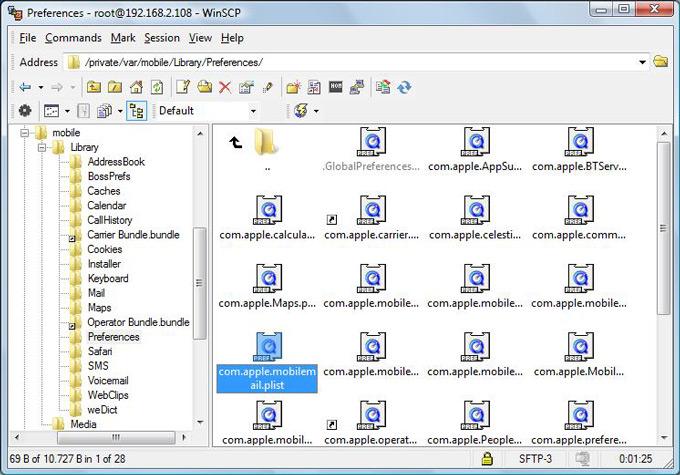
Делается это переименованием папки настроек, которая хранится в var/mobile/Library. Запускаем , идем в этот каталог. Там переименовываем папку Preferences в, например, «Попытка 2». Здесь хранится все, кроме расположения иконок на рабочем столе. Аналогично можно вернуть все настройки, просто переименовав каталог обратно.
Перепрошивка
«Холодный сброс» можно сделать с помощью сервиса «Восстановление» iTunes. В этом случае планшет будет перепрошит, а любые изменения перестанут существовать. Этот способ предназначен для полного восстановления.

Каким способом воспользоваться?
Для большинства пользователей все уже предусмотрено. Сброс как до полного начального состояния, так и до нужных зон, есть в основном приложении, а пара других способов сброса, возможно, пригодится экспериментаторам.
Необходимость сброса настроек на iPad происходит не часто, но на это есть веские причины. При сбросе настроенных параметров удалится вся информация, хранящаяся на планшете: музыка, фильмы, игры, фотографии, документы, приложения. Поэтому перед тем, как на айпаде сбросить или обнулять настройки, нужно перенести все файлы и папки на другое устройство, флешку или в облачное хранилище данных.
Если ваш айпад имеет объем памяти 16 Гб, то вскоре у вас возникнет необходимость очистки ненужных файлов или полной очистки памяти устройства до заводского состояния. Если айпад нужно очистить от заселившихся вирусов, то придется также выполнить сброс настроенных параметров.
Очень часто возникает необходимость сбрасывать параметры айпада, если вам нужно продать планшет, а находящиеся в нем документы, музыкальные, а также видео и фото файлы, совершенно не нужны постороннему лицу. Кроме того, если вы удаляете программы, закачанные из AppStore, то после этого также придется обнулять планшет то заводского состояния.
Если у вас на iPad возникли какие-либо системные ошибки либо сбои, о чем приходится читать с экрана,а также необходимо устранить сбой сети или параметров WI-FI, либо устранить проблему с подключением неизвестных устройств, то также возникает потребность в сбросе системных настроек.
Когда ваш iPad перегружен информацией, количество кэша превышает допустимые нормы, поэтому надо срочно сделать чистой память устройства, или когда на планшете появился вирус, в результате чего работа планшета тормозится, то единственным выходом станет — сбросить все настройки на iPad.
Какие действия выполняются при сбросе параметров
Если вы решили сбросить настроенные параметры на iPad, то необходимо выполнить следующий алгоритм действий. Сначала откройте меню «Настройки» и запустите параметр «Основные», а далее активируйте опцию «Сброс». После выполнения этой команды восстановить сброшенный контент не будет представляться возможным.
Существуют разные варианты сброса параметров. В частности, можно не только сбросить основные, но и сбросить сеть, почистить словарь клавиатуры, очистить контент и установки, удалить параметры геопозиции или настроек «Home». За каждой командой скрывается конкретный перечень действий, который мы рассмотрим в следующих разделах.

Как сбросить все настроенные параметры
Допустим вы уже заархивировали все нужные данные, а также сбросили их на компьютер. Теперь пришла очередь очистить все настройки планшета. Для этого вам нужно зайти в «Настройки», чтоб активировать функцию «Сбросить все настройки». На последующий вопрос о подтверждении действий, ответьте утвердительно.
Далее запустится процесс обнуления, после которого айпад попросить ввести пароль блокировки, если такой устанавливался изначально. Сам процесс очистки настроек будет сопровождаться появление логотипа «Яблоко» и строкой отражения времени процедуры, по окончанию которой планшет примет первоначальный вид. По времени это займет от 5 и более минут, смотря какой модели айпад или сколько в нем встроенной памяти.

Порядок сброса сети
Чтобы выполнить сброс настроек установленной на айпаде сети, нужно войти в раздел «Настройки» на вашем iPad и выбрать подраздел «Основные», в котором отыщите и активируйте функцию «Сбросить настройки сети». После повторного вопроса нажмите параметр «Сбросить настройки». Далее дисплей айпада отобразит логотип «Яблоко» и появится строка учета времени процесса. А после перезагрузки iPad снова включится, при этом все настроенные сети будут сброшены.

Сброс контента и параметров
Если вы хотите выполнить полную чистку не только памяти айпада, но всего контента и кэша, для этого создайте резервную копию данных айпада и сохраните ее в облачном хранилище iCloud или программе iTunes, так как установив контент, вы больше не сможете восстанавливать какие-либо файлы.

Это дополнительный вариант, отличающийся тем, что при его применении затрагивается вся его память, при этом стираются не только настроенные параметры, но и весь существующий контент. По окончанию процесса вы очистите айпад полностью, удаленные данные никогда не восстановятся, поэтому позаботьтесь заранее и создайте резервную копию данных с айпад.
Еще одним важным моментом является то, что перед выполнением сброса контента нужно отключить функцию «Найти iPad», если ранее она была установлена. Последовательность действий такова: зайдите в меню «Основные» через меню «Настройки» и активируйте команду «Сброс контента и всех настроек», чтобы запустилось удаление контента и в результате айпад был полностью очищен.

Сбрасывание настроек «Home»
Зачастую в процессе работы устанавливаем на айпад множество разных иконок приложений и программ, затем удаляем их за ненадобностью. Когда нужно вернуть прежнее состояние рабочего стола на айпаде, дабы привести в порядок меню главного вида, нужно выполнить вход в «Настройки», чтоб выбрать в разделе «Основные» команду «Сбросить настройки Домой», после чего вид вашего главного экрана восстановится, став таким, каким был в самом начале.

Процесс сброса словаря
Иногда пользователи хотят удалить словарь из-за того, что он не воспринимает большинство слов и выдает ошибки по отношению к одним и тем же употребляемым выражениям. Выполнив сброс клавиатуры, ошибки больше не будут возникать и корректироваться словарем, а просто начнут добавляться к существующему словарю. Чтобы выполнить сброс, нужно в меню «Настройки» открыть параметр «Основные» и выбрать раздел «Сброс», где активировать команду «Сбросить словарь клавиатуры», а затем продублировать выполнение, согласившись с возникшим на экране вопросом подтверждения.

Сброс геолокации
В процессе работы на айпаде вы настраивали разные службы геолокации или геопозиции для удобства работы приложений и браузера. После того, как возникла необходимость сбросить все старые настройки, нужно выполнить вход через меню «Настройки» и раздел «Основные», где выбрать функцию «Сброс», а в ней команду «Сбросить прошлые геопозиции». При этом ненужный кэш тоже ликвидируется вместе с настройками, возвратив стандартное состояние устройства.

Теперь все установленные на вашем айпаде приложения потеряют доступ к вашему местоположению, а дальше вы сами можете принять решение, каким приложениям разрешать доступ к вашей геолокации, а каким запретить, тем самым обеспечив свою конфиденциальность данных.
«Айпад»: как пользоваться, какие программы установить и советы для новичков
Новые iPhone и iPad сразу после их приобретения в любом магазине по всей планете потребуют первоначальной настройки. С ее помощью устройство поймет, на каком языке пользователь предпочитает работать с ним, в каком регионе какой страны проживает, желает ли использовать какие-либо фирменные сервисы Apple (iCloud, iMessage и другие) или функции телефона (например, геолокацию), предложит защитить устройство паролем и т.д., и т.п. Некоторые опции устройства проще настроить сразу, дабы не возвращаться к ним в дальнейшем.
Так как же первоначально настроить и активировать iPhone и iPad на iOS 7?
Как скачивать музыкальные треки и другие файлы
В инструкции, как пользоваться “Айпадом” для закачки различной информации, сказано, что для этого понадобится приложение iTunes, установленное на вашем ПК или ноутбуке. Сначала необходимо выбрать в приложении определенный файл и кликнуть по “синхронизировать”. Кроме того, фотографии с планшета можно перенести на компьютер.
Многие пользователи не знают, как пользоваться “Айпадом” для передачи видео. Скачанные с компьютера видео не всегда проигрываются на планшете. Установив специальный проигрыватель, вы сможете открыть абсолютно любой видеоролик. Один из самых популярных видео-проигрывателей называется AVPlayer. Вы можете загрузить его в магазине приложений. Плеер поддерживает абсолютно все расширения.

На что обратить внимание при работе
Вот несколько по-настоящему нужных советов, которые помогут продлить срок эксплуатации планшета:
- Обязательно приобретите защитный чехол. В чехле устройство не поцарапается о другие предметы.
- Настоятельно рекомендуется наклеить на экран специальную пленку. Она спасет ваш гаджет от грязи и пятен. Планшет с защитным покрытием на дисплее достаточно протирать сухой салфеткой, чтобы поддерживать его в надлежащем состоянии.
- Если вы едите за границу, обязательно выключайте опцию передачи данных, дабы по неосторожности не открыть приложения, за которые будут сниматься деньги.
Значки на десктопе
Имея планшет “Айпад”, как пользоваться программами, иконки которых находятся на рабочем столе? Все очень легко. Кликните по любому значку и просто задержитесь на нем пару секунд. Когда иконки начнут дрожать, их можно свободно перемещать, формировать папки. Кликнув по иконке программы, вы сможете выполнить вход в нее.
Чтобы выйти из режима исправлений, кликните по кнопке “Домой”. Вы также можете настроить сервис электронной почты. На десктопе будут отображены популярные сервисы, например, Google, Yahoo. Если вы пользуйтесь этими ящиками, достаточно нажать на их иконки, а затем просто ввести свои данные в специальное поле. Обычно достаточно только логина и секретного кода.
Если iPad не подключается
Часто происходит ситуация, когда iTunes или ПК не видит подключенное устройство. Рассмотрим основные причины и решения возникающих проблем.
- Неисправный USB-порт на компьютере. Здесь поможет простое подключение планшета в другое гнездо. Если с ним все в порядке, отключите все USB-устройства от ПК кроме планшета;
- Неисправный USB-кабель. Попробуйте использовать другой кабель для подключения;
- Проблема с iTunes. Переустановите программу, скачав ее с официального сайта Apple;
- Проблема с компьютером или Wi-Fi-адаптером. Задействуйте для подключения другой ПК, ноутбук или проверьте работоспособность адаптера с другими девайсами;
- Неисправность USB-порта на устройстве. Внимательно осмотрите его. Если вы нашли повреждения, стоит обратиться в сервисный центр.
Мы рассмотрели основные способы подключения iPad к компьютеру: посредством USB-кабеля и Wi-Fi. При этом на успешную синхронизацию могут влиять многие факторы.
Мы рады, что смогли помочь Вам в решении проблемы. Помимо этой статьи, на сайте еще 11911 инструкций. Добавьте сайт Lumpics.ru в закладки (CTRL+D) и мы точно еще пригодимся вам. Отблагодарите автора, поделитесь статьей в социальных сетях.
Опишите, что у вас не получилось. Наши специалисты постараются ответить максимально быстро.
Как настроить Айпад после сброса всех настроек
После сброса настроек до заводских, Айпад станет новым в плане системной начинки. Это значит, что придется настраивать его заново так, словно он был только что куплен.
- После выбора сброса в настройках, гаджет удалит все пользовательские данные и перезагрузится. Когда он включится, начнется настройка.
- Сначала отобразится приветствие на нескольких популярных языках. Затем появится перечень языков, среди которых нужно найти русский и выбрать его.
- Далее следует выбрать страну или регион проживания. От данного выбора зависит отображение даты, времени и прочего.
- После этого операционная система iOs предложит воспользоваться функцией “Быстрое начало”. Она подразумевает перенос настроек и данных с другого аппарата от Apple с операционной системой iOs 11 или новее. Если такого устройства нет, надо тапнуть на надпись “Настроить вручную”.


На этом процесс того, как настроить Айпад, завершен. Он актуален как после сброса, так и при первом включении и выборе стандартной настройки по инструкции.
Необходимо ли регистрироваться на AppStore?
В магазине можно свободно скачать либо приобрести за деньги интересующие вас приложения. Регистрация в магазине приложений обязательна. Без регистрации вам не удастся что-либо скачать.
Чтобы покупать приложения, необходимо привязать банковскую карточку. Но это необязательно, так как большая часть программ находится в бесплатном доступе.