Planner 5d где хранятся проекты

О чем вам следует помнить, так это то, что проект может быть сохранен только если вы создаете его, войдя в ваш аккаунт. Нет способа сохранить или восстановить проект, который был создан вне учетной записи.
Проекты сохраняются автоматически, так что вам не нужно делать никаких дополнительных действий. Просто подождите несколько секунд после того, как закончили работать над проектом, прежде чем закрывать его. Это даст время отправить все изменения на сервер, чтобы сохранить проект.
Внимание: если вы работали над проектом оффлайн, то сохранение ваших изменений произойдет только после того, как вы подключитесь к интернету. Если же до этого момента вы войдете в ваш проект на другом устройстве с интернет-соединением, то вы не найдете ваших последних изменений. А вот новые изменения, которые будут сделаны, перепишут ваш старый проект, который вы создавали оффлайн на устройстве, как только оно подключится к интернету.
Экспорт планировок из Planner 5D

2012-09-25 в 7:24, admin , рубрики: Анимация и 3D графика, домашняя автоматизация, Программирование, метки: домашняя автоматизация
Недавно на Хабре был представлен сервис создания планировок квартир Planner 5D.
Вашему покорному слуге как раз нужна была 3D-модель квартиры для визуализации состояния домашней автоматики — отображать, где включен свет, а где выключен, и новый сервис пришёлся как раз кстати.
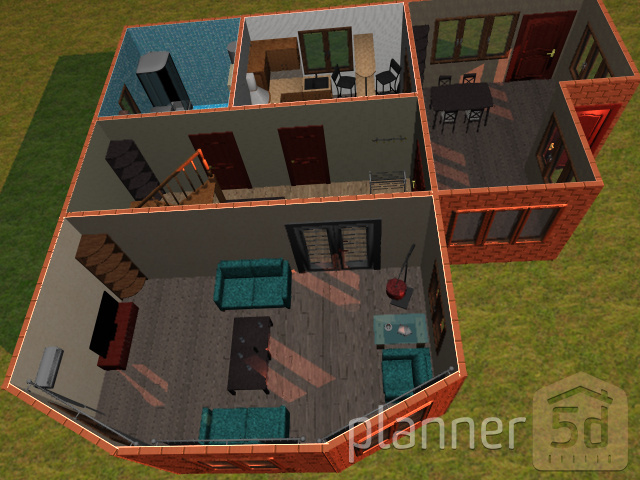
Оставалась нерешённой одна задача — как импортировать данные из Planner 5D в собственную программу. Для этого нужно было разобраться, как извлечь данные из сервиса, разобрать формат данных и сделать инструмент для проверки, правильно ли визуализируется модель.
Импорт данных
Было понятно, что для рендеринга сцены в WebGL, используемого в планировщике, в браузер должны отдельно поступать данные моделей объектов, текстуры и информация о размещении объектов на сцене. Через сетевой отладчик Chrome искомые данные были быстро найдены. Оказалось, что приложение получает данные через JSON API по адресу planner5d.com/api/project/<projectId>. Данные отдаются без аутентификации, что немного упростило задачу.
Внутри JSON перечисляется список проектов (видимо, заложено, что в одном файле могут быть сразу несколько проектов). У каждого проекта есть имя, задаваемое пользователем, и данные сцены проекта, представляющие собой ещё один JSON, завёрнутый в строку.
Для извлечения JSON-пакета и разворачивания его в отдельные файлы проектов была написана утилита fetch.pl, которая и делает указанные операции:
Теперь, когда проекты извлечены, можно посмотреть в их внутренности и разобраться, как они работают. Оказалось, что структура данных представляет собой дерево объектов на сцене. На самом верху находится объект Project, в него вложены этажи (Floor), на каждом этаже есть несколько комнат (Room), в комнатах есть стены (Wall), окна (Window), двери (Door) и произвольные mesh-объекты (Ns).
Назначение полей объектов вполне понятно из из названий: x,y,z — координаты, Sx,Sy,Sz — масштаб модели, a — угол поворота, Fx,Fy — отражение по горизонтали и вертикали. Преобразования смещения и вращения, применённые к предку, также должны применяться и ко всем дочерним объектам. Преобразования масштаба и отражения применяются только к самой модели конкретного объекта и не влияют на его дочек.
С текстурами проблем не возникло совсем. Если у объекта есть поле texture, то надо сходить по адресу planner5d.com/m/t/<filename>.jpg и забрать файл.
Более хитро оказались упакованы модели объектов. Если у mesh-объекта есть поле id, то его модель можно скачать с адреса planner5d.com/m/i/<name>.png. Технически это монохромный PNG-файл, который считывается попиксельно, и затем эти данные интерпретируются как JSON. В полученном JSON-файле хранятся списки вершин, нормалей, UV-координаты текстур и прочие обычные для 3D вещи. Судя по заголовку файлов моделей, они были экспортированы из Blender.
После того, как с импортом было покончено, результатом стала Perl-библиотека для выполнения всех операций. Чтобы скачать текстуру (будет взята из кэша, если она уже скачана) и получить имя файла в локальной файловой системе, где она находится:
Чтобы аналогичным образом скачать модель объекта и распаковать его в JSON:
Визуализация
Для того, чтобы убедиться, что все данные интерпретированы правильно, необходимо было собрать сцену заново из полученных данных и отрендерить её. Для этих целей выбран open-source рендерер POV-Ray, являющийся полноценным рейтрейсером и позволяющий получать картинки с фотореалистическим качеством. Его входной формат — текстовый файл на специальном языке, описывающем сцену. Для того, чтобы сформировать этот файл, нам понадобится новый модуль — Planner5D::Povray, который будет обучен экспортировать дерево сцены в формат pov.Первым делом нам понадобится конвертировать модели объектов в формат pov и сохранить их в отдельных файлах, которые потом будет подключаться через #include к основному файлу сцены:
Файлы с моделями также кешируются. Если файла mesh-220.pov ещё не существует, то он будет сформирован из 220.json, скачанного на предыдущем этапе. Если файла 220.json также нет, то он будет скачан автоматически. После обращения к getPovMeshPath вы можете быть уверены, что нужный pov-файл сформирован лежит у вас на диске.
После того, как нужные модели у нас сформированы, нам следует построить pov-файл для всей сцены. Сначала сцену надо считать из её JSON-описания и воссоздать в памяти структуру объектов. Для этого создадим объект Planner5D::Parser и считаем сцену:
Ключ debug заставит программу выводить на stderr ход загрузки текстур и моделей. После вызова метода parse_string на выходе будет ссылка на корневой узел дерева объектов ($root).
Следующим шагом можно уже формировать pov-файл при помощи методов класса Planner5D::Povray. Сначала подготовим вспомогательные объекты (камеру, траву, освещение):
Запускаем программу и рендерим сцену:
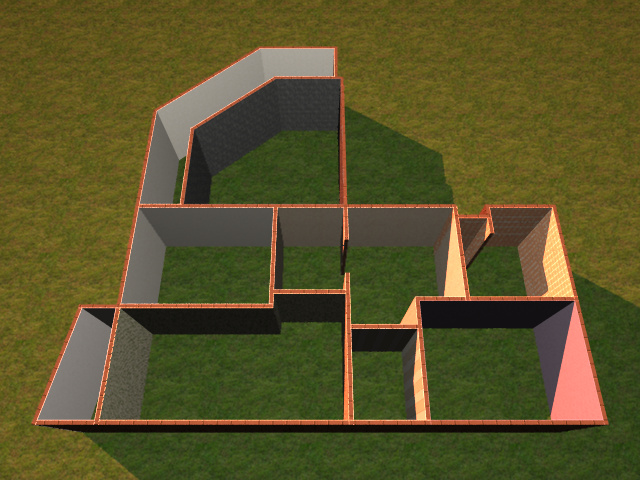
Теперь можно добавить на сцену стены:
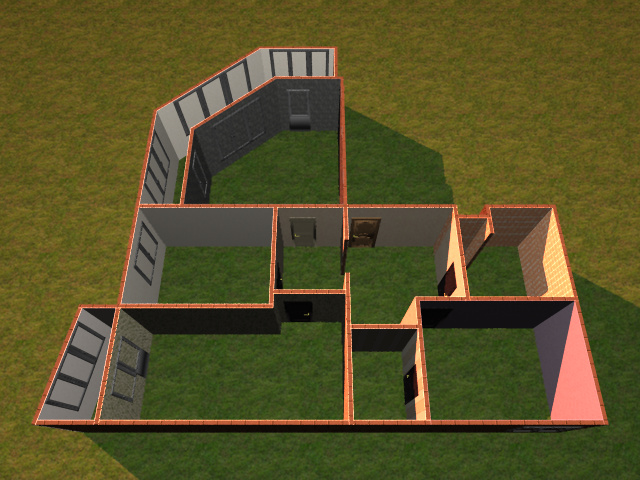
Отдельно можно добавить окна и двери:
Не забудем про пол, мебель и прочую утварь:
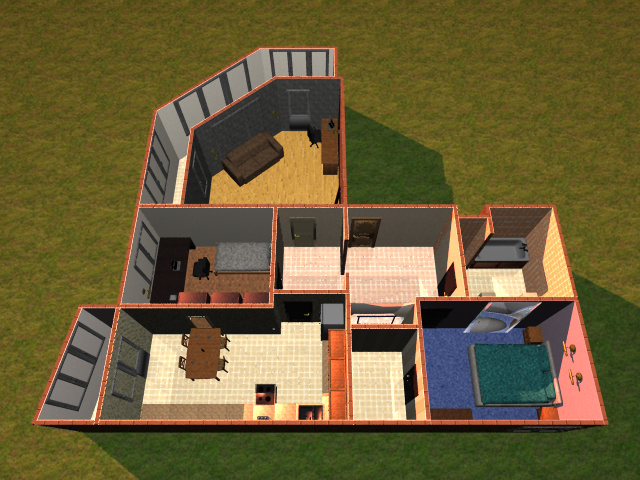
Чего-то не хватает… О, чёрт! Забыли для окон сделать проёмы в стенах. Нет проблем. Для этого придётся использовать хитрый приём. Для каждого окна и двери определим их bounding box и вычтем при помощи оператора POV-Ray «difference» из стен полученные bounding boxes. Для этого добавим в файл вызов povDefWindowsDoorsHoles, который определит объект с «дырками», которые будем вырезать, и заменим povSceneWalls на povSceneWallsWithHoles. Временно уберём окна и двери, чтобы посмотреть, что получилось:
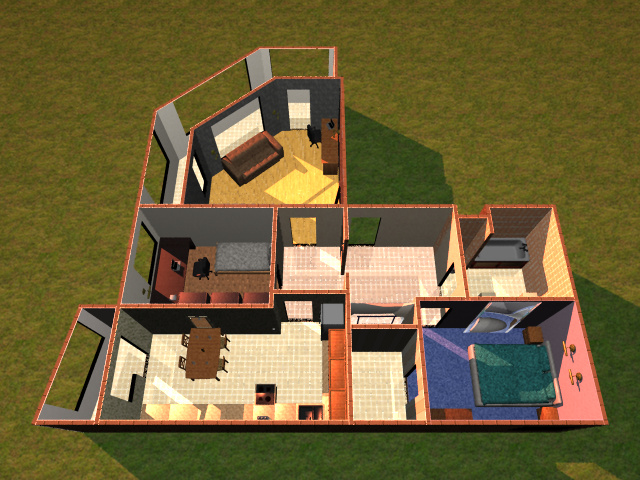
Отлично. Теперь поставим окна на место:
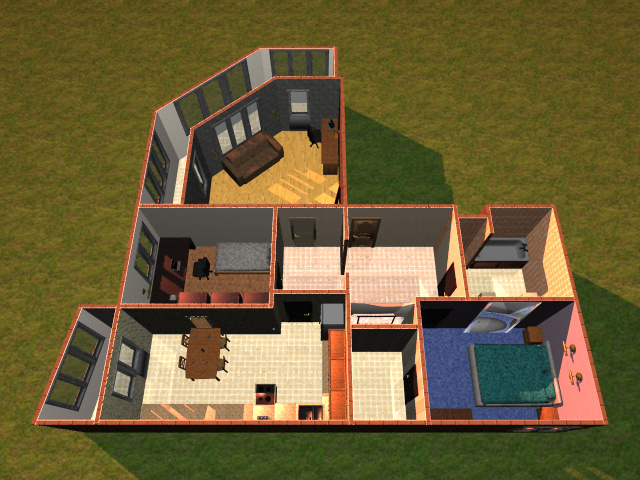
Так, осталась проблема. Солнечный свет попадает в квартиру не только через окна, а ещё и через верх. Посмотрите на правую стену в ванной. Как она может быть освещена солнечным светом? Никак. Значит надо применить ещё одну хитрость. Накроем квартиру сверху потолком, который будет повторять по форме пол, но будет обладать специальными атрибутами, которые делают объект невидимым, но позволяют ему отбрасывать тень:
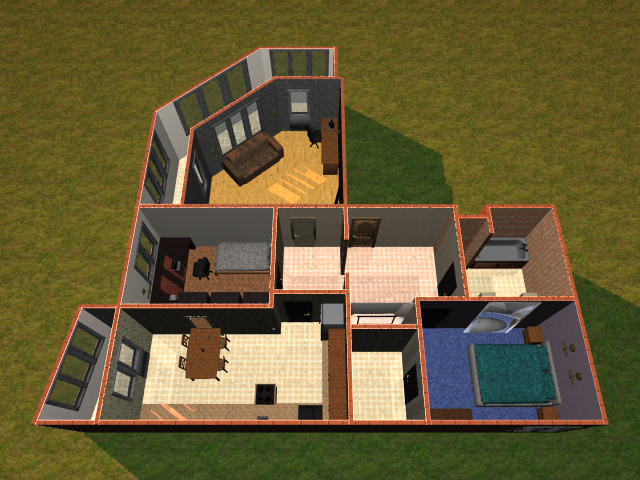
Спецэффекты
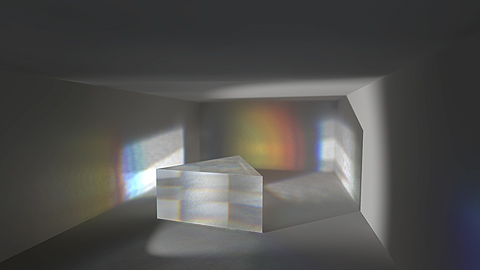
POV-Ray обладает мощнейшим арсеналом эффектов, которые можно применять при рендеринге — начиная от простых моделей освещения (ambient/diffuse/specular), заканчивая физическим моделированием поведения лучей света в материалах. Например, описав призму, можно добиться, чтобы в ней белый свет раскладывался на спектр:
Нам нужен минимальный функционал — сделать окна прозрачными, а зеркала отражающими. Описания материалов, используемых в Planner 5D, не содержат информации об отражающей способности зеркал и о прозрачности стёкол на окнах. Для решения проблемы воспользуемся хаком и переопределим метод materialTransparency у Planner5D::Model::Window:
Аналогичный хак сделаем для отражающей способности зеркал:
Способ идентификации объектов и материалов в них крайне варварский. Будем надеяться, что авторы Planner 5D дадут человеческие названия материалам, чтобы можно было опознавать стёкла по наличию строки «glass» в имени материала, а зеркала — по строке «mirror». Но пока только так.
Попробуем сменить ракурс и посмотреть в зеркало. По умолчанию метод povCamera создаёт камеру, которая смотрит в центр квартиры откуда-то сверху. Можно передать ему два опциональных аргумента с координатами камеры и точки look_at относительно центра квартиры. Центром считается геометрический центр bounding box всего проекта, опущенный на уровень земли. X,Y — координаты на плоскости земли, Z — высота над землёй. Все размеры указываются в сантиметрах:
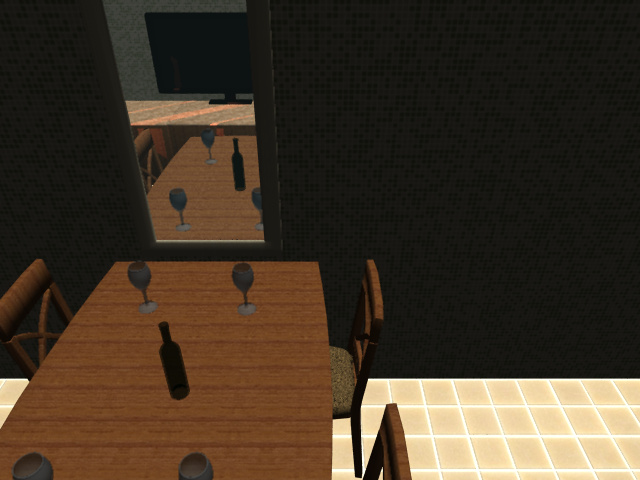
Если вам потребуется изменить какую-то отдельную модель, например, чтобы прямо в данных исправить визуализацию какого-то объекта, вы можете исправить непосредственно файл data/pov/mesh-<id>.pov, отвечающий за нужный объект. Если pov-файл существует, то он не будет автоматически перегенерироваться, и ваши изменения останутся нетронутыми. Ещё одно пожелание разработчикам Planner 5D — экспортировать в машиночитаемом формате названия объектов. Искать их по идентификаторам весьма неудобно.
Planner 5D

Planner 5D («Планнер 5Д») — многофункциональное и простое приложение, в котором можно спроектировать дизайн интерьера и экстерьера помещения. Инструмент имеет удобный интерфейс, подходящий даже новичкам, гибкие настройки и широкий выбор элементов интерьера. Любой пользователь сможет в короткие сроки создавать уникальные дизайн-проекты в режимах 2D и 3D. В каталоге Planner 5D доступно более 5000 объектов интерьера, при этом категории постоянно расширяются. Здесь вы также найдете различные варианты цветов, фактур и отделочных материалов.

Пройдите тест из 10 вопросов и узнайте, какая дизайн-профессия подходит лично вам
Содержание
- Кому будет полезна программа
- Функции и возможности Planner 5D
- Как пользоватьсяPlanner 5D
- Дизайн интерьера в 2D и 3D
- Где скачать и сколько стоит программа
- На какие платформы можно установить «Планнер 5Д»
- Как научиться пользоваться приложением
- Плюсы, минусы, отзывы пользователей
- Похожие программы
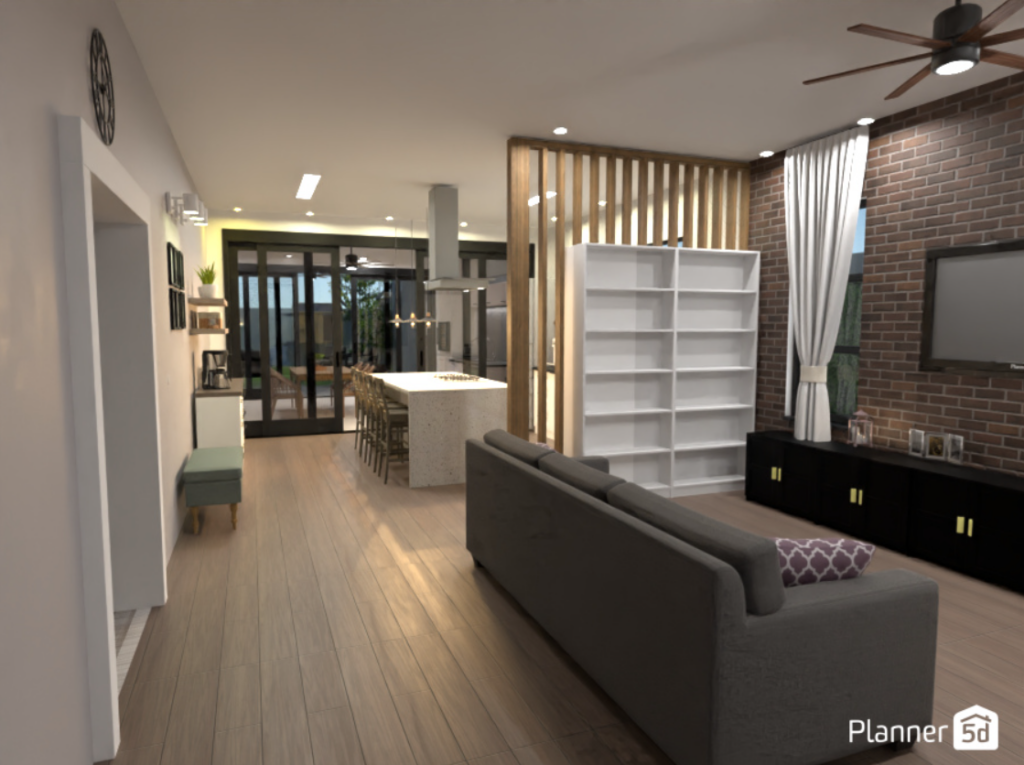
Интерьер гостиной, выполненный в Planner 5D. Источник
Кому будет полезна программа
Сервис Planner 5D подойдет как профессиональным дизайнерам, так и обычным пользователям.
Выберите дизайн-профессию, которая нужна в IT.

Дизайнеры интерьера обычно используют версию программы с расширенным функционалом. Это позволяет проработать каждый шаг от архитектурной планировки до расстановки мебели, внести сложные детали. Кроме того, в Planner можно общаться с другими дизайнерами, обмениваться идеями и опытом.
Если же вы хотите улучшить пространство в своей квартире или доме с участком, сделать ремонт, перепланировку или просто переставить мебель, Planner 5D превосходно справится с задачей. Не потребуется специальной подготовки, чтобы начать работать в нем. Интерфейс приложения простой в использовании даже для непрофессионала. Здесь есть все необходимые инструменты:
- встроенные подсказки с рекомендациями и советами;
- галерея опубликованных проектов;
- много готовых шаблонов;
- служба поддержки клиентов.
С «Планнер 5Д» даже начинающему пользователю легко проектировать дизайн интерьера и грамотно располагать элементы.
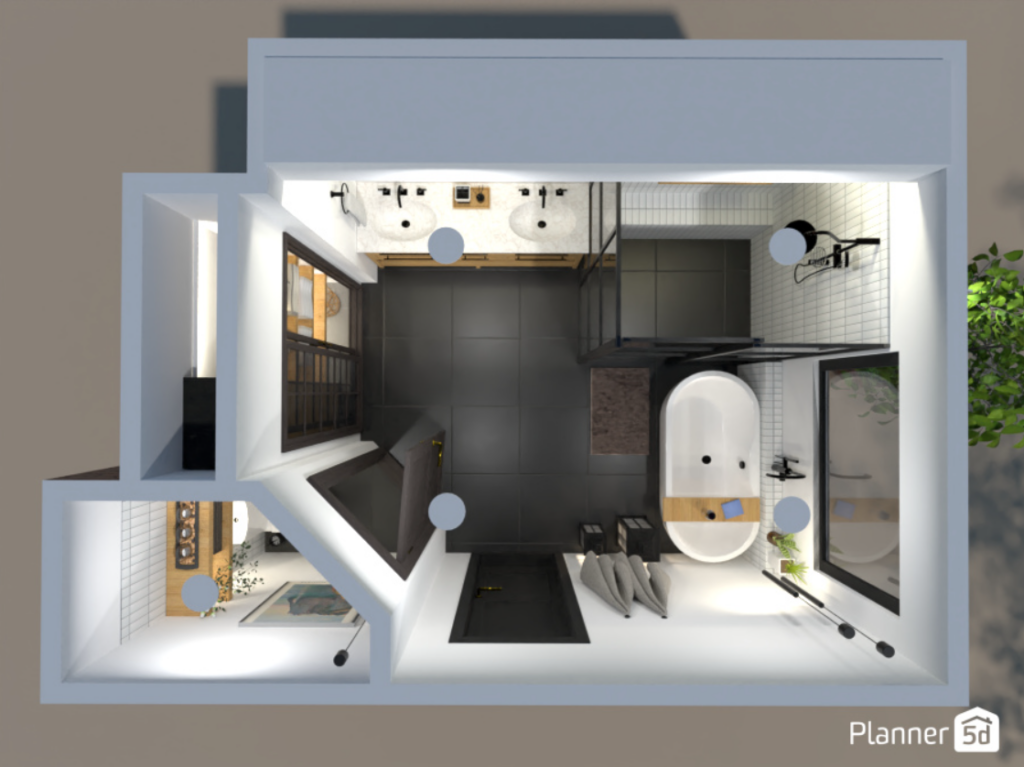
План ванной комнаты, выполненный пользователем программы Planner 5D. Источник
Функции и возможности Planner 5D
Planner 5D — полезный инструмент для дизайнеров и архитекторов. Необязательно при этом обладать специальными архитектурными или инженерными навыками. Просто введите исходные данные и определите, как будут располагаться комнаты. Ограничений по площади тоже нет.
Планировка
Сервис «Планнер 5Д» создан российскими разработчиками, поэтому в каталоге представлены варианты отечественных типовых квартир от середины прошлого века до современных планировок. Каждое помещение разделено на группы, у каждого варианта свои предустановки. Здесь вы найдете типовые комнаты: спальню, гостиную, прихожую, кухню, бойлерную, если проектируете частный дом, и другие — всего около 30 групп. Для работы с лестничными проемами и лифтами тоже есть отдельный функционал. По умолчанию все окна, стены и двери в конструкторе спроектированы по нормам СНиПа, но разместить компоненты можно под любым углом. Сделайте их невидимыми, если нужно расширить стандартный проект или начать перепланировку.
В разделе «Мебель» — огромная база стандартной и дизайнерской мебели с альтернативными цветами и материалами. Коллекция не вымышлена, а взята из реальных мебельных магазинов, например, «Шатуры» или «Столплит», поэтому понравившийся аналог зачастую можно заказать.
В программе можно подобрать окна и двери, от типовых конструкций до эксклюзивных, а также спланировать электропроводку и освещение.
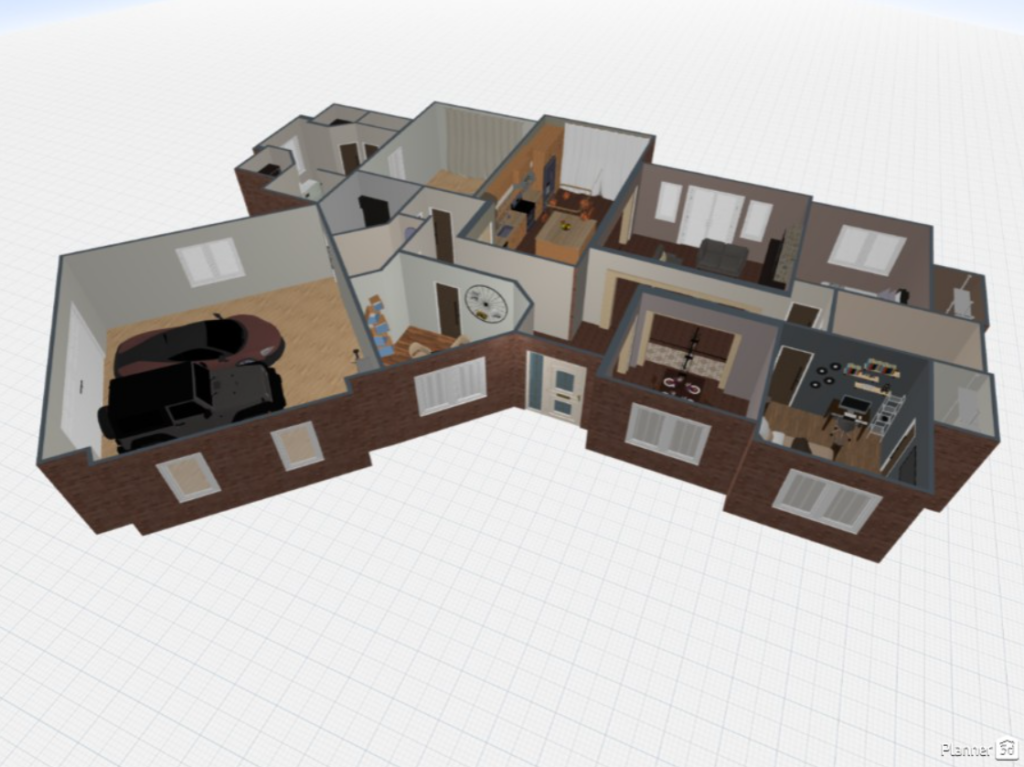
Вариант планировки дома с гаражом от Brayeleigh. Источник
Отделка
Продуманный дизайн невозможно представить без отделки. Planner 5D включает большую подборку текстур, материалов, цветов, а также предметов декора и фурнитуры, что позволит воспроизвести желаемую отделку стен, потолка и пола.
Все элементы в проекте можно редактировать. Пробуйте различные варианты, играйте с цветами и фактурами, выбирайте из множества идей в одном редакторе.
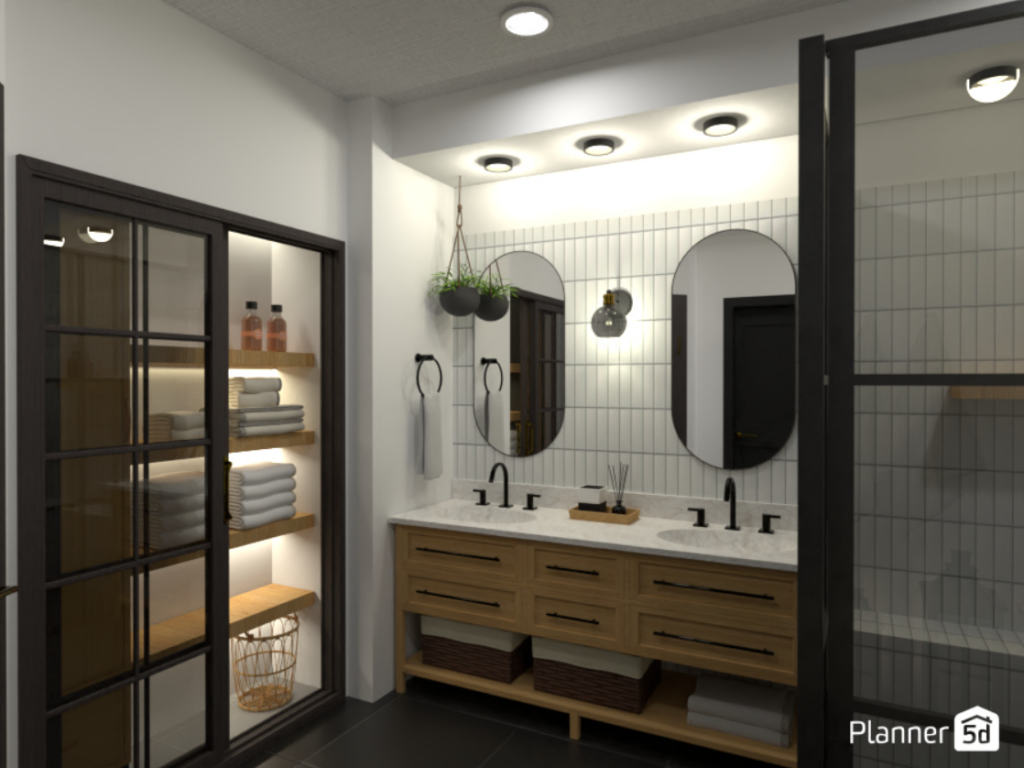
Дизайн ванной комнаты, выполненный пользователем программы Planner 5D. Источник
Визуализация
Встроенная функция 3D-визуализации дает возможность пользователю детально рассмотреть проект под любым углом. В готовый дизайн-проект можно добавить реалистичные тени и отражения, а также пройтись по комнатам, используя функцию HD-рендера. Это позволит визуализировать любой объект и оценить результат с технической и эстетической стороны.
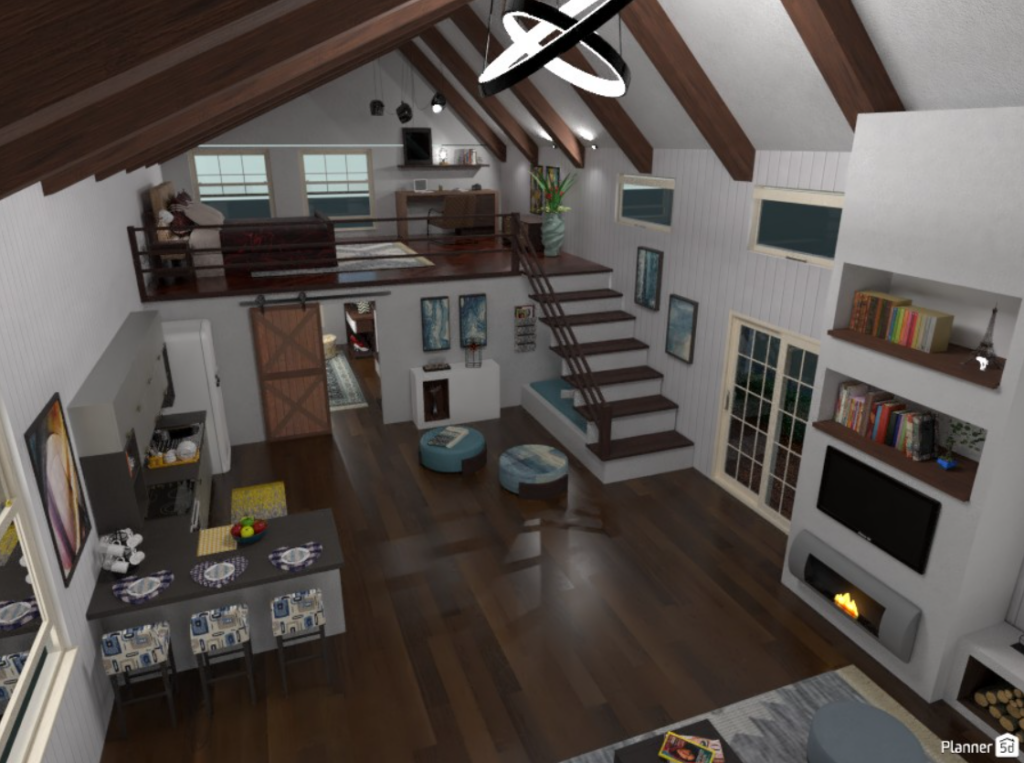
Визуализация планировки дома от Micaela Maccaferri. Источник
Как пользоваться Planner 5D
- Регистрация и создание проекта
Чтобы приступить к работе в Planner 5D, нужно создать учетную запись на официальном сайте или скачать приложение на ПК. Сервис позволит зайти в интерфейс редактора и без регистрации, но сохранить проект возможности не будет.
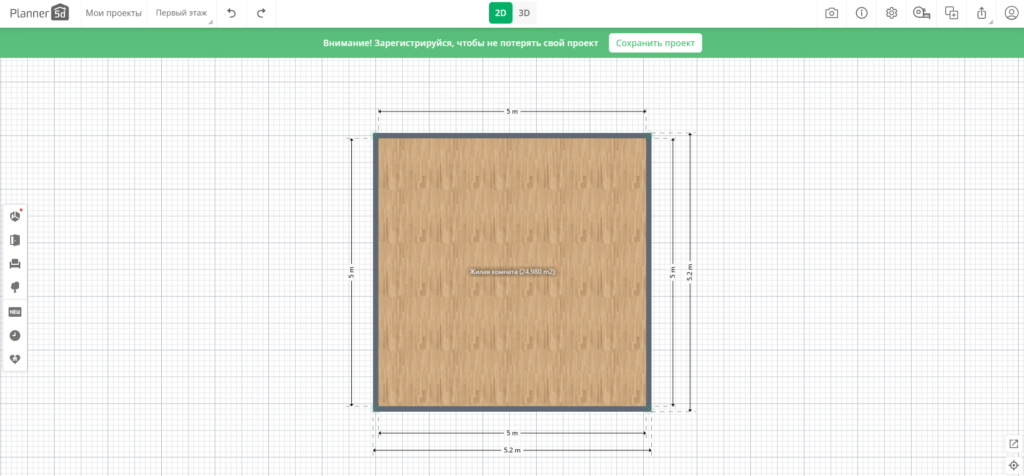
Пример интерфейса Planner 5D без регистрации
Чтобы начать работать в сервисе онлайн на сайте, в правом верхнем углу нажмите на кнопку «Вход». Внизу будет кнопка «Зарегистрироваться» с формой для заполнения данных. Если вы зайдете на сайт через соцсети, например, ВКонтакте, тогда регистрацию пропускайте. После этого на главной странице нужно найти кнопку «Создать проект». Через нее доступно создание нового проекта, загрузка старого или выбор из предложенных шаблонов. В любом шаблоне встроены соответствующие элементы мебели и декора. Например, в «Гостиной» кроме мебели есть еще потолочные светильники и горшечные растения, а в «Кабинете» — картины на стене и рабочая техника.
Какие они — востребованные в IT дизайн-профессии? Знакомьтесь с ними в течение недели, выбирайте подходящую и получайте полезные подарки каждый день.
- Интерфейс программы
После того как вы выберете один из вариантов, откроется рабочая поверхность. Через специальные приложения можно работать на телефоне или планшете. Если ранее вы не были знакомы с редактором, стоит посмотреть обучающие материалы в разделе «Школа дизайна».
Дальше изучим интерфейс.
Панель инструментов. Она находится слева и дает нам быстрый доступ к стандартным моделям комнат, дверям, оконным проемам, предметам мебели и растениям. Здесь есть полезная функция — разделы предметов и избранного, не нужно просматривать в каталоге, какие использовались недавно. С этой опцией легко найти предметы, которые используются чаще, чем остальные.
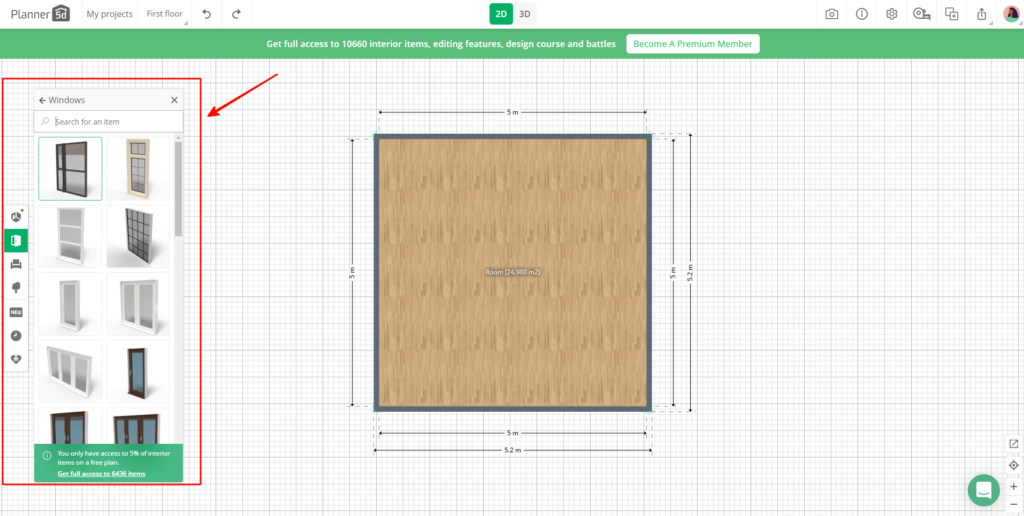
Интерфейс для зарегистрированного пользователя с открытой панелью инструментов
Элементы. Нажав на элемент, вы сможете применить текстуру, например, ковер, плитка, каменный кирпич, обои, линолеум, паркет и др. — в зависимости от категории выбранного предмета.
Перемещение. Если вам нужно переместить какую-то часть своей комнаты, она «переедет» вместе со всем, что в ней будет находиться: например, если вы перемещаете стену или стык, где встречаются две стены, вы также переместите двери и окна.
Каталог товаров. Огромная база предметов мебели и декора. Каталог товаров состоит из трех разделов: «Мебель», «Электроприборы» и «Разное». Последний раздел, «Разное», содержит в себе предметы декора, детские игрушки, комнатные растения, кухонные аксессуары и принадлежности и все остальное, что вы можете захотеть добавить в свой дизайн. Все эти элементы доступны только если вы пользуетесь платной версией. До момента оплаты почти все они будут заблокированы. 3D-рендерингом можно воспользоваться также через платный доступ. Разработчики стараются постоянно пополнять базу новыми элементами.
Управление предметами. Отличие Planner 5D от аналогичных дизайнерских приложений в том, что в нем вы не ограничены размерами, которые задаете различным предметам в начале работы. Неважно, добавляете вы предметы из библиотеки или из шаблона, у вас есть возможность легко переместить их, повернуть или задать им новые размеры.
Как только работа над созданием проекта будет завершена, вам нужно будет нажать кнопку «3D» вверху экрана, чтобы рассмотреть свой дизайн в трех измерениях. Интерфейс интуитивно понятный, поэтому одним движением нужно щелкнуть на элемент и перетащить его для изменения угла обзора. Кроме этого, можно воспользоваться сочетанием клавиш W, S, A, D или покрутить колесо мыши, чтобы увеличить или уменьшить.
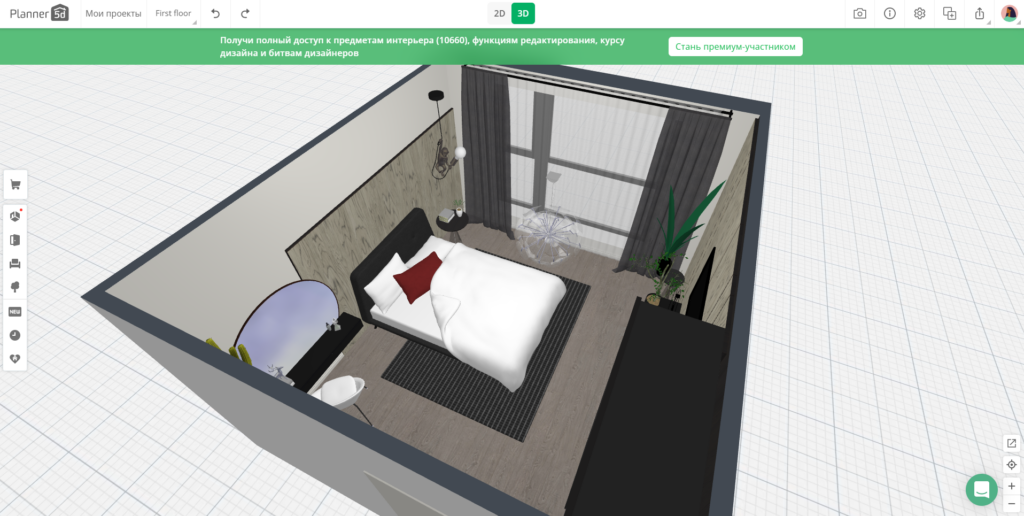
3D-просмотр готовой спроектированной спальни
Трехмерное изображение дает возможность не просто увидеть, как лучше поставить мебель, но также получить представление, как будет выглядеть ваша комната в реальности. Решайте, какой лучше плед бросить на диван и кресла, сколько приобрести диванных подушек, какие предметы декора поставить на журнальный столик. В Planner 5D можно повесить шторы или другие материалы на окна, чтобы увидеть, каким будет освещение. Работа в 3D-приложении требует чуть больше времени, однако процесс происходит плавно, и с навигацией по 3D-дизайну проблем не возникает.
- Последовательность работы в Planner 5D
Давайте пройдемся по всем этапам работ шаг за шагом.
Создать план этажа
В каждом доме необходимо правильно построить этажи. В Planner 5D это довольно просто: щелкните и перетащите курсор, чтобы создать стену, а потом добавляйте двери, окна и лестницы или лифт. С помощью встроенных инструментов измерения вы сможете правильно рассчитать размеры для тех объектов, которые ранее не замеряли. Теперь в расчетах не ошибиться.
Установка мебели и текстуры
Большая коллекция элементов мебели, техники и аксессуаров позволит выбирать из огромного количества вариантов стен, полов, потолка и других покрытий — все текстуры можно смешивать, пробовать различные цвета и их оттенки, комбинировать между собой фактуры и материалы. Такое решение позволит вам создать как профессиональный дизайн-проект для заказчика, так и спроектировать уникальный интерьер своего дома или квартиры.
Визуализация и рендеринг в 3D-макет
С помощью рендерингов Planner 5D вы сможете любую идею превратить в реалистичную модель дома в 3D-формате. С опцией рендеринга готовый проект будет с тенями, освещением и отражениями.
- Рендеринг итогового изображения
Как только вы доработаете свой проект в форматах 2D и 3D, приступайте к созданию 3D-рендера. В изучаемом редакторе он называется «Снимок». Необходимо подобрать угол, который вы собираетесь использовать, а затем выбрать один из трех предложенных вариантов изображений:
- обычный снимок экрана с тем изображением, которое вы просматривали недавно;
- рендер низкого качества, с разрешением 640 x 480, показывает различные материалы;
- высококачественный снимок-рендер, по своему разрешению 900 x 675 он близок к фотографическому.
Обычный снимок экрана можно получить бесплатно, но нужно купить пакет из 20 штук и более. Вы также сможете подписаться на каталог и получить несколько снимков, которые включены в пакет. Все проекты будут храниться в интернете на официальном сайте Planner 5D. Дизайнерскими идеями можно поделиться, используя их в виде ссылки, или встроить приложения на свой собственный сайт.
Дизайн интерьера в 2D и 3D
Сервис предлагает две модели работы — 2D и 3D.
2D-приложение в основном используется, чтобы работать с планом в быстром режиме, редактировать планировку, добавлять мебель и другие элементы. 3D-режим позволит рассмотреть проект с любого ракурса, оценить, насколько адекватно заданы все параметры. С 3D-визуализацией вы легко детализируете все нюансы нового дизайна.
Главное преимущество «Планнера» — в быстром переключении между этими двумя форматами. Вы можете, например, расположить мебель, добавить цвета и фактуру в 2D-режиме, а потом тут же переключить и одним касанием поправить работу.
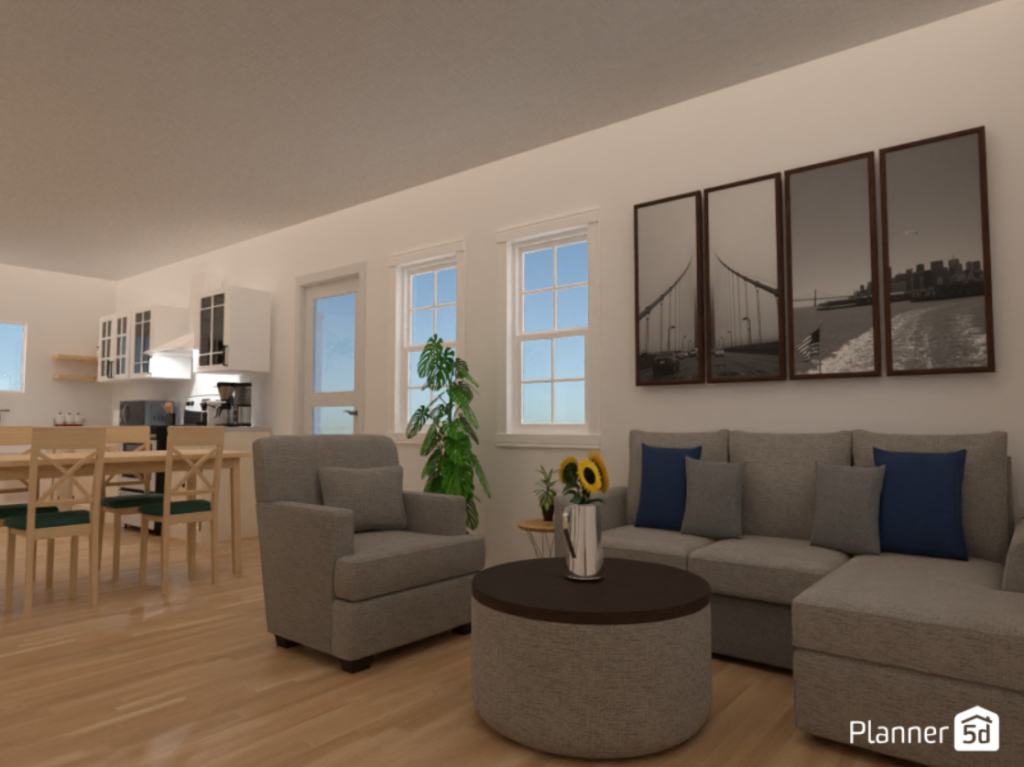
Дизайн кухни-гостиной от Michelle Rodriguez, выполненный в «Планнер 5D»
Где скачать и сколько стоит программа
Скачивайте приложение с официального сайта. Если мощность вашего компьютера недостаточно высокая, вы сможете создавать свои проекты в онлайн-версии.
Чтобы спроектировать простой макет, можно воспользоваться бесплатной пробной версией. На этом этапе происходит знакомство с сервисом. Вам будет доступен каталог с большим количеством объектов. Профессиональным дизайнерам обычно требуется расширенный функционал с дополнительными инструментами. Для этого в приложении есть премиум-версия.
На момент написания статьи можно выбрать из трех тарифов:
- 6,99 $ за 30 дней (доступно три HD-рендера);
- 15,99 $ за год;
- 24,99 $ для премиум-аккаунта.
Эти цены подразумевают личное использование. Для коммерческих целей стоимость в два раза выше. Отдельная плата предусмотрена для образовательных учреждений: годовая работа в программе обойдется в 9,99 $ за пользователя.
На какие платформы можно установить «Планнер 5Д»
Planner 5D — кроссплатформенный инструмент с полной синхронизацией. Она работает на всех распространенных ОС и мобильных устройствах: iOS, Android, macOS, Windows. Пользователи устройств с операционной системой iOS могут скачивать продукт в App Store, а владельцы Android — в Play Market. В мобильной версии проще сверстать базовую конфигурацию: указать размеры, определить форму и цвет, расставить мебель и другие элементы. Более сложные действия и 3D-визуализацию лучше выполнить на ПК. Чтобы работать было еще удобнее, в мобильном приложении есть функция дополненной реальности.
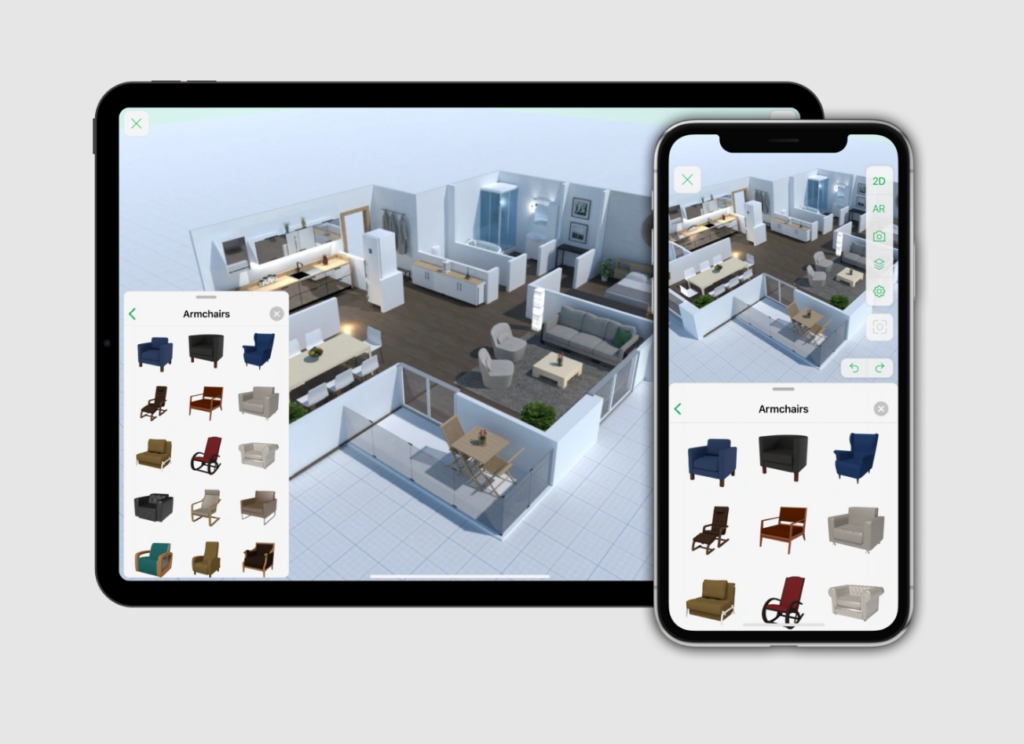
Примерный вид интерфейса на планшете и смартфоне. Источник
Как научиться пользоваться приложением
У сервиса есть бесплатная программа, которая поможет изучить основной функционал Planner 5D, чтобы сделать в нем первый проект. С ее помощью вы поймете, как работать в редакторе, изучите инструменты, а также узнаете полезные лайфхаки для отличных результатов. Программа довольно короткая: в ней 25 уроков, каждый длится не больше 2 минут. В рамках этих уроков вы будете создавать свой проект с нуля и следить за прогрессом. Преподаватели курса — специалисты Planner 5D. Еще больше коротких обучающих видео можно посмотреть на официальном YouTube-канале. Язык видео — английский, в настройках можно выбрать русские субтитры. Образовательные онлайн-платформы часто включают программу Planner 5D в свои курсы по дизайну интерьеров. На них вы узнаете об инструментах «5Д Планнера», научитесь создавать макеты и рендеры.
Плюсы, минусы, отзывы пользователей
В работе с инструментом Planner 5D пользователи отмечают больше плюсов, чем минусов. Многие используют приложение несколько лет и даже бесплатную версию определяют как лучшую в категории. Некоторые пользователи считают, что Planner 5D заменяет профессиональные дизайнерские программы из-за удобства работы в нем, огромного ассортимента элементов и полезных инструкций. С ним люди проектируют собственные дома, а начинающие дизайнеры осваивают функционал и зарабатывают первые деньги. Негативные отзывы в основном касаются использования мобильной версии: обычно это объясняется слабой мощностью устройства для обработки графики. В режиме 2D продукт работает намного быстрее аналогичных приложений для дизайна, даже когда нужно обработать большое количество элементов интерьера. Процесс может немного замедлиться только во время переключения в 3D-формат.
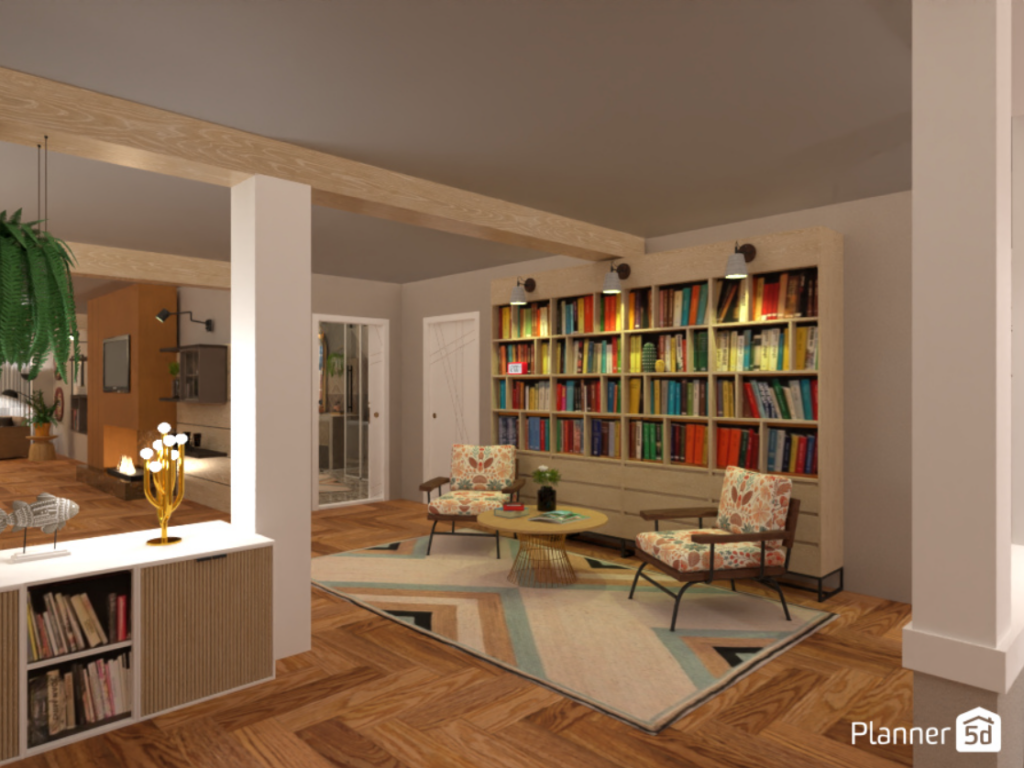
Проект гостиной с библиотекой, выполненный в «Планнер 5Д», от Micaela Maccaferri. Источник
Похожие программы
Дизайн интерьера 3D. Конструктор будет полезен для начинающих дизайнеров. Позволит спроектировать макет помещения по индивидуальным параметрам. Вы сможете разместить мебель, добавить окна, двери, различные декоративные элементы, менять их размеры, текстуры и материалы. Все детали корректируются через 3D-ориентацию. Предметы в каталоге взяты из строительных и мебельных магазинов, поэтому доступны к покупке. В полной версии приложения можно записать готовый макет в отдельный файл.
Floorplan 3D. Еще одна программа для дизайнеров, в том числе ландшафтных. Помимо стандартных предметов интерьера, здесь много объектов для обустройства придомовой территории. Разработчики подготовили две версии: бесплатную ознакомительную и pro-модификацию по подписке с дополненным функционалом и большой библиотекой. Не самый простой интерфейс в освоении, научиться работать в нем сразу не получится.
IKEA Home Planner. Разработан компанией IKEA. В библиотеке сервиса ожидаемо находятся элементы интерьера, которые можно заказать в реальном магазине. С планировщиком легко разработать проекты основных видов помещений: спальни, гостиной, кабинета и других. Можно посмотреть готовые макеты в двух- или трехмерном формате, а также добавить товары из проекта в список покупок и рассчитать стоимость. Софт IKEA Home Planner бесплатный, но на русском языке не поддерживается.
RoomToDo. Сервис для создания проектов любого типа помещений. Здесь вы сможете создать план, расставить мебель и декоративные элементы, разграничить пространство. Годовая подписка предусматривает доступ к большому выбору инструментов для дизайна. Ограниченной версией можно пользоваться бесплатно.
PRO100. Подойдет для опытных пользователей. Конструктор PRO100 предлагает не только создание макетов, но и полный набор техдокументации по нормам СНиП. Хотя здесь можно решить почти любую архитектурную или дизайнерскую задачу, новичкам довольно сложно ориентироваться в интерфейсе.
SketchUp. Как и сервис, рассмотренный выше, конструктор SketchUp рассчитан на продвинутых пользователей. Чтобы полностью изучить его, нужно потратить от нескольких часов до нескольких дней. Но зато с его помощью вы сможете создавать полноценный дизайнерский проект с автомобилями и даже улицами в трехмерном виде. Немного дальше от других аналогов сервис ушел и в отношении разработки электрики. Здесь можно не только детализировать план проводки, но и рассчитать, сколько понадобится кабеля. В этом смысле SketchUp составит конкуренцию другим дорогостоящим аналогам. Если базовой версии будет недостаточно, сервис предложит платную.
Профессиональные дизайнеры интерьера обычно используют сложные программные обеспечения и сервисы, на изучение которых нужно потратить много времени и сил. Но если вы — начинающий дизайнер или хотите поработать над собственным пространством, с редактором Planner 5D вам понадобится лишь подключиться к интернету. Работайте прямо на сайте или скачивайте приложение на компьютер, продумывайте все детали своего интерьера с гибким инструментом.
Обзор Planner 5D для проектов 3D-дизайна интерьера

Планер 5д — это программа для домашнего дизайна и дизайна интерьера, позволяющая создавать 2D- и 3D-проекты независимо от вашего уровня подготовки. Дизайнеры-любители интерьера и домашние декораторы могут использовать этот инструмент, чтобы быстро и легко создавать планы этажей и всего дома, а также предметы декора и дизайн интерьера.
- Бесплатная пробная версия.
- Его можно использовать бесплатно, но за высококачественный 3D-рендеринг придется заплатить.
- Купить можно пакетами по цене от 9,99 долларов за 20 изображений HD до 49,99 долларов за 200.
- Чтобы получить полный доступ к каталогу, вам нужно будет заплатить 6,99 долларов за 30 дней (включая три HD-рендера), 15,99 долларов за год или 24,99 доллара для премиум аккаунта.
Эти цены предназначены для личного использования; коммерческое использование вдвое дороже, а для образовательных учреждений нужно будет заплатить 9,99 доллара за пользователя в год. Это слишком запутанно и, похоже, создано для того, чтобы выманивать у клиентов деньги. Хотя наверно, оно того стоит.

Создайте дом своей мечты
Воспользуйтесь бесплатной возможностью для изучения функций приложения Planer 5D

Далее обзор от TopTenReviews
Вы слышали о приложениях для 2D-дизайна и 3D. А 5D? Planner 5D является как 2D-приложением, так и 3D-приложением. Поэтому 5D. ? Да, мы тоже поморщились, когда узнали. Несмотря на глупое название, сама программа на удивление умна.
Planner 5D работает в браузере и в мобильных приложениях для планшета или телефона. В мобильной версии имеется функция дополненной реальности и онлайн синхронизация.
В 2D-режиме он работает намного быстрее, чем другие приложения для дизайна на основе браузера. Работа остается быстрой и плавной, даже когда обрабатываются дизайны с большим количеством предметов мебели.
При переключении на 3D, все немного замедляется, но не сильно.
Как пользоваться Planner 5D
Когда вы запустите Planner 5D, вас спросят, хотите ли вы начать с нуля или работать по шаблону. Шаблоны предназначены для ванной комнаты, спальни, гостиной / кухни открытой планировки, офиса, чердака и двух видов домов.
Каждый шаблон предварительно укомплектован соответствующими предметами и мебелью. Например, в обеденной зоне открытой планировки есть кухонные гарнитуры и потолочные светильники, обеденный стол и стулья, диван, журнальный столик и телевизор. Также есть окна, растения в горшках и напольная плитка.
Редактировать шаблоны или создавать план этажа очень просто.
Панель инструментов
Панель инструментов сбоку дает вам быстрый доступ к стандартным формам комнат, дверям и окнам, мебели и растениям. Есть полезная функция — разделы для недавно использованных предметов и избранного, поэтому не нужно просматривать каталог, чтобы найти часто используемые предметы.
Элементы
Нажав на элемент, вы можете применить текстуру, такую как ковер, плитка, каменный кирпич, обои, линолеум, паркет и рукоделие.
Перемещение
Если вы переместите часть своей комнаты, она переместит все, что в ней находится — например, если вы переместите стену или угол, где встречаются две стены, вы также переместите двери и окна.
Каталог товаров
Каталог товаров состоит из трех разделов:
- мебель,
- электроприборы
- и разное.
Последняя категория включает
и все остальное, что вы можете захотеть добавить в свой дизайн.
Но какой бы тип предметов вы ни использовали, почти все они заблокированы: как и в случае с 3D-рендерингом, они в платном доступе.
Управление предметами
Независимо от того, добавляете ли вы элементы из каталога или из шаблона, вы можете легко перемещать, вращать и настраивать их размеры. Это отличает планер 5д от других приложений для дизайна — нет ограничений заранее определенными размерами для мебели и других предметов.
Видео обзор по управлению предметами
Результаты
Как только у вас все получится, нажав кнопку 3D, вы сможете увидеть свой дизайн в трех измерениях. Движение быстрое и интуитивно понятное: щелкните и перетащите, чтобы изменить угол обзора, и используйте экранные значки, сочетания клавиш (W, S, A, D, как будто вы играете в Doom!) Или колесо мыши для увеличения или уменьшения.
Великолепный трехмерный вид позволяет не только увидеть, где подойдет мебель, но и получить реальное представление о том, как на самом деле будет выглядеть комната: вы можете повесить шторы, посмотреть, как разные виды света будут смотреться на потолке и даже посмотреть, сколько нужно диванных подушек. Однако у вас нет управления освещением как у некоторых конкурирующих приложений, поэтому, если вам действительно нужно знать, как комната будет выглядеть при солнце или после наступления темноты, вам может потребоваться попробовать другое приложение.
Как только вы настроите внешний вид, который вам нравится, вы можете создать рендер. В Planner 5D он называется снимком. Приложение попросит вас выбрать угол, который вы хотите использовать, а затем предложит вам на выбор три вида изображения:
- обычный снимок экрана с изображением, которое вы только что просматривали;
- рендер низкого качества, показывающий различные материалы с разрешением 640 x 480;
- или очень красивый высококачественный рендер, близкий к фотографическому, с разрешением 900 x 675.
Обычный снимок экрана предоставляется бесплатно, но рендеры требуют, чтобы вы купили пакет из не менее 20 штук или подписались на каталог и получили пару рендеров, включенных в пакет.
Ваши проекты хранятся в Интернете на веб-сайте Planner 5D, и вы также можете поделиться ими, либо в виде ссылки, либо путем встраивания приложения на свой собственный веб-сайт.
Нет функций экспорта для совместного использования с другими приложениями.
Стоит ли покупать Planner 5D?
Planner 5D — превосходное приложение для домашнего дизайна, но со сложной моделью ценообразования, которая не позволяет сравнить ее с другими приложениями.
Единственное указание на то, что Planner 5D будет взимать плату за функции, — это кнопка с надписью «Начать бесплатно». Экран покупки появляется только тогда, когда вы получаете доступ к каталогу или пытаетесь создать высококачественный рендер.
Мы абсолютно уверены, что разработчики должны получать деньги за свою работу, но это не очень удобно для клиентов. Создается впечатление, что о ценообразовании для домашнего использования не думают, а целевая аудитория — дизайнеры, которые просто подпишутся, чтобы получить полный доступ ко всем пяти предлагаемым параметрам.
Важно отметить, что ни одно программное обеспечение из категории «Архитектурное программное обеспечение» не является идеальным решением, способным удовлетворить все задачи.