Загрузите и обновите драйвер сетевого адаптера в Windows 10/8/7
Следуйте этому пошаговому руководству до конца, чтобы узнать, как обновить драйверы сетевого адаптера в Windows 10.
Насколько неприятно, если ваша система Windows не может подключиться к Интернету? Фактически, это может быть потенциальной проблемой после обновления до Windows 10. Пользователи Windows 10 часто жаловались на проблемы с подключением к сети, и основной причиной этого в основном является устаревание или повреждение. драйверы сетевого адаптера.
Итак, что можно сделать с этой проблемой? По мнению экспертов и других пользователей Windows, если вы обновите сетевые драйверы, это может решить вашу проблему с проблемами подключения к сети.
Мы увидим различные способы, которыми вы можете скачать драйверы сетевого адаптера через этот блог и обновите их, чтобы избежать проблем с сетевым подключением.
Наиболее рекомендуемый метод обновления драйвера сетевого адаптера Windows 10
Хотя для установки обновления сетевых драйверов доступно несколько методов, тем не менее, если вам нужно универсальное решение для решения проблем с сетевым подключением, вы можете использовать инструмент Bit Driver Updater. Программа Bit Driver Updater может легко найти самые последние обновления драйверов для всех ваших системных драйверов и автоматически установить их на ваш компьютер.
Итак, загрузите инструмент прямо сейчас на свой компьютер, нажав кнопку загрузки ниже.

Способы загрузки и установки драйвера сетевого адаптера для Windows 10/8/7
Существует несколько способов обновить сетевые драйверы в Windows 10 и решить проблемы с сетевым подключением. Давайте рассмотрим каждый из них ниже, шаг за шагом.
Способ 1. Загрузка драйвера сетевого адаптера через службу обновления Windows
Если вам интересно, как обновить драйверы сетевого адаптера через службу Windows Update, вы можете выполнить следующие шаги.
- Запустить Настройки app в вашей системе Windows.
- Затем найдите Обновление и безопасность раздел и кликните по нему.
- Это перенесет вас в новое окно, где вы увидите левую боковую панель.
- На левой боковой панели нажмите на Центр обновления Windows.
- Наконец, нажмите на Проверить обновления кнопку в главном окне.

- Windows начнет загрузку и установку последней версии обновления сетевых драйверов.
- После этого перезагрузите компьютер с Windows один раз, чтобы изменения вступили в силу.
Вот как вы можете загрузить драйверы сетевого адаптера для Windows 10 и устранить проблемы с сетевым подключением с помощью встроенной службы Windows.
Читайте также: Список обязательных приложений для Windows 10
Способ 2. Загрузка драйвера сетевого адаптера через диспетчер устройств
Наш следующий метод обновления сетевых драйверов в Windows 10 — через диспетчер устройств. Это еще один ручной метод обновление сетевого драйвера полагаясь на встроенный инструмент Windows. Шаги по обновлению и установке последней версии драйвера сетевой карты с помощью диспетчера устройств описаны ниже:
- Тип Диспетчер устройств в поле поиска Windows и щелкните по нему, чтобы открыть.
- Затем прокрутите список ниже, чтобы найти Сетевой адаптер сегмент и дважды щелкните его, чтобы развернуть.

- Дважды щелкните значок драйвер сетевого адаптера открыть Характеристики коробка.
- Вы увидите кнопку для Обновить драйвер который вам нужно щелкнуть.

- В следующем запросе, появляющемся на вашем экране, выберите первый вариант, который гласит: «Автоматический поиск обновленного программного обеспечения драйвера.”
- Затем Windows выполнит необходимые шаги, чтобы обновить сетевые драйверы дальше.
Читайте также: Лучшее программное обеспечение для создания образов дисков для компьютера с Windows
Способ 3. Обновление драйвера сетевого адаптера через веб-сайт производителя
Еще один надежный способ загрузки и установки недавно выпущенного драйвера для вашего сетевого адаптера — посещение официального веб-сайта поддержки производителей оборудования. Например, допустим, у вас есть сетевой адаптер Intel. Следуйте приведенным ниже инструкциям, чтобы установить последнюю версию драйвера сетевого адаптера Intel для Windows 10 через официальный сайт компании.
- Прежде всего, перейдите в Веб-сайт поддержки Intel .
- Выбрать ‘Драйверы и ПО‘ вариант.

- Теперь выберите продукты Ethernet, когда вас попросят выберите свой продукт.
- Потом, выберите подходящую версию драйвера сетевого адаптера Intel для вашей операционной системы Windows.

- На следующей странице нажмите кнопку «Загрузить», чтобы скачать установочный файл драйвера на твоем компьютере.
- После завершения процесса загрузки драйвера сетевого адаптера дважды щелкните загруженный файл (.exe) и следуйте инструкциям на экране, чтобы установить последний драйвер.
- После успешной установки перезагрузите компьютер.
Способ 4. Загрузка и обновление сетевых драйверов с помощью Bit Driver Updater
Чтобы обновить драйверы сетевого адаптера в Windows 10, вы можете отказаться от ручных методов и вместо этого использовать самый разумный подход к обновлению сетевых драйверов с помощью Bit Driver Updater. Это связано с тем, что инструмент экономит наше время и усилия при эффективной загрузке и обновлении системных драйверов.
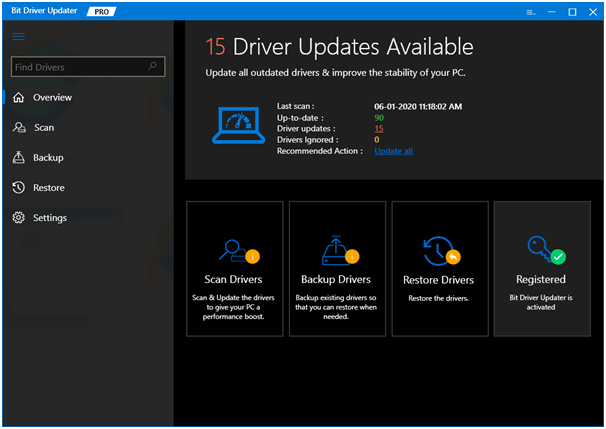
Он оснащен замечательными функциями, такими как обновление одним щелчком мыши, резервное копирование и восстановление драйверов и т. Д.
Все, что вам нужно сделать, это загрузить инструмент на свой компьютер, а затем просканировать с его помощью свою систему. Как только инструмент обнаружит устаревшие или сломанные драйверы, он автоматически обновит их после того, как вы нажмете кнопку «Обновить».
Инструмент загрузит и установит последние версии драйверов в вашей системе и, в конечном итоге, поможет решить проблему сетевого подключения.
Помимо обновления драйверов вашего компьютера, этот инструмент также оптимизирует ПК производительность и поддерживает вашу систему быстрой и стабильной.
Заключительные слова: лучшие способы загрузки драйверов сетевого адаптера для ПК с Windows
В этом посте мы обсудили несколько способов загрузки и установки обновления сетевых драйверов в Windows 10. Вы можете использовать любой из вышеупомянутых методов для обновления драйвера сетевого адаптера и решения проблем с сетевым подключением самостоятельно. Однако, если вы хотите получить последнюю версию драйвера, не выполняя несколько шагов вручную, вы можете выполнить задачу автоматически с помощью Bit Driver Updater.
Обращайтесь к нам в случае возникновения вопросов и предложений, оставив их в поле для комментариев ниже.
Как обновить драйверы сетевого адаптера в Windows 10

Иногда вы можете столкнуться с проблемой, когда не можете подключить компьютер к сети. Эта ошибка может возникнуть по разным причинам, но чаще всего это устаревшие драйверы сетевого адаптера. Рекомендуется регулярно обновлять драйверы сетевого адаптера, чтобы избежать проблем с подключением. А с помощью этого руководства по обновлению драйверов сетевого адаптера вы можете решить любые проблемы с драйверами адаптера на всех устройствах и всесторонне повысить производительность вашего ПК. Прочтите и выполните следующие шаги по загрузке и установке драйвера сетевого адаптера на настольных компьютерах и ноутбуках с Windows 10.
- Поддерживать надежность системной сетевой карты.
- Получайте и внедряйте обновления встроенного ПО для решения проблем совместимости.
- Правильно открывайте веб-страницы с помощью совместимых и обновленных драйверов на вашем ПК.
- Соедините любое устройство с вашим ПК без каких-либо проблем с сетевым подключением.
Чтобы обновить драйвер сетевого адаптера в Windows 10, выполните следующие действия:
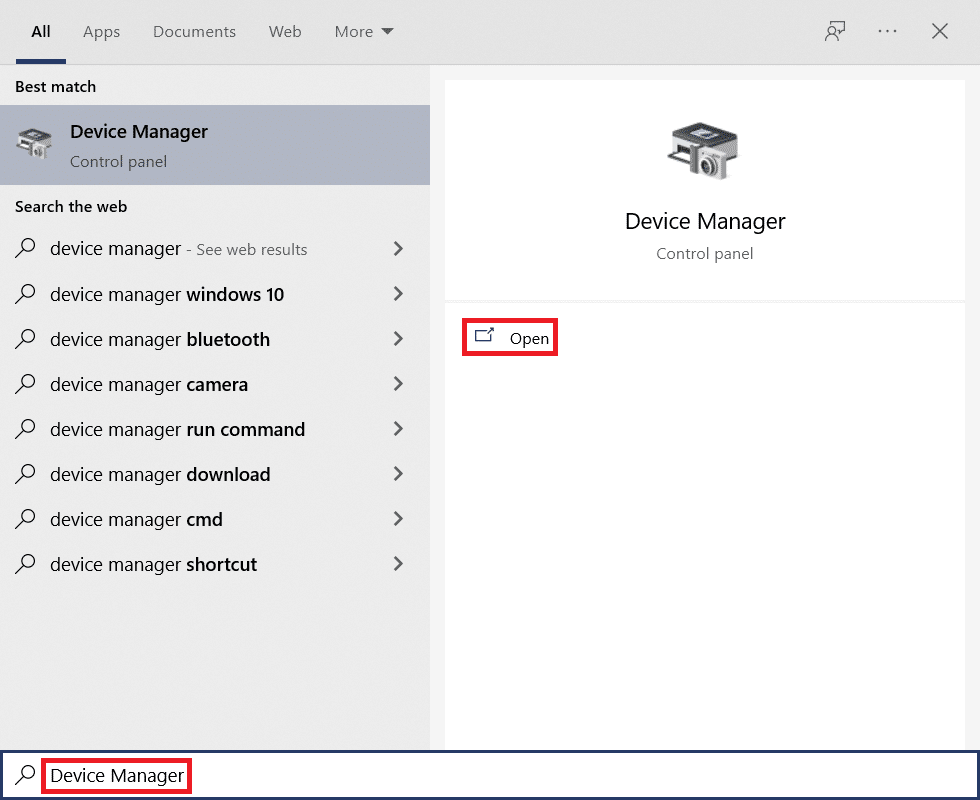
1. Нажмите клавишу Windows и введите «Диспетчер устройств», нажмите «Открыть», как показано.
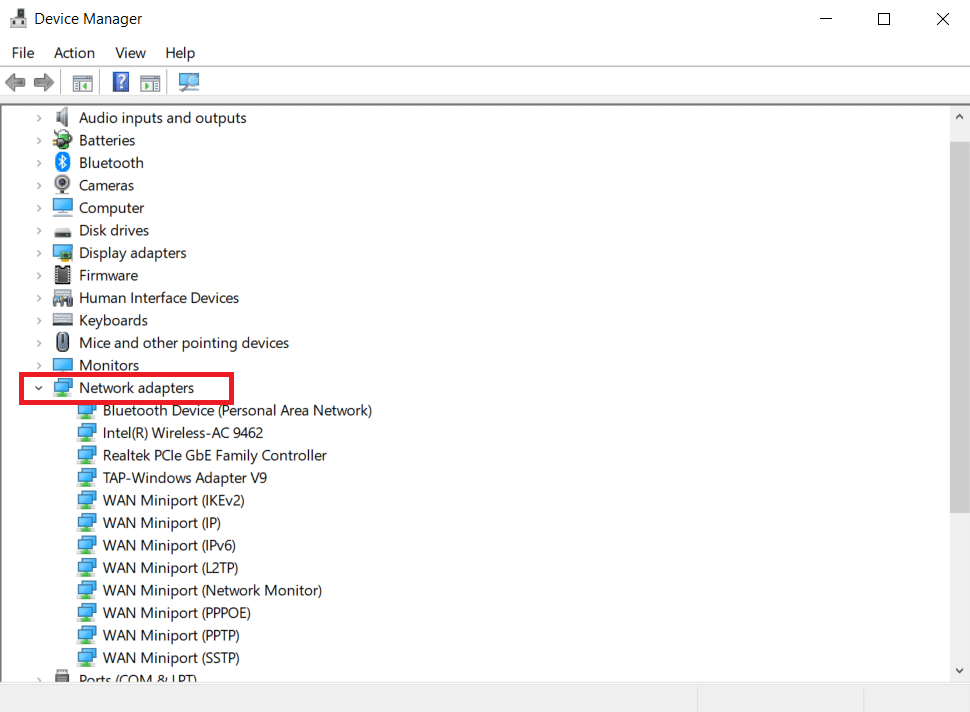
2. Вы увидите Сетевые адаптеры на главной панели; дважды щелкните по нему, чтобы развернуть его.
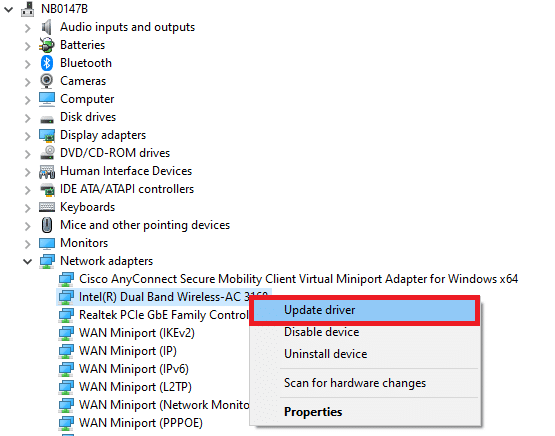
3. Щелкните правой кнопкой мыши сетевой драйвер (например, Intel(R) Dual Band Wireless-AC 3168) и щелкните Обновить драйвер, как показано ниже.
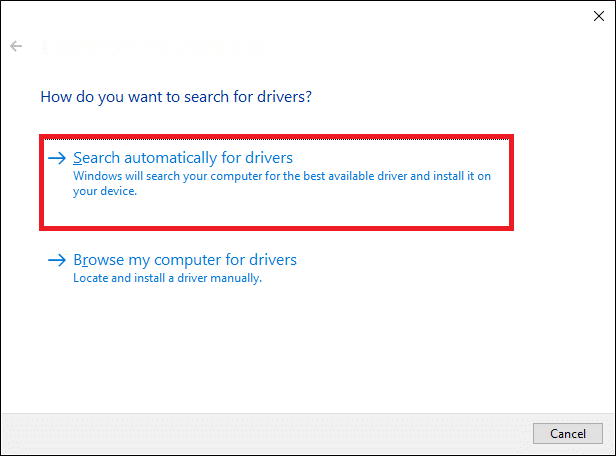
4А. Теперь нажмите «Автоматический поиск драйверов», чтобы найти и установить драйвер автоматически, и перейдите к шагу 6A.
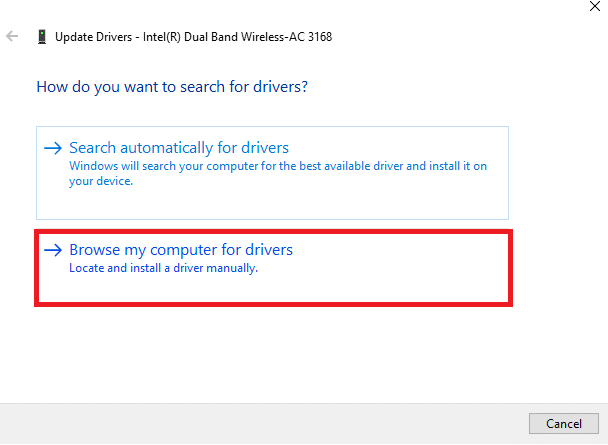
4Б. Или выберите Поиск драйверов на моем компьютере, чтобы найти и установить драйвер вручную.
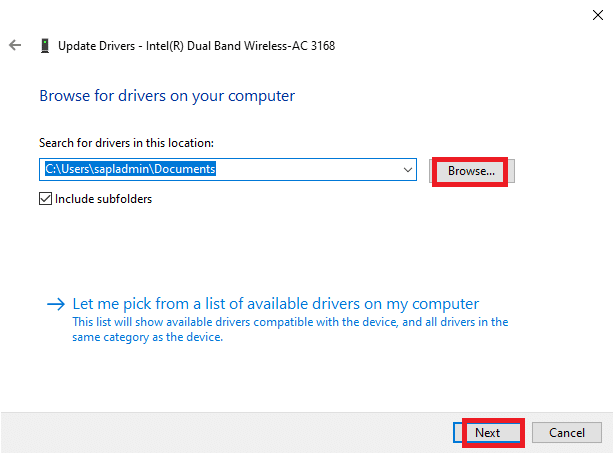
5Б. Теперь нажмите кнопку «Обзор…», чтобы выбрать каталог установки, и нажмите «Далее».
6А. Драйверы будут обновлены до последней версии, если они не обновлены. Перезагрузите компьютер, чтобы применить обновление.
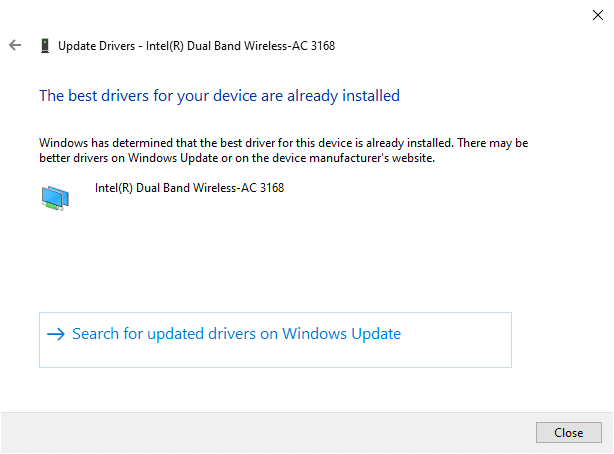
6Б. Если они уже находятся в стадии обновления, на экране появится следующее сообщение: Лучшие драйверы для вашего устройства уже установлены. Нажмите «Закрыть», чтобы выйти из окна.
Часто задаваемые вопросы (FAQ)
Q1. Обязательно ли обновлять сетевые драйвера?
Ответ Если у вас возникли проблемы с сетевым подключением, лучше всего обновить текущие сетевые драйверы в вашей системе, которые могут вызывать эти сетевые проблемы. Однако рекомендуется обновлять сетевые драйверы, чтобы предотвратить возникновение этих проблем в системе.
Q2. Какие сетевые драйверы можно обновить?
Ответ Пользователи могут обновить эти драйверы оборудования в своей системе:
- Драйверы сетевой карты
- Драйверы клавиатуры
- Драйверы дисплея
- Драйверы мыши
- Драйверы модема
- Драйверы материнской платы
- Драйверы съемных носителей
- Драйверы сканера
- Драйверы принтера
- Драйверы звуковой карты
- Видеодрайверы
- обновления BIOS
- Драйверы контроллера и т.д.
Q3. Откуда я могу обновить драйверы сетевого адаптера?
Ответ Вы можете начать процесс обновления, открыв окно диспетчера устройств в вашей системе. Для получения подробного и ясного объяснения этого процесса, пожалуйста, еще раз прочтите приведенные выше шаги и усердно следуйте им.
Мы надеемся, что вы нашли эту статью полезной и смогли безопасно загрузить и обновить драйвер сетевого адаптера на своем ПК с Windows 10. Не стесняйтесь обращаться к нам со своими вопросами и предложениями через раздел комментариев ниже.
Как обновить сетевые драйверы в Windows 10/11?
Если вы хотите повысить производительность и стабильность сетевого подключения вашего компьютера, очень важно постоянно обновлять сетевые драйверы. К счастью, процесс обновления сетевых драйверов состоит всего из нескольких шагов и может быть завершен за пару минут.

Как обновить сетевые драйверы в Windows
Программы для Windows, мобильные приложения, игры — ВСЁ БЕСПЛАТНО, в нашем закрытом телеграмм канале — Подписывайтесь:)
Чтобы помочь вам обновить сетевые драйверы, мы подготовили это руководство, в котором показано, как обновить их за несколько простых шагов.
Как обновить сетевые драйверы
Windows предлагает вам два способа обновления сетевых драйверов. Вы можете либо обновить их вручную, используя определенный файл драйвера по вашему выбору, либо вы можете позволить Windows найти лучший из доступных драйверов для вас. Оба эти метода обновления драйверов допустимы, но обычно рекомендуется обновлять драйверы вручную, так как это позволяет загрузить именно ту версию драйвера, которая вам нужна.
Как автоматически обновлять сетевые драйверы
Чтобы разрешить Windows автоматически обновлять сетевой драйвер, выполните действия, перечисленные ниже:
- Убедитесь, что вы подключены к Интернету.
- Нажмите Control + R одновременно, чтобы открыть диалоговое окно «Выполнить».
- Введите devmgmt.msc в строке поиска и нажмите клавишу ввода.

Открытие диспетчера устройств с помощью диалогового окна «Выполнить»

Расширение сетевых адаптеров в диспетчере устройств

Выбор параметра «Обновить драйверы»

Автоматическое обновление драйверов
Обратите внимание, что этот метод не работает без активного подключения к Интернету, так как Windows ищет в Интернете лучшие драйверы для вас.
После того, как вы выберете эту опцию, Windows выполнит быстрое сканирование, чтобы найти лучшие драйверы для вашего адаптера. Если он найдет более новую версию драйвера, он автоматически обновит ее. После обновления не забудьте перезагрузить компьютер, чтобы обновление вступило в силу.
Однако, если он не может найти лучший/более новый драйвер, он сообщит вам сообщением, которое гласит: «Лучшие драйверы для вашего устройства уже установлены».

Лучшие драйверы для вашего устройства уже установлены
Следует иметь в виду, что средство обновления драйверов Windows, как правило, плохо справляется с поиском новых драйверов для вашего устройства. Поэтому, если вы хотите автоматически обновлять свои драйверы, гораздо лучше использовать доверенное стороннее программное обеспечение для обновления драйверов или обновлять драйверы вручную.
Как вручную обновить сетевые драйверы
Если вы хотите вручную установить более новый драйвер для вашего сетевого адаптера, вам сначала нужно выяснить, какой сетевой адаптер вы установили, и какова текущая версия драйвера.
Для этого вы можете просто открыть Диспетчер устройств и перейти к свойствам соответствующего сетевого драйвера. В окне свойств перейдите на вкладку «Драйвер» и проверьте дату драйвера.

Проверка даты водителя
Если дата драйвера очень свежая, вам не нужно устанавливать новые драйверы. Но если драйвер сильно устарел, выполните следующие действия, чтобы вручную обновить его до последней версии:
- Откройте веб-браузер и выполните поиск «(имя сетевого адаптера) драйверы» в Google.
- Посетите официальный сайт производителя вашего сетевого адаптера.

Посещение веб-сайта производителя сетевых адаптеров

Загрузка последних драйверов

Извлечение файла драйвера
Выбор параметра «Обновить драйверы»

Обновление драйверов вручную

Включая подпапки
Примечание. Вместо того, чтобы загружать файлы драйверов на свои веб-сайты, некоторые производители, такие как Realtek, вместо этого загружают программы установки драйверов. Эти программы позволяют обновлять драйверы без использования диспетчера устройств.
Если вы загружаете такую программу установки драйвера, просто дважды щелкните по ней и выберите «Да», когда вас попросят разрешить приложению вносить изменения в ваше устройство. Когда программа открыта, просто следуйте ее инструкциям, чтобы загрузить новейший драйвер для вашего сетевого адаптера.
Как обновить драйверы сетевого адаптера с помощью стороннего инструмента
Последний и, возможно, лучший способ обновлять драйверы сетевого адаптера — использовать стороннюю программу обновления драйверов.
Эти программы обновления драйверов позволяют легко загружать новые версии драйверов одним нажатием кнопки. Они значительно облегчат вам процесс и займут меньше времени.
В Интернете доступно множество различных программ обновления драйверов. Каждая программа имеет свои плюсы и минусы. Некоторые быстрее загружают новые драйверы, а некоторые точнее находят последние версии драйверов для выбранного устройства.
Это может затруднить выбор лучшей программы для вашей системы. По нашему мнению, такие программы, как Driver Booster, DriverFix и Driver Easy, являются наиболее оптимизированными доступными программами.
Если вы хотите просмотреть дополнительные варианты, ознакомьтесь с нашим руководством, в котором мы перечислили 5 лучших программ обновления драйверов для Windows. В этом руководстве подробно описаны преимущества и недостатки каждой программы.
После того, как вы выбрали программу, загрузите и установите ее в своей системе и запустите. Программа даст вам возможность выполнить сканирование вашей системы. После завершения сканирования вам будут показаны все последние версии драйверов, доступных для ваших устройств. Затем вы можете либо обновить все драйверы, либо обновить только драйвер для вашего сетевого адаптера.
Программы для Windows, мобильные приложения, игры — ВСЁ БЕСПЛАТНО, в нашем закрытом телеграмм канале — Подписывайтесь:)
Как обновить сетевой драйвер на Windows 7 и 10: подробная инструкция
Здравствуй дорогой друг и с тобой сегодня Бородач. Скорее всего у тебя возникли какие-то проблемы с драйвером, раз ты зашёл к нам на огонёк. Я постараюсь помочь тебе чем смогу. Начнём, наверное, с того, что обновление драйверов нужно производить с регулярной частотой. Разработчики постоянно правят баги, а также улучшают железо за счет ПО, на котором оно работает.
Как-то раз у меня были проблемы с интернетом. При этом сам интернет был на всех устройствах кроме компьютера, именно после обновления «дров» – всё встало на свои места. Очень часто сетевые проблемы связаны из-за внутреннеё поломки программного обеспечения. Это может быть из-за вирусов или сторонних программ. Так что я советую дополнительно проверить свой ПК или ноут на наличие подобного софта с помощью антивирусных «прог». В статье я расскажу, как быстро и без нервов обновить сетевой драйвер на Windows 10, 7 или 8.
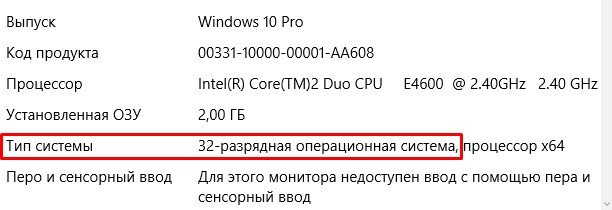
Для начала нам нужно узнать разрядность нашей системы. Она может быть 32-х или 64-х битной. Это важно, так как мы будем качать драйвера с сайтов. В 7 винде просто нажмите правой кнопкой по «Компьютеру» и зайдите в свойства. На десятке заходим в «Пуск» – «Параметры» – «О системе».
На официальном сайте
- И так для начала нам нужно узнать полное название и модель сетевой карты. Для этого нужно зайти в диспетчер устройств. Нажимаем одновременно на две волшебные клавиши и R .
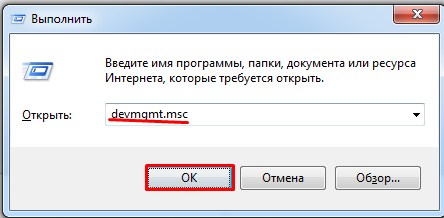
- Вписываем команду «devmgmt.msc» и нажимаем «ОК».
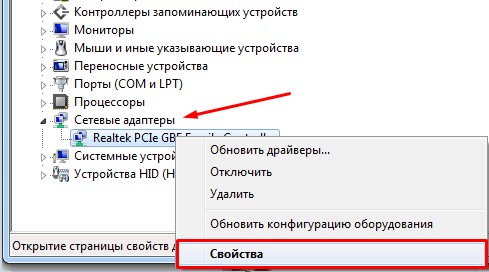
- В разделе «Сетевые адаптеры» заходим в свойства нужной нам карточке.
ПРИМЕЧАНИЕ! Можно попробовать обновить драйвера от сюда, особенно это актуально, если дрова ещё пока не установлены. Но если у вас есть какие-то проблемы с сетью, то обновление через сервера Microsoft может и не произойти. Если вылезет окошко, что якобы данное ПО не нуждается в обновлении – не верьте. Это обозначает, что новых драйверов не нашлось на серверах «Виндовс».
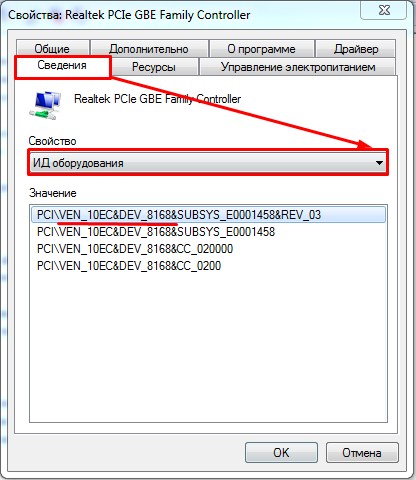
- И так в самом начале будет стоять название компании, которая выпустила карту. У меня это «Realtek» – это самая популярная компания, которая ставит свои сетевые карты на материнские платы. Обычно полное название должно стоять сразу же. В моём случае у меня указан только семейство «PCIe GBE Family Controller». В свойствах выберите вкладку «ИД оборудования». В самом конце будет циферка, вот это номер модели. Но нам ещё нужен класс, который обозначается буквой. Для этого в свойствах выберите «Строгое имя узла драйвера»
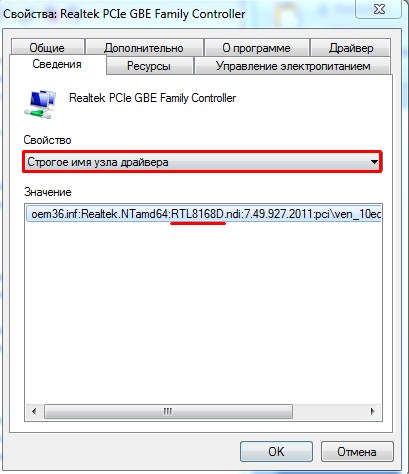
- Ищем совпадение цифр и вот справа и слева буквы и будут нашей моделью. В моём случае это RTL8168D.
- Теперь заходим на официальный сайт Realtek – realtek.cz .
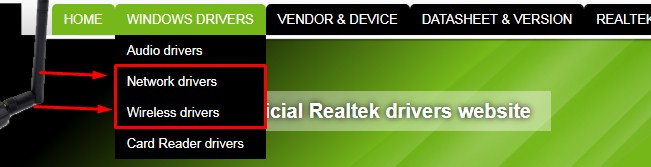
- Нажимаем на раздел «WINDOWS DRIVERS» и выбираем «Network drivers», если вам нужно ПО для сетевой карты и «Wireless drivers», если вы хотите установить дрова для Wi-Fi модуля.

- Будет таблица драйверов, только скачивайте ПО для своей операционной системы. Далее устанавливаем драйвер. После этого не забудьте перезагрузить машину.
Driverslab
- Это отличный сервис, где сосредоточены все новые драйвера от всех известных производителей. Заходим на сайт – driverslab.ru. Далее в правом верхнем углу в поисковик нужно ввести «ИД оборудования». Его посмотреть можно в разделе «Сведения» в диспетчере устройств.
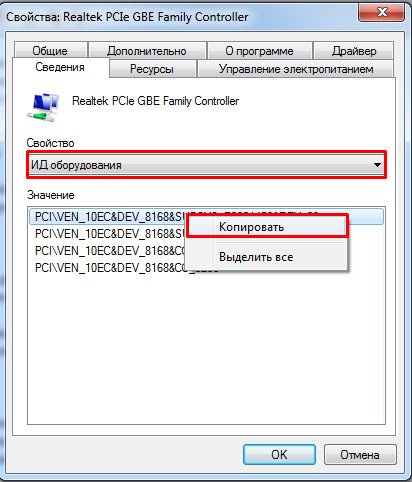
- Просто нажимаем правой кнопкой и копируем код продукта.

- Название вставляем в поисковую строку и нажимаем «Enter».
- Там вылезет большой список драйверов, нажимаем на самый верхний. Вас перебросит на следующую страницу, где расположены все драйвера. Пак имеет сразу установку для всех операционных систем. Устанавливаем драйвер и перегружаем аппарат.
Третий способ
Данный способ подходит для тех, у кого сетевая карта сразу вшита в материнскую плату. Мы просто узнаем название материнской платы и скачаем драйвер с официального сайта производителя «мамы».
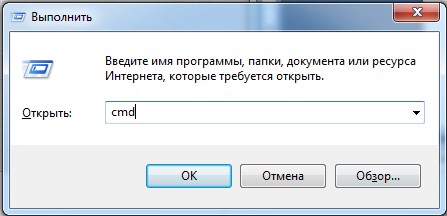
- Узнать название «материнки» проще всего через командную строку. Нажимаем + R и вводим «cmd».
- Теперь прописываем две команды:
wmic baseboard get product
wmic baseboard get Manufacturer
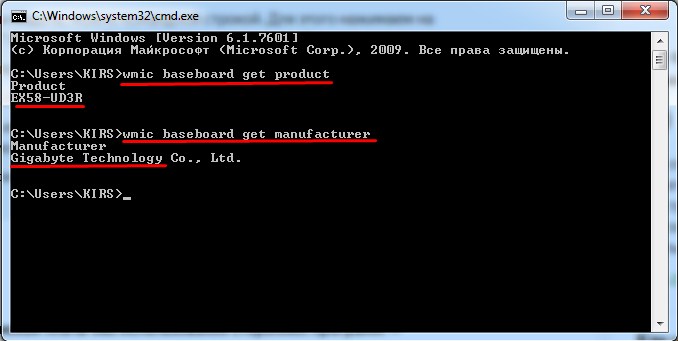
- Первое значение будет моделью материнки, а второе — это компания, которая её выпустила.

- Вводим название компании в поисковую строку «Яндекс» и заходим на официальный сайт. Далее просто впишите название модели в поисковую строку сайта.
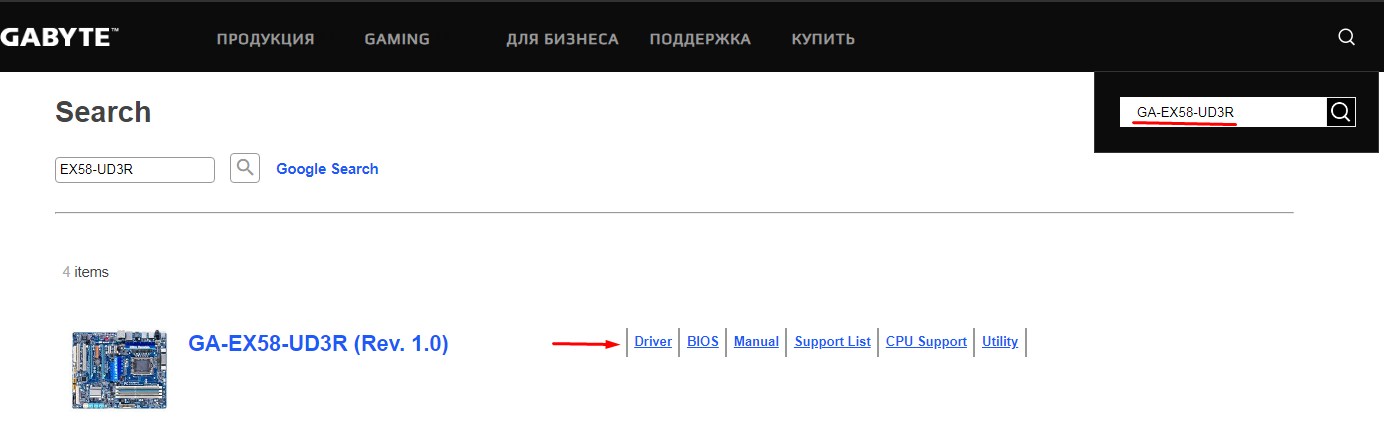
- Структуры разных сайтов могут отличаться. Поэтому зайдя на страницу модели поищите раздел, который скорее всего так и будет называться – «Drivers».
DriverPack
Как проще обновить драйвера сетевой карты? Есть сайт, который содержит в себе все известные драйвера. Но я рекомендую обращаться к нему только в крайней необходимости. Если прошлые способы не дали никакого результата, то можно прибегнуть к этому «плану Б». Дело в том, что данный сервис бесплатный, но в дополнение к драйверам он устанавливает на «комп» очень много мусора и дополнительных программ, которые в последствии нужно удалять.