Быстрый набор на смартфонах Тексет как настроить и добавить контакты.
Быстрый набор на teXet. Как и на простых кнопочных телефонах, так и на новейших Андроид смартфонах с большими сенсорными экранами предусмотрена функция быстрого набора. Не знаю почему, но на модели, в которой мы смотрели данную функцию, разработчики немного изменили способ его использования. Например, на большинстве Андроид смартфонах быстрый набор осуществляется путем нажатия и удержания на пару секунд цифровой кнопки к которому привязан номер или контакт. На Тексет же быстрый набор выполнен как отдельное меню, где в виде иконок расположены избранные для быстрых вызовов контакты. Не знаю, насколько это удобно, но непривычно как то. Ниже так же вы найдете ссылку на статью, где описано как на большинстве Андроидах настраивается быстрый набор.
И так чтоб добавить контакт на быстрый набор на Андроид Тексет нажав на соответствующую иконку открываем Контакты далее выбираем контакт (возможно контакт должен быть сохранен на памяти телефона а не сим-карты) и видим в верху небольшое меню где рядом с редактировать находится иконка в виде звездочки  . Для добавления в быстрый набор нужно нажать на эту звездочку и вы увидите как пустая звезда станет полной, что будет означать что этот контакт добавлен в избранные для быстрого набора. Если надо убрать номер с быстрого набора, то так же прикасаемся к звездочке и она вместо полной станет пустой. Теперь всего за три шага можно совершать быстрый вызов, а как смотрите чуть ниже.
Теперь давайте посмотрим как пользоваться быстрым набором на Android teXet. После того как мы добавили контакт в избранные нам нужно найти где же находится быстрый набор. Для этого на экране Андроид нажимаем на иконку Телефон  и попадаем туда, где мы обычно совершаем набор номера или недавние входящие, исходящие звонки. В веху экрана выбираем Быстрый набор
  и видим все контакты добавленные для быстрого набора. Для осуществления вызова нужно нажать на соответствующую с именем контакта иконку. Так же если нажать на иконке меню в виде трех вертикально расположенных точек
  мы можем редактировать, удалить, отправить или удалить контакт с быстрого набора коснувшись к звездочке.
Надеюсь статья помогла вам узнать как пользоваться быстрым набором на Андроиде Тексет и подобных смартфонах и планшетах поддерживающих сим карты. Если вы на своем гаджете быстрый набор настраиваете по-другому, то просим поделиться информацией ниже в отзывах. Если этот способ помог вам разобраться с быстрым набором на вашем телефоне, то просим оставить отзыв и указать модель вашего устройства, чтоб и другим посетителям сайта осталась от вас полезная информация.
- Надеюсь, информация помогла вам узнать как пользоваться быстрым набором.
- Мы будем рады, если вы добавите отзыв, полезную информацию или советы.
- Спасибо за отзывчивость и дополнительную информацию по теме страницы!
Добавить отзыв, задать вопрос или поделиться полезной информацией.
Автор:Екатерина
05-03-2018
08 час. 48 мин.
Сообщение:
Подскажите почему я не могу набрать на клавиатуре номер одну цифру набираю пробую вторую оно исчезает
 Смартфоны с самой лучшей камерой 2023. В рейтинге предоставлены телефоны с самой лучшей камерой на сегодняшний день.
 Бесплатно телефон по акции. Бесплатные телефоны, смартфоны сенсорные и кнопочные как брендовых производителей Samsung, iPhone так и малоизвестных.
Оставляя отзывы, Вы помогаете
другим сделать правильный выбор.
ВАШЕ МНЕНИЕ ИМЕЕТ ЗНАЧЕНИЕ.
Быстрый набор на смартфонах Тексет как настроить и добавить контакты
Быстрый набор на teXet. Как и на простых кнопочных телефонах, так и на новейших Андроид смартфонах с большими сенсорными экранами предусмотрена функция быстрого набора. Не знаю почему, но на модели, в которой мы смотрели данную функцию, разработчики немного изменили способ его использования. Например, на большинстве Андроид смартфонах быстрый набор осуществляется путем нажатия и удержания на пару секунд цифровой кнопки к которому привязан номер или контакт. На Тексет же быстрый набор выполнен как отдельное меню, где в виде иконок расположены избранные для быстрых вызовов контакты. Не знаю, насколько это удобно, но непривычно как то. Ниже так же вы найдете ссылку на статью, где описано как на большинстве Андроидах настраивается быстрый набор.
И так чтоб добавить контакт на быстрый набор на Андроид Тексет нажав на соответствующую иконку открываем Контакты далее выбираем контакт (возможно контакт должен быть сохранен на памяти телефона а не сим-карты) и видим в верху небольшое меню где рядом с редактировать находится иконка в виде звездочки . Для добавления в быстрый набор нужно нажать на эту звездочку и вы увидите как пустая звезда станет полной, что будет означать что этот контакт добавлен в избранные для быстрого набора. Если надо убрать номер с быстрого набора, то так же прикасаемся к звездочке и она вместо полной станет пустой. Теперь всего за три шага можно совершать быстрый вызов, а как смотрите чуть ниже.
Теперь давайте посмотрим как пользоваться быстрым набором на Android teXet. После того как мы добавили контакт в избранные нам нужно найти где же находится быстрый набор. Для этого на экране Андроид нажимаем на иконку Телефон и попадаем туда, где мы обычно совершаем набор номера или недавние входящие, исходящие звонки. В веху экрана выбираем Быстрый набор и видим все контакты добавленные для быстрого набора. Для осуществления вызова нужно нажать на соответствующую с именем контакта иконку. Так же если нажать на иконке меню в виде трех вертикально расположенных точек мы можем редактировать, удалить, отправить или удалить контакт с быстрого набора коснувшись к звездочке.
- Надеюсь, информация помогла вам узнать как пользоваться быстрым набором.
- Мы будем рады, если вы добавите отзыв, полезную информацию или советы.
- Спасибо за отзывчивость и дополнительную информацию по теме страницы!
TeXet TM-502R можно по праву назвать отличным аппаратом. Во всяком случае, в гамме телефонов от TeXet он заничает именно ту нишу, которая обеспечила стабильную прибыль компании на протяжении определенного периода времени.
Но в каждой бочке мёда найдется одна-две ложки противного дёгтя. И TeXet TM-502R не исключение: такое ощущение, что компания TeXet, создавая свой новый аппарат, даже не задумалась, что людям иногда нужно подключить свой девайс к компьютеру без длительного шаманства с установкой дюжины драйверов и тому подобных манипуляций. Иногда надо всего лишь подключить TeXet TM-502R в качестве usb-флешки, чтобы перекинуть пару-тройку файлов.
К счастью, ребята из TeXet все-таки опомнились и выпустили простую и легкую в использовании утилиту: TeXet ExpressConnect (). В отличие от тех динозавров, которые идут на родных CD-дисках в коробке с телефоном, программа занимает на диске не более 10МБ, работает, наверное, раз в десять шустрее. А что касается функционала, то. он невероятно велик. Судите сами!
Итак, утилита TeXet ExpressConnect .
Эта программа умеет делать следующее:
- подключать TeXet TM-502R к ПК или Mac в качестве сменного flash-накопителя (надо настроить один раз, потом будет работать автоматически);
- работать с адресной книгой;
- работать с файлами в телефоне (копирование, перенос и т.п.), причём программа создает новый виртуальный диск в Проводнике Windows;
- устанавливать приложения;
- управлять настройками аппарата (мелодии, обои, шрифты);
- включать или выключать продвинутое инженерное меню в TeXet TM-502R ;
- раздавать Интернет с телефона через USB на компьютер;
- и самое крутое — программа умеет делать разлочку от оператора.
Скачать утилиту можно с официального сайта по ссылке ().
Инструкция по эксплуатации
Для любителей изучать документацию предлагаем инструкцию к TeXet TM-502R. Документ в формате PDF, поэтому для просмотра Вам необходима программа Adobe Reader. Сами PDF файлы заархивированы для экономии места на нашем сервере. Да и качаться они так будут быстрее.
- инструкция пользователя TeXet TM-502R —
- инструкция по подключению к компьютеру —
- инструкция по установке приложения —
- инструкция для сервисных центров с каталожными кодами запасных частей —
Характеристики
Социальные сети
Общение
Если вы предпочитаете общение более традиционное, то используйте скайп для TeXet TM-502R или ICQ.
- ICQ —
- Skype —
Игры для TeXet TM-502R
Среди иргушек, работающих на TeXet TM-502R, хочется отметить такие хиты (кстати, бесплатные), как.
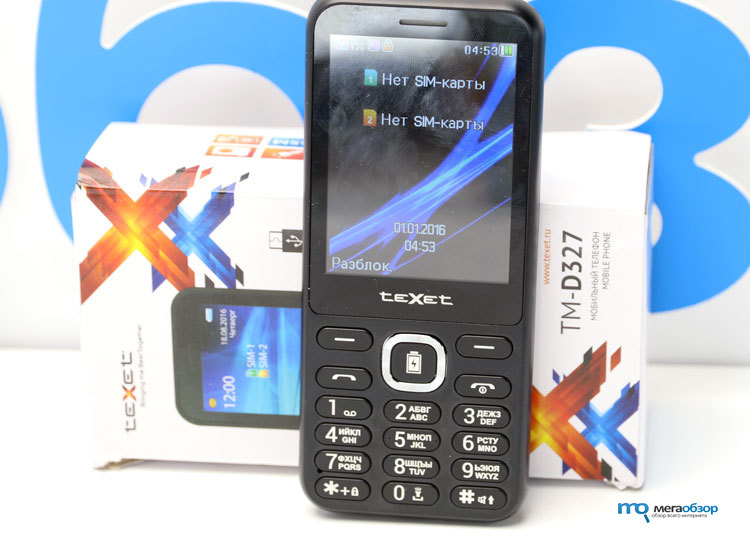
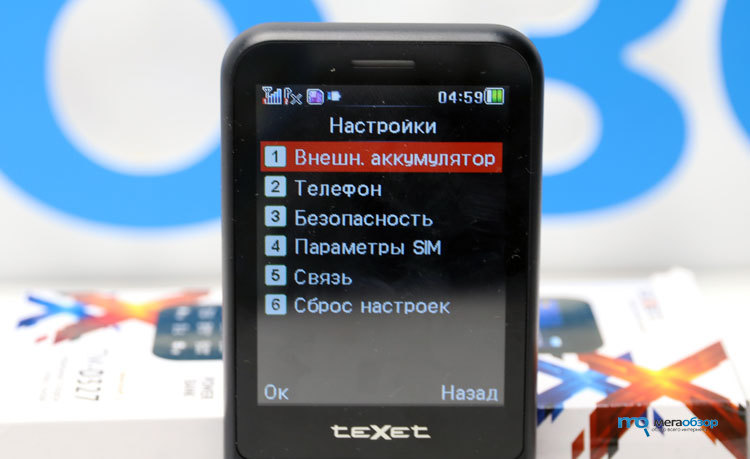
Распространение смартфонов на базе операционных систем Android и iOS создало свои негласные правила к исполнению устройств, работающих на этих системах. В 99% случаев это моноблок с сенсорным экраном, все это, конечно же, очень хорошо и даже удобно в работе, но отправлять на полки музеев классические телефоны с кнопками еще рано. Есть как минимум несколько сценариев, где кнопочные телефоны удобнее смартфонов. Кстати, в этом сегменте продолжают выходить любопытные новинки, как например, teXet TM-D327 с емким аккумулятором и режимом PowerBank.
Интересен он будет в качестве второго телефона с возможностью продлить работу основного смартфона. А также тогда, когда требуется оставаться на связи и иметь запас по времени автономной работы. Заявленное время работы в режиме ожидания тут составляет 504 часа и 20 часов в режиме разговора. Ниже представлена сводная таблица по доступным предложениям на российском рынке, составленная на основе данных сервиса Яндекс.Маркет.
teXet TM-D327 обзор
Комплектация
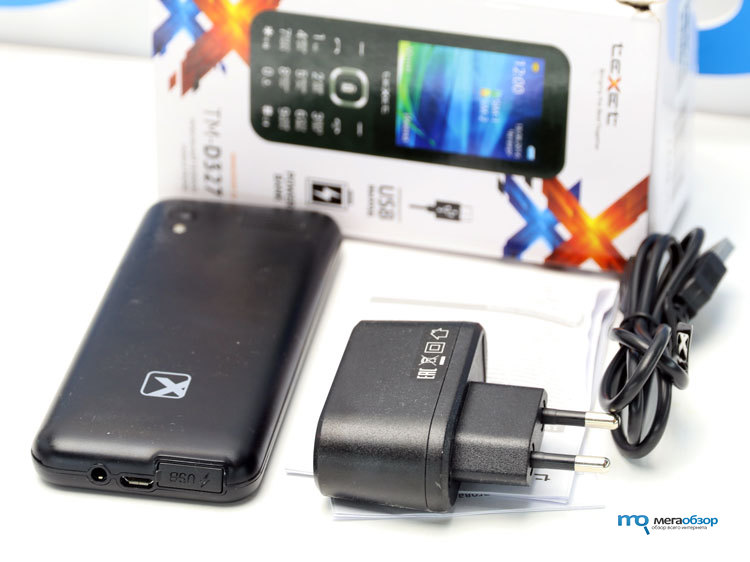
Комплектация включает зарядное устройство, кабель microUSB, инструкцию и гарантийный талон.
Внешний вид
Выполнен он в компактном корпусе. Общие габариты составляют 57x130x14.6 мм при весе в 115 граммов. Все элементы находятся в быстрой доступности. Телефоном удобно управлять пальцами одной руки.
Углы закруглены, как и боковая часть крышки. Нареканий к качеству сборки и эргономике нет. Под давлением пальцев не появляется скрипа и люфта деталей.
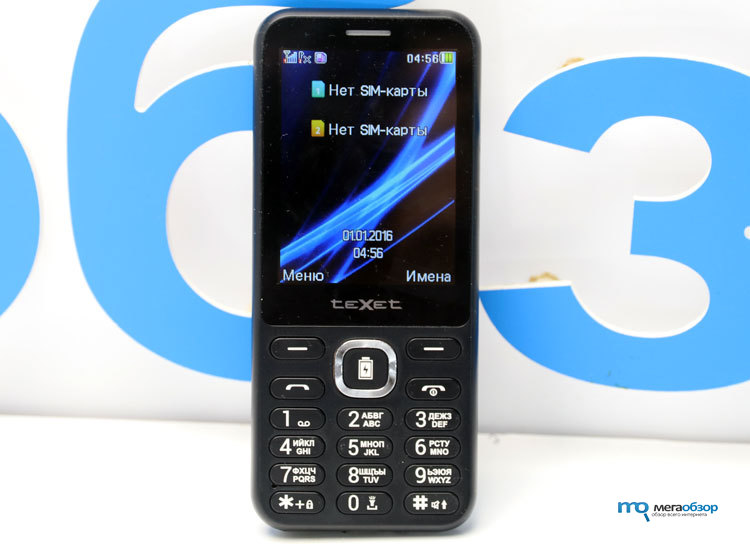
Лицевая сторона teXet TM-D327 разделена на две основные части. Блок дисплея и блок клавиатуры. Занимают они примерно одинаковую площадь.

Набор кнопок классический. Дополнительно к цифровой клавиатуре, есть кнопки ответа на вызов, сброса, меню и возврата. По центру четырехпозиционный джойстик с хромированной окантовкой.
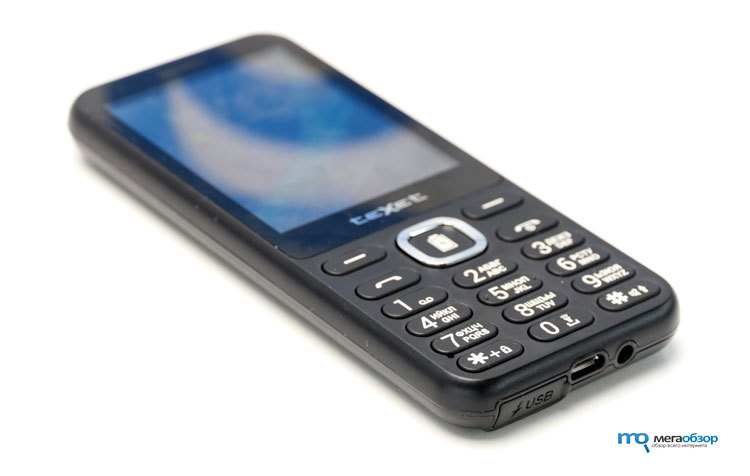
Ряд кнопок выполняет несколько действий в зависимости от длительности клика. В частности, при длительном нажатии на «0» загорается фонарик, а длительный клик на центральную камеру включает камеру.
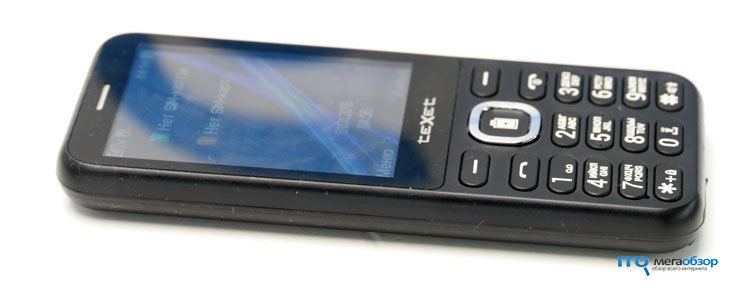
Решетка динамика смещена выше, она не перекрывается ладонью. Громкость не страдает. Кстати, под крышкой скрывается массивный динамик с высокой громкостью.

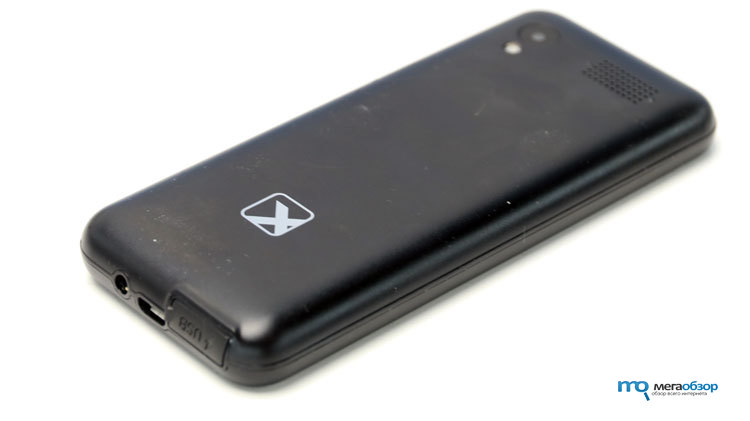
Рядом объектив камеры, не выступающий над поверхностью корпуса, ниже светодиодная вспышка. В районе решетки динамика есть два выступа.

Если же говорить про функцию PowerBank, то её реализацию мы уже видели в нескольких Android телефонах. Там везде требовалось использование OTG-переходника с microUSB на полноразмерный USB. В teXet TM-D327 пошли другим путем, установив дополнительный USB на нижней грани.
Для зарядки смартфонов и аксессуаров подключать кабель можно напрямую в телефон. Для большинства телефонов емкости встроенной батареи хватит для обеспечения полного цикла зарядки.
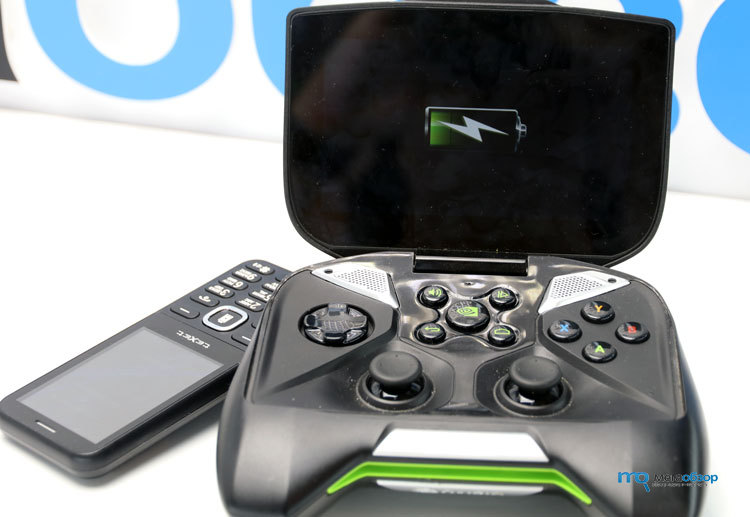
Во время процесса зарядки корпус не нагревается и не издает посторонних шумов. Во время передачи энергии сохраняется работоспособность самого телефона в полном объеме.
Также на нижней грани есть microUSB для зарядки и аудиоразъем под наушники. Расстояние между разъемами достаточное для задействования всех разъемов одновременно.
Корпус у teXet TM-D327 разборный. Под крышкой скрываются два отсека под SIM-карты, слот для карты памяти и съемный аккумулятор. Горячая замена не поддерживается.
Экран
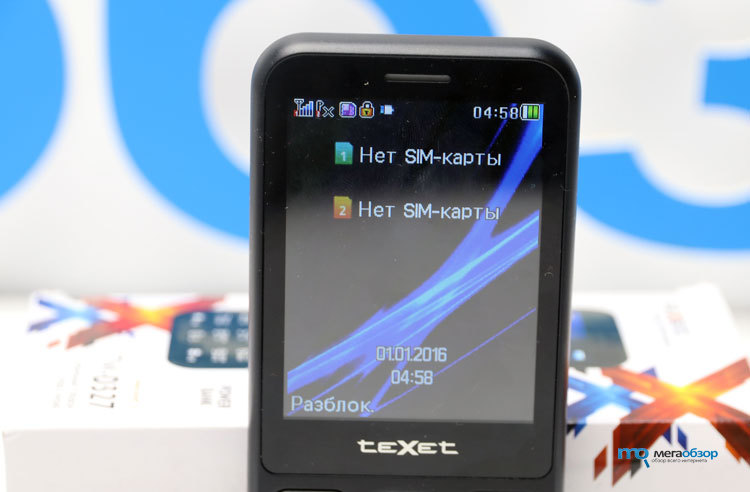
В меню доступно изменение фонового изображения рабочего стола, анимации открытия/закрытия приложений.
Есть FM-радио без необходимости подключения наушников для работы. В памяти хранится игра «ЗМЕЙКА».

Система работает стабильно, разделы открываются быстро. Функция телефонной связи и текстовых сообщений порадует качеством приема и отсутствием разрывов.
Итоги по teXet TM-D327
Это официальная инструкция для teXet TM-5017 на русском языке, которая подходит под Android 5.1. В случае, если Вы обновили свой смартфон teXet до более «свежей» версии или «откатились» до более ранней, то Вам стоит попробовать другие подробные инструкции по эксплуатации, которые будут представлены ниже. Также мы предлагаем ознакомиться с быстрой инструкцией пользователя в формате вопрос — ответ.
Официальный сайт teXet?
Вы попали в точку, поскольку здесь собрана вся информация с официального сайта компании teXet, а также масса другого полезного контента.
Настройки-> О телефоне:: Версия Android (несколько нажатий по пункту запустят «Пасхальное яйцо») [«Из коробки» версия ОС Андроид — 5.1].
Продолжаем настраивать смартфон
Как обновить драйверы на teXet

Нужно зайти в «Настройки -> О телефоне -> Версия ядра»
Как включить русскую раскладку клавиатуры
Перейдите в арздел «Настройки-> Язык и ввод-> Выбрать язык»
Как подключить 4g или переключиться на 2G, 3G
«Настройки-> Ещё-> Мобильная сеть-> Передача данных»
Что делать, если включил детский режим и забыл пароль
Заходим в «Настройки-> Язык и клавиатура-> раздел (клавиатура и способы ввода)-> ставим галочку напротив «голосовй ввод Google»
.png)
Настройки-> Экран:: Автоповорот экрана (снять галочку)
Как установить мелодию на будильник?
.png)
Настройки-> Экран-> Яркость-> вправо (увеличение); влево (уменьшение); АВТО (автоматическая регулировка).
.jpg)
Настройки-> Батарея-> Энергосбережение (поставить галочку)
Включить отображение состояния заряда аккумулятора в процентах
Настройки-> Батарея-> Заряд батареи
Как перенести номера телефонов с SIM-карты в память телефона? Импорт номеров из симки
- Зайдите в приложение «Контакты»
- Нажмите на кнопку «Опции» -> выберите «Импорт/Экспорт»
- Выберите откуда нужно импортировать контакты -> «Импорт с SIM-карты»
Как добавить контакт в черный список или заблокировать номер телефона?
Как настроить Интернет, если интернет не работает (например, МТС, Билайн, Теле2, Life)
- Можно обратиться к оператору
- Либо ознакомьтесь с инструкцией по
Как установить рингтон на абонента, чтобы на каждый номер была своя мелодия

Зайдите в приложение «Контакты» -> Выберите нужный контакт -> нажмите по нему -> откройте меню (3 вертикальных точки) -> Задать рингтон
Как отключить или включить виброотклик клавиш?
 Зайдите в Настройки-> Язык и ввод -> Клавиатура Android или клавиатура Google -> Виброотклик клавиш (снимаем или ставим галочку)
Как установить мелодию на СМС-сообщение или изменить звуки оповещений?
Ознакомьтесь с инструкцией по
Как узнать, какой процессор на TM-5017?
Нужно посмотреть характеристики TM-5017 (выше указана ссылка). Нам известно, что в данной модификации девайса чипсет — MediaTek MT6735P, 1000 МГц.
.png)
Настройки-> Для разработчиков-> Отладка по USB
Если нет пункта «Для разработчиков»?
Выполните действия из инструкции
.png)
Настройки-> Передача данных-> Моб.трафик.
Настройки-> Еще-> Мобильная сеть-> Службы 3G/4G (если оператор не поддерживает, выбрать только 2G)
Как изменить или добавить язык ввода на клавиатуре?
Настройки-> Язык и ввод-> Клавиатура Android-> иконка настроек-> Языки ввода (ставит галочку напротив нужных)
Хочу немножко написать, что из себя представляет эта торговая марка и кому она принадлежит, — кто производитель этих электронных товаров.
Скажу первое, что это российская марка по производству потребительской электроники, что принадлежит компании «Электронные системы Алкотел». Она была заснована в 2004 году и по сей день, расположена в Санкт-Петербурге. Как правило, цель этой компании — занять нишу в бюджетном сегменте мелкой электроники и предоставить покупателю многофункциональный прибор по цене ниже, чем зарубежный аналог. Сегодня имеется ряд такой «тексет-техники» как: стационарные и мобильные телефоны, смартфоны, MP3-плееры, цифровые фоторамки, GPS навигаторы, планшеты, электронные книги, видеорегистраторы.
Производство и сборка же всей его техники находится в Китае.
Цена MP3-плеера teXet T-479
Для начала хочу написать о том, что меня привело к покупке данного МП3-плеера:
- Во-первых, это его очень низкая цена, в Украине в интернет-магазине мне он обошёлся всего за 239 грн. Хотя в других магазинах цена достигала до 280 грн. В России его можно купить в пределах 789–961 рублей, хотя на официальном сайте стоит ценник в 1050 рублей.
- Во-вторых — функционал — он потрясающий, там даже видео можно смотреть, хотя качество очень плохое. Но мне не видео и не фото нужно на нём просматривать, а самое главное — это использовать плеер по назначению — слушать музыку и прочие аудио файлы, на что он на все 100% справляется. Наличие встроенной памяти достаточно объёмное — 4 Гб, плюс можно добавить microSD карту.
- В-третьих я смотрел на наличие в устройстве радио, диктофона и возможности чтения текстовых файлов. Кстати в некоторых других более дорогих устройствах радио отсутствовало, меня это очень удивляло. Ещё тут можно удалять файлы с прибора (об этом ниже в разделе «3. Управление»).
Комплектация
В компактную коробочку из тонко-прессованного лакированного картона вошли:
- Сам MP3-плеер teXet T-479.
- Наушники.
- USB-кабель для подключения к компьютеру.
- Руководство по эксплуатации.
- Гарантийный талон на 12 месяцев.
Технические характеристики МП3-плеера teXet T-479:
1. Корпус, размеры и вес

Этот параметр при выборе данного плеера сыграл немаловажную роль, ведь он по сравнению с другими (например, ) имеет меньший вес и размеры. Длина, ширина, толщина: 90,4 x 41,2 x 7,6 мм. Вес только плеера (без наушников) — 42 г (взвешивал лично, так как в документации производитель указал 46,5 г).
Корпус сделанный из пластика с алюминиевой окантовкой по кругу устройства для прочности. В общем сборкой остался довольный, ничего не скрипело, стыки ровные. Плеер идёт в двух цветовых решениях: чёрный и белый (как у меня). Выглядит симпатично.
2. Экран

Экран «тексет» T-479 не обрадовал как его стоимость. TFT дисплей — 1,8 дюйма с разрешением экрана 128 на 160 пикселей. Качество картинки ужасное, смотреть фото и видео тут просто для галочки, можно было бы и не делать эту функцию вообще.
На чтение книг плохое качество экрана никак не повлияло, так как грубые пиксели отлично прорисовывают текст, и он читается без проблем.
В настройках дисплея можно выставить длительность подсветки или отключить её, настроить уровень яркости экрана.
3. Управление

Все кнопки на «тексет» физические. Многие задают такой вопрос: «А как включить teXet T-479?». Отвечаю: очень просто, на передней панели нажмите левую верхнюю кнопку «>II» и удерживайте пару секунд, потом отпустите её и он включится, если только батарея заряжена. Эта кнопка служит также и выключением плеера при длительном нажатии, а также для воспроизведения музыки и паузы.
Справа сверху кнопка «М» для подтверждения выбора в меню, а также при нахождении в определённом разделе (например, прослушивание музыки) при нажатии и удерживании служит выходом в главное меню.
В кругу расположили ещё четыре кнопки, которые можно использовать для навигации (влево, вправо, вверх, вниз), для перемотки музыки, а также «+» и «–» — служат для регулировки уровня громкости.
Что не понравилось: расположение кнопок навигации однозначно неудобное. Нужно было кнопку «>II» сделать в центре круга. Не очень интуитивно понятно в управлении, пришлось читать инструкцию.

На левом торце расположена кнопка-тумблер для переключения включения/выключения питания плеера. Она во время эксплуатации прибора должна быть включена (положение вверх), а если вы долгое время (больше 3х дней) не собираетесь использовать МП3-плеер, то следует отключить питание (положение тумблера вниз «off»). Также слева находится отверстие для микрофона.

- разъём для USB-кабеля (используется для зарядки и для передачи данных), интерфейс 2.0;
- крепление для ремешка;
- слот для подключения карт памяти типа microSD;
- гнездо для подключения наушников 3,5 мм.

Что не понравилось: было б удобнее, если бы разъём для наушников поменяли местами с USB –разъёмом. Как правило, плеер держишь правой рукой, и штекер от наушников немного мешает, — впирается в руку. На фото выше вы можете увидеть.
4. Аккумулятор MP3-плеера teXet T-479
Аккумулятор в нём встроенный, собственный Li-Pol. Держит очень хорошо, хватает надолго. Чтобы зарядить АКБ достаточно подключить плеер через USB-кабель к компьютеру на 2–4 часа. Заряжать необходимо только тогда, когда батарея полностью разряжена.
Заряжать через компьютер производитель не рекомендует (в компьютере слабая мощность и плеер может быстро садится после этого), лучше использовать специальные универсальные сетевые зарядные USB устройства с номинальными параметрами: 220/5 В, 0.6/0.5 А. Сейчас многие смартфоны имеют подобные зарядные устройства (сетевой блок питания с USB входом). Очень удобно!
В опциях teXet’а имеется полезная настройка для выключения плеера: её можно отключить и плеер будет работать до тех пор, пока не сядет батарея или вы его не выключите самостоятельно, а можно выставить время, через которое он сам отключится (от 10 до 120 минут).
Что не понравилось: аккумулятор встроенный, а разобрать плеер нельзя без повреждений. Нужно переднюю пластмассу содрать (она на клею) и после чего открутить винтики. Только так и будет проходить ремонт, если вдруг гнездо под наушники сломается или ещё что-нибудь.
5. Музыка

Играет он громко и очень хорошо, свою самую главную функцию выполняет на все 100% отлично. Тут все пользователи довольные остались. Наушники, что идут в комплекте естественно не дают хорошего качества звучания, так, что рассчитывайте купить отдельно качественные наушники, если у вас их нет. Я, например, уже больше года как пользуюсь наушниками марки «KOSS», — очень крутое звучание! Из-за них басы приходится убирать в самый низ. Естественно их стоимость порядка 20$, но оно этого стоит.

Самое главное, что мне очень понравилось, так это широкая возможность сортировки аудио файлов: по исполнителям, альбомам, жанрам, папкам (можно заранее отсортировать музыку по папкам и выбирать нужное), избранное.
Работает «тексет» T-479 быстро, перемотка музыки также внушает своей скоростью. При прослушивании показывается на экране следующая информация: № дорожки, продолжительность, качество (битрейт «bps»), эквалайзер звучания, уровень громкости.
Эквалайзер имеет 7 готовых настроек и 8-ую пользовательскую (имеет 5 шкал). Также возможно выставить спецэффекты: «3D звук» или «Бас».
6. Фото и видео

Эти функции можно было и не делать, так как толку от них очень мало. Качество просмотра фотографий видите сами, они никудышные. Фотки закидывать можно любого качества, но желательно их делать 256 x 320 пикселей.
Видео также не очень хорошее. Разрешение видеофайлов должно быть не больше 128 x 160 пикселей, 15 к/с. В плеере имеется видео конвертер, его необходимо распаковать и установить у себя на компьютер для дальнейшего сжатия видео файлов.
7. Чтение текстов и игра «тетрис»

MP3-плеер teXet T-479 поддерживает распространённый формат.txt для чтения текстов. В настройках прибора имеется функция для автоматического просмотра текстовых файлов, что позволяет читать (листать) странички в автоматическом режиме, достаточно установить интервал (от 2 до 10 секунд) через которое плеер сам будет перебрасывать на следующую страницу.
Также есть функция создания закладок. Достаточно на последней прочитанной страничке нажать и удерживать кнопку «+» и в открывшем списке выбрать свободную строку «Empty», после чего необходимо нажать на кнопку «М» для сохранения закладки.
Чтобы перейти к последнему фрагменту текста нужно нажать «–» и выбрав номер строки нажать «М».

Включите любимую музыку и вернитесь в главное меню плеера при помощи удерживания клавиши «M», чтобы выбрать меню «Игра». Простая и всем известная игра «тетрис» позволит «убить» время, заняв себя чем-то увлекательным.
как установить быстрый набор на кнопочном телефоне texet
Как становится ясно из вступления к статье, быстрым набором на Android называется то же, что и по отношении к любому телефону. С помощью данной функции можно сделать вызов на определённый номер, не вводя его вручную и не добавляя сведений о человеке в журнал контактов. Это крайне полезно для экономии времени пользователям, на устройствах которых содержится множество информации об абонентах, но может применяться и в других случаях.
Возможность воспользоваться данной функцией имеется во встроенных приложениях для совершения звонков и просмотра контактных данных. Тем не менее, в тексте рассматриваются и варианты, требующие задействование стороннего софта. Собственно, мы рассказали про все способы как сделать быстрый набор на телефоне Андроид.
Samsung Galaxy (TouchWiz)
В случае с Samsung Galaxy можно пойти тем же самым путем — нажав на цифру и удерживая ее. Но есть и другой способ.
Откройте приложение «Телефон», затем нажмите на клавишу «Меню» — она обычно находится под экраном. Появится меню, в нем выберите «Быстрый набор».

Далее вы увидите такую интересную графику:

Как вы уже догадались, для указания абонента вам необходимо нажать на нужную цифру, после чего вы попадете в раздел с контактами.

Нажмите на контакт и он автоматически прикрепится к выбранной прежде вами цифре.

Как видите, ничего сложного, причем нет необходимости использовать сторонние приложения.
Друзья! Если наш сайт помог вам или просто понравился, вы можете помочь нам развиваться и двигаться дальше. Для этого можно:
- Оставить комментарий к статье.
- Подписаться на наш канал на YouTube.
- Подписаться на нашу группу ВКонтакте.
Как сделать быстрый набор на «Андроиде»
Быстрый набор через «Избранное»
При следовании этой инструкции один или несколько контактов будут отображаться в отдельном блоке, находящемся выше всех остальных записей.
Samsung
Скриншоты, предоставленные далее, сделаны на устройстве Samsung Galaxy S21 Ultra с Android 11. Здесь южнокорейской компанией представлена собственная программа «Контакты», поэтому порядок действий отличается от актуальной для других устройств инструкции и имеет следующий вид:
-
Откройте приложение «Контакты»;


Аналогичный порядок действий распространяется и на программу «Телефон», которая нужна для совершения звонков. В случае с ней есть дополнительный шаг – два свайпа вправо после запуска, нужные для перехода на соответствующую вкладку.
Кроме того, кнопка добавления в избранное есть на странице с информацией о человеке – в нижней части экрана.
«Чистый» Android
Как и в случае с «Самсунгом», можно использовать, как и отдельную программу журнала контактов, так и приложение для совершения вызовов.
-
Откройте «Контакты» (или «Телефон», а затем перейдите к списку абонентов);


Из-за того, что контакт не пропадает из обычного числа, его можно найти, даже если забыть о проделанном ранее сохранении в «Избранное». Из-за этого при небольшом количестве записей, кажется, что контакт дублируется ошибочно.
Смена имени
Подставив любое количество знаков «!» в начало имени, можно добиться появления конкретного контакта выше других.
Samsung
В программе «Контакты» от «Самсунга» в плане изменения информации о записях можно сделать те же самые действия, что и в приложении «Телефон», поэтому можно использовать любое ПО из этих двух.
-
Найдите контакт, который нужно отредактировать, и тапните по нему;


Кроме того, Samsung сам выводит список часто используемых контактов в отдельный блок, а ещё имеется возможность добавить абонента в «Избранное» (инструкция дана в предыдущем подразделе). В это число входят пользователи, с которыми часто велись звонки в течение последних тридцати дней. Скрыть эту информацию можно через настройки программы «Контакты» – опция называется «Показывать частые контакты».
«Чистый» Android
Такая функция, как переименование записей, разумеется, присутствует во встроенном в обычную прошивку приложении.
- Тапните по имени абонента;


Сторонние приложения
Программное обеспечение от других разработчиков подойдёт для всех современных версий «Андроида». Поскольку приложения не обладают каким-либо сложным набором возможностей, их системные требования невелики.
«Быстрый вызов (ярлык)»
Программа от Apps.FUG поможет вывести кнопку звонка конкретному человеку на рабочий стол устройства.
- Оказавшись на странице приложения в Google Play, нажмите «Установить»;


Удалить значок можно так же, как и любой виджет – достаточно удерживать на нём палец в течение нескольких секунд, после чего перенести кнопку на надпись «Удалить».
«Быстрые Контакты»
Ещё одно приложение в Google Play, которое легко использовать.
-
На странице этой программы в Play Market тапните кнопку «Установить»;


Эта программа имеет недостаток, которого нет у предыдущего решения. Речь идёт об отсутствии защиты от случайных тапов – вызов пойдёт сразу, как только нажать на ярлык. У этой утилиты попросту нет настроек, которые позволили бы изменить данный параметр.
Dial Direct (Free)
Приложение, разработанное A.B.M., обладает бесплатной и Pro-версиями, отличающимися наличием или отсутствием рекламы. Кроме того, в первой количество контактов ограничено 18 абонентами.
-
Установите Dial Direct (Free) с этой страницы в Google Play;


Для вызовов понадобится запустить программу и тапнуть по конкретному контакту. Здесь нельзя установить виджет – это невозможно ни через настройки рабочего стола, ни через параметры приложения.
Чтобы не видеть рекламы, можно один раз посмотреть видео-объявление, после чего она не будет появляться в течение дня.
Ярлык
Samsung
Приложение «Контакты» на «Самсунге» предоставляет три типа ярлыков: «Контакт», «Быстрое сообщение» и «Быстрый вызов».
- Удерживайте палец в свободном пространстве на экране;
- Тапните «Виджеты»;
- Нажмите «Контакты»;
- Выберите роль ярлыка (рассмотрены выше), после чего воспользуйтесь кнопкой «Добавить»;
- Укажите, кнопку вызова какого абонента следует добавить на экран;
- Как и в случае со сторонними приложениями, для дальнейших вызовов понадобится тапнуть по значку.
Для режима «Быстрый вызов» дополнительного подтверждения нет. Если оно требуется, следует выбрать тип виджета «Контакт» – тогда после нажатия на ярлык будет предложено выбрать действие: звонок либо отправку сообщения.
«Чистый» Android
Здесь порядок действий более простой, чем на «Самсунге».
-
В приложении «Контакты» тапните по имени абонента;


Значок появится на рабочем столе. Достаточно тапнуть по нему, чтобы увидеть выбор действия: совершение звонка или отправка СМС.
Добавить отзыв или поделиться полезным советом.
Автор:сандул валентина 03-07-2019 16 час. 56 мин. Сообщение: Спасибо. Информация очень полезна и доступна Автор:Лариса 17-10-2018 11 час. 21 мин. Сообщение: Нокиа 3310 «Для назначения номера в быстрый набор делайте так: Открываем Меню далее Контакты далее Быстрый набор. Выделяем номер цифровой клавиши от 2 до 9 и выбираем Задать, теперь можно ввести номер телефона или указать на сохраненный контакт в телефонной книжке выбрав Найти.» Автор:Елена 09-06-2018 21 час. 25 мин. Сообщение: Здравствуйте, Анатолий! Приобрели для пожилого человека телефон UNIWA V709. Есть функция в Меню> Настройки> Телефон > Настройки клавиш быстрого набора. При нажатии попадаешь в Опцию Контакты. Список контактов далее не открывается. Как сделать правильно? Буду признательна за помощь. Автор:Валерий 31-03-2018 16 час. 05 мин. Сообщение: Спасибо АНАТОЛИЙ! Ты единственный в этом сумасшедшем Инете на мой вопрос дал ответ, коротко, ясно, доходчиво и пошагово! У меня все получилось, спасибо тебе! Я всегда ценил не заумных специалистов, а тех, кто разбирается и понятно объясняет. Автор:Анатолий 31-03-2018 06 час. 39 мин. Сообщение: Для телефона Нокиа 150 последовательность установки быстрого вызова: 1.Контакты. 2.Имена. 3. Выбираем контакт.4. Параметры. 5. Быстрый набор, всегда появляется клавиша №2. 6.Джойстиком выбираем нужную клавишу.7. Параметры. 8. Изменения для вызова и ОК. Автор:Анатолий 30-03-2018 18 час. 21 мин. Сообщение: у меня телефон Нокиа 150, ни один из способов установки быстрого набора мне не подходит. Автор:Вадим 20-01-2018 18 час. 48 мин. Сообщение: Спасибо! Кратко и доходчиво!
Быстрый набор: Настройки – Телефон – Вызов – Быстрый набор – Вкл. Нажмите и удерживайте любую цифровую клавишу (кроме «1» и «0» – они уже заняты системой) на которую хоитие настроить быстрый набор до появления сообщения о присваивании быстрого набора и выбирете нужный контакт из телефонной книги. Если Вы хотите удалить/поменять быстрый набор номера с какой-либо «цифры», откройте телефонную книгу и проделайте соответствующие манипуляции с контактом, чей номер прикриплен к данной цифре.
Быстрый набор номера появился ещё во времена кнопочных мобильников. Многим контактам тогда можно было задать свою клавишу – от 1 до 9. Удержание клавиши в течение одной-полутора секунд приводило к набору номера соответствующего контакта. Нечто подобное реализовано и в операционной системе Android. Но здесь быстрый набор может отличаться, в зависимости от версии операционки и вида фирменной оболочки.
Преимущества и недостатки опции
Ключевые достоинства функции заключаются в следующих моментах:
- не нужно долго искать контакт;
- простая настройка;
- возможность легко удалить ярлык, если он станет неактуален;
- нетрудно вносить изменения.
Недостатки обычно имеют следующий вид:
- многие приложения не запрашивают дополнительного подтверждения перед звонком, из-за чего случайное нажатие приведёт к совершению вызова;
- некоторый софт обладает рекламой или доступен платно.
Проблемы и способы их решения
Нет подтверждения перед звонком
К сожалению, многие разработчики программного обеспечения не предусмотрели данной функции, из-за чего понадобится воспользоваться другими решениями. Например, приложение «Быстрый вызов (ярлык)» обладает такой функцией, как и некоторые предусмотренные по умолчанию решения.
Вызов не происходит
Эта проблема может быть вызвана многими причинами. Скорее всего, если обычные звонки производятся, а подобные – нет, не выдано разрешение на осуществление вызовов приложением. Оно запрашивается при его первом запуске. Можно также выдать доступ через панель управления устройством:
- Откройте настройки девайса. Перейдите в раздел «Приложения и уведомления»;


Изменения вступят в силу автоматически.
Быстрый вызов на телефоне – функция, полезная для пользователей, часто совершающих звонки. Она легко включается в Android несколькими способами.
Поделиться ссылкой:
Второй вариант настройки
Существует и второй способ настройки быстрого набора. Для этого следует зайти в раздел, где располагается информация об исходящих и входящих вызовах. Тем, кто использует смартфоны торговой марки Самсунг, нужно для попадания в этот раздел сначала нажать на «Меню».
В нем нужно выбрать «Расширенные настройки», в которых располагается сама функция быстрого набора. Ее нужно выбрать для настройки оперативного способа вызова конкретного абонента из списка своих контактов.
Проверьте по номеру откуда звонили
Секреты мобильной ОС, значительно расширят ваше представление о функциональности и методах управления системой. Ниже представлена самая интересная функция, представляющая самую большую пользу для новичков.
Как сделать быстрый набор на кнопочном телефоне texet
Функция быстрый набор на телефонах Нокиа. На этой странице вы найдете информацию, как настроить быстрый набор на кнопочных телефонах Nokia, а так же как включить или отключить. Данные примеры подходят к Nokia 108 Dual Sim, Nokia C2-01, Nokia 225 и подобным телефонам.
Если вы постоянно звоните на определенные номера, то вы можете установить эти контакты на быстрой набор. Данная функция позволяет на телефоне назначить контакт на определенную клавишу после чего можно нажав и удержав эту кнопку совершить вызов. То есть вам не нужно открывать телефонную книжку и в контактах выбирать номер для звонка, одно нажатие на кнопку к которому прикреплен контакт и вы можете позвонить нужному человеку.
Давайте посмотрим где в настройках Нокиа находится быстрый набор. Открываем Меню далее Контакты и Быстрый набор . Теперь вы можете выбрать Включить , Отключить или Изменить . Если нужно назначить контакт на быстрый вызов, то выбираем Изменить и там устанавливаем номер на быстрый набор. Например, выбираем пункт Изменить и видим номер цифровой клавиши к которому нужно привязать контакт для быстрого набора, далее выбираем Задать (или Назначить ), выбираем Назнач.д/вызова , выбираем в открывшемся списке нужный контакт и подтверждаем кнопкой Выбор .
На некоторых телефонах Нокия быстрый набор включается так: Открываем Меню далее Настройки далее Вызовы далее Быстрый набор и Вкл. .
Для назначения номера в быстрый набор делайте так: Открываем Меню далее Контакты далее Быстрый набор . Выделяем номер цифровой клавиши от 2 до 9 и выбираем Задать , теперь можно ввести номер телефона или указать на сохраненный контакт в телефонной книжке выбрав Найти .
Если вы смогли одним из способом включить, отключить или настроить быстрый набор на своем телефоне, то просим оставить отзыв и указать модель своего телефона чтоб и другим осталась от вас полезная информация. Если на вашем телефоне быстрый набор назначается по-другому, то просьба поделиться информацией ниже в отзывах.
- Надеюсь, информация о быстром наборе на телефоне оказалась полезной для вас.
- Не забудьте оставить отзыв или добавить полезную информацию по теме статьи.
- Спасибо за отзывчивость, взаимную помощь и полезные советы!
Добавить отзыв или поделиться полезным советом.
Быстрый набор номера появился ещё во времена кнопочных мобильников. Многим контактам тогда можно было задать свою клавишу – от 1 до 9. Удержание клавиши в течение одной-полутора секунд приводило к набору номера соответствующего контакта. Нечто подобное реализовано и в операционной системе Android. Но здесь быстрый набор может отличаться, в зависимости от версии операционки и вида фирменной оболочки.
Наиболее распространенный вариант быстрого набора
Чаще всего производитель смартфона предлагает использовать виртуальную клавиатуру, служащую для набора номера. Её клавиши с цифрами могут отвечать за вызов конкретных контактов. Остается только присвоить контактам определенные клавиши. Давайте же разберемся с тем, как это сделать.

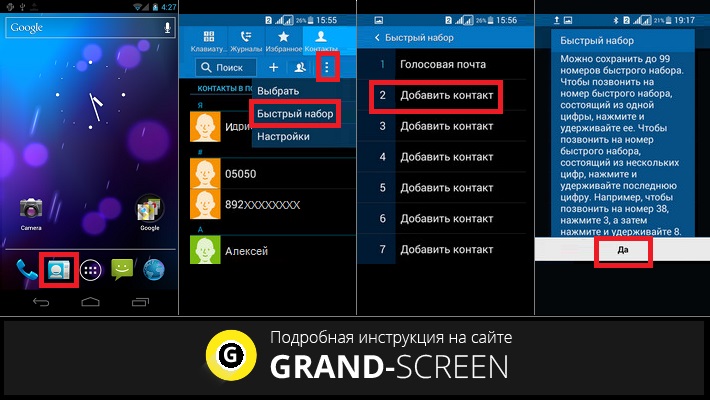
Шаг 3. Нажмите на вертикальное троеточие, расположенное справа от поисковой строки.


Шаг 5. Вы попадете в окно, где можно установить быстрый набор. По умолчанию на цифру 1 назначено прослушивание голосовой почты, обычно этот пункт изменить нельзя. А вот цифры от 2 до 9 свободны. Более того, иногда производитель смартфона позволяет назначать вызов абонентов и на более сложные комбинации – например, на 27 или 49.


Данный пример основан на использовании смартфона, произведенного компанией . На других аппаратах ваши действия могут немного отличаться.


Шаг 4. Нажмите на звездочку , которая находится в правом верхнем углу. Она была пустая, а теперь окажется заполненной – это значит, что вам удалось сделать всё необходимое.


Быстрый набор на Андроид может быть реализован разными способами. Но в любом случае он помогает сократить время, требующееся на набор номера определенных контактов, поэтому мы рекомендуем регулярно пользоваться этой функцией!
Наверняка у каждого владельца мобильного устройства есть контакты (родственники, друзья, коллеги), которым приходится звонить чаще, нежели остальным абонентам. И конечно, было бы очень удобно, чтобы доступ к нужному номеру был ускоренным, буквально в одно-два касания.
Как настроить быстрый набор на Андроид, и возможно ли такое? Да, такая функция есть в самом телефоне, так же можно установить и стороннюю утилиту, которая сможет выполнить эту задачу.
С помощью стандартных инструментов
Как выполнить эту операцию мы рассмотрим на примере Samsung Galaxy. Здесь нужно пояснить, что на некоторых моделях Android-устройств количество номеров, которые можно добавить в быстрый набор может быть ограничено, а название клавиш или действий могут отличаться от описанных в инструкции, но по смыслу определиться, как это выглядит именно на вашем гаджете, будет несложно.
С помощью сторонних приложений
Обеспечить быстрый и комфортный доступ к своим контактам нам помогут специальные утилиты, которых в том же Google play более, чем достаточно.
Условно их можно разделить на три группы, это:
В качестве примера можно привести бесплатное приложение VoiceButton . Подробнее с работой программы можно познакомиться, посмотрев видео:
Вторая группа для ускоренного набора , это программы – виджеты, с помощью которых на рабочем столе смартфона создаются небольшие иконки с фотоснимками контактов. Просто выбираем ярлычок с фото абонента, на номер которого будем совершать звонок, и соединение состоится.
Третья группа в этой линейке – это приложения, аналогичные стандартной телефонной книге. Как правило, основные функции таких утилит – быстрый поиск и набор номера.
Мы хотим представить вам одно из таких приложений — Multidialer + Это отличная звонилка в стиле Андроид 5 (Lollipop), которая предлагает удобный и продуманный интерфейс, разнообразные темы и довольно большой набор инструментов, подробнее о которых можно узнать из следующего ролика:
Вот и всё, о чём мы хотели рассказать в этом материале. Теперь вы знаете, как установить быстрый набор на Android, оставайтесь на связи, удачи!
В одной из статей мы рассматривали вопрос о том, как подружить Android и Windows: 8 самых удобных эмуляторов для вашего ПК .
Функция быстрого набора сегодня не пользуется такой популярностью, как во времена кнопочных телефонов. Современные смартфоны Fly отличаются быстродействием и простой и понятной телефонной книгой. Поэтому многие пользователи не задаются вопросом о том, как сделать быстрый набор на Fly.
Однако в некоторых случаях такая опция необходима. Что ж, разберемся, как ею воспользоваться в новых и не очень телефонах.
Существует несколько способов установить быстрый вызов для своих контактов.
Быстрый набор номера встроенной утилитой на Андроид
Некоторые версии Андроида имеют вспомогательную предустановленную программу, при помощи которой вы можете добавить любой контакт к номеру быстрого набора. Если это ваш случай, следует провести нехитрые действия. Способов установки быстрого набора два.
Способ первый:
Способ второй:
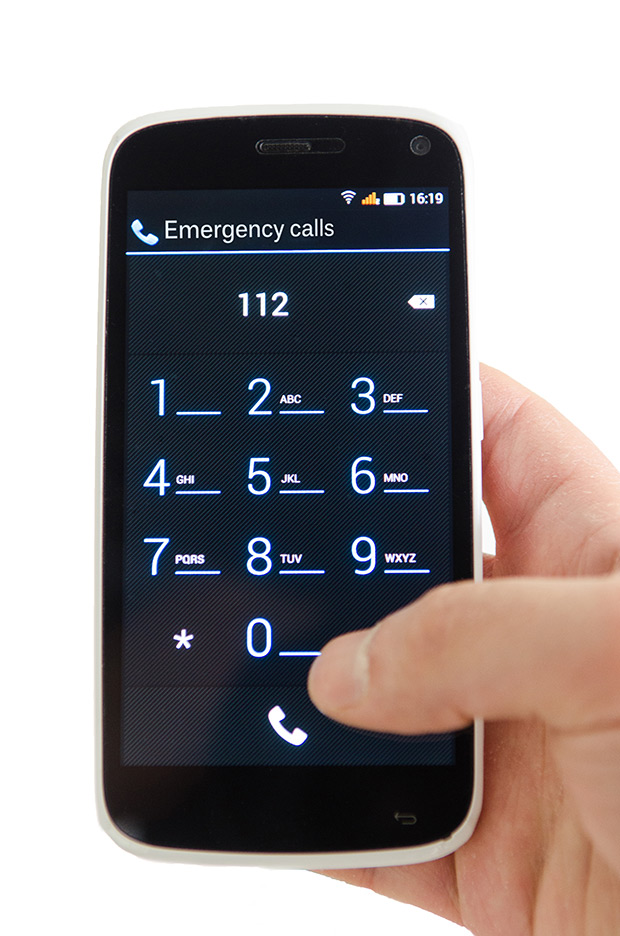
Вот и все. Номер быстрого набора задан. Теперь в режиме набора номера просто зажимайте соответствующую кнопку, когда вам потребуется позвонить.
Однако справедливости ради заметим, что некоторые смартфоны не имеют такой предустановленной утилиты. В таком случае вы можете выбрать стороннее приложение в Play-маркете. Выбор там широкий, опций достаточно много. Так что просто тестируйте и подбирайте вариант для себя
Другие смартфоны Флай
На нашем сайте можно найти каталог с остальными смартфонами Fly на Андроиде .
Как сделать быстрый набор на Fly Ezzy
Полагаем, что стоит отдельное внимание уделить этой модели. Этот простой и понятный телефон часто покупают детям и пожилым родственникам. Он прост в управлении, имеет крупные кнопки, отдельную кнопку SOS, долго держит зарядку и стоит совсем недорого.
Детям и пожилым людям функция быстрого набора номера просто необходима, потому что им сложно ориентироваться в модных смартфонах, а помощь иногда нужна срочно.
В руководстве пользователя описаны все особенности работы с , в том числе и настройка быстрого набора. Однако существует еще один способ.
Итак, чтобы настроить звонок в одно нажатие:
Чтобы позвонить, достаточно просто удерживать нужную клавишу телефона, после чего нажать на зеленую кнопку с трубкой (кнопка вызова). Так ваш ребенок или мама быстро смогут с вами связаться при необходимости.
Если Вам интересно, то Вы можете ознакомиться со статьей о том, .
Быстрый набор номера на андроид – это функция ассоциирования любого записанного телефонного номера из телефонной книги с назначенной цифровой клавишей.
Быстрый набор номера на андроид дает возможность совершить звонок в 2-3 нажатия, когда нет времени искать номер в телефонной книге. Пользуйтесь этой опцией, чтобы позвонить людям, с которыми вы часто общаетесь.
1. Через телефонную книгу, встроенной утилитой.
2. При помощи стороннего приложения.
Через телефонную книгу.
Встроенная утилита – это вспомогательная программа предустановленная на андроид устройстве. С помощью ее можно легко добавить номер к списку быстрого набора, следующим образом:
1. Откройте телефонную книгу.
4. Выберите на открывшейся экранной клавиатуре цифру, за которой будет закреплен номер, нажмите на нее.
5. Задайте номер для только что выбранной цифры, в открывшейся телефонной книге. На кнопке сенсорной клавиатуры вы увидите надпись о присвоении номера контакта и с указанием его имени.
Так, можно назначить номера абонентов и для других цифр на экране телефона. Случиться необходимость быстрого набора номера на андроид, и назначенные номера вам пригодятся.
Если нужно позвонить на закрепленные номера. Всего лишь нужно дважды кликнуть по экрану:
2. Зажать кнопку с цифрой на экранной клавиатуре и держать пока не пойдет вызов абоненту.
Быстрый набор номера на андроид при помощи стороннего приложения.
Во-первых, необходимо загрузить и установить программу, которая поможет выполнить быстрый набор номеров. Их множество, реализуют они одну функцию, как на телефонах samsung, так и на других, но по-разному.
Им для работы нужна Bluetooth -гарнитура. Назвав номер или имя контакта, такой коммутатор начнет посылку вызова и выполнит соединение с абонентом.
Также, такие программы позволят управлять голосом и другими возможностями устройства: отправлять SMS, выполнять поиск, включать программы, узнавать время. И это все, не вынимая телефон из кармана.
Программы — виджеты создают на рабочем столе телефона маленькие иконки с фотографиями абонентов. Достаточно выбрать ярлычок с фотографией человека, которому вы хотите , и вызов будет осуществлен.
Программы — аналоги стандартной телефонной книги выполняют быстрый поиск номеров, а также быстрый набор. При поиске достаточно написать любую часть имени или номера контакта, даже не с начала, и программа найдет все совпадающие записи в адресной книге и в истории звонков.
Во-вторых, нужно настроить любое из этих приложений под ваш телефон.
В одной из статей мы рассматривали вопрос о том, как подружить Android и Windows: 8 самых удобных эмуляторов для вашего ПК .
Функция быстрого набора сегодня не пользуется такой популярностью, как во времена кнопочных телефонов. Современные смартфоны Fly отличаются быстродействием и простой и понятной телефонной книгой. Поэтому многие пользователи не задаются вопросом о том, как сделать быстрый набор на Fly.
Однако в некоторых случаях такая опция необходима. Что ж, разберемся, как ею воспользоваться в новых и не очень телефонах.
Существует несколько способов установить быстрый вызов для своих контактов.
Быстрый набор номера встроенной утилитой на Андроид
Некоторые версии Андроида имеют вспомогательную предустановленную программу, при помощи которой вы можете добавить любой контакт к номеру быстрого набора. Если это ваш случай, следует провести нехитрые действия. Способов установки быстрого набора два.
Способ первый:
Способ второй:
Вот и все. Номер быстрого набора задан. Теперь в режиме набора номера просто зажимайте соответствующую кнопку, когда вам потребуется позвонить.
Однако справедливости ради заметим, что некоторые смартфоны не имеют такой предустановленной утилиты. В таком случае вы можете выбрать стороннее приложение в Play-маркете. Выбор там широкий, опций достаточно много. Так что просто тестируйте и подбирайте вариант для себя
Другие смартфоны Флай
На нашем сайте можно найти каталог с остальными смартфонами Fly на Андроиде .
Как сделать быстрый набор на Fly Ezzy
Полагаем, что стоит отдельное внимание уделить этой модели. Этот простой и понятный телефон часто покупают детям и пожилым родственникам. Он прост в управлении, имеет крупные кнопки, отдельную кнопку SOS, долго держит зарядку и стоит совсем недорого.
Детям и пожилым людям функция быстрого набора номера просто необходима, потому что им сложно ориентироваться в модных смартфонах, а помощь иногда нужна срочно.
В руководстве пользователя описаны все особенности работы с , в том числе и настройка быстрого набора. Однако существует еще один способ.
Итак, чтобы настроить звонок в одно нажатие:
Чтобы позвонить, достаточно просто удерживать нужную клавишу телефона, после чего нажать на зеленую кнопку с трубкой (кнопка вызова). Так ваш ребенок или мама быстро смогут с вами связаться при необходимости.
Войти в меню, выбрать «контакты», джостиком два нажима вправо — попадаем в избранное ; выбираем цифру против которой стоит «не назначено» и нажимаем «назначить», появляется табличка, выбираем «контакты». В появившектамся списке контактов выбираем нужный контакт и нажимаем «добавить». Все!
Теперь для вызова контакта нужно нажать назначенную цифру и удерживать ее. Успеха!
войти в контакты, выбрать избранное, оно находится в верху экрана. там надо переместить курсор вправо до избранного. в избранном указаны номера на которые можно установить быстрый набор.
Видео с YouTube на эту тему
Знаете, как решить эту проблему?
Поделитесь своим знанием!
Наиболее похожие проблемы из этого раздела

Подскажите пожалуйста, почему переданные мне файлы по блютузу я не могу найти? и при передаче часто случаются ошибки и пропадает карта памяти?
Смартфоны на базе Android обладают огромным количеством функций, которые упрощают взаимодействие с устройством. В то же время пользователи даже не знают о существовании некоторых опций, из-за чего не могут в должной мере оптимизировать работу телефона. Так, не слишком высокой популярностью пользуется быстрый вызов на операционной системе Андроид, хотя эта функция как никогда актуальна для тех, кто часто общается средствами классической телефонии.
Что такое быстрый набор?
У каждого человека свой круг общения, размер которого условно выражается в количестве номеров из записной книжки. Если вы внесли в нее много абонентов, то найти нужного для совершения звонка будет достаточно сложно. Хорошо, если вы помните его имя, ведь в такой ситуации на помощь готова прийти опция поиска. Однако тем, кто не помнит, как записал тот или иной номер, сложнее всего обнаружить в списке нового абонента.
Как настроить быстрый набор на Андроид
Функцию быстрого вызова не нужно принудительно активировать в настройках вашего смартфона. Она уже по умолчанию работает на всех устройствах, имеющих на борту операционную систему Android. Единственное, что нужно сделать – настроить работу опции таким образом, чтобы вы могли в любой момент быстро получить доступ к набору нужного номера.

Настройка осуществляется разными способами. Мы насчитали три основных варианта, которые сильно отличаются друг от друга. Первые два предполагают использование встроенных средств устройства, а заключительный – обращение к стороннему софту. Как бы то ни было, рекомендуется проанализировать все методы, чтобы выбрать наиболее подходящий.


- Как только на экране отобразится визитка абонента, нажмите на кнопку в виде звездочки.


Создание ярлыка
Также вы можете создать на смартфоне ярлык для моментального вызова нужного вам абонента:

- Нажмите на кнопку с тремя точками для вызова дополнительного меню.
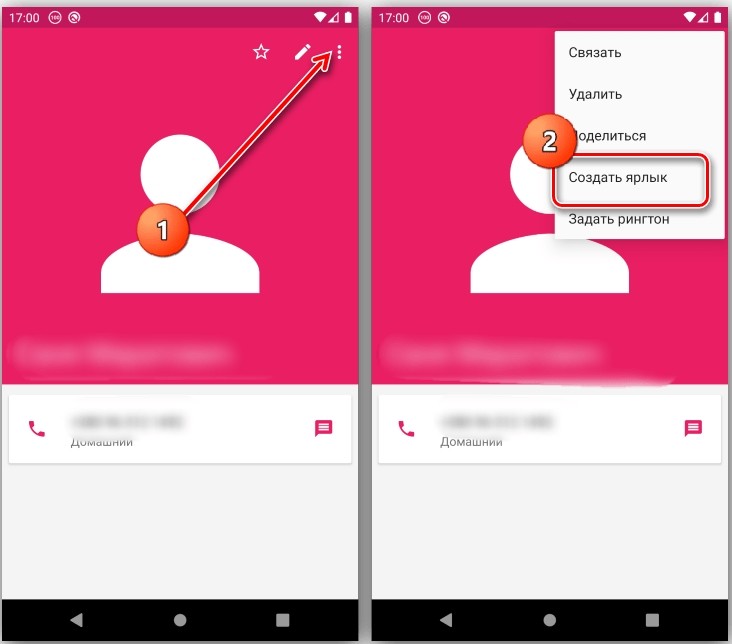
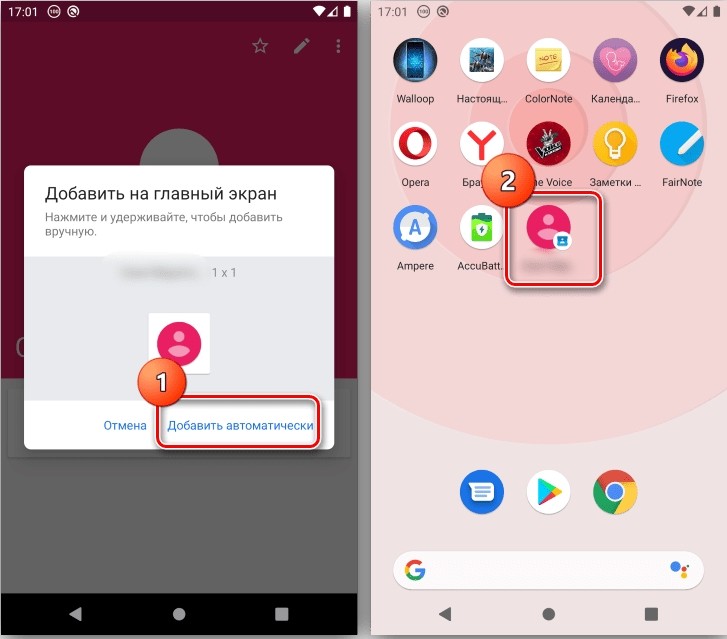
После этого иконка контакта отобразится на главном экране, где будет соседствовать с установленными приложениями. Для вызова достаточно тапнуть по логотипу.
Через сторонние приложения
Наконец, вы можете установить на телефон специальное приложение, чтобы реализовать работу функции. В качестве примера рассмотрим DW Contacts & Phone:

- Запустите приложение и разрешите доступ к контактам.
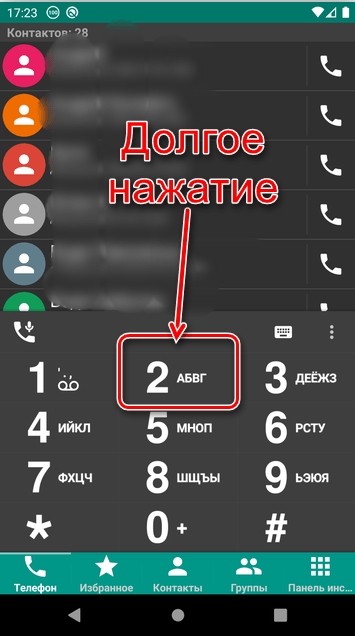
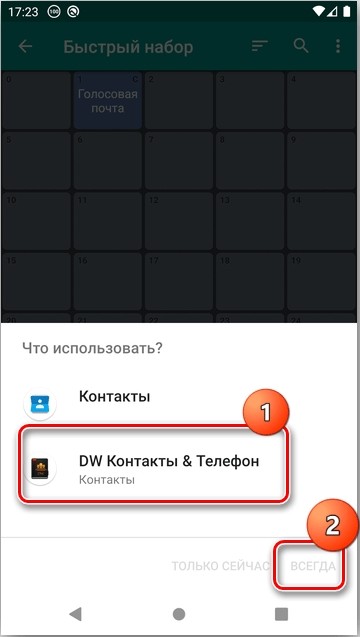
- Подтвердите использование номера для моментального вызова.
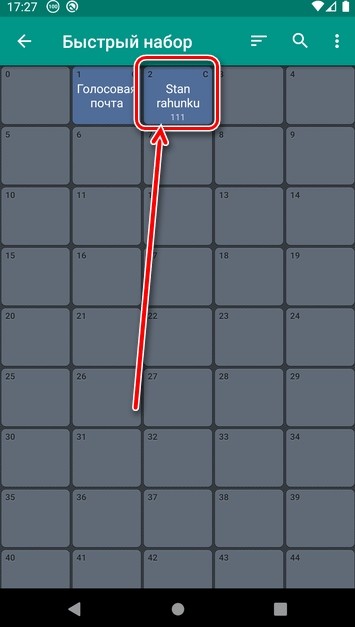
По окончании выполнения всех манипуляций вы сможете набирать необходимого человека через специальную вкладку приложения DW Contacts & Phone. Это отличный вариант для тех, чья звонилка лишена подобной функции.

Наш проект живет и развивается для тех, кто ищет ответы на свои вопросы и стремится не потеряться в бушующем море зачастую бесполезной информации. На этой странице мы рассказали (а точнее — показали 🙂 вам Как настроить быстрый набор на телефоне texet . Кроме этого, мы нашли и добавили для вас тысячи других видеороликов, способных ответить, кажется, на любой ваш вопрос. Однако, если на сайте все же не оказалось интересующей информации — напишите нам, мы подготовим ее для вас и добавим на наш сайт!
Если вам не сложно — оставьте, пожалуйста, свой отзыв, насколько полной и полезной была размещенная на нашем сайте информация о том, Как настроить быстрый набор на телефоне texet .