Почему не работает микрофон в Скайпе: 10 способов настроить микрофон Skype в Windows
 Все мы часто используем Скайп для реализации живого общения с родными или коллегами. Само название программы уже давно стало именем нарицательным: когда кто-то говорит: «Скайп», все понимают, что речь идет именно о видео-звонках, а не о чате или передаче файлов, хотя приложение и эти функции выполняет отлично.
В статьях микрофон перестал работать на компьютере, на ноутбуке не работает микрофон или почему компьютер или ноут не видят микрофон, мы уже описывали способы решения проблем с микрофоном. Также советуем, если у вас наушники с микрофоном, прочитать решение проблемы по ссылке. Эта статья продолжает данный цикл.
Нередко поговорить в видео-формате не удается, потому что одного из собеседников не слышно. Мы подготовили подробный материал, подсказывающий, как проверить микрофон в Скайпе, чтобы ничто не мешало проводить душевные беседы или деловые переговоры.
Основные причины, почему микрофон в Скайпе не работает
Когда не работает микрофон в Скайпе, проблему нужно искать как в аппаратной части, так и в программной. К аппаратным относятся те неисправности, в которых виновато железо (разрыв кабеля, окисление контактов, выход из строя микросхем). В программной части виноваты зависшие процессы, неправильные настройки или ошибки кода. Когда собеседник в Скайпе вас не слышит, проблемы могут быть следующие:
- Вышла из строя звуковая карта. Это значит, без помощи специалиста не обойтись. Её нужно будет, скорее всего, заменить.
- Сломался микрофон. Это несложно проверить, включив его в паре с любой другой аппаратурой. Или запустить программу проверки работоспособности устройства, которой обладает операционная система.
- Используется не то гнездо. Если вы общаетесь в Скайпе с помощью внешнего микрофона, нужно убедиться в правильности подключения кабеля. Микрофон всегда включается в розовое гнездо. Если ваши гнезда на ноутбуке или системном блоке не подкрашены, присмотритесь, какой картинкой маркированы разъемы. Для микрофона характерно его схематичное изображение или подпись «Mic».
Программные проблемы могут быть по следующим причинам:
- К компьютеру подключена еще какая-то периферия, которая использует программные ресурсы микрофона. Это ведет к конфликту оборудования, из-за чего Skype не слышит микрофон.
- Неправильно установлен драйвер, или вовсе отсутствует. Проверить эту версию несложно самостоятельно: достаточно войти в «Диспетчер устройств» и посмотреть, нет ли знака предупреждения возле строчки «Звуковые устройства». Если такой знак есть, это говорит о том, что нужно установить обновление или удалить имеющуюся версию, для повторной установки.
- Неверно проведены настройки оборудования. В этом случае потребуется повторно выставить параметры для микрофона в программе.
- Если вы впервые столкнулись с проблемой подключения и ни разу не настраивали связь приложения с оборудованием, легче будет обратиться в службу поддержки Microsoft. Но, если вы ознакомитесь с нашей статьей, сможете решить вопрос самостоятельно, обретя больше уверенности в себе.
10 способов, которые помогут настроить работу микрофона в Skype
В зависимости от того, почему не работает микрофон в Скайпе, строятся алгоритмы действий. Чаще всего виновато программное обеспечение. Проверив настройки и совершая несложные манипуляции в приложении, вы сможете добиться работоспособности микрофона. Но иногда приходится тестировать сам микрофон, чтобы понять, пригоден он для работы или нет.
Совет #1: Проверяем подключение микрофона к ПК
Очень часто причина молчаливости Скайпа кроется в банальной невнимательности. Подключив микрофон в разъем для наушников, наивно ожидать звучания своего голоса. Помните о том, что гнездо, предназначенное для микрофона, производители всех без исключения марок и моделей красят в розовый цвет. Если разъем выбран правильно, убедитесь, что штекер вставлен до конца, а не наполовину. Соединяя шнур микрофона с ноутом, вы должны услышать негромкий щелчок, который говорит о том, что контакты присоединены верно. Посмотрите на штекер – его оголенная часть должна полностью войти в гнездо до самой оплетки.
Когда вопрос правильности подсоединения решен, но все равно Skype не видит микрофон на ноутбуке или компьютере, нужно проверить само устройство на работоспособность. Проще всего это сделать, подключив его к любому другому оборудованию, не требующему настроек. Например, к синтезатору или музыкальному центру. Если у вас есть еще один компьютер, проверьте устройство на нем.
Когда вы присоединяете микрофон к ноуту, а он не замечает его, возможно, виноват разъем. Он мог расшататься, или его контакт с материнской платой разорвался. Проверить работоспособность порта можно, подключив к нему другой микрофон. В случае подтверждения неисправности гнезда, не обязательно везти ноутбук в сервис, можно вместо этого приобрести микрофон, подключающийся через USB.
Также, когда вы подключаете USB-микрофон, а его не видит система, возможно, неисправен USB-порт. Это проверяется подключением любого другого USB-оборудования: флешки, мышки, клавиатуры, USB-фонарика. Редко, но иногда случается так, что порт отключен в настройках BIOS. Если у вас ноутбук, прежде чем отправляться в BIOS и проверять там параметры, обратите внимание на клавиатуру. Многие модели имеют на своем корпусе отдельную кнопку, отвечающую за отключение звука и микрофона. Если они есть, проверьте, не активированы ли эти параметры тишины.

Наряду с отдельными клавишами наделяться функцией управления микрофоном и динамиками могут и кнопки «F1» – «F12». На одной из них будет нарисован перечеркнутый микрофон. Нажимать такую кнопку нужно одновременно с «Fn».

Подключая микрофон через стандартный штекер, не бойтесь сломать устройство – вставляйте его в разъем до конца. В противном случае система не сможет распознать периферию и будет ее игнорировать. Многих вводит в заблуждение длина штекера. Боясь приложить немного физической силы для обеспечения плотного контакта, вы могли остановиться на полпути, так и не вставив микрофон в гнездо до конца. Чтобы исключить этот вопрос, выньте микрофон из гнезда и вставьте снова, обратив особое внимание на качество подключения.
Убедитесь, что вставляете в правильное гнездо. Если ваш системный блок стоит под столом – вооружитесь фонариком и посмотрите, что написано возле разъема, если он не окрашен в розовый цвет. Там должна быть надпись «Mic», «Audio in» или изображение микрофона. Мало нащупать круглое отверстие и вставить в него микрофон – нужно убедиться в назначении гнезда.
Рассмотрите корпус своего микрофона внимательно. На нем может быть отдельный тумблер включения/выключения устройства. Пока он пребывает в положении «Откл», настройки программного обеспечения и смена портов не дадут положительного результата.
Совет #2: Проверяем настройки микрофона в Скайпе
Программа Skype имеет специальный раздел, посвященный настройке звука, где можно задать параметры и для микрофона. Посмотрите, какое устройство Skype считает источником звука. Если это отключенный встроенный микрофон на корпусе ноутбука, станет понятно, почему Скайп не слышит микрофон.
Как настроить микрофон в Skype 8 и выше
Для начала расскажем об особенностях настройки в Skype 8.
- Возле своего имени найдите кнопку, изображенную в виде троеточия, и нажмите ее. На экране появится список возможностей, выберите «Настройки».

- Переходите в параметры «Звука и видео».

- В разделе «Звука», обратите внимание на блок, отведенный под «Микрофон», и кликните по строчке «Устройство связи по умолчанию».

- Перед вами раскроется список, в котором вам нужно будет выбрать свой внешний микрофон, который вы хотите подключить.

- Установив в качестве устройства по умолчанию свой микрофон, можно приступать к тестированию связи – позвоните кому-нибудь, чтобы узнать, слышат вас или нет.

Как включить микрофон в Skype 7 и ниже
Алгоритм, указывающий, как настроить микрофон в Скайпе 7 версии, или более ранних ее релизах, немного отличается от того, который представлен для восьмерки.
- Искомые настройки нужно искать в «Инструментах».

- Здесь нужно перейти в раздел «Настройка звука».

- В верхней части окна вы увидите строку, где собраны все доступные для работы устройства, среди них вам требуется выбрать свой микрофон.
В этом же разделе вы сможете установить параметры громкости микрофона, или позволить Скайпу автоматически определять это значение. Когда настройка завершена, не забудьте нажать «Сохранить».
Осталось проверить работоспособность устройство. Это легко сделать, совершив тестовый звонок в «Sound test service».
Совет #3: Запускаем средство устранения неполадок Windows
Если предыдущие методы не помогли, с тем, как включить микрофон в Скайпе, можно обратиться за помощью к электронному диагносту. Это сервис, которым наделена операционная система Windows. Если ОС не предложила свою помощь, можно дать принудительное указание найти неисправность в работе микрофона.
Если у вас Windows 10, вызовите окно «Параметров». Сделать это удобно нажав две клавиши одновременно «Windows» + «I». Среди представленных разделов выберите «Обновление и безопасность».

Левая часть окна содержит набор пунктов, который включает «Устранение неполадок». Кликнув по нему, вы увидите в правой рабочей области наименование пункта, посвященного «Записи звука». Если нажать «Запустить средство устранения неполадок», вы увидите перед собой подсказки, следование которым позволит провести диагностику устройства.

Совет #4: Проверяем доступность микрофона в Windows
Windows 10 обошла своих предшественников не только функционалом и удобством интерфейса, но и структурой оболочки. Теперь это гибрид Win32 и UWP, совмещающий традиции и универсальность. Профессионалы уверены, что Windows скоро полностью перейдет на UWP. Это подтверждает постепенное вытеснение Win32: в новой операционной системе уже нет привычной «Панели управления», вместо нее всем полюбилось функциональное окно «Параметров». Здесь легко найти необходимый раздел, чтобы проверить или изменить заданные значения.
Микрофону и его работоспособности здесь отведено сразу несколько пунктов. Его можно включить/выключить как для компьютера в целом, так и для приложений в отдельности. Однако следует помнить, что для данных параметров есть определенный приоритет: нельзя, отключив микрофон для компьютера, разрешить его использование в некоторых программах. Но если он включен, можно будет выбрать программы, загруженные из «Microsoft Store», чтобы для них выставить отдельные параметры.
Если микрофон отказывается работать, открывайте «Параметры», а мы расскажем, куда нужно смотреть. Попасть в заветное окно общих настроек можно, нажав двойным щелчком «Этот компьютер». Обычно такой ярлык располагается на рабочем столе.

Или откройте проводник, в качестве директории укажите «Этот компьютер», в меню сверху кликните по пункту «Компьютер». Далее кликайте по иконке с шестеренкой «Открыть параметры». В результате вы увидите окно со всеми доступными управляющими функциями, где вы сможете узнать, почему в Скайпе отключается микрофон.

Или можно обратиться к кнопке «Центра уведомлений Windows». Она находится на панели задач, в самом ее углу. Всплывающая панель позволит выбрать блок «Все параметры».
Для тех, кто не любит искать кнопки на экране, будет полезно запомнить комбинацию клавиш, вызывающую «Параметры» – это одновременно зажатые «Windows» и «I». Это позволит быстро оказаться в окне с настройками.

Здесь вам нужен раздел, называемый «Конфиденциальность». При необходимости прокрутите колесиком страницу ниже, и выберите этот раздел.

Открывшееся окно визуально разделено на две части: слева подзаголовки вкладок, справа – содержимое каждой. Слева нужно найти «Микрофон». А справа вы увидите все значения, указанные в качестве настроек к данной периферии.

Обратите внимание на одну из самых верхних строчек правой части экрана. Вам нужно выбрать «Разрешить доступ к микрофону на этом устройстве», чтобы для него нажать «Изменить». Здесь важно, чтобы «Доступ к микрофону для этого устройства» имел значение «Вкл.». В противном случае устройство (то есть компьютер) не сможет обращаться к микрофону. Если стоит «Откл.», можно больше не гадать, по каким причинам Скайп не видит микрофон в Windows 10 – проблема найдена.

После чего переходите ниже, к пункту «Разрешить приложениям доступ к микрофону». Здесь тоже должно быть установлено значение «Вкл.». Отключенное состояние будет говорить о том, что компьютер имеет доступ к микрофону, в чем вы убедились на предыдущем шаге, а приложениям обращаться к нему запрещено. Не являясь приложением, сама Windows 10 будет иметь возможность получать команды через микрофон. В связи с чем, вы можете запутаться: почему голосовая команда в операционную систему идет, а говорить не получается через Skype. Не работает микрофон в Скайпе как раз потому, что приложению запрещено обращаться к периферии на системном уровне.

Спустившись по разделу чуть ниже, вы увидите, что существует список, который озаглавлен так: «Выберите приложения, которые могут получать доступ к микрофону». Просмотрите его, чтобы узнать, каким еще программам отказано в доступе к устройству записи звука. Все программы, которыми вы пользовались, но не получалось задействовать микрофон, будут иметь бегунок в положении «Выкл». Переведя параметр в активное положение, вы дадите доступ на использование, и сможете работать с микрофоном. Таким же образом можно отключить микрофон для тех приложений, которые, по вашему мнению, к нему обращаться не должны.

Важно помнить, что в этом списке не все приложения, которые есть на компьютере, а только те, которые были загружены из официального магазина «Microsoft Store». Поэтому, если ваша программа поставлялась в пакете с операционной системой, здесь вы ее не найдете, для нее будет приоритетным значение «Разрешить приложениям доступ к микрофону».
Совет #5: Запускаем Скайп от имени администратора
Иногда разработчики, заботясь о комфорте своих потенциальных потребителей, блокируют активность кнопок «Shift» и «Windows», а также ограничивают доступ к некоторым функциям, когда программа запускается пользователем «Гость» или любым другим, не имеющим прав администратора. Вот что делать, если Скайп не видит микрофон: нужно запустить приложение от имени администратора, чтобы иметь полные права и доступ к расширенному функционалу.
Совет #6: Проверяем, включен ли микрофон в Windows
Когда все предыдущие варианты решения не помогли. И по-прежнему непонятно, почему Скайп не видит микрофон, пора обратиться к BIOS. Это простейшая система ввода вывода, которой оснащены даже те ноутбуки и компьютеры, на которых еще не установлена никакая операционная система. BIOS – это среда, управляющая всеми портами материнской платы. Если в BIOS отключен порт микрофона, никакие настройки Скайпа его не смогут запустить. Попасть в BIOS несложно: выключите компьютер, завершив работу системы. Затем нажмите кнопку включения на корпусе и тут же, не дожидаясь начала загрузки, дайте команду клавишей «Delete» с клавиатуры. На экране будет голубой фон с белым англоязычным меню. Управлять им можно стрелками с клавиатуры и подтверждать выбор клавишей «Enter».

Кроме того, «Диспетчер устройств» тоже может управлять периферией. Если в нем отключен микрофон, он не будет работать и в Скайп. Не работает микрофон на Windows 10 по этой причине или из-за чего-то другого, несложно выяснить, открыв окно «Диспетчера устройств». Чтобы в него попасть, нужно одновременно зажать «Windows» и «X». Или кликнуть правой клавшей мышки по «Пуск». На экране появится меню, из которого можно перейти в «Диспетчер устройств».

Когда вы окажетесь в «Диспетчере», внимательно посмотрите на состояние строки «Аудиовходы и аудиовыходы». Кликом по ней разверните список и найдите свой микрофон. Правым кликом по нему вы вызовете меню, одна из верхних срок которого будет содержать команду «Включить устройство». Если она активна, это значит, микрофон был отключен, дайте команду его включить. После чего можно протестировать работоспособность устройство записи звука.

Совет #7: Проверяем настройки чувствительности микрофона
Если Вы не можете понять, почему в Скайпе плохо работает микрофон, когда устройство активно, дело может быть в его низкой чувствительности. Возможные причины следующие:
- Вы говорите на фоне общего шума, который не позволяет микрофону распознать голос.
- Вы говорите слишком тихо.
- Низкие характеристики микрофона.
Возможно, все три фактора дают свои результаты: вы, находясь в шумном месте, пытаетесь что-то тихо сказать в нечувствительный микрофон, из-за чего складывается впечатление, будто не работает микрофон в Скайпе что делать – разберемся внутри самого приложения:
- Открывайте программу, проходите авторизацию под своей учетной записью, и на главном экране возле своего имени нажимайте троеточие, чтобы попасть в «Настройки».
- Здесь переходите к подразделу «Звук и видео».
- Удостоверьтесь, что приложение работает с тем микрофоном, которое вы присоединили для звонков.

- Если вы хотите регулировать чувствительность микрофона вручную, отключите автоматическую настройку.

- В этом случае вам будет открыта возможность корректировать параметры громкости перемещением ползунка.

- Проверив звучание с разной интенсивностью, оставьте бегунок в нужном положении.

Совет #8: Проверяем драйвер микрофона
Windows 10 создана так, чтобы вам было как можно легче работать с любимыми приложениями и не думать о системных настройках. При подключении новой периферии ОС сама обращается к ресурсам устройства и, если его использование требует установки драйвера, Windows 10 сама его загружает и устанавливает, часто даже не сообщая об этом пользователю.
Как правило, подобные процессы протекают без ошибок, но иногда случаются сбои. Например, система устанавливает в фоновом режиме драйвер, а в это время прекращается подача электроэнергии в помещении. При следующем включении вы поймете, что присоединенное устройство работает неправильно. В этом случае можно обратиться к ОС, чтобы она нашла драйвер и установила его заново.
Если система каждый раз выдает сообщение в ответ на подключенный микрофон «Устройство не найдено», попробуйте дать ей команду на обновление драйвера. Для этого откройте «Диспетчер устройств», встаньте курсором на свой микрофон и через правую кнопку мыши выберите «Обновить драйвер».
Если вы хотите знать, установлен ли он вообще, ответ сможете найти в том же диспетчере. Попасть в него, минуя долгий путь по меню можно одновременным нажатием «Win» и «Pause Break». Открывшееся окно в левой части будет содержать нужную ссылку.

Обратившись к пункту “Аудиовыходы и аудиовходы” диспетчера, вы сможете увидеть, нет ли возле строки, отведенной под микрофон, знака предупреждения, который выглядит как желтое восклицание в треугольнике. Для обновления драйвера встаньте курсором на микрофон, затем кликните по значку с зеленой стрелкой, расположенному в верхней панели экрана.

Если у вас USB-микрофон, вам придется загружать с официального сайта производителя драйвера последней версии для USB-котроллера. Но это потребуется тогда, когда обновления драйвера в автоматическом режиме не дало положительного результата.
Совет #9: Настраиваем параметры работы микрофона
Кроме «Диспетчера устройств» в операционной системе есть еще один раздел, в котором можно настроить параметры звука и для наушников, и для микрофона. В Windows 10 его можно найти на панели задач, если кликнуть по значку громкоговорителя правой клавишей мыши. Он, как правило, располагается правом углу. Перед вами появится меню, в котором нужно будет выбрать пункт «Звуки».

В окне «Звука» необходимо встать на вкладку «Запись». В результате перед вами будет список всех звукозаписывающих устройств, которые сейчас подключены к компьютеру, а также те, которые были подключены ранее. Когда вы начнете говорить в микрофон, возле одного их них начнет движение шкала, показывающая уровень громкости звуковых волн. Если ни у одного доступного микрофона не будет шкалы звука, проверьте гнездо, через которое вы соединили его с компьютером.

Другие значения микрофона вы увидите, вызвав правым кликом по громкоговорителю меню, и выбрать «Открыть параметры звука».

В окне параметров опускайтесь в самый низ, чтобы опасть в «Панель управления звуком».
Здесь Вам нужна вкладка «Звук».

По наименованию своего микрофона нужно кликнуть правой кнопкой мыши, затем в контекстном меню выбрать «Включить». Завершить настройку можно нажатием «Применить» (при этом оставшись в окне настроек) или «OK» (после нажатия окно закроется).

Если ваше устройство установлено «по умолчанию», но звук с него не передается на компьютер, нужно обратиться к «Свойствам устройства».

Из свойств необходимо попасть в «Дополнительные параметры».


Здесь большое значение имеют показания блока «Уровни». Если бегунки расположены слева, это значит, громкость сведена к минимуму, то есть устройство включено, но не работает.

Последняя вкладка, с заголовком «Дополнительно» позволяет отключить монопольный режим.
Завершив выставление параметров микрофона, можно попробовать позвонить кому-нибудь через Скайп, чтобы проверить, устранена ли проблема.

Совет #10: Что делать, если не работает микрофон в Скайпе на телефоне
Если приложение Скайп, установленное на смартфоне, не передает звук, проблему нужно начинать искать в гарнитуре. Из-за частого скручивания проводов и неосторожного хранения в кармане, гарнитура телефона часто выходит из строя. Для начала проверьте, верно ли она подключена.
- Выключите телефон и включите его снова.
- Проверьте настройки в приложении, может быть, сам Skype выключает микрофон.
- Посмотрите, не отключено ли устройство записи звука в настройках телефона.
Если все включено, но устройство остается немым, смените гарнитуру работоспособной. Положительный результат будет говорить о том, что ваша просто вышел из строя.
Заключительные советы
Всегда, когда выясняется, что не работает микрофон на ноутбуке в Скайпе, нужно начинать с подключения другого (точно рабочего) устройства. Если дома нет второй гарнитуры, зайдите с ноутбуком в магазин электроники и подключите новую. Если с ней все работает хорошо, разумно будет оформить покупку и наслаждаться звонками. Если и новая не даст результатов, продавцы смогут проконсультировать по поводу настроек.
Самая частая причина выхода из строя периферии – неосторожное обращение с проводом. Пережатый молнией кармана провод или окисленные контакты делают работу с этим устройством уже невозможной.
Почему не работает микрофон в Skype

Не работает микрофон в Скайпе? Не спешите обращаться в мастерскую для диагностики микрофона (камеры), сначала проверьте настройки самого устройства и программы.
Проверка работы микрофона
Что делать, если не работает звук на микрофоне, то есть собеседник вас не слышит:
Если вы пользуетесь Скайпом на ноутбуке, а микрофон встроенный, нужно убедиться в том, что звук не выключен. Сначала проверьте уровень звука на самом ноуте (компе): внизу возле часов есть индикатор, похожий на динамик — если он перечеркнут, значит звук полностью отключен.
Просто откройте левой кнопкой шкалу регулировки звука и увеличьте его до нужного уровня.
Если это не помогло:
- зайдите в меню «Пуск»;
- перейдите в «Панель управления»;
- выберите меню «Звуки. »;
- перейдите в открывшемся окне на вкладку «Аудио»;
- в разделе «Запись звука» нажмите на кнопочку «Громкость» – откроется окно с бегунками, регулирующими разные параметры уровня звука — подвигайте ползунками, чтобы сделать настройку, а также удостоверьтесь, что в поле «Используемое по умолчанию устройство» был выбран ваш микрофон.

Если микрофон (или веб-камера со встроенным микрофоном) подключается отдельно, может он перестал работать потому, что оказался отключен. Проверьте, воткнут ли штекер в компьютер (ноутбук), а также поэкспериментируйте с кнопкой, которая расположена на шнуре (если камера с микрофоном не встроенная), так как она может быть выключена.
Если у вас микрофон беспроводной, дело может быть в севшем аккумуляторе или севших батарейках.
Осуществите так называемый тестовый звонок. Для этого нужно найти собеседника (контакт) слева в списке контактов под названием «Echo» или «Echo123» и попробовать установить с ним связь, как вы делаете это обычно. Во время голосового вызова просто скажите пару фраз, «робот» запишет аудиодорожку и воспроизведет ее для вас. Если вам слышно сказанное вами — все работает. Если вы не нашли такого абонента, воспользуйтесь поиском Скайпа, введя его название.
В случае «избирательной» работы вашего микрофона, когда вы слышите собеседника, а он вас — нет, проблемы с микрофоном или звукозаписывающим устройством могут быть у него.

Настройки в программе
Если не работает микрофон, проверьте, все ли верно настроено в Скайпе (ознакомиться с более подробной информацией о настройке микрофона в мессенджере вы можете здесь):
1.Зайдите в Skype.
2.Найдите меню «Инструменты» («Tools»).
3.Зайдите в «Настройки» («Options»).
4.Нажмите слева на настройках аудио («Audio Settings»). Вы увидите новое окно с несколькими ползунками для регулировки звука.

5.Найдите надпись «Микрофон» («Microphone») – это самая верхняя строчка в открывшемся окошке – и откройте список возле него, нажав на маленькую стрелочку справа.
Если список есть, нужно выбрать тот микрофон, который должен работать в Скайпе (если вы собираетесь общаться в программе с помощью наушников с микрофончиком — нужно отыскать в выпадающем списке их название). Точно так же нужно поступить в случае, если Скайп не видит микрофон.

6.Теперь протестируйте выбранный микрофон. Для этого просто скажите что-нибудь в него. Если он нормально работает, вы увидите движение зеленого индикатора громкости («Volume») от низкого («Low») к высокому («High») уровню.

Если полоска «позеленела» и двигается, когда вы говорите, но звука нет, значит, компьютер (ноут) видит микрофон. Возможно, колонки (наушники или другое устройство, которое используется вами для вывода или прослушивания звука) просто физически отключены. Проверьте, вставлен ли их штекер в компьютер. Если есть возможность, воткните его в другое гнездо.
7.Теперь в разделе, расположенном чуть ниже, который называется «Динамики», проверьте работу ваших устройств, посредством которых вы слышите звук (или должны слышать звук), нажимая на зеленую стрелочку возле строчки с названием ваших динамиков. Если полоска стала зеленой — все работает.
Те же настройки программы и звука в ней можно произвести, если вы используете Скайп на телефоне (на Айфоне или на устройстве, работающем на ОС Андроид — не важно).
Если вас плохо слышат.
Почему вас плохо слышно? Как выявить причину?
1.Сначала нужно удостовериться, что вы пользуетесь самой последней версией мессенджера. Лучше всего сразу обновить ее, скачав с официального сайта: http://www.skype.com/go/download.
2.Если первый пункт не помог, и вас слышат, как робота, или голос доходит с задержками, проблема может заключаться в недостаточной скорости интернета. Проверьте, нормальный ли уровень скорости либо уточните этот вопрос, позвонив вашему провайдеру (в компанию, которая поставляет вам интернет).
3.Еще раз проверьте настройки программы: в главном окошке Скайпа выберите «Инструменты» – «Настройки» – «Настройки звука». Если выбран тот микрофон, что нужно, поставьте на всякий случай галочку напротив пункта «Разрешить автоматическую настройку микрофона».
4.Попробуйте гармонизировать разницу в звуке между шумами и речью. Для этого воспользуйтесь одним из способов:
- Подойдите (подвиньтесь) поближе к микрофону: для того, чтобы он мог воспринимать звук отчетливее, нужно позаботиться о максимальном приближении источника звука.
- Убедитесь, что сам микрофон (его звукозаписывающую головку) ничего не закрывает и не мешает свободному прохождению волн звука.
- Постарайтесь уменьшить окружающий вас шум (если включена музыка — выключите ее).
- Попробуйте уменьшить немного общую громкость (слишком большой уровень звука может создавать эхо, из-за которого ничего не слышно). Это можно сделать там же, где вы ставили галочку об автонастройке.
5.Если есть такая возможность, приобретите гарнитуру, состоящую из наушников и микрофона (USB — гарнитур) — это устройство специально предназначено для таких целей, как общение в и-нете. Причем вариантов подключения такого устройства несколько — ведь разъемов для USB обычно даже на самом простом ноутбуке около четырех. Если не устраивает работа одного USB-разъема, воткните гарнитуру в другой.
6.Если у вас нет микрофона (ни отдельного, ни встроенного в камеру), ваш собеседник не сможет вас услышать.
Проверка настроек Windows
Чтобы сделать проверку настроек вашей операционной системы в компьютере (если у вас Виндовс 8.1), воспользуйтесь официальным средством выявления ошибок в настройках системы, расположенном по этой ссылке разработчиков Майкрософта: http://support2.microsoft.com/mats/audiorecording/.
Удостоверьтесь, что компьютер (ноутбук) может видеть ваше устройство съема звука (микрофон или гарнитуру). Для этого:
1.Зайдите в «Диспетчер устройств»: наберите в поисковой строке «Пуска» название «Диспетчер устройств» – система выдаст вам нужный результат.
2.Далее найдите строчку, которая отвечает за звук (например, «Звуковые, видео и игровые устройства».

3.Нажмите на стрелочку, расположенную слева от надписи.
4.В открывшемся подменю должно быть отображено название вашего микрофона. Если его нет, возможно, нужны драйвера для упомянутого устройства. Для их загрузки просто вставьте диск, который был в комплекте с микрофоном при покупке, или зайдите на сайт компании производителя и скачайте бесплатные драйвера оттуда, введя название и модель вашего звукоснимательного устройства.
5.Если проблема все еще не устранена, проверьте уровень звука тут: «Пуск» – «Панель инструментов» – «Оборудование и звук» – «Звук» (название разделов может несколько меняться в зависимости от версии операционки).
6.Когда перед вами откроется окно «Звук», нажмите на вторую вкладку – «Запись».
7.Кликните по строчке под названием «Микрофон».

8.В следующем открывшемся окне «Микрофон» нужно:
- В первой вкладке «Общие» выбрать (внизу) в разделе «Применение устройства» такой пункт: «Использовать это устройство (вкл.)».
- На второй вкладке «Прослушать. » (если у вас ноут) поставьте галочку «Продолжать работу при переходе на питание от аккумулятора».
- На вкладке «Уровни» поводите ползунки уровня звука вправо и влево, пока не отрегулируете его (чтобы услышать результат вашей регулировки, нажмите на значок динамика возле каждого из ползунков).
Причин неработающего микрофона при общении в Скайпе может быть несколько: не включен штекер, неверно осуществлены настройки в самой программе, в компьютере, на ноутбуке или не установлены драйвера. Проверьте поочередно ваше устройство и приложение на наличие этих ошибок и звук будет работать, как надо.
Проверка микрофона для программы Skype

Практически каждый пользователь Skype время от времени задействует микрофон для проведения разговоров с коллегами, друзьями и близкими. Благодаря этому устройству становится возможным голосовое общение. Иногда возникает надобность проверить подключенное оборудование, чтобы убедиться в корректности его работы и подобрать оптимальную громкость. Далее мы хотим детально рассказать о доступных методах тестирования микрофона в Skype с помощью встроенных и дополнительных средств.
Проверяем микрофон для программы Skype
Алгоритм действий для каждого варианта разный, потому сначала рекомендуем ознакомиться со всеми ними, чтобы было проще определиться с подходящим. Начнем со встроенной в Skype функциональности. Перед началом изучения представленных далее методов настоятельно советуем удостовериться в том, что подключенный микрофон находится в активном состоянии и вообще отображается в операционной системе, поскольку от этого зависит корректность дальнейших проверок. Детальные инструкции по данной теме вы найдете в другом нашем материале, перейдя по указанной ниже ссылке.
Способ 1: Меню «Настройки»
Первый способ подойдет в тех случаях, когда просто необходимо проверить то, что программное обеспечение видит микрофон и реагирует на изменение громкости. В этом поможет стандартное меню настроек, где также можно и настроить звук используемого устройства.
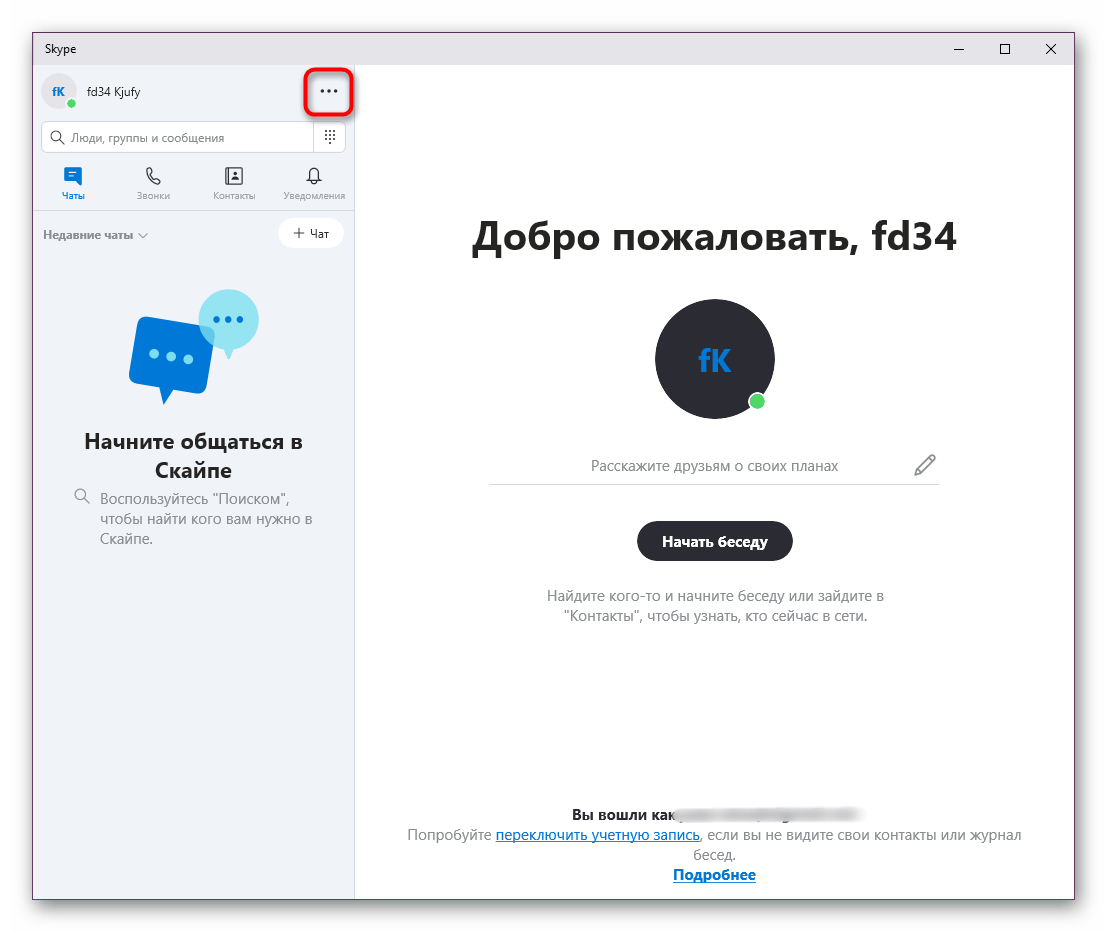
- Запустите Skype и нажмите на значок в форме трех горизонтальных точек, который расположен справа от имени учетной записи.
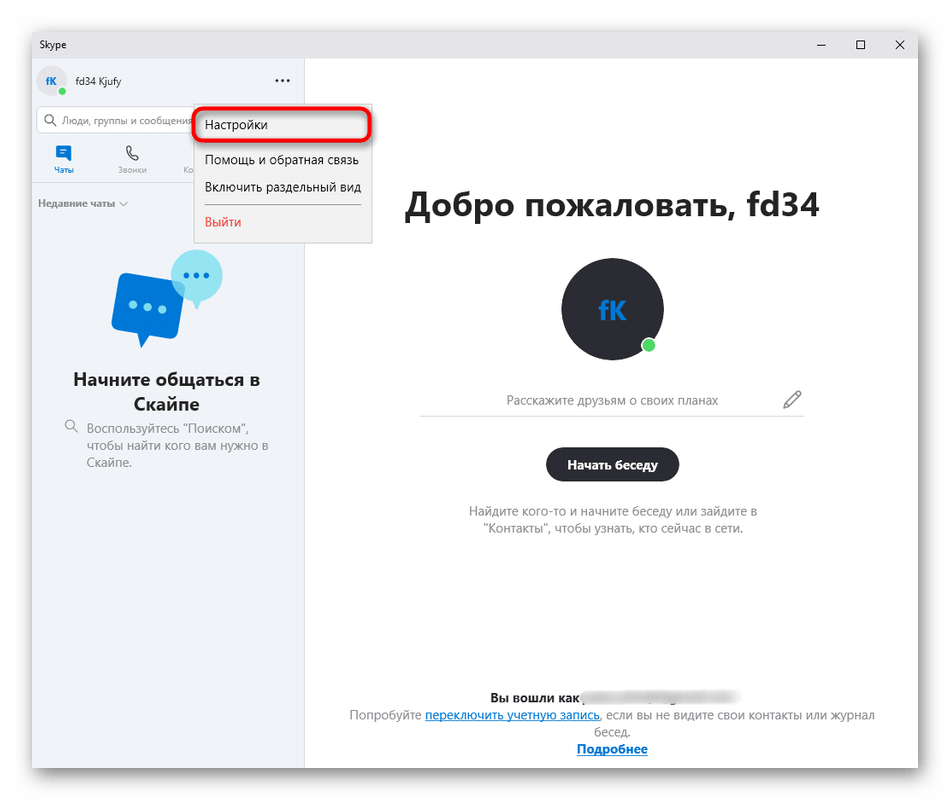
- В открывшемся контекстном меню выберите первый пункт под названием «Настройки».
Когда микрофон вовсе не отображается или громкость при разговоре никак не меняется, следует проверить его другими методами. Если и они окажутся недейственными, потребуется исправлять ошибки с подключением или распознаванием устройства, о чем мы поговорим немного позже.
Способ 2: Echo / Sound Test Service
Практически каждый пользователь Скайпа у себя в контактах или звонках видел системную учетную запись с именем «Echo / Sound Test Service». Она предназначена для того, чтобы совершать проверочные звонки с тестированием динамиков и микрофона. Этот вариант отлично подойдет тогда, когда нужно прослушать результат устройства записи, а сам звонок совершается так:
- В главном окне Skype перейдите в раздел «Звонки».

- Здесь вы можете воспользоваться поиском или сразу из появившегося списка выбрать «Echo / Sound Test Service».
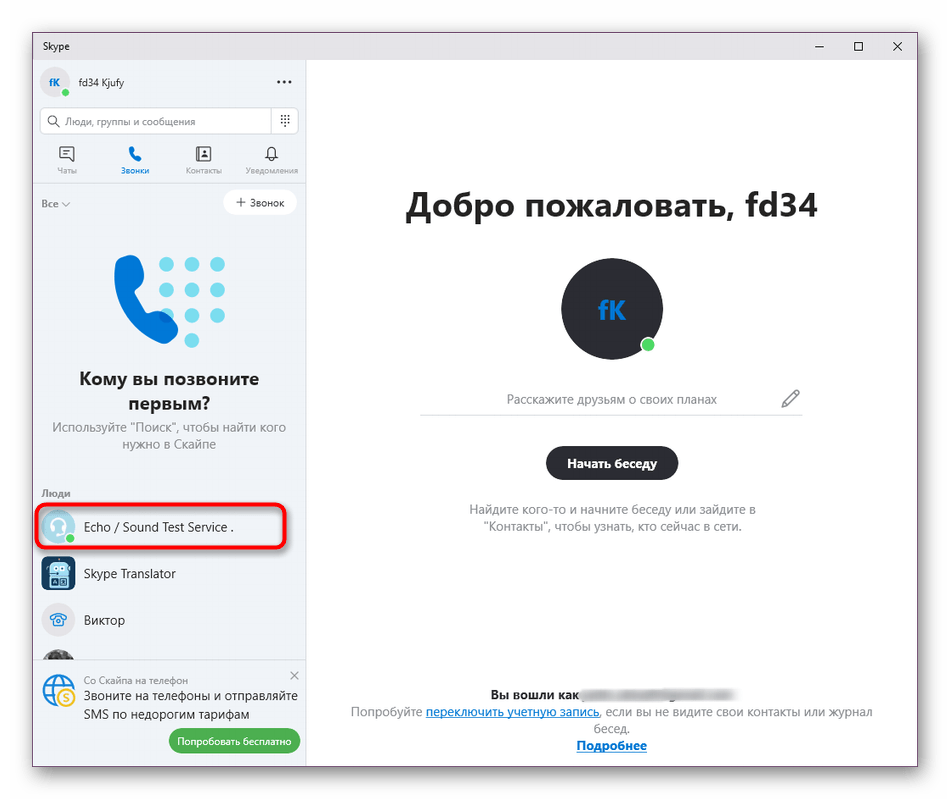
- В профиле данного пользователя щелкните по звонку телефонной трубки, чтобы совершить вызов.
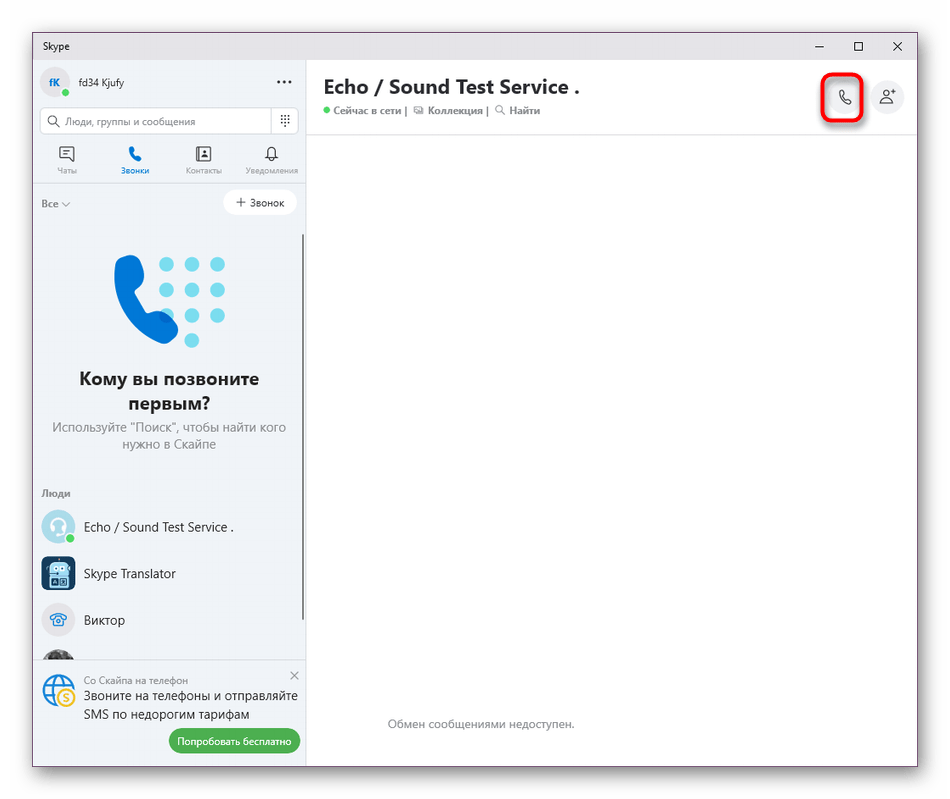
- Прослушайте сообщение диктора. В нем будет говориться о том, что запись звука начнется после сигнала и продлится 10 секунд. Потом она будет воспроизведена для ознакомления с результатом.
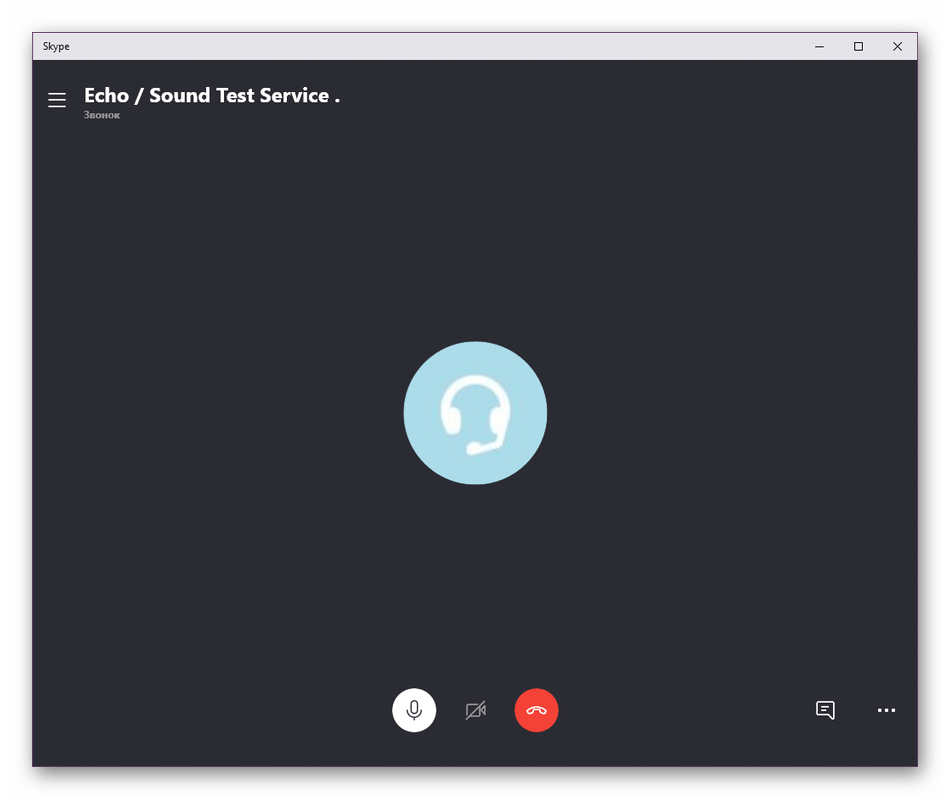
- Перед записью не забудьте проверить, что микрофон находится во включенном состоянии.
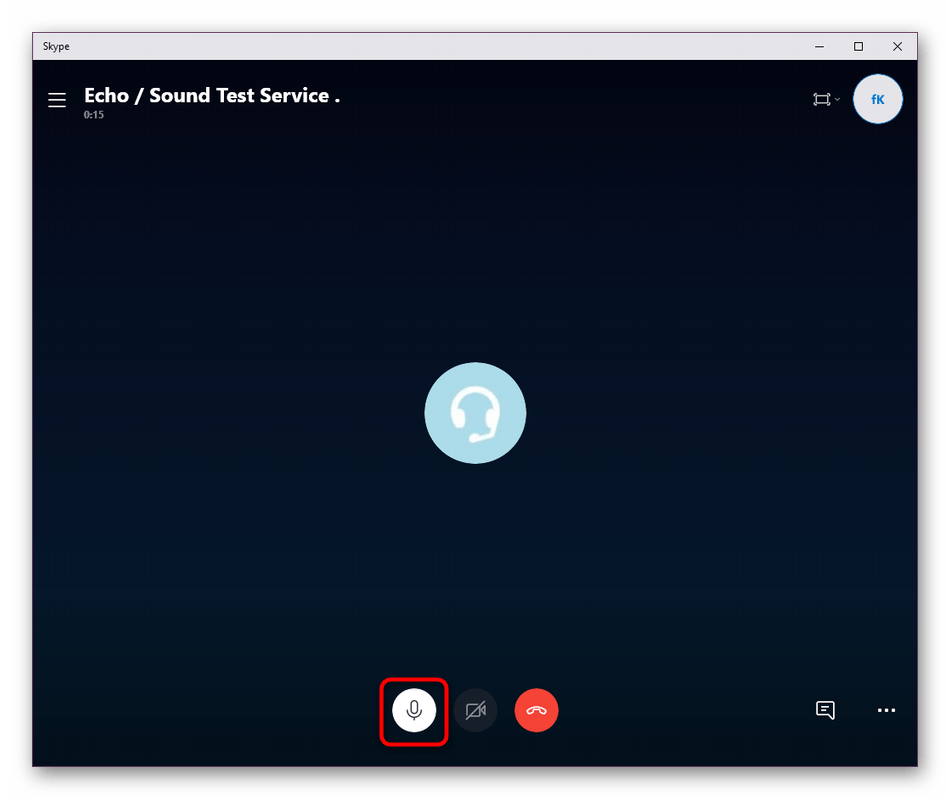
Ничто не мешает вам точно таким же образом, позвонить, например, на подключенную учетную запись на другом устройстве, но использование программного средства значительно удобнее подобных решений.
Способ 3: Программы для записи звука с микрофона
Плавно перейдем к дополнительным средствам, которые позволяют проверить корректность работы микрофона. Сейчас мы хотим поговорить о специальном программном обеспечении, чья основная функциональность как раз и сосредоточена на записи звука с подключенного оборудования. Возьмем за пример Free Audio Recorder и посмотрим, как поставленная цель осуществляется здесь.
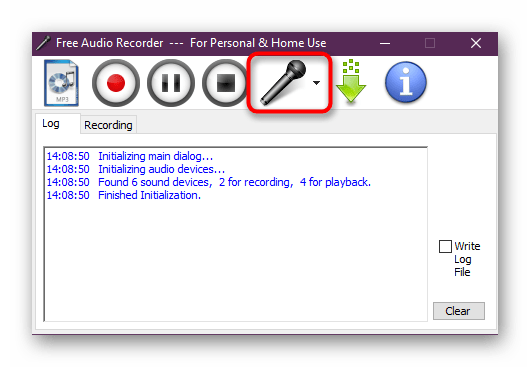
- Перейдите по указанной выше ссылке, чтобы скачать и установить упомянутое приложение. После этого запустите его и просмотрите основные настройки, нажав на кнопку в форме микрофона. Здесь убедитесь в том, что выбрано правильное устройство, а громкость соответствует вашим требованиям.
- Далее щелкните по значку «Start Recording».
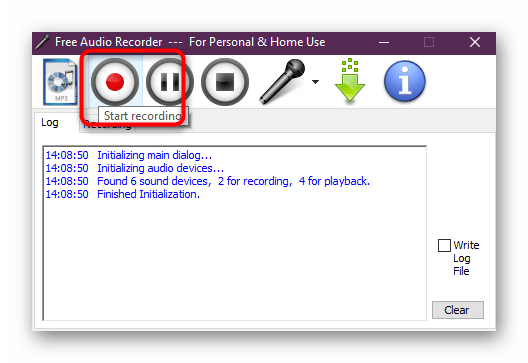
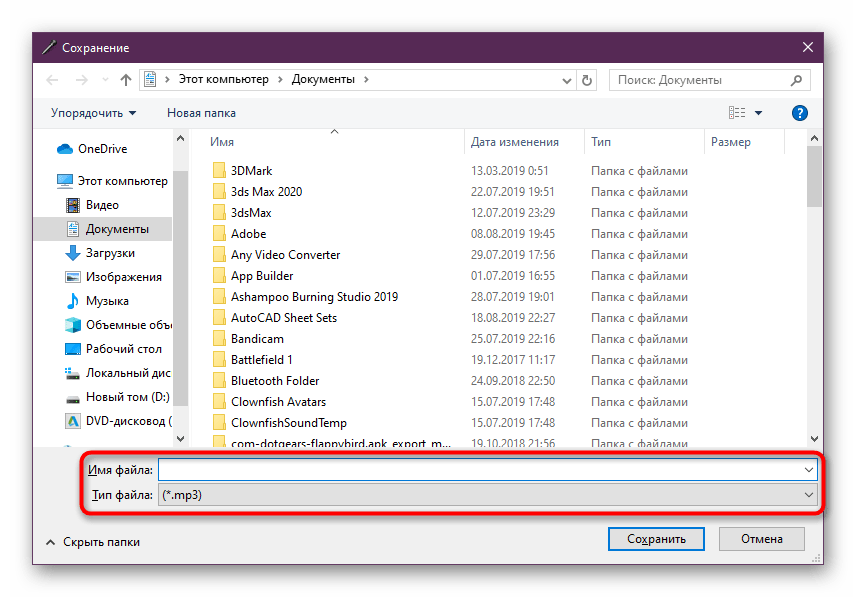
- Откроется стандартный Проводник, в котором нужно указать имя файла и его расположение. Это и будет аудио с вашей записью.
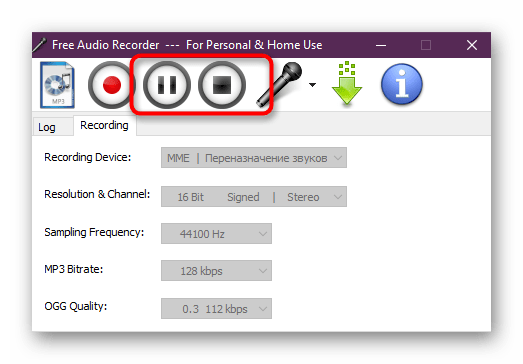
- К сожалению, никаких уведомлений о начале записи не появляется, потому просто начните говорить что-то в микрофон и при надобности остановите или завершите операцию.
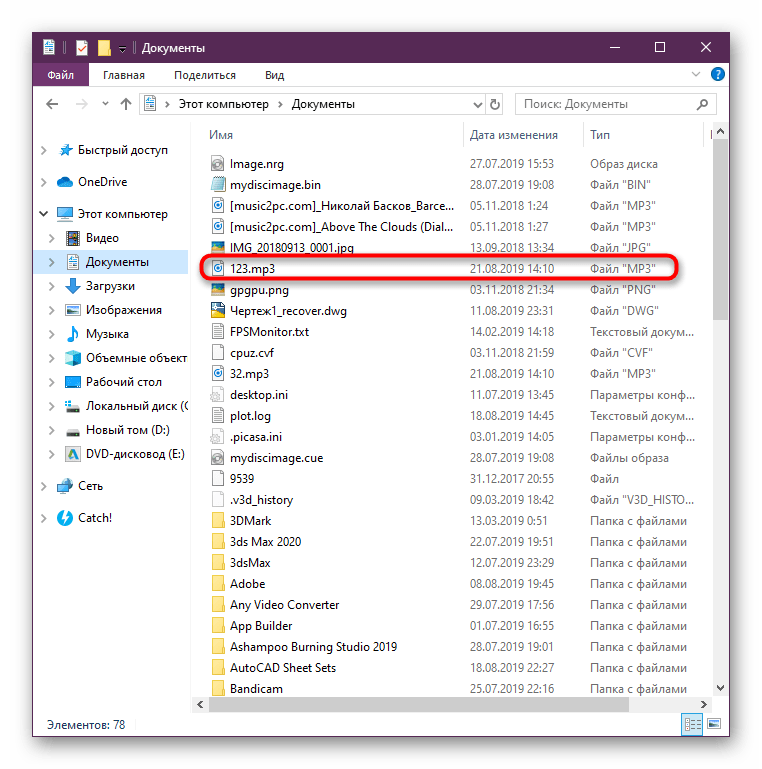
- Теперь вы можете переместиться в выбранное ранее место, чтобы запустить имеющийся файл и прослушать получившийся результат.
Практически по этому же принципу работают и другие программы. Предлагаем изучить аналоги Free Audio Recorder в другом нашем материале далее. Это поможет подобрать оптимальный вариант проверки звука через соответствующий софт, если рассмотренный инструмент вам по каким-либо причинам не подошел.
Способ 4: Онлайн-сервисы
По аналогии с программным обеспечением работают и онлайн-сервисы, позволяющие быстро проверить микрофон без надобности загрузки дополнительных файлов. В другой нашей статье по ссылке ниже вы найдете подробный обзор целых четырех веб-ресурсов, позволяющих справиться с поставленной задачей быстро и просто. Перед этим не забудьте дать сайтам разрешение на использование микрофона.
Способ 5: Стандартное средство Windows
В операционной системе Windows присутствует стандартное средство записи, а также в настройках отображается состояние микрофона. Все это позволит быстро протестировать соединенное устройство без использования сторонних программ или сервисов, о которых уже говорилось ранее. Однако не стоит забывать, что перед этим в ОС текущий микрофон обязательно должен быть отмечен как средство записи по умолчанию, иначе ничего записать не получится.
Решение частых проблем
Не всегда проведенные тесты оказываются успешными. Периодически некоторые пользователи сталкиваются с проблемами. Например, Скайп вообще не видит микрофон или звук из него не записывается. При попытке проверки через сторонние средства тоже могут возникать различные неполадки. Все это потребуется оперативно решить, чтобы приступить к голосовому общению в приложении. На нашем сайте присутствуют отдельные статьи, где рассмотрены самые популярные и часто встречающиеся проблемы с работой рассматриваемого оборудования, а также детально описаны все способы их решения.
После успешного тестирования и решения всех неполадок можно смело переходить к совершению звонков в Skype. Дополнительно следует отметить, что в случае неудовлетворительного прослушанного результата рекомендуется изменить основные настройки микрофона. Например, увеличить звук, убрать эхо или задать параметры улучшения. Это поможет наладить корректное звучание и собеседник будет чувствовать себя комфортнее.
Настраиваем микрофон в Skype
По умолчанию Skype сам настраивает микрофон, если тот подключён. Единственное, вам может потребоваться предоставить разрешение на использование микрофона для программы, которое она запросит. Однако по умолчанию микрофон не всегда настраивается правильно или не настраивается вовсе. В таком случае вас будет очень плохо слышно, если будет слышно вообще.

К счастью, настроить микрофон в Skype можно и самостоятельно.
Как настроить микрофон в Skype
Пользователям ноутбуков в этом плане несколько проще, так как в конструкцию уже встроен микрофон, следовательно, ничего подключать не нужно. Плюс, для этого микрофона уже установлено всё необходимое ПО и он корректно опознан в системе.
Однако, если к компьютеру подключается сторонний микрофон/гарнитура, то для неё может потребоваться установить дополнительное ПО, хотя бы драйвера. Обычно они устанавливаются автоматически при подключении и проблем с использованием устройства не возникает. В противном случае придётся искать, скачивать и устанавливать драйвера конкретно для вашей модели гарнитуры/микрофона.
В данном случае предположим, что система нормально опознала стороннее устройство и провела установку всех необходимых драйверов и прочего ПО. Перейдём непосредственно к настройке микрофона.
Этап 1: Настройка звука через настройки Windows
Для начала нужно убедиться, что подключённое устройство было включено в Windows и что оно может быть использовано для записи. Особенно это актуально в тех случаях, когда вы подключаете микрофон к ноутбуку, так как в качестве решения по умолчанию может выступать микрофон, встроенный в конструкцию ноутбука.
Итак, давайте посмотрим, как можно выполнить настройку микрофона для Skype в Windows:
-
Нажмите правой кнопкой мыши по иконке динамика на панели задач. В Windows 10 нужно выбрать пункт «Открыть параметры звука». В других версия ищите «Записывающие устройства».


Вы сделали первичные настройки микрофона в Windows. Они же должны примениться в Скайпе.
Этап 2: Настройка микрофона в Skype
Теперь проведём небольшую настройку микрофона прямо в программе Skype:
- Запустите программу и войдите в свой профиль. Это обязательно, иначе настроить микрофон в Скайпе у вас не получится.
- Далее выберите среди контактов контакт «Echo / Sound Test Service». Если не можете найти его с первого раза, то воспользуйтесь поисковой строкой, что расположена над блоком контактов. Данный контакт есть по умолчанию у всех пользователей.
- Вы не можете написать ему, но можете выполнить звонок. На другой стороне никого нет, поэтому переживать не стоит. Данный контакт предусмотрен для того, чтобы вы могли проверить работу веб-камеры и микрофона. Для звонка нажмите на иконку телефонной трубки в верхней части.

Также настройку можно провести и через интерфейс Скайпа, но она будет не такой информативной, так как вы не сможете прослушать запись. Настраивается по следующей инструкции:
-
Нажмите на иконку в виде троеточия, расположенную в верхней части окна, рядом с фотографией вашего профиля. Из выпадающего меню выберите «Настройки».


На этом с настройкой микрофона для Skype все. При возникновении проблем с выполнением действий, описанных в инструкциях, рекомендуем изложить свою проблему в комментариях.