Изменение способа оплаты в App Store и Apple Pay на iPhone
iPhone может использоваться для оплаты как минимум в двух случаях – при покупке приложений и игр в App Store, а также при оплате товара непосредственно самим устройством через терминалы (Apple Pay). Как первый, так и второй подразумевает наличие способа оплаты по умолчанию, который при необходимости можно изменить. Далее расскажем, как это сделать.
Вариант 1: Оплата в App Store
Вопрос покупки приложений, игр, а также оформления подписки на них и различные сервисы в среде iOS весьма актуален, а потому сначала рассмотрим, как изменить способ оплаты, используемый для этих целей.
Способ 1: App Store
Один из двух возможных вариантов решения нашей сегодняшней задачи в отношении фирменного магазина приложений от Apple выполняется через доступные в нем настройки профиля.
-
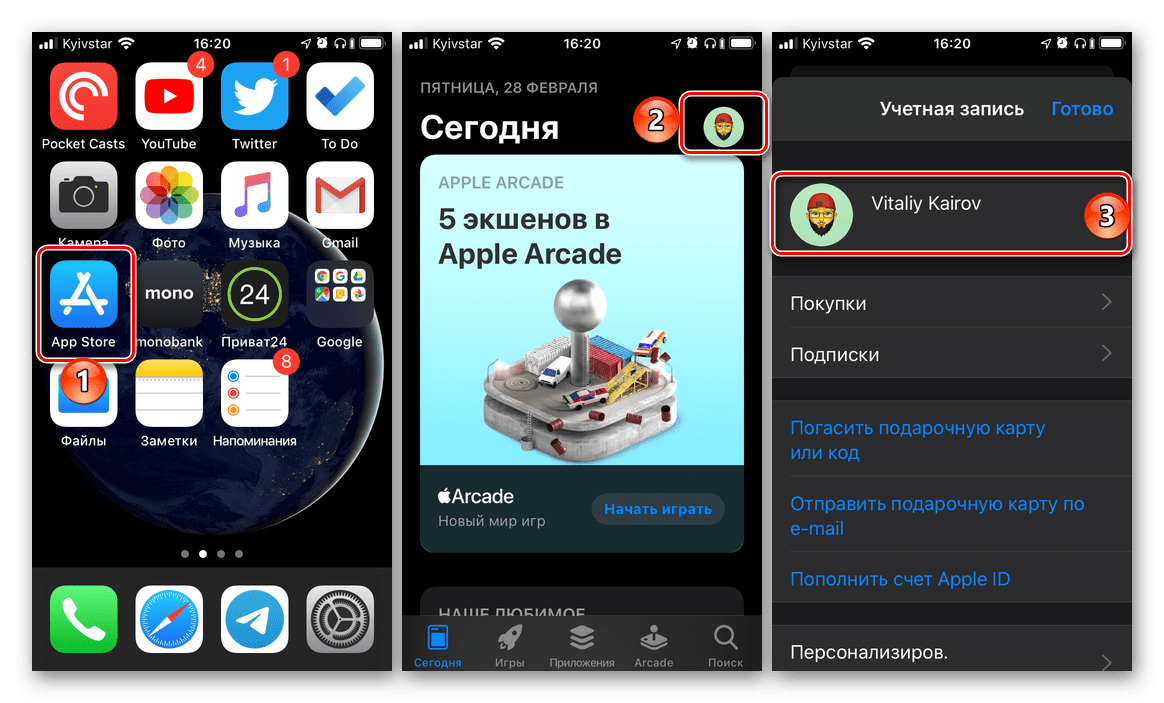
Откройте App Store и, находясь во вкладке «Сегодня», тапните по изображению своего профиля, а затем еще раз по нему, но уже в открывшемся разделе «Учетная запись». Подтвердите переход посредством Touch ID или Face ID.
- Найдено в Wallet;
- Кредитная или дебетовая карта;
- Мобильный телефон.
Важно! Банковская карта, которая в дальнейшем будет использоваться в качестве основного способа оплаты в App Store, должна быть выпущена в той же стране, на которую был зарегистрирован аккаунт. Адрес, в частности, почтовый индекс, тоже должен ей соответствовать.
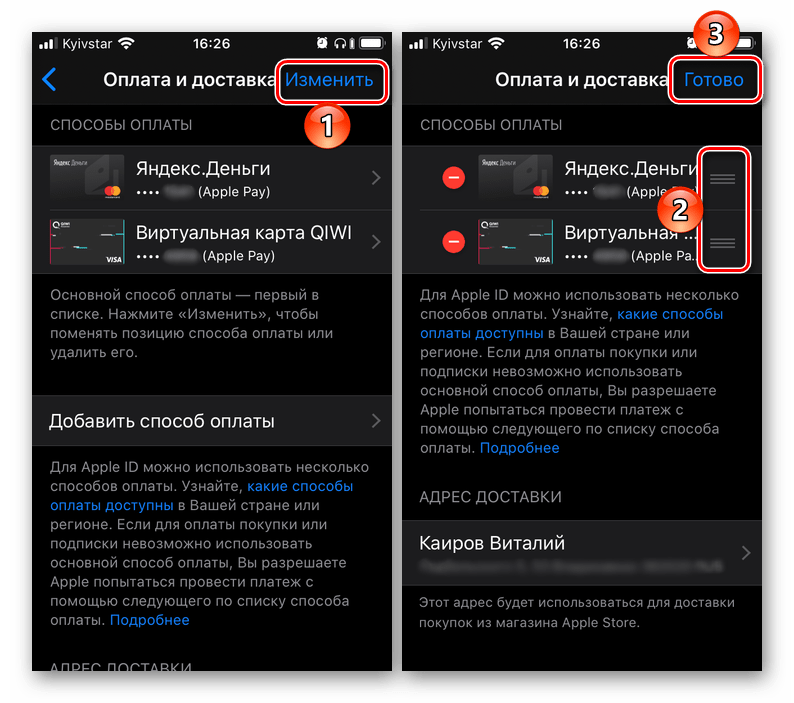
Совет: Если в дальнейшем потребуется изменить приоритет способов оплаты в магазине приложений, то есть сделать основной вторую карту или счет (при условии привязки таковой), просто измените порядок их расположения, выполнив действия, описанные во втором абзаце второго пункта настоящей инструкции.
Способ 2: «Настройки»
Существует возможность изменения способа оплаты в фирменном магазине приложений без необходимости его запуска. Действия, аналогичные рассмотренным выше, можно проделать и в настройках iOS.
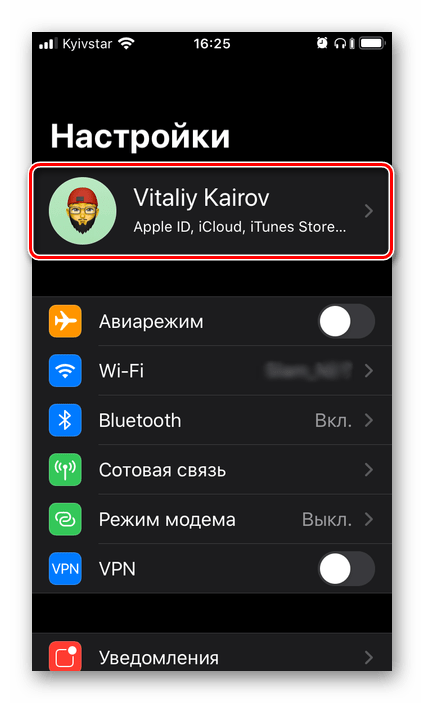
- Откройте «Настройки» iPhone и перейдите к первому из доступных разделов – управление Apple ID.
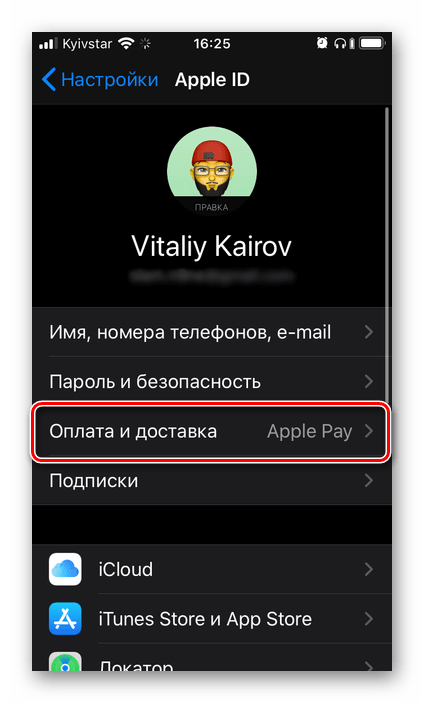
- Далее откройте подраздел «Оплата и доставка». Если потребуется, подтвердите переход к нему с помощью Touch ID или Face ID.
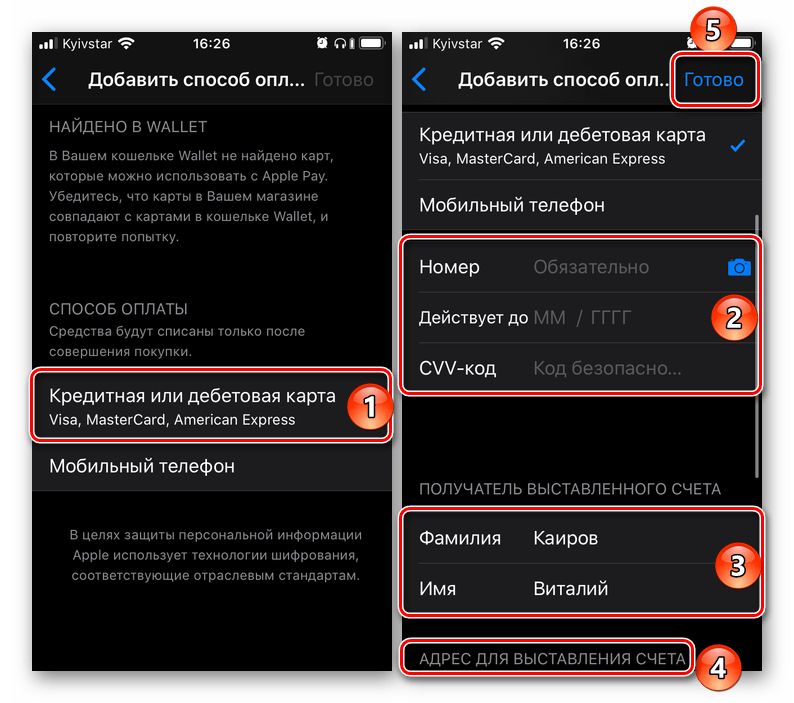
- Дальнейшие действия ничем не отличаются от таковых в предыдущем способе:
- Если к учетной записи уже привязано более одной карты или счета и требуется просто изменить их порядок (приоритет), сделайте это, как показано на изображении ниже.
- Если же задача заключается именно в добавлении нового способа оплаты, повторите шаги №3-5 из предыдущей части статьи.
- Если к учетной записи уже привязано более одной карты или счета и требуется просто изменить их порядок (приоритет), сделайте это, как показано на изображении ниже.
Вариант 2: Оплата через Apple Pay
Apple Pay, как известно, позволяет использовать iPhone вместо банковской карты для оплаты на терминалах. В случае необходимости можно привязать к сервису новую карту и заменить ею старую либо же, если таковых к учетной записи уже привязано более одной, быстро переключаться между ними, но обо всем по порядку.
Способ 1: Приложение Wallet
Работа функции Apple Pay обеспечивается интегрированным в iPhone модулем NFC и приложением Wallet. Проще всего изменить способ оплаты с помощью последнего.
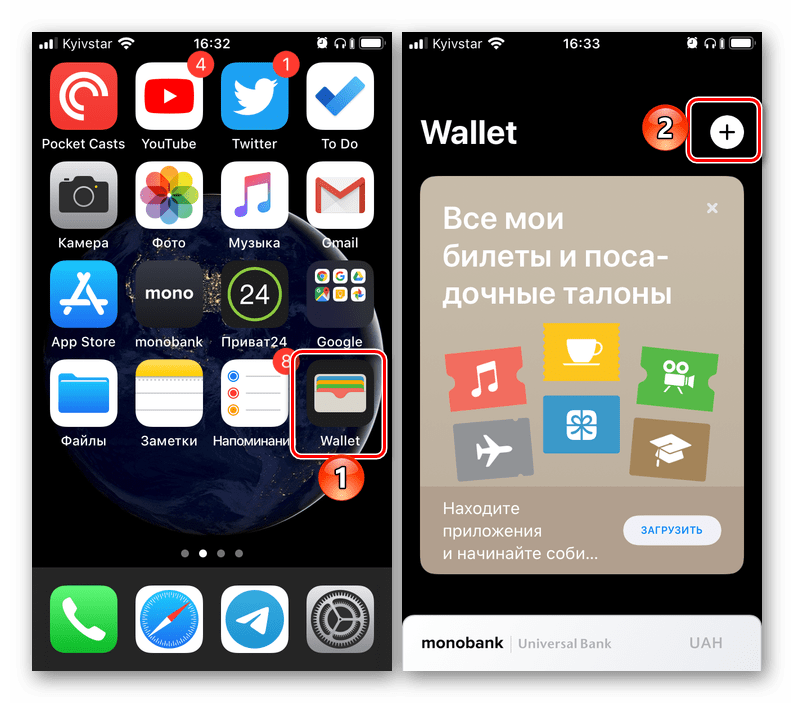
- Откройте приложение Wallet и нажмите по расположенной в его правом верхнем углу круглой кнопке с плюсиком.
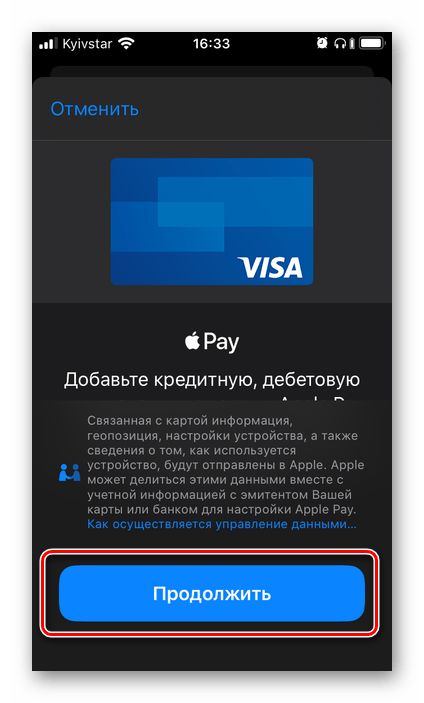
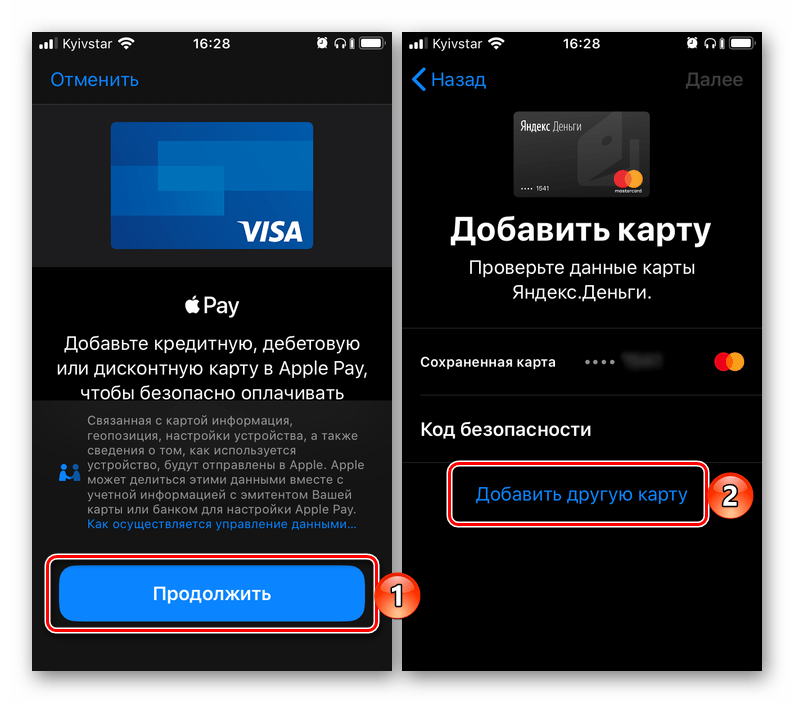
- В появившемся на экране окне тапните по кнопке «Продолжить».
- Если к вашему Apple ID уже привязана карта (отличная от той, что сейчас используется для оплаты через Apple Pay), на следующем экране можно будет выбрать ее. Для этого достаточно ввести код безопасности (CVC), а затем нажать по ставшей активной кнопке «Далее», расположенной в правом верхнем углу.
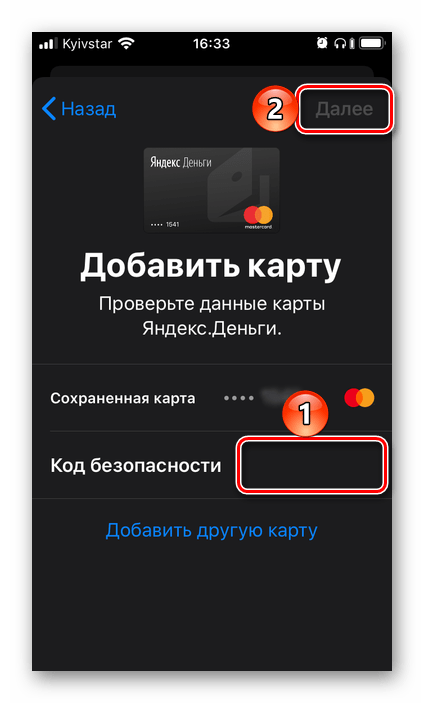
Если же задача заключается в том, чтобы «Добавить другую карту», коснитесь соответствующей надписи. Далее можно пойти по одному из двух путей:
- Поместить карту в рамку, которая появится в интерфейсе открывшегося приложения «Камера», дождаться, пока указанные на ней данные будут распознаны, ознакомиться с ними и подтвердить. Дополнительно потребуется вручную ввести код безопасности и, если карта не именная, фамилию и имя владельца.
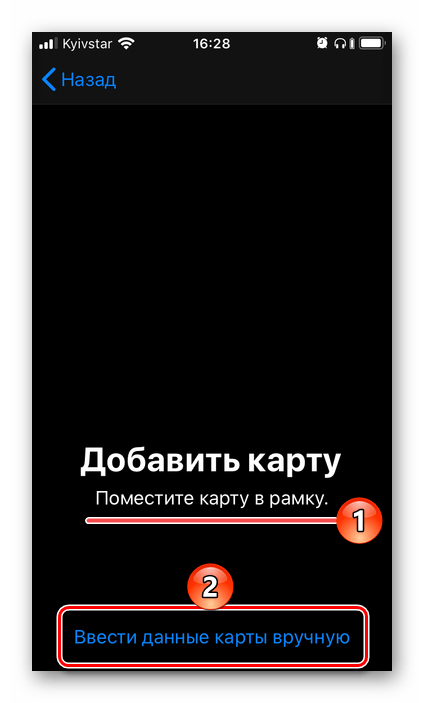
- «Ввести данные карты вручную». В таком случае потребуется самостоятельно указать ее номер и тапнуть «Далее», затем ввести срок действия и защитный код, после чего снова перейти «Далее»,
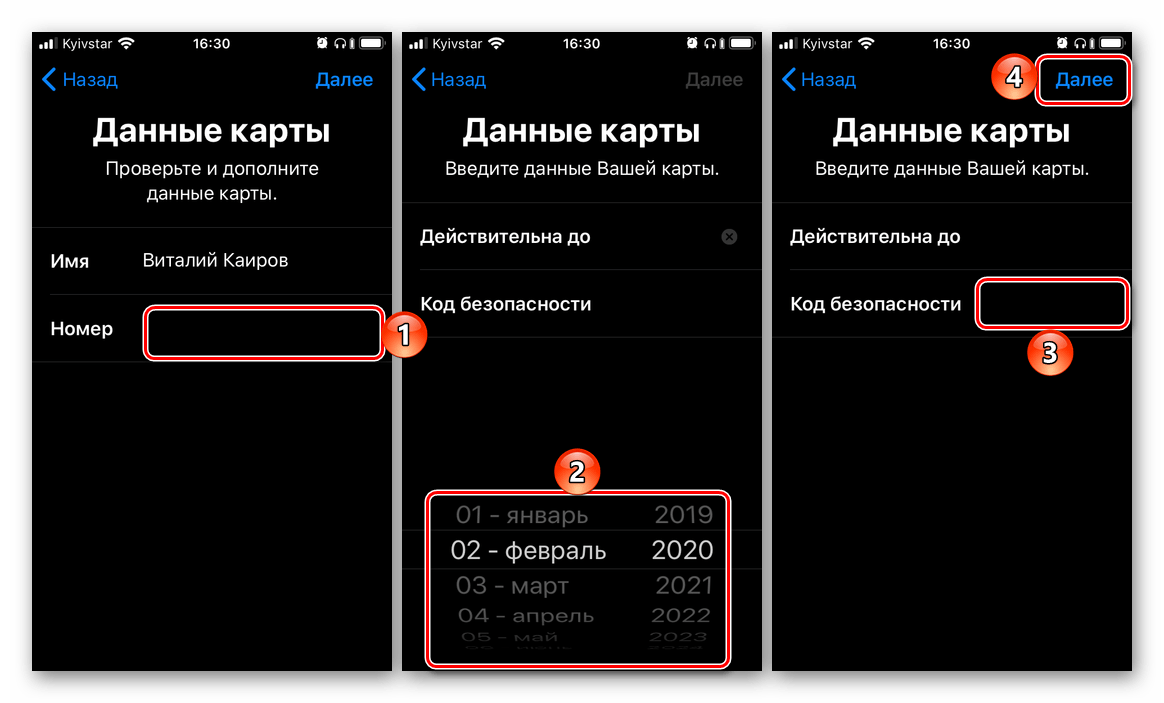
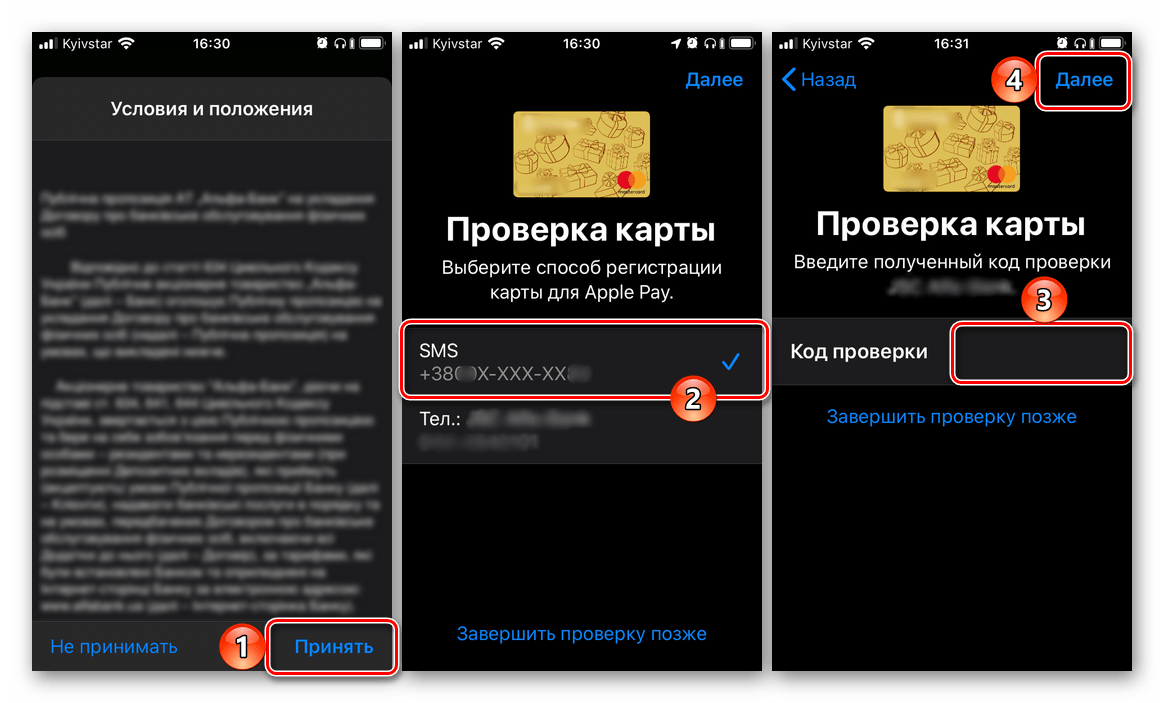
принять «Условия и положения», выбрать способ проверки (СМС на номер или звонок), после чего снова нажать «Далее» и подтвердить процедуру, указав полученный в сообщении или продиктованный при звонке код.
Способ 2: Настройки приложения Wallet
Большинство приложений, предустановленных в iOS, не имеют собственных настроек, точнее, они выведены в одноименный раздел операционной системы. Именно из него и можно добавить, а затем и изменить способ оплаты, используемый в Apple Pay.
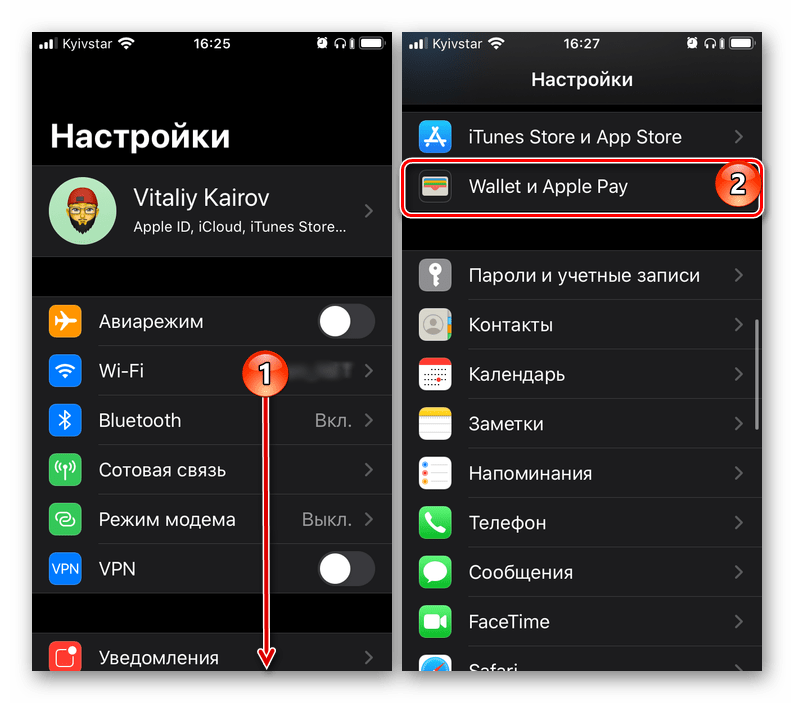
- Откройте «Настройки» iPhone, пролистайте их вниз и перейдите к разделу «Wallet и Apple Pay».
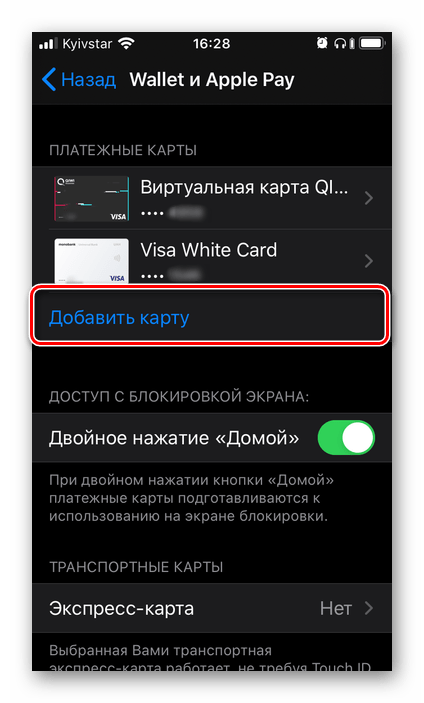
- Тапните по пункту «Добавить карту».
- В следующем окне нажмите на кнопку «Продолжить», а затем выполните действия, описанные в пункте №3 предыдущего способа.
Следуя изложенной выше инструкции, вы при необходимости можете добавить все свои платежные карты (в том числе виртуальные) в приложение Wallet, если банком, в котором они были выданы, поддерживается Apple Pay. О том, как переключаться между добавленными в виртуальный кошелек способами оплаты и назначать любой из них основным, расскажем в последней части статьи.
Переключение между способами оплаты
Если в приложении Wallet и, следовательно, Apple Pay, у вас привязано более одной банковской карты и время от времени требуется между ними переключаться, действовать, в зависимости от ситуации, нужно следующим образом:
В приложении Wallet
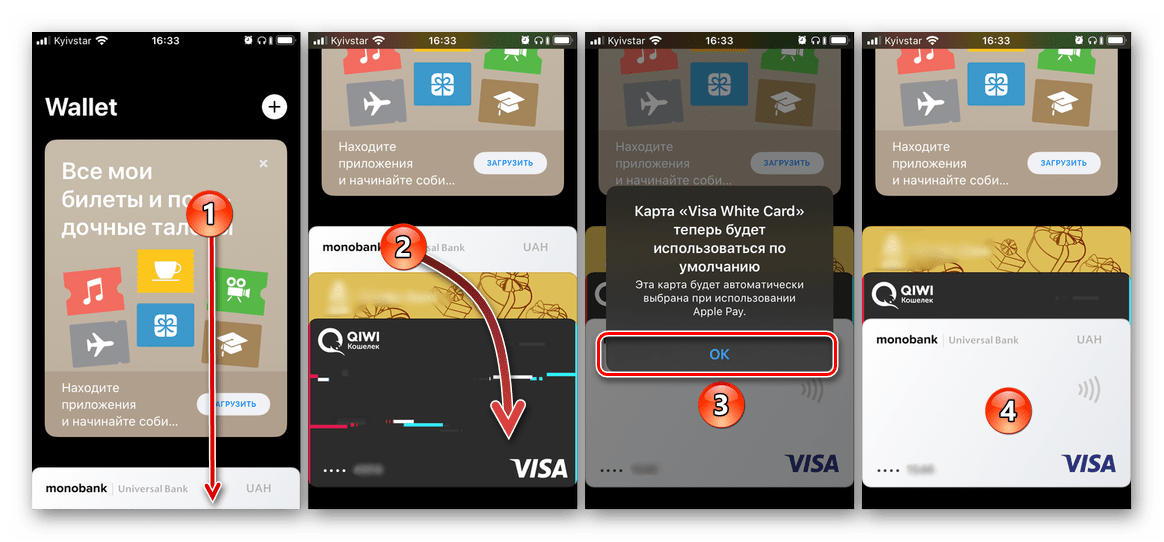
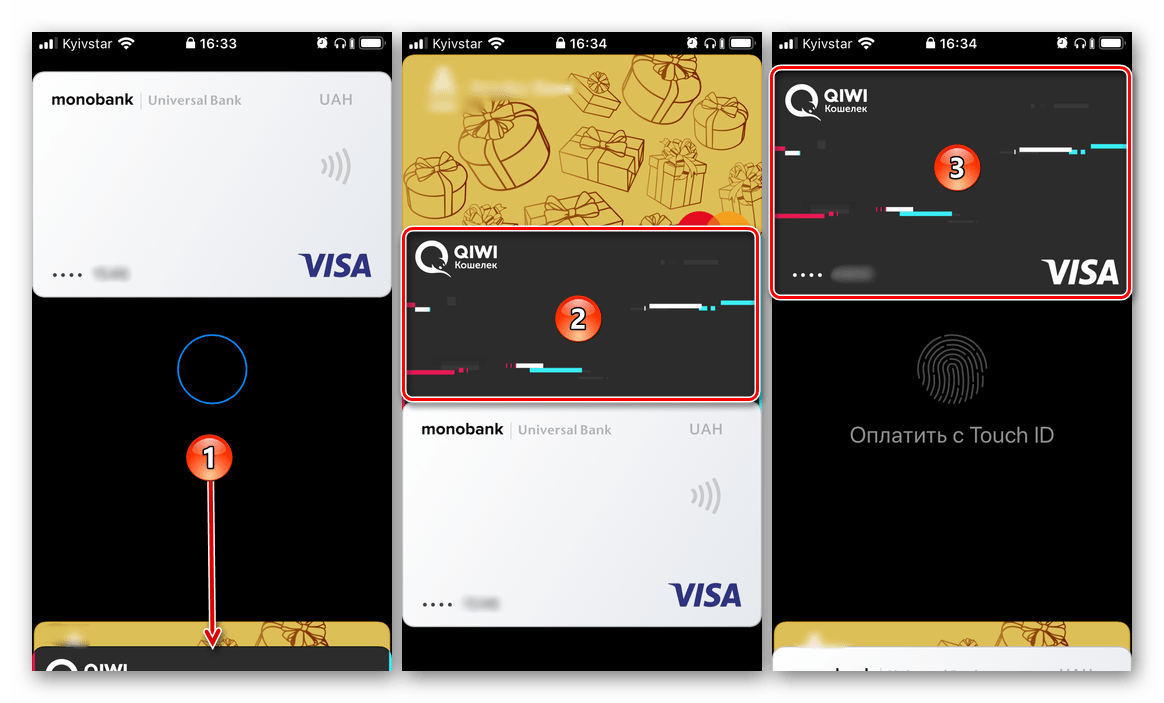
Если вы хотите изменить карту, которая будет использоваться в качестве основного способа оплаты, запустите приложение, коснитесь пальцем «выглядывающей» снизу карты, и не отпуская, потяните ее вверх до появления всех карт. Нажмите на ту, которую хотите сделать основной, и поместите ее «на передний план». Согласитесь с тем, что она будет использоваться по умолчанию, тапнув «ОК» во всплывающем окне.
При оплате через Apple Pay
Если же изменить карту требуется перед непосредственной оплатой, действовать нужно несколько иначе. Вызовите Apple Pay с заблокированного экрана смартфона (двойное нажатие кнопки «Домой» на старых моделях iPhone или двойное нажатие кнопки блокировки на новых), нажмите на расположенную внизу карту, а затем в их развернувшемся перечне выберите ту, которую хотите использовать для оплаты.
Теперь вы знаете, как на iPhone поменять способ оплаты в App Store и приложении Wallet, используемом для Apple Pay. Обычно в ходе выполнения этой процедуры не возникает проблем.
Как на iPhone обновить номер телефона, если не проходит оплата в App Store
Перестал работать способ оплаты с номера мобильного в App Store. Оператор утверждает, что все должно работать, но платежи не проходят. Почему?
За последние несколько месяцев ситуация с оплатой в App Store, iTunes и других сервисах Apple не изменилась. Последняя актуальная инструкция по настройке находится здесь.
Платить, по-прежнему, можно со счета у операторов Билайн и МТС. Однако, иногда оплата перестает работать, а способ отклоняется в магазине. Обычно такое может произойти после замены SIM-карты или переноса номера к другому оператору.
Ранее при наличии минимум двух способов оплаты вы могли временно удалить неработающий способ и добавить его снова. Сейчас у многих пользователей iPhone из России остался всего один доступный способ – списание со счета телефонного номера.
Другие способы при этом недоступны, а удалить один единственный у вас не получится.
Как обновить платежные данные и перевыбрать номер телефона
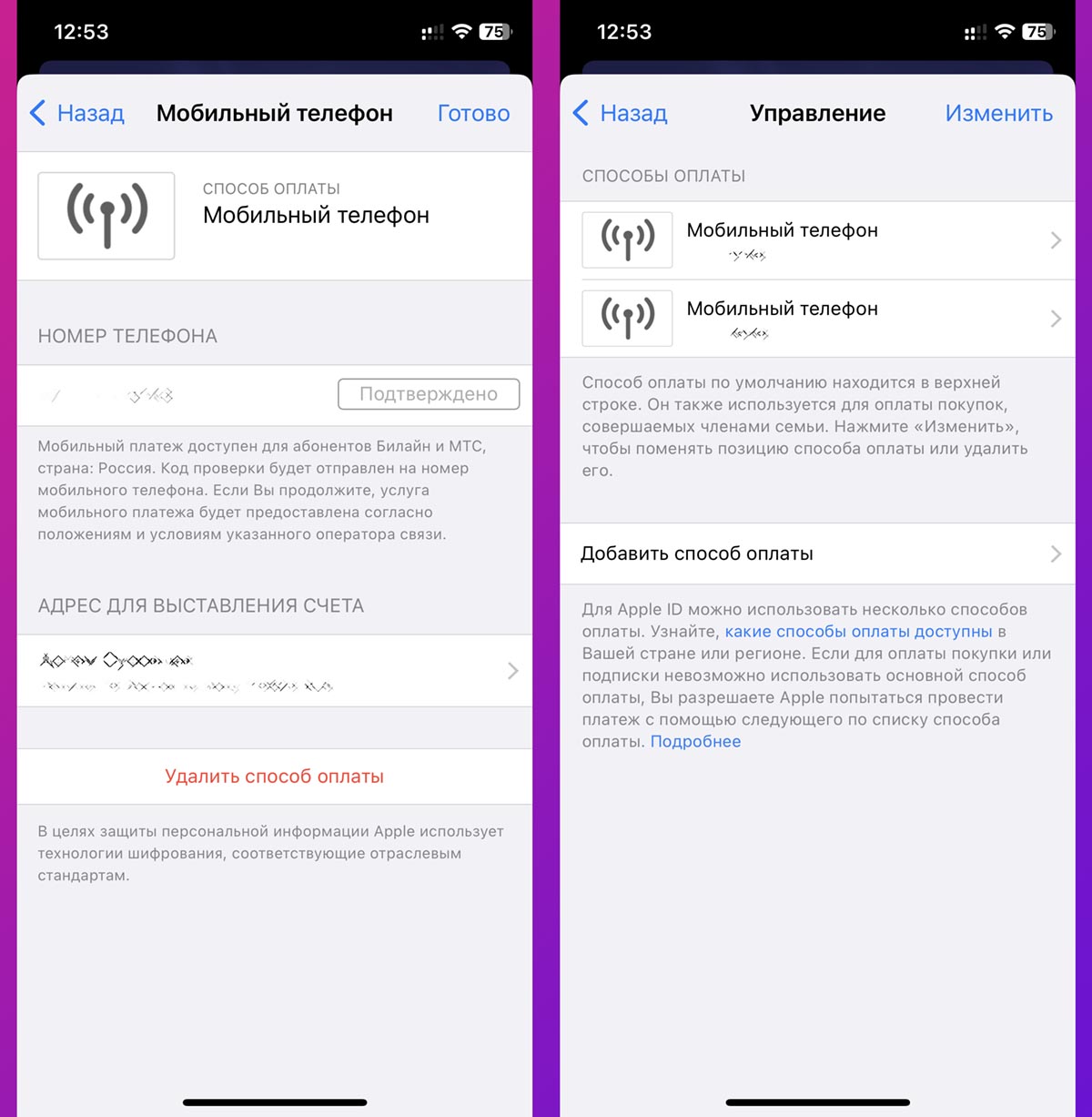
1. Перейдите в Настройки – Учетная запись Apple ID – Оплата и доставка.
2. Нажмите Добавить способ оплаты и введите другой доступный телефонный номер. Можете использовать номер жены, ребенка или родственников.
3. Подтвердите способ оплаты вводом кода из СМС и удалите ваш основной номер из этого меню.
4. Снова нажмите кнопку Добавить способ оплаты и переподвяжите свой основной номер, подтвердив действие кодом из СМС.
5. Удалите номер родственника или друга, который указывали вместо своего.
Как убрать платежную информацию на Айфоне
Обновление платежной системы в Апп Сторе – это тот шаг, который поможет пользователю поменять способ оплаты и карты прямо в магазине. Делается это в настройках системы при помощи знаний о своем Айди.
Как обновить платежную систему на Айфоне для App Store
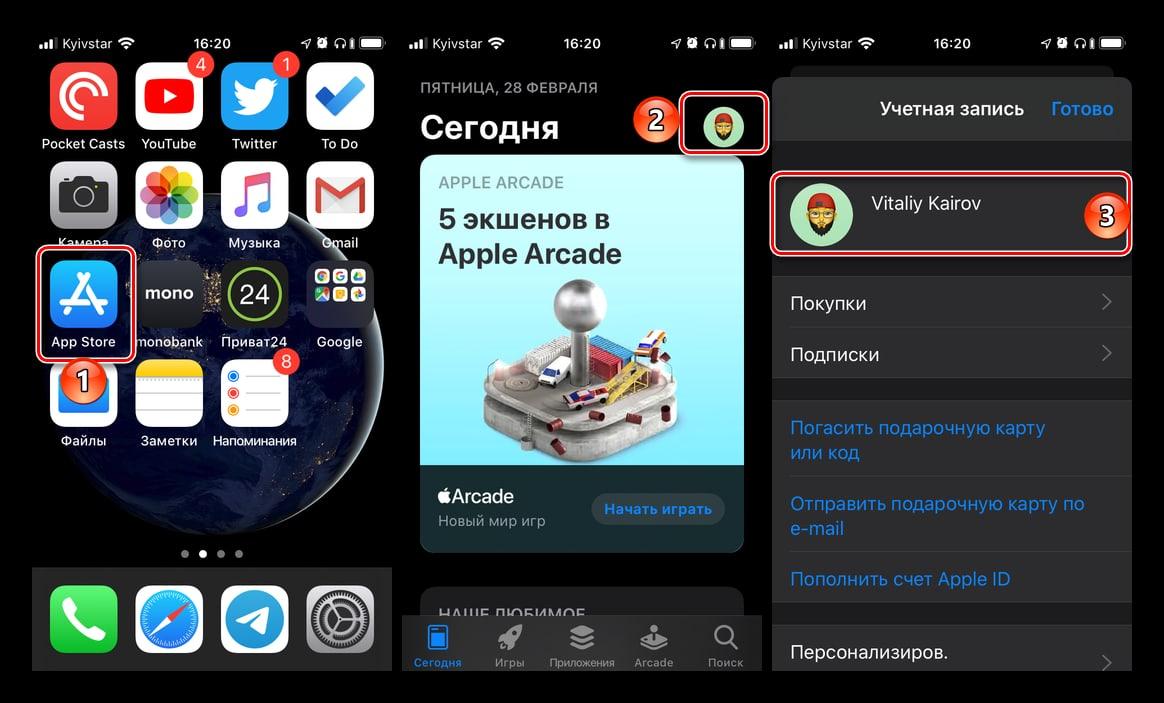
Перед тем как приступать к смене платежной системы, нужно зайти в свой App Store, а далее следовать этому алгоритму:
- Открываем в приложении папку «Сегодня». В нем находим аватарку своего профиля, которая располагается в правом верхнем углу. Через нее переходим в учетную запись кликом;
- Далее нажимаем на «управление способами оплаты». В нем будут представлены доступные методы, которые ранее применялись при покупке. Нажимаем на «Добавить способ оплаты»;
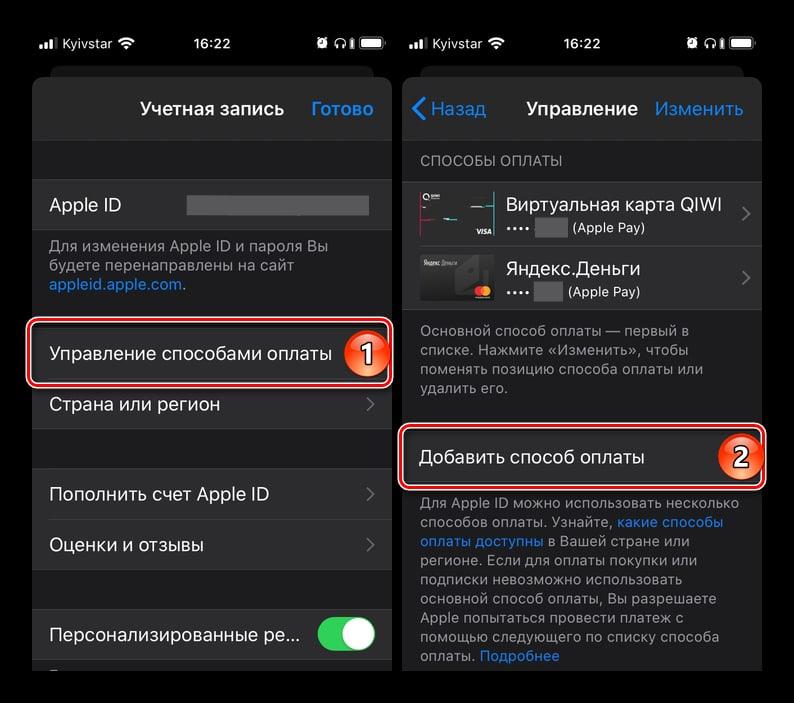
- Далее кликаем на кнопку «Изменить» и меняет порядок тех карт, которые есть, а также при необходимости добавляем новую.
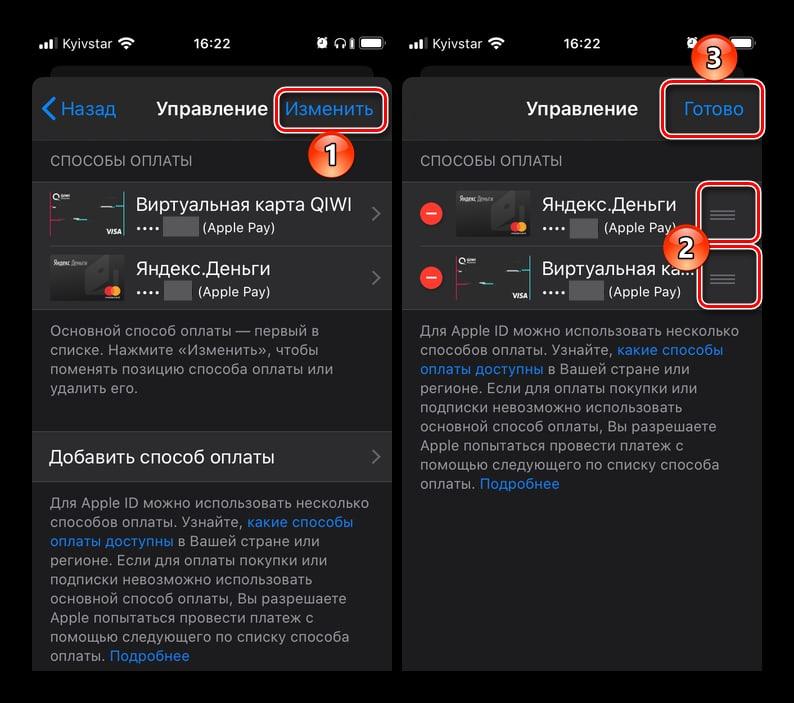
- Изменение порядка приведет к тому, что пользователь, поставив нужную карту наверх, будет оплачивать покупки предпочтительно ей, а не другой.
Таким образом можно обновить свою платежную систему.
Обратите внимание! Если у пользователя нет карт в App Store, то он должен их привязать. Делается это в том же разделе.
Как поменять карту в App Store в режиме «Семейный доступ»
Семейный доступ – это такая функция, когда оплата и все покупки пользователей оплачиваются только со счета главного члена семьи, распорядителя всеми средствами. Это доступно только в тех случаях, когда у пользователя нет своих средств на счете в магазине.
Если же у пользователя они есть, то плата осуществляется со счета самого магазина. Если же денег не достает, то часть и недостающая сумма снимется также со счета организатора и главой семьи. В этом и есть политика семейного доступа, который в самом начале устанавливается самой семьей.
Если у главного члена семьи возникла потребность в том, чтобы поменять способ оплаты, то он может сделать это через настройки в iTunes. Для этого нужно:
- Заходим в Айтюнс на компьютере. Также это можно сделать на мобильном телефоне через официальный сайт. Главное – знать Айди от аккаунта.
- Далее нужно зайти в учетную запись, а через неё в пункт «Посмотреть»;
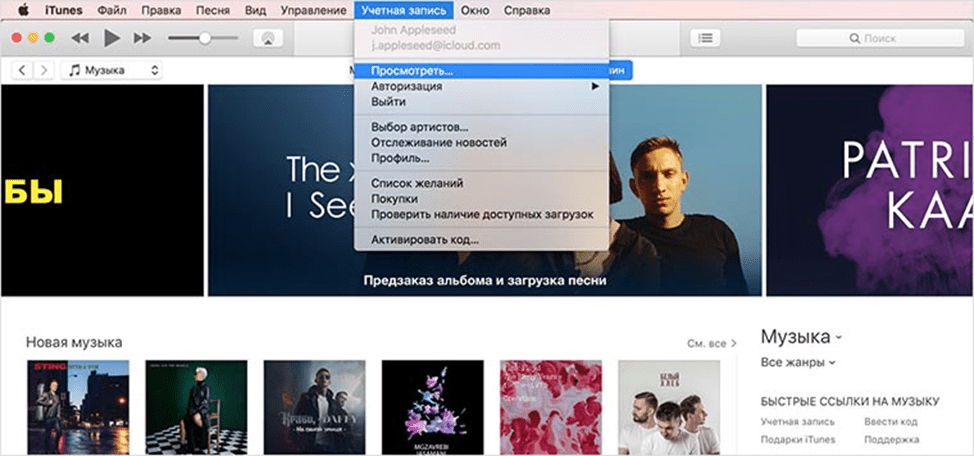
- Далее кликаем на раздел с информацией об учётной записи, находим там кнопку «Правка», которая поможет поменять способ оплаты. Находится эта кнопка возле строки способа оплаты;
- Далее выбираем нужную нам карту. Лучше всего, чтобы она заранее была привязана к профилю, чтобы не пришлось вводить данные через различные сервисы.
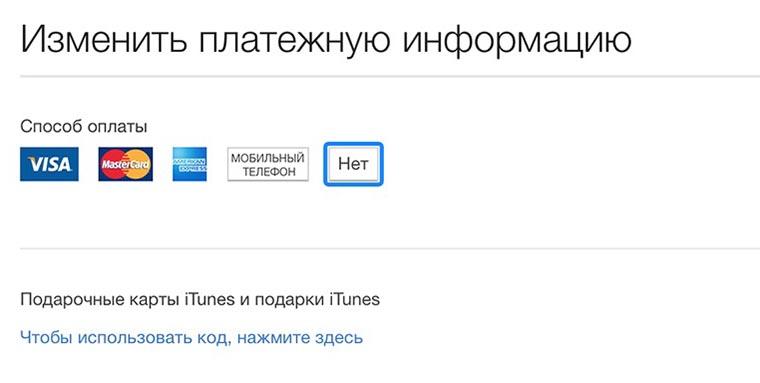
Таким образом можно просто и легко поменять карту даже в режиме семейного доступа, который, как правило, часто выдает ошибку в таких случаях.
Как навсегда отвязать банковскую карту в App Store
Чтобы навсегда отвязать банковскую карту в App Store, нужно для начала отвязать её от Apple ID, так как эти две системы находятся в непрерывной взаимосвязи. Если пользователь хочет отвязать только одну из карт в одной из систем, то у него это просто не выйдет, потому что App Store напрямую зависит от Apple ID.
Именно поэтому невозможна отвязка в одной из систем. Отстранение в одной со 100% вероятностью приведет к устранению в другой системе. Таким образом нужно провести следующий алгоритм, если пользователь хочет навсегда отвязать свою банковскую карточку:
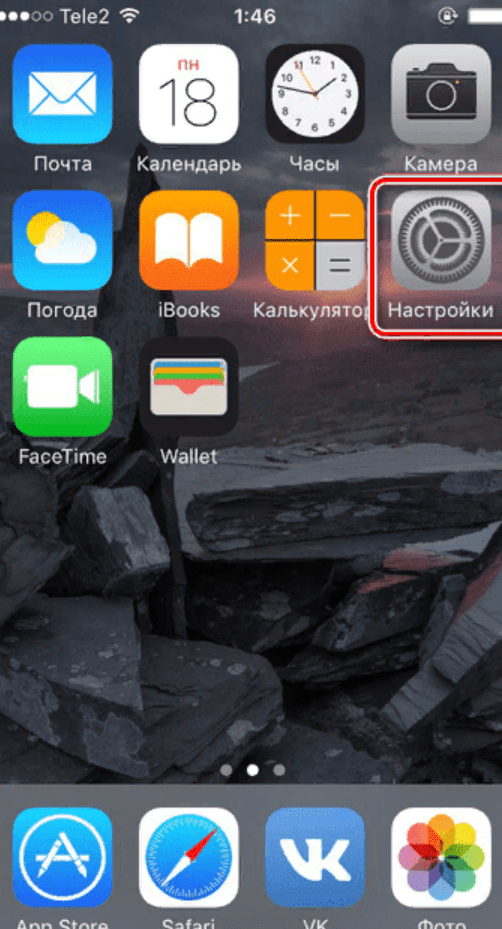
- Для начала нужно перейти в настройки, которые располагаются на главном экране и напоминают шестеренку на сером фоне;
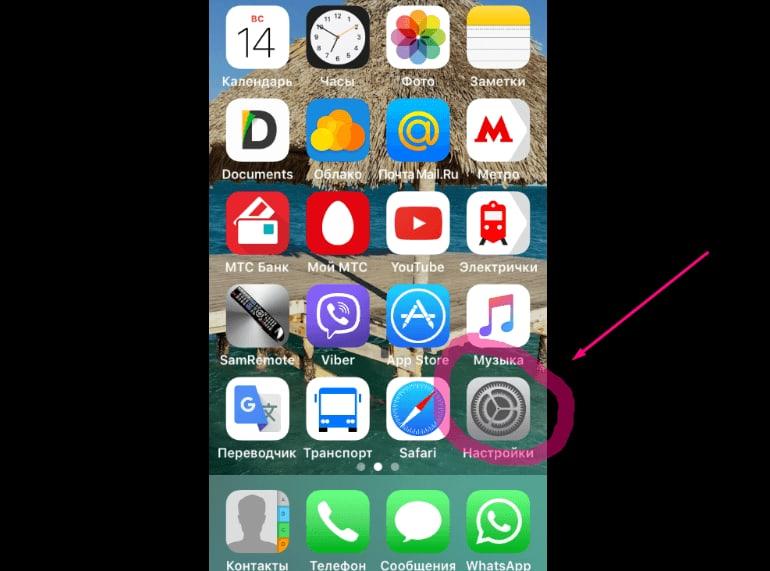
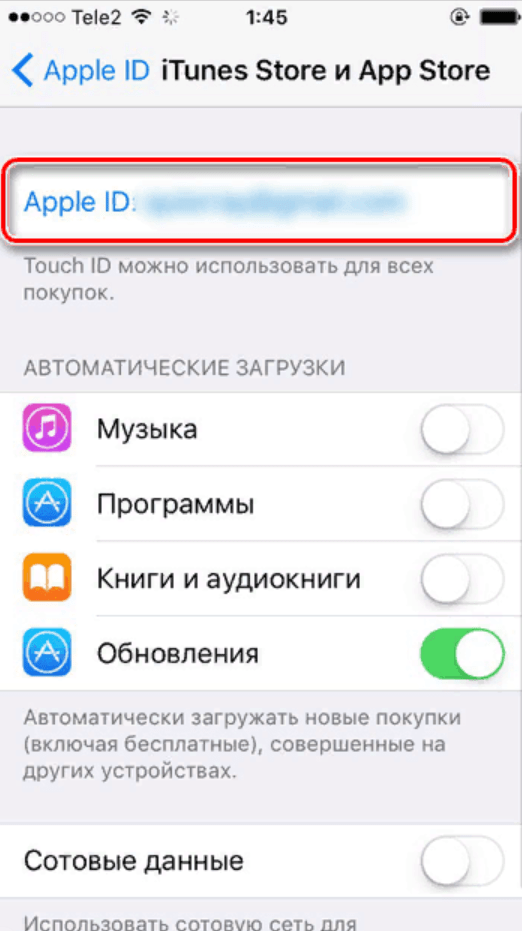
- Перейдя в них, ищем раздел «iTunes Store and Apple Store». Переходим в этот раздел;
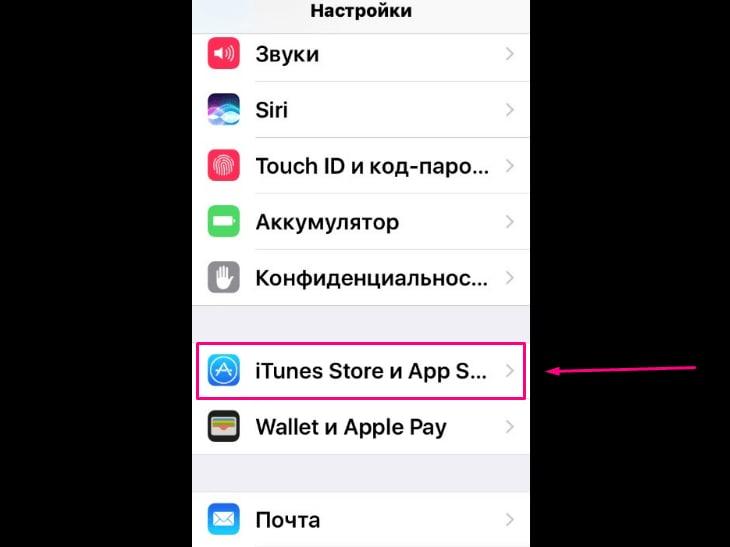
- Появится индикатор Айди пользователя. Кликаем на «Посмотреть» и вводим пароль, запрашиваемый системой;
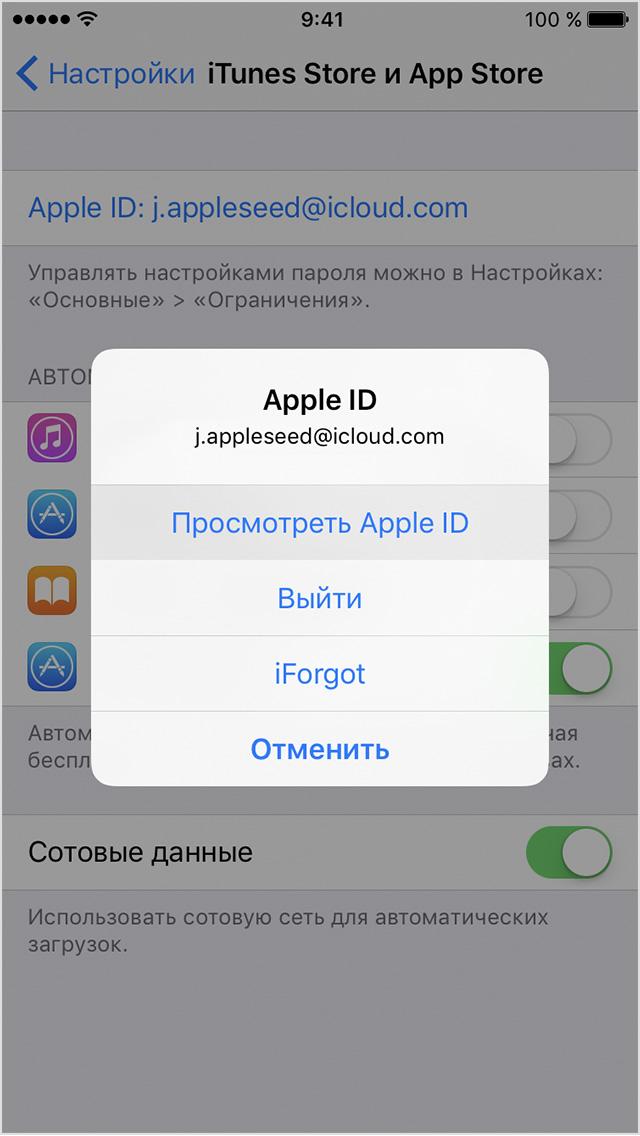
- Далее нужно выбрать раздел о платежной информации. Перейдя в него, человек автоматически попадает в настройки своих же карт. В списке выбираем пункт «Нет».
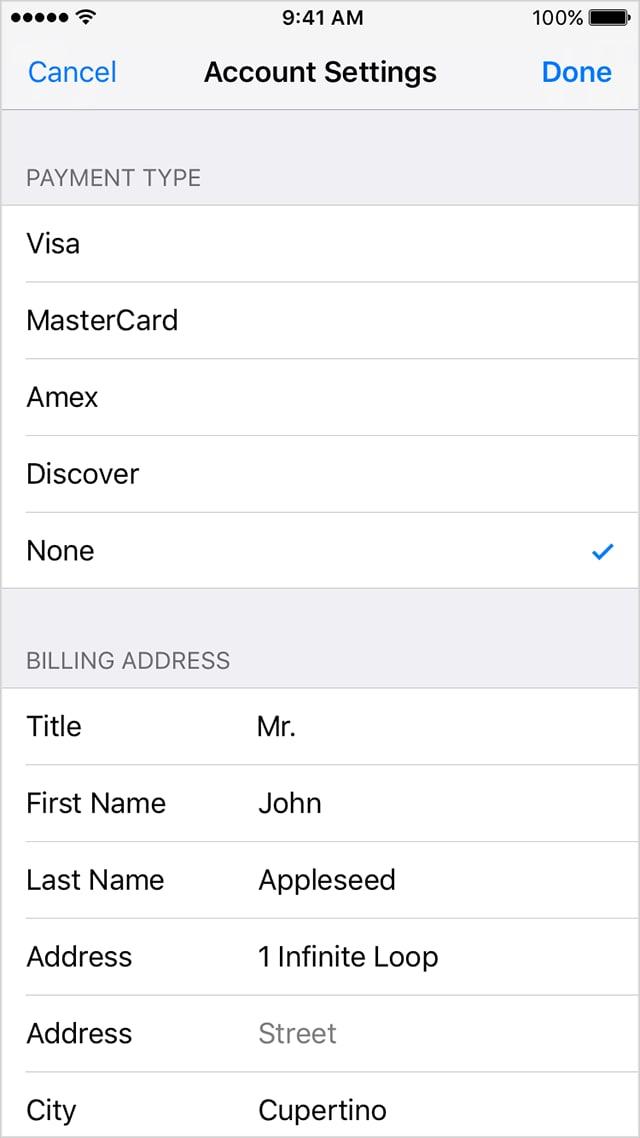
Во многих версиях Айфона этот раздел оформлен в английском варианте. В нем этот пункт выглядит как «None».
После таких манипуляций совершить платежи будет невозможно. Если же у пользователя нет такой отрицательной кнопки, то у него имеются проблемы, о которых мы поговорим далее.
Как удалить данные из App Store
Если пользователь по алгоритму выше отвязал карточку, то и все данные о платежах, о пользователе, о его манипуляциях с ней автоматически удаляются. Это сделано компанией в целях безопасности, чтобы злоумышленники впоследствии не смогли узнать данные.
На самом деле, узнать будет нечего. Так как карточка удалена, то и все прошедшие действия и манипуляции с ней удаляются.
App Store построено на таком алгоритме, что, когда пользователь добавляет карточку, то система хранит все его данные до того момента, пока тот не захочет удалить её навсегда. Так как удаление происходит навечно, то пользователю и системе нет смысла хранить ненужную информацию.
Как отвязать карту от Apple Pay
Всего существует несколько способов такого удаления, доступные обладателям Айфон. Apple Pay – это сетевая система. Отвязка карты может происходить несколькими способами, так как именно сеть Эппл связана со многими другими областями и приложениями. Часто у пользователя может возникнуть такая проблема, что произошла частичная отвязка.
Например, он вышел из Apple Pay в браузере, но на телефоне она так и осталась. Это большая проблема, которая решается несколькими способами одновременно. Применив нижеперечисленные способы в системе, пользователь гарантирует полную отвязку карты от Apple Pay.
Через Apple ID
Это классический способ, которому отдают предпочтение многие пользователи из-за того, что он достаточно прост и элементарен для него. Apple ID есть у каждого обладателя Айфона с самого начала. Эта сеть – первая, с помощью которой привязывается Apple Pay. Они находятся в тесной взаимосвязи, именно поэтому этот способ способен гарантировать то, что даже не придется использовать дополнительные.
Чтобы воспользоваться этим классическим способом, нужно сделать следующее:
- Перейти в настройки. Располагаются они на главном экране и выглядят, как шестеренка на сером фоне. Кликаем на неё;
- Далее в самом верху находим свой аккаунт. Также кликаем на него;
- Выбираем верхнее поле, которое показывает Айди пользователя;
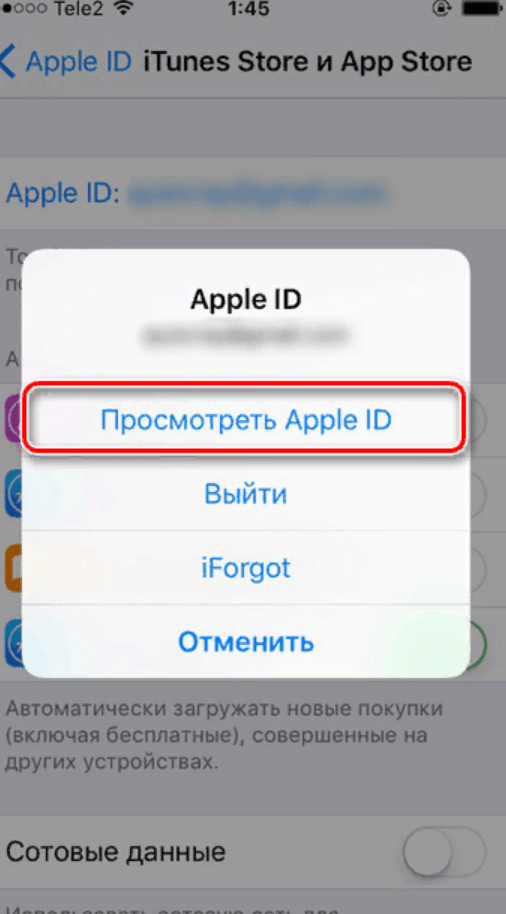
- Далее появится всплывающее окно, в котором нужно выбрать верхнюю строку – «Посмотреть Apple ID»;
- После этого переходим в раздел «Управление способами оплаты». Открывает карта, которая привязана к устройству;
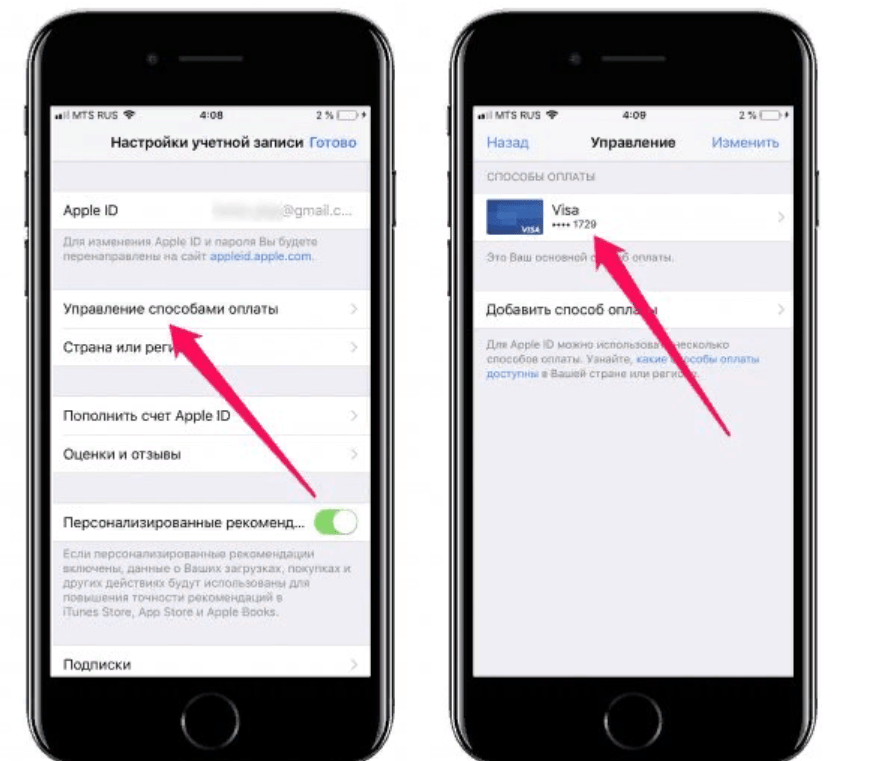
- Далее кликаем именно на ту карту, которая вовсе не нужна. Чтобы удалить её, кликаем на «Удалить». Чтобы найти этот пункт, прокручиваем до самого конца.
Обратите внимание! Так как Apple ID напрямую связан с оплатой, то после того, как удалится карта, пользователь не сможет воспользоваться её данными, если, например, в интернет – магазине совершался с помощью неё платеж.
В Safari
Следующий, менее распространенный способ, подойдет тем, кто совершал покупки онлайн именно через браузер Safari. Редко, когда люди пользуются этим сайтом, поэтому этот метод не распространен и не пользуется большой популярностью.
Данные после онлайн – шопинга, как правило, сохраняются в истории браузера. Чтобы полностью ликвидировать информацию о каких-либо покупках и в итоге отвязать карту, нужно:
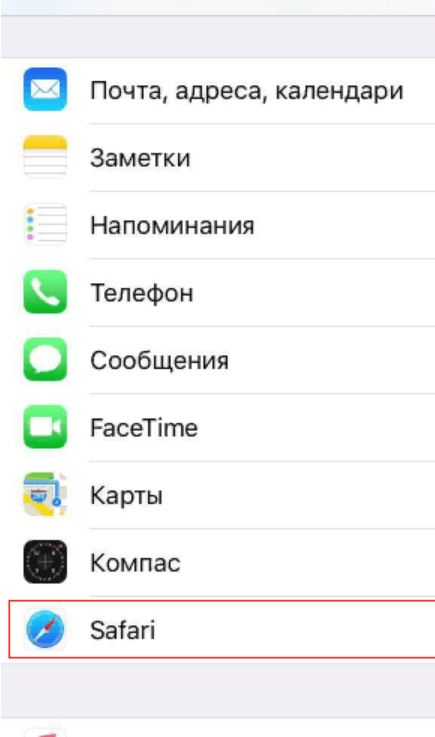
- Зайти также в настройки, которые располагаются на главном экране;
- После этого нужно найти раздел Safari. Он также выделяется в отдельный пункт;
- Далее пользователь должен выбрать пункт в этом разделе «Сохранённые кредитные карточки». Система попросит пользователя подтвердить свою личность. Чтобы это сделать, необходимо приложить свой отпечаток пальца к сканеру;
- Откроется полный список тех платежных систем, которые имеются в системе. В верхнем уголке находим пункт «Изменить» и кликаем на него;
- В этом пункте набираем «Удалить».
Таким образом можно просто и легко обнаружит другие средства, которые использовались ранее в онлайн – шопинге. Их также можно удалить, если в этом есть нужда. Очистка происходит точно таким же способом.
Через приложение Wallet
Приложение Wallet – это стандартная утилита от компании, в которой хранятся все платежные данные. Логично, что удалить и отвязать свою карту можно даже через эту систему. Для того, чтобы воспользоваться приложением с целью удаления, нужно:
- Войти в само приложение. Если заранее оно не было установлено, но необходимо скачать его через официальный источник. Также можно воспользоваться ;
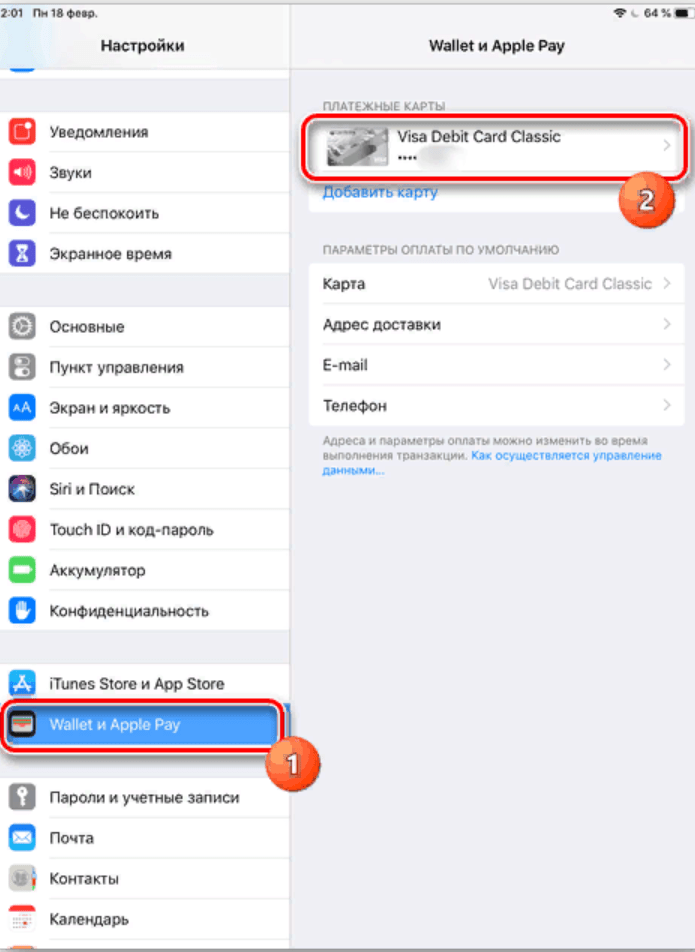
- Зайдя в него, выбираем ту карту, которую хотелось бы удалить;
- Далее открывается все подробной информации об этой карте;
- Кликаем на кнопку, которая располагается внизу – «Удалить карту».
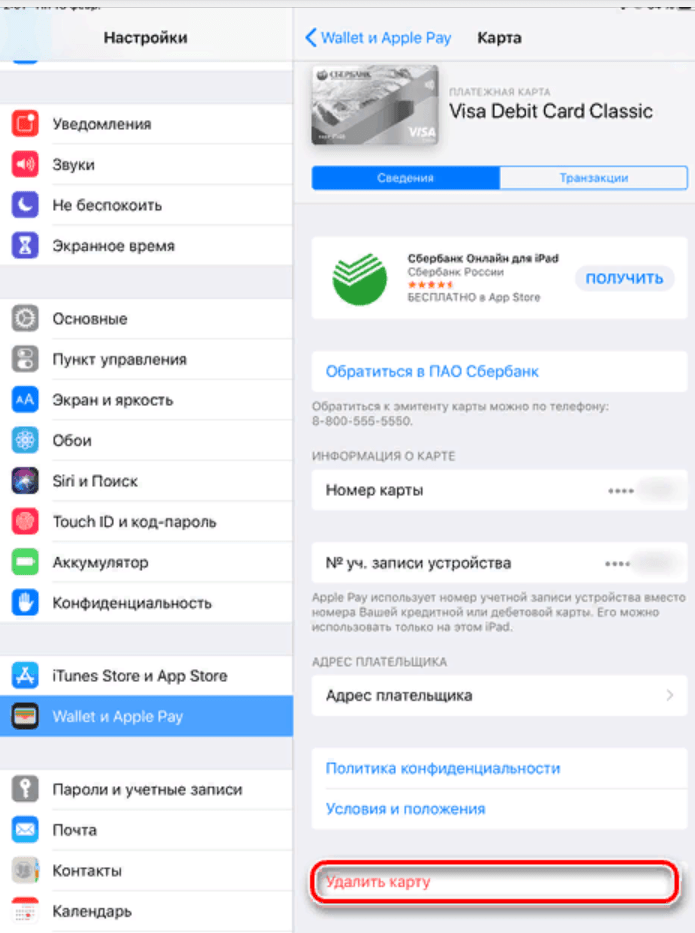
Таким способом можно легко и просто отвязать свою карту. Система не потребует подтверждения, так как заранее пользователь вошел в приложение при помощи отпечатка пальца.
Таким образом можно не только отвязать карту, но и удалить ненужные талоны, купоны и другие электронные носители.
Через iTunes
iTunes – это вторая по важности программа во всем Айфоне. Все это из—за того, что в нем не только можно отвязать свою карту, привязать её, но и переносить данные и совершать все те действия с айфоном, что доступны пользователю только в нем.
Таким образом отвязка карты – достаточно простое действие, которое также совершается и через Айтюнс. Удаление через эту программу достаточно просто, если пользователь сможет войти в него. Без входа человек не сможет совершать дальнейшие действия.
Для того, чтобы удалить свою карточку через Айтюнс, нужно:
- Зайти в саму программу. Сделать это можно как и на телефоне, так и на компьютере. Процесс на картинках представлен в компьютерной версии утилиты;
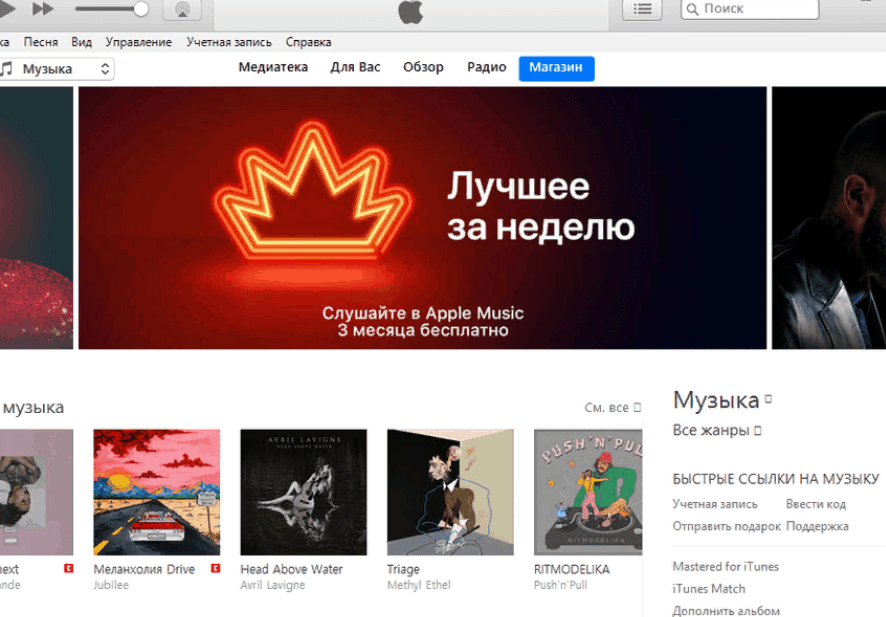
- Зайдя в программу, кликаем на учетную запись;
- Далее выбираем пункт «Просмотреть». Пользователю выпадает несколько возможных вариаций выбора. В нашем случае необходимо выбрать «Управление способами оплаты»;
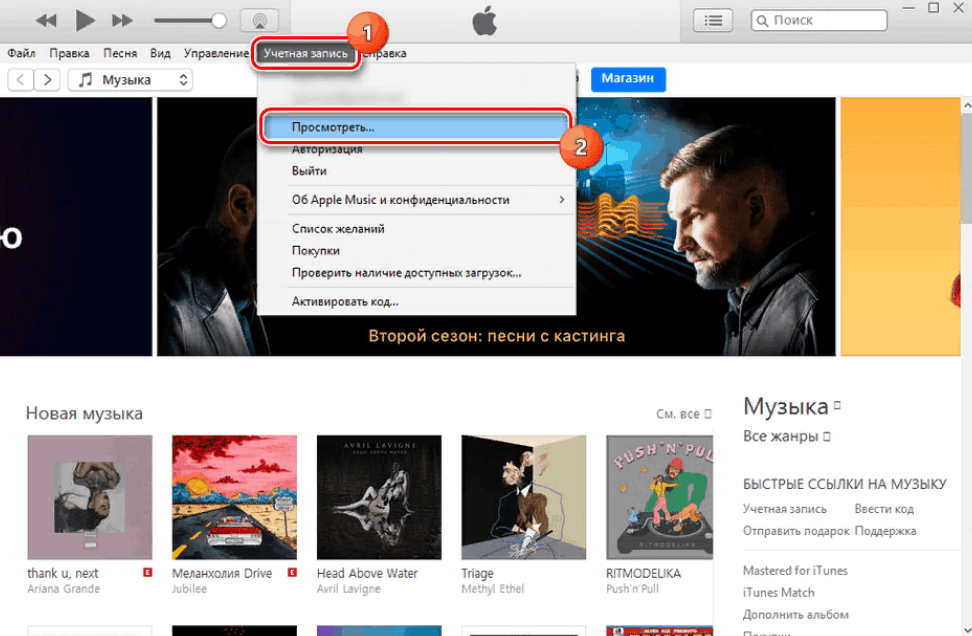
- Откроется окно, в котором представлены карты. Выбираем ненужную и кликаем на неё;
- Откроется информация о карте. Пролистываем до конца и кликаем на «Удалить».
Таким образом карта сотрётся с устройства. Выбрав любой удобный способ, можно отвязать свою карту просто и легко.
Обратите внимание! Способ доступен только авторизовавшимся пользователям. Без входа в аккаунт действия невозможны.
Как в Айфоне поменять карту оплаты, привязанную к учетной записи
Если у пользователя имеется несколько привязанных к аккаунту карт, то он может менять и варьировать способ оплаты товаров и услуг прямо в телефоне. Алгоритм достаточно прост, все действия происходят также в настройках, так что пользователю не нужно скачивать дополнительные программы и другие функции.
Для начала нужно зайти в настройки, которые также располагаются на главном экране, а далее нужно найти пункт iTunes Store and Apple Store. Этот раздел использовался во время отвязки банковской карточки.
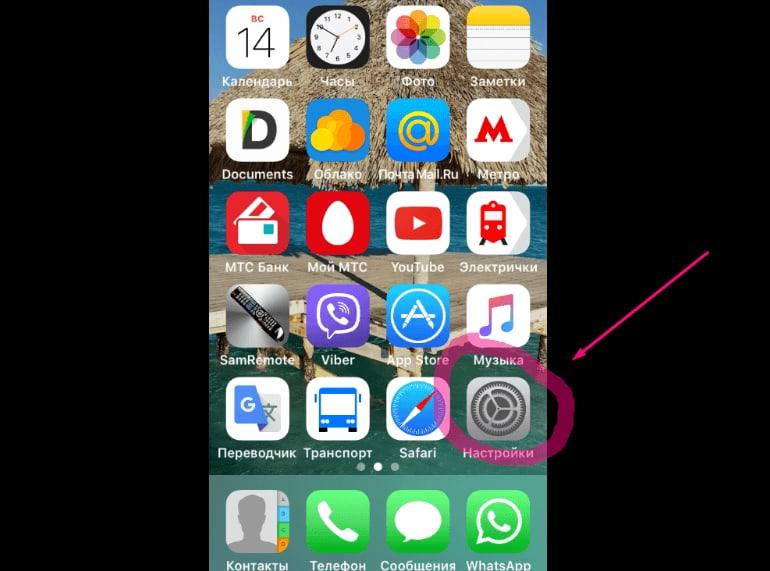
Смотрим и находим сверху написанный Айди. Это тот аккаунт, к которому привязаны все нужные карточки.
Далее переходим в него и кликаем на «Посмотреть».
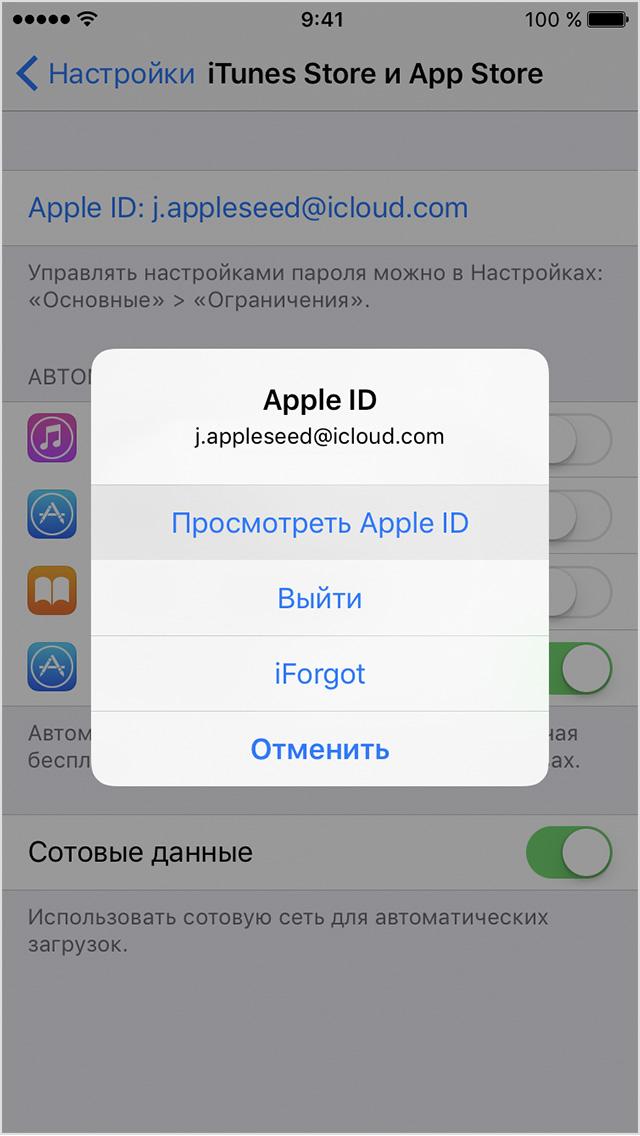
Открывается меню, где мы может настраивать свою платежную карту.
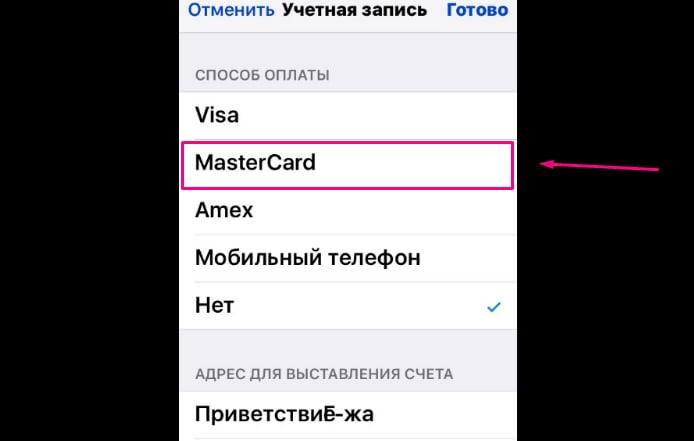
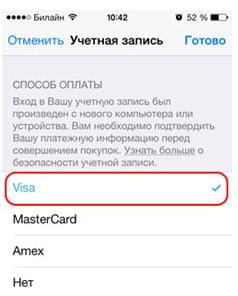
Чтобы переключить с одного типа на другой, достаточно кликнуть на нужную карточку и подтвердить действие.
Более подробно о привязке карт к аккаунту можно посмотреть в этом видео: https://www.youtube.com/watch?v=xhlw2vNukdk .
Таким образом меняется карта оплаты прямо на Айфоне.
Возможные проблемы
Проблемы привязки и отвязки также могут появиться в неожиданный момент. Чтобы обобщить всю информацию, стоит проблемы и их решения.
Как изменить способ оплаты на iPhone: подробная инструкция для пользователей
В современном мире смартфоны стали неотъемлемой частью жизни многих людей. Они используются не только для общения и развлечения, но и для проведения денежных операций. Айфоны – одни из самых популярных смартфонов в мире – предлагают своим пользователям множество способов оплаты.
Но что делать, если вы хотите изменить способ оплаты на своем iPhone? Некоторые люди могут столкнуться с такой проблемой, например, если они изменили банковскую карту или захотели начать использовать другой способ оплаты.
В этой статье мы расскажем, как легко и быстро изменить способ оплаты на вашем iPhone. Мы рассмотрим различные методы оплаты и шаги, которые необходимо выполнить для изменения способа оплаты на каждом из них.
Как добавить новый способ оплаты на айфон в 2023 году?
В 2023 году пользователи айфона смогут добавить новый способ оплаты в свой аккаунт на Apple ID. Для этого необходимо перейти в раздел «Настройки» в приложении «App Store», выбрать пункт «Аккаунт» и нажать на кнопку «Добавить способ оплаты».
Далее следует выбрать тип нового способа оплаты, например, банковскую карту или сервис электронных платежей. После этого нужно ввести данные нового способа оплаты, которые включают в себя номер карты, имя владельца, срок действия карты и CVC-код (если применимо).
При добавлении нового способа оплаты на айфоне в 2023 году, Apple может попросить ввести некоторые дополнительные данные, такие как адрес проживания и номер телефона. Эти данные могут использоваться для подтверждения личности владельца нового способа оплаты.
Если новый способ оплаты на айфоне не будет работать после ввода данных, можно связаться со службой поддержки Apple, чтобы получить помощь в решении проблемы.
Как только новый способ оплаты на айфоне будет добавлен, его можно будет использовать для покупок приложений, музыки, фильмов и других цифровых товаров в App Store или iTunes.
Таким образом, добавить новый способ оплаты на айфоне в 2023 году довольно просто и не занимает много времени. Главное, необходимо внимательно следить за правильностью введенных данных, чтобы избежать проблем с оплатой в будущем.
Изменить способ оплаты в настройках вашего iPhone
Шаг 1: Откройте приложение настроек
Чтобы изменить способ оплаты, вам нужно открыть приложение Настройки на вашем iPhone.
Шаг 2: Нажмите на свою учетную запись
Следующим шагом вы должны нажать на свою учетную запись, которая находится в верхней части меню настроек.
Шаг 3: Выберите вкладку «Платежи и доставка»
Прокрутите вниз до раздела «Платежи и доставка» и нажмите на него, чтобы перейти к настройкам оплаты.
Шаг 4: Измените способ оплаты
В этом разделе вы можете выбрать новый способ оплаты или добавить новую кредитную или дебетовую карту. Выберите нужный метод и следуйте инструкциям на экране, чтобы обновить информацию о платеже.
Примечание: Если у вас есть подписка на Apple Music, iCloud или другие сервисы Apple, вы должны изменить способ оплаты для каждой подписки отдельно.
Теперь вы знаете, как изменить способ оплаты в настройках вашего iPhone. Этот процесс быстр и прост, и вы можете изменить оплату в любое время по своему усмотрению.
Как удалить способ оплаты на айфоне если он не удаляется
Если вы не можете удалить способ оплаты на вашем айфоне, возможно вы столкнулись с ошибкой. Но не волнуйтесь, есть несколько вариантов, которые вы можете попробовать:
- Попробуйте обновить iOS на вашем iPhone. Иногда ошибки могут быть исправлены с помощью обновления операционной системы.
- Удалите все связанные с вашим платежным способом приложения и подключения. Затем перезагрузите устройство и попробуйте удалить способ оплаты еще раз.
- Обратитесь в службу поддержки Apple. Они смогут помочь выявить и решить проблему, которая мешает удалить способ оплаты.
Если ни один из этих методов не сработал, в меню настроек вашего Apple ID вы можете добавить новый способ оплаты и выбрать его в качестве основного. Это поможет избежать возможных проблем и удалить старый способ оплаты, который не удаляется.
Изменение способа оплаты на iPhone
Шаг 1: Открыть настройки
Чтобы поменять способ оплаты на iPhone, необходимо открыть настройки. Для этого найдите на главном экране иконку «Настройки» и кликните на неё.
Шаг 2: Выбрать раздел «iTunes и App Store»
После открытия настроек найдите раздел «iTunes и App Store». Это необходимо для того, чтобы изменить способ оплаты покупок в App Store.
Шаг 3: Выбрать новый способ оплаты
В разделе «iTunes и App Store» найдите пункт «Способ оплаты». Сейчас должен быть выбран какой-то один способ оплаты — это может быть карта, привязанная к аккаунту Apple, или PayPal. Чтобы поменять способ оплаты, нажмите на выбранный способ и выберите новый вариант.
Если вы решили изменить данные вашей карты, выберите «Добавить новую карту». Если у вас есть подключённый метод оплаты через PayPal и вы хотите выбрать его, выберите пункт «PayPal».
Шаг 4: Подтвердить новый способ оплаты
После выбора нового способа оплаты вы должны будете подтвердить его. Для этого нужно будет ввести данные карты или логин и пароль от PayPal, в зависимости от того, какой способ вы выбрали. После подтверждения нового способа оплаты он автоматически станет основным и будет использоваться для всех покупок на iPhone.
Важно знать, что в некоторых случаях Apple может попросить вас подписать новые условия использования выбранного способа оплаты. В таких случаях обязательно прочитайте все условия использования и только потом принимайте их.
Почему нельзя изменить способ оплаты на айфоне?
Причиной того, что способ оплаты на айфоне не может быть изменен, могут быть различные факторы. Возможно, что устройство не прошло наличие авторизации в Apple ID, либо карта, которая была указана для оплаты, была заблокирована или устарела.
Еще одна причина может заключаться в наличии долгов перед оператором связи или магазином приложений App Store. Также, если аккаунт был заблокирован за нарушение правил использования, то изменения способа оплаты не будут доступны.
Часто отказ в изменении способа оплаты на айфоне связан с тем, что на устройстве включена опция автоматического продления подписки на сторонних сервисах. Соответственно, нужно выключить эту опцию, чтобы изменить порядок оплаты услуг.
- Необходимо убедиться, что все платежные данные указаны верно.
- Убедитесь, что на карте есть достаточно средств для оплаты.
- Проверьте наличие блокировки на карте или на вашем аккаунте.
Иногда способ изменения оплаты может быть непонятен пользователям, и здесь помощь может оказать служба поддержки Apple. Обратитесь к ним, и они помогут вам разобраться в проблеме и изменить способ оплаты.
Почему Айфон может потребовать новый способ оплаты
Система безопасности
Одной из причин, почему ваш Айфон может требовать новый способ оплаты, является обеспечение безопасности. Apple постоянно работает над улучшением своих систем безопасности и защиты данных пользователей. Если вы использовали старый или ненадежный способ оплаты, ваша конфиденциальность может быть нарушена.
Технические изменения
В некоторых случаях, смена способа оплаты может быть связана с техническими изменениями или обновлениями. Новые функции и возможности могут требовать новых способов оплаты, которые соответствуют техническим требованиям.
Повышение удобства использования
Apple не только заботится о безопасности и новых технических возможностях, но и о пользовательском комфорте. Новые способы оплаты могут упростить процесс покупки и сделать его более удобным для пользователей. Например, использование Apple Pay позволяет осуществлять быстрые и безопасные платежи с помощью Touch ID или Face ID.
Вывод
Менять способ оплаты на Айфоне может быть необходимо по ряду причин, от повышения безопасности до удобства использования. Важно выбирать надежные и безопасные способы оплаты, чтобы защитить свои данные и личную информацию.
Как изменить способ оплаты на айфоне?
Иногда бывает необходимо изменить способ оплаты на своем айфоне. Это может быть связано с изменением банковской карты или с желанием использовать другой способ оплаты.
Чтобы изменить способ оплаты на айфоне, нужно выполнить несколько простых шагов. Сначала нужно открыть приложение App Store на своем устройстве. Затем необходимо перейти в раздел «Аккаунт» и выбрать «Способ оплаты».
Далее необходимо выбрать желаемый способ оплаты: банковскую карту, карту iTunes или PayPal. Если вы выбираете банковскую карту, то необходимо ввести данные новой карты. В случае, если вы хотите использовать PayPal или карту iTunes, то нужно привязать соответствующий аккаунт.
После того, как вы выбрали и подтвердили новый способ оплаты, он будет автоматически использоваться для всех покупок в App Store, также он будет основным способом оплаты.
Если в будущем вы захотите изменить способ оплаты на своем айфоне, то просто перейдите в раздел «Способ оплаты» в вашем аккаунте App Store и выберите другую опцию.
Как изменить способ оплаты на своем iPhone?
Шаг 1: Зайти в настройки
Для того, чтобы изменить способ оплаты на своем iPhone, необходимо зайти в настройки. Для этого, откройте приложение «Настройки» на вашем телефоне.
Шаг 2: Выбрать опцию «iTunes Store и App Store»
На странице настроек найдите опцию «iTunes Store и App Store». Откройте ее, чтобы перейти к настройкам своей учетной записи.
Шаг 3: Нажать на свой Apple ID
На странице «iTunes Store и App Store» найдите свой Apple ID и нажмите на него. В появившемся меню выберите «Просмотреть Apple ID».
Шаг 4: Изменить способ оплаты
Откройте раздел «Способы оплаты» и выберите новый способ оплаты, который вы хотите использовать. Если хотите добавить новую карту, нажмите на «Добавить способ оплаты» и следуйте инструкциям на экране.
Теперь вы успешно поменяли карточку оплаты на своем iPhone и можете использовать новый способ оплаты в iTunes Store и App Store.
Как отключить платежи на iPhone
Отмена подписки через настройки
Чтобы убрать оплату на iPhone, можно отменить подписку в настройках. Для этого нужно:
- Зайти в раздел «iTunes Store и App Store».
- Нажать на свой Apple ID и выбрать «Просмотреть Apple ID».
- Перейти на страницу «Подписки».
- Выбрать подписку, которую нужно отменить, и нажать «Отменить подписку».
Отмена платежа через банк
Если оплата происходит через банковскую карту, то можно отменить платеж через интернет-банк или обратившись в банк. Для этого нужно:
- Перейти в интернет-банк или обратиться в банк лично.
- Найти раздел «Платежи» или «Карты».
- Выбрать оплату, которую нужно отменить.
- Нажать на кнопку «Отменить» и следовать инструкциям.
Обратиться в службу поддержки Apple
Если ни один из предыдущих способов не помог, можно обратиться в службу поддержки Apple. Для этого нужно:
- Перейти на сайт поддержки Apple.
- Выбрать свое устройство.
- Нажать на кнопку «Связаться с нами».
- Выбрать удобный способ связи, например, чат или звонок.
Изменение способа оплаты на App Store
Шаг 1: Открыть настройки
На главном экране Айфона зайдите в приложение «Настройки».
Далее прокрутите вниз и найдите раздел «iTunes Store и App Store».
Шаг 2: Выбрать способ оплаты
В разделе «iTunes Store и App Store» нажмите на свой Apple ID и выберите «Просмотреть Apple ID».
Войдите в свой аккаунт, если потребуется.
Выберите пункт «Способ оплаты» и нажмите на кнопку «Изменить».
Шаг 3: Указать новый способ оплаты
Выберите нужный способ оплаты — кредитную карту, PayPal или другой метод.
Если вы создаете новый аккаунт, выберите способ оплаты при регистрации в iTunes или App Store.
Шаг 4: Сохранить изменения
После того, как выберете новый метод оплаты, нажмите на кнопку «Готово».
Все изменения будут сохранены и теперь вы можете использовать выбранный способ оплаты в App Store и iTunes.