9. Модули и файлы
Модуль — это файл, содержащий код на языке Python и предназначенный для использования другими программами на Python. В составе стандартной библиотеки есть много модулей. Два из них, doctest и string , уже нам знакомы.
9.2. pydoc
Команда pydoc позволяет строить и просматривать документацию по библиотекам Python, установленным на вашем компьютере. В командной строке операционной системы введите:
Если вы работаете в Windows и в ответ на введенную команду получили сообщение о том, что файл не найден, попробуйте запустить pydoc , указав полный путь к нему. Скрипт pydoc находится в поддиректории lib директории, в которой установлен Python. Например, если Python установлен в C:\Python27, то полный путь к pydoc будет C:\Python27\lib\pydoc.py.
Запустив pydoc с ключом -g вы увидите следующее:

(См. упражнение 2, если возникла ошибка.)
Нажмите на кнопку ‘open browser’ для открытия окна браузера с документацией, сгенерированной pydoc :

Вы видите перечень всех библиотек Python, которые интерпретатор Python нашел на вашем компьютере. Щелкнув мышкой по имени модуля, вы получите страницу с документацией для этого модуля. Например, щелчок по keyword открывает следующую страницу:

Документация для большинства модулей содержит три раздела, выделенных разными цветами:
- Классы — розовым,
- Функции — оранжевым,
- Данные — зеленым.
Классы мы обсудим в других главах, а пока будем использовать pydoc, чтобы смотреть функции и данные, содержащиеся в модулях.
Модуль keyword содержит единственную функцию iskeyword , которая, как видно из ее имени, возвращает True , если переданная ей строка является ключевым словом:
Список kwlist содержит все ключевые слова Python:
Исследуйте с помощью pydoc библиотеки Python. Там столько настоящих сокровищ!
9.3. Создание модулей
Все, что нужно для создания модуля — это текстовый файл, имя которого имеет расширение .py :
Этот модуль можно использовать как в скриптах, так и в интерактивном режиме Python. Для этого вначале нужно импортировать модуль. Есть два способа сделать это. Первый:
В первом примере remove_at вызывается точно так же, как и функции, которые мы вызывали раньше. Во втором примере, имени функции предшествуют имя модуля и точка.
Заметьте, что ни в первом, ни во втором случае мы не указываем расширение файла .py , когда импортируем модуль. Python ожидает, что имена файлов модулей Python имеют расширение .py , так что оно не включается в предложение import.
Использование модулей позволяет разбивать очень большие программы на относительно небольшие части, с которыми удобно работать. При этом в каждый модуль помещается код, имеющий тесные связи, а связи между модулями стараются свести к минимуму.
9.4. Пространства имен
Пространство имен представляет собой синтаксический контейнер, который позволяет использовать одно и то же имя в разных модулях или функциях (а также, как мы скоро увидим, в классах и методах).
Каждый модуль определяет свое собственное пространство имен. Поэтому одно и то же имя можно использовать в разных модулях, не вызывая конфликта:
Можно импортировать оба модуля и поработать с question и answer в каждом из них:
Но если бы мы использовали предложения from module1 import * и from module2 import * , то получили бы конфликт имен и не смогли бы добраться до question и answer из модуля module1 .
Функции также определяют свои собственные пространства имен:
Эта программа выведет следующее:
Три переменных n здесь не конфликтуют друг с другом, поскольку каждая находится в своем пространстве имен.
Пространства имен позволяют нескольким программистам работать над одним проектом, избегая конфликтов имен.
9.5. Атрибуты и оператор точка
Переменные, определенные внутри модуля, называются атрибутами модуля. Для доступа к ним используется оператор точка . . Одноименные атрибуты question модулей module1 и module2 записываются как module1.question и module2.question .
Модули содержат не только переменные, но и функции, и обращение к ним также записывается с помощью оператора точка. seqtools.remove_at указывает на функцию remove_at в модуле seqtools .
Ранее мы познакомились с функцией find из модуля string . Модуль string содержит много других полезных функций:
Просмотрите документацию по другим функциям и переменным модуля string с помощью pydoc.
9.6. Строковые и списочные методы
Чем дальше развивался язык Python, тем больше функций из модуля string реализовывались как методы строковых объектов. Метод работает как функция, но вызывается немного по-другому:
Строковые методы встроены в строковые объекты и вызываются с помощью точки и имени метода после имени объекта.
В последующих главах мы научимся создавать наши собственные объекты с методами. А пока будем использовать методы встроенных объектов Python.
Аналогично вызываются методы списочного объекта:
Метод append добавляет переданный ему аргумент в конец списка. Попробуем еще несколько списочных методов:
Поэкспериментируйте с методами из этого примера, пока не почувствуете, что понимаете, как они работают.
9.7. Чтение и запись текстовых файлов
Во время выполнения программы ее данные хранятся в оперативной памяти компьютера. Оперативная память быстрая и недорогая, однако она непостоянна. Это значит, что после завершения программы или выключения компьютера данные исчезают. Чтобы данные не исчезали и были доступны в следующий раз, когда вы включите компьютер и запустите программу, нужно записать их на носитель данных с постоянной памятью, такой, как жесткий диск, флешка или CD-RW.
Данные на носителе хранятся в файлах — именованных участках памяти носителя. Читая и записывая файлы, программы могут сохранять информацию между запусками.
Работа с файлами похожа на работу с записной книжкой. Для того, чтобы воспользоваться записной книжкой, вам нужно ее открыть. Когда вы закончили, то закрываете ее. Пока записная книжка открыта, можно как писать в нее, так и читать, и вы всегда знаете, в каком месте записной книжки вы находитесь. Вы можете прочитать записную книжку от начала до конца в естественном порядке, или можете перепрыгивать со страницы на страницу.
Все это применимо к файлам. Чтобы открыть файл, вы указываете его имя и то, хотите ли вы читать или писать.
Открытие файла создает файловый объект. В следующем примере переменная myfile связывается с новым файловым объектом.
Функция open принимает два аргумента. Первый — имя файла, второй — режим работы с файлом. Режим 'w' (англ.: write — писать) означает, что файл открывается для записи.
Если файла с именем test.dat не существует, он будет создан. Если такой файл уже есть, его содержимое будет заменено на то, что мы будем писать в него.
Когда мы выводим файловый объект с помощью print, то видим имя файла и режим.
Данные помещаются в файл с помощью метода write файлового объекта:
Закрытие файла сообщает системе о том, что мы закончили писать в файл, и делает файл доступным для чтения:
Теперь мы можем снова открыть файл, на этот раз для чтения, и прочитать содержимое файла в строку. На этот раз, аргумент mode будет 'r' (англ.: read — читать):
Если мы попробуем открыть несуществующий файл, то получим ошибку:
Для чтения из файла предназначен метод read . Вызванный без аргументов, он читает все содержимое файла и помещает его в один строковый объект:
Между ‘time’ и ‘to’ нет пробела, так как мы не записали пробел.
Метод read может принимать аргумент, показывающий, сколько символов нужно прочитать из файла:
Если в файле осталось меньше символов, чем задано для чтения, read прочитает все, что осталось. Когда будет достигнут конец файла, read вернет пустую строку:
Следующая функция копирует файл, прочитывая и записывая по 50 символов за раз. Ее первый параметр — имя оригинального файла, второй — имя нового файла:
В этой функции в цикле читаются 50 символов из infile и записываются в outfile до тех пор, пока не будет достигнут конец файла infile . По достижении конца файла значением text будет пустая строка и выполнится break .
9.8. Текстовые файлы
Текстовый файл — это файл, содержащий только печатные и пробельные символы, организованные в строки, разделенные символом перевода строки. Поскольку Python был спроектирован специально для обработки текстовых файлов, он предоставляет отличные средства для такой работы.
Создадим файл с тремя строками текста, разделенными переводом строки:
Метод readline читает все символы до символа перевода строки, включительно:
Метод readlines читает все оставшиеся строки из файла и помещает их в список строк:
В данном случае вывод делается в списочном формате, вот почему строковые значения заключены в кавычки и символы перевода строки представлены в виде управляющих последовательностей \\012 .
Если достигнут конец файла, то readline вернет пустую строку, а readlines — пустой список:
Приведем пример программы для обработки строк. Функция filter делает копию файла oldfile , исключая строки, которые начинаются с # :
Предложение continue завершает текущую итерацию цикла, но цикл продолжает выполняться. Поток выполнения продолжится с заголовка цикла, то есть, будет проверено условие и далее выполнение продолжится в соответствии с результатом проверки.
Таким образом, если text будет пустой строкой, то цикл завершится. Если первый символ text будет решетка, то выполнение перейдет к заголовку цикла. И только если оба эти условия не выполнятся, text будет записан в новый файл.
9.9. Каталоги
Многочисленные файлы для хранения в постоянной памяти организуются по правилам, известным как файловая система. Файловые системы имеют дело с файлами и каталогами. Последние могут содержать файлы и другие каталоги. (Иногда каталоги называют директориями.)
Когда ваш скрипт создает новый файл, этот файл создается в текущем каталоге — в том, в котором вы находились, когда запустили скрипт. Также, когда скрипт открывает файл для чтения, Python ищет его в текущем каталоге.
Если вы хотите открыть файл из другого каталога, вам придется указать путь к файлу, который содержит как имя каталога, так и имя файла:
В этом примере открывается файл words , находящийся в каталоге dict , находящемся в share , находящемся в usr , находящемся в каталоге верхнего уровня / . Затем программа читает строки файла в список с помощью readlines , и выводит первые 5 элементов списка.
Нельзя использовать символ / как часть имени файла; он зарезервирован для разделения имен каталогов и файла.
Файл /usr/share/dict/words существует в системах, основанных на Unix, и содержит список слов в алфавитном порядке.
9.10. Считаем буквы
Функция ord возвращает целочисленный код символа:
Этот пример объясняет, почему выражение 'Apple' < 'apple' дает True .
Функция chr противоположна функции ord . Она принимает целочисленный аргумент и возвращает его символьное представление:
Следующая программа, countletters.py , подсчитывает, сколько раз встречается каждая буква в книге Алиса в стране чудес:
Запустите эту программу и посмотрите созданный ей файл с помощью текстового редактора. В упражнении ниже вам нужно будет проанализировать эту программу.
9.11. Модуль sys и argv 
Модуль sys содержит функции и переменные для доступа к среде, в которой выполняется интерпретатор Python.
Следующий пример показывает значения некоторых из этих переменных на компьютере c Linux:
На компьютере с Windows можем увидеть такую картину:
На вашей машине результаты, конечно, будут отличаться.
Переменная argv содержит список аргументов, считанных из командной строки, которой был запущен скрипт. Аргументы командной строки можно использовать для передачи информации в программу во время ее запуска.
Запуск этой программы в командной строке Unix демонстрирует, как работает sys.argv :
argv есть список строковых объектов. Заметьте, что первый элемент списка — имя файла программы. Аргументы, разделенные пробелами в командной строке, попадают в список, как будто обработанные методом string.split . Если вы хотите передать аргумент, содержащий пробел, заключите аргумент в кавычки:
Пользуясь argv , можно писать полезные программы, которые получают ввод прямо из командной строки. Например, вот программа, которая подсчитывает сумму последовательности чисел:
В этой программе мы воспользовались способом импорта from <module> import <attribute> , поэтому имя argv оказалось в пространстве имен программы.
Теперь можно запускать программу в командной строке так:
В качестве упражнения вам полезно будет написать собственные программы, похожие на эту.
9.12. Глоссарий
Предложение, которое делает содержащиеся в модуле объекты доступными для использования в программе. Имеются две формы предложения import.
Следующий пример для гипотетического модуля mymod , содержащего функции f1 и f2 , а также переменные v1 и v2 , иллюстрирует использование обеих форм:
Это первая форма.
Импорт перечисленных объектов.
pydoc Генератор документации Python. аргумент командной строки Значение, передаваемое в программу при ее запуске из командной строки. атрибут Переменная или функция, определенная внутри модуля (или класса или объекта — как мы увидим далее). Атрибуты модуля доступны с помощью оператора точка . . каталог Элемент файловой системы, иногда называемый директорией и даже папкой. Каталог может содержать файлы и другие каталоги, являющиеся его подкаталогами. командная строка Строка, считываемая интерфейсом командной строки для выполнения интерпретатором команд. конфликт имен
Ситуация, когда два или более объекта получают одинаковые имена в одном и том же пространстве имен. Использование
предотвращает конфликты имен.
Атрибут функционального типа у класса или объекта. Методы вызываются для объекта с помощью оператора точка. Например:
В таком случае говорят, что метод upper вызван для строки s . s неявно является первым аргументом для upper .
модуль Файл, содержащий предложения Python и предназначенный для использования другими программами Python. Содержимое модуля делается доступным в другой программе с помощью предложения import . непостоянная память Память, которая нуждается в электропитании для того, чтобы сохранять состояние. Оперативная память компьютера является непостоянной. Данные, хранящиеся в оперативной памяти, теряются при выключении компьютера. оператор точка Оператор точка . разрешает доступ к атрибутам модуля (или атрибутам класса или объекта — как мы увидим далее). постоянная память Память, которая сохраняет состояние в отсутствии электропитания. Жесткие диски, флэшки, компакт диски — примеры устройств с постоянной памятью. приглашение Текст, отображаемый интерфейсом командной строки, показывающий, что можно вводить команду. пространство имен Синтаксический контейнер, предоставляющий контекст для имен, так, что одно и то же имя может использоваться в разных пространствах имен, не приводя к неоднозначности. В Python модулям, классам, функциям и методам соответствуют собственные пространства имен. путь Последовательность имен каталогов и имя файла, задающая местонахождение файла в файловой системе. Например, путь /usr/share/dict/words задает файл words , находящийся в подкаталоге dict подкаталога share подкаталога usr каталога / . разделитель Последовательность из одного и более символов, использующаяся для разделения частей текста. режим Определенный способ работы компьютерной программы. Файлы в Python могут открываться в одном из трех режимов: читать (‘r’), писать (‘w’) и добавлять (‘a’). стандартная библиотека Библиотека — это коллекция программ, использующихся при разработке других программ. Стандартная библиотека языка программирования распространяется и устанавливается на компьютер вместе с языком программирования. Python предоставляет обширную стандартную библиотеку. текстовый файл Файл, содержащий печатные и пробельные символы, которые организованы в строки, ограниченные символами новой строки. файл Именованный участок памяти таких устройств, как жесткий диск, гибкий диск, флэшка или CD-ROM, который содержит последовательность символов. файловая система Набор правил для организации хранения файлов и данных, в них содержащихся.
9.13. Упражнения
Запустите сервер pydoc командой pydoc -g в командной строке.
Нажмите кнопку ‘open browser’ в окошке pydoc.
Найдите модуль calendar и щелкните мышкой на нем.
Просматривая раздел Functions, попробуйте выполнить следующее в режиме интерпретатора Python:
Поэкспериментируйте с calendar.isleap . Что ожидает эта функция в качестве аргумента? Что она возвращает в качестве результата? Какого типа эта функция?
Повторите, что вы узнали из этого упражнения.
Если на вашем компьютере не установлен Tkinter , то pydoc -g вернет сообщение об ошибке, поскольку графическое окно рисуется с помощью Tkinter . Вместо этого, можно запустить web-сервер непосредственно:
Эта команда запускает сервер pydoc с портом 7464. Теперь задайте в вашем браузере адрес:
и вы сможете просматривать документацию по библиотекам Python.
Таким способом запустите pydoc и посмотрите документацию по модулю math .
- Сколько функций в модуле math ?
- Что делает math.ceil ? А что делает math.floor ? И floor и ceil принимают значение с плавающей точкой в качестве аргумента.
- Как можно вычислить то же самое значение, что возвращает math.sqrt , не используя модуль math ?
- Какие две константы имеются в модуле math ?
Исследуйте модуль copy с помощью pydoc . Что делает deepcopy ? В каких упражнениях из предыдущей главы deepcopy пришлась бы кстати?
Создайте модуль mymodule1.py . Добавьте атрибуты myage с вашим возрастом и year с текущим годом. Создайте еще один модуль mymodule2.py . Добавьте атрибуты myage , равный 0, и year с годом вашего рождения. Теперь создайте файл namespace_test.py . Импортируйте в него оба модуля и напишите следующее предложение:
При выполнении namespace_test.py вы увидите True или False , в зависимости от того, был ли уже ваш день рождения в этом году.
Добавьте следующее предложение к mymodule1.py , mymodule2.py и namespace_test.py из предыдущего упражнения:
Выполните namespace_test.py . Что произошло? Почему? Теперь добавьте следующее в конец файла mymodule1.py :
Выполните mymodule1.py и namespace_test.py снова. В каком случае вы видите вывод нового предложения print?
В режиме интерпретатора Python выполните:
Что говорит Тим Петерс о пространствах имен?
Используя pydoc найдите и исследуйте еще три функции из модуля string .
Перепишите matrix_mult из предыдущей главы, воспользовавшись списочными методами.
Функция dir , с которой мы уже встречались, выводит список атрибутов объекта, переданного ей в качестве аргумента. Другими словами, dir возвращает содержимое пространства имен своего аргумента. С помощью dir(str) и dir(list) найдите, по крайней мере, три метода, с которыми мы до сих пор не познакомились.
Чтобы узнать побольше о заинтересовавшей вас функции, выведите ее документирующую строку. Например, для того, чтобы выяснить, как работает str.join , выполните print str.join.__doc__ .
Что получится, если выполнить следующие предложения в интерактивном режиме Python:
Create File in Python
In this tutorial, you’ll learn how to create a file in Python.
Python is widely used in data analytics and comes with some inbuilt functions to work with files. We can create a file and do different operations, such as write a file and read a file using Python.
After reading this tutorial, you’ll learn: –
- Create a file in the current directory or a specified directory
- Create a file if not exists
- Create a file with a date and time as its name
- Create a file with permissions
Table of contents
Create A Empty Text File
We don’t have to import any module to create a new file. We can create a file using the built-in function open() .
Pass the file name and access mode to the open() function to create a file. Access mode specifies the purpose of opening a file.
Below is the list of access modes for creating an a file.
| File Mode | Meaning |
|---|---|
| w | Create a new file for writing. If a file already exists, it truncates the file first. Use to create and write content into a new file. |
| x | Open a file only for exclusive creation. If the file already exists, this operation fails. |
| a | Open a file in the append mode and add new content at the end of the file. |
| b | Create a binary file |
| t | Create and open a file in a text mode |
File access mode
Example: Create a new empty text file named ‘sales.txt’
Use access mode w if you want to create and write content into a file.
As you can see in the image two new files gets created in the account folder.
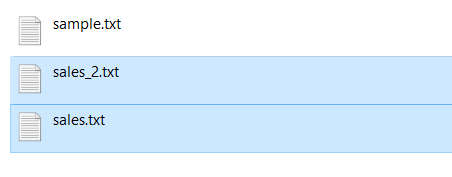
created files
Note:
- The file is created in the same directory where our program/script is running.
- If you have not specified any specific path(directory location), the file is created in the working directory. It is known as creating a file using the relative path. A relative path contains the current directory and then the file name.
You can verify the result using the following four approaches
- If the script executed without an error or exception
- By checking the working directory manually to look for a new file
- Use the os.listdir(directory_path) function to list all files from a folder before and after creating a file
- Use the os.path.isfile(file_path) function to verify if a newly created file exists in a directory.
Let’s verify our operation result.
Output
Create File In A Specific Directory
To create a file inside a specific directory, we need to open a file using the absolute path. An absolute path contains the entire path to the file or directory that we need to use.
It includes the complete directory list required to locate the file. For example, /user/Pynative/data/sales.txt is an absolute path to discover the sales.txt . All of the information needed to find the file is contained in the path string.
Let’s see the example to create a file for writing using the absolute path.
Note: Using the with statement a file is closed automatically it ensures that all the resources that are tied up with the file are released.
Let’s verify result using the absolute path.
Also, you can join directory path and file name to create file at the specified location.
If you have a directory path and file name in two variables, use the os.path.join() function to construct a full path. This function accepts the directory path and file name as arguments and constructs an absolute path to create a file.
Example:
Create a File If Not Exists
Sometimes it is essential not to create a new file if a file with the same name already exists in a given path. By default, when you open a file in write mode, it overwrites it if it exists. Else, create the new one.
We can create a file only if it is not present using the following two ways:
- Use os.path.exists(«file_path») function to check if a file exists.
- Use the access mode x in the open() function and exception handling.
Example 1: create file if not exists.
Example 2: Use file access mode x
The access mode x open a file for exclusive creation. If the file already exists, this operation fails with FileExistsError . Use try-except block to handle this error.
Create File with a DateTime
Let’s see how to create a text file with the current date as its name. Use the datetime module to get the current date and time and assign it to the file name to create a file with the date and time in its name.
- Python provides a datetime module that has several classes to access and manipulate the date and timestamp value.
- First, get the current datetime value
- Next, we need to format datetime into a string to use it as a file name.
- At last, pass it to the open() function to create a file
Example
Output:
Create a file with Permission
Let’s see how to create a file with permissions other users can write.
- To create a file with appropriate permissions, use os.open() to create the file descriptor and set the permission.
- Next, open the descriptor using the built-in function open()
Did you find this page helpful? Let others know about it. Sharing helps me continue to create free Python resources.
About Vishal
I’m Vishal Hule, Founder of PYnative.com. I am a Python developer, and I love to write articles to help students, developers, and learners. Follow me on Twitter
Related Tutorial Topics:
Python Exercises and Quizzes
Free coding exercises and quizzes cover Python basics, data structure, data analytics, and more.
Первые шаги
Давайте посмотрим, как создать традиционную программу «Hello World» на Python. Это научит вас писать, сохранять и выполнять программы на Python.
Существует два способа запуска программ на Python: использование интерактивного приглашения интерпретатора и использование файла с текстом программы. Сейчас мы увидим, как пользоваться обоими методами.
Использование командной строки интерпретатора
Откройте окно терминала (как было описано в главе Установка) и запустите интерпретатор Python, введя команду python3 и нажав Enter .
Пользователи Windows могут запустить интерпретатор в командной строке, если установили переменную PATH надлежащим образом. Чтобы открыть командную строку в Windows, зайдите в меню «Пуск» и нажмите «Выполнить. «. В появившемся диалоговом окне введите «cmd» и нажмите Enter ; теперь у вас будет всё необходимое для начала работы с python в командной строке DOS.
Если вы используете IDLE, нажмите «Пуск» —> «Программы» —> «Python 3.0» —> «IDLE (Python GUI)».
Как только вы запустили python3 , вы должны увидеть >>> в начале строки, где вы можете что-то набирать. Это и называется командной строкой интерпретатора Python.
Теперь введите print(‘Hello World’) и нажмите клавишу Enter . В результате должны появиться слова «Hello World».
Вот пример того, что вы можете увидеть на экране, если будете использовать компьютер с Mac OS X. Информация о версии Python может отличаться в зависимости от компьютера, но часть, начинающаяся с приглашения (т. е. от >>> и далее) должна быть одинаковой на всех операционных системах.
Обратите внимание, что Python выдаёт результат работы строки немедленно! Вы только что ввели одиночный «оператор» Python. print используется для того, чтобы (что неудивительно 1 ) напечатать любое переданное в него значение. В данном случае мы передали в него текст «Hello World», который и был напечатан на экране.
Как выйти из командной строки интерпретатора
Если вы используете IDLE или оболочку GNU/Linux или BSD, вы можете выйти из командной строки интерпретатора нажатием Ctrl-D или введя команду exit() (примечание: не забудьте написать скобки, «()»), а затем нажав клавишу Enter . Если вы используете командную строку Windows, нажмите Ctrl-Z , а затем нажмите клавишу Enter .
Выбор редактора
Поскольку мы не можем набирать программу в командной строке интерпретатора каждый раз, когда нам нужно что-то запустить, нам понадобится сохранять программы в файлах, чтобы потом иметь возможность запускать их сколько угодно раз.
Прежде чем приступить к написанию программ на Python в файлах, нам нужен редактор для работы с файлами программ. Выбор редактора крайне важен. Подходить к выбору редактора следует так же, как и к выбору личного автомобиля. Хороший редактор поможет вам легко писать программы на Python, делая ваше путешествие более комфортным, а также позволяя быстрее и безопаснее достичь вашей цели.
Одно из самых основных требований — это подсветка синтаксиса, когда разные элементы программы на Python раскрашены так, чтобы вы могли легко видеть вашу программу и ход её выполнения.
Если вы не знаете, с чего начать, я бы порекомендовал воспользоваться программой Komodo Edit, которая доступна для Windows, Mac OS X и GNU/Linux.
Если вы пользуетесь Windows, Не используйте Блокнот — это плохой выбор, поскольку он не обладает функцией подсветки синтаксиса, а также не позволяет автоматически вставлять отступы, что очень важно в нашем случае, как мы увидим позже. Хорошие редакторы, как Komodo Edit, позволяют делать это автоматически.
Опытные программисты, должно быть, уже используют Vim или Emacs. Не стоит даже и говорить, что это два наиболее мощных редактора, и вы только выиграете от их использования для написания программ на Python. Лично я пользуюсь ими обоими для большинства своих программ, и даже написал книгу о Vim. Я настоятельно рекомендую вам решиться и потратить время на изучение Vim или Emacs, поскольку это будет приносить вам пользу долгие годы. Однако, как я уже писал выше, новички могут пока просто остановиться на Komodo Edit и сосредоточиться на изучении Python, а не текстового редактора.
Я повторюсь ещё раз: обязательно выберите подходящий редактор — это сделает написание программ на Python более простым и занимательным.
Для пользователей Vim
Существует хорошее введение в использование Vim как мощного IDE для Python, автор — John M Anderson. Также я рекомендую плагин jedi-vim и мой собственный конфигурационный файл.
Для пользователей Emacs
Существует хорошее введение в использование Emacs как мощного IDE для Python, автор — Ryan McGuire. Также я рекомендую Конфигурацию dotemacs от BG.
Использование программных файлов
А теперь давайте вернёмся к программированию. Существует такая традиция, что какой бы язык программирования вы ни начинали учить, первой вашей программой должна быть программа «Привет, Мир!». Это программа, которая просто выводит надпись «Привет, Мир!». Как сказал Simon Cozens 2 , это «традиционное заклинание богов программирования, которое поможет вам лучше изучить язык».
Запустите выбранный вами редактор, введите следующую программу и сохраните её под именем helloworld.py .
Если вы пользуетесь Komodo Edit, нажмите «Файл» —> «Новый» —> «Новый файл», введите строку:
В Komodo Edit нажмите «Файл» —> «Сохранить» для сохранения файла.
Куда сохранить файл? В любую папку, расположение которой вы знаете. Если вы не понимаете, что это значит, то создайте новую папку и используйте её для всех ваших программ на Python:
- C:\py в Windows
- /tmp/py в GNU/Linux
- /tmp/py в Mac OS X
Чтобы создать папку, воспользуйтесь командой mkdir в терминале. Например, mkdir /tmp/py .
Не забывайте указывать расширение файла .py . Например, » file.py «.
В Komodo Edit нажмите «Инструменты» —> «Запуск команды», наберите python3 helloworld.py и нажмите «Выполнить». Вы должны увидеть вывод, показанный на скриншоте ниже.
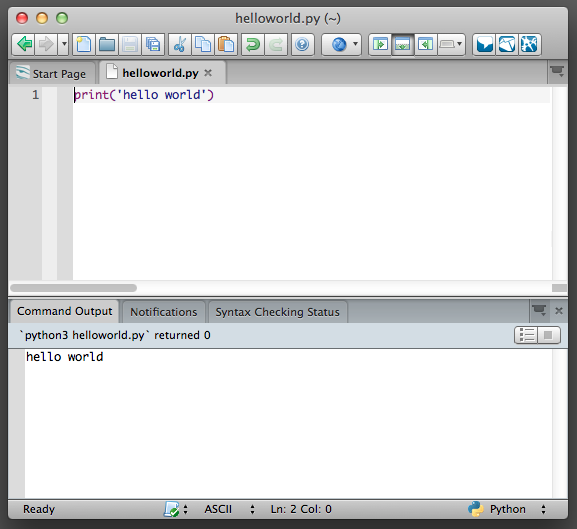
Но всё-таки лучше редактировать программу в Komodo Edit, а запускать в терминале:
- Откройте терминал, как описано в главе Установка.
- Перейдите в каталог, в котором вы сохранили файл. Например, cd /tmp/py .
- Запустите программу, введя команду python3 helloworld.py .
Вывод программы показан ниже.
Если у вас получился такой же вывод, поздравляю! — вы успешно выполнили вашу первую программу на Python. Вы только что совершили самый сложный шаг в обучении программированию, заключающийся в написании своей первой программы!
Если вы получите сообщение об ошибке, введите вышеуказанную программу в точности так, как показано здесь, и запустите снова. Обратите внимание, что Python различает регистр букв, то есть print — это не то же самое, что Print (обратите внимание на букву p в нижнем регистре в первом случае и на букву P в верхнем регистре во втором). Также убедитесь, что перед первым символом в строке нет пробелов или символов табуляции — позже мы увидим, почему это важно.
Как это работает
Программа на Python состоит из выражений. В нашей первой программе имеется всего лишь одно выражение. В этом выражении мы вызываем функцию print , которая просто выводит текст ‘Привет, Мир!’ . О функциях мы узнаем в одной из последующих глав, а пока вам достаточно понять, что всё, что вы укажете в скобках, будет выведено на экран. В данном примере мы указали ‘Привет, Мир!’ .
Python никак не обрабатывает комментарии, кроме специального случая в первой строке. Она называется »строка shebang»; когда первые два символа файла с программой — #! , за которыми следует путь к некоторой программе, это указывает вашей Unix-подобной системе, что вашу программу нужно запускать именно в этом интерпретаторе, когда вы »исполняете» её. Это объясняется подробно в следующем параграфе. Помните, что вы всегда можете запустить свою программу на любой платформе, указав интерпретатор напрямую в командной строке, как например, команда python helloworld.py .
Важно! Вставляйте разумные комментарии в ваши программы, чтобы объяснить некоторые важные детали вашей программы — это будет полезно для тех, кто будет читать вашу программу, так как им легче будет понять, что программа делает. Помните, что таким человеком можете оказаться вы сами через полгода!
Исполнимые программы на Python
Это касается только пользователей GNU/Linux и Unix, но пользователям Windows тоже будет полезно об этом знать.
Каждый раз, когда нам нужно запустить программу на Python, нам приходится в явном виде запускать python3 foo.py . Но почему бы нам не запускать её точно так же, как и все другие программы? Этого можно достичь при помощи так называемого hashbang.
Добавьте строку, указанную ниже, в самое начало вашей программы:
Теперь ваша программа должна выглядеть так:
Теперь необходимо установить программе атрибут исполнимости, используя команду chmod , а затем выполнить программу.
Команда chmod здесь используется для изменения режима файла 3 добавлением атрибута исполнимости для всех пользователей в системе 4 .
После этого мы можем запускать программу напрямую, потому что наша операционная система запустит /usr/bin/env , который, в свою очередь, найдёт Python 3, а значит, сможет запустить наш файл.
Здесь » ./ » обозначает, что программа находится в текущем каталоге.
Ради интереса можете даже переименовать файл в просто » helloworld » и запустить его как ./helloworld , и это также сработает, поскольку система знает, что запускать программу нужно интерпретатором, положение которого указано в первой строке файла программы.
Но до сих пор мы могли выполнять свою программу только если знали полный путь к ней. А что, если нам нужно запускать эту программу из любого каталога? Это можно организовать, расположив свою программу в одном из каталогов, перечисленных в переменной окружения PATH .
При попытке запуска какой-либо программы система ищет её в каталогах, перечисленных в переменной окружения PATH , и запускает. Таким образом, мы можем сделать программу доступной из любого места, скопировав её в один из каталогов, перечисленных в PATH .
Мы можем вывести на экран значение переменной PATH при помощи команды echo , добавив перед именем переменной символ $ , чтобы указать оболочке, что мы хотим получить значение этой переменной. Мы видим, что /home/swaroop/bin — один из каталогов в переменной PATH, где swaroop — это имя пользователя, которое я использую в своей системе. В вашей системе, скорее всего, будет аналогичный каталог для вашего пользователя.
Вы также можете добавить какой-либо каталог к переменной PATH — это можно сделать, выполнив PATH=$PATH:/home/swaroop/mydir , где ‘/home/swaroop/mydir’ — это каталог, который я хочу добавить к переменной PATH .
Этот метод полезен для написания сценариев, которые будут доступны для запуска в любой момент из любого места. По сути, это равносильно созданию собственных команд, как cd или любой другой, которые часто используются в терминале GNU/Linux или приглашении DOS.
Когда речь идёт о Python, слова «программа» или «сценарий (скрипт)» обозначают одно и то же.
Получение помощи
Для быстрого получения информации о любой функции или операторе Python служит встроенная функция help . Это особенно удобно при использовании командной строки интерпретатора. К примеру, выполните help(print) — это покажет справку по функции print , которая используется для вывода на экран.
Для выхода из справки нажмите q .
Аналогичным образом можно получить информацию почти о чём угодно в Python. При помощи функции help() можно даже получить описание самой функции help !
Если вас интересует информация об операторах, как например, return , их необходимо указывать в кавычках (например, help(‘return’) ), чтобы Python понял, чего мы хотим.
Резюме
Теперь вы умеете с лёгкостью писать, сохранять и запускать программы на Python.
И поскольку сейчас вы уже используете Python, давайте узнаем больше о его основных принципах.
Автор восхитительной книги «Beginning Perl» ↩
changemode — англ. «изменить режим» (прим. перев.) ↩
В указанной команде буква «a» взята из слова «all» (англ. «все»), а буква «x» — из слова «execute» (англ. «исполнять») — прим. перев. ↩
Простой способ создать файл в python
Умение создавать файлы в Python открывает массу новых возможностей — например, позволяет хранить данные, сохраняя их согласованность для разных пользователей. Вместе с тем упрощает процесс управления данными, скрапинга контента и многое другое.
Важно и то, что в Python этот процесс очень простой.
Как создать файл в Python в три строки
С помощью следующего кода можно создать файл с названием BabyFile.txt и записать в него текст «Привет, файл!»:
В начале объявляется переменная my_file . После этого используются встроенные функции open и write для открытия и записи в файл. «w+» сообщает, что запись будет осуществляться в новый файл. Если он существует, то новое содержимое нужно записать поверх уже существующего. Если же вместо этого использовать параметр «w» , тогда файл будет создан только в том случае, если он не существовал до этого.
Важно заметить, что в конце файл всегда нужно закрывать, чтобы изменения сохранились.
Как записывать, добавляя новое содержимое
С созданием файла разобрались. Теперь можно узнать, как редактировать, удалять и даже копировать файлы.
Если нужно добавить новые данные в файл, тогда вместо «w+» нужно просто использовать параметр «a+» .