Как удалить язык Windows 10

В Windows 10 может быть установлено более одного языка ввода и интерфейса, при этом после последнего обновления Windows 10 многие столкнулись с тем, что стандартным способом в параметрах некоторые языки (дополнительные языки ввода, совпадающие с языком интерфейса) не удаляются.
В этой инструкции подробно о стандартном методе удаления языков ввода через «Параметры» и о том, как удалить язык Windows 10, если он не удаляется этим способом. Также может быть полезно: Как установить русский язык интерфейса Windows 10.
Простой метод удаления языка
Стандартно, при отсутствии каких-либо багов, языки ввода Windows 10 удаляются следующим образом:
- Зайдите в Параметры (можно нажать быстрые клавиши Win+I) — Время и язык (также можно нажать по значку языка в области уведомлений и выбрать пункт «Настройки языка»).

- В разделе «Регион и язык» в списке «Предпочитаемые языки» выберите тот язык, который нужно удалить и нажмите кнопку «Удалить» (при условии, что она активна).
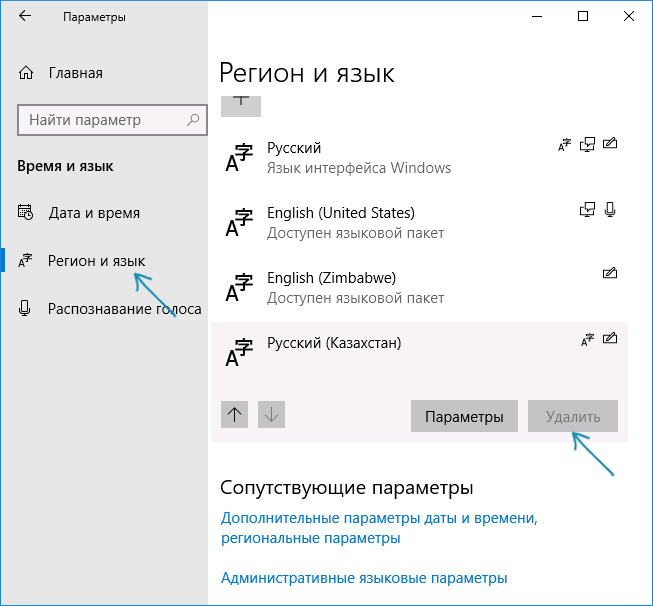
Однако, как было отмечено выше, в том случае, если есть более одного языка ввода, совпадающих с языком интерфейса системы — кнопка «Удалить» для них не активна в последней версии Windows 10.
К примеру, если язык интерфейса «Русский», а в установленных языках ввода у вас есть «Русский», «Русский (Казахстан)», «Русский (Украина)», то все они не будут удаляться. Тем не менее, есть решения и для такой ситуации, которые описаны далее в руководстве.
Как удалить ненужный язык ввода Windows 10 с помощью редактора реестра
Первый из способов побороть баг Windows 10, связанный с удалением языков — использовать редактор реестра. При использовании этого способа, языки будут удалены из списка языков ввода (т.е. не будут использовать при переключении клавиатуры и отображаться в области уведомлений), но останутся в списке языков в «Параметрах».

- Запустите редактор реестра (нажмите клавиши Win+R, введите regedit и нажмите Enter)
- Перейдите к разделу реестра HKEY_CURRENT_USER\Keyboard Layout\Preload
- В правой части редактора реестра вы увидите список значений, каждое из которых соответствует одному из языков. Они расположены по порядку, также, как и в списке языков в «Параметрах».
- Нажав правой кнопкой мыши по ненужным языкам, удалите их в редакторе реестра. Если при этом будет неверная нумерация порядка (например, останутся записи под номерами 1 и 3), восстановите её: правый клик по параметру — переименовать.
- Перезагрузите компьютер или выйдите из системы и снова зайдите.
В результате ненужный язык исчезнет из списка языков ввода. Однако, удален полностью не будет и, более того, может снова появится в языках ввода после каких-либо действий в параметрах или очередного обновления Windows 10.
Удаление языков Windows 10 с помощью PowerShell
Второй способ позволяет полностью убрать ненужные языки в Windows 10. Для этого будем использовать Windows PowerShell.
- Запустите Windows PowerShell от имени администратора (можно через меню, открываемое правым кликом по кнопке «Пуск» или используя поиск на панели задач: начните вводить PowerShell, затем нажмите правой кнопкой мыши по найденному результату и выберите «Запуск от имени администратора». По порядку введите следующие команды.
 (В результате вы увидите список установленных языков. Обратите внимание на значение LanguageTag для языка, который нужно удалить. В моем случае это будет ru_KZ, вы в своей команде на 4-м шаге замените на своё.)

В результате выполнения последней команды ненужный язык будет удален. При желании тем же образом вы можете удалить другие языки Windows 10, повторив команды 4-6 (при условии, что вы не закрывали PowerShell) с уже новым значением Language Tag.
В завершение — видео, где описываемое показано наглядно.
Надеюсь, инструкция была полезна. Если же что-то не получается, оставляйте комментарии, я постараюсь разобраться и помочь.
А вдруг и это будет интересно:
18.06.2018 в 12:20
В методе ввода 3 языка. В настройках языка и в редакторе реестра 2 языковых пакета, так же и в PowerShell. Как мне убрать лишний, когда ни один из предложенных выше вариантов не помогает?
19.06.2018 в 12:56
А вот с таким мне пока не довелось столкнуться… Даже объяснения нет как такового у меня. А если создать нового пользователя, у него в метода ввода сколько языков?
27.01.2019 в 10:59
Столкнулся с такой же проблемой. Долго побеждал, но скорее не победил. Последний раз помогла смена языка Виндов на английский. После перезагрузки лишний язык пропал. Через месяц Винда перезагрузилась сама собой (откатилась?), интерфес снова русский и два английских в языках. Удалить штатно не даёт.
11.10.2019 в 13:03
Такая же проблема. В раскладке три языка, но везде показывает, что их два((
03.05.2020 в 12:46
мне только что помогло- сначала установил тот язык которого не было в списках а потом удалил 🙂
19.06.2023 в 18:36
Можно зайти в настройки языка, выбрать для установки лишний язык (который уже имеется в списке активных языков) и после удалить его, скачивать его не обязательно.
07.07.2018 в 08:50
Здравствуйте, Дмитрий.
Не по теме вопрос, но даже не знаю, куда писать, а пожаловаться очень хочется.
Windows 10. Ситуация такая: недавно установил ещё один языковой пакет (японский), теперь их три: ещё английский, системный русский. Проблема в том, что этот самый японский планируется использовать крайне редко, но однако же системному переключателю языков этого не объяснишь, и нажатие «Alt+Shift» честно перемещает пользователя между тремя языками. Сами понимаете, когда всю жизнь работал в полярной системе русский/английский, привыкнуть к такому поведению очень сложно. Так вот, может вы в курсе, как выкинуть один из языков из круговорота переключений, оставив там всего два?
Пока пользуюсь разной степени придурковатости костылями. Поставил Punto Switcher — он как раз даёт возможность переключаться только между русским и английским, но не может назначить на эту операцию сочетание «Alt+Shift» — десяток разных вариантов, кроме того что нужно. Оставил пока LeftCtrl, но это неудобно, да и привычка к старому сочетанию никуда не делась.
На форумах есть решение, когда вместо третьего языка устанавливают дополнительную раскладку на английский — это хорошо работает для европейских языков, но не для восточных.
Есть ещё возможность совсем удалить английский язык из системы — в японском несложно переключаться на письмо латиницей — но удаление английского из Windows выглядит бредовым занятием.
В общем, всё как-то глухо. Надеюсь на ваши знания.
В любом случае, спасибо за внимание.
Как установить и удалить языки в Windows 11/10
Вы можете загрузить и установить дополнительные языки для Windows 11/10 , чтобы просматривать меню, диалоговые окна и другие элементы пользовательского интерфейса на предпочитаемом вами языке с помощью панели управления (Language Control Panel) языками, если языковые пакеты (Language Packs) не будут установлены, тогда в этом посте показано, как правильно устанавливать и удалять языки в Windows 11/10 .
Добавить (Add) или установить язык (Install Language) в Windows 11/10
Windows 11

В Windows 11 для добавления (Add) или установки языков (Install Languages) выполните следующие действия:
- Откройте настройки Windows 11.
- Выберите время и язык
- С правой стороны нажмите Язык (Language) и регион .
- Вы увидите кнопку Добавить (Add) язык
- Нажмите (Click) на нее и выберите язык для добавления из всплывающего меню.
Windows 10
Откройте приложение « Настройки (Settings) > Time и язык» (Language) . Здесь нажмите « Язык» (Language) , чтобы открыть следующую панель.

Оказавшись здесь, в раскрывающемся меню языка отображения Windows выберите язык по вашему выбору. (Windows display language) Если вы не видите нужный язык, вы можете добавить язык (Add a language) , нажав знак «+» или кнопку «Добавить язык».

Выберите язык для установки и нажмите « Далее» (Next) , чтобы завершить процесс. Начнется загрузка, и вы увидите следующее уведомление.

Здесь вы можете нажать на язык и установить язык в качестве языка по умолчанию (default language) для вашей системы или удалить (Remove) язык. Вы также увидите кнопку « Параметры (Options) » и кнопку « Удалить (Remove) » .
Изменить язык отображения Windows
В Windows 11 (In Windows 11)

В разделе «Время (Time) и Language > Language и регион» первым отображаемым параметром является язык интерфейса Windows . Вы можете изменить его, щелкнув раскрывающийся список и выбрав один из установленных языков.
В Windows 10 (In Windows 10)

Вы также можете щелкнуть синий значок « Добавить язык интерфейса Windows с пакетом (Add a Windows display language with Local Experiences Pack) локального опыта», чтобы использовать локальные пакеты интерфейса для изменения языка навигации, меню, сообщений, настроек и разделов справки.
Ссылка приведет вас в Microsoft Store , где вы сможете скачать и установить пакет.
Изменить языковые параметры
В Windows 11 (In Windows 11)

Нажмите (Click) на пункт меню с тремя точками на любом из доступных языков и выберите Параметры (Options) языка (Language) . Затем вы можете заметить, где можно использовать язык, т. е. языковой пакет, набор текста, почерк и речь. Вы также можете добавить клавиатуру для конкретного языка.
В Windows 10 (In Windows 10)
Если вы выберете язык, вы увидите, что кнопки « Параметры (Options) » и « Удалить (Remove) » станут видимыми. Вы увидите следующую открытую панель.
Нажав на « Параметры (Options) » , вы увидите дополнительные параметры. Вы можете добавить другие функции, такие как «Клавиатуры (Keyboards) », «Шрифты (Fonts) », «Рукописный ввод (Handwriting) и перо (Pen) », «Распознавание (OCR) текста (Typing) » , «Ввод текста », «Перо (Typing Pen) ввода » и т. д. Нажатие на « Удалить (Remove) » удалит этот язык.

Вы также сможете увидеть историю (History) последних семи дней добавленных языковых (Language) функций.

Таким образом, вы можете видеть, что установить и удалить языки в Windows 11 и Windows 10 через приложение « Настройки (Settings) » довольно просто . Если вы откроете Панель управления (Control Panel) , вы, конечно же, увидите и традиционные настройки, с которыми вы знакомы.

После установки вы можете изменить язык в Windows (change the language in Windows) на один из выбранных вами.
Читайте (Read) : Как использовать Google Input Tools на ПК (How to use Google Input Tools on PC) .
Удалить (Remove) или удалить языковые пакеты (Packs) в Windows 11/10
Если вы хотите удалить языковые пакеты (Language Packs) , вы можете открыть окно командной строки с повышенными привилегиями (open an elevated command prompt) , ввести следующее и нажать Enter .
Откроется панель « Установить или удалить языки отображения ». (Install or Uninstall display languages)

Выберите язык, нажмите « Далее (Next) », и начнется удаление пакета интерфейса пользователя. (Language Interface Pack) Затем вам будет предложено перезагрузить компьютер.

Перезагрузите компьютер с Windows 11/10 , чтобы завершить процесс.
Этот пост поможет вам, если вы не можете удалить язык из Windows (cannot remove a Language from Windows) .
Почему я не могу изменить язык в Windows ?
Если вы приобрели лицензию на один язык (Single Language) для своей копии Windows , вы не можете добавить еще один язык. Это относится только к языку отображения. Таким образом, вы всегда можете добавить дополнительный язык, но вы не можете изменить язык, который видите на экране.
Как вы печатаете на другом языке?
После того, как вы установили больше языков для изменения, вы можете нажать клавишу WIN + пробел, чтобы вызвать селектор языка, и выбрать его. Ваша клавиатура должна поддерживать язык или уметь печатать на языке, используя доступную клавиатуру.
Как вводить специальные символы на ПК с Windows ?
Самый быстрый способ ввести специальный символ — использовать клавишу ALT с четырехзначным числом. Поэтому, если вы хотите ввести стрелку влево, вы можете использовать ALT + 1051. Ознакомьтесь с нашим руководством по Unicode. (Check out our Unicode guide.)
How to Install and Uninstall Languages in Windows 11/10
You can dоwnload and install additional languages for Windows 11/10 to view menus, dialog boxes, and other user-interface items in your preferred language using the Language Control Panel if Language Packs won’t install, then this post will show you how to install and uninstall languages in Windows 11/10 correctly.
Add or Install Language on Windows 11/10
Windows 11
In Windows 11, to Add or Install Languages, do the following:
- Open Windows 11 Settings
- Select Time & language
- On the right side, click on Language & region
- You will see a Add a language button
- Click on it and select a language to add from the fly-out menu.
Windows 10
Open the Settings app > Time & Language. Here click on Language to open the next panel.
Once here, from the Windows display language drop-down menu, select the language of your choice. If you do not see the one you want, you can Add a language by pressing the ‘+’ sign or Add a language button.
Choose the language to install and select Next to complete the process. It will start downloading, and you will see the following notification appear.
Here you can click on a Language and set a language as the default language for your system or Remove a language. You will also see an Options button and a Remove button.
Change Windows Display Language
In Windows 11
Under Time & Language > Language and region, the first option that shows up is the Windows display language. You can change it by clicking on the dropdown and then select one of the installed languages.
In Windows 10
You can also click on the blue Add a Windows display language with Local Experiences Pack to use local experience packs to change the language for navigation, menus, messages, settings, and help topics.
The link will take you to Microsoft Store, where you can download and install the pack.
Change Language Options
In Windows 11
Click on the three-dotted menu option on any of the available languages, and select Language Options. You can then notice where the language can be used, i.e., language pack, typing, handwriting, and speech. You can also add a language-specific keyboard.
In Windows 10
If you select a Language, then you will see the Options and Remove buttons become visible. You will see the following panel open up.
Clicking on Options offers you additional options. You can add other features like Keyboards, Fonts, Handwriting & Pen, OCR, Typing, Typing Pen, and so on. Clicking on Remove will remove that language.
You will also be able to see the History of the last seven days of the Language features added.
Thus you can see that it is pretty easy to install and remove languages in Windows 11 and Windows 10 via the Settings app. If you open the Control Panel, you will, of course, also see the traditional settings with which you are familiar.
Once installed, you can change the language in Windows to one of your choices.
Remove or uninstall Language Packs in Windows 11/10
If you wish to uninstall Language Packs, you may open an elevated command prompt window, type the following, and hit Enter.
The Install or Uninstall display languages panel will open.
Select the language, click on Next, and the Language Interface Pack will start uninstalling. You will then be asked to restart your computer.
Restart your Windows 11/10 PC to complete the process.
Why can’t I change the Language on Windows?
If you have bought a Single Language license for your copy of Windows, then you cannot add another language. It applies to only the display language. So you can always add more language, but you cannot change the language you see on the screen.
How do you type in a different language?
Once you have installed more languages to change, you can press the WIN key + spacebar to bring up the language selector, and select it. Your keyboard must support the language or know how to type in the language using the available keyboard.
How to type special characters on a Windows PC?
The fastest way to write a special character is to use the ALT key with the four-digit number. So if you want to type the left arrow, you can use ALT + 1051. Check out our Unicode guide.

Ярослав Виноградов
About the author
Я инженер-программист с более чем 10-летним опытом работы с продуктами Windows, Office и Google. Я эксперт в Word, Excel и PowerPoint и написал несколько книг на эту тему. В свободное время я люблю играть в видеоигры, читать книги и смотреть фильмы.
Как удалить языки в Windows 10
RemontCompa — сайт с огромнейшей базой материалов по работе с компьютером и операционной системой Windows. Наш проект создан в 2010 году, мы стояли у истоков современной истории Windows. У нас на сайте вы найдёте материалы по работе с Windows начиная с XP. Мы держим руку на пульсе событий в эволюции Windows, рассказываем о всех важных моментах в жизни операционной системы. Мы стабильно выпускаем мануалы по работе с Windows, делимся советами и секретами. Также у нас содержится множество материалов по аппаратной части работы с компьютером. И мы регулярно публикуем материалы о комплектации ПК, чтобы каждый смог сам собрать свой идеальный компьютер.
Наш сайт – прекрасная находка для тех, кто хочет основательно разобраться в компьютере и Windows, повысить свой уровень пользователя до опытного или профи.
How to force remove a language pack on Windows 10
If you can’t remove a particular language pack on Windows 10, these PowerShell commands should do the trick.

Windows 10 is available in many languages, and you can even install additional packs for each of the languages you speak. This feature gives you the flexibility to use a particular language for display (Settings and File Explorer), while still being able to use keyboard, apps, and websites in a different language.
However, sometimes, if you use multiple languages, and you need to change your settings, you may find out that the option to remove a secondary pack isn’t available. For example, this could happen if you, or the Windows 10 upgrade process accidentally, install a package that shares the same base language as the display language, in which case you may not be able to remove either language. Just like many users reported after installing the April 2018 Update (version 1803).
If you must remove a language and the option to remove it is grayed out, there’s a workaround that you can use to quickly get rid of the unwanted pack using a few PowerShell commands.
In this Windows 10 guide, we’ll walk you through the steps to remove a secondary language pack that you may be unable to delete using the Settings app.
How to remove language packs using PowerShell
If the option to remove a language pack on Windows 10 is grayed out in the Settings app, you can use the following steps to use PowerShell to remove it:
- Open Start.
- Search for Windows PowerShell, right-click the top result, and select Run as administrator.
- Type the following command to list the languages currently installed on your device and press Enter: Get-WinUserLanguageList
- Make a note of the LanguageTag you want to remove.
- Type the following commands (one at a time) to remove the language that you don’t need and press Enter: $LangList = Get-WinUserLanguageList$MarkedLang = $LangList | where LanguageTag -eq «LANGUAGETAG»$LangList.Remove($MarkedLang)Set-WinUserLanguageList $LangList -Force In the second command, make sure to change LANGUAGETAG with the code of the language you want to remove. For example, es-US, if your primary language is not the English US, and that’s the pack you want to delete.
Once you’ve completed the steps, open the Settings app, in the «Region & language» page, and the language that you couldn’t remove before should now be gone. (You may need to repeat the steps to remove additional languages.)
If you’re trying to remove a primary language, remember that you must set a new language as the new default before the Remove button becomes available.
More Windows 10 resources
For more helpful articles, coverage, and answers to common questions about Windows 10 visit the following resources:
Get the Windows Central Newsletter
All the latest news, reviews, and guides for Windows and Xbox diehards.
By submitting your information you agree to the Terms & Conditions and Privacy Policy and are aged 16 or over.