Как уменьшить размер резервной копии iCloud
Периодическое создание резервной копии данных iPhone или iPad — это гарант того, что вся ваша информация, хранящаяся на мобильном устройстве не будет утеряна ни при каких обстоятельствах. Как известно, существует два способа создания и хранения резервной копии — с помощью программы iTunes или посредством службы iCloud. И несмотря на то, что у первого способа одним из преимуществ является отсутствие ограничений по объему резервной копии, многие предпочитают иметь дело с облачным сервисом iCloud.
Объем облачного хранилища данных лимитирован, что на практике иногда выливается в проблемы с нехватки свободного места при резервном копировании. В таком случае, конечно, можно соблазниться покупкой дополнительного места в хранилище, а можно поступить проще — уменьшить размер резервной копии iCloud.
Уменьшить размер резервной копии iCloud можно путем выключения и удаления данных различных приложений, которые автоматически входят в резервную копию. Для этого запускаем приложение «Настройки» на вашем устройстве и переходим в раздел «iCloud» > «Хранилище». Здесь нам становится доступной информация об общем объеме хранилища и объеме, доступном на текущий момент.
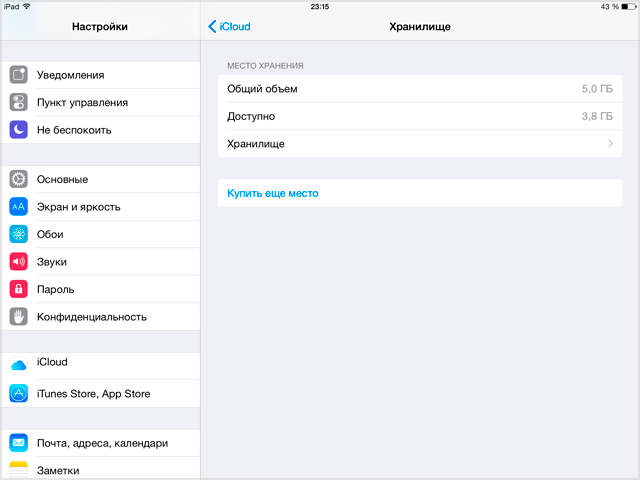
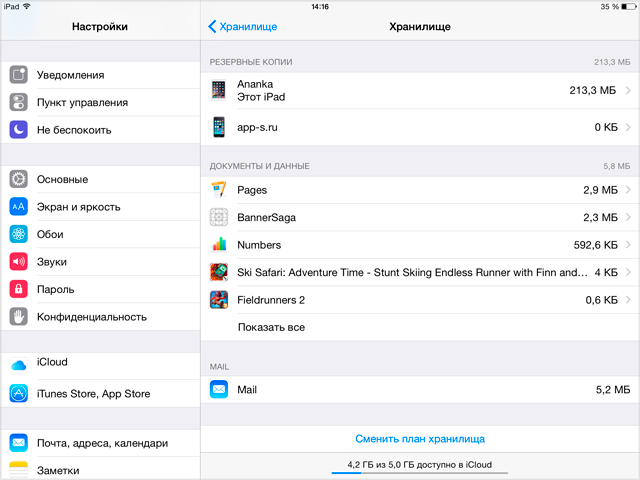
Далее идем в «Хранилище». Здесь можно получить доступ к резервным копиям данных всех устройств, на которых используется ваш аккаунт iCloud. Выбираем интересующее нас устройство.
В свойствах интересующей нас резервной копии данных мы можем видеть, когда в последний раз производилось копирование и размер копии. Далее идут настройки параметров резервной копии и это именно то, что нам нужно.
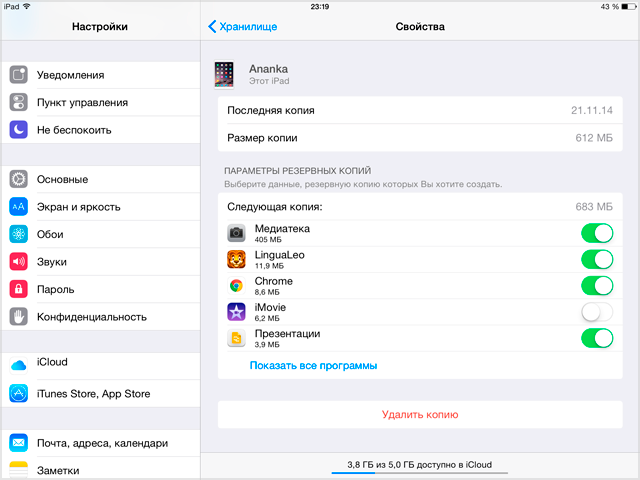
Разворачиваем весь список приложений, тапнув по «Показать все программы», после чего внимательно просматриваем и анализируем список. Те приложения, данные которых нам не важны, отключаем. Особо уделите внимание «тяжелым» программам. При этом устройство попросить у вас подтверждения, послав диалоговое окно. Смело соглашаемся.
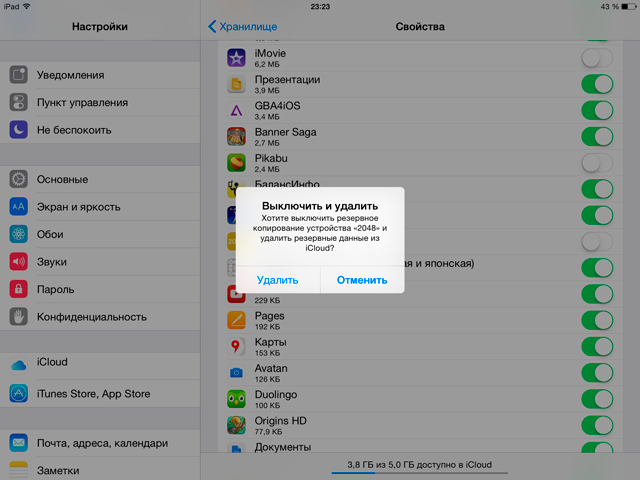
Таким вот образом можно существенно сократить объем резервной копии и сэкономить, не поддавшись искушению покупки дополнительного места в хранилище.
Как уменьшить размер резервной копии iCloud
С проблемой дефицита свободного места для хранения информации рано или поздно сталкивается каждый пользователь компьютера или мобильного устройства. Пользователи создают резервные копии и хранят их каждый по-своему: кто-то на жестком диске компьютера, а кто-то, использует облачные сервисы, такие как Dropbox, Google Drive, Яндекс.Диск, ну и конечно же iCloud.

И так, каждому iOS пользователю, обладающему учетной записью Apple ID полагается 5 ГБ бесплатного облачного хранилища. При желании, можно платно увеличить объем хранилища до 100 ГБ, однако, как показывает опыт, 5 ГБ, при условии умелого использования вполне достаточно.
Как уменьшить размер резервной копии iCloud
Для оптимизации нужны будут все устройства, чьи резервные копии хранятся на «облачном» сервисе, закрепленном за одним Apple ID. У iCloud не самая удобная панель управления для работы с несколькими устройствами, поэтому уменьшать резервную копию необходимо на каждом устройстве по порядку.
1. Для начала откройте Настройки и перейдите в iCloud -> Документы и данные. В этом разделе можно включить / выключить хранение данных iOS-приложений в облаке. Там же есть Вы увидите пункт Сотовые данные, при включении которого сохранение данных возможно даже при отсутствии сети Wi-Fi, используя мобильный интернет-трафик.

2. Вернитесь на страницу iCloud Вашего iOS-устройства и перейдите в раздел Хранилище и копии. На данном этапе можно сорваться и потратить деньги на увеличение размеров хранилища (кнопка Сменить план хранилища). Но мы советуем не спешить и попытаться решить этот вопрос стандартным бесплатным методом.

3. Откройте пункт Хранилище. Именно здесь и нужно будет выполнять основные действия. Выберите резервную копию, соответствующую Вашему устройству из списка. В следующем окне Вам будут доступны параметры резервной копии, а именно дата ее создания и размер. Ниже Вам будет доступен список приложений, чьи данные сохранены в текущей резервной копии. Вполне возможно, что для большинства из них хранение в облаке iCloud не требуется.

4. Нажмите Показать все программы для получения развернутого списка данных резервной копии. Просмотрите все содержимое и попробуйте выбрать те, которые давно не запускались и вряд ли когда-нибудь будут запускаться. Например, можно сохранить данные (сохранения) игр или переписку Skype, WhatsApp, Viber и т.д. С другой стороны, не зачем хранить приложение Navitel с загруженными картами России (которые занимают 2 ГБ хранилища), ведь эти данные постоянно доступны из самого приложения. С помощью переключателей выберите самые необходимые приложения для сохранения данных в iCloud. Отключите, те приложения, данные которых Вам не пригодятся.

5. После проведения оптимизации нажмите Создать копию.

Если к вопросу подойти ответственно, то Вы заметно увеличите объем свободного места в хранилище. Если подобным образом поработать с резервными копиями всех устройств, имеющих доступ к облачному сервису, то места будет еще больше.
Если все вышеперечисленное выполнить правильно, то можно сэкономить на покупке дополнительных Гб для облака и не создавать резервные копии посредством iTunes.
Как уменьшить размер данных резервной копии iCloud на iPhone / iPad
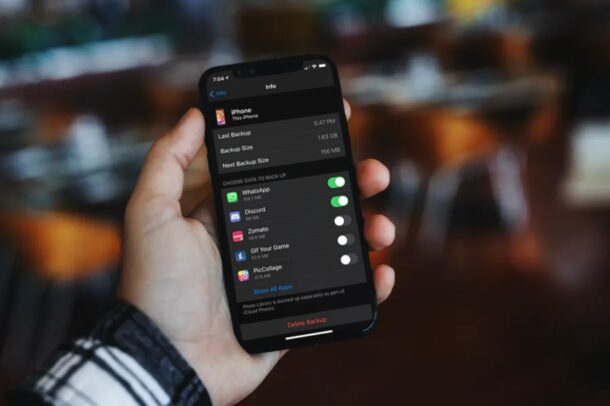
У вас мало места для хранения iCloud? Если размер резервной копии iCloud слишком велик для вашего плана iCloud, вы не сможете создать резервную копию iPhone или iPad, и это одна из наиболее распространенных причин сбоя резервного копирования iCloud. Если вы не планируете переходить на план iCloud с более высоким лимитом хранилища, вы можете уменьшить размер следующей резервной копии, чтобы убедиться, что вы не превысили свой лимит.
Служба Apple iCloud предоставляет 5 ГБ свободного места для хранения, что недостаточно для подавляющего большинства людей, владеющих iPhone, iPad и другими устройствами Apple. И в зависимости от того, что вы храните на своем iPhone или iPad, даже тарифный план на 50 ГБ за 0,99 доллара в месяц может не сократить для многих пользователей, но при правильном управлении хранилищем вы можете попытаться заставить его работать. Это можно сделать, установив приоритет данных, для которых вы хотите создать резервную копию в iCloud. Если вы не можете успешно завершить резервное копирование iCloud из-за нехватки места, мы здесь, чтобы помочь. Давайте посмотрим, как можно уменьшить размер резервной копии резервных копий iCloud с iPhone или iPad.
Как уменьшить размер резервной копии iCloud с iPhone и iPad
Программы для Windows, мобильные приложения, игры — ВСЁ БЕСПЛАТНО, в нашем закрытом телеграмм канале — Подписывайтесь:)
Вы можете уменьшить размер резервной копии, вручную выбрав данные для следующей резервной копии iCloud. На самом деле это довольно легко сделать, просто следуйте инструкциям, чтобы узнать, как:
- Перейдите в «Настройки» на главном экране вашего iPhone или iPad.
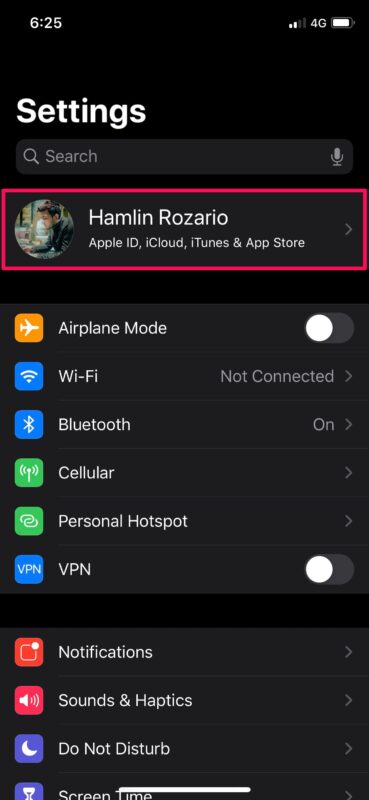
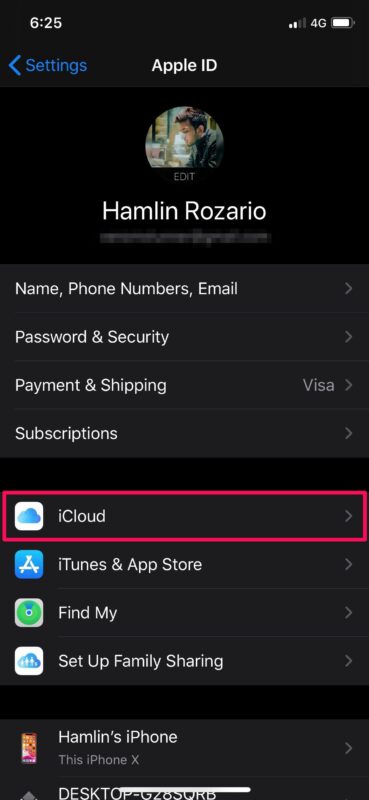
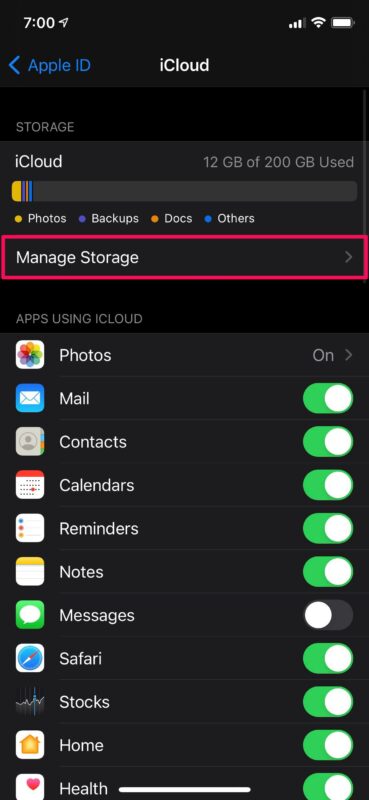
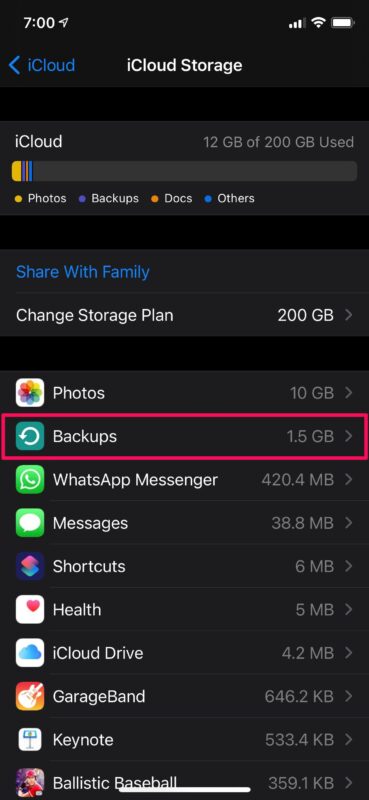
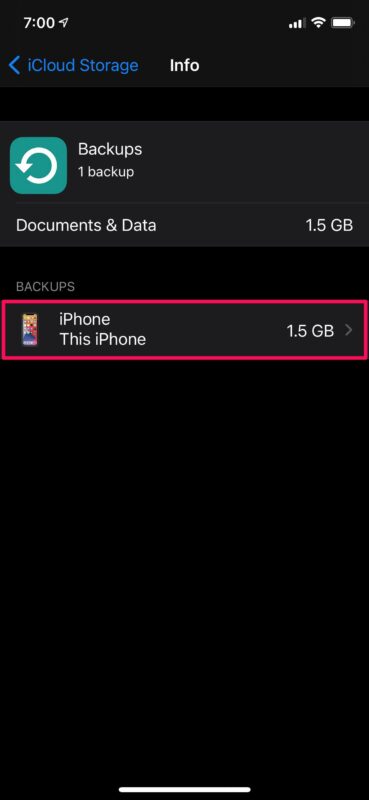
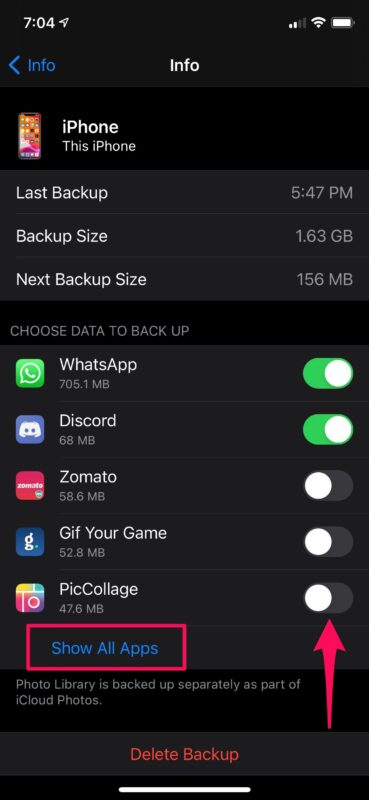
Итак, вы уменьшили размер следующей резервной копии данных iCloud.
Стоит отметить, что данные резервного копирования iCloud не включают фотографии или какие-либо данные из стандартных приложений Apple, таких как Сообщения, Почта, Safari и т. Д. Эти данные в основном синхронизируются с iCloud и не учитываются при следующем размере вашей резервной копии.
Для дальнейшего контроля над хранилищем iCloud, используемым стандартными приложениями, вы всегда можете перейти в раздел «Управление хранилищем» iCloud, удалить данные приложения из iCloud и освободить место.
Если вы часто пользуетесь iCloud для резервного копирования своего iPhone или iPad, возможно, у вас есть резервные копии, которые вам больше не нужны. Это могут быть резервные копии iCloud со старых проданных вами устройств или просто устаревшие резервные копии в целом. Поэтому не забывайте время от времени удалять старые резервные копии iCloud со своего устройства, так как это может освободить значительный объем дискового пространства iCloud.
Правильное управление доступным пространством для хранения iCloud – ключ к получению максимальной отдачи от ваших денег. Вам не всегда нужно переходить на тарифный план на 200 ГБ, 1 ТБ или 2 ТБ, если вы не уверены, что он вам понадобится. Более крупные планы хранения в основном нацелены на людей, которые владеют несколькими устройствами Apple или хранят на них много вещей.
Удалось ли вам уменьшить размер резервной копии iCloud, чтобы избежать ошибки «Ошибка резервного копирования iCloud»? Какой у вас тарифный план хранения iCloud? Считаете ли вы, что Apple должна включать в себя более крупный тарифный план бесплатного хранения iCloud при покупке iPhone, iPad или Mac? Есть ли у вас другой подход к уменьшению размера резервных копий iCloud? Делитесь своими мыслями, советами и опытом в комментариях!
Программы для Windows, мобильные приложения, игры — ВСЁ БЕСПЛАТНО, в нашем закрытом телеграмм канале — Подписывайтесь:)
Как уменьшить размер резервных копий iCloud
Резервное копирование данных является одним из существенных преимуществ iOS экосистема, обеспечивающая безопасное и легкодоступное решение для хранения данных. Тем не менее, распространенной проблемой этих резервных копий является потребление ими пространства, которое ограничено 5 ГБ. Однако есть и хорошие новости: знаете ли вы, что существует способ уменьшить размер ваших резервных копий в iCloud? Давайте рассмотрим это ниже.
Прежде всего, важно подчеркнуть, что любые изменения резервных копий должны выполняться с соответствующего устройства. Невозможно внести изменения в IPad резервное копирование с iPhone, даже если оба устройства используют один и тот же Apple ID.
Как делается резервная копия?
Как и в любом аспекте жизни, существуют различные способы уменьшить объем хранилища, занимаемый нашими резервными копиями, что позволяет нам поддерживать достаточно места в iCloud для хранения дополнительной информации. Прежде чем углубляться в детали, давайте сначала рассмотрим, как быстро создать резервную копию на нашем устройстве.
Чтобы начать процесс резервного копирования, выполните следующие действия:
Please enable JavaScript
- Откройте приложение «Настройки» на вашем iPhone или iPad.
- Нажмите на свое имя вверху.
- Зайдите в iCloud.
- Нажмите на Управление хранилищем.
- Откройте раздел «Резервное копирование».

После того, как вы успешно создали резервную копию своих данных, следующим шагом будет проверка наличия каких-либо предыдущих резервных копий. Если вы найдете предыдущую резервную копию, вы можете удалить ее, выбрав ее и нажав «Отключить». Восстановление».
Есть решение
После успешного создания резервной копии в iCloud давайте рассмотрим, как мы можем уменьшить ее размер. Для этого выполните следующие действия:
- Нажмите на резервную копию, которой вы хотите управлять, чтобы увидеть ее размер. Чтобы получить доступ к этой информации, прокрутите вниз и посмотрите, сколько места занимает каждая папка, содержащая элементы вашей резервной копии.
- Затем нажмите «Показать все приложения». Это предоставит вам полный список всех сохраненных данных, что позволит вам определить, какие элементы не являются важными и могут быть исключены из облачного хранилища.
- Другой подход к освобождению места — определение приложений, которые занимают больше всего места в вашей резервной копии. Однако обратите внимание, что этот анализ необходимо выполнить до создания резервной копии в настройках вашего iPhone.
- Имейте в виду, что определенная информация, например воспоминания, хранящиеся в приложении «Галереи», не является частью резервной копии, если она синхронизирована с iCloud, поскольку она уже хранится там.
Стоит отметить, что вы можете выполнить эту процедуру независимо от того, есть ли у вас бесплатный план iCloud на 5 ГБ, подписка на 0.99 ГБ за 50 евро в месяц или Яблоко один подписка. Основная цель остается прежней — оптимизация производительности облачного хранилища за счет удаления ненужных данных.