Как заблокировать номер на Самсунге: инструкция по блокировке неизвестных номеров

Способ, как заблокировать номер на Самсунге, встроен в систему. Вам не придётся устанавливать дополнительные программы – только если будет нужен расширенный функционал. Добавить надоедливые номера в «чёрный список» или убрать их оттуда можно с помощью простой инструкции, которую я приведу ниже. Более того, вы можете ограничить СМС и ММС и заблокировать звонки от неизвестных контактов. О том, как как в телефоне Самсунг заблокировать контакт различными способами – далее в статье.
Как заблокировать номер на Самсунге
Способ 1: через Настройки
Чтобы заблокировать на Самсунге номер телефона, выполните такие действия:
- Перейдите в приложение телефона.
- Нажмите три точки в углу экрана, и затем перейдите на Настройки.
- Откройте пункт «Блокировка номеров».

- Введите любой номер, который хотите заблокировать. Либо нажмите на иконку справа и выберите контакт из телефонной книги.
- После ввода нажмите на плюсик, который появится справа.
Способ 2: через контакт
Существует ещё один способ, как заблокировать абонента в телефоне Самсунг напрямую. Чтобы добавить абонента в «чёрный список» на Самсунге:
- перейдите в приложение «Телефон»;

- найдите нежелательный контакт и нажмите на нём. Затем нажмите на иконку информации об абоненте;

- в углу экрана есть три точки – выберите их. После этого вы сможете добавить номер в чёрный список;

- нажав на три точки ещё раз, вы таким же образом можете разблокировать контакт.
Способ 3: через Сообщения
Ещё один способ блокировки абонентов – через Сообщения.
Чтобы заблокировать контакт:
- Перейдите в приложение смс-сообщений.
- Зайдите в разговор и нажмите три точки в углу, вызвав меню.
- Нажмите «Блокировать номер».

- После этого подтвердите действие. При необходимости вы можете удалить весь разговор.

Что произойдёт, если позвонит заблокированный абонент
При звонке заблокированный абонент услышит сигнал, будто вызов отклонён. Иногда это также могут быть длинные гудки дозвона. Но чаще всего это будут именно короткие гудки, будто абонент разговаривает.
На смартфоне Самсунг, который должен был принять звонок, ничего не отобразится. Но если перейти в приложение «Телефон», во вкладке «Последние» будут отображены все вызовы. На заблокированные попытки укажет иконка с перечёркнутым кругом.
Кстати, а вы знали, как поставить вспышку при звонке? Если нет, то о данной удобной функции мы тоже успели рассказать.

Что означает «блокировать по адресу»
В некоторых моделях Самсунг присутствует опция блокировки сообщений – СМС и ММС. При этом контакты могут вас набирать. Это значит «блокировать по адресу» в телефоне Самсунг, что не очень понятно по названию. Такой чёрный список можно очистить, перейдя в приложение Сообщения – настройки – общие настройки. Там должен быть пункт «Чёрный список смс» или подобная надпись. Его можно удалить.
Как разблокировать номер
Чтобы удалить номер из «чёрного списка» и разблокировать абонента, проделайте такие действия:
- Перейдите в приложение «Телефон».
- Нажмите на три точки в верхнем правом углу экрана, а затем на надписи Настройки.
- Откройте «Блокировку номеров».
- Вы увидите список контактов, а справа от них – иконки «минус».
- Нажатие на «минус» удалит абонента из «чёрного списка».

В более ранних версиях Андроид инструкция выглядит иначе:
- Перейдите в Настройки.
- Пункт Вызовы.
- Строка «Отклонение вызова».
- Раздел «Чёрный список».

- Отметьте галочкой контакты, которые нужно убрать из списка и нажмите «Корзину».

Как заблокировать неизвестные номера
Чтобы заблокировать скрытый номер на Самсунге достаточно включить один переключатель. Для этого:
- Перейдите в приложение телефона и его настройки с помощью трёх точек в углу экрана.
- Нажмите на пункт «Блокировка номеров».
- Выше списка контактов есть переключатель. Активируйте его.

Теперь любые анонимные и скрытые абоненты, имя которых не определяется смартфоном, не смогут вам дозвониться.
Если вы хотите, чтобы на смартфон могли дозвониться только абоненты, которые есть в адресной книге, то нужно воспользоваться функцией «не беспокоить». В этом случае абонент будет слышать длинные гудки, а не короткие, а вы будете видеть звонки, как неотвеченные. Но в целом эффект блокировки для вас будет выглядеть так же.
Инструкция, как заблокировать все неизвестные номера на Самсунге:
- Перейдите к Настройкам.

- Откройте Уведомления (от 9-ой версии Андроид и выше) или Звук и вибрация (для версий ниже).

- Зайдите в пункт «Не беспокоить».

- Откройте «Разрешить исключения».

- Поочередно зайдите в пункты «Вызовы от» и «Сообщения от» и выберите «Только контакты». Для версии Андроид ниже 9-ой также отметьте пункты Другое, повторные вызовы, разрешить уведомления.

- Также для Андроида ниже 9-ой версии зайдите в пункт Скрывать визуальные уведомления. Отметьте их как для включенного, так и для выключенного экрана.

- Вернитесь назад и активируйте режим «Не беспокоить».

Теперь при звонке неизвестного абонента ничего не произойдёт. Вы только увидите пропущенную запись в области уведомлений.
Отключить подобную блокировку всех неизвестных контактов можно просто выйдя из режима «Не беспокоить», а вернуть – заново включив его. На Самсунг указанные выше настройки нужно выполнить только один раз в начале.
Дополнительные способы блокировки
Кроме блокировки контактов на уровне смартфона, вы можете обратиться непосредственно к оператору. Многие мобильные компании предоставляют услугу «Чёрный список». Но, по моему мнению, настройки телефона более гибкие и быстрые.
Ещё один способ заблокировать контакт – установить специальное приложение. В Плей Маркете много таких бесплатных программ. Например, Calls Blacklist. Но вы можете найти там и другие утилиты. С помощью такого ПО можно настроить блокировку скрытых и неизвестных номеров, отдельную блокировку СМС и ММС, а также стандартную работу с Чёрным списком. Причём некоторые операции будет выполнить проще, чем в указанных выше «родных» для смартфона инструкциях. Тем не менее, такие утилиты будут быстрее разряжать батарею смартфона.
Теперь вы знаете все способы, как заблокировать и разблокировать контакты, как посмотреть заблокированные номера на Самсунге, как ограничить звонки от скрытых и неизвестных абонентов. Надеюсь, данная информация вам пригодится и сделает использование смартфона от Самсунг ещё удобнее.
Как заблокировать контакт в телефоне Самсунг
Наличие мобильного телефона даёт уверенность, что с человеком, поскольку он всегда доступен, можно легко связаться. Это хорошо в тех случаях, когда звонят близкие люди или друзья. Если звонок связан с делами, то быстрый доступ является очень важным.
Для чего нужен чёрный список в телефоне Самсунг
Однако иногда встречаются те, кто злоупотребляет общением. Это могут быть не только недоброжелатели, но и просто надоедливые люди. Чёрный список нужен для того, чтобы защитить себя от ненужных звонков, назойливых СМС-сообщений или неприятных людей.
Владелец телефона Самсунг имеет возможность запретить дозваниваться к нему или отсылать СМС с определённых номеров телефона. Для этого необходимо их внести в чёрный список.
В этом видео показано, как внести абонента в чёрный список:
Где найти черный список в телефоне Самсунг
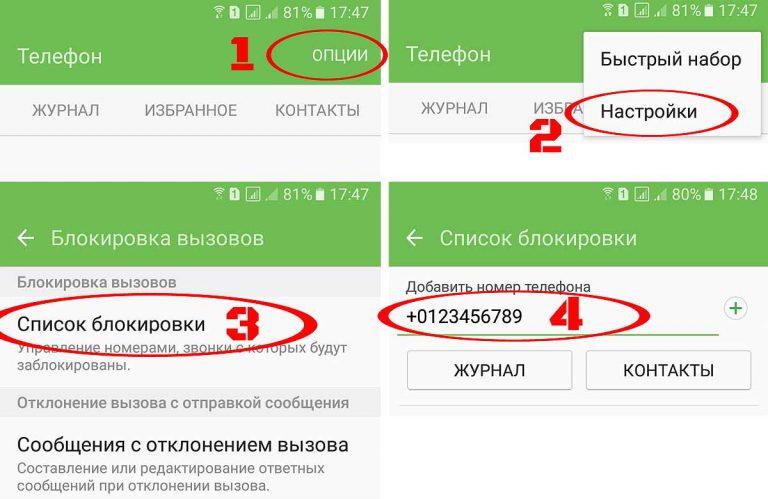
Для этого нужно запустить приложение «Телефон». Далее выполняются такие действия:
- Нужно в меню выбрать строку «Опции».
- Затем необходимо перейти в «Настройки».
- Затем выбирают «Блокировка вызовов».
- Открывают «Список блокировки».
Теперь можно увидеть список всех тех, кто заблокирован. Если нужна более подробная информация о каком-либо телефонном номере, по нему надо тапнуть и просмотреть данные.
Как заблокировать номер телефона на Самсунге
Чтобы выполнить блокировку, нужно воспользоваться приложением «Телефон». Для выбора нужного номера нужно выполнить следующие действия:
- Нужно просмотреть список последних звонков и найти номер, который необходимо поместить в чёрный список.
- Чтобы выбрать, по нему надо тапнуть. Затем нужно выбрать «Сведения».
- В верхнем правом углу экрана находится иконка с рисунком, на котором изображены три точки, расположенные вертикально. По нему нужно тапнуть.
- В открывшемся меню представлены действия, которые можно выполнить по отношению к выбранному телефонному номеру. Надо тапнуть по «Блокировка номера».
- Теперь необходимо подтверждение. Для этого нажимают на кнопку «Блокировать».
Теперь телефон внесён в чёрный список. С него теперь нельзя позвонить владельцу Самсунга.
Существует ещё один способ поместить абонента в чёрный список. В этом случае выбор номера осуществляется при просмотре сообщений. Чтобы поместить нежелательного отправителя в список для блокировки, надо выполнить такие действия:
- Просмотреть список входящих сообщений и выбрать те, автора которых решено заблокировать.
- Надо кликнуть по рисунку, на котором изображены три полоски. Это нужно для того, чтобы открыть меню действий.
- В открывшемся списке кликают по «Блокировать номер».
- Далее потребуется подтвердить своё решение. На появившемся экране кликают по кнопке «ОК».
Теперь номер помещён в чёрный список.
В список блокировки можно внести номер нежелательного абонента непосредственно. Для этого нужно поступают таким образом:
- Запустить программу «Телефон».
- Перейти в «Опции», затем в «Настройки».
- В разделе «Настройки вызовов» выбирают «Список блокировки».
- Перейдя по ссылке «Добавить номер телефона», указывают данные в международном формате со знаком «плюс» и кодом страны.
- Справа находится рисунок, на котором изображён плюс. По нему надо кликнуть.
После этого номер будет заблокирован.
В видео показан процесс блокировки телефонного номера:
Как заблокировать скрытый номер
Иногда для входящих звонков нет необходимости определить номер звонившего. Если абоненты ведут себя слишком назойливо, то и в этом случае можно воспользоваться чёрным списком.
Для этого необходимо предпринять следующие шаги:
- Запустить приложение телефон.
- Кликнуть по иконке с изображением трёх точек, расположенной в правом верхнем углу.
- В открывшемся меню выбирают настройки.
- Далее переходят в раздел «Чёрный список».
- Теперь необходимо ввести номер, который нужно заблокировать.
- Справа от него имеется кружок, в котором изображён плюс. По нему нужно тапнуть. Теперь номер внесён в чёрный список.
Теперь с этого номера дозвониться нельзя даже тогда, когда его нельзя определить.
Блокировка вызовов при помощи приложений
Хотя системные средства обеспечивают возможность легко блокировать нежелательных абонентов, тем не менее некоторые пользователи для этой цели предпочитают использовать сторонние приложения. Далее будет рассказано о наиболее популярных специализированных приложениях для блокировки номеров.
Mr. Number-Block calls & spam
Программа предоставляется бесплатно. Она имеет простой и понятный интерфейс. Mr. Number-Block calls & spam предназначена для проведения блокировки нежелательных телефонных номеров.
После того, как программа будет скачана и установлена, нужно её запустить и настроить. Для этого требуется указать свою страну и ввести номер телефона. Чтобы приступить к блокировке, необходимо из приложения получить доступ к списку заблокированных номеров. Для этого надо тапнуть соответствующую иконку в верхней части экрана.
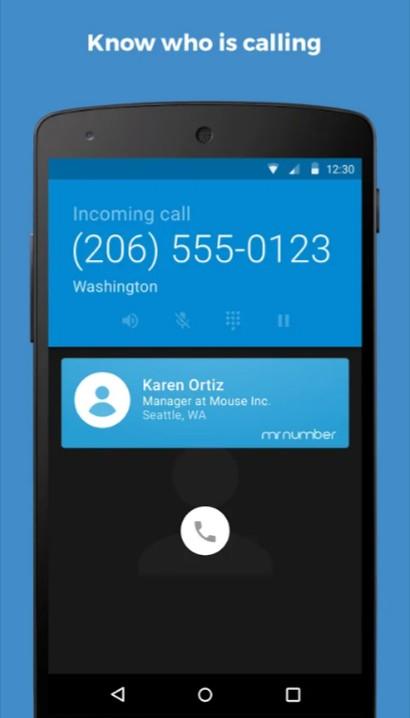
Когда откроется чёрный список в программе, для каждого номера будут доступны опции Hangout, Voicemail, Exeption. В первом случае, если позвонит заблокированный абонент, то он будет сброшен, затем будет сделан ответный звонок. Если блокировка относится ко второй категории, то абонент сможет передать сообщение с помощью голосовой почты. В последнем случае для указанных здесь номеров ограничение применяться не будет.
Поместить в чёрный список можно с помощью следующих способов:
- Автоматически определять спамеров и устанавливать для них блокировку.
- Можно выбирать все те звонки, когда нельзя определить номер.
- Взять нужные номера из входящих звонков.
- Использовать для выбора СМС из папки «Входящие».
- Непосредственно ввести нежелательный номер.
- Выбрать среди контактов в телефонной книге.
- Вносить в чёрный список всех, кто не занесён в «Контакты».
Эта программа обладает большей функциональностью по сравнению со встроенными средствами блокировки.
Call Blocker Free — Blacklist
Это приложение можно использовать в бесплатном варианте, но тогда пользователю придётся просматривать много рекламы. Если приобретена платная версия, то в ней просмотр не требуется.
После инсталляции программу надо запустить. При этом на экране будут доступны чёрный и белый списки. Надо тапнуть по ссылке «Добавить номер». Для этого доступны следующие возможности:
- выбрать среди контактов;
- непосредственно ввести номер;
- использовать журнал звонков;
- указать спамера выбрав присланное им СМС.
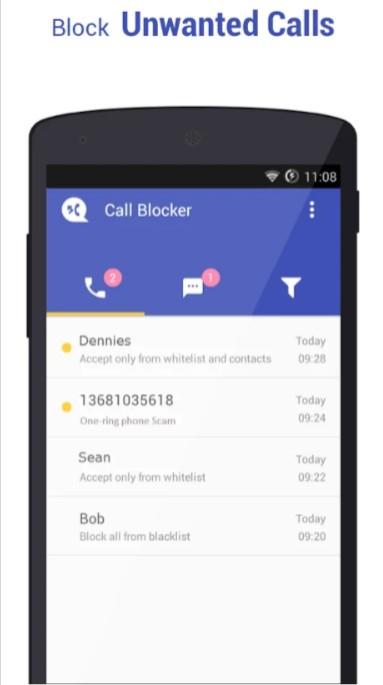
Те, кто будет внесён в чёрный список, будут заблокированы. Если номер записан в белый список, то для него звонки на этот телефон будут доступны.
Calls Blacklist
В этом приложении хранится список абонентов, которые не должны иметь возможность дозвониться до владельца телефона. Чтобы активировать программу, нужно её запустить и внести номера, предназначенные для блокировки. Это можно сделать, выбрав их с помощью списка контактов, журнала звонков, списка сообщений или указав с помощью ручного ввода.
В этой программе есть собственный СМС-мессенджер. Он становится доступным после того, как была включена блокировка СМС-сообщений.
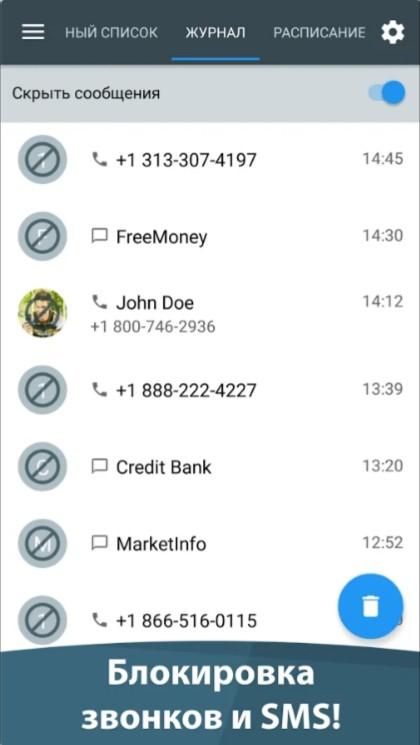
Предусмотрено проведение блокировки на основании текстов полученных сообщений. В Calls Blacklist можно самостоятельно установить правила для определения спама.
Как посмотреть заблокированные контакты
Иногда может возникнуть желание посмотреть заблокированные контакты. Это может быть связано, например, с тем, что отношение к заблокированному абоненту изменилось. Чтобы посмотреть, кто именно попал в чёрный список, выполняют следующие действия:
- Открывают опции, затем переходят в настройки.
- Открывают раздел «Фильтр спама».
- Открывают «Управление».
Здесь можно просмотреть заблокированные контакты и решить, кого здесь оставлять, а кого убрать.
Как разблокировать номер на Самсунге
Чтобы удалить номер из чёрного списка, нужно запустить приложение «Телефон» и перейти в список блокировки. Справа от каждого номера находится значок с изображением минуса. Если по нему тапнуть, соответствующий номер будет разблокирован.
Как заблокировать контакт на телефоне Samsung
2. Далее открываем раздел «Последние». 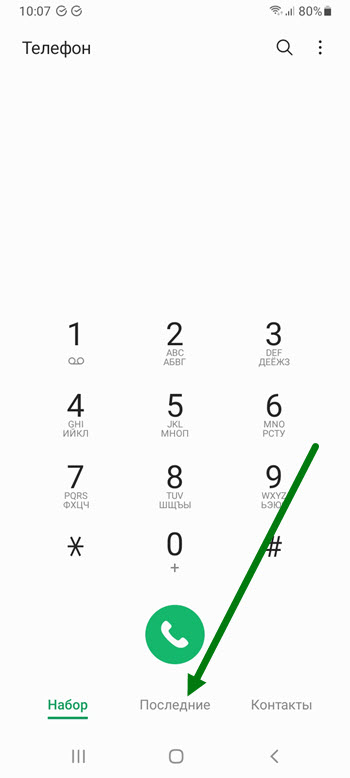
3. Находим нужный номер или записанный контакт, и жмём на него. 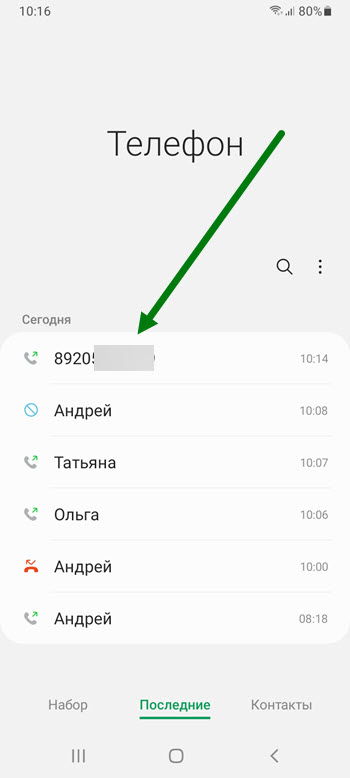
4. В открывшемся меню, необходимо нажать на круглую кнопку с буквой «I». 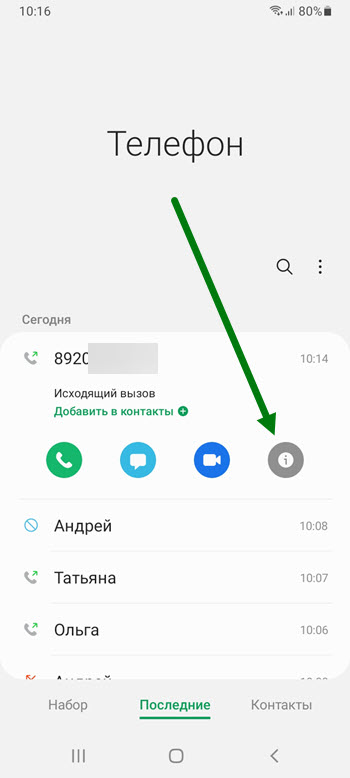
5. Остаётся нажать на кнопку «Заблокировать» в низу экрана. 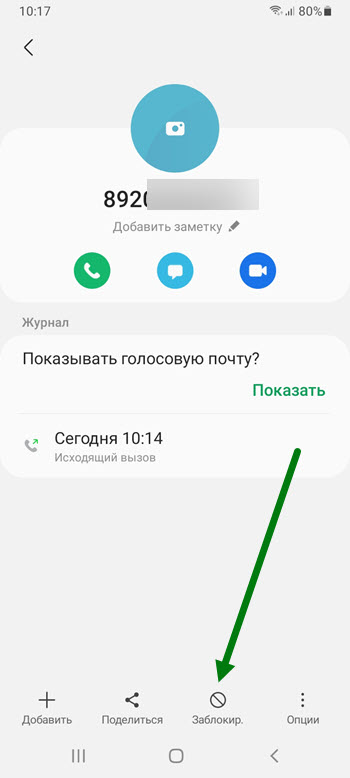
6. Подтверждаем выбранные действия. 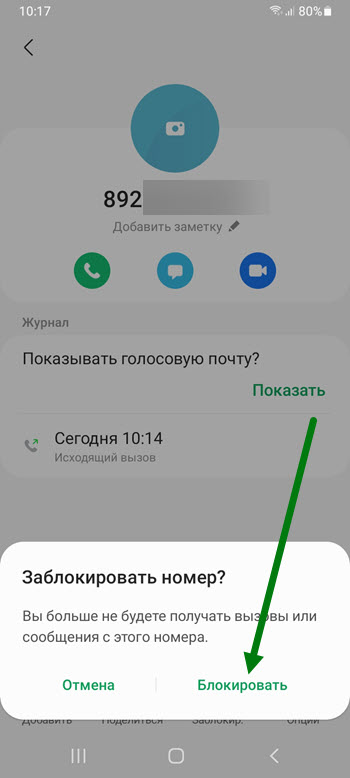
Если контакт сохранён в телефонной книге
Жмём на кнопку «Опции». 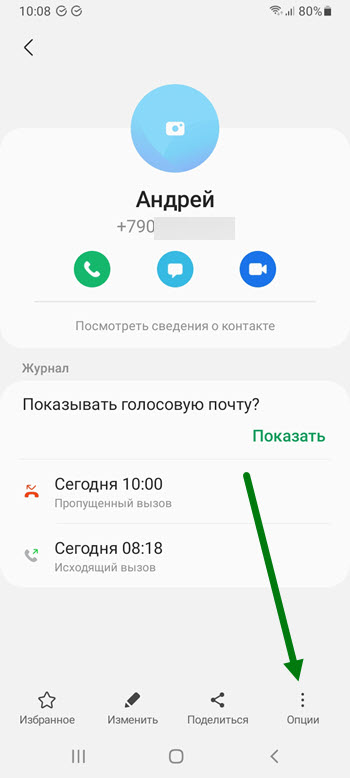
В открывшемся окне, выбираем нужный вариант. 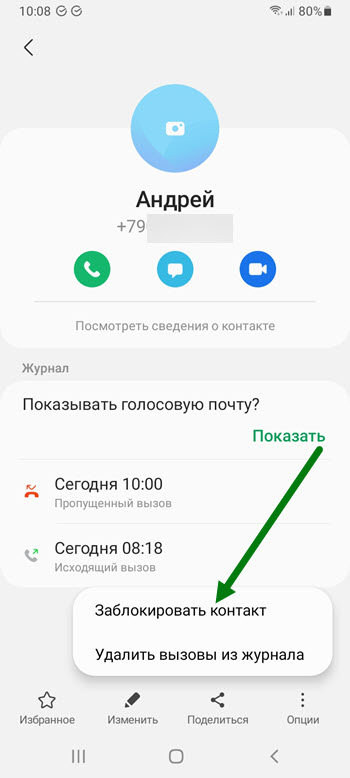
Где находится черный список в телефоне Samsung Galaxy?

Черный список в современных смартфонах необходим для блокировки номеров абонентов, звонки от которых вы бы не хотели принимать. Если номер заблокирован, звонки с него приниматься не будут, причем можно настроить, будет ли вам приходить уведомление о звонке или нет. И если многие пользователи знают, как блокировать номера, то как найти раздел с черным списком, в курсе отнюдь не все. Расскажем про смартфоны Samsung. Обратите внимание, что данная инструкция подходит как для прошивок One UI, так и для TouchWiz.
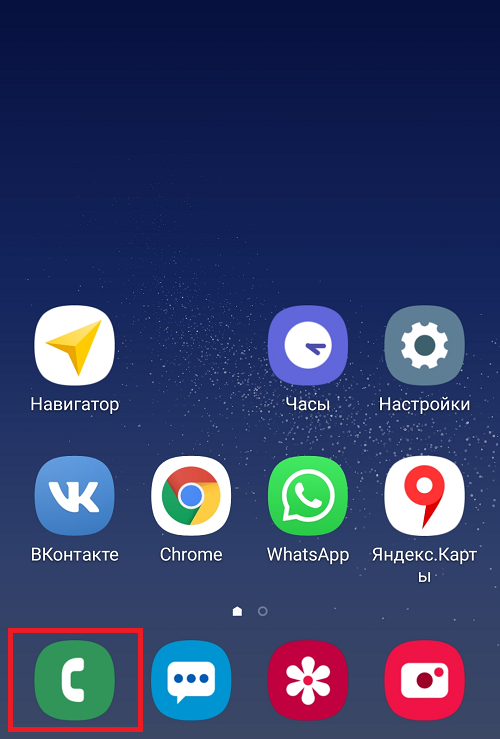
Первым делом открываете приложение «Телефон», что на на рабочем столе.
Теперь нужно найти и нажать на кнопку настроек. В нашем примере она выполнена в виде трех точек.
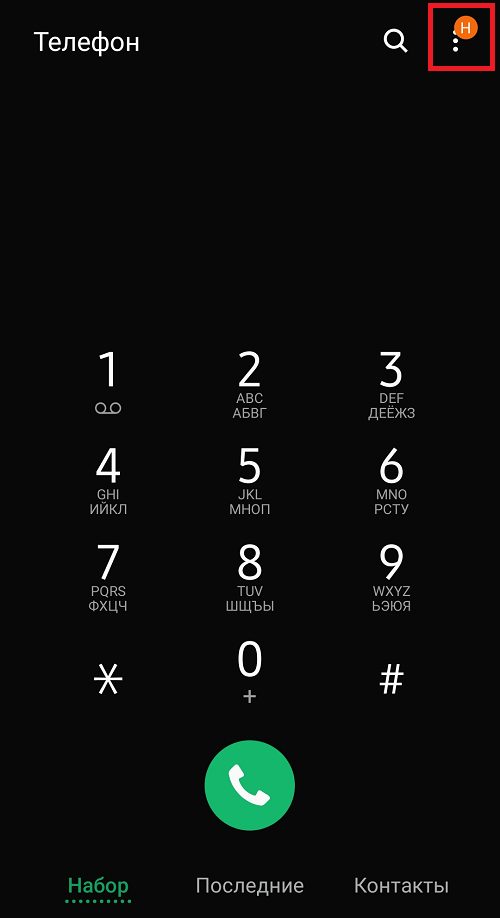
Видите дополнительное меню. В нем выбираете «Настройки».
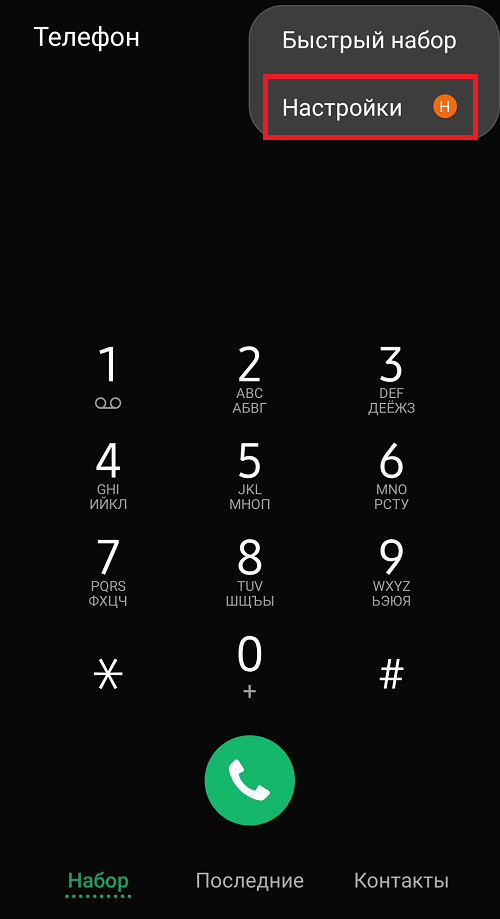
Далее — пункт «Блокировка номеров».
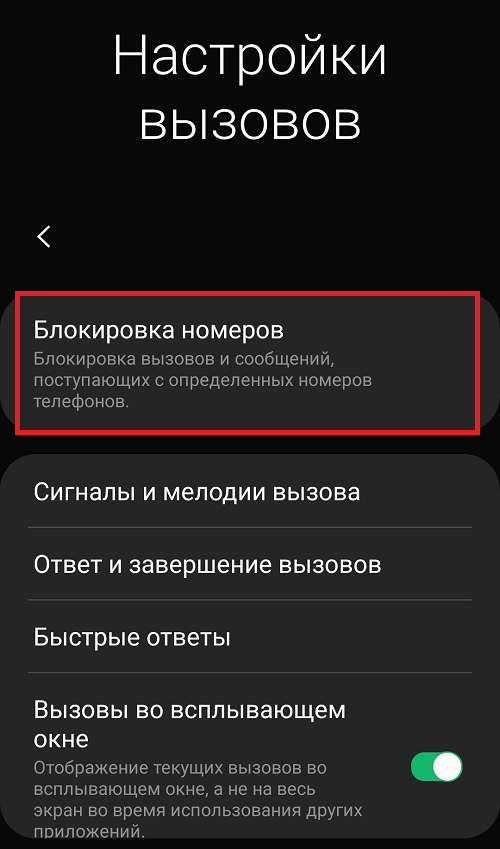
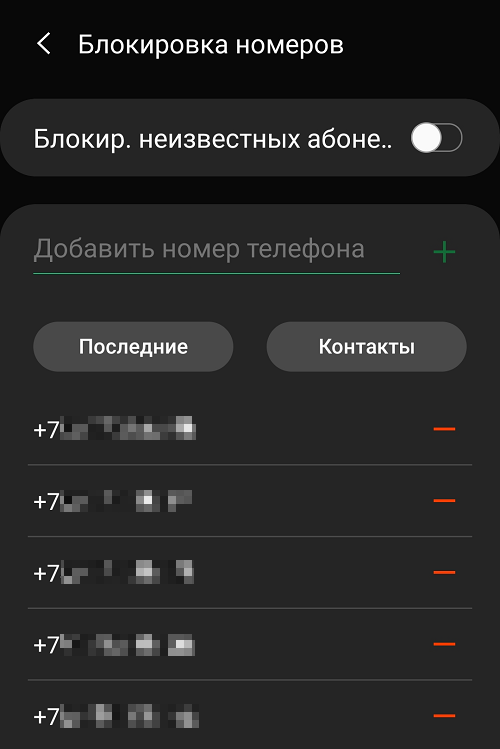
Черный список с заблокированными номерами — прямо перед вами.
Видеоинструкция
Если появилась необходимость разблокировать какой-то из номеров, найдите кнопку в виде минуса напротив нужного номера и нажмите на нее.
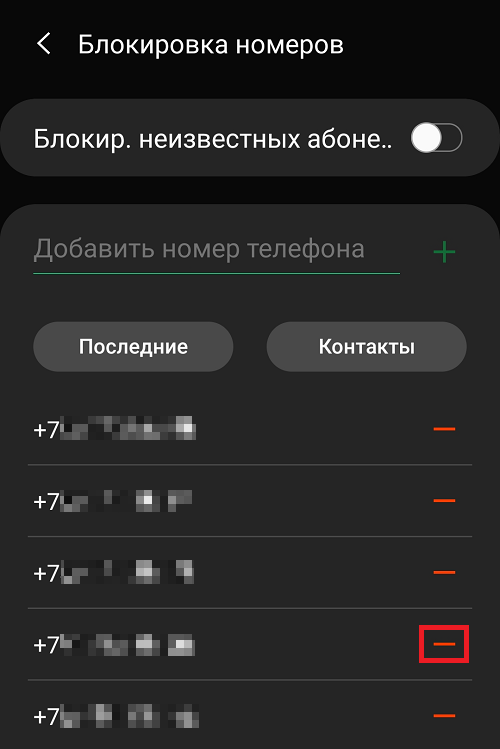
Номер был разблокирован, о чем сообщит система.
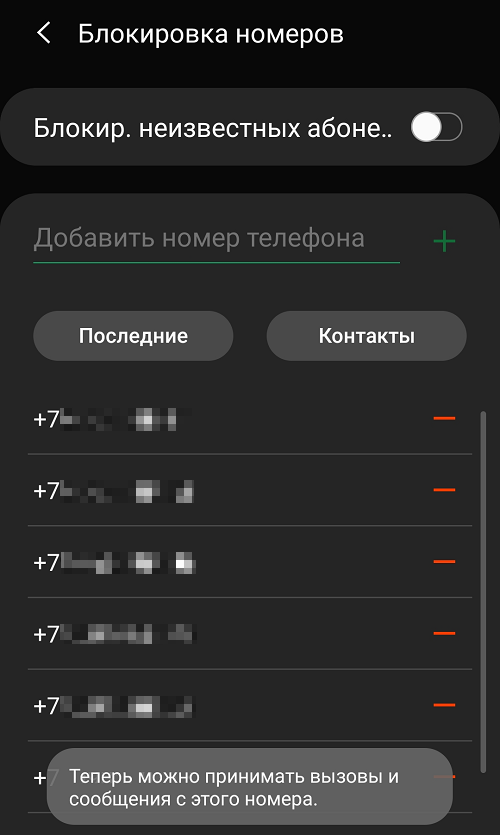
При необходимости ранее разблокированный номер можно будет добавить в черный список вновь.