Расширенный фильтр в Excel и примеры его возможностей
Вывести на экран информацию по одному / нескольким параметрам можно с помощью фильтрации данных в Excel.
Для этой цели предназначено два инструмента: автофильтр и расширенный фильтр. Они не удаляют, а скрывают данные, не подходящие по условию. Автофильтр выполняет простейшие операции. У расширенного фильтра гораздо больше возможностей.
Автофильтр и расширенный фильтр в Excel
Имеется простая таблица, не отформатированная и не объявленная списком. Включить автоматический фильтр можно через главное меню.
- Выделяем мышкой любую ячейку внутри диапазона. Переходим на вкладку «Данные» и нажимаем кнопку «Фильтр».
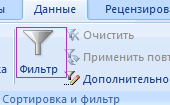
- Рядом с заголовками таблицы появляются стрелочки, открывающие списки автофильтра.
Если отформатировать диапазон данных как таблицу или объявить списком, то автоматический фильтр будет добавлен сразу.
Пользоваться автофильтром просто: нужно выделить запись с нужным значением. Например, отобразить поставки в магазин №4. Ставим птичку напротив соответствующего условия фильтрации:
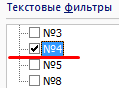
Сразу видим результат:

Особенности работы инструмента:
- Автофильтр работает только в неразрывном диапазоне. Разные таблицы на одном листе не фильтруются. Даже если они имеют однотипные данные.
- Инструмент воспринимает верхнюю строчку как заголовки столбцов – эти значения в фильтр не включаются.
- Допустимо применять сразу несколько условий фильтрации. Но каждый предыдущий результат может скрывать необходимые для следующего фильтра записи.
У расширенного фильтра гораздо больше возможностей:
- Можно задать столько условий для фильтрации, сколько нужно.
- Критерии выбора данных – на виду.
- С помощью расширенного фильтра пользователь легко находит уникальные значения в многострочном массиве.
Как сделать расширенный фильтр в Excel
Готовый пример – как использовать расширенный фильтр в Excel:
- Создадим таблицу с условиями отбора. Для этого копируем заголовки исходного списка и вставляем выше. В табличке с критериями для фильтрации оставляем достаточное количество строк плюс пустая строка, отделяющая от исходной таблицы.
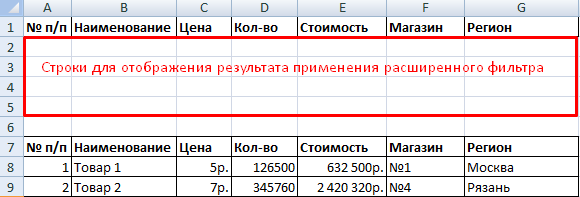
- Настроим параметры фильтрации для отбора строк со значением «Москва» (в соответствующий столбец таблички с условиями вносим = «=Москва»). Активизируем любую ячейку в исходной таблице. Переходим на вкладку «Данные» — «Сортировка и фильтр» — «Дополнительно».
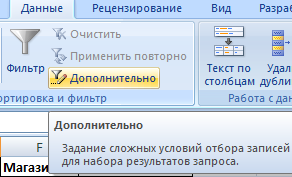
- Заполняем параметры фильтрации. Исходный диапазон – таблица с исходными данными. Ссылки появляются автоматически, т.к. была активна одна из ячеек. Диапазон условий – табличка с условием.
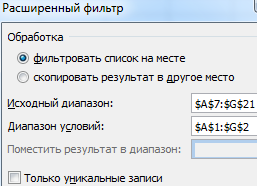
- Выходим из меню расширенного фильтра, нажав кнопку ОК.
В исходной таблице остались только строки, содержащие значение «Москва». Чтобы отменить фильтрацию, нужно нажать кнопку «Очистить» в разделе «Сортировка и фильтр».
Как пользоваться расширенным фильтром в Excel
Рассмотрим применение расширенного фильтра в Excel с целью отбора строк, содержащих слова «Москва» или «Рязань». Условия для фильтрации должны находиться в одном столбце. В нашем примере – друг под другом.
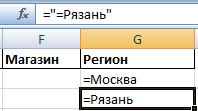
Заполняем меню расширенного фильтра:
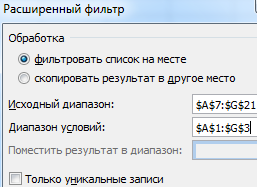
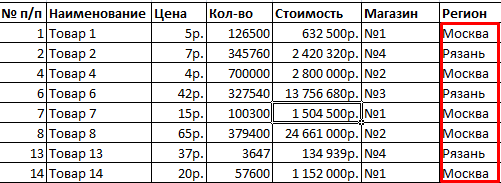
Получаем таблицу с отобранными по заданному критерию строками:
Выполним отбор строк, которые в столбце «Магазин» содержат значение «№1», а в столбце стоимость – «>1 000 000 р.». Критерии для фильтрации должны находиться в соответствующих столбцах таблички для условий. На одной строке.
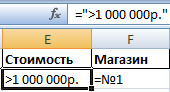
Заполняем параметры фильтрации. Нажимаем ОК.

Оставим в таблице только те строки, которые в столбце «Регион» содержат слово «Рязань» или в столбце «Стоимость» — значение «>10 000 000 р.». Так как критерии отбора относятся к разным столбцам, размещаем их на разных строках под соответствующими заголовками.
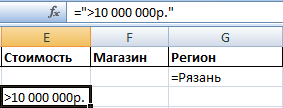
Применим инструмент «Расширенный фильтр»:
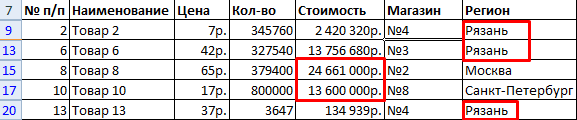
Данный инструмент умеет работать с формулами, что дает возможность пользователю решать практически любые задачи при отборе значений из массивов.
- Результат формулы – это критерий отбора.
- Записанная формула возвращает результат ИСТИНА или ЛОЖЬ.
- Исходный диапазон указывается посредством абсолютных ссылок, а критерий отбора (в виде формулы) – с помощью относительных.
- Если возвращается значение ИСТИНА, то строка отобразится после применения фильтра. ЛОЖЬ – нет.
Отобразим строки, содержащие количество выше среднего. Для этого в стороне от таблички с критериями (в ячейку I1) введем название «Наибольшее количество». Ниже – формула. Используем функцию СРЗНАЧ.
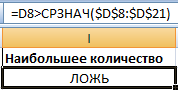
Выделяем любую ячейку в исходном диапазоне и вызываем «Расширенный фильтр». В качестве критерия для отбора указываем I1:I2 (ссылки относительные!).
В таблице остались только те строки, где значения в столбце «Количество» выше среднего.
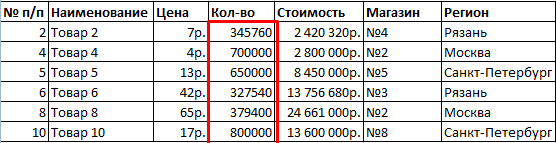
Чтобы оставить в таблице лишь неповторяющиеся строки, в окне «Расширенного фильтра» поставьте птичку напротив «Только уникальные записи».
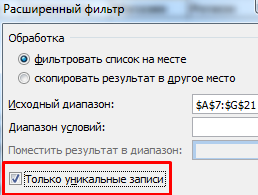
Нажмите ОК. Повторяющиеся строки будут скрыты. На листе останутся только уникальные записи.
Расширенный фильтр в excel как задать условие
Если для фильтрации данных требуются сложные условия (например, Тип = «Фрукты» ИЛИ Продавец = «Егоров»), можно использовать диалоговое окно Расширенный фильтр.
Чтобы открыть диалоговое окно Расширенный фильтр, щелкните Данные > Дополнительно.

Расширенный фильтр
Продавец = «Егоров» ИЛИ Продавец = «Грачев»
Тип = «Фрукты» И Продажи > 1000
Тип = «Фрукты» ИЛИ Продавец = «Грачев»
(Продажи > 6000 И Продажи < 6500) ИЛИ (Продажи < 500)
(Продавец = «Егоров» И Продажи >3000) ИЛИ
(Продавец = «Грачев» И Продажи > 1500)
Продавец = имя со второй буквой «г»
Обзор расширенных условий фильтра
Действие команды Дополнительно отличается от действия команды Фильтр в некоторых важных аспектах.
Она отображает диалоговое окно Расширенный фильтр, а не меню «Автофильтр».
Вы вводите расширенные условия в отдельном диапазоне условий на листе над диапазоном ячеек или таблицей, которую нужно отфильтровать. В качестве источника расширенных условий в Microsoft Office Excel используется отдельный диапазон условий в диалоговом окне Расширенный фильтр.
Образец данных
Этот пример данных используется для всех процедур, описанных в этой статье.
Эти данные включают четыре пустые строки над диапазоном списка, которые будут использоваться как диапазон условий (A1:C4) и диапазон списка (A6:C10). Диапазон условий содержит названия столбцов и по крайней мере одну пустую строку между значениями условий и диапазоном списка.
Для работы с этими данными выделите их в следующей таблице, скопируйте, а затем вставьте в ячейку A1 на новом листе Excel.
Операторы сравнения
Операторы сравнения используются для сравнения двух значений. Результатом сравнения является логическое значение: ИСТИНА либо ЛОЖЬ.
Оператор сравнения
>= (знак «больше или равно»)
Больше или равно
<= (знак «меньше или равно»)
Меньше или равно
Использование знака равенства для ввода текста или значения
При вводе текста или значения в ячейке знак равенства (=) используется для обозначения формулы, поэтому Excel вычисляет то, что вы вводите. Однако при этом вы можете получить неожиданные результаты фильтрации. Чтобы указать оператор сравнения «равно» для текста или значения, введите условия в виде строкового выражения в соответствующей ячейке в диапазоне условий.
=»= ввод »
где ввод — искомый текст или значение. Например:
Вводится в ячейку
Вычисляется и отображается
Учет регистра
При фильтрации текстовых данных в Excel не учитывается регистр букв. Однако для поиска с учетом регистра можно воспользоваться формулой. Пример см. в разделе Условия с подстановочными знаками.
Использование заранее определенных имен
Вы можете назвать диапазон Условия, и ссылка на диапазон автоматически появится в поле Диапазон условий. Вы также можете указать имя База данных для диапазона списка, который будет фильтроваться, и имя Извлечение для области, в которой вы собираетесь вставлять строки. Эти диапазоны автоматически появятся в полях Исходный диапазон и Поместить результат в диапазон соответственно.
Создание условий с помощью формулы
В качестве условия можно использовать значение, вычисленное с помощью формулы. Обратите внимание на важные моменты, указанные ниже.
Формула должна возвращать результат ИСТИНА или ЛОЖЬ.
Поскольку используется формула, введенное строковое выражение должно иметь обычный вид, а не тот, который показан ниже:
=»= ввод »
Не используйте название столбца в качестве названия условия. Либо оставьте название условия пустым, либо используйте название, не являющееся названием столбца в диапазоне списка (в последующих примерах: «Среднее арифметическое» и «Точное совпадение»).
Если в формуле используется название столбца, а не относительная ссылка на ячейку или имя диапазона, в ячейке с условием будет выведено значение ошибки #ИМЯ? или #ЗНАЧ!. Эту ошибку можно проигнорировать, поскольку она не влияет на фильтрацию диапазона списка.
В формуле, которая используется для условий, необходимо использовать относительную ссылку для ссылки на соответствующую ячейку в первой строке данных.
Все остальные ссылки в формуле должны быть абсолютными.
Несколько условий, один столбец, любое из условий истинно
Логическое выражение: (Продавец = «Егоров» ИЛИ Продавец = «Грачев»)
Вставьте как минимум три пустые строки над диапазоном списка, которые можно использовать в качестве диапазона условий. Диапазон условий должен включать названия столбцов. Убедитесь, что есть по крайней мере одна пустая строка между значениями условий и диапазоном списка.
Чтобы найти строки, отвечающие нескольким условиям для одного столбца, введите условия непосредственно одно под другим в разных строках диапазона условий. Используя пример, введите:
Щелкните ячейку в диапазоне списка. Используя пример, щелкните любую ячейку в диапазоне A6:C10.
На вкладке Данные в группе Сортировка и фильтр нажмите кнопку Дополнительно.
Выполните одно из следующих действий:
Чтобы отфильтровать диапазон списка, скрыв строки, не отвечающие условиям, выберите вариант Фильтровать список на месте.
Чтобы отфильтровать список, скопировав строки, не отвечающие условиям, в другую область листа, выберите вариант Скопировать результат в другое место, щелкните в поле Поместить результат в диапазон, а затем щелкните левый верхний угол области, в которой нужно вставить строки.
Совет При копировании отфильтрованных строк в другое место можно указать, какие столбцы следует включить в операцию копирования. Перед фильтрацией скопируйте нужные названия столбцов в первую строку области, в которую вы собираетесь вставить отфильтрованные строки. При применении фильтра введите ссылку на скопированные названия столбцов в поле Поместить результат в диапазон. Тогда скопированные строки будут включать только те столбцы, названия которых вы скопировали.
В поле Диапазон условий введите ссылку на диапазон условий, включая названия условий. Используя пример, введите $A$1:$C$3.
Чтобы временно убрать диалоговое окно Расширенный фильтр, пока вы выбираете диапазон условий, нажмите кнопку Свернуть диалоговое окно .
Используя пример, получаем следующий отфильтрованный результат для диапазона списка:
Несколько условий, несколько столбцов, все условия истинны
Логическое выражение: (Тип = «Фрукты» И Продажи > 1000)
Вставьте как минимум три пустые строки над диапазоном списка, которые можно использовать в качестве диапазона условий. Диапазон условий должен включать названия столбцов. Убедитесь, что есть по крайней мере одна пустая строка между значениями условий и диапазоном списка.
Чтобы найти строки, отвечающие нескольким условиям в нескольких столбцах, введите все условия в одной строке диапазона условий. Используя пример, введите:
Щелкните ячейку в диапазоне списка. Используя пример, щелкните любую ячейку в диапазоне A6:C10.
На вкладке Данные в группе Сортировка и фильтр нажмите кнопку Дополнительно.
Выполните одно из следующих действий:
Чтобы отфильтровать диапазон списка, скрыв строки, не отвечающие условиям, выберите вариант Фильтровать список на месте.
Чтобы отфильтровать список, скопировав строки, не отвечающие условиям, в другую область листа, выберите вариант Скопировать результат в другое место, щелкните в поле Поместить результат в диапазон, а затем щелкните левый верхний угол области, в которой нужно вставить строки.
Совет При копировании отфильтрованных строк в другое место можно указать, какие столбцы следует включить в операцию копирования. Перед фильтрацией скопируйте нужные названия столбцов в первую строку области, в которую вы собираетесь вставить отфильтрованные строки. При применении фильтра введите ссылку на скопированные названия столбцов в поле Поместить результат в диапазон. Тогда скопированные строки будут включать только те столбцы, названия которых вы скопировали.
В поле Диапазон условий введите ссылку на диапазон условий, включая названия условий. Используя пример, введите $A$1:$C$2.
Чтобы временно убрать диалоговое окно Расширенный фильтр, пока вы выбираете диапазон условий, нажмите кнопку Свернуть диалоговое окно .
Используя пример, получаем следующий отфильтрованный результат для диапазона списка:
Несколько условий, несколько столбцов, любое из условий истинно
Логическое выражение: (Тип = «Фрукты» ИЛИ Продавец = «Грачев»)
Вставьте как минимум три пустые строки над диапазоном списка, которые можно использовать в качестве диапазона условий. Диапазон условий должен включать названия столбцов. Убедитесь, что есть по крайней мере одна пустая строка между значениями условий и диапазоном списка.
Чтобы найти строки, отвечающие нескольким условиям в нескольких столбцах, где любое условие может быть истинным, введите эти условия в разных строках диапазона условий. Используя пример, введите:
Щелкните ячейку в диапазоне списка. Используя пример, щелкните любую ячейку в диапазоне списка A6:C10.
На вкладке Данные в группе Сортировка и фильтр нажмите кнопку Дополнительно.
Выполните одно из следующих действий:
Чтобы отфильтровать диапазон списка, скрыв строки, не отвечающие условиям, выберите вариант Фильтровать список на месте.
Чтобы отфильтровать список, скопировав строки, не отвечающие условиям, в другую область листа, выберите вариант Скопировать результат в другое место, щелкните в поле Поместить результат в диапазон, а затем щелкните левый верхний угол области, в которой нужно вставить строки.
Совет: При копировании отфильтрованных строк в другое место можно указать, какие столбцы следует включить в операцию копирования. Перед фильтрацией скопируйте нужные названия столбцов в первую строку области, в которую вы собираетесь вставить отфильтрованные строки. При применении фильтра введите ссылку на скопированные названия столбцов в поле Поместить результат в диапазон. Тогда скопированные строки будут включать только те столбцы, названия которых вы скопировали.
В поле Диапазон условий введите ссылку на диапазон условий, включая названия условий. Используя пример, введите $A$1:$B$3.
Чтобы временно убрать диалоговое окно Расширенный фильтр, пока вы выбираете диапазон условий, нажмите кнопку Свернуть диалоговое окно .
Используя пример, получаем следующий отфильтрованный результат для диапазона списка:
Несколько наборов условий, один столбец во всех наборах
Логическое выражение: ( (Продажи > 6000 И Продажи < 6500 ) ИЛИ (Продажи < 500) )
Вставьте как минимум три пустые строки над диапазоном списка, которые можно использовать в качестве диапазона условий. Диапазон условий должен включать названия столбцов. Убедитесь, что есть по крайней мере одна пустая строка между значениями условий и диапазоном списка.
Чтобы найти строки, отвечающие нескольким наборам условий, каждый из которых содержит условия для одного столбца, используйте несколько столбцов с одинаковым заголовком. Используя пример, введите:
Щелкните ячейку в диапазоне списка. Используя пример, щелкните любую ячейку в диапазоне списка A6:C10.
На вкладке Данные в группе Сортировка и фильтр нажмите кнопку Дополнительно.
Выполните одно из следующих действий:
Чтобы отфильтровать диапазон списка, скрыв строки, не отвечающие условиям, выберите вариант Фильтровать список на месте.
Чтобы отфильтровать список, скопировав строки, не отвечающие условиям, в другую область листа, выберите вариант Скопировать результат в другое место, щелкните в поле Поместить результат в диапазон, а затем щелкните левый верхний угол области, в которой нужно вставить строки.
Совет: При копировании отфильтрованных строк в другое место можно указать, какие столбцы следует включить в операцию копирования. Перед фильтрацией скопируйте нужные названия столбцов в первую строку области, в которую вы собираетесь вставить отфильтрованные строки. При применении фильтра введите ссылку на скопированные названия столбцов в поле Поместить результат в диапазон. Тогда скопированные строки будут включать только те столбцы, названия которых вы скопировали.
В поле Диапазон условий введите ссылку на диапазон условий, включая названия условий. Используя пример, введите $A$1:$D$3.
Чтобы временно убрать диалоговое окно Расширенный фильтр, пока вы выбираете диапазон условий, нажмите кнопку Свернуть диалоговое окно .
Используя пример, получаем следующий отфильтрованный результат для диапазона списка:
Несколько наборов условий, несколько столбцов в каждом наборе
Логическое выражение: ( (Продавец = «Егоров» И Продажи > 3000) ИЛИ (Продавец = «Грачев» И Продажи > 1500) )
Вставьте как минимум три пустые строки над диапазоном списка, которые можно использовать в качестве диапазона условий. Диапазон условий должен включать названия столбцов. Убедитесь, что есть по крайней мере одна пустая строка между значениями условий и диапазоном списка.
Чтобы найти строки, отвечающие нескольким наборам условий, каждый из которых содержит условия для нескольких столбцов, введите каждый набор условий в отдельных столбцах или строках. Используя пример, введите:
Щелкните ячейку в диапазоне списка. Используя пример, щелкните любую ячейку в диапазоне списка A6:C10.
На вкладке Данные в группе Сортировка и фильтр нажмите кнопку Дополнительно.
Выполните одно из следующих действий:
Чтобы отфильтровать диапазон списка, скрыв строки, не отвечающие условиям, выберите вариант Фильтровать список на месте.
Чтобы отфильтровать список, скопировав строки, не отвечающие условиям, в другую область листа, выберите вариант Скопировать результат в другое место, щелкните в поле Поместить результат в диапазон, а затем щелкните левый верхний угол области, в которой нужно вставить строки.
Совет При копировании отфильтрованных строк в другое место можно указать, какие столбцы следует включить в операцию копирования. Перед фильтрацией скопируйте нужные названия столбцов в первую строку области, в которую вы собираетесь вставить отфильтрованные строки. При применении фильтра введите ссылку на скопированные названия столбцов в поле Поместить результат в диапазон. Тогда скопированные строки будут включать только те столбцы, названия которых вы скопировали.
В поле Диапазон условий введите ссылку на диапазон условий, включая названия условий. Используя пример, введите $A$1:$C$3. Чтобы временно убрать диалоговое окно Расширенный фильтр, пока вы выбираете диапазон условий, нажмите кнопку Свернуть диалоговое окно .
Используя пример, получим следующий отфильтрованный результат для диапазона списка:
Условия с подстановочными знаками
Логическое выражение: Продавец = имя со второй буквой «г»
Чтобы найти текстовые значения с совпадающими знаками в некоторых из позиций, выполните одно или несколько действий, описанных ниже.
Чтобы найти строки, в которых текстовое значение в столбце начинается с определенной последовательности знаков, введите эти знаки, не используя знак равенства (=). Например, если ввести условие Бел, будут найдены строки с ячейками, содержащими слова «Белов», «Беляков» и «Белугин».
Воспользуйтесь подстановочными знаками.
Используйте
Чтобы найти
Любой символ (один)
Пример: условию «стро?а» соответствуют результаты «строфа» и «строка»
Любое количество символов
Пример: условию «*-восток» соответствуют результаты «северо-восток» и «юго-восток»
(тильда), за которой следует ?, * или
Вопросительный знак, звездочку или тильду
Пример: условию «ан91
?» соответствует результат «ан91?»
Вставьте как минимум три пустые строки над диапазоном списка, которые можно использовать в качестве диапазона условий. Диапазон условий должен включать названия столбцов. Убедитесь, что есть по крайней мере одна пустая строка между значениями условий и диапазоном списка.
В строках под названиями столбцов введите условия, которым должен соответствовать результат. Используя пример, введите:
Щелкните ячейку в диапазоне списка. Используя пример, щелкните любую ячейку в диапазоне списка A6:C10.
На вкладке Данные в группе Сортировка и фильтр нажмите кнопку Дополнительно.
Выполните одно из следующих действий:
Чтобы отфильтровать диапазон списка, скрыв строки, не отвечающие условиям, выберите вариант Фильтровать список на месте
Чтобы отфильтровать список, скопировав строки, не отвечающие условиям, в другую область листа, выберите вариант Скопировать результат в другое место, щелкните в поле Поместить результат в диапазон, а затем щелкните левый верхний угол области, в которой нужно вставить строки.
Совет: При копировании отфильтрованных строк в другое место можно указать, какие столбцы следует включить в операцию копирования. Перед фильтрацией скопируйте нужные названия столбцов в первую строку области, в которую вы собираетесь вставить отфильтрованные строки. При применении фильтра введите ссылку на скопированные названия столбцов в поле Поместить результат в диапазон. Тогда скопированные строки будут включать только те столбцы, названия которых вы скопировали.
В поле Диапазон условий введите ссылку на диапазон условий, включая названия условий. Используя пример, введите $A$1:$B$3.
Чтобы временно убрать диалоговое окно Расширенный фильтр, пока вы выбираете диапазон условий, нажмите кнопку Свернуть диалоговое окно .
Используя пример, получаем следующий отфильтрованный результат для диапазона списка:
Как использовать и настроить расширенный фильтр в Excel
Таблицы в Excel могут содержать большое количество информации. Для комфортной работы с массивами данных применяются обычный и расширенный фильтры. Однако их использование иногда доставляет ряд трудностей начинающим пользователям.
Назначение и существующие виды
Под фильтрацией понимают выделение необходимых данных при одновременном скрытии ненужных. Таким образом, облегчается работа с большим количеством информации в Excel. Не нужно искать по всей таблице «заветные» строки, достаточно задать требуемые параметры в фильтре, и они «подсветятся». Существуют два вида сортировки: автофильтр и расширенный фильтр.
Пользовательский или расширенный фильтр
Установка фильтра

Название опции подчеркивает более широкие возможности по сравнению со стандартным вариантом. Перед применением необходимо создать поле с условиями. Обычно для этого копируются заголовки нужной таблицы и вставляются сверху нее. Между строками с условиями и исходными данными должна быть минимум одна пустая строка.
После этого включается фильтр в Excel:
- На панели вкладок нажать на «Данные».
- В окне «Сортировка и фильтр» кликнуть по «Дополнительно».

- Появится меню «Расширенный фильтр» с различными настройками.

Фильтр инициализирован. Настройки и условия фильтрации рассматриваются ниже.
Настройки и условия
Есть несколько настроек в меню фильтрации:
- По умолчанию в появившемся окне отмечен подпункт «Фильтровать список на месте» или «Filter the list, in-place» в англоязычной версии. Эта опция позволяет провести операцию в той же локации, что и исходная таблица.
- Строка «Исходный диапазон» или «List range». Здесь нужно проставить координаты фильтруемой таблицы, включая заголовки. Начальная координата — первая ячейка, конечная — последняя.

- «Диапазон условий» или «Criteria range». Указывается местоположение условий фильтрования. Условия задания координат аналогичны предыдущему пункту.
Если в критерии отбора будет включена пустая строка, то этот фильтр не будет действовать. Будут выбраны все данные, поэтому нужно внимательно указывать диапазон.

- Если нужно оставить только неповторяющиеся строки, то нужно отметить ячейку «Только уникальные записи» или «Unique records only».
Кроме задания точных критериев отбора, в расширенном режиме возможна выборка, путём создания приблизительных значений, использования формул и условий. Основные операторы для создания подобных запросов следующие:
| Критерий | Результат |
|---|---|
| пр* или пр | все записи, которые начинаются с «Пр», т.е. прима, продукт и аналогичные данные |
| =диван | все данные, имеющие точное совпадение со словом «диван» и только |
| *лив* или *лив | слова, содержащие слог «лив», например, оливки, Ливония, прилив. |
| =т*в | надписи, начинающиеся с «Т» и заканчивающиеся на «В» — Титов, Тургенев |
| п*с | схожее с предыдущим пунктом написание критерия, но здесь буква С не должна быть обязательно в конце слова, а может находиться в любом месте после П, например, просо, простой |
| =*г | записи, оканчивающиеся на Г |
| =. | слова, где есть 3 символа, включая пробелы и цифры |
| =а. с | выбор данных, состоящих из 6 символов и имеющих в начале букву «А», а в конце букву «С», такие как «ананас», «адонис» |
| =*л??а | слова, которые заканчиваются на «а», а четвёртой буквой с конца в слове является «л», например, «малина». |
| <=В | записи, начинающиеся с букв «А», «Б», «В» |
| <>*е* | слова, которые не имеют букву «Е» |
| <>*вна | все слова, исключая те, которые заканчиваются на «вна» |
| = | выборка всех пустых ячеек |
| <> | отбор несвободных «клеток» |
| >=199 | отбираются данные со значением большим или равным 199 |
| 10 или =10 | показатели со значениями равными 10 |
| >=2/28/2018 | события с датой позже 28 февраля 2018 года (включительно) |
| <=12/03/2019 | Данные с датой раньше, чем 12 марта 2019 года |
Нужно помнить следующее при составлении условий:
- * — может означать любое количество различных знаков;
- ? — один символ;
- дата ставится в североамериканском стиле, то есть мм/дд/гггг.
Базовыми условиями пользовательской фильтрации в Excel являются логические «И( AND)» и «ИЛИ(OR)». Все установки отбора используют эти операторы в различных вариациях.

Логическое «И» получается путем размещения условий выборки в одной строке на разных или одинаковых столбцах. При такой конфигурации будут выбраны элементы, отвечающие одновременно всем критериям, указанным в строке фильтра.
На рисунке показана работа оператора «И». Будут выбраны товары с наименованием «Бананы», которые поставлялись в III квартале года в Москве, в гипермаркеты «Ашан». Предметы, не отвечающие вышеуказанным условиям, показаны не будут.

Если нужно применить условие «И» к одному столбцу несколько раз, то нужно создать нужное количество таких столбцов в диапазоне условий и применить к ним оператор.
На примере показано двойное использование логического «И» в столбце «Дата». В результате такого применения будут выбраны все события между 1 марта и 31 мая 2013 года.

Логическое «ИЛИ» получается при размещении критериев отбора на разных строках диапазона условий. В этом случае будут показаны элементы, удовлетворяющие любому из пунктов выбора.
На рисунке показана совместная работа операторов «И» и «ИЛИ». После установки таких параметров, будут выбраны строки с надписями «Персик» или «Лук». Причём для «Персик» необходимым является выполнение еще двух критериев: наличие города Москва и менеджера Волина. Для «Лук» нужен только III квартал и город Самара.
Действенным методом в расширенном фильтре является использование формул для формирования критерия выборки. Алгоритм прост — формула проверяет ячейки на «Истину» или «Ложь» и показывает строки с истинным результатом. При составлении задания с помощью формулы нужно учитывать следующее:
- формулы нужно вставлять в пустые строки, не содержащие заголовки «таблицы» или отличающиеся от них;
- формула должна начинать «работать» с первых ячеек после заголовка, чтобы не пропустить какое-либо значение из таблицы. Поэтому ссылка на применение формулы начинается с первой строки в любом столбце;
- ссылка на проверку по формуле должна быть относительной, вида B5, в отличие от абсолютной, которая пишется в виде $B$5. При статичной или абсолютной ссылке проверяться будет только указанная ячейка, относительная дает старт на проверку всех ячеек, начиная с первой.

На рисунке показан пример использования формулы, которая выделяет товары, встречающиеся 1 раз.
Здесь в столбце H, в первой ячейке введен текст для объяснения формулы. Сама формула указана в ячейке H2 и выглядит следующим образом:
Здесь $A$8:$A$83 — абсолютная ссылка, указывающая диапазон действия формулы. A8 — относительная ссылка. Она показывает номер ячейки, с которой начнется проверка по формуле. Результаты, отвечающие условию «ИСТИНА», будут показаны. Таким образом, все товары, которые представлены в единичном экземпляре отобразятся.
Применение
Алгоритм применения пользовательского фильтра следующий:
- Создать пустую таблицу с теми же заголовками, что и в редактируемой базе.
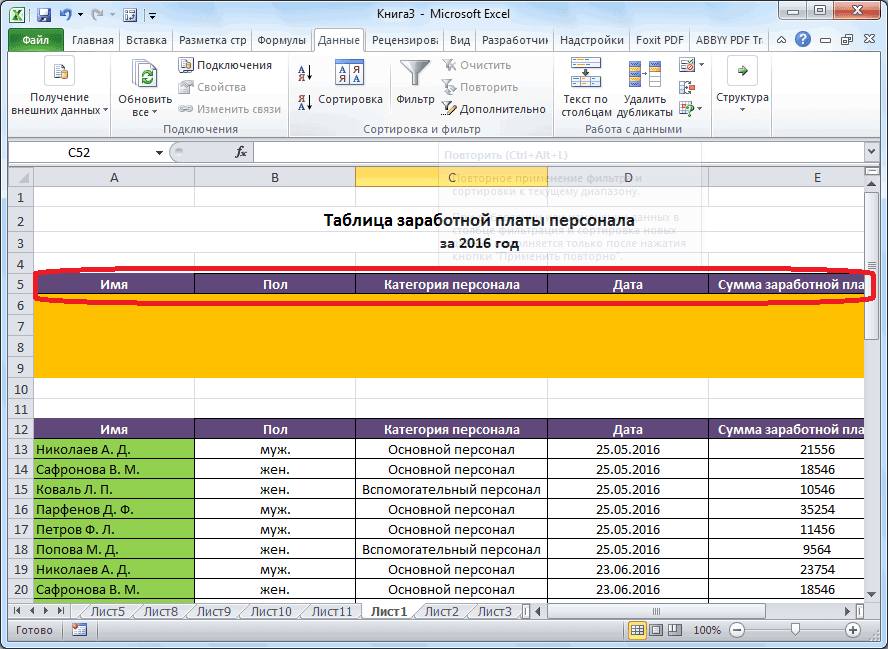
- Вписать критерии выборки.
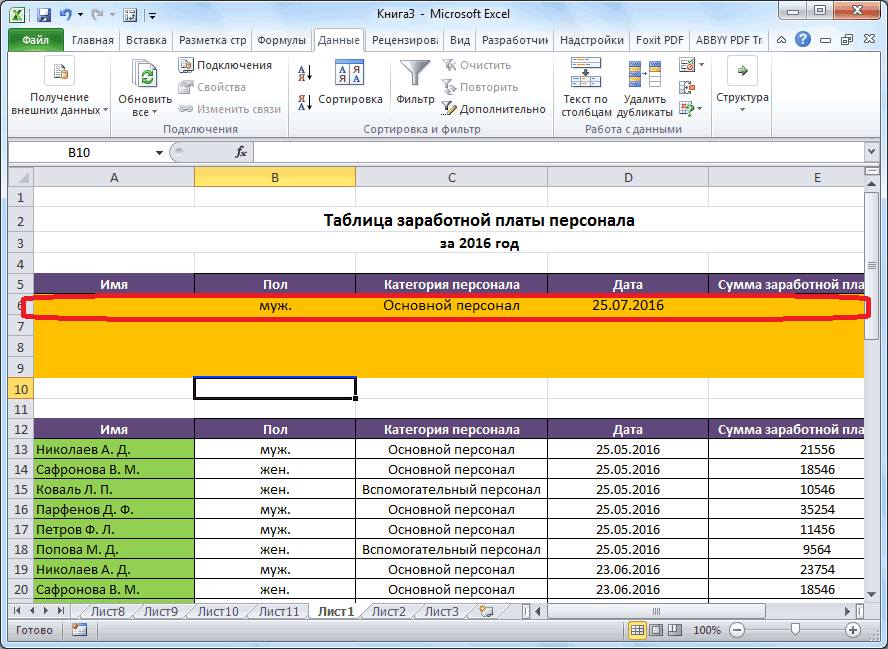
- Инициализировать фильтр, описанным выше способом.
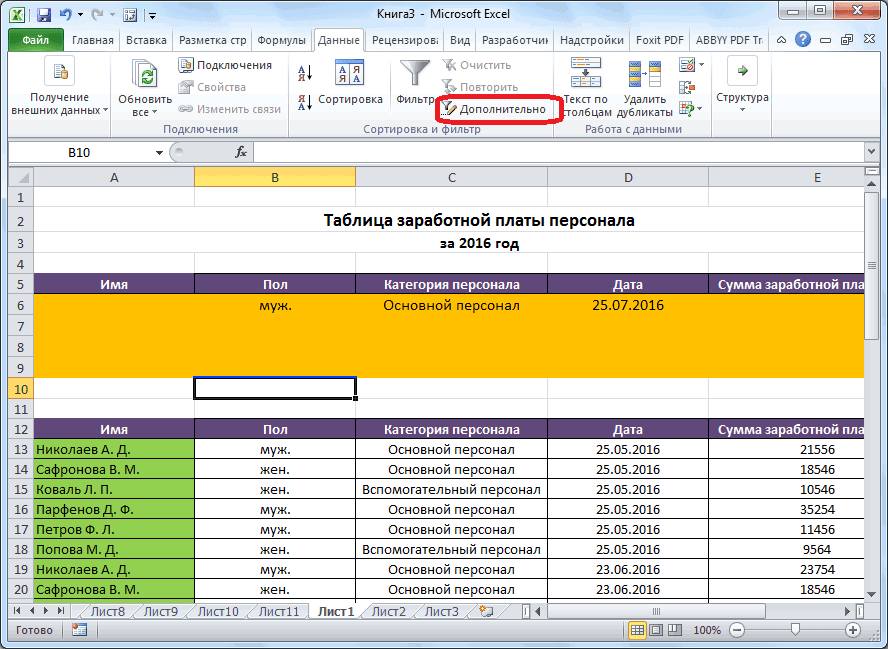
- После открытия окна с настройками, ввести необходимые показатели и подтвердить.

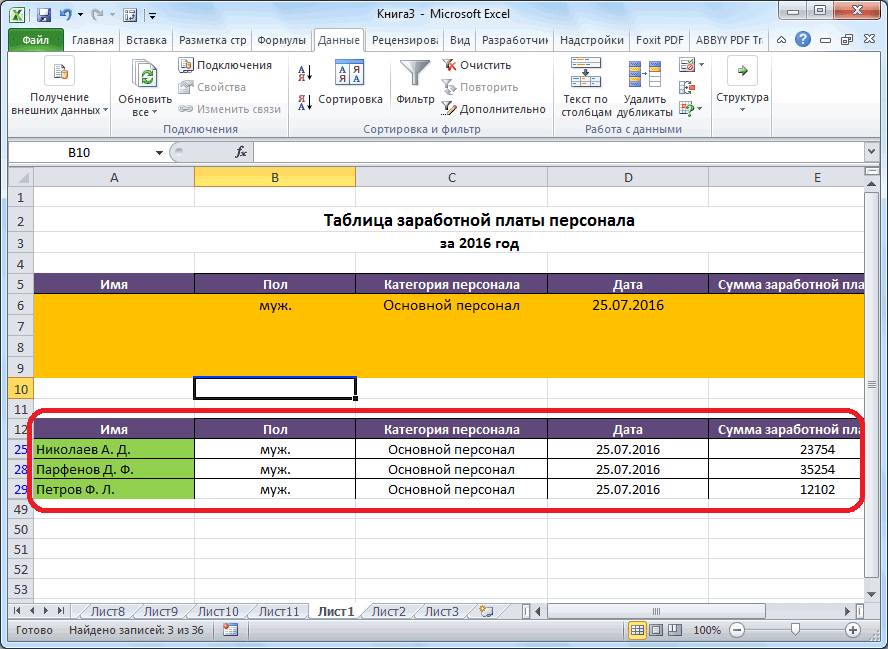
- После применения, в базе данных будут показаны только строки, удовлетворяющие условиям отбора.
Перемещение результатов отбора в другую таблицу
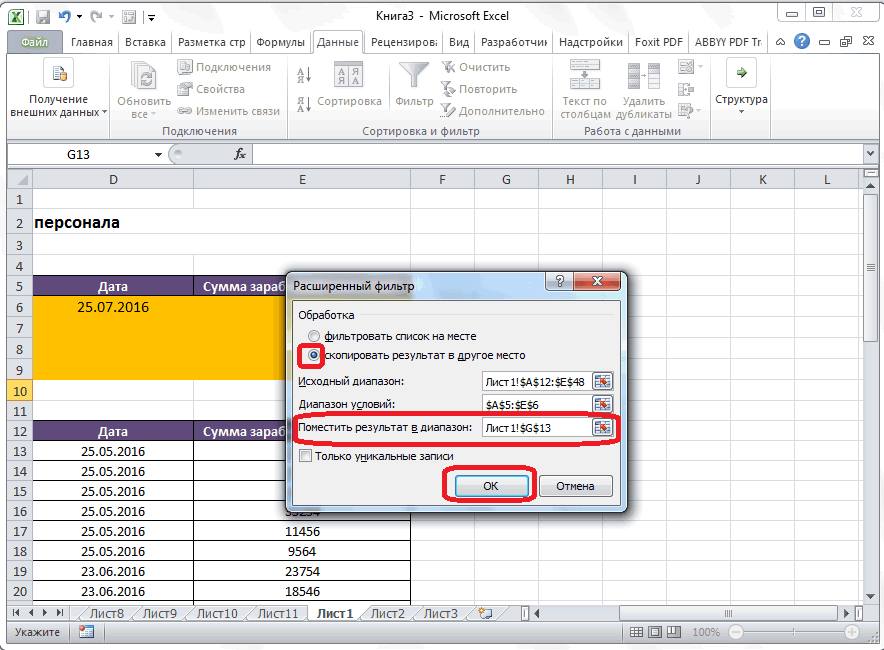
Для того чтобы данные фильтрации отобразились в ином диапазоне нужно сделать следующее:
- в окне настроек отметить пункт «скопировать результат в другое место»;
- после этого станет активной строка «поместить результат в другое место»;
- указать координаты новой таблицы, где отобразятся итоги отбора;
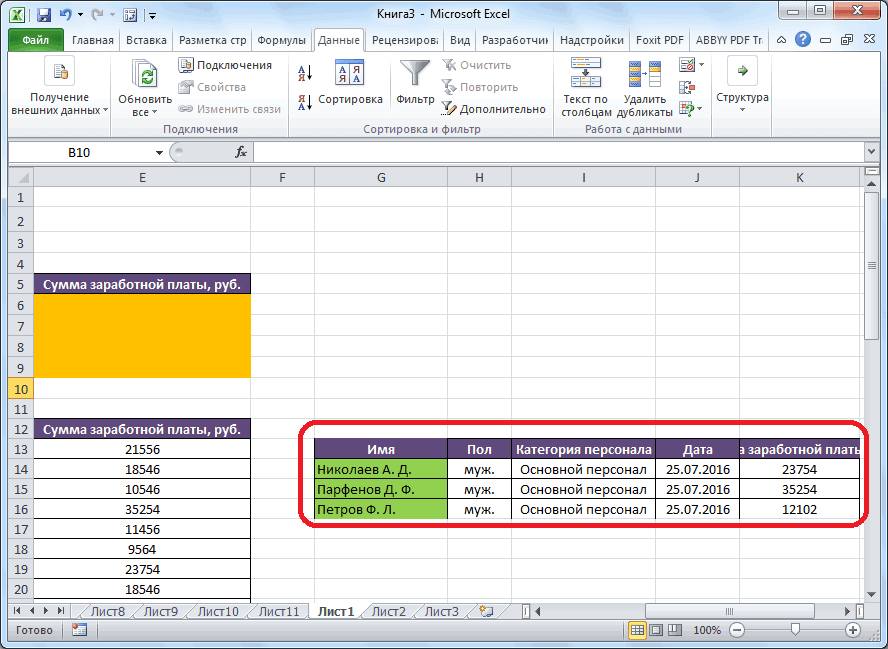
- после применения выборки, первоначальная таблица останется без изменений, а итоги будут выведены в новую базу.
Удаление пользовательского фильтра
Сбросить функцию можно несколькими способами:
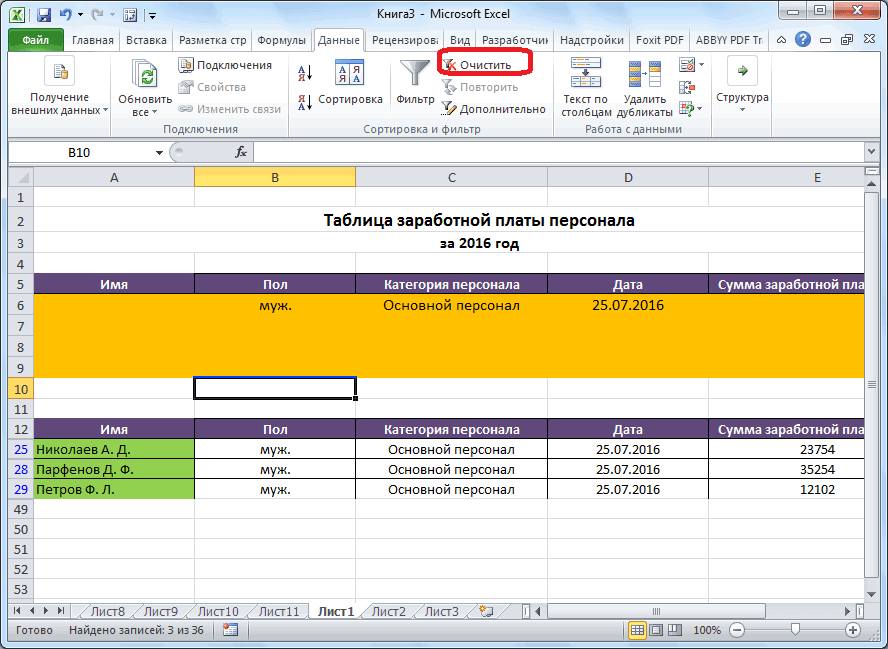
- Если результаты были выведены без перемещения, то удалить их можно, нажав на вкладку «Данные» и в подменю «Сортировка и фильтр» кликнуть по пункту «Очистить».
- Стандартным нажатием клавиш Ctrl +Z, отменяющим предыдущие действия.
- Включить автофильтр, в результате чего, все результаты отбора будут сброшены.
Стандартный фильтр
Кроме расширенного отбора, в простых случаях, удобнее пользоваться автофильтром.
Запуск
Включить стандартную функцию выборки данных можно тремя способами:
- На главной панели нажать на пункт «Данные», в подменю «Сортировка и фильтр» кликнуть по иконке с надписью «Фильтр».

- Выбрать пункт «Главная», в подсистеме «Редактирование» нажать на «Сортировка и фильтр». В появившемся окне выбрать «Фильтр».

- С помощью нажатия кнопок Ctrl +Shift +L.

В итоге на заголовке списка появятся стрелки, с помощью которых можно установить критерии отбора.
Параметры выбора
Существуют несколько параметров исключения.
Синхронизация по дате

При наличии столбца с датами, можно произвести сортировку информации этого типа. Для этого нужно нажать на стрелку в соответствующем заголовке. В появившемся меню много интуитивно понятных пунктов. При выборе «Выделить все», помечаются все данные столбца, и фильтрация применяется к ним. Также можно выбрать определенные значения, убрав галочку с предыдущего пункта и поставив её перед нужной позицией.
В качестве примера, можно произвести выборку событий между двумя датами: 1 июня 2014 года и 31 декабря 2014 года. Для этого:

- выбрать в контекстном меню надпись «После…»;
- откроется подменю, в нем для функции «После…» выбрать дату 01.06.2014;
- выбрать логическое «И»;
- в нижней строке «До» выбрать вторую дату и подтвердить.

Результатом будет показ информации между 1 июня и 31 декабря 2014 года.
Текстовой отбор

Также как и для значений даты, можно произвести выборку данных с определенным текстом или сигнальным словом. В рассмотренной выше таблице текст содержится в столбце «Наименование». Кликнуть по стрелке на нем. Откроется окно с настройками фильтра по слову.
Все действия понятны и аналогичны действию с датами. Для фильтрации данных у которых есть символ «2», можно выполнить следующие шаги:
- кликнуть по условию «Содержит…»;
- в следующем окне выбрать «И» и для критерия «Содержит…» указать «2»;
- подтвердить;

- получится таблица, содержащая цифру «2» в столбце «Наименование».

Числовой критерий

Также можно произвести сортировку по числовым данным. Для этого нажать на столбец, содержащий числовую информацию и выбрать «Числовые фильтры».

Открывшееся подменю содержит многочисленные параметры для выборки. Они не сложны и понятны при взаимодействии с ними. Отдельно можно упомянуть опцию «Первые 10». Исходя из названия, критерий выберет 10 самых больших или, если поменять направление, 10 наименьших чисел.
Однако результат может отличаться от ожидаемого. Так как среди значений могут быть повторяющиеся числа, в итоге может быть больше отфильтрованных значений, чем 10.
Изменение строки
Иногда бывает нужным изменить порядок столбцов в строке. Для этого применяется сортировка по строкам, включающая следующие действия:
- Выбрать во вкладке «Данные» или «Data», пункт «Сортировать» или «Sort».

- Появится окно с настройками «Сортировка» или «Sort». Если строка содержит заголовки, то нужно отметить пункт «Мои данные содержат заголовки» или «My data has headers». В противном случае ставить галочку не нужно. После этого кликнуть по пункту «Параметры» или «Options».

- В подменю «Параметры» отметить, как будут меняться столбцы — сверху вниз (Sort top to bottom) или слева направо (Sort left to right). Если изменяется порядок следования в строке, то нужно выбрать «Слева направо».

- Далее в окне «Sort» указать строку в которой будет изменен порядок следования столбцов и указать в каком порядке будет идти перестроение — от А до Я (A to Z) или наоборот.

После подтверждения произойдет фильтрация по строкам.


Отключение фильтра
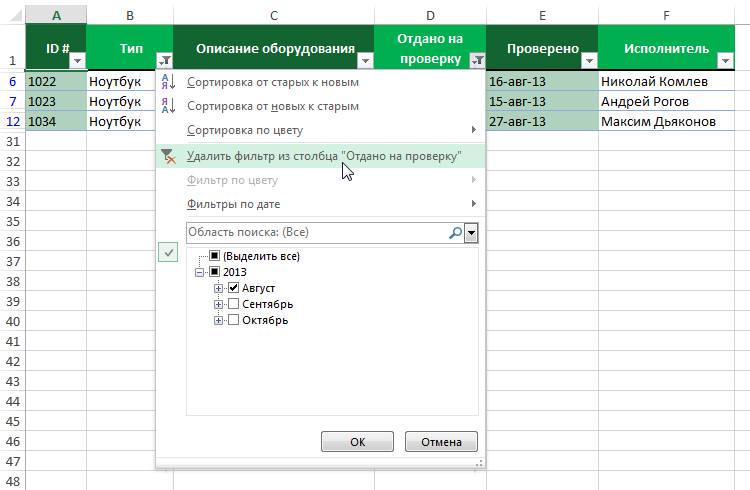
Для удаления выборки со столбца необходимо нажать на стрелку и кликнуть по надписи «Удалить фильтр из столбца».

Для удаления всех критериев отбора на вкладке «Данные» кликнуть по «Фильтр».
Расширенный фильтр в excel как задать условие
Всегда казалось странным, что Excel не поддерживает регулярные выражения (кои в среде программистов зовут регулярками или регэкспами). С их помощью делают сложную сортировку и фильтрацию. Инструмент SeoTools plugin for Excel поддерживает регулярки, но, как и большинство дополнительных ресурсов для Excel, работает только на платформе ПК. Эта статья предназначена, в основном, для пользователей Mac (мы не рекламируем SeoTools).
Однако Excel предлагает альтернативу регэкспам, дающую похожий функционал и доступную на всех операционных системах. Она называется расширенный фильтр. И это более гибкий и лёгкий для изучения инструмент.
Немного теории
Всегда казалось странным, что Excel не поддерживает регулярные выражения (кои в среде программистов зовут регулярками или регэкспами). С их помощью делают сложную сортировку и фильтрацию. Инструмент SeoTools plugin for Excel поддерживает регулярки, но, как и большинство дополнительных ресурсов для Excel, работает только на платформе ПК. Эта статья предназначена, в основном, для пользователей Mac (мы не рекламируем SeoTools).
Однако Excel предлагает альтернативу регэкспам, дающую похожий функционал и доступную на всех операционных системах. Она называется расширенный фильтр. И это более гибкий и лёгкий для изучения инструмент.
Подготовка к работе с расширенным фильтром
Для дальнейшего нам нужен «подопытный» — база данных, над которой будем ставить эксперименты. Мы её оставили отформатированной под таблицу. Но это лишь для «красоты», поскольку применение расширенного фильтра удалит стандартные табличные фильтры. Последние можно включить повторно по окончании получения наборов данных.
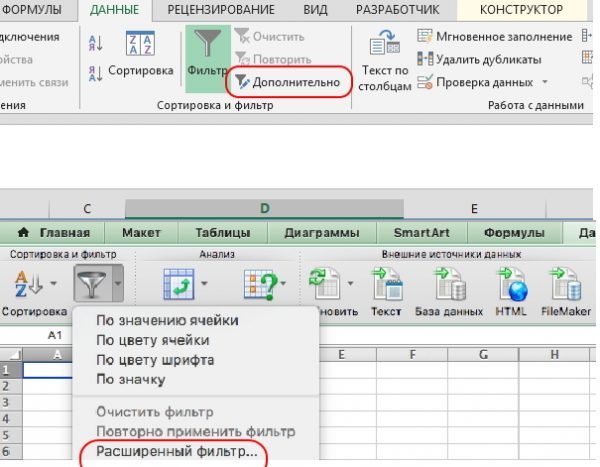
Расширенный фильтр находится:
Для ПК: Данные > Сортировка и фильтр >Дополнительно.
Для Мак: Данные > Сортировка и фильтр > Фильтр > Расширенный фильтр
Пользователи Mac могут щёлкнуть ПКМ по таблице и выбрать нужный пункт из контекстного меню. На ПК такой возможности нет.
Небольшой совет
Базовые операторы
В дополнение к вышеупомянутым подстановочным знакам приведём некоторые операторы, необходимые при работе с фильтром:
- = равенство, т.е. левая и правая часть должна совпасть: =билет [включит все ячейки, содержащие билет]
- <> не равно, левая и правая часть не должны совпасть: <> https://www.aviasales.ru/mag* [исключаем данный адрес (блог)]
- ‘ апостроф преобразует формулу в текст, если поставить его первым в ячейке: ‘=купить авиабилет
- > больше чем: >500
- >= больше или равно: B4-C4>=3
- < меньше чем: C6<D6
- <= меньше или равно: <=3
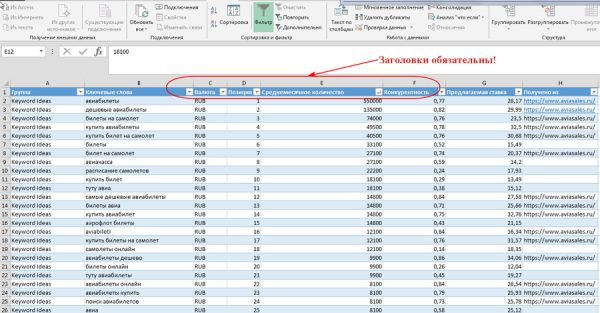
Заголовки
Набор условий
Вот три базовых конструкции для множественных условий:
ИЛИ: Если имеется несколько критериев и отбор нужен при совпадении хотя бы одного, используется логический оператор ИЛИ. При использовании таблицы условий это достигается расположением критериев вертикально на разных строках. Приведённый пример демонстрирует это:
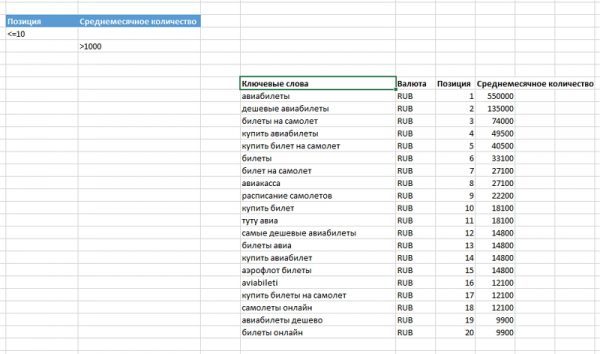
Фильтр отберёт строки, для которых выполняется хотя бы одно из условий, т.е. либо Позиция меньше 11, либо Количество больше 1000. Оператор ИЛИ можно использовать и для одного столбца. В таком случае, все критерии располагаются друг под другом в целевом столбце.
И: Если необходимо одновременное соблюдение всех критериев, применяется логический оператор И. Для этого критерии располагают на одной строке.
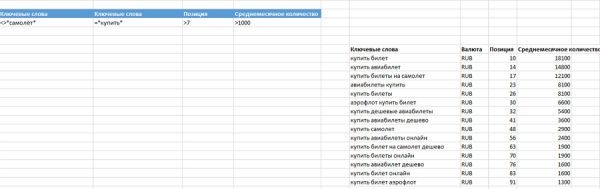
Данный пример отбирает строки, где в столбце Ключевые слова встречается слово «купить» и нет слова «самолёт», также значение в Позиция больше 7, а значение в Среднемесячное количество больше 1000. Помним, что звёздочка обозначает любое количество знаков. В нашем примере будут отобраны строки, в которых встречается «купить» на любой позиции внутри ячейки. Обратите внимание, что отсев идёт по слову «самолёт», «самолет» вполне проходит.
ОБА ОПЕРАТОРА: Можно блеснуть своим умением, применив оба оператора для установки критериев.
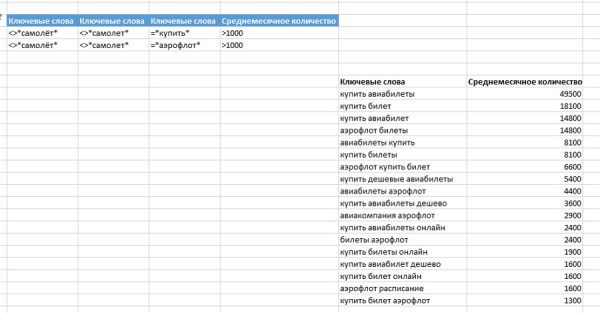
Такая таблица условий слегка обескураживает. Но этот фильтр всего лишь отбирает строки, в которых присутствует слово «купить» или «аэрофлот», при этом нет слов «самолет» или «самолёт», а значения последнего столбца больше 1000.
Примечание: Чтобы получить текст вместо формул, достаточно поставить апостроф перед операторами сравнения: ‘=купить или ‘<>самолёт. Майкрософт на своём сайте советует излишне сложный способ, предлагая заключить в двойные кавычки всё выражение, а перед ним ставить знак равенства: .
В файле справки самого Excel написано, что преобразовать формулу в текст можно, поставив первым знаком апостроф. Но на сайте предлагают весьма замысловатый путь.
Промежуток: Если необходимо получить данные, лежащие в некотором промежутке, можно применить следующий приём:
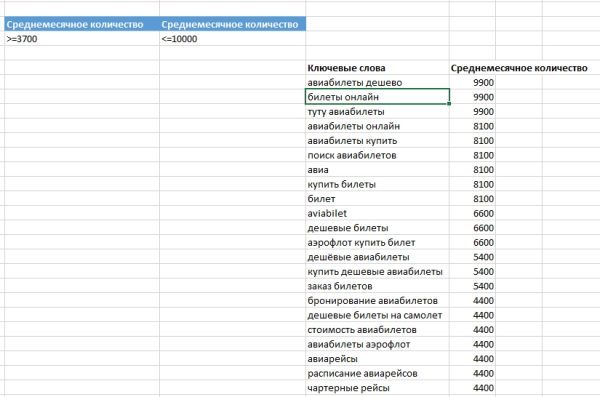
Эти условия отберут ключевые слова, для которых Среднемесячное количество находится в промежутке от 3700 до 10000.
Формулы: Это действительно мощный инструмент. Вместо таблицы критериев можно использовать формулы.
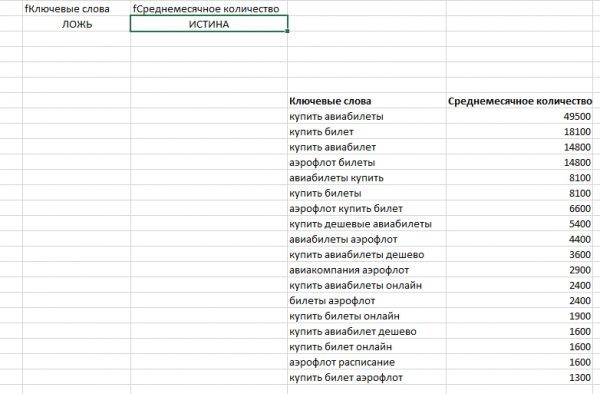
На примере сделано то же, что и в пункте Оба оператора. Только условия заданы с помощью формул.
Пара моментов, на которые необходимо обращать внимание при использовании формул:
- Формула должна возвращать логическое значение ЛОЖЬ или ИСТИНА;
- Заголовки над формулами должны отличаться от заголовков базы данных, можно вообще использовать пустую строку;
- Формула должна ссылаться на ячейки первой строки под заголовками базы данных;
- Ссылки на проверяемые ячейки базы должны быть относительными: вида С4, при абсолютных, таких как $C$4 — значение формул будет статичным, т.е. всегда ЛОЖЬ или всегда ИСТИНА.
Общий алгоритм
Пошаговый алгоритм работы с расширенным фильтром (полагаем, что данные и табличка условий уже подготовлена):
Шаг 1: Как упоминалось ранее, щёлкните любую ячейку внутри подготовленного набора данных и перейдите:
Данные > Сортировка и фильтр >Дополнительно для ПК. Для Мак: Данные > Сортировка и фильтр > Фильтр > Расширенный фильтр.
Откроется меню. Здесь приведён скриншот Excel 2013, но все пункты совпадают с Mac.

Шаг 2: Выберите, где будут размещаться отобранные данные. В большинстве случаев разумнее определить «другое место», это оставит неизменным исходный массив данных. Но выбор за вами.
Шаг 3: Для исходного диапазона Excel по умолчанию отбирает всю «таблицу». Это можно изменить, исключив ненужные столбцы. Но Excel позволит выбрать только прямоугольный диапазон. Чтобы отобрать столбцы с пропусками, введите названия целевых столбцов в свободных ячейках и укажите их адрес для диапазона вывода. В Дополнительных примерах приводится подробное пояснение.
Шаг 4: Для установки диапазона условий щёлкните внутри поля и выделите соответствующий диапазон на листе. Если нужно свернуть меню, нажмите на значок выбора диапазона справа от поля.
Шаг 5: Если выбран пункт Cкопировать результат в другое место, укажите адрес в поле Поместить результат в диапазон. Можно указать единичную ячейку, тогда она станет верхней левой выводимого диапазона, или выбрать ячейки с введёнными названиями нужных столбцов.
Шаг 6: Если нужны только уникальные записи поставьте флажок. К сожалению, большинство людей используют исключительно эту функцию.
Шаг 7: Жмём OK, смотрим на результат.
Шаг 8: Если список фильтровался на месте, можно сбросить фильтр, нажав Очистить, но это верно для ПК. Данный пункт расположен выше пункта Дополнительно. На Маке присутствует аналог — Очистить фильтр, но он недоступен. Ещё один довод в пользу фильтрации на новое место. Чтобы сбросить фильтр нужно отменить действие — нажать Command-Z, или подключить стандартный фильтр.