☕️ О насущном. Как сделать любой Android-смартфон похожим на iPhone 14 Pro Max и не стать колхозником
 ®oots News (От Бобра всем добра) 蝸牛そろそろ登れ富士の山
КАК СТАТЬ КОЛХОЗНИКОМ.
Стоимость новых Apple iPhone 14-го поколения существенно выше цены среднестатистических смартфонов на Android. Но порой так и хочется прикоснуться к чему-то «прекрасному» и сделать iPhone 14 Pro на Андроиде. Увы, полностью перевоплотиться, установив iOS на свой девайс, не получится. Но есть много других способов, как превратить Андроид в Айфон, о которых мы сегодня и поговорим, разобрав их плюсы и минусы.
#android #ликбез #новичкам #lifehack
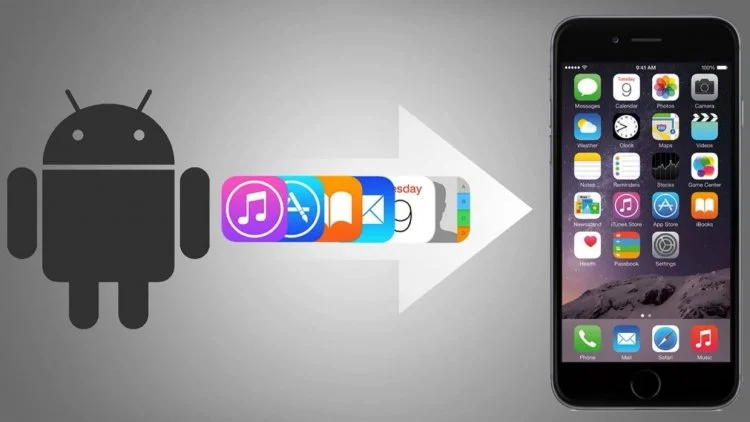
Как можем пытаемся поставить iOS на Android
Содержание
1. Dynamic Island на Андроид
2. Шторка уведомлений Айфон на Андроид
3. Экран блокировки Айфон на Андроид
4. Лаунчер Айфона на Андроид
5. Телефон, похожий на Айфон
Dynamic Island на Андроид
Отличительной чертой iPhone 14 Pro и iPhone 14 Pro Max является программная обработка выреза под фронтальную камеру и датчики Face ID, получившая название Dynamic Island. Нечто подобное, пускай и в меньшем масштабе, есть на смартфоне realme C55. Однако каждый из вас может установить динамический остров на Андроид вне зависимости от модели устройства, скачав приложение Dynamic Notch.
Эта программа добавляет различные анимации Dynamic Island на Андроид, включая сам овал, зарядку, плеер, наушники и многое другое, о чем более подробно я рассказывал в тексте про возможности выреза фронтальной камеры на телефоне. Для превращения нужно сделать следующее:
1. Запустить Dynamic Notch.
2. Передвинуть вправо ползунок «Активировать выемку» и дать программе все разрешения.
3. При желании настроить дополнительные параметры выреза (размер и анимации).

Колхозный Dynamic Island заказывали? Держите!
Теперь наш Андроид как Айфон? Конечно же, нет. Это только начальный этап преобразований, а все самое интересное остается впереди. Так что двигаемся дальше.
Шторка уведомлений Айфон на Андроид
Далее нам стоит разобраться, как сделать шторку уведомлений в стиле Айфона. Несложно догадаться, что для этого потребуется специальное приложение. Я рекомендую установить iOS Style Control Center. Эта программа заменит стандартный Центр управления на вашем Андроиде.
В отдельном материале мы рассказывали про другие способы изменения шторки уведомлений на Андроид. Но сейчас сосредоточимся на том, как сделать из смартфона Айфон:
1. Запускаем программу.
2. Выдаем все разрешения.
3. При желании допиливаем внешний вид.

Похоже не очень, но ничего лучше нет
Откровенно говоря, схожесть с Центром управления iOS здесь относительная. Однако это единственный нормальный способ сделать шторку уведомлений как на Айфоне. Да, есть еще приложение Control Center iOS 16. Но оно делает Центр дополнением для стандартной шторки, а не становится ее заменой.
Экран блокировки Айфон на Андроид
Следующий этап нашего превращения — скачать экран блокировки Айфон на Андроид. С этой целью вам нужно установить приложение Lock Screen iOS 16. Оно доступно в Google Play. Там же при необходимости вы найдете его аналоги.
План дальнейших действий такой же, как и в случае с другими компонентами iOS на Андроид:
1. Запускаем приложение.
2. Даем все разрешения.
3. Активируем переключатель «On/Off».

И уведомления в стиле iOS 16, как вы любите
Минус этой и других подобных ей программ заключается в том, что экран блокировки Айфона будет существовать параллельно со стандартным интерфейсом Андроид. То есть вам придется дважды снимать блокировку, если на смартфоне стоит защита по отпечатку пальца.
Лаунчер Айфона на Андроид
Все остальное поможет изменить лаунчер iOS на Android. Подобных приложений в Google Play тоже предостаточно, но лучше всего со своей задачей справляется прога от команды разработчиков Launcher Studio.
Программа полностью меняет внешний вид рабочего стола, добавляя новые обои, иконки и виджеты. А настраивается она следующим образом:
1. Запускаем Launcher iOS 16.
2. Предоставляем все разрешения.
3. Жмем кнопку «Set as default».
4. Выбираем Launcher iOS 16 в качестве рабочего стола по умолчанию.

Вот теперь прям красота, согласны?
Увы, при использовании стороннего лончера на Андроид отключается жестовое управление, из-за чего приходится возвращаться на сенсорные кнопки. Но вы можете поменять только иконки и обои, скачав приложение iOS 16 Icon pack & Wallpapers.
Телефон, похожий на Айфон

Вот вам и Айфон за 10k
Все, о чем мы говорили ранее — визуальное изменение оболочки. Если вы хотите сделать аппарат и внешне напоминающим iPhone 14 Pro Max, нужно купить смартфон, похожий на Айфон. На эту роль прекрасно подойдет TECNO Spark 10 Pro, который стоит менее 11 000 ₽.
Разумеется, с точки зрения характеристик он не имеет ничего общего с iPhone 14 Pro Max. Но вы только взгляните на блок основной камеры! Если добавить сюда Dynamic Island, экран блокировки, шторку уведомлений и рабочий стол через специальные приложения, получится настоящий Айфон на Андроид. Точнее — пародия на него. Но вы ведь этого и хотели, правда?
Пункт управления iOS 15 2.5.5.13.11
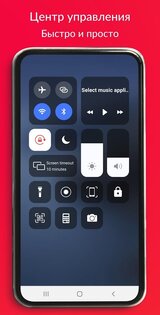
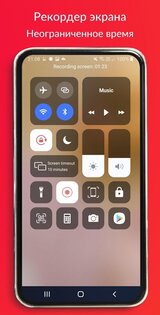
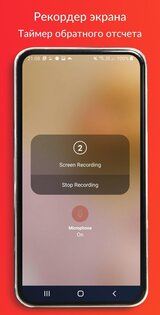
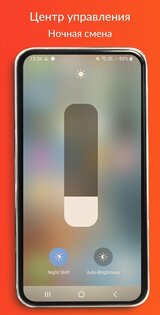

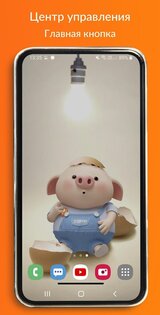
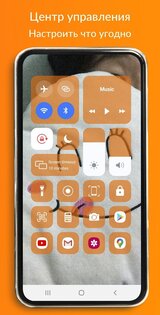
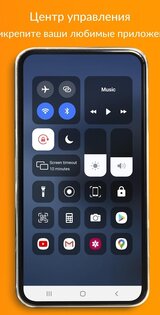
Пункт управления iOS 15 — центр управления вашим смартфон в стиле iOS. Это приложение поможет вам получить быстрый доступ к вашим основным настройкам. Интерфейс этого приложения выглядит также, как и на IOS. Все самые нужные функции находятся под рукой, что делает обращение с вашим телефоном крайне удобным. Вы сможете запросто включить и выключить Wi-Fi, фонарик, режим “в самолете” и даже включить запись экрана. Также, вы можете добавить любое приложение в панель быстрого доступа, чтобы не искать его среди других приложений.
Вы можете самостоятельно выставить удобный для вас угол вашего смартфона, для открытия панели управления. Приложение создано специально для того, чтобы облегчить и ускорить вашу работу с вашим смартфоном. Также, приложение не занимает большого объема памяти на вашем смартфоне и не нагружает его работу. Вы можете включать и отключать блокировку экрана прямо из панели управления.
Как сделать шторку как на айфоне 14
Владельцы iPhone 14 могут быть заинтересованы в том, как изменить настройки экрана, включая шторку уведомлений, верхнюю панель, удобный доступ и виджеты. В этом обзоре мы рассмотрим, как настроить каждый из этих элементов для максимальной пользы.
Как изменить шторку уведомлений на iPhone 14
Самый простой способ изменить шторку уведомлений на iPhone 14 — установить приложение Edge Mask. Хотя это не самый продуктивный метод, это очень доступно. Просто скачайте программу из Google Play.
Как настроить верхнюю панель на iPhone 14
Настройка верхней панели на iPhone 14 чрезвычайно важна для тех, кто хочет максимально использовать свой телефон. Чтобы изменить верхнюю панель, выполните следующие действия:
- Выберите «Настройки» > «Пункт управления».
- Чтобы добавить или удалить элементы управления, коснитесь кнопки или кнопки.
- Чтобы переместить элемент управления, коснитесь кнопки.
Как опустить шторку на iPhone 14
Если вы хотите опустить шторку на iPhone 14, выполните следующие действия:
- Откройте «Настройки» > «Универсальный доступ» > «Прикосновение».
- Включите параметр «Удобный доступ».
- Чтобы опустить верхнюю половину экрана, смахните вниз по нижнему краю экрана.
Как сделать виджеты на iPhone 14
Чтобы выбрать, какие виджеты отображать на экране iPhone 14, выполните следующие действия:
- Нажмите и удерживайте экран «Домой».
- В левом верхнем углу коснитесь значка «Добавить».
- Найдите и выберите приложение Google.
- Чтобы настроить размеры виджета, проведите по экрану вправо или влево.
- Нажмите «Добавить виджет».
Полезные советы и выводы
- Изменение настроек экрана на iPhone 14 может помочь вам максимально использовать свой телефон.
- Установка приложения Edge Mask может помочь изменить шторку уведомлений на iPhone 14.
- Настройка верхней панели и опускание шторки уведомлений также являются важными функциями.
- Выбор виджетов на iPhone 14 может помочь вам организовать свой экран и увеличить производительность.
- Полезные советы для использования iPhone 14 включают регулярное обновление программного обеспечения, отключение неиспользуемых приложений и использование режима «Не беспокоить» при необходимости.
Как убрать плеер из шторки
Если вы хотите избавиться от плеера в шторке, это не сложно. Просто сдвиньте его вправо или влево, а затем нажмите на значок шестеренки. Появится новое окно, в котором нужно перевести переключатель «Скрывать проигрыватель после окончания мультимедийного сеанса» в положение «Вкл». Это позволит автоматически скрывать плеер после окончания проигрывания мультимедийных файлов. Это может быть полезно, если вы используете шторку для быстрого доступа к другим приложениям, а плеер отвлекает вас. Таким образом, вы можете настроить ваше устройство таким образом, чтобы оно было удобным и продуктивным в использовании.
Где на айфоне архив сообщений
На айфоне архив сообщений располагается в папке «Архив», которую можно найти в списке почтовых ящиков. Если вы часто перемещаете сообщения в эту папку, то можно заменить кнопку «Удалить» на кнопку «Архив» в настройках почты для максимальной эффективности. Это позволит быстро отправлять старые сообщения в архив, избегая случайного удаления. Также в папке «Архив» удобно хранить важные сообщения, которые не нужны на текущий момент, но могут пригодиться в будущем. Для того чтобы найти нужное сообщение в архиве можно воспользоваться поиском или просто просмотреть все сообщения в порядке добавления. В целом, использование папки «Архив» помогает организовать почту на айфоне и сделать ее более удобной для работы и хранения важных сообщений.
Как поменять в Фигме пиксели на мм
При работе с графическими элементами в программе Фигма пользователи могут столкнуться с вопросом о том, как поменять единицы измерения с пикселей на миллиметры или сантиметры. На данный момент, этот процесс невозможен автоматически. Единственный способ — это вручную пересчитать нужные значения. Возможно, в будущем разработчики программы решат включить возможность прямого переключения между единицами измерений. Тем не менее, пока что пользователи могут использовать разные онлайн-конвертеры для перевода пикселей в миллиметры или сантиметры. Поскольку Фигма предназначена для проектирования интерфейсов и макетов, четкое понимание размеров элементов является важным фактором для создания высококачественного продукта.
Как в Яндекс картах посмотреть расстояние от точки до точки
Чтобы узнать расстояние между двумя точками на Яндекс картах, необходимо выполнить несколько простых действий. Вначале нужно найти нужные точки на карте и отметить их. Для этого можно нажать и удерживать одну из точек, которую хотите использовать в измерении расстояния. Затем нужно выбрать опцию «Измерить расстояние». После этого появится линия, соединяющая выделенные точки, и информация о длине измеряемого расстояния. Для добавления новой точки в измерение можно просто кликнуть на желаемом месте на карте. Также можно добавить несколько точек и получить информацию о расстоянии между всеми из них. Использование этой функции в Яндекс картах позволяет быстро и удобно определить расстояние между двумя точками на карте.
Шторка уведомлений на Айфоне 14 может выглядеть очень необычно и привлекательно благодаря вырезу на верхнем краю экрана. Если вы хотите сделать такую же шторку на своем Android-устройстве, то существует несколько способов. Один из самых простых — это установить приложение Edge Mask. Это приложение позволяет создать вырез на верхнем крае экрана и настроить его по своему вкусу. Для этого вам не нужно иметь особые знания в области программирования или компьютерной техники. Edge Mask — это простая и доступная программа для всех пользователей Android, которые хотят сделать свой экран более привлекательным и интересным. Скачать ее можно в Google Play.
Все права защищены © 2023.
iOS — это операционная система, разработанная компанией Apple для своих мобильных устройств, таких как iPhone, iPad и iPod Touch. Она является одной из самых популярных и влиятельных мобильных платформ в мире. iOS отличается своей простотой, интуитивно понятным интерфейсом и богатыми возможностями, которые обеспечивают пользователям широкий спектр функций и удобство использования. Стильный дизайн, безопасность данных и высокая производительность — это лишь некоторые из преимуществ iOS, делающие его предпочтительным выбором для миллионов пользователей по всему миру. Операционная система регулярно обновляется и совершенствуется, внося новые функции, улучшая производительность и обеспечивая безопасность, чтобы удовлетворить все потребности современных мобильных пользователей.
Как сделать шторку как на айфоне 14
Существует несколько способов изменить шторку уведомлений на iPhone 14, но самым простым из них является установка приложения Edge Mask. Это приложение позволяет создать вырез, аналогичный тому, что есть на Айфонах. Однако следует отметить, что данное приложение не является наиболее производительным, но его преимущество в том, что оно доступно для загрузки через Google Play.
Настройка верхней панели на iPhone 14
Кроме изменения шторки уведомлений, на iPhone 14 можно настроить верхнюю панель. Для этого можно добавить элементы управления или ярлыки приложений, такие как Калькулятор, Заметки, Диктофон и другие.
Чтобы настроить панель управления, следуйте этим шагам:
- Откройте настройки iPhone.
- Найдите в списке пункт «Пункт управления».
- Чтобы добавить или удалить элементы управления, коснитесь соответствующей кнопки.
- Чтобы переместить элемент управления, перетащите его в нужное место на экране.
Опускание шторки на iPhone 14
Чтобы опустить верхнюю половину экрана на iPhone 14, можно воспользоваться следующими действиями:
- Откройте настройки iPhone.
- Найдите пункт «Универсальный доступ» и выберите его.
- В разделе «Прикосновение» включите параметр «Удобный доступ».
- Для опускания верхней половины экрана на iPhone с Face ID, смахните вниз по нижнему краю экрана.
Теперь вы можете легко и быстро опустить шторку и получить доступ ко всем функциям и настройкам вашего iPhone 14.
Полезные советы
- Если вы хотите сделать шторку уведомлений на iPhone 14 максимально похожей на Айфон, рекомендуется установить приложение Edge Mask.
- Возможность настроить верхнюю панель управления на iPhone 14 позволяетдобавить и удалить элементы и упростить навигацию по устройству.
- Включение удобного доступа и опускание верхней половины экрана на iPhone 14 значительно упрощает использование устройства с одной рукой.
Выводы
Настройка шторки уведомлений, верхней панели и опускание экрана на iPhone 14 делает пользование устройством более удобным и интуитивно понятным. Следуя указанным выше инструкциям, вы сможете настроить свой iPhone 14 под свои потребности и упростить работу с устройством.
Что такое функция QuickTake
QuickTake — это функция, предоставляемая на некоторых моделях iPhone, которая позволяет пользователю записывать видео без необходимости переключаться из режима фотографии. Это очень удобная функция, которая позволяет быстро и просто запечатлеть моменты вашей жизни в видеоформате. Когда вы находитесь в режиме фотографии, достаточно просто удерживать кнопку съемки, и ваше устройство автоматически начнет запись видео. Так вы можете быть уверены, что не пропустите ни одного важного момента. QuickTake дает вам возможность быстро переключаться между режимами фото и видео без лишних телодвижений. Это особенно удобно на мероприятиях или в моменты, когда каждая секунда имеет значение. Функция QuickTake позволяет вам быть готовыми к записи видео в любой момент, не теряя ценных мгновений вашей жизни.
Можно ли поменять местами Фото на айфоне
Чтобы поменять местами фотографии на айфоне, необходимо открыть альбом, в котором находятся данные фото. Затем выберите фотографию, которую вы хотите переместить, и удерживая ее нажатием, перетащите на необходимое место в альбоме. Таким образом, вы сможете изменить порядок расположения фотографий в альбоме на вашем айфоне. Если вам интересно, вы также можете измерить любой предмет с помощью iPhone или перекинуть фотографии с одного iPhone на другой.
Как сделать кастомизацию на айфоне
Кастомизация на iPhone предоставляет возможность изменить внешний вид экрана блокировки. Для этого нужно зайти в раздел «Настройки», затем выбрать «Обои» и нажать на «Добавить новые обои». Также можно провести такую операцию непосредственно с экрана блокировки, путем простого касания и удержания — однако это возможно только при использовании разблокировки смартфона с помощью технологии Face ID. Когда вы выбираете новый образец экрана блокировки, у вас появится возможность настроить его, переместить или изменить его размер. Вы также можете выбрать анимированные обои или создать уникальный фон с помощью своих фотографий. Эта функция позволяет каждому пользователю iPhone индивидуализировать свой телефон и отразить свою личность через внешний вид экрана блокировки.
Как сделать анимированный фон айфон
Чтобы сделать анимированный фон на iPhone, вам понадобится приложение «Фото». Откройте это приложение и выберите нужное вам Live Photo. Затем в верхнем левом углу экрана вы увидите кнопку «Live». Нажмите на нее и появится меню с различными стилями анимации. Выберите тот стиль, который вам нравится больше всего. Когда вы сделаете выбор, анимационный фон автоматически изменится в соответствии с выбранным стилем. Теперь ваш iPhone будет отображать анимированный фон на главном экране или на экране блокировки. Вам останется только наслаждаться красивыми и динамическими изображениями, которые будут оживлять ваш телефон.
Если вы хотите изменить шторку уведомлений на своем устройстве и сделать ее похожей на шторку на Айфоне 14, есть несколько способов. Один из самых простых способов — установить приложение Edge Mask. Хотя оно может быть менее продуктивным, чем другие методы, оно все еще очень доступное, так как поиск и установка программы можно сделать через Google Play.
Данное приложение позволяет настроить вид шторки уведомлений, добавив вырез, который будет соответствовать стилю шторки на айфоне 14. Вы сможете задать необходимые параметры и внешний вид такого выреза, чтобы создать идеальную копию настройки шторки на айфоне.
После установки приложения и его настройки вам останется только включить шторку уведомлений на устройстве и наслаждаться новым дизайном. Теперь ваша шторка будет выглядеть очень похоже на ту, которая есть на айфоне 14.