Сколько длится миллионы нажатий клавиш и щелчков в годах?
Видео: 300.000 БОЕВ В ТАНКАХ��КАК ЖИВЕТ ГЛАВНЫЙ ЗАДРОТ в World Of Tanks?
Содержание
Когда вы смотрите на технические характеристики современных игровых клавиатур и мышей, вы замечаете, что производители предоставляют оценки срока службы, такие как «эта клавиатура выдержит 80 миллионов нажатий клавиш» или «эта мышь продержится 30 миллионов нажатий». Что означают эти показатели? Можете ли вы использовать их, чтобы оценить, сколько лет служат эти продукты? Я хотел ответить на эти вопросы и провел несколько экспериментов, используя программное обеспечение, которое отслеживает мои повседневные шаблоны использования компьютера. Вот что я узнал:
Какой вы компьютерный пользователь? Учитесь с WhatPulse!
Я из тех пользователей компьютера, которые много пишут и регулярно играют на своем компьютере. Я много работаю в Microsoft Office, как и любой другой бизнес-пользователь, много просматриваю веб-страницы, а также играю в такие игры, как League of Legends, Fortnite, Diablo 3, The Witcher, Pillars of Eternity или Transistor.
В рабочее время я гораздо чаще использую клавиатуру, чем мышь, и нажимаю на клавиатуре много клавиш. Однако наиболее часто используемые клавиши — это пробел и Backspace, что, если задуматься, имеет смысл. Когда я играю в игры, я нажимаю всего несколько клавиш на клавиатуре, которые позволяют мне управлять своим внутриигровым персонажем. Например, в League of Legends я часто нажимаю следующие клавиши: Q, W, E, R, D и F. Когда я играю в шутеры или ролевые игры, я часто нажимаю следующие клавиши: W, A, С, Д.
Чтобы знать, сколько вы печатаете и нажимаете в среднем в день, какие клавиши вы нажимаете чаще и какие кнопки мыши, вам необходимо установить специализированное приложение и контролировать себя в течение как минимум недели, если не нескольких недель. Мы рекомендуем вам попробовать WhatPulse и использовать его, чтобы лучше понять свои привычки набора текста и нажатия. Затем, основываясь на этих данных, вы можете попытаться оценить, сколько прослужит ваша следующая клавиатура или мышь. Если вам нужна помощь в изучении того, как это работает и как им пользоваться, прочтите это руководство: Сколько нажатий клавиш и щелчков мыши вы выполняете за день ?.
Сколько лет составляет 50 миллионов нажатий клавиш?
После месяца использования WhatPulse выяснилось, что я нажимаю в среднем 11698 клавиш в день или 4,2 миллиона нажатий клавиш в год. Я не нажимаю одну и ту же клавишу 11 000 раз в день, и вам нужно смотреть на клавишу, которую вы нажимаете чаще всего. В моем случае это Космос, и это составляет 12% нажатий клавиш, которые я делаю в среднем за день. Это означает 1404 нажатия клавиш в день.
Сколько это будет в годах, если я куплю одну из лучших игровых клавиатур на рынке? Давайте узнаем:
- Razer Hunstman Elite обещает 100 миллионов нажатий клавиш. Это будет означать 195 лет. Это много времени, и клавиатура перестанет работать гораздо раньше.
- Многие механические игровые клавиатуры, такие как SteelSeries APEX M750 или HyperX Alloy Elite, обещают срок службы до 50 миллионов нажатий клавиш. Это означает 97 лет. Опять же, это много времени.
Сколько лет составляет 20 миллионов кликов?
Когда дело доходит до мышей, и особенно игровых мышей, некоторые производители сообщают ожидаемый срок службы мыши в количестве нажатий, которым она должна противостоять. После месяца использования WhatPulse обнаружил, что я совершаю 7985 щелчков мышью в день или 2,9 миллиона кликов в год. 95% этих кликов являются левыми, и это означает, что я нажимаю левую кнопку 7586 раз в день.
Сколько это будет в годах, если я куплю одну из лучших игровых мышей на рынке? Давайте узнаем:
- SteelSeries обещает, что их игровая мышь Rival 700 прослужит 30 миллионов нажатий. Это означает ожидаемую продолжительность жизни 10,5 лет.
- Большинство компаний обещают срок службы своих мышей в 20 миллионов кликов. Примеры таких мышей — ASUS ROG Spatha или Logitech G303 Daedalus Apex. Это означает 2636 дней или 7,2 года.
Проблема: как производители оценивают срок службы!
Производители открыто не говорят о том, как они оценивают продолжительность жизни. Вы найдете мало информации по этой теме, и, как правило, только после того, как покопаетесь на технических форумах, где люди делятся полезной информацией.
Прежде всего, оценки срока службы производятся в специализированных лабораториях, и они выполняются только для переключателей под клавишами на клавиатуре и кнопок на вашей мыши. В этих лабораториях вы не найдете элементов, которые в изобилии присутствуют в наших домах и офисах: пыли, влаги и грязи. Вы можете увидеть, как выглядят такие лаборатории, на видео ниже, сделанном Omron, корпорацией, поставляющей переключатели для многих игровых мышей, имеющихся сегодня на рынке.
Независимо от того, насколько вы чисты, пыль всегда накапливается на клавиатуре и мыши и сокращает срок их службы. Если вы никогда не чистите клавиатуру и мышь и на них также попадает грязь, они могут относительно быстро выйти из строя. Кроме того, влага повреждает электронные схемы, из которых состоят клавиатура и мышь. Под воздействием высокой влажности капли воды могут попасть на переключатели, которые используются в вашей мыши или клавиатуре, которые обугливаются на переключателе, что снижает срок его службы.
В испытательных лабораториях они используют стандартизированную температуру окружающей среды, которая идеально подходит для работы переключателей, с оптимальной влажностью и атмосферным давлением. Это ни в коей мере не похоже на обстановку в вашем доме и офисе.
Другое отличие состоит в том, что они применяют одинаковую силу и перебег при оценке срока службы. У них есть роботы, нажимающие эти переключатели миллионы раз, всегда одним и тем же способом. Давайте объясним концепции силы и перебега:
Сила — это то, насколько сильно нажат переключатель. Люди нажимают клавиши на клавиатуре с разной силой, в зависимости от стиля набора текста, возраста, силы, настроения и т. Д. Вы нажимаете клавиши с разной силой в течение дня, в зависимости от того, насколько вы устали или сердитесь, насколько далеко находится клавиша на клавиатуре и т. Д. То же самое с кнопками на вашей мыши. Когда вы нажимаете клавишу или переключатель с большой силой, вы сокращаете срок их службы больше, чем когда вы нажимаете на них с идеальной силой, выбранной их производителем.
Еще одно важное понятие — это перебег. Чтобы было легче понять, посмотрите на схему ниже. Он представляет собой стандартный электромеханический переключатель, используемый Honeywell. Хотя переключатели на клавиатурах и мышах выглядят по-разному, принципы работы схожи.
Когда переключатель не используется, он находится в «свободном положении», где ничего не происходит (положение A). Переключатель предназначен для установки в свое «рабочее положение» (положение B) при включении. Когда он достигает этой позиции, он делает то, что должен делать (отправляет нажатие клавиши или щелчок мыши). Однако, когда вы нажимаете на него с силой, отличной от идеальной, он становится в «положение перебега» (положение C). Это положение ниже, чем его идеальное «рабочее положение», и оно показывает, насколько вы можете безопасно нажать на переключатель за пределами рабочего положения, прежде чем он начнет работать со сбоями. Когда вы отпускаете переключатель, он не сразу возвращается в «свободное положение». сначала он переходит в «положение отпускания», которое ниже «свободного положения». Через некоторое время (миллисекунды или секунды) он возвращается в исходное «свободное положение».
Расстояние от свободного положения до крайнего положения перебега представляет собой общий ход. Положение перебега зависит от силы, которую вы используете для нажатия переключателя. Для увеличения срока службы вы хотите, чтобы общий ход был как можно меньше. Следовательно, чем сильнее вы нажимаете переключатель, тем чаще он достигает предела перебега, тем выше общий ход и сокращается срок службы. При оценке срока службы производители используют низкий или нулевой перебег, потому что они хотят, чтобы их переключатели прослужили дольше и предлагали своим клиентам более впечатляющие цифры. Кроме того, разные переключатели имеют разные положения безопасного перебега и могут выдерживать меньшие или более высокие усилия при нажатии.
Что мы должны извлечь из этого?
Проведя этот эксперимент самостоятельно, поняв, сколько я печатаю и нажимаю в среднем, и изучив технические характеристики многих клавиатур и мышей, я хотел бы сделать несколько выводов:
- Срок службы переключателей, используемых в современных клавиатурах и мышах, измеряется в нажатиях клавиш и щелчках, потому что измерение, основанное на времени, не будет применяться ко всем пользователям. У разных пользователей разные модели использования.
- В зависимости от того, сколько вы вводите и нажимаете, одна и та же мышь и одна и та же клавиатура работают разное время, чем у других людей. Иногда эти различия могут быть значительными в зависимости от моделей использования.
- Если вы хотите продлить срок службы клавиатуры и мыши, вам следует регулярно чистить их, избегать проливания жидкости и избегать использования их во влажной среде. Кроме того, вам не следует нажимать или нажимать с большим усилием, так как это напрямую снижает срок их службы.
- Переключатели, используемые в игровых аксессуарах, обычно более долговечны, чем другие детали, и, скорее всего, они не станут причиной поломки вашей клавиатуры или мыши. Драйверы гораздо чаще выходят из строя, чем оборудование, а электроника, используемая в клавиатуре и мыши, служит меньше, чем переключатели, особенно в средах с большим количеством пыли или влажности.
- Оценка продолжительности жизни с помощью нажатий клавиш и кликов — это просто маркетинговая ажиотаж, не имеющая реальной ценности для оценки реальной продолжительности жизни того, что вы собираетесь купить. Эти оценки лишь пытаются произвести впечатление на пользователей и искусственно различить различные аксессуары между ними. Срок службы клавиатуры (или мыши) равен сроку службы ее самого слабого компонента. Например, вы можете купить клавиатуру с качественными переключателями, с плохим дизайном и защищающим их некачественным пластиком, и получить клавиатуру недолговечную.
- Производители должны предоставлять другие показатели для оценки долговечности своих устройств, которые учитывают реальные ситуации и условия использования, а также другие компоненты внутри клавиатуры или мыши, которые могут выйти из строя быстрее, чем используемые переключатели.
Что вы думаете?
Теперь, когда вы знаете мое мнение по этому поводу и то, что я узнал, пытаясь оценить, сколько прослужат моя клавиатура и мышь, я хотел бы, чтобы вы поделились своим мнением по этому вопросу. Что вы думаете о показателях продолжительности жизни, которые производители используют для своих клавиатур и мышей? Они вам полезны? Учитываете ли вы их при покупке таких товаров? Дайте нам знать в комментариях ниже.
50 миллионов нажатий на сколько хватит
Сколько лет миллионы нажатий клавиш и кликов в годах?
Если вы посмотрите на технические характеристики современных игровых клавиатур и мышей, вы заметите, что производители предоставляют оценки продолжительности жизни, например, «эта клавиатура будет работать до 80 миллионов нажатий» или «эта мышь будет работать до 30 миллионов нажатий». Что означают эти показатели? Можете ли вы использовать их, чтобы оценить, сколько лет эти продукты длятся? Я хотел ответить на эти вопросы, и я провел несколько экспериментов, используя программное обеспечение, которое отслеживает мои повседневные модели использования компьютера. Вот что я узнал:
Какой ты пользователь компьютера? Учитесь с WhatPulse!
Я такой компьютерный пользователь, который много пишет и регулярно играет на своем компьютере. Я много работаю в Microsoft Office, как и любой другой бизнес-пользователь, много смотрю в Интернете, а также играю в такие игры, как League of Legends, Fortnite, Diablo 3, The Witcher, Pillars of Eternity или Transistor.
В рабочее время я склонен использовать клавиатуру гораздо чаще, чем мышь, и я нажимаю много клавиш на клавиатуре. Тем не менее, наиболее часто используемые клавиши — это пробел и Backspace, что имеет смысл, если задуматься. Когда я играю в игры, я нажимаю всего несколько клавиш на клавиатуре, которые позволяют мне контролировать моего игрового персонажа. Например, в League of Legends я часто нажимаю следующие клавиши: Q, W, E, R, D и F. Когда я играю в шутеры или ролевые игры, я часто нажимаю следующие клавиши: W, A, С, Д.
Чтобы знать, сколько вы печатаете и в среднем нажимаете в день, какие клавиши чаще нажимаете и какие кнопки мыши, вам нужно установить специализированное приложение и следить за собой не менее недели, если не нескольких недель. Мы рекомендуем вам попробовать WhatPulse и использовать его, чтобы лучше понять ваши привычки печатать и нажимать. Затем, основываясь на этих данных, вы можете попытаться оценить, сколько прослужит ваша следующая клавиатура или мышь. Если вам нужна помощь в изучении того, как он работает и как его использовать, прочитайте это руководство: Сколько нажатий клавиш и нажатий мыши вы выполняете за день?
Сколько лет 50 миллионов нажатий клавиш?
После использования WhatPulse в течение месяца выяснилось, что я нажимаю в среднем 11698 клавиш в день или 4, 2 миллиона нажатий в год. Я не нажимаю одну и ту же клавишу 11.000 раз в день, и вам нужно смотреть на клавишу, которую вы нажимаете чаще всего. В моем случае это Space, и он представляет 12% нажатий клавиш, которые я делаю в среднем за день. Это означает 1404 нажатия клавиш в день.

Сколько это будет стоить лет, если я куплю одну из лучших игровых клавиатур на рынке? Давайте разберемся:
- Razer Hunstman Elite обещает 100 миллионов нажатий клавиш. Это будет означать 195 лет. Это много времени, и клавиатура перестанет работать намного раньше.
- Многие механические игровые клавиатуры, такие как SteelSeries APEX M750 или HyperX Alloy Elite, обещают срок службы в 50 миллионов нажатий клавиш. Это значит 97 лет. Опять же, это много времени.
Как долго 20 миллионов кликов в годах?
Когда речь заходит о мышах, особенно об игровых мышах, некоторые производители сообщают об ожидаемой продолжительности жизни мыши и о том, сколько нажатий было создано для сопротивления. После месяца использования WhatPulse показал, что я делаю 7985 кликов мыши в день или 2, 9 миллиона кликов в год. 95% этих кликов — левые, и это означает, что я нажимаю левую кнопку 7586 раз в день.

Сколько это будет стоить лет, если я куплю одну из лучших игровых мышей на рынке? Давайте разберемся:
- SteelSeries обещает 30 миллионов нажатий на игровую мышь Rival 700. Это означает ожидаемый срок службы 10, 5 лет.
- Большинство компаний обещают своим мышам срок службы в 20 миллионов кликов. Примерами таких мышей являются ASUS ROG Spatha или Logitech G303 Daedalus Apex. Это означает 2636 дней или 7, 2 года.
Проблема: как производители оценивают продолжительность жизни!
Производители не говорят открыто о том, как они делают свои оценки продолжительности жизни. Вы найдете мало информации по этой теме, и, как правило, только после того, как копаетесь в технических форумах, где люди делятся битами полезной информации.
Прежде всего, оценки продолжительности жизни делаются в специализированных лабораториях, и они выполняются только для переключателей под клавишами на клавиатуре и кнопками на вашей мыши. В этих лабораториях вы не найдете элементов, которые найдены в изобилии в наших домах и офисах: пыль, влага и грязь. Вы можете увидеть, как такие лаборатории выглядят на видео ниже, сделанном Omron, корпорацией, которая поставляет переключатели для многих игровых мышей, представленных на рынке сегодня.
Независимо от того, насколько вы чисты, пыль всегда накапливается на клавиатуре и мыши и снижает срок их службы. Если вы никогда не чистите клавиатуру и мышь, а также наносите на них грязь, они могут начать работать относительно быстро. Кроме того, влага повреждает электронные схемы, из которых состоят клавиатура и мышь. При воздействии высокой влажности капли воды могут попасть в переключатели, которые используются в вашей мыши или клавиатуре, что приводит к обугливанию переключателя, что снижает его срок службы.
В испытательных лабораториях они используют стандартизированную температуру окружающей среды, которая идеально подходит для работы переключателей с оптимальной влажностью и атмосферным давлением. Это никоим образом не похоже на окружающую среду в вашем доме и офисе.
Другое отличие состоит в том, что они применяют одинаковую силу и избыточный ход при оценке продолжительности жизни. У них есть роботы, нажимающие на эти переключатели миллионы раз, всегда одинаково. Давайте объясним понятия силы и перебега:
Сила — это то, как сильно нажимается переключатель. Люди нажимают клавиши на своих клавиатурах с различными усилиями, в зависимости от стиля печати, их возраста, силы, настроения и так далее. Вы нажимаете клавиши с различными усилиями в течение дня, в зависимости от того, насколько вы устали или сердитесь, как далеко находится клавиша на клавиатуре и так далее. То же самое с кнопками на вашей мыши. Когда вы нажимаете клавишу или переключатель сильно, с большим усилием, вы уменьшаете срок его службы больше, чем когда вы нажимаете его с идеальным усилием, выбранным его производителем.
Еще одна важная концепция — переутомление. Чтобы было легче понять, посмотрите на диаграмму ниже. Он представляет собой стандартный электромеханический переключатель, общий для компании Honeywell. Хотя переключатели на клавиатурах и мышах выглядят по-разному, принципы работы схожи.
Когда переключатель не используется, он находится в «свободном положении», где ничего не происходит (положение А). Переключатель предназначен для установки в его «рабочее положение» (положение B) при включении. Когда он достигает этой позиции, он делает то, что должен (отправить нажатие клавиши или щелчок мыши). Тем не менее, когда вы нажимаете на него с силой, отличной от идеальной, он попадает в «положение перебега» (положение C). Это положение ниже, чем его идеальное «рабочее положение», и оно показывает, насколько вы можете безопасно нажать выключатель за пределами рабочего положения, прежде чем он начнет работать со сбоями. Когда вы отпускаете переключатель, он не сразу возвращается в свое «свободное положение». сначала он попадает в «позицию освобождения», которая ниже, чем «свободная позиция». Через некоторое время (миллисекунды или секунды) он возвращается в исходное «свободное положение».

Расстояние от свободного положения до предельного положения превышения пути представляет собой общий ход. Положение перебега зависит от силы, которую вы используете для нажатия на переключатель. Для увеличения продолжительности жизни вы хотите, чтобы общий пробег был как можно ниже. Следовательно, чем сильнее вы нажимаете на переключатель, тем чаще он достигает своего предела перемещения, тем выше общий ход и тем меньше срок службы. Производя оценки продолжительности жизни, производители используют низкий или нулевой перерасход, потому что они хотят, чтобы их коммутаторы работали дольше и предлагали своим клиентам более внушительные цифры. Кроме того, разные переключатели имеют разные безопасные положения для перемещения и могут выдерживать меньшие или более высокие силы при нажатии.
Что мы должны извлечь из этого?
Проведя этот эксперимент самостоятельно, поняв, сколько я в среднем набираю и нажимаю, и изучив технические характеристики многих клавиатур и мышей, я хотел бы сделать несколько выводов:
- Срок службы переключателей, используемых в современных клавиатурах и мышах, измеряется при нажатии и нажатии клавиш, поскольку основанный на времени показатель не применим ко всем пользователям. У разных пользователей разные модели использования.
- В зависимости от того, сколько вы печатаете и нажимаете, одна и та же мышь и одна и та же клавиатура работают дольше, чем другие люди. Иногда эти различия могут быть значительными в зависимости от моделей использования.
- Если вы хотите продлить срок службы клавиатуры и мыши, вам следует регулярно чистить их, избегать разливов жидкости и избегать их использования во влажной среде. Кроме того, вы не должны набирать или нажимать с большой силой, так как это напрямую снижает срок их службы.
- Переключатели, используемые в игровых аксессуарах, как правило, более долговечны, чем другие компоненты, и, скорее всего, они не станут причиной выхода из строя клавиатуры или мыши. Драйверы гораздо чаще выходят из строя, чем аппаратные средства, в то время как электроника, используемая в клавиатуре и мыши, работает дольше, чем переключатели, особенно в средах с большим количеством пыли или влажности.
- Оценки продолжительности жизни при нажатии клавиш и кликах — это просто маркетинговый гудок, и нет реальной ценности в оценке реальной продолжительности жизни того, что вы собираетесь купить. Эти оценки только пытаются произвести впечатление на пользователей и разграничить различные аксессуары между ними, искусственно. Срок службы клавиатуры (или мыши) такой же, как и у ее самого слабого компонента. Например, вы можете купить клавиатуру с высококачественными переключателями, с плохим дизайном и некачественным пластиком, защищающим их, и получить недолговечную клавиатуру.
- Производители должны предоставить другие метрики для оценки долговечности своих устройств, которые учитывают реальные ситуации и среды использования, а также другие компоненты внутри клавиатуры или мыши, которые могут выходить из строя быстрее, чем используемые переключатели.
Как вы думаете?
Теперь, когда вы знаете мой взгляд на эту тему и то, что я узнал, пытаясь оценить, сколько хватит моей клавиатуры и мыши, я бы хотел, чтобы вы поделились своим мнением по этому вопросу. Что вы думаете о показателях продолжительности жизни, используемых производителями для своих клавиатур и мышей? Они полезны для вас? Вы учитываете их при покупке таких продуктов? Дайте нам знать в комментариях ниже.
Как узнать, сколько лет кому-то

«Никогда не спрашивай женщину ее возраста» — это одно из старейших социальных правил в книге. Но есть онлайн-инструменты, которые могут помочь вам определить точный возраст человека или, в .
Сколько нажатий клавиш и щелчков мышью вы выполняете за день?

Вы хотите знать, сколько клавиш вы нажимаете в день? Или сколько кликов мыши вы делаете? Попробуйте приложение WhatPulse для Windows, Mac OS X и Linux.
Windows 95 20 лет: 20 лет технического прогресса

Сегодня Microsoft празднует 20-летие Windows 95. Вот взгляд на то, как Windows 95 начала техническую революцию и как все изменилось.
Как выбрать механическую клавиатуру для программиста или геймера
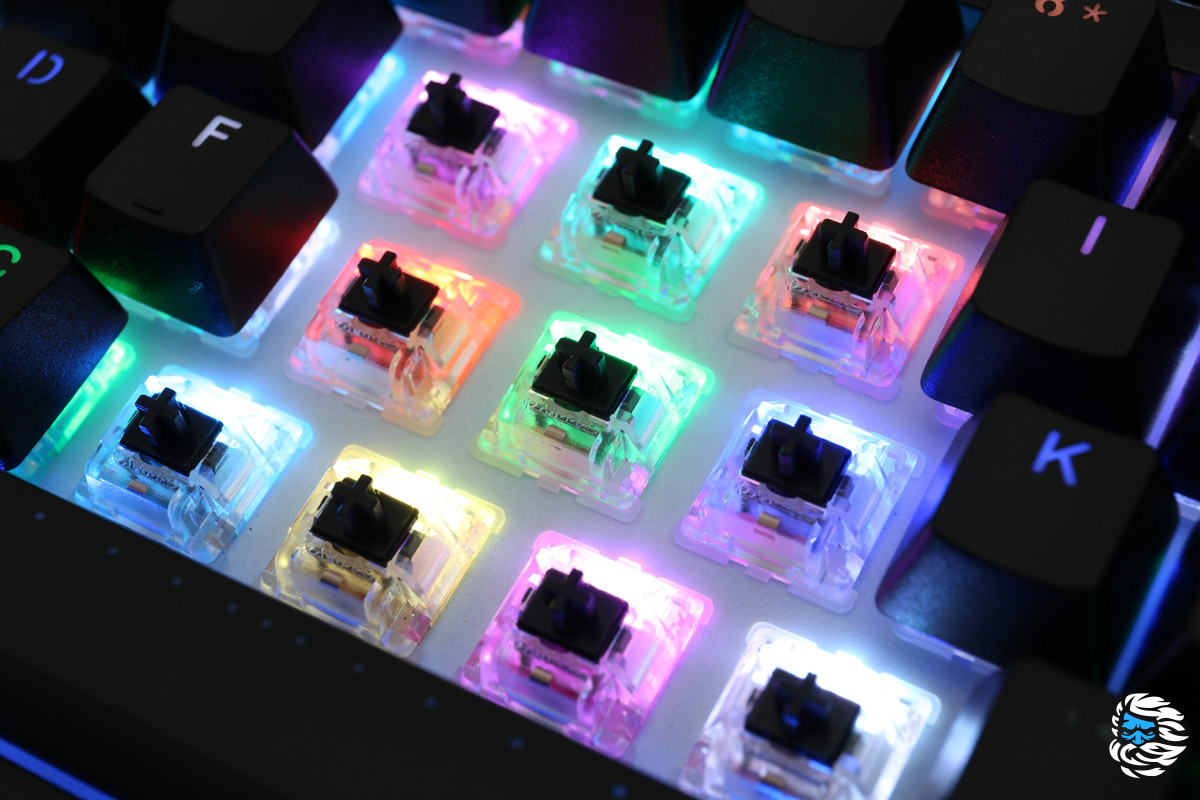
В большинстве своём, механические клавиатуры превосходят мембранные сразу по нескольким параметрам. Но выбор клавиатуры не сводится лишь к отсечению всех экземпляров класса «мембранные». Механические клавиатуры тоже сильно разнятся. И как же найти ту самую единственную?
Сначала мы быстро вспомним, чем отличаются эти два базовых класса клавиатур, а потом постепенно придём к ответу на поставленный вопрос.
1. Количество одновременных нажатий клавиш (KRO): у мембранных клавиатур обычно оно составляет 2 (2KRO), 3 (3KRO) или 6 (6KRO). У механических — таких ограничений вообще нет (NKRO). Неважно, сколько клавиш вы нажмёте одновременно: компьютер получит и обработает соответствующие сигналы от каждой из них.
Механические клавиатуры идеально подходят для программистов и прочих специалистов, которые активно используют горячие клавиши в разных сочетаниях. Есть и те, кому хорошая клавиатура нужна не только для работы — геймеры. Другие пользователи могут ограничиться и мембранными клавиатурами.
2. Ощущения от нажатия на клавиши: у мембранных клавиатур крышки клавиш расположены над каучуковыми колпачками, а под ними — цельная мембрана из полимеров. В отличие от мембранных, все клавиши механических клавиатур снабжены индивидуальными переключателями (которые состоят из пружины и стержня). Большинству пользователей нравится именно второй вариант: по ощущениям, так приятнее печатать.
Хорошая механическая клавиатура может помочь в борьбе с усталостью при длительном печатании. Если вы много печатаете, лучше не экономить на клавиатуре.
3. Срок службы: обычные мембранные клавиатуры рассчитаны на 5 миллионов нажатий. Механические клавиатуры могут пережить 50 миллионов нажатий. Если, например, вы печатаете по 6 часов (а 1 час — это 60 минут) в день и совершаете 30 нажатий клавиш в минуту, то срок службы механической клавиатуры составит почти 12 лет: 50 миллионов / 365 / (6 * 60 * 30). По более скептическим оценкам — от 3 до 5 лет.
Подробнее о переключателях
При выборе механической клавиатуры очень важно обращать внимание на переключатели. Самое простое, что можно отметить: они отличаются по цвету. Наиболее распространённые на российском рынке — это чёрные, коричневые, синие и зелёные.
Рассмотрим важнейшие технические характеристики переключателей и их типы.
Сила срабатывания
Сила срабатывания (измеряется в граммах) — это тот уровень усилия, которое необходимо приложить, чтобы механический переключатель сработал. Обычно для удобства выражается в граммах. Разные конструкции переключателей имеют своё значение для этого параметра. Более тяжелые переключатели требуют большего усилия для нажатия.
Длина хода
Длина хода клавиши — это расстояние, которая она преодолевает от момента нажатия до момента срабатывания. Кстати, клавиатуры ноутбуков отличаются более малой длиной хода по сравнению со стандартными автономными клавиатурами для десктопов. Обычно длина хода десктопных клавиатур варьируется от 3мм до 4 мм.
Типы переключателей
Существует три типа переключателей — линейный, тактильный и кликающий.
Кликающий переключатель: как нетрудно догадаться, такие переключатели издают специфический щелчок («клик») после нажатия клавиш. Важно понимать, что они звучат гораздо громче, чем другие механические переключатели. Если вы работаете не один, это может раздражать окружающих. Возможно, в этом случае такая клавиатура вам не подойдет.
Тактильный переключатель: тактильные переключатели непосредственно перед нажатием клавиши до упора дают почувствовать, как ход клавиши немного замедляется — словно она преодолевает некое препятствие (происходит «тактильный толчок»). Такие переключатели, как и клавиатуры, оснащённые ими, называются тактильными.
Линейный переключатель / Переключатель равномерного нажатия: ход клавиши с линейным переключателем очень плавный и равномерный. Она идёт ровно и без клика. Сопротивление при нажатии чуть увеличивается только перед достижением дна. Клавиатуры с такими переключателями любят многие геймеры, потому что им хочется иметь прогнозируемое и, желательно, малое время отклика.
Переключатели Cherry MX
Бренд Cherry MX стал синонимом качества на рынке переключателей для механических клавиатур. Поэтому здесь мы рассматриваем основные типы переключателей этого производителя.
Black
Это линейный переключатель с очень плавным ходом и тихим звучанием. Его сила срабатывания достигает 60 грамм. То есть, ему требуется больше усилий, чем MX Brown и MX Blue (о них говорится ниже). Cherry MX Black нравится геймерам — особенно любителям поиграть в real-time стратегии или шутеры.
Похож на Cherry MX Black: тоже линейный и тихий (глушит звук удара пластика о пластик как при нажатии кнопки, так при отпускании). Red отличается от Black уменьшенной силой срабатывания (45 грамм). Cherry MX Red — тоже частый выбор геймеров.
Издаёт щелчок, напоминающий печатную машинку. Однако щелчок этот не такой громкий и противный. Эта особенность позволяет более ярко ощущать точку срабатывания переключателя. Тем не менее, нажимать на клавиши достаточно легко, поэтому пальцы при печати не устают.
Brown
Считаются универсальными переключателями: достаточно тихие, потому что отсутствует щелчок, но при этом достаточно хорошо чувствуется точка срабатывания (несложно определить, когда пора отпускать клавишу, не выжимая её полностью). Эта особенность порадует тех, кто много работает с текстом. Но если вы точно не знаете, чего хотите, смело берите Cherry MX Brown.
Как принять окончательное решение?
Хорошо, вы ещё в начале поняли, что нужно брать механическую клавиатуру. Далее поняли, что можно выбрать один из трёх типов переключателей. Но если вам всё ещё не хватает информации для принятия решения, подумайте, чего ещё можно хотеть от клавиатуры. Насколько это что-то может быть важно лично для вас?
Подумайте на тремя дополнительными пунктами
Мультимедийные клавиши: кому-то важно иметь отдельные клавиши для таких простых действий, как регулировка громкости. Это также зависит от личных предпочтений.
Эргономичный дизайн: левая и правая стороны клавиатуры разделены и образуют угол, соответствующий естественному положению рук. Кому-то кажется, что именно таким должен настоящий эргономичный дизайн.
Подставка для запястий: некоторые пользователи могут чувствовать себя некомфортно при вводе текста без неё. Это зависит от личных потребностей.
Проведите финальный эксперимент
Описанные в этой статье плюсы-минусы и, тем более, рекомендации не претендуют на истину в последней инстанции. Для разных пользователей собственные впечатления могут оказаться важнее. Особенно это важно, когда речь идёт о выборе переключателей. Поэтому, если заниматься вопросом всерьёз, для этого лучше купить тестер переключателей, физически ощутить разницу и окончательно решить, какие клавиатуры подходят вам лучше всего.
Быстрые VDS от Маклауд надежные и безопасные.
Зарегистрируйтесь по ссылке выше или кликнув на баннер и получите 10% скидку на первый месяц аренды сервера любой конфигурации!
Обзор игровой мыши Logitech G PRO Wireless

Компания Logitech не нуждается в представлении. Именно она съела огромную гору соли в попытке создать уникальную и неповторимую аксессуарику для армии игроков. Оставаясь одним из лидеров по созданию уникальной продукции для кибер-спортсменов, компания как никто другой понимает и чувствует все тонкости этого бизнеса. Осознавая всю сложность такой ответственности, инженеры Logitech часто обращаются за помощью к профессионалам и пытаются приблизится к созданию игрового Грааля – сверхудобной и современной мыши.

Одним из результатов такого тесного сотрудничества с игроками стало появление устройства с небольшим весом и особой формой, отвечающего максимальным требованиям истинных геймеров. Неповторимая форма и легкость в сочетании c современными технологиями подарили нам PRO Wireless — одну из самых необычных и, на наш взгляд, успешных игровых мышей на рынке.
Технические характеристики и особенности:
- Модель – Logitech G PRO Wireless
- Интерфейс – беспроводной/проводной (USB 2.0)
- Сенсор – оптический
- Модель сенсора – HERO™ 25K
- Разрешение – от 100 до 16 000 cpi
- Количество кнопок – 6
- Частота опроса – 1000 Гц / 500 Гц / 250 Гц / 125 Гц
- Максимальная акселерация – 40 граммов
- Питание – встроенный аккумулятор
- Время работы от батареи – без подсветки 60 часов / с подсветкой 48 часов
- Срок службы переключателей – 50 миллионов нажатий (D2FC-F-K Omron)
- Скролл — 1
- Длина кабеля – 1,8 м, в оплетке
- Материал корпуса – пластик
- Цвет – черный
- Подсветка – RGB (16,8 млн. цветов), 1 зона
- Материал ножек – политетрафторэтилен
- Программное обеспечение – да, Logitech G HUB
- Размер – 125 x 63,5 x 40 мм
- Масса – 80 граммов
- Совместимость с ОС – Windows® 7, Windows® 8, Windows® 10
Упаковка и комплектация
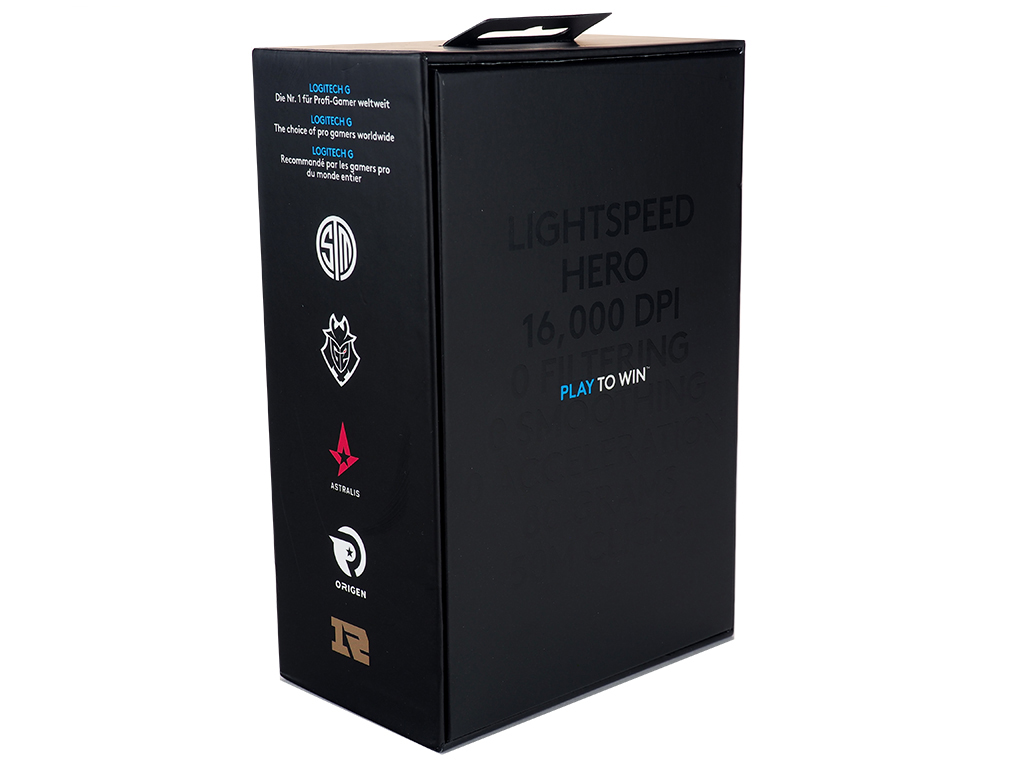
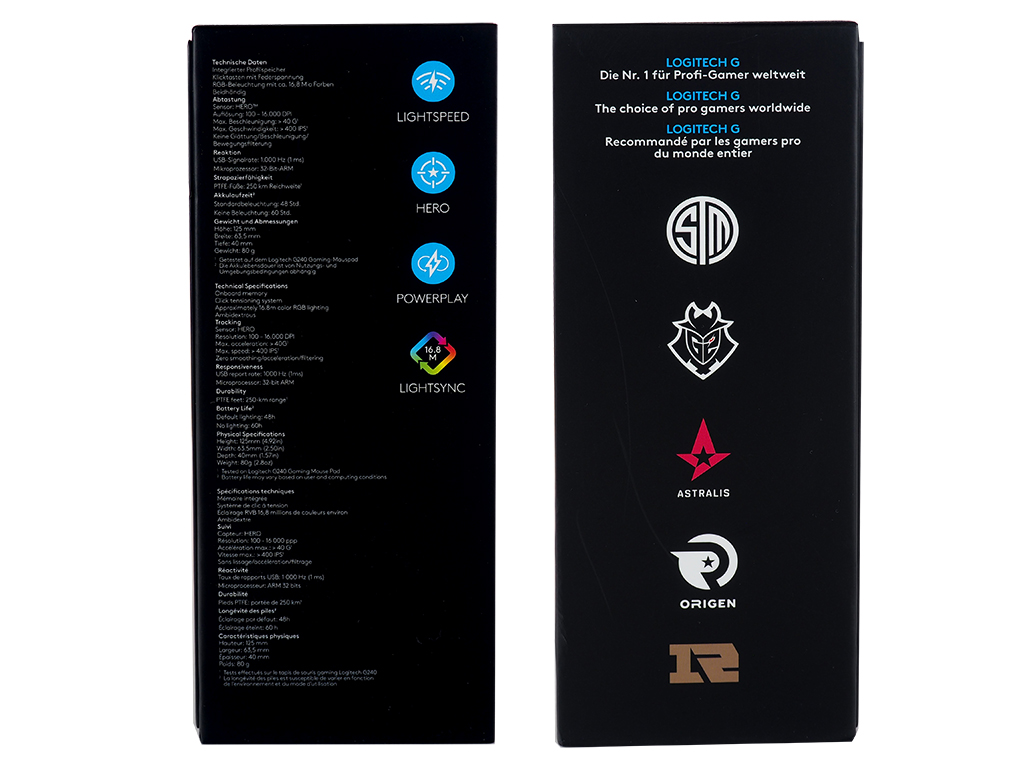
Мышка поставляется в упаковке стандартного размера из твердого картона, покрытого качественной полиграфией. Общее оформление выдержано в черных тонах и выглядит презентабельно и стильно, что еще раз подчеркивает, что внутри не заурядная мышь, а устройство высокого качества.

На фронтальной части упаковки крупно напечатана мышь и ее название. На тыльной стороне в необычной форме поданы основные технические характеристики манипулятора со слоганом, призывающим к победе. Информативность упаковки в целом неплохая, но будущий покупатель техники Logitech может найти всю необходимую техническую информацию о модели на официальном сайте.
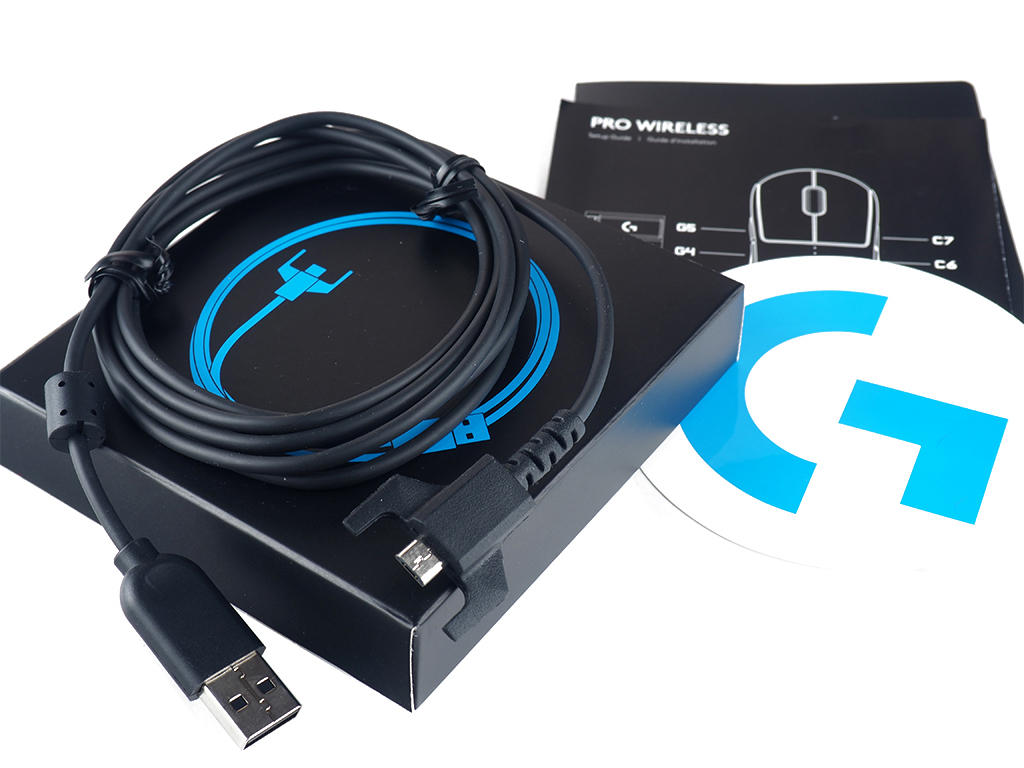
В комплект входит:
- Беспроводная игровая мышь Logitech G PRO Wireless;
- USB-приемник LIGHTSPEED™;
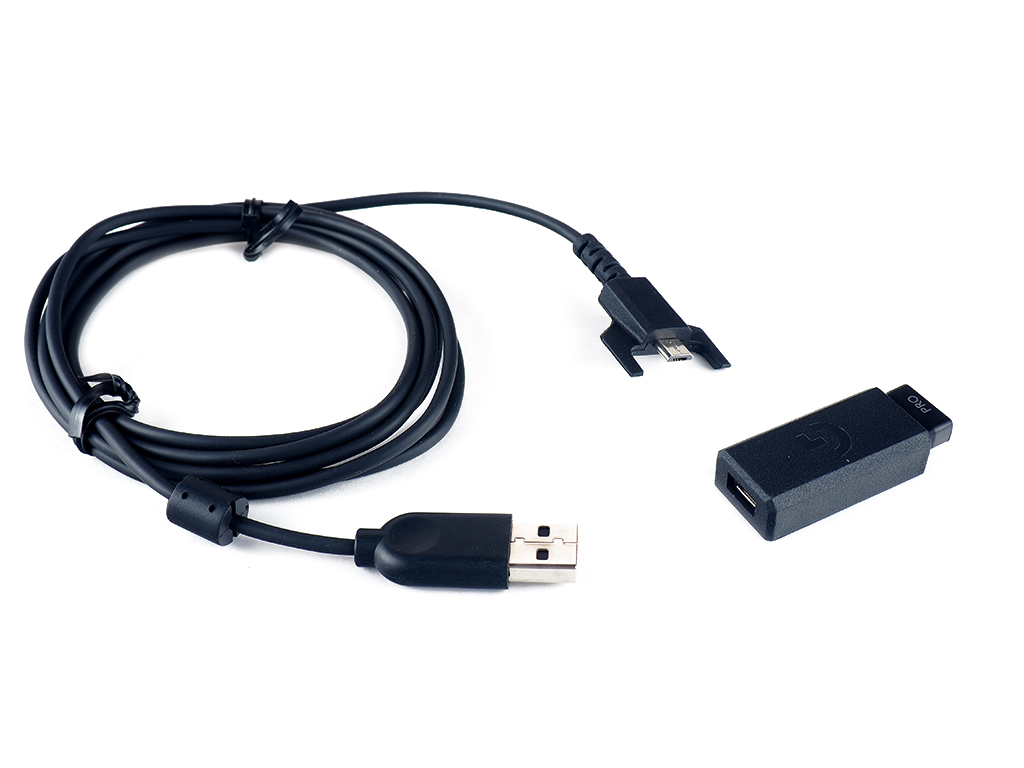
- USB-кабель для зарядки и передачи данных;
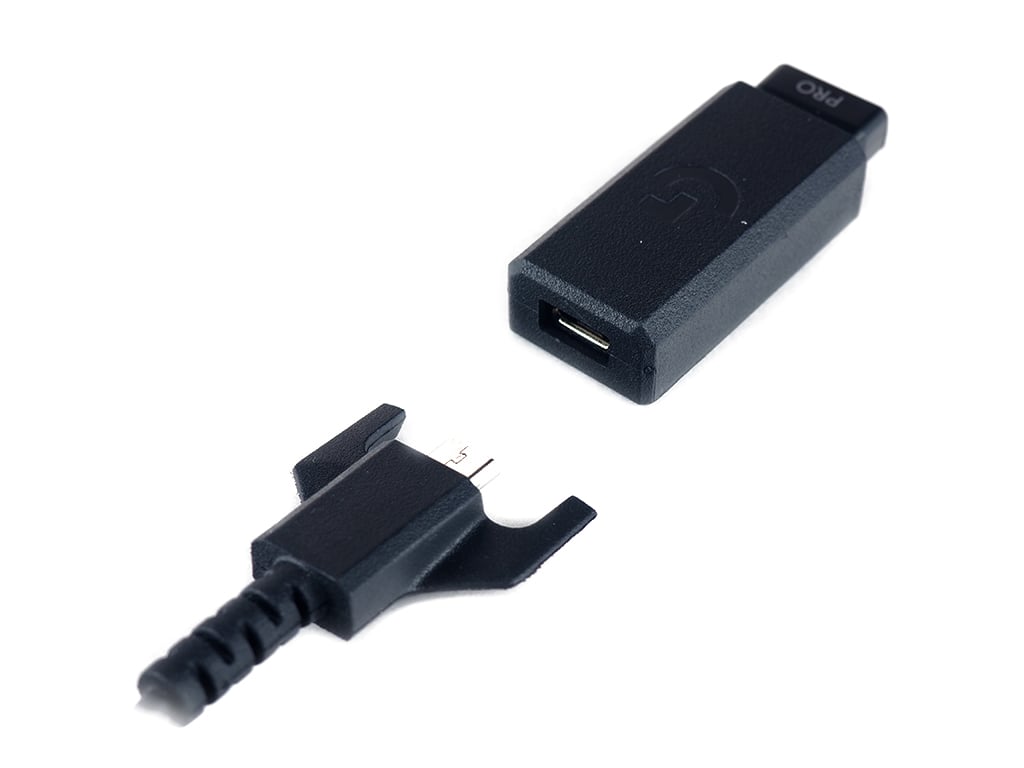
- Удлинитель-адаптер для приемника;
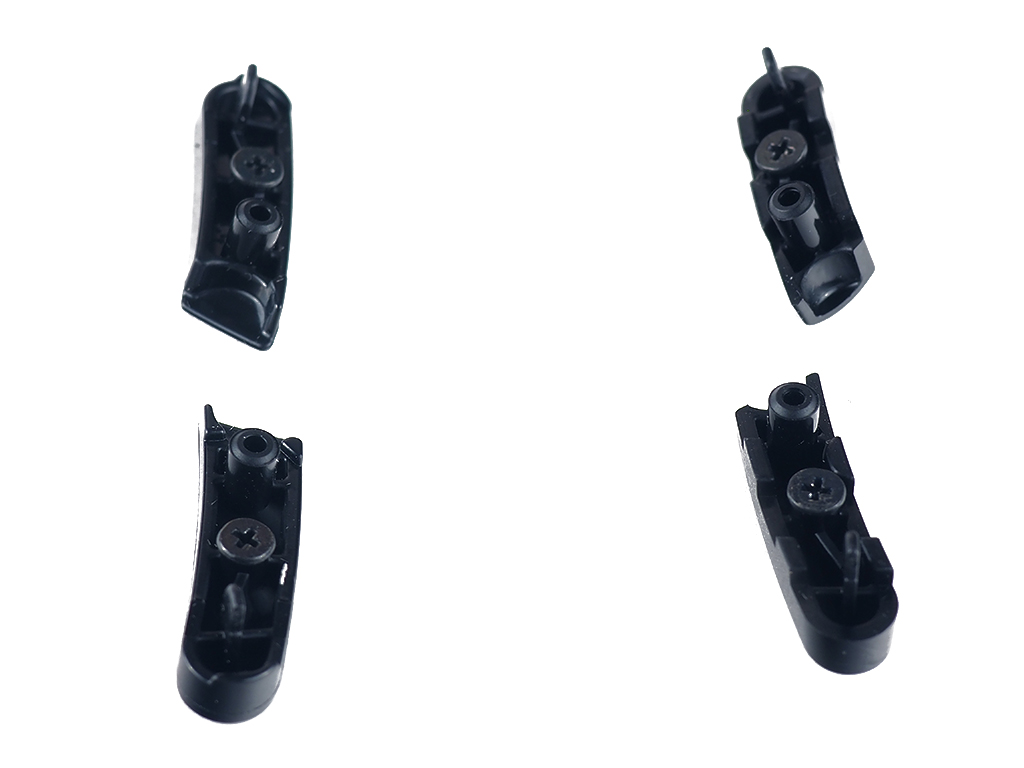
- Накладки для кнопок (2 левых, 2 правых);
- Руководство пользователя;
- Наклейка Logitech;
- Международный гарантийный талон.

Внешний вид
При первом беглом взгляде на мышь особо заметны плавные обтекаемые линии корпуса. Эргономика и выверенность каждой детали подтверждают продуманность модели до мелочей и ее стремление быть максимально удобной.
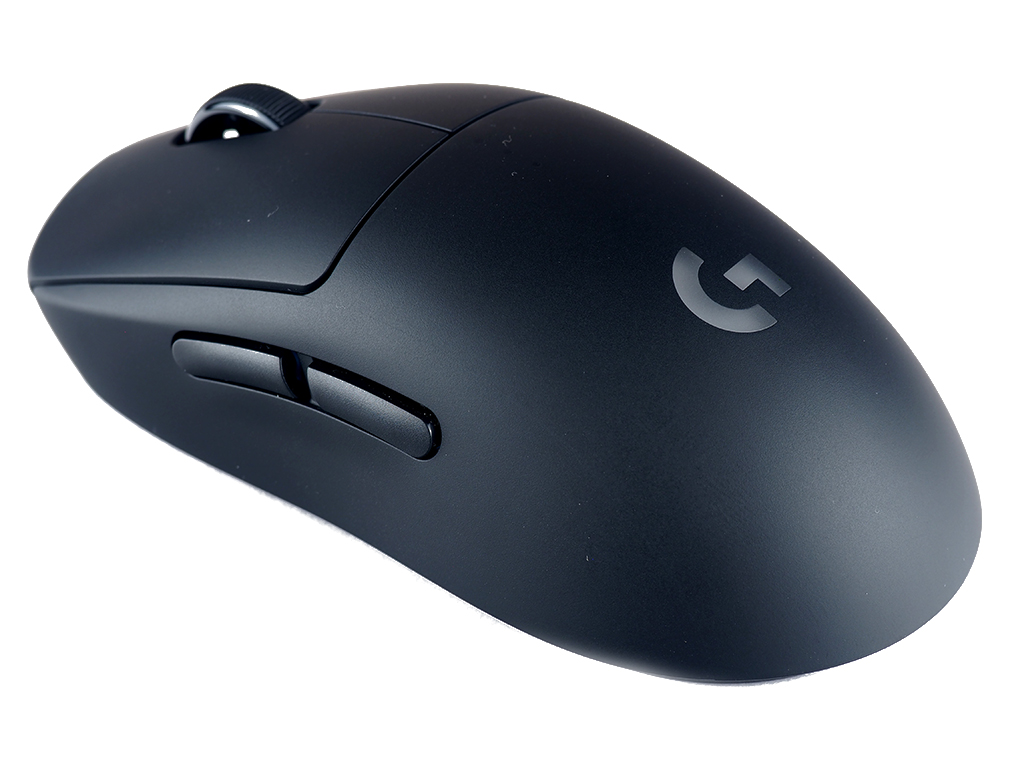
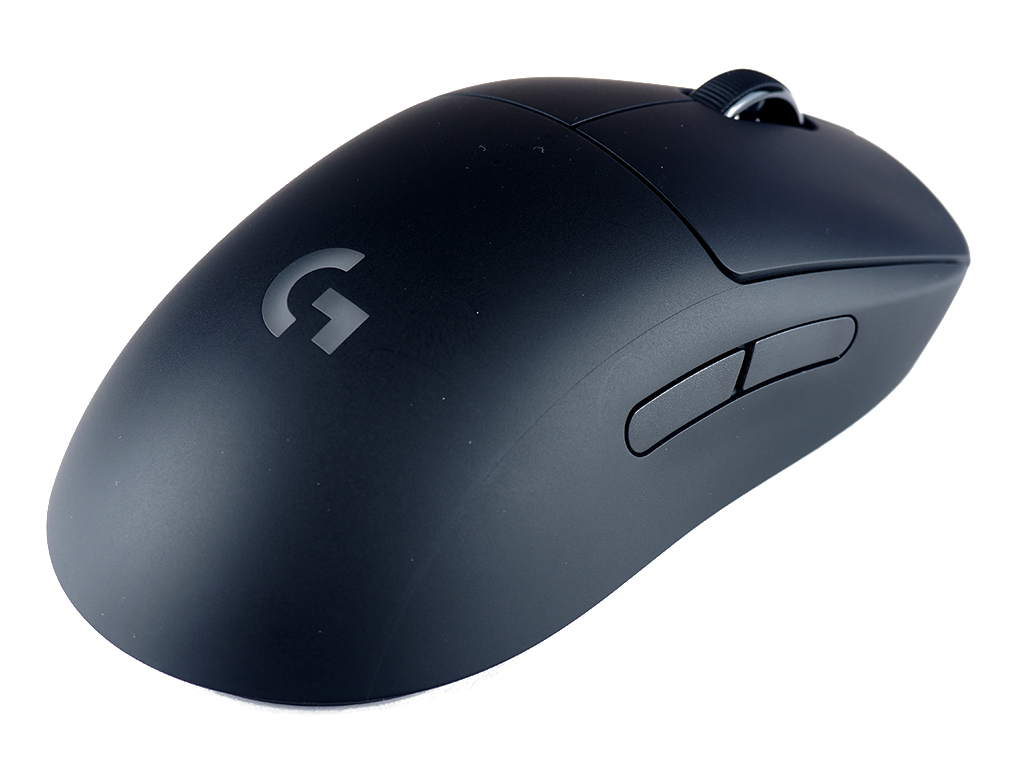
Мышь крупная и выполнена в классической каплевидной форме с высокой спинкой. Симметрия соблюдена в точности, как для правой, так и для левой стороны. Реализация такой особой симметричной конструкции связана с желанием предоставить комфортное устройство с настраиваемыми параметрами для любого игрока.
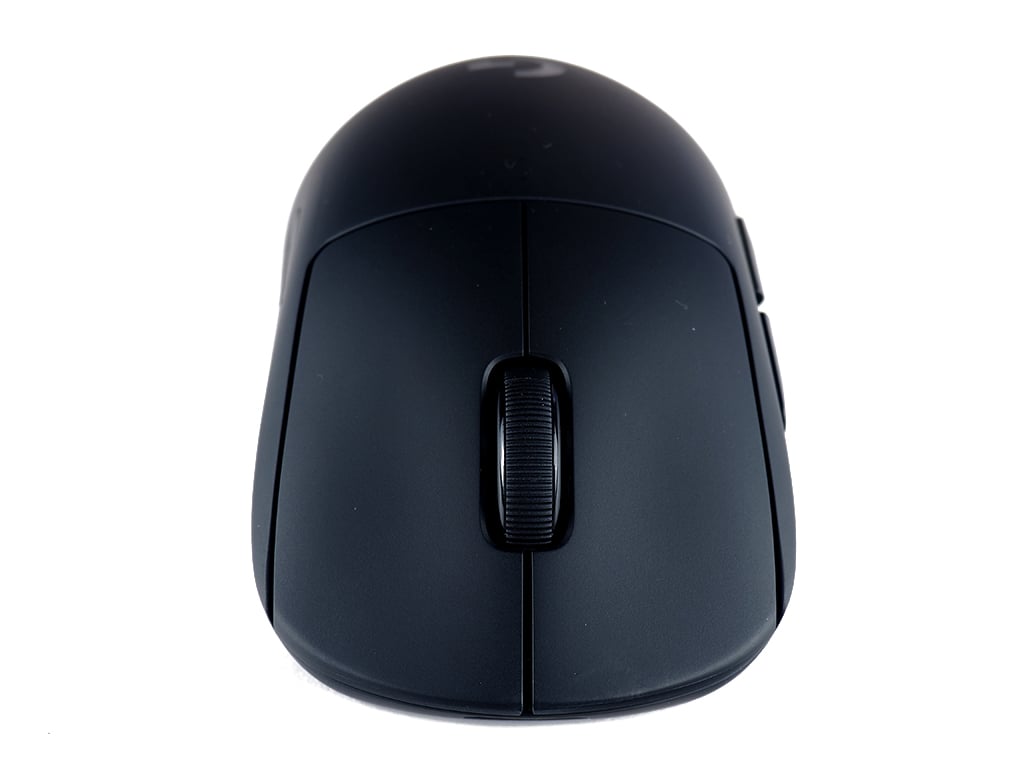
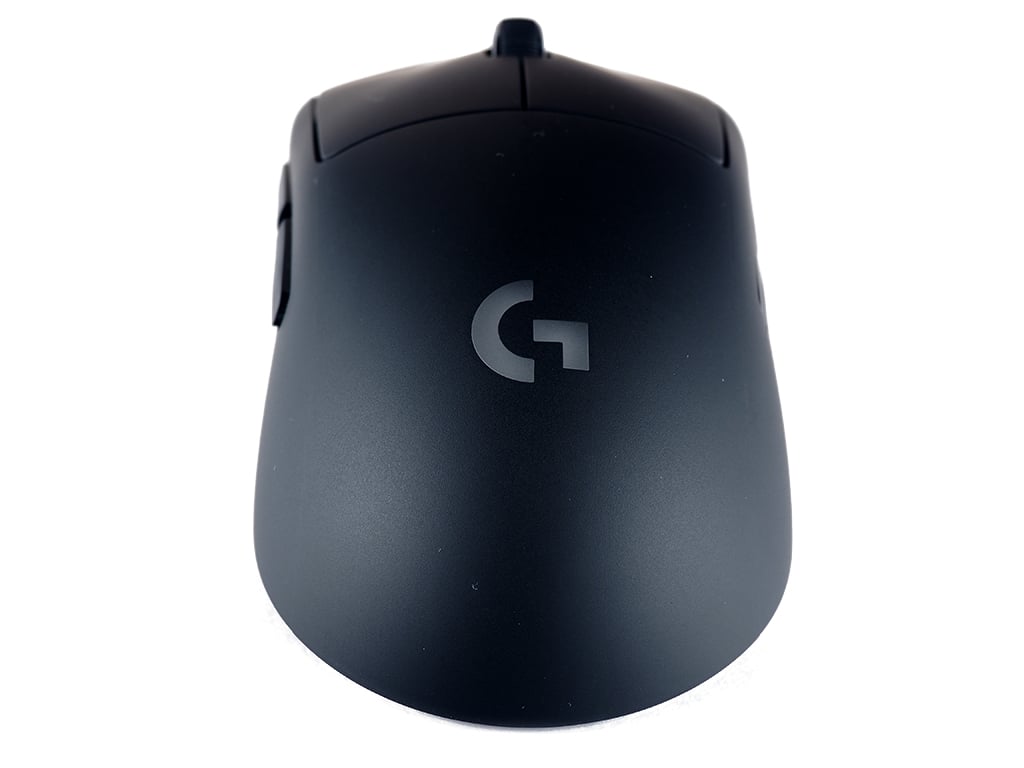
Подобного рода решение позволяет игроку настраивать модель под свои предпочтения и даже выбирать, какие боковые клавиши и в каком количестве будут задействованы для того или иного сражения.
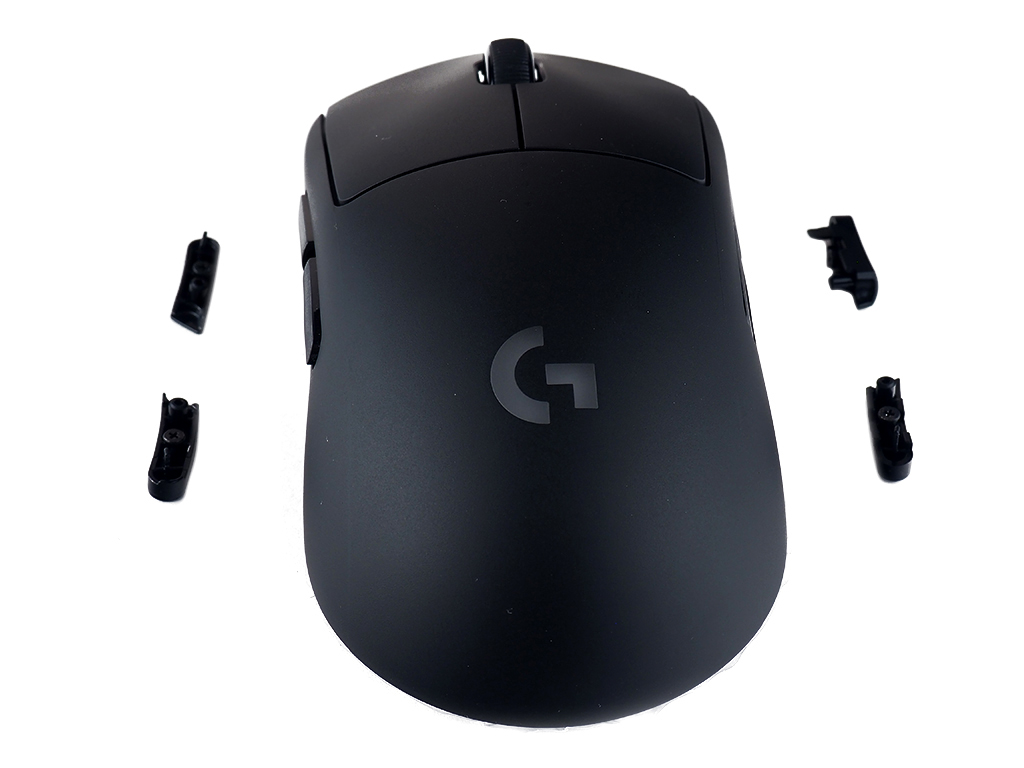
Корпус выполнен из черного шершавого пластика. Прикосновения к поверхности не только приятны на ощупь, но и обеспечивают прекрасный хват. Шероховатая текстура не дает мыши выскользнуть из руки даже при активных перемещениях по столу.
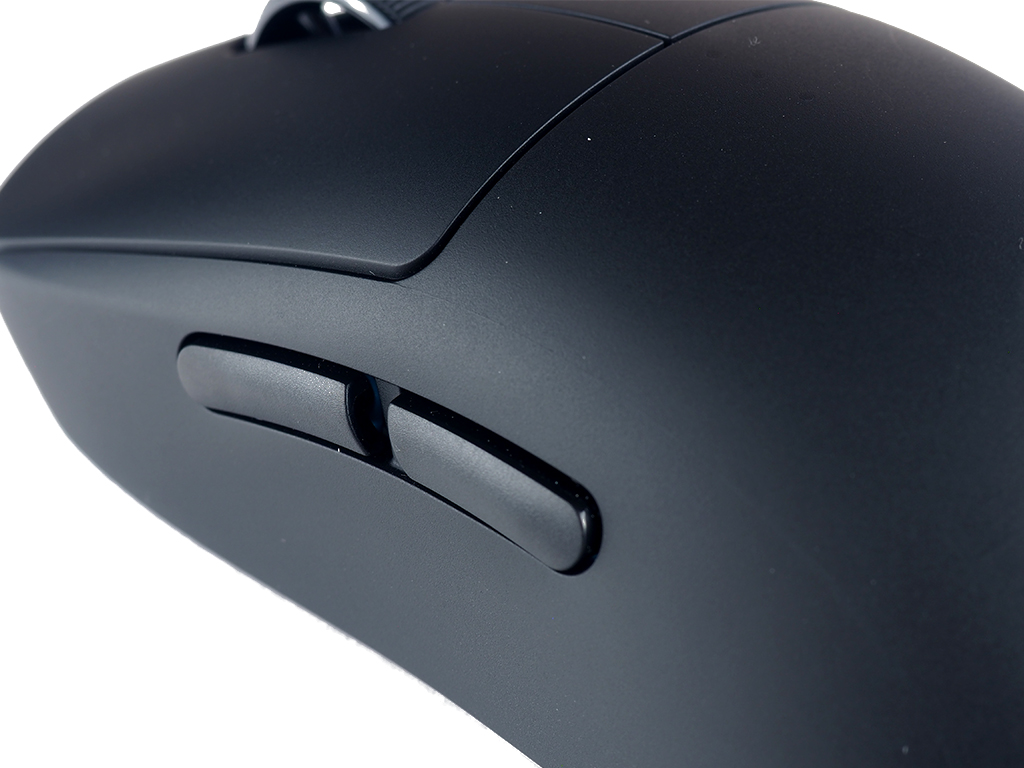
Из-за плавной и обтекаемой формы манипулятор подойдет не только людям с большой ладонью, но и с малой формой руки.

Основные кнопки мыши отделены от спинки и имеют особую конструкцию с пружинным механизмом, который позволяет четко и быстро реагировать на нажатия. Клик точный, аккуратный и быстрый вместе с механическими переключателями D2FC-F-K(50М) Omron.
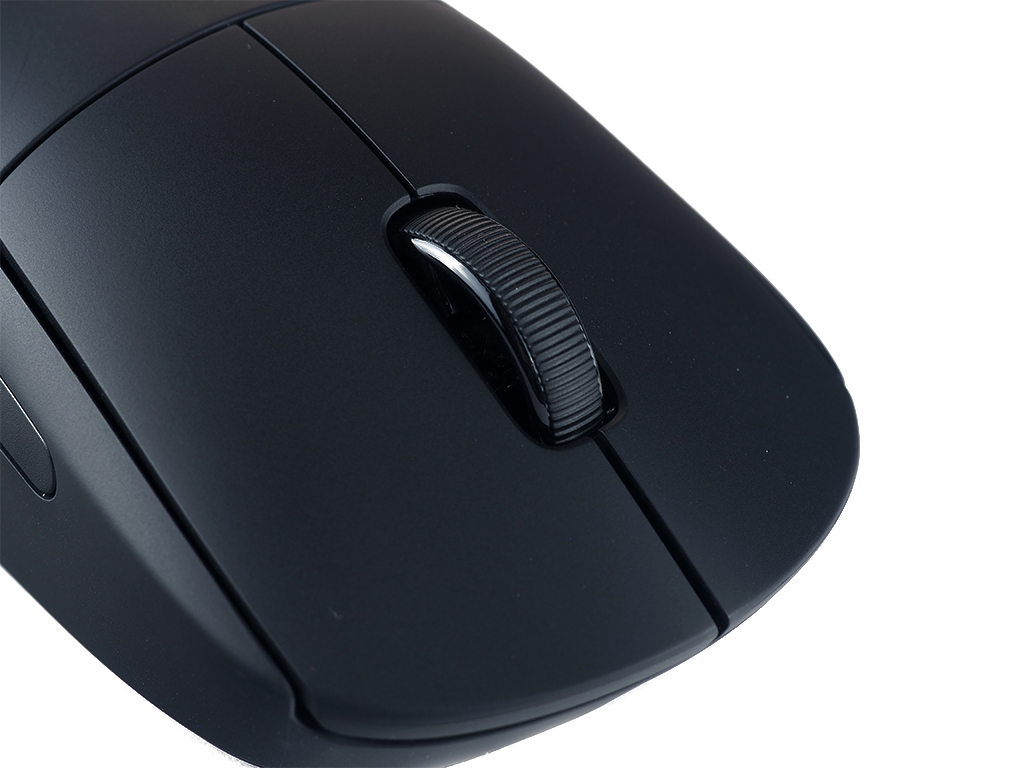
Среди главных кнопок разместилось прорезиненное колесо скроллинга с 24 позициями на базе энкодера компании ALPS. Ход плавный, мягкий, четко ощущается каждая из отсечек.
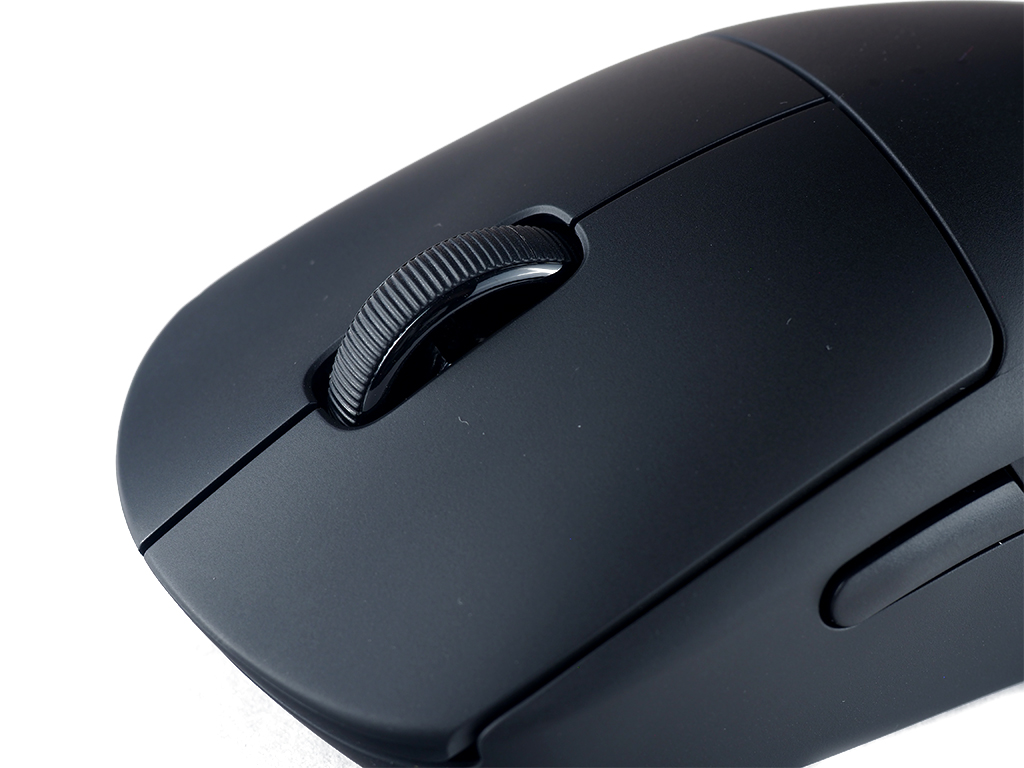

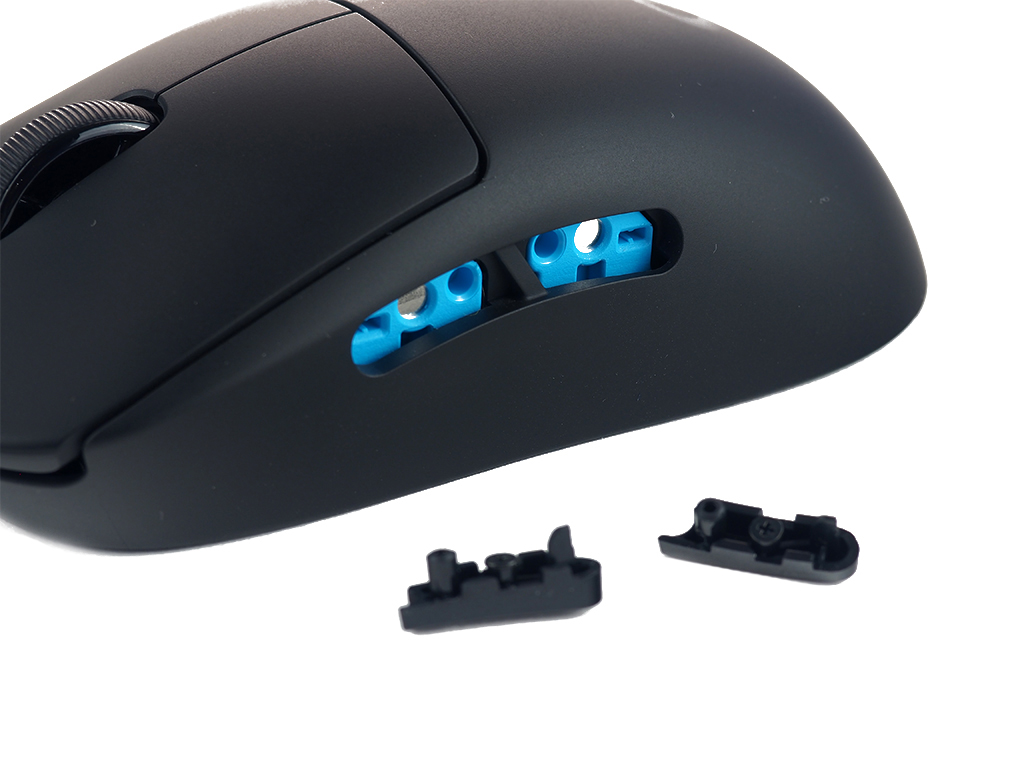
Боковые кнопки PRO Wireless — это еще одно незаурядное решение. С каждой из сторон мыши находятся округлые выступающие кнопки. Их положение симметрично с каждой из сторон и может быть задействовано по желанию пользователя. В комплекте с манипулятором идут дополнительные кнопки, которые можно использовать для дополнительной установки.
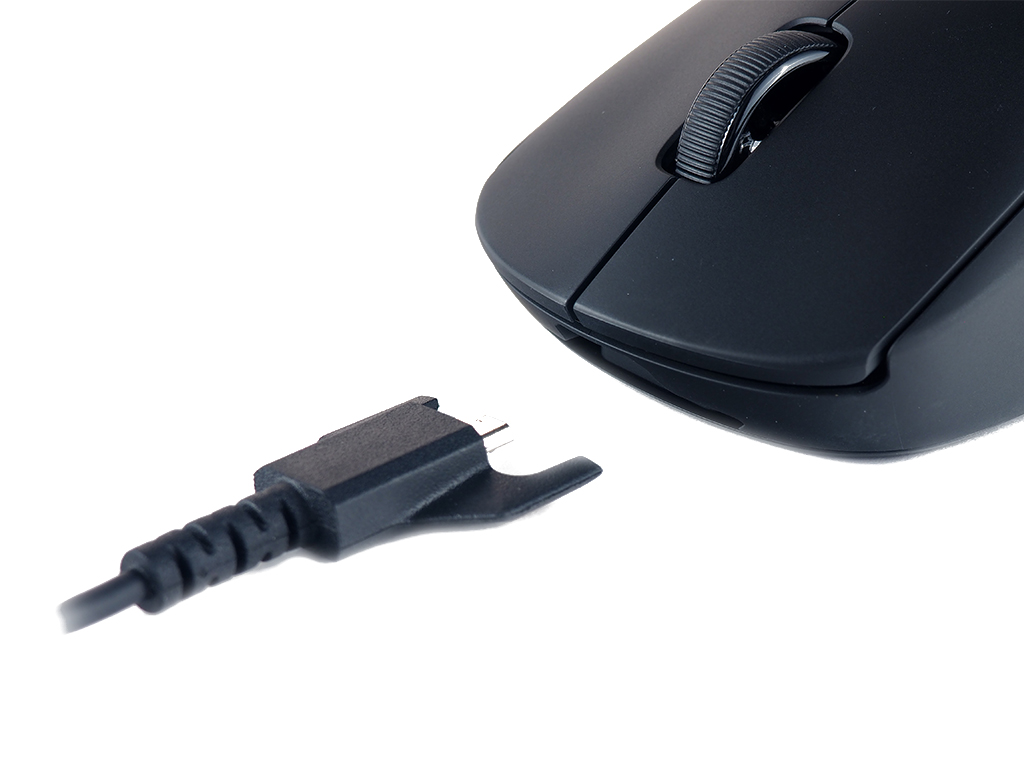
Так как мышь имеет встроенный аккумулятор, то вы вправе забыть про ту самую веревочку, которой нужно все время виться. Да, кабель идет в комплекте, и для страждущих — им можно воспользоваться. Но, так как манипулятор беспроводной, основная цель кабеля – зарядка встроенного аккумулятора, работы которого хватает до 60 часов без включенной подсветки.

Кабель без оплетки имеет длину 1,8 метра. Неплохо держит форму и довольно гибкий. Необычность, которая сразу бросается в глаза — это его внешний разъем, напоминающий трезубец Посейдона. Боковые пластиковые направляющие позволяют корректно подсоединить кабель для подзарядки, избегая повреждения разъема.

Основание мыши довольно приятно порадовало не только обилием тефлоновых ножек (4 штуки), но и симпатичным структурным рисунком. Также вокруг оптического сенсора HERO 16К, распложенного в центре, имеется особое тефлоновое покрытие для более мягкого и быстрого скольжения.

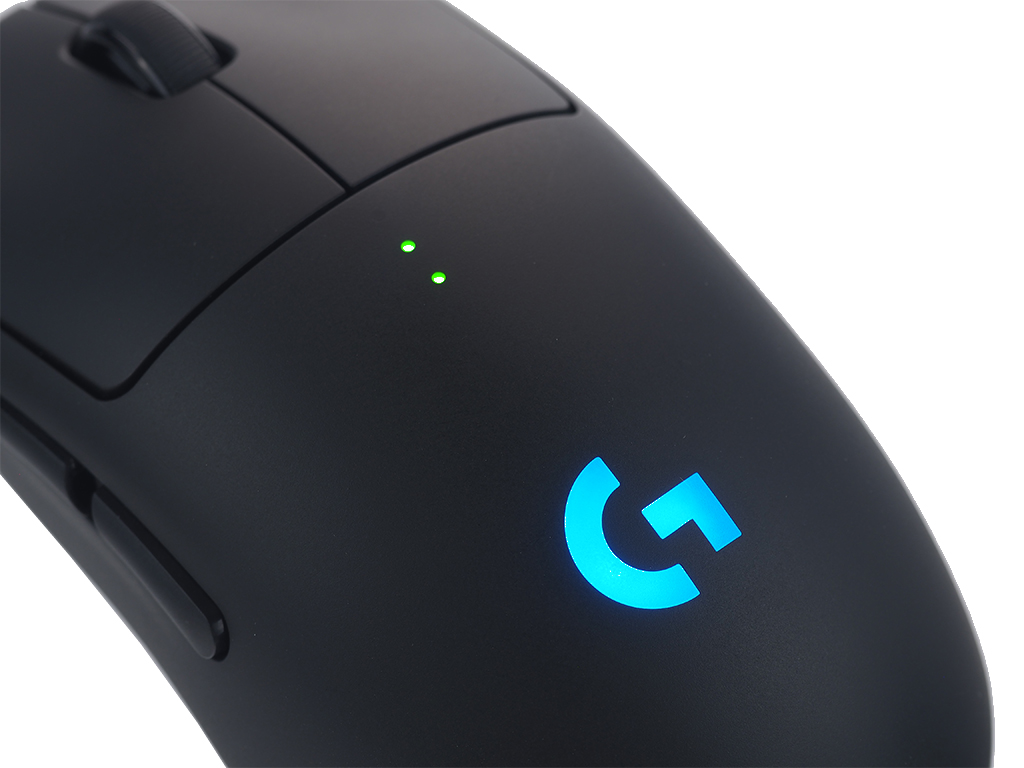
На основании справа и слева от сенсора расположились кнопки. Правый тумблер отвечает за включение мышки, левый же отвечает за смену чувствительности. Индикация при этом сменяется на спинке в виде переключения трех ярких точек. Эти же яркие точки отвечают за индикацию уровня заряда батареи.
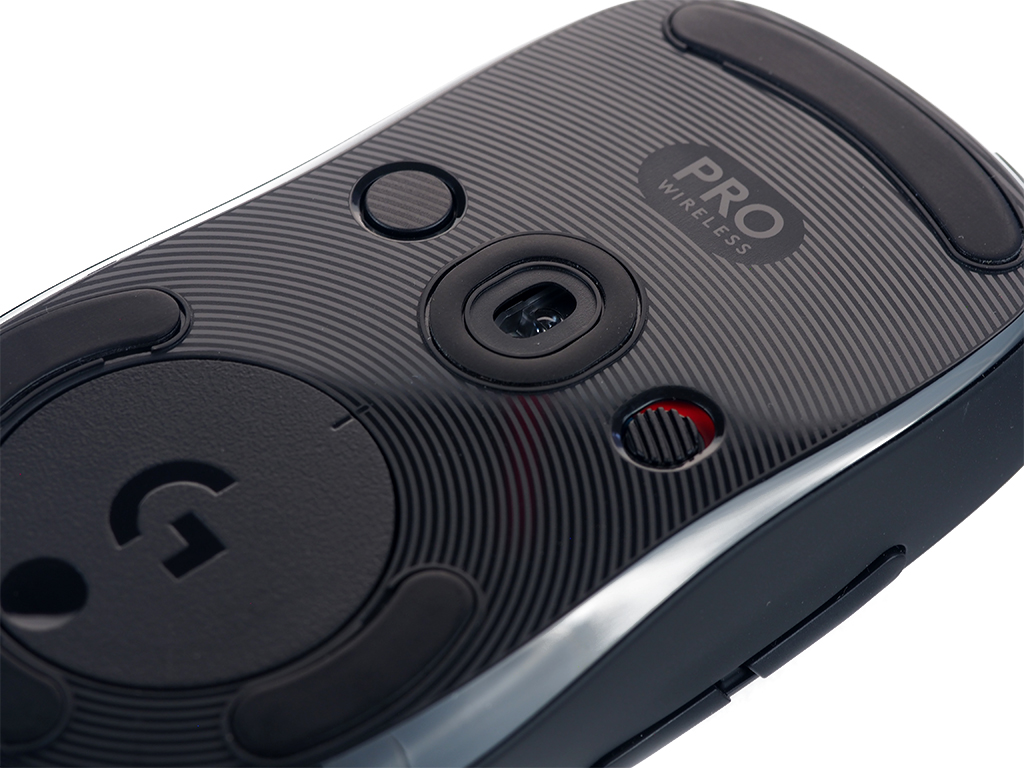
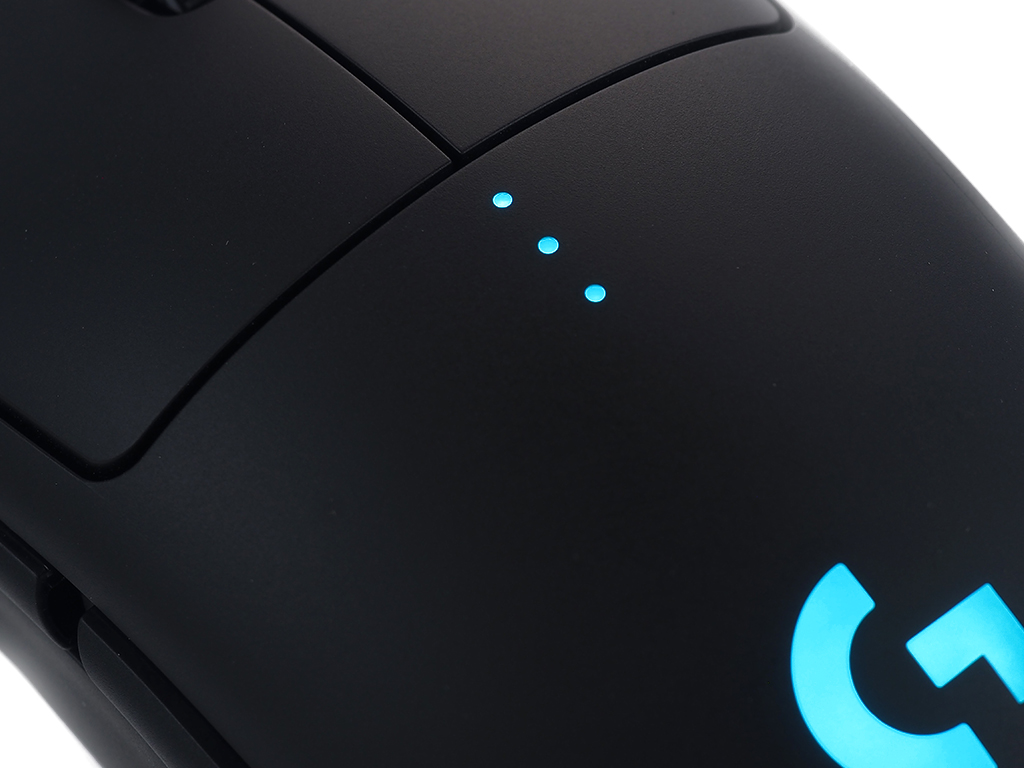
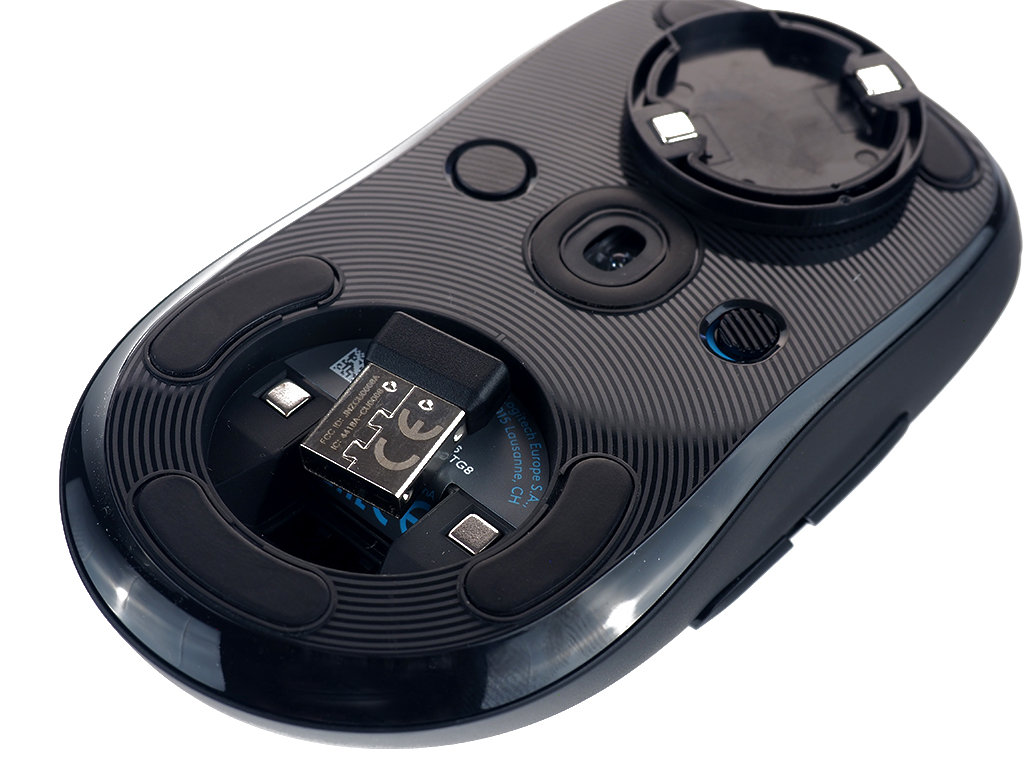
Еще одной примечательной особенностью на основании манипулятора является круглая крышка, под которой можно спрятать USB донгл, а в саму крышку может поместиться грузик для увеличения веса.
Ключевые особенности и впечатления
От общего впечатления стоит углубиться в детали, которые, возможно, не так явно заметны на фоне всего остального. Во-первых, стоит обратить внимание на небольшой вес манипулятора. Всего 80 граммов для беспроводной мыши. Согласитесь, что в основном такие устройства довольно внушительно весят, и все из-за встроенного аккумулятора. Здесь это общепринятое правило разрушено в пользу пользователя, и причины, как нам кажется, две.

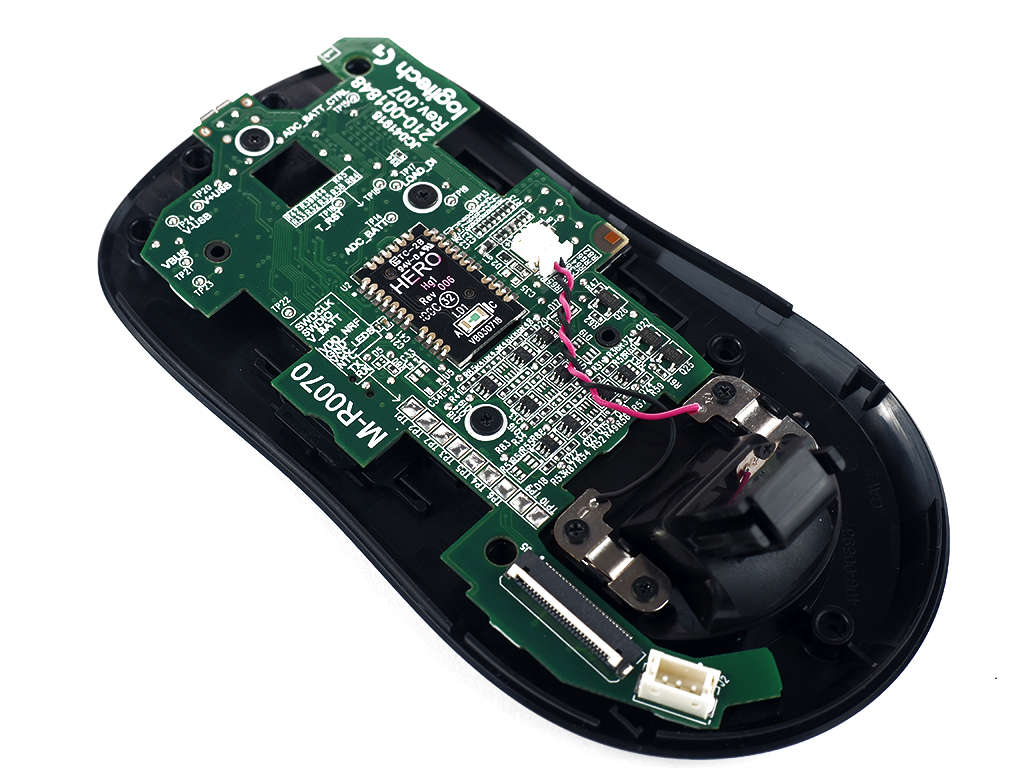
Первая причина – это внутренний выверенный конструктив, продуманный до мелочей. Даже после удаления всех двенадцати фиксирующих винтов разобрать мышь полностью не удалось. В одно и тоже время все видно, доступно, но при этом все элементы надежно зафиксированы.
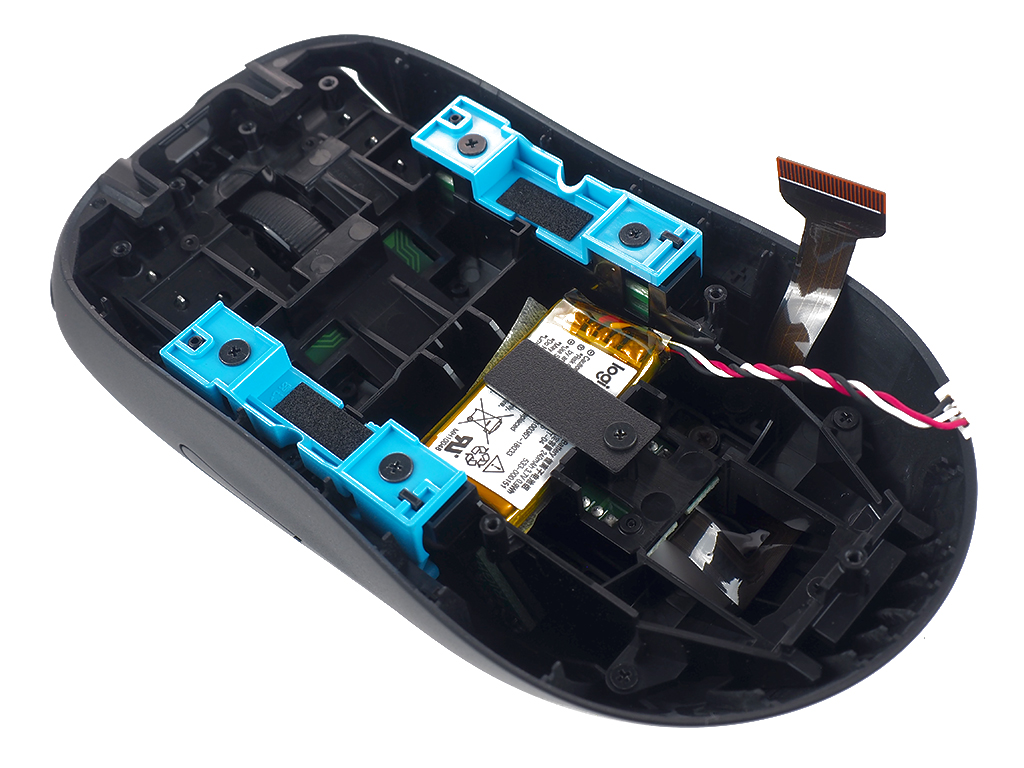
Вторая причина (и она же является вторым весомым аргументом в пользу манипулятора) — это уникальный оптический сенсор HERO с чувствительностью 16 000 DPI. По мнению специалистов данный сенсор является самым точным среди всех в этой категории. Сенсор отличается от подобных себе высокой энергоэффективностью, что позволяет активно использовать мышь на протяжении 60 часов без подсветки и 48 — с включенной иллюминацией. Согласитесь, что это — довольно весомый аргумент для пользователя: точность и длительное использование без подзарядки.
Еще один весомый факт в копилку PRO Wireless — это особая система установки боковых кнопок. Хотя ничего уникального в ней нет, но простая реализация дает возможность игроку настроить кнопки под свои сугубо практические задачи. И для этого в комплекте идут две дополнительные правые и две левые кнопки, которые можно снимать или ставить с той или другой стороны манипулятора.
Ну и, наверное, последний по позиции, но не последний по значимости аргумент – уникальная технология передачи данных LIGHTSPEED™ между мышкой и компьютером. При прочих равных этот манипулятор передает данные с частотой опроса 1мс. Это, как нам кажется, меняет реальность и в значительной степени превосходит все подобные решения у конкурентов. Никаких задержек, никаких фризов благодаря скоростному обмену данных.
RGB-подсветка
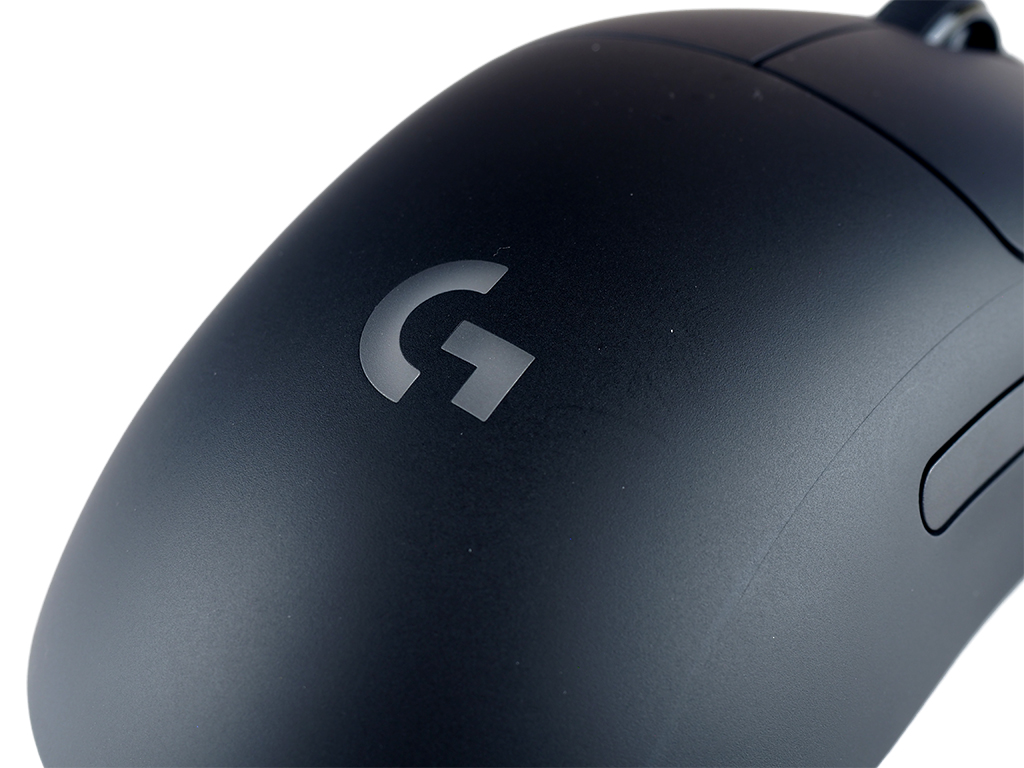
И хотя радужная подсветка все же не всегда полезна для беспроводных устройств, компания учла пожелания пользователей и внедрила иллюминацию логотипа PRO Wireless в данную модель. Логотип светит ярко в диапазоне до 16 миллионов цветов и может создавать приятную игровую атмосферу. Все настройки радужной какофонии могут быть изменены с помощью фирменного программного обеспечения.
Программное обеспечение
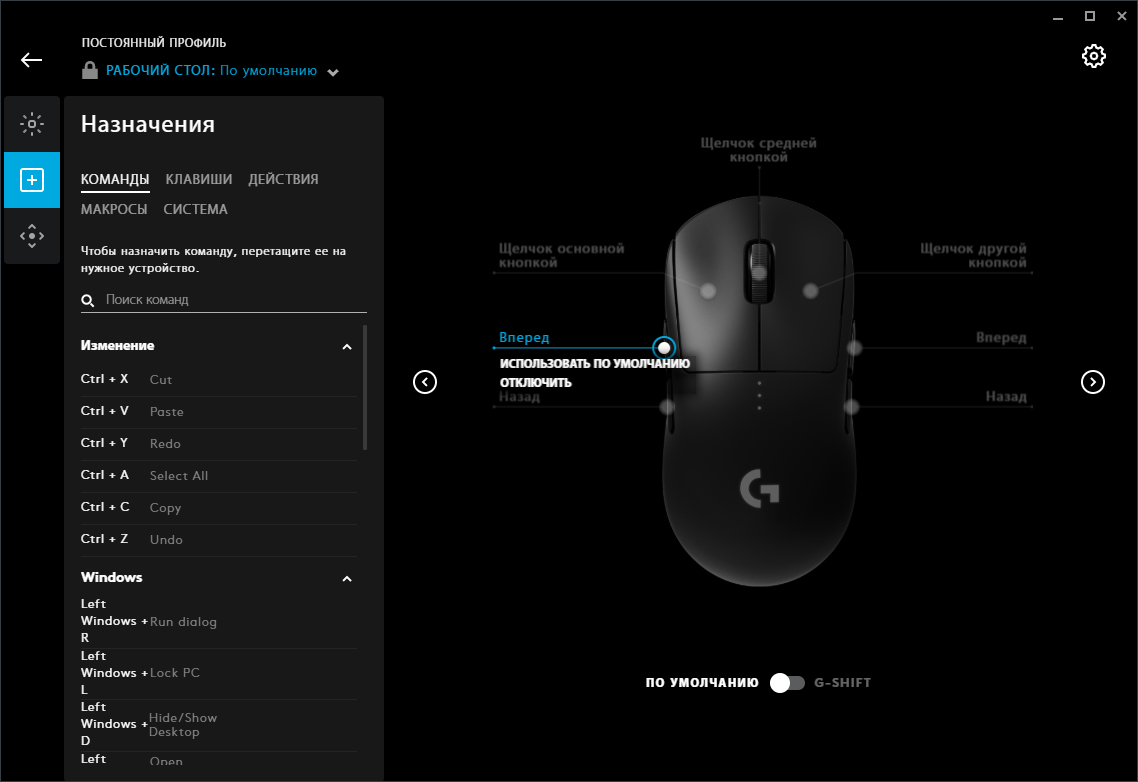
Фирменное ПО претерпело качественные изменения и теперь оно называется Logitech G HUB. Как обычно, скачать его можно с официального сайта, и вы получите настолько же стильное и удобное ПО, как и сама мышь.
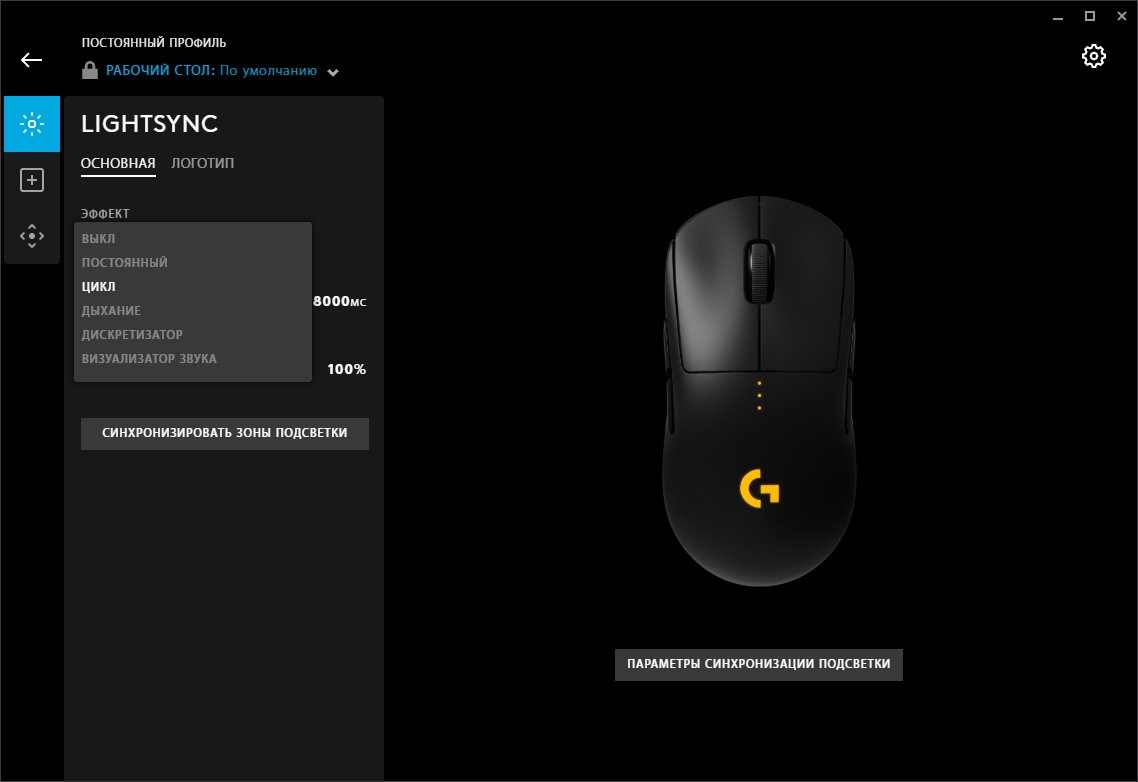
Первый экран отвечает за иллюминацию мышки и ее синхронизацию с другими устройствами, если таковые найдутся в арсенале пользователя. Все наглядно, понятно. Можно потратить пару минут на настройку иллюминации для себя любимого или просто выключить подсветку, чтобы увеличить работу аккумулятора.
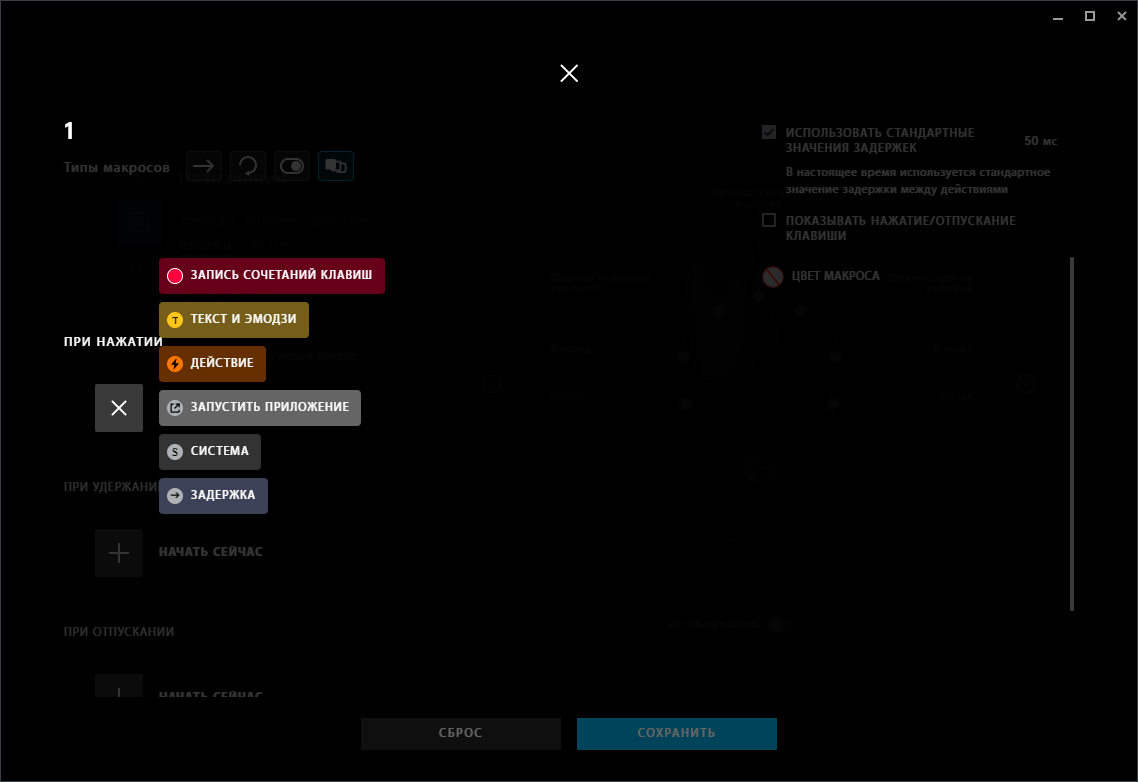
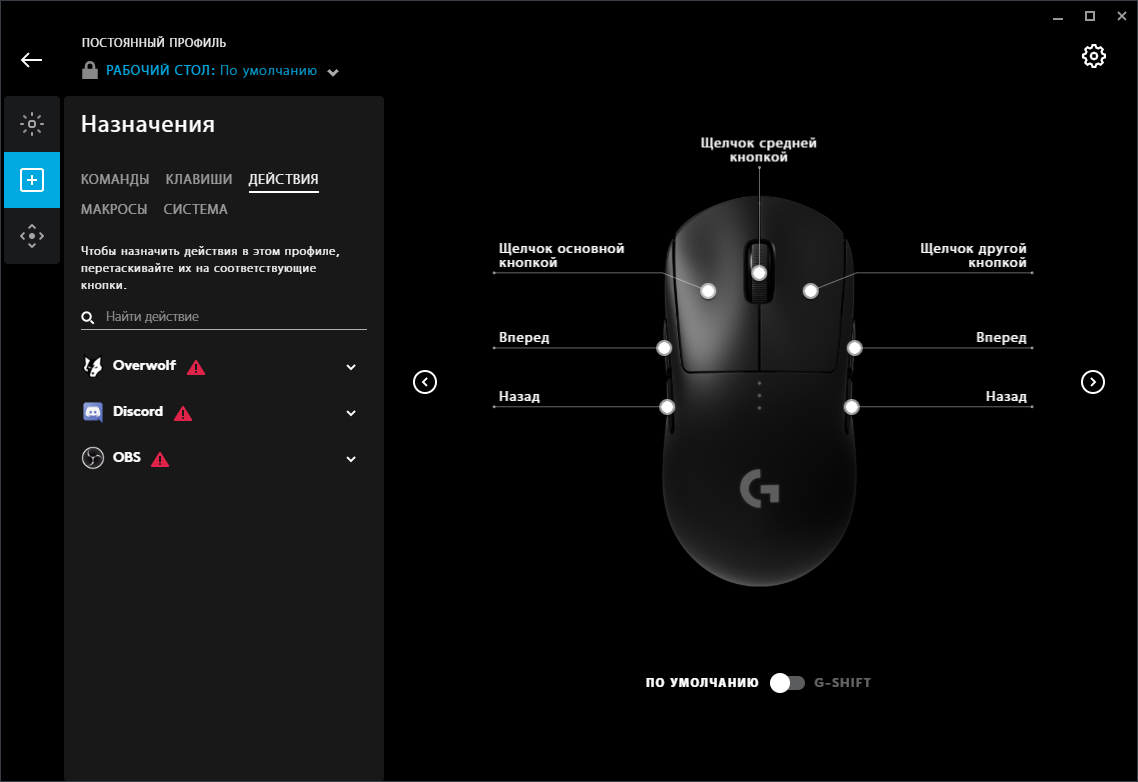
Вторая закладка занимается манипуляциями с кнопками. И здесь все лаконично и наглядно. Выбираете кнопку и с помощью небольшого редактора можно записать и отредактировать макрос, а также привязать все это к любой из восьми кнопок. Ну или использовать готовые команды. Удобно и практично.
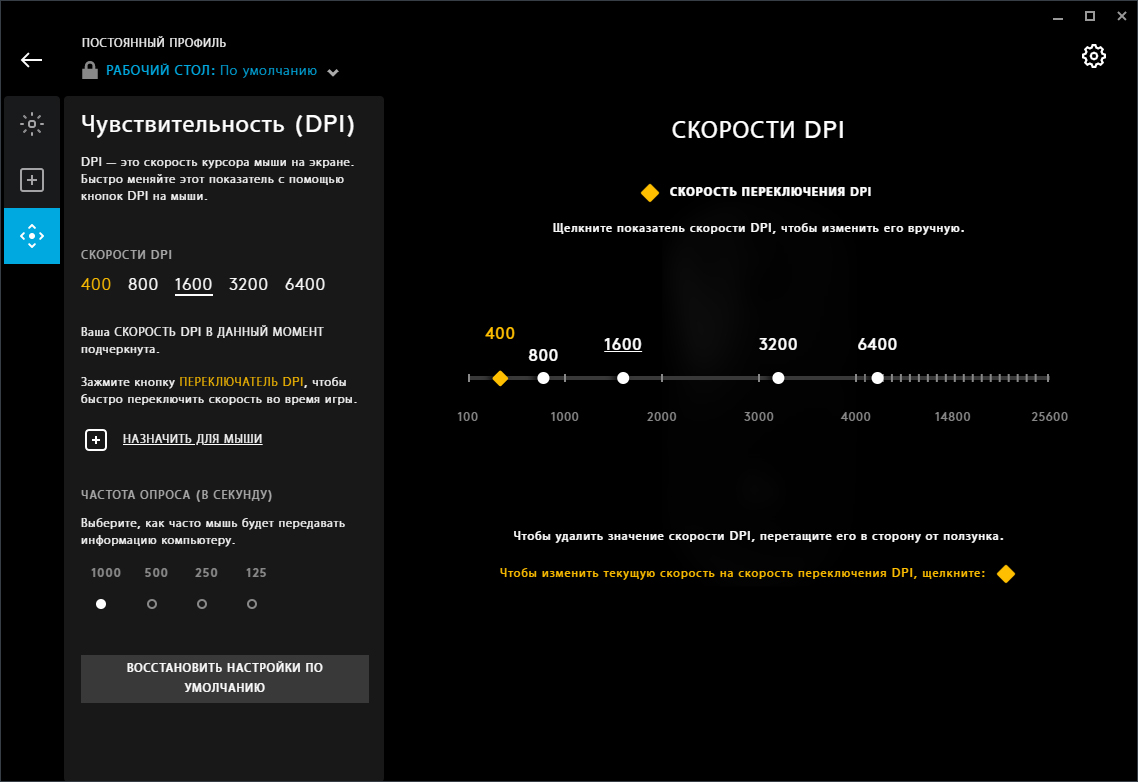
Третий экран будет полезен тому, кто решил углубиться в настройки чувствительности и частоты опроса. Пять предустановленных пресетов чувствительности можно изменить простым движение руки и сделать перемещение мыши еще более удобным.
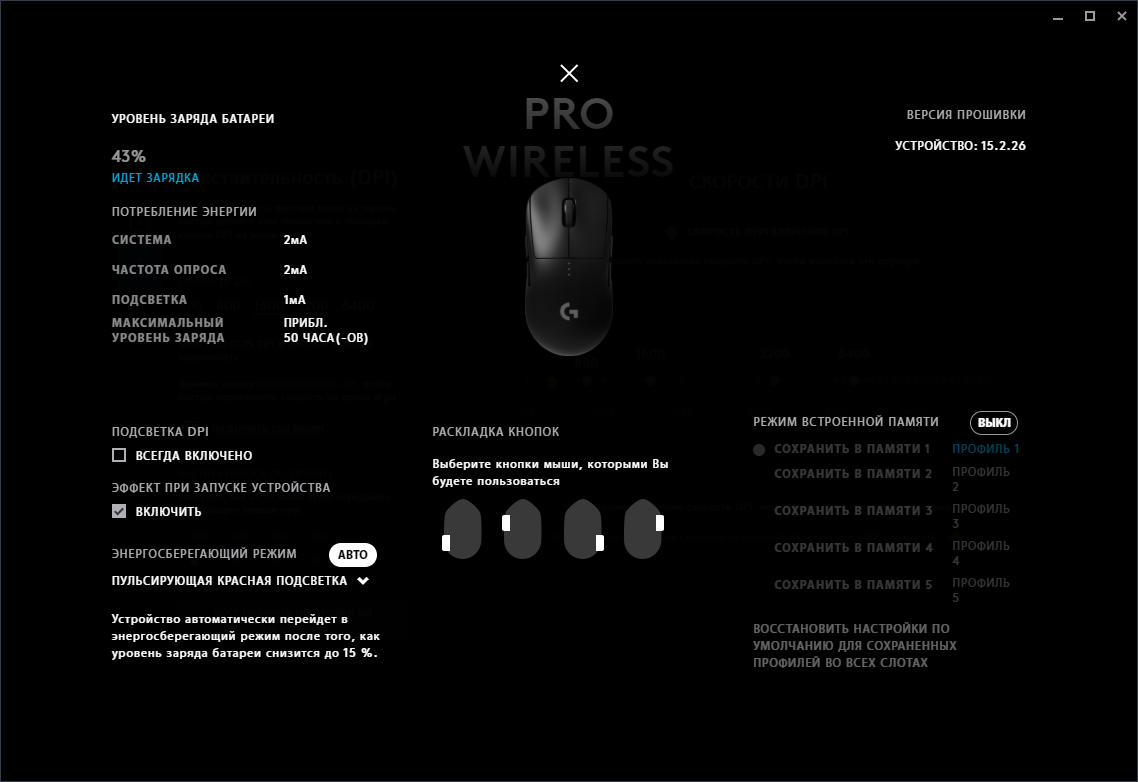
Последний экран из функционала может похвастаться созданием и переключением профилей, включением/отключением боковых кнопок, которые пользователь собирается нажимать, ну и напоследок узнать, сколько же осталось заряда на встроенной батарее.
Заключение
Будущее наступило! Ну если не наступило, то оно уже не за горами, и подтверждение тому — появление на рынке модели PRO Wireless. Компания Logitech приблизилась к созданию нового поколения игровых манипуляторов. Судите сами. У нас в руках легкая эргономичная мышь с продуманной внутренней структурой и электроникой. Кстати, эта же самая электроника и стала ключом к успеху. Ведь внутри установлен один из самых технологичных и точных сенсоров HERO с минимальным потреблением энергии. Чем не успех?
Мы уверены, что и сенсор, и конструкция манипулятора найдут в будущем пару, а то и тройку модификаций с различными параметрами и усиленными возможностями. О Logitech G PRO Wireless уже сейчас можно найти массу положительных впечатлений, включая таковые от профессиональных пользователей, и это — показатель уверенной победы. Конечно, найдутся и те, которые вставят свои ржавые пять копеек, но модель с уверенностью можно назвать, если не революционной, то одной из самых продуманных и технологичных.

Продуманность до мелочей, беспроводные технологии, заменяемые боковые и механические кнопки с пружинным механизмом с точным и быстрым кликом — это всё преимущества одной модели, на которую стоит обратить свой взор. Серия PRO делом доказывает свою значимость для пользователей, не только ценящих прорывные и удобные технологии, но и имеющих тугой кошелек.
Genesis Thor 660 — клавиатура, выдерживающая до 50 миллионов нажатий
Genesis представила новую механическую игровую клавиатуру Genesis Thor 660. Она отлично подойдёт для геймеров, не желающих ограничивать себя длиной USB-кабеля, поскольку гаджет поддерживает как проводное, так и беспроводное подключение.

Производитель заявляет, что клавиши Genesis Thor 660 способны выдержать до 50 миллионов нажатий. Это достигается за счёт оснащения клавиатуры переключателями Gateron RED, имеющими показатель срабатывания на уровне 45 грамм ± 10 грамм и точкой срабатывания 2 миллиметра ± 0,6 миллиметра. Накладки на клавиши созданы по технологии Pudding PBT с двойным впрыском, что обеспечивает долговечность. Размер устройства 293 х 102 х 39 мм. Клавиатура включает 61 клавишу (TKL, без цифровых клавиш) и функцию одновременного нажатия N-Key.
Автономность устройства достигается за счёт использования аккумулятора ёмкостью 3000 мАч. Передача данных осуществляется при помощи Bluetooth, при этом у гаджета низкая задержка (8 миллисекунд) и радиус действия до 10 метров. Также её получится подключить сразу к трём устройствам. При необходимости можно осуществить проводное подключение при помощи шнура USB Type-C длиной 1,5 метра. Для удобства пользователей применяется RGB-подсветка, поддерживающая 16 миллионов цветов, с эффектом Prismo и 19 режимами. Дополнительное игровое ПО позволяет сохранять макросы до 13 мультимедийных клавиш.
- Связь с ПК: Bluetooth + проводной
- Ключевой механизм: механический
- Тип переключателя: GATERON RED (линейный)
- Максимальная дальность беспроводной работы: 10 м
- Длина шнура: 1,5 м
- Количество ключей: 61
- Мультимедийные клавиши: 13
- Сила срабатывания: 45 г ± 10 г
- Задержка: 8 мс
- Точка срабатывания: 2,0 мм ± 0,6 мм
- Стойкость клавиш: 50 миллионов нажатий
- Цвета подсветки: RGB (16 млн)
- Программное обеспечение: да
- Размер: 293 х 102 х 39 мм
- Питание: встроенный аккумулятор на 3000 мАч. Максимальная потребляемая мощность 0,5 А 5 В
- Системные требования: Windows XP/Vista/7/8/10, Linux, Android
Покупатели смогут выбрать чёрный или белый вариант клавиатуры. Рекомендованная розничная цена составит $70-80 соответственно.
Обзор клавиатуры MSI Vigor GK50 Elite Kailh Blue
Мне доводилось тестировать различные устройства, но руки как-то не доходили до периферии. Между тем, она играет важную роль в жизни всех пользователей ПК, особенно это касается устройств ввода. Клавиатура и мышь остаются основными аксессуарами даже в 21-м веке, когда голосовой ввод уже является нормой. Тем не менее без классических устройств ввода не обходится ни один компьютер. Пока еще не все удается сделать при помощи голоса и жестов и очень часто приходится работать клавиатурой и мышкой. Как ни странно, но это же касается компьютерных игр. Почему странно? Да по идее джойстики давно должны уже были похоронить клавиатуры и мышки, но есть категории игр, где я вообще не представляю, как им можно играть. А еще привычка — очень сильная вещь, и не все хотят и могут заменить клавиатуру.
И вообще получается так, что классику победить очень сложно. Казалось бы, механические клавиатуры должны уйти в бытие, как мышки с шариком, но они оказались живее всех живых. Это же надо на каждую кнопку установить специальный механический переключатель, чтобы он работал стабильно и долго, чтобы обязательно громко щелкал и при этом обладал высоким откликом, малыми задержками, коротким ходом, четким нажатием и еще миллион разных параметров. Теперь понятно, почему это называется кибер-спорт, а не кибер-отдых.
Еще механическая клавиатура крупная, тяжелая и не очень удобная. Я, например, до сих пор не могу к ней привыкнуть и поэтому не пользуюсь. Мне, напротив, нравятся тихие клавиатуры наподобие Logitech Illuminated K740. Уже верой и правдой служит несколько лет, но надо признать, что она совсем не игровая. Играть на ней можно, но не очень комфортно. И тут начинаешь понимать, что для каждой задачи есть свое решение. Для тихой печати есть одна клавиатура, для игр есть другая, а для офиса – самая дешевая на которой можно и приходится делать все.
реклама

Что ж, давайте поговорим об интересном и ярком представителе механических клавиатур MSI Vigor GK50 Elite Kailh Blue.
Упаковка и комплектация
О коробке многого в наше время не расскажешь. Сделанный из приятного плотного картона параллелепипед выглядит презентабельно и в совокупности с другими факторами, о которых мы поговорим ниже, может стать хорошим подарком для геймера и не только.

С обратной стороны коробки перечисляется спецификация и ряд особенностей клавиатуры.

Открыв коробку, мы сразу видим продукт, который производитель любезно решил обезопасить для транспортировки с помощью бортиков коробки.
реклама

Комплектация клавиатуры скромная, что не удивительно, но все же радует. MSI положили в комплект поставки два выпуклых колпачка для клавиш (слева CTRL x1 и ALT x1), что просто прекрасно, а также инструмент для их замены. Дальше нас ждет мануал и все.

Характеристики
| Модель | MSI Vigor GK50 Elite Kailh Blue |
|---|---|
| Масса | 800.5 г / 1180 г |
| Тип основных переключателей | Kailh Blue |
| Интерфейс клавиатуры | USB 2.0, с позолоченным коннектором |
| Длина кабеля | 1.8 м |
| Количество клавиш | 104/105/108 (в зависимости от языка) |
| Размеры | 435 х 135 х 38 мм |
| Поддержка ОС | Windows 10/8.1/8/7 |
| Срок службы | 50+ млн нажатий. |
Сама клавиатура не тяжелая, при среднем весе 600-900 г. Ощущается добротно и уверенно чувствует себя на столе, никуда не съезжая. Ну а переключатели Kailh Blue отличаются от красных Cherry чуть меньшим ходом срабатывания, общим ходом, усилием срабатывания и тактильным усилием.
Дизайн и свойства
Игровая клавиатура от MSI имеет несложный, но от того не менее интересный дизайн.

Начнем с корпуса. Он выглядит законченно и соответствует современным тенденциям. Клавиатуру нельзя назвать громоздкой, хотя она и полноразмерная. Эргономика хороша и устройством удобно пользоваться. Верхняя поверхность корпуса изготовлена из долговечного шлифованного металла, похожего на авиационный алюминий, а нижняя из прочного матового пластика и обладает специальной прокладкой, предотвращающей скольжение аксессуара.

Говоря о прочности, корпус вызывает доверие и сможет эмоции от поражений в яростных баталиях, что является важным параметром для вспыльчивых геймеров. Имеются фиксирующиеся подставки, позволяющие приподнять передний край клавиатуры, которого вполне хватает для комфортной эксплуатации.

Кабель имеет длину 1,8 метра, спрятанных в надежную оплетку и защищенных от изломов и перегибов. USB штекер покрыт позолотой для предотвращения окисления.
реклама

Эргономика клавиатуры продумана, потому руки лежат, как влитые, в естественном положении. Это действительно помогает снизить напряжение в запястьях при продолжительном использовании.

Теперь поговорим о самом главном – раскладке и кнопках. Раскладка американская 104-клавишная и отличается от привычной, лично для меня, европейской, где «Enter» занимает для ряда. Но к этому быстро привыкаешь, как и к «Backslash» расположенной над «Enter». Колпачки клавиш выполнены в форме восьмиугольников из матового качественного пластика приятного на ощупь. Он не маркий и сам кейкап имеет небольшое углубление под палец, можно не бояться неприятного скольжения пальцев. Сами колпачки находятся на расстоянии 7 мм от корпуса.
Если вы владелец мембранной клавиатуры, как я, то первое время вы будете прибывать в приятном шоке от эргономики и удобства, но за него нужно расплачиваться довольно громкими звуками, исключающими возможность работы в вечернее время с домочадцами. Но это уже особенность всех механических клавиатур, так что жаловаться не приходится. За это как раз отвечают свичи Kailh Blue с ресурсом в 50 млн. нажатий

«Кликанье» характеризуется ощутимой тактильной отдачей. Фактически свичи Kailh являются удешевленными аналогами китайского производства свичей Cherry, а они в свою очередь делятся на Kailh Blue и Kailh Box White, где вторые более долговечные. Но в долговечности и точности срабатывания данных решений я не испытываю никаких сомнений, потому что ресурс в 50 миллионов нажатий уже звучит как вечность.
Стоит также отметить большое количество горячих клавиш, наличие которых порой существенно упрощает работу с компьютером, не говоря уже об играх, где каждая секунда решает исход сражения. С помощью них можно моментально менять скорость, направление и тип визуального эффекта без использования дополнительного. Имеются клавиши для управления мультимедийным плеером, регулировки громкости и запуска утилиты Afterburner для разгона видеокарт.

Как можно заметить, любая комбинация осуществляется через кнопку «Fn», на которой изображен дракон.
Собственно, кнопки для управления подсветкой имеются не просто так. Комбинациями различных клавиш можно управлять RGB-светодиодами и соответствующими контроллерами, задавая подсветку из множества оттенков. Такое возможно благодаря тому, что каждый светодиод представляет из себя три одноцветных кристалла, вставленных в 1 корпус. Но, если вы желаете настроить подсветку исключительно под себя, то производитель дает возможность поставить фирменное приложение MSI Dragon Center, в котором можно настроить всю периферию MSI.
Во вкладке «Mystic Light» пользователю предлагают готовые решения подсветок, а также настройку любой кнопки любым оттенком самостоятельно.
Вкладка «Gaming Gear» отвечает за назначение действий и комбинаций кнопок. Устройство можно настроить под себя и под любые задачи. Очень удобно.
Заключение
Очень интересная клавиатура, которая понравится любителям игр и кибер-спортсменам. Хорошие характеристики, классические размеры, удобные клавиши и отличная работа. Не думаю, что это универсальное устройство, поскольку есть характерные щелчки и в целом она шумная и поэтому точно не подойдет для тихой печати. Сама печать хорошая, но я не привык к клацанью и ход для меня слишком большой. Я уже привык к определенным задачам на определенном устройстве и поэтому что-то новое из совсем другой категории мне показалось некомфортным. А вот с играми все совсем иначе. Здесь уже начинаешь понимать задумку инженеров, когда все работает четко и понятно.
Особенно это заметно в динамических играх. Я побегал немного в Metro Exodus и Mafia: Define Edition. Совсем другое дело. Исчезает какая-то «ватность» в поведении и все движения становятся предсказуемыми и точными. Даже на большой скорости на машине Crazy Horse я никуда не врезался, а на простой клавиатуре постоянно куда-то влетал. Не то чтобы я сразу стал кибер-спортсменом, но контроль действительно стал более предсказуемым, а самое главное щелчки действительно помогают понять последовательность нажатий: сколько и каких клавиш нажимать для точного повторения действия.
Мне клавиатура MSI Vigor GK50 Elite Kailh Blue подарила новые ощущения и неповторимый геймплей. В некоторых играх механическая клавиатура действительно может помочь скоростью, точностью и предсказуемостью. В решающий момент она не подведет, если уже отточен определенный алгоритм. Кроме этого нужно отметить высокое качество изготовления и материалов, отлично реализованную подсветку и софт. Действительно можно каждой клавише назначить свой цвет и это очень удобно. Кстати, эта функция может позволить научиться печатать, ведь можно выделить цветом символы, которые необходимо нажимать определенным пальцем. Еще очень порадовала цена. Для устройства такого уровня она вполне адекватная.
В итоге это отличная клавиатура с хорошим функционалом, удобными кнопками, которые легко снимаются. Хорошие переключатели, хорошая подсветка с множеством эффектов и тонкой настройкой. Длинный и прочный кабель, полноформатный цифровой блок, удобные клавиши, множество функциональных кнопок. Недостаток, пожалуй, только один – шум, но это механическая клавиатура и тут ничего не поделать.
Обзор игровой мышки MSI Clutch GM08
Недавно мы рассказывали о мембранной клавиатуре Vigor GK20, которую компания MSI представила в качестве обновления для своей бюджетной серии игровых девайсов. Вместе с ней среди новинок была и геймерская мышка Clutch GM08 — давайте узнаем, достойна ли она внимания.
Распаковка
Дизайн лицевой части коробки такой же неприметный, как и в случае с клавиатурой, хотя фотография мышки очень даже привлекательная благодаря подсветке и интересным формам корпуса.
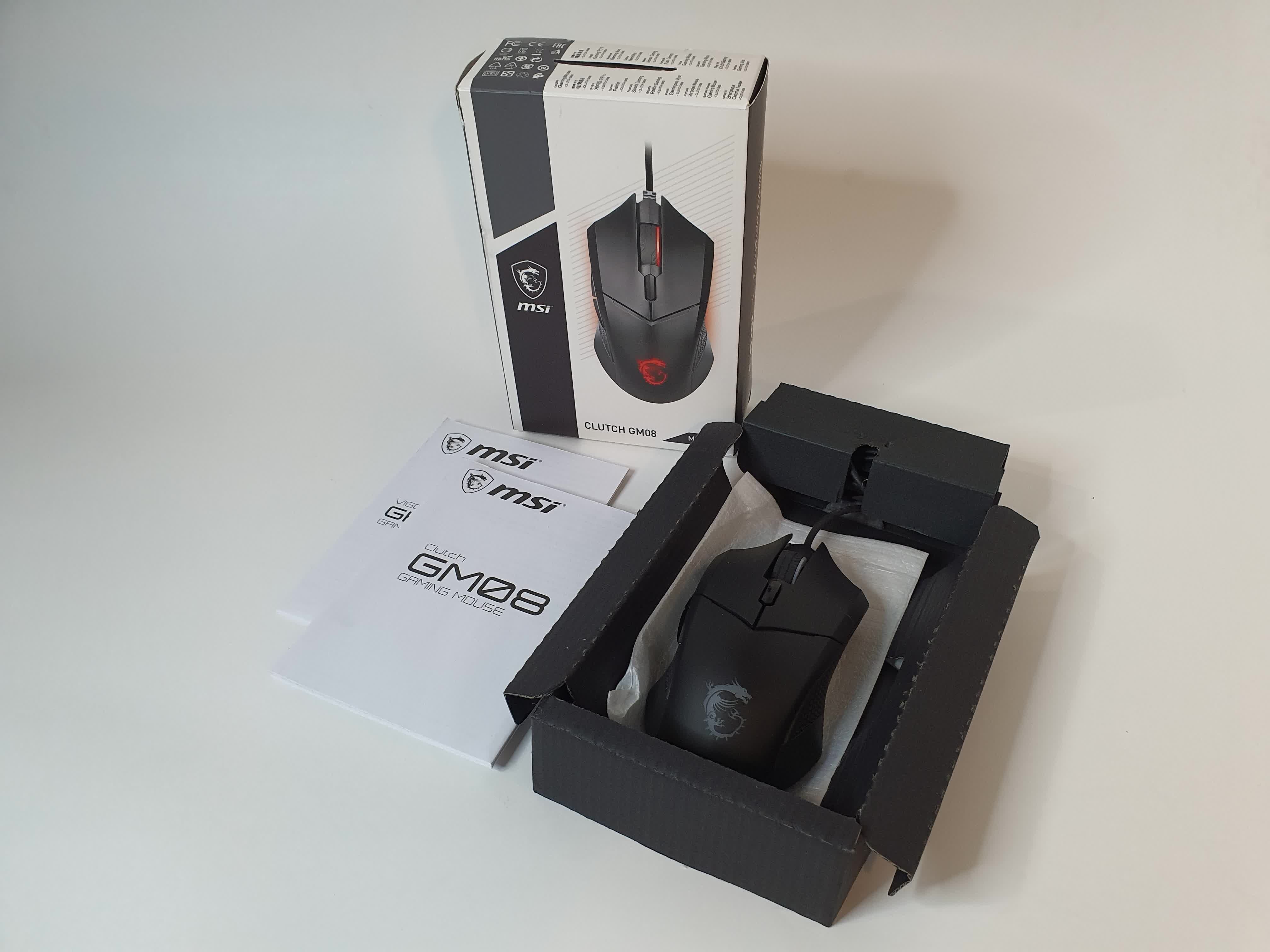
Комплектация состояла из самого грызуна и документации.
Детальный осмотр
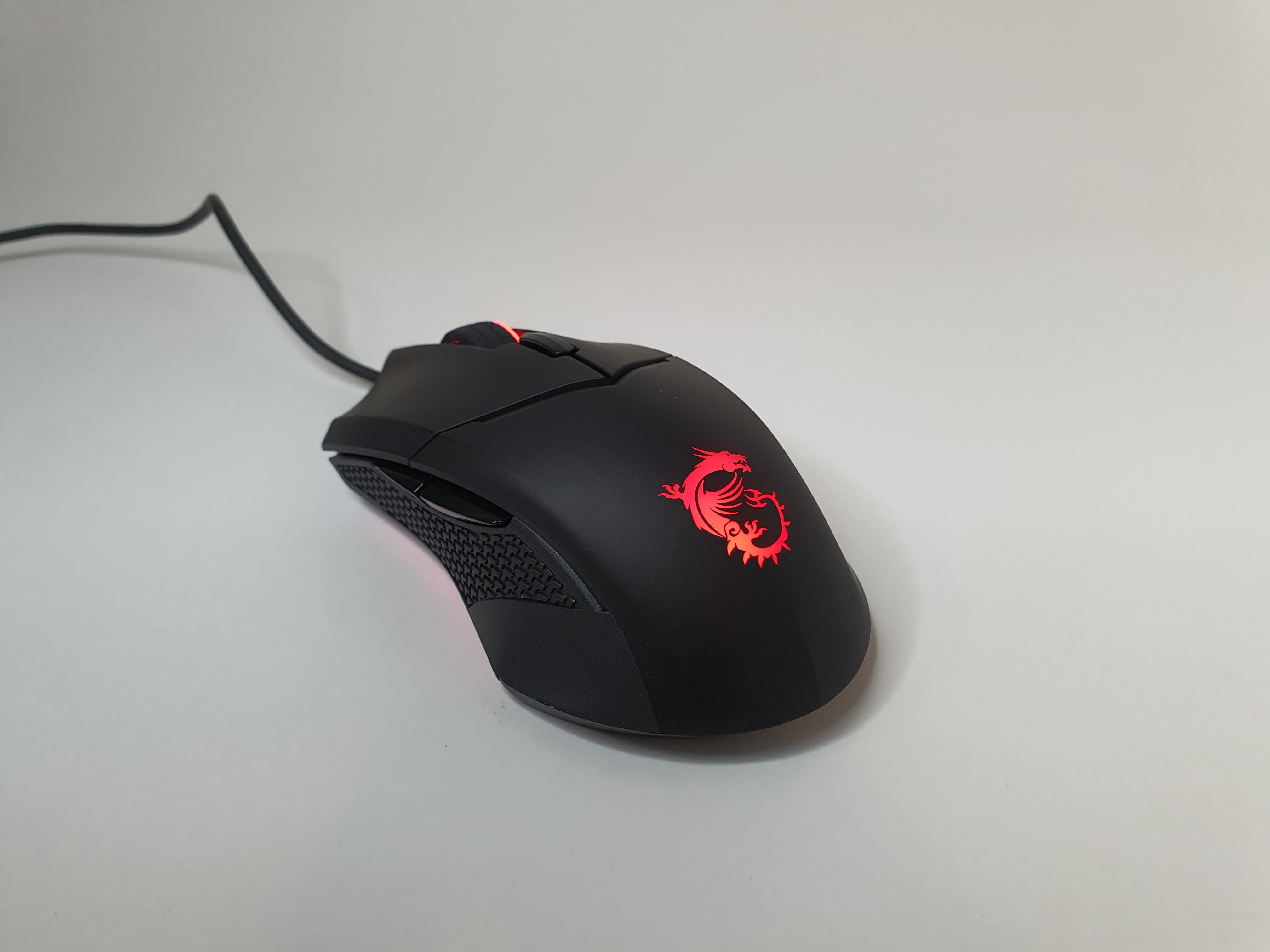
Корпус у Clutch GM08 агрессивно-футуристичной формы. Выполнен из матового пластика. Отпечатки собираются, но не так активно, чтобы это вас беспокоило. Хотя визуально мышка симметричная, боковые кнопки у нее только с левой стороны, поэтому для правшей грызун подходит больше.
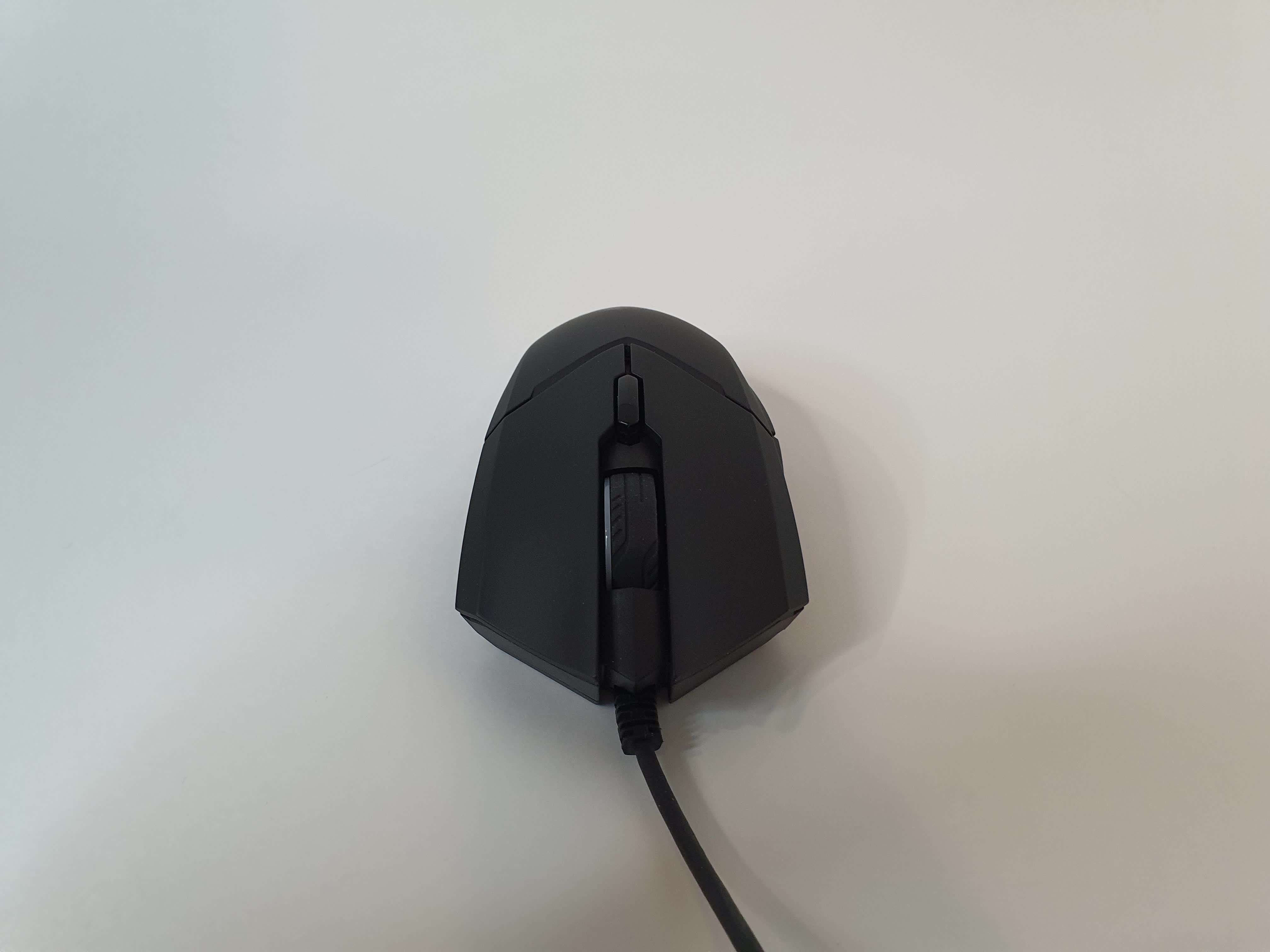
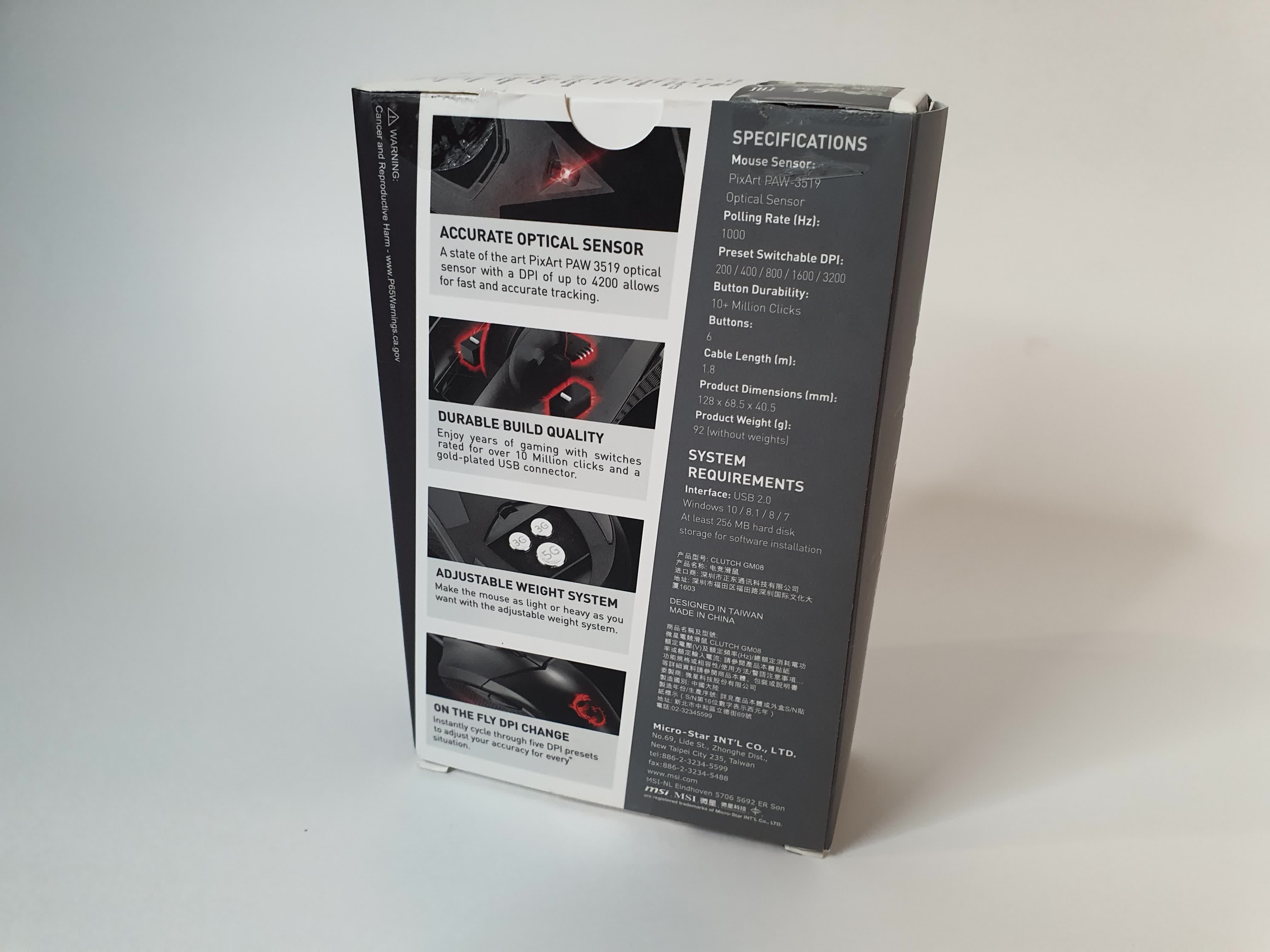
На передней части у Clutch GM08 две основные клавиши с переключателями, выдерживающими до 10 миллионов нажатий. Эта цифра покажется вам скромной, ведь на рынке есть переключатели с ресурсом до 50 миллионов нажатий и более. Но, во-первых, это бюджетный вариант. А во-вторых, чтобы клацнуть каждым из переключателей 10 миллионов раз, вам придется потратить несколько лет (если только вы не будете заниматься этим каждую секунду, 24 часа в сутки).
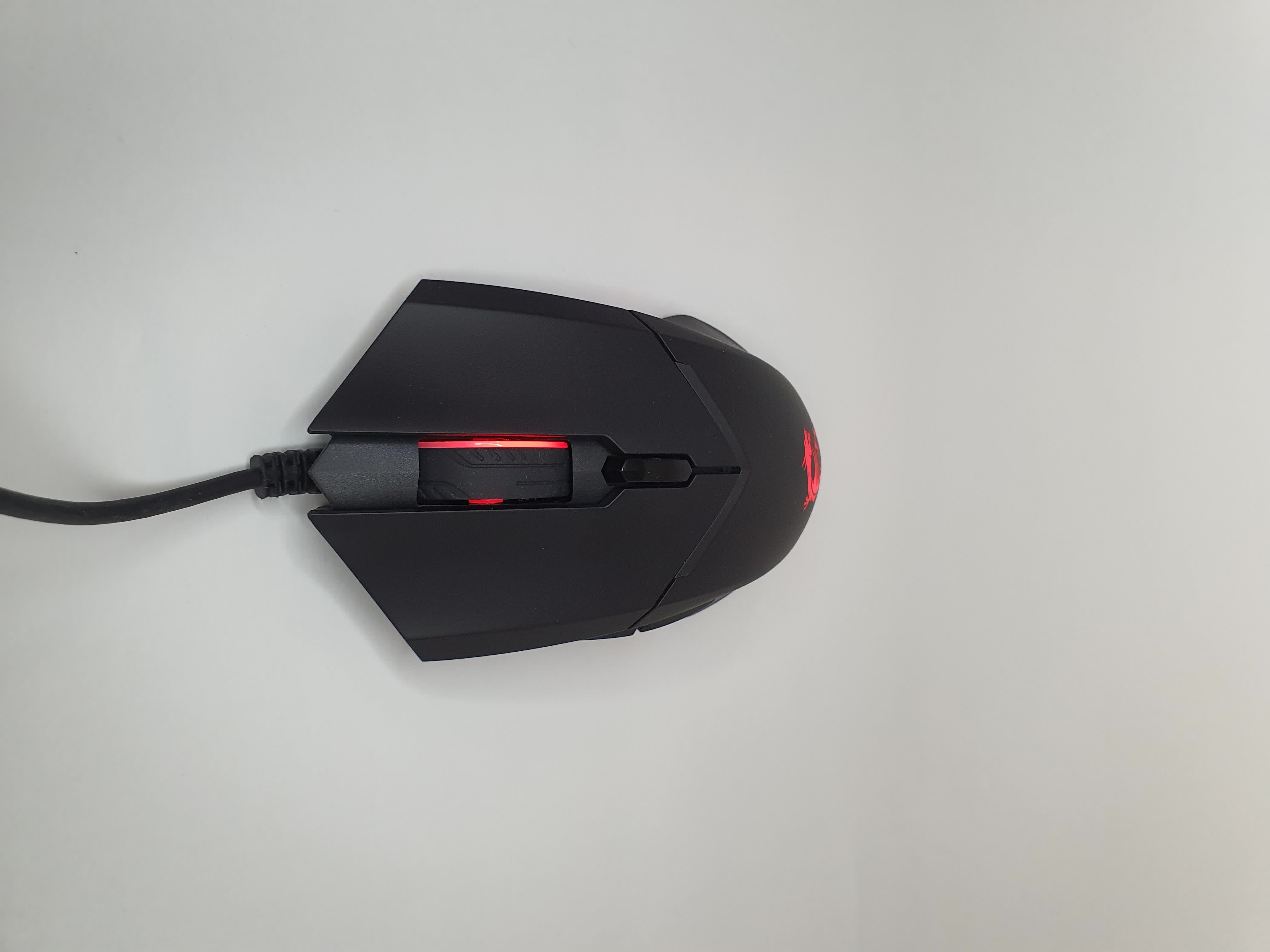
Посередине между основными клавишами расположилось довольно крупное прорезиненное колесико. Одна его грань имеет красную подсветку (об этом чуть позже). Прокручивается нормально, на нажатия реагирует отлично, палец не скользит — у нас претензий не возникло. Сразу за колесиком кнопка переключения DPI — стандартная опция любой современной мышки, с ее помощью вы сможете менять сенсу на лету без необходимости постоянно лазить в настройки игр.
Задняя часть грызуна украшена логотипом производителя. Он подсвечивается, как и одна грань колесика и нижняя часть мышки. Подсветка статичная, настроек для нее не предусмотрено. Но выглядит она весьма неплохо и подчеркивает агрессивный стиль мышки.
Что же снизу? Кое-что интересное. Во-первых, посередине окошко для сенсора PixArt PAW 3519. Он оптический, поддерживает до 4200 DPI, чего достаточно для большинства геймеров. Сенсор считывает мельчайшие движения, не срывается — мы активно его тестировали, пытались вызвать хоть какие-то неполадки резкими движениями, не получилось.
Во-вторых, под отверстием для сенсора отсек, в который помещаются три грузика — два по три грамма и один на на пять грамм. Вес Clutch GM08 без грузиков и кабеля составляет 92 грамма и если этого вам покажется мало, добавляйте, сколько потребуется. Весьма удобная опция для геймеров-перфекционистов.
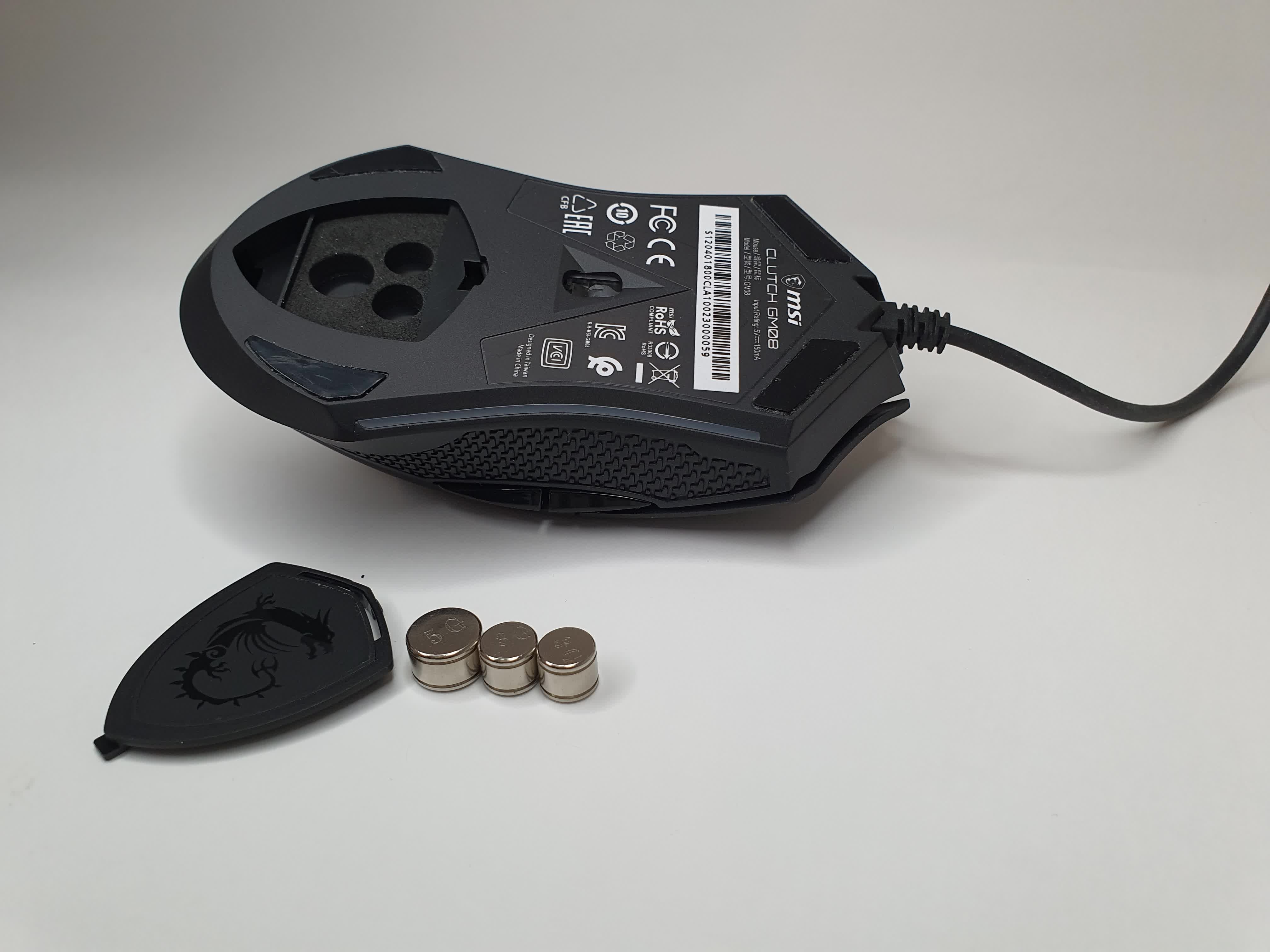
Конечно же снизу есть тефлоновые ножки — они достаточно широкие, расположены по четырем углам, обеспечивают отличное скольжение на всех типах поверхностей. Но мы, конечно же, советуем использовать игровые коврики — так вы добавите себе комфорта и убережетесь от неожиданных срывов сенсора, который может быть не готов к вашему полированному столу или тряпичной скатерти.
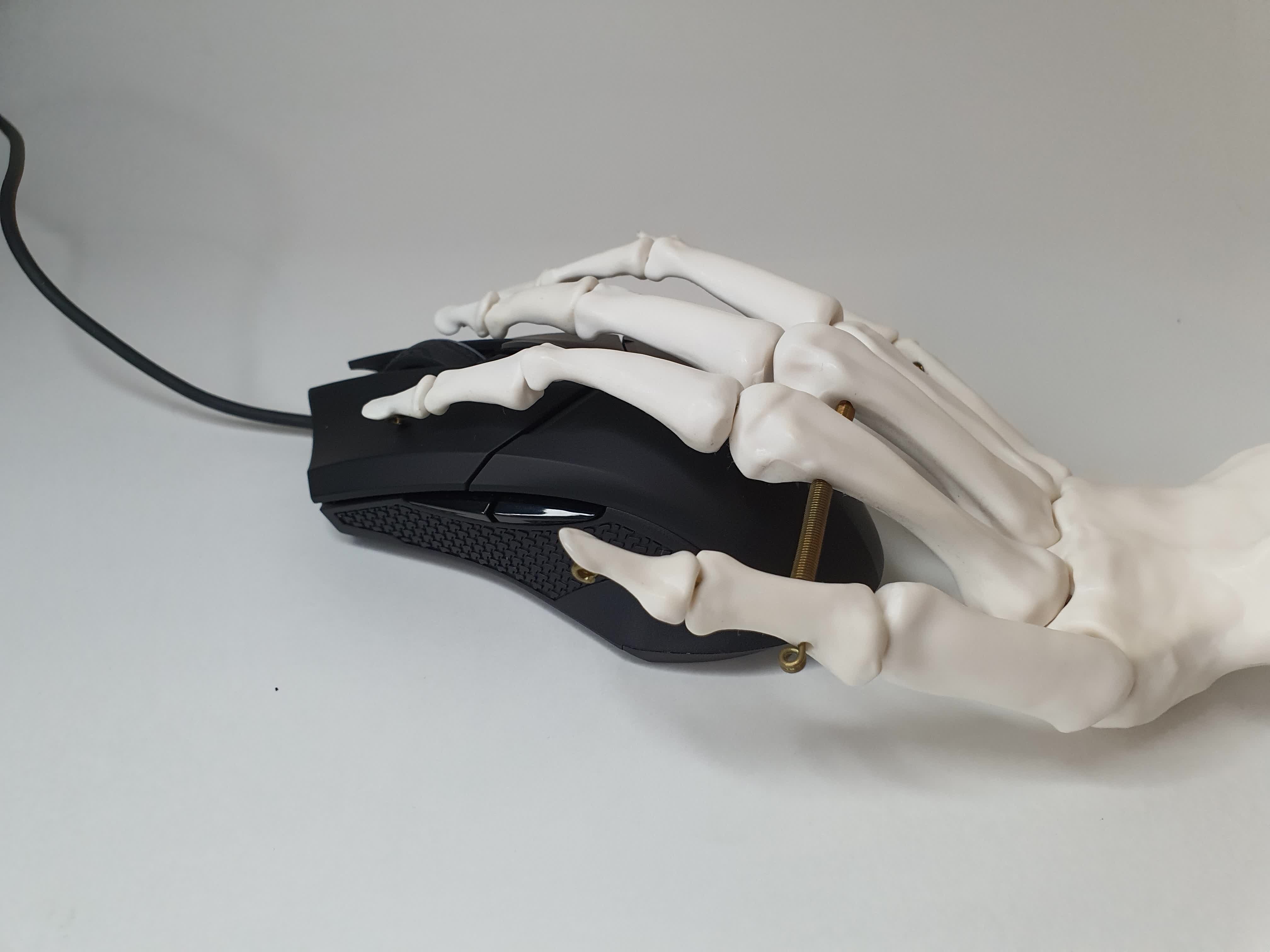
Кабель у Clutch GM08 такой же, как и у клавиатуры — 1.8 метра, с защитой от перегиба, без оплетки и с позолоченным коннектором.
Технические характеристики
Взглянем на краткие технические характеристики Clutch GM08:
Оптический PixArt PAW 3519
До 4200 с базовыми порогами переключения 200 / 400 / 800 / 1600 / 3200 DPI (до 4200 увеличивается при помощи программного обеспечения MSI).
Частота опроса USB-порта
С ресурсом до 10 миллионов нажатий
1.8 м, с защитой от перегиба и позолоченным коннектором
Поддержка операционных систем
Windows 10 / 8.1 / 8 / 7
128 x 68.5 x 40.5 мм
92 г без кабеля и грузиков, грузики добавляют 11 г
Вывод
На Яндекс Маркете MSI Clutch GM08 доступна по цене от 1890 рублей. Имея неплохой сенсор, интересный дизайн, эргономичный корпус, подсветку и даже систему распределения веса, она точно должна вам понравиться, если вы ищете игрового грызуна в ценовом диапазоне до 2000 рублей.