Atheros boot agent что это
Ребята, помогите разобраться.
В общем, купил новый комп. Все нормально, но есть один нюанс.
Грузится он так:
1) появляется красивая картинка с лого Intel и Asus
2) Грузится какая-то сетевая примочка, как я понял, на экране пишет: "Atheros Boot Agent. Press F10 to configure".
И после этого монитор (Acer AL1916) падает в дежурный режим (вместо зеленого глазка загорается желтый). Загрузка же идет нормально. Если сразу выключить монитор, а затем включить — можно увидеть загрузку.
Достал свой старый телевизорообразный монитор CTX — там этой проблемы нет. Не в какой дежурный режим он не сваливается и все идет нормально.
Что это может быть — в БИОСе что? Или может это Атерос этот (boot agent) глючит? Или в мониторе что не так?
Ребята, помогите разобраться.
В общем, купил новый комп. Все нормально, но есть один нюанс.
Грузится он так:
1) появляется красивая картинка с лого Intel и Asus
2) Грузится какая-то сетевая примочка, как я понял, на экране пишет: "Atheros Boot Agent. Press F10 to configure".
И после этого монитор (Acer AL1916) падает в дежурный режим (вместо зеленого глазка загорается желтый). Загрузка же идет нормально. Если сразу выключить монитор, а затем включить — можно увидеть загрузку.
Достал свой старый телевизорообразный монитор CTX — там этой проблемы нет. Не в какой дежурный режим он не сваливается и все идет нормально.
Что это может быть — в БИОСе что? Или может это Атерос этот (boot agent) глючит? Или в мониторе что не так?
Монитор ваш просто не поддерживает такую быструю смену режимов работы(многие ЛСД мониторы этим балуются) , IMHO если не раздражает то просто забить на это дело , на производительность и на другие показатели не влияет , если чисто эстетически раздражает то пробовать разные Brands и типы подключений (DVI /VGA), что делать решать Вам .
П.С Atheros Boot Agent это для загрузки по network в данном случае абсолютно безвреден.
Удачи 😎
Монитор ваш просто не поддерживает такую быструю смену режимов работы , IMHO если не раздражает то просто забить на это дело , на производительность и на другие показатели не влияет , если чисто естетически раздражает то пробовать разные Brands и типы подключений , что делать решать Вам .
Спасибо за ответ.
В принципе, не сильно раздражает, если так. Мне главное правду найти.
Но странно, что старенький CTX с эл.-лучевой трубкой (купленный в 2000 году) этой проблемой не страдает, а Acer, купленный в прошлом году — да.
загрузку с сетевой карты отключите в БИОСе. Она Вам не нужна. Потом в настройках монитора посмотрите. Может есть опция для смены режима.
Network boot atheros boot agent — обзор функций и возможностей
Network boot atheros boot agent (или Netboot) – это технология, которая позволяет загружать операционную систему и другие приложения с сервера в сети, а не с локального жесткого диска компьютера. Это особенно полезно для компаний и организаций, где необходимо удаленно установить обновления или запустить специфическое программное обеспечение на большом числе компьютеров.
Atheros boot agent является программным обеспечением, которое предоставляет поддержку сетевой загрузки. Atheros – один из ведущих производителей сетевых карт. Вместе с программным обеспечением Network boot atheros boot agent, он обеспечивает возможность загрузки ОС через сетевой протокол PXE (Preboot Execution Environment).
Netboot может быть полезен во многих ситуациях. Например, если у вас есть компьютеры без жестких дисков или с недостаточным объемом памяти, вы можете использовать сетевую загрузку для запуска операционной системы и приложений с сервера. Это также может быть полезно для диагностики и восстановления компьютеров, а также для установки операционной системы без необходимости использования физического носителя.
Network boot atheros boot agent
Network boot atheros boot agent — это программа, которая позволяет компьютеру загружаться и работать с операционной системой через сеть. Это особенно полезно в случаях, когда у компьютера отсутствует жесткий диск или когда требуется установить операционную систему из удаленного источника.
Для использования Network boot atheros boot agent необходимо настроить BIOS компьютера на работу с сетью. В настройках BIOS нужно указать, чтобы загрузка операционной системы происходила через сетевой адаптер с поддержкой Atheros Boot Agent.
После включения компьютера с настроенным BIOS’ом и наличием сетевого подключения, Network boot atheros boot agent будет искать доступные сетевые источники загрузки. Если такой источник обнаружен, программа начнет загружать операционную систему с удаленного сервера.
Преимуществом использования Network boot atheros boot agent является возможность централизованной установки и обслуживания операционной системы для нескольких компьютеров. Также, этот метод позволяет экономить место на компьютере, так как отсутствует необходимость использования жесткого диска.
Однако, использование Network boot atheros boot agent также имеет свои недостатки. Скорость загрузки операционной системы через сеть может быть заметно медленнее, чем при использовании локального жесткого диска. Кроме того, необходимо поддерживающее сетевое оборудование для работы с Network boot atheros boot agent.
В целом, Network boot atheros boot agent позволяет использовать компьютеры без жесткого диска и облегчает установку и обслуживание операционных систем через сеть. Однако, прежде чем использовать этот метод, необходимо проверить совместимость сетевого оборудования и настроить BIOS компьютера.
Определение и суть технологии
Network boot – это процесс загрузки операционной системы компьютера с использованием сетевого подключения, а не с жесткого диска или других устройств хранения данных. Он базируется на протоколе Atheros Boot Agent (ABA) компании Atheros Communications.
ABA представляет собой программное обеспечение, которое встроено в сетевую карту компьютера и выполняет роль агента загрузки. Он работает на уровне BIOS и предоставляет возможность загрузить операционную систему через сеть. ABA позволяет компьютерам обмениваться информацией и выполнять различные задачи на сетевом уровне.
Network boot с использованием Atheros Boot Agent обеспечивает централизованное управление загрузкой операционных систем, что может быть полезно в корпоративных сетях или в случаях, когда компьютеры нужно быстро перезагрузить с общей конфигурацией. Основная идея заключается в том, что операционная система загружается по сети с сервера, который хранит образ операционной системы и другие необходимые файлы.
Принцип работы и особенности использования
Network boot atheros boot agent (или сокращенно NBAB) представляет собой программу, которая позволяет компьютеру загружаться через сеть. Она используется для автоматической загрузки операционной системы или другого программного обеспечения на компьютере без необходимости использования локального жесткого диска.
Работа NBAB основывается на протоколе PXE (Preboot Execution Environment), который позволяет компьютеру получить адрес сети и загрузить удаленное программное обеспечение через сетевой интерфейс.
Для использования Network boot atheros boot agent необходимо убедиться, что компьютер поддерживает технологию PXE и в BIOS настроена опция загрузки через сеть.
Преимущества использования NBAB:
- Упрощение процесса установки операционной системы на компьютеры с большим количеством пользователей.
- Быстрая и автоматическая загрузка программного обеспечения без необходимости использования устройств хранения данных.
- Централизованное управление загрузкой операционной системы и обновление ПО.
Однако, при использовании Network boot atheros boot agent следует учитывать некоторые особенности:
- Для использования NBAB необходима настройка сетевого сервера, который будет предоставлять образы операционной системы или другого программного обеспечения.
- Загрузка через сеть может занимать больше времени по сравнению с загрузкой с локального диска.
- Необходимо обеспечить наличие стабильной сетевой связи для успешной загрузки образов.
В целом, Network boot atheros boot agent является полезным инструментом для упрощения процесса установки операционной системы и централизованного управления развертыванием ПО на компьютерах сети. Однако, перед использованием стоит оценить необходимость и возможности настройки сетевой инфраструктуры.
Преимущества Network boot atheros boot agent
Network boot atheros boot agent является инструментом, который позволяет загружать операционную систему и другие необходимые программы через сетевое соединение. Он предоставляет ряд значительных преимуществ для пользователей:
- Удобство установки: Network boot atheros boot agent позволяет установить операционную систему удаленно, что упрощает и ускоряет процесс установки программ. Благодаря этому инструменту, пользователи могут обходить необходимость загрузки соответствующего носителя (например, диска) для установки операционной системы.
- Экономия времени: Network boot atheros boot agent значительно сокращает время, затрачиваемое на установку операционных систем и программ. Пользователям больше не нужно вручную загружать операционную систему или устанавливать программы с использованием носителей, таких как диски или флеш-накопители.
- Централизованное управление: С помощью Network boot atheros boot agent возможно централизованное управление установкой операционных систем и программ на нескольких компьютерах. Администраторы могут установить и обновить программное обеспечение на нескольких компьютерах одновременно, что позволяет сократить время и ресурсы, затрачиваемые на обновление ПО.
- Снижение затрат: Network boot atheros boot agent позволяет значительно снизить затраты на аппаратное обеспечение. Пользователям больше не нужно приобретать и поддерживать физические носители, такие как диски или флеш-накопители, для установки операционных систем или программных приложений.
В целом, Network boot atheros boot agent предоставляет значительные преимущества для пользователей, позволяя ускорить процесс установки операционных систем и программ, облегчить централизованное управление, сократить затраты на аппаратное обеспечение и повысить удобство использования.
Применение в современных компьютерных сетях
Network boot atheros boot agent, или сетевая загрузка через Atheros Boot Agent, представляет собой функцию, которая позволяет компьютеру запускаться и загружаться с помощью сетевого подключения вместо традиционного загрузочного устройства, такого как жесткий диск или оптический привод.
Этот функционал может быть особенно полезен в современных компьютерных сетях, где возникает необходимость быстро и эффективно развертывать операционные системы и программное обеспечение на большом количестве компьютеров.
Преимущества использования Network boot atheros boot agent в современных сетях:
- Быстрота и удобство развертывания: Сетевая загрузка позволяет значительно сократить время, затрачиваемое на установку операционных систем и приложений на компьютерах в сети. Можно легко загрузить и настроить несколько компьютеров одновременно, минимизируя время и усилия, затрачиваемые на установку каждого отдельного компьютера.
- Централизованное управление: Сетевой загрузчик позволяет централизованно управлять и контролировать процесс загрузки компьютеров в сети. Администраторы могут определять, какая операционная система и какие настройки будут загружены на каждый компьютер, что обеспечивает единообразие и консистентность в работе сети.
- Резервное копирование и восстановление: Сетевая загрузка также обеспечивает возможность создания резервных копий и восстановления данных на компьютерах в сети. Если компьютер не может загрузиться с его нормального загрузочного устройства, можно использовать сетевую загрузку для восстановления операционной системы или восстановления файлов.
- Удобство обновлений: С использованием сетевой загрузки можно легко обновлять и внедрять новые версии операционных систем и программного обеспечения на компьютерах в сети. Администраторы могут просто загрузить обновленные версии на сервер, и компьютеры будут загружаться с обновленными файлами при следующей загрузке.
- Сокращение рисков: Использование сетевой загрузки позволяет сократить риски, связанные с потерей данных или имеющимися проблемами с загрузкой на компьютерах в сети. В случае сбоя сетевая загрузка позволяет быстро восстановить систему или восстановить данные, сохраняя работоспособность и продуктивность сети.
В итоге, сетевая загрузка через Atheros Boot Agent является мощным инструментом в современных компьютерных сетях, позволяя выполнять быструю и эффективную установку, обновление и восстановление операционных систем и программного обеспечения на компьютерах в сети. Она упрощает и автоматизирует процесс управления компьютерными ресурсами, уменьшая затраты времени и ресурсов для администраторов и обеспечивая более надежное и гибкое функционирование сети.
Network boot atheros boot agent что это
Здравствуйте, уважаемые читатели блога Help начинающему пользователю компьютера. Сегодня я предлагаю Вашему вниманию вторую статью об опциях БИОС, с помощью которых можно управлять параметрами загрузки персонального компьютера.
Опция InitializeDisplayCacheMemory позволяет разрешить/запретить вывод во время загрузки системы на экран монитора сообщения о размере памяти, которая выделяется для интегрированного адаптера.
Enabled – разрешить вывод на экран монитора сообщения о размере памяти, которая выделяется для интегрированного адаптер a ;
Disabled – разрешить вывод на экран монитора сообщения о размере памяти, которая выделяется для интегрированного адаптера.
Опция также может иметь другие названия:
Onboard DisplayCache Setting
Опция Interrupt 19Capture разрешает/запрещает дополнительным контроллерам (IDE, SCSI или RAID) обрабатывать прерывание INT 19, которым завершается тестирование компьютера и которое используется для загрузки в оперативную память первого сектора загрузочного диска. Необходимо включить, если загрузочный диск подключен к дополнительному контроллеру (IDE, SCSI или RAID).
Disabled –запретить дополнительным контроллерам (IDE, SCSI или RAID) обрабатывать прерывание INT 19;
Enabled – разрешить дополнительным контроллерам (IDE, SCSI или RAID) обрабатывать прерывание INT 19.
Опция Language позволяет выбрать язык интерфейса БИОС.
English – английский язык интерфейса;
Italiano – итальянский язык интерфейса;
Francais – французский язык интерфейса;
Deutsh – немецкий язык интерфейса;
Espanol – испанский язык интерфейса.
Опция также может иметь другие названия:
Опция SecondBootDevice определяет второе по приоритету устройство, на котором БИОС будет искать загрузчик операционной системы.
A (или Floppy) – вторым по приоритету устройством, на котором БИОС будет искать загрузчик операционной системы будет флоппи-дисковод;
LS 120 – вторым по приоритету устройством, на котором БИОС будет искать загрузчик операционной системы будет устройство SuperDisk (LS-120);
HDD -0 – вторым по приоритету устройством, на котором БИОС будет искать загрузчик операционной системы будет первый жесткий диск IDE ( Primary Master );
HDD -1 – вторым по приоритету устройством, на котором БИОС будет искать загрузчик операционной системы будет второй жесткий диск IDE ( Primary Slave );
HDD -2 – вторым по приоритету устройством, на котором БИОС будет искать загрузчик операционной системы будет третий жесткий диск IDE ( Secondary Master );
HDD -3 – вторым по приоритету устройством, на котором БИОС будет искать загрузчик операционной системы будет четвертый жесткий диск IDE ( Secondary Slave );
C ,D ,E … – логические диски винчестера;
SCSI – вторым по приоритету устройством, на котором БИОС будет искать загрузчик операционной системы будет устройство с интерфейсом SCSI;
CDROM ,DVDROM – первым по приоритету устройством, на котором БИОС будет искать загрузчик операционной системы будет CD -, DVD -привод;
ZIP – вторым по приоритету устройством, на котором БИОС будет искать загрузчик операционной системы будет ZIP-дисковод;
USB #8212;FDD – вторым по приоритету устройством, на котором БИОС будет искать загрузчик операционной системы будет дисковод с интерфейсом USB;
USB #8212;ZIP – вторым по приоритету устройством, на котором БИОС будет искать загрузчик операционной системы будет ZIP-дисковод с интерфейсом USB;
LAN – загрузка через локальную сеть;
Disabled – нет устройства.
Опция также может иметь другие названия:
2nd Boot Device
Опция ShowLogoOnScreen определяет, будет ли отображаться логотип (напр. материнской платы, производителя или другой записанный вместо него) при загрузке.
Disabled – не отображать логотип. Если использовать это значение опции, то вместо логотипа будет отображаться ход процедуры POST, сообщения…;
Опция также может иметь другие названия:
Full Screen Logo
Отключение Boot to Network
Комп не обнаруживает жесткий диск. Зашла в БИОС, а тут после вот этих всяких под 1, 2. 3, 4 и т.д. после двоеточия ничего нет, только у network boot стоит.
Это нормально?
Лиза

Добрый день, Лиза.
Вы правильно сделали, что выложили снимок вашего BIOS. Признаюсь, что далеко не каждая девушка поступила бы подобным образом, а многие даже и не подозревают о существовании базовой системы. Тем не менее, было бы неплохо предоставить дополнительную информацию, которая помогла бы ответить на ваш вопрос подробнее. Конкретнее, меня интересует следующее: речь идет о простом стационарном ПК или ноутбуке/нетбуке; открывали ли вы системный блок (в случае с ПК) и производили ли какие-нибудь манипуляции с жестким диском и DVD-приводом? Это очень важный момент, и сейчас я объясню вам почему.
Проблема с DVD

На первый взгляд, вы столкнулись с одной из наиболее распространенных проблем. Дело в том, что в БИОСе указано, что ему следует в первую очередь считывать информацию с DVD-носителя, а уж потом загружать прочие устройства. Это обычно делается для инсталляции или переустановки операционной системы (при этом используется загрузочный диск). Данная функция позволяет обойти системный диск, после чего компьютер загружается при помощи специальной утилиты. После этого наступает черед переустановки ОС.
Стоит отметить, что подобное практиковалось еще несколько лет назад. Начиная с ОС Windows SP3 система (как правило) автоматически устанавливает все необходимые параметры, поэтому от пользователя не требуется ручной ввод данных. Как видите, возраст компьютера в вашем случае тоже играет роль.
Конфликт с перемычками

Я не зря спросил, производили ли вы (или же кто-нибудь другой) манипуляции с жестким диском или DVD-приводом. Дело в том, что на обоих перечисленных устройствах с задней стороны имеются специальные разъемы с установленными перемычками — джамперами . Эти небольшие приспособления (всего в несколько миллиметров) создают контакт в определенной цепи, в результате чего одно из двух устройств загружается в первую очередь. Эти контакты бывают нескольких типов, но из основных выделим следующее:
- master (первостепенное значение);
- slave (вторичная загрузка).
Схему подключения контактов можно найти на наклейке жесткого диска (на лицевой панели) или DVD-привода. Вероятность переключения джамперов мала, но исключить ее полностью нельзя.
Другие проблемы

Что же касается других очевидных причин вашей неполадки, то здесь напрашивается несколько основных предположений:
- не подключен жесткий диск (проверьте, не определяет ли его POST или же не прописывается ли он в других разделах БИОСа);
- поломка жесткого диска (POST может издавать характерное звуковое сопровождение);
- неполадки самого БИОСа (может потребоваться перепрошивка).
Конкретнее по теме
Как видите, все выше описанное – сплошные предположения, и окончательный ответ вам сможет дать только опытный мастер. Однако полезным советом я все же могу вам помочь. Надпись Network boot свидетельствует о подключении к сети. Эта функция необходима для сетевых администраторов и в большинстве случаев используется на предприятиях с собственным доменом. Попробуйте отключить ее, выставив значение Desable , после чего опуститесь до строчки №3 IDE1 и попробуйте найти ваш HDD. Если получилось, то все в полном порядке. Сохраняйте настройки, выходите из БИОСа, перезагружайте компьютер и наслаждайтесь его работой.
Искренне надеюсь, что смог помочь вам с решением вашей неполадки. Желаю всяческих успехов.
С уважением, Алекс Гримм.

Специализация и профессиональные навыки: специалист в области охранного оборудования, инженер КПП, творческий фотограф, писатель-фантаст
Работаю: СП АО Узкабель
Награды, сертификаты: участник лонг-листа литературной премии Дебют в номинации Фантастика ( Бессмертие мистера Голдмена , г.)
AOMEI PXE Boot #8212; загрузка компьютера с ISO-образа по локальной сети
Представим чисто гипотетически �� что у вас система по тем или иным причинам перестала загружаться. На жёстком диске файлы, расставание с которыми подобно концу света. Нужно срочно что-то делать по их спасению, но под рукой нет флешки, оптического диска и прочих гаджетов экстренной скорой помощи. На минутку вспоминаем что дома есть рабочий ноутбук младшей сестры, ранее объединённый с вашим ПК в домашнюю локальную сеть. Быстро создаём загрузочную среду на основе WinPE (упрощённая система включающая в себя панель задач, меню «Пуск», проводник Windows, набор полезных программ, браузер и многое другое). Далее качаем и устанавливаем утилиту AOMEI PXE Boot. Начинаем ремонтно-восстановительные работы ПК. А вот с этого момента поподробнее.
Копируем ISO-образ в корень папки с установленной утилитой AOMEI PXE Boot. Кстати, название образа по умолчанию ampe.iso и почему-то с таким названием у меня не получилось развернуть его на #171;больном#187; компьютере. После того как переименовал в ampxe.iso всё получилось. Пробуйте, возможно только у меня был такой #171;косяк#187;, а у вас всё получится с названием образа по умолчанию.

Перед тем как включить AOMEI PXE Boot в работу нужно отключить файервол. Потом, после всех нижеописанных действий снова включите. Запускаем утилиту AOMEI PXE Boot, видим главное окно программы. Выбираем пункт Boot from custom image file и нажимаем кнопку Browse .

Загрузим по локальной сети образ, созданный при помощи программы PE Builder. Выделяем ampxe.iso и нажимаем открыть. В принципе так можно развернуть любой Live CD, менеджер разделов жёсткого диска Acronis и многое другое.

Нажимаем кнопку Start Service.

Служба запущена и ожидает загрузку ISO-образа на удалённом компьютере.

А вот теперь самое интересное. Переходим к компьютеру пациенту. Одеваем белый халат и натягиваем резиновые перчатки (обязательный атрибут перед операцией �� иначе ничего не получиться). Включаем компьютер. Во время начальной загрузки нажимаем #171;Delete #171;. Возможны варианты: #171;F1#187;, #171;F2#187;, #171;F10#187;, #171;Ctl-Alt-Esc#187;,#187;Esc#187;. Зашли в BIOS и #171;держим путь#187; до нужной настройки. Мой случай: Main #8212; Advanced #8212; Onboard Devices Configuration #8212; Lan Option Rom #8212; Enabled #8212; F10 #8212; OK. После чего нажал F8 и #171;прямой наводкой#187; попал в boot menu. В окне меню загрузок появился новый пункт Network: Atheros Boot Agent. И только после этого можно загружать облегчённую систему на основе WinPE или любой Live CD. Давайте посмотрим как это безобразие выглядит на картинках.

Onboard Devices Configuration


После чего нажимаем Enter и во время загрузки #171;жмакаем#187; кнопку F8 (мой случай). Видим в boot menu появился новый пункт Network: Atheros Boot Agent .

Загружаем удалённый компьютер по сети. Видим что идёт загрузка с указанного нами iso-образа ampxe.iso.

После чего вы окажетесь в облегчённой системе, созданной при помощи программы PE Builder .

Можно приступать к ремонтно-восстановительным работам. Совсем забыл сказать. Как только на компьютере сервере (компьютер сестры) появится вот такое окно, можно нажимать кнопку #171;Stop Service#187; и заниматься своими делами. Даже выключить компьютер. Он нам больше не нужен �� .

Другие варианты сетевой загрузки компьютера посредством интегрированного сетевого адаптера (LAN Option ROM). Путь до нужной настройки:
Для AMI BIOS версии 2.5x/2.6x/3.31: Main — Integrated Peripherals. Для AMI BIOS версии 2.5x/2.6x на материнских платах ASUS: Main — Advanced — Onboard Devices Configuration. Для AWARD BIOS 4.51PG: Main — Integrated Peripherals. Для Phoenix Award BIOS 6.0: Main — Peripherals — Onboard Device. Для Phoenix Award BIOS 6.0PG: Main — Integrated Peripherals. Для Award BIOS 6.0 на материнских платах ASUS: Main — Advanced. Для Phoenix Award BIOS 6.0 на материнских платах ASUS: Main — Advanced — Onboard Devices Configuration (мой случай).
Идентичный вариант для LAN Option ROM :
Boot ROM Function
Intel 82573E Boot ROM
LAN Boot ROM
MAC LAN Boot ROM
Marvell Gigabit LAN ROM
nVidia Giga Lan Boot ROM
Onboard 1st nVidia LAN
Onboard 2nd nVidia LAN
OnBoard Giga LAN Boot ROM
OnBoard Intel LAN Boot ROM
OnBoard LAN Boot ROM
Onboard LAN Option ROM
Onboard LAN1 Boot ROM
Onboard LAN2 Boot ROM
OnBoard Marvell LAN Boot ROM
OnBoard NV LAN Boot ROM
Realtek RTL8110S Boot ROM
Предупреждение. Если вы ничего не поняли, не лезьте в BIOS. Не дай бог, промахнётесь и вырубите сетевую карту, после чего Всемирную паутину придётся долго и упорно искать в других Галактиках :-). Всем привет!
Помогите жертве капиталистического катаклизма. Делитесь постом в соц. сетях:

Народный самоучитель по настройке, оптимизации и безопасности Вашего ПК и сети
Realtek RTL81399(A/B/C)/ RTL8130 Boot Agent. Press shift-F10 to configure
От участника группы сайта вконтакте пришёл вопрос по поводу сообщения при загрузке Windows "Realtek RTL81399(A/B/C)/ RTL8130 Boot Agent. Press shift-F10 to configure". Сообщение возникает на несколько секунд, а дальше компьютер загружается в обычном режиме. Это не является какой-либо неисправностью, но некоторых пользователей пугает:), поэтому я постараюсь разобраться с этим сообщением в данной статье. Данное сообщение показывает нам, что где-то в BIOS включена загрузка операционной системы из сети. Обычно такую загрузку применяют для бездисковых терминалов или развёртывания образа ОС по сети при сбоях, но на обычных компьютерах она не нужна, и её смело можно отключить.
Обычно это опция "LAN Boot ROM", но в разных BIOS может называться по-разному. Когда она имеет значение "Enabled", компьютер сначала пытается загрузиться из сети, и если у него это не получается, переходит к обыкновенной загрузке. Сообщение "Realtek RTL81399(A/B/C)/ RTL8130 Boot Agent. Press shift-F10 to configure" показывает, какая сетевая карта является "агентом загрузки", и предлагает нажать "shift-F10" для изменения её настроек. Чтобы данное сообщение больше не появлялось необходимо:
1)Отключаем загрузку по сети в Вашей BIOS. В моём случае переводим значение функции "LAN Boot ROM" в "Disabled" и сохраняем настройки.

2)Если 1 пункт не помог, нажимаем одновременно "shift-F10" во время появления сообщения и переходим в настройки Boot Agent:
Значение show configmessage-ENABLE заменяем на "Disable" и сохраняем настройки. Всё, должно помочь, при следующей загрузке сообщение не будет больше появляться.
Если статья "Realtek RTL81399(A/B/C)/ RTL8130 Boot Agent. Press shift-F10 to configure." оказалась для Вас полезной, пожалуйста поделитесь ей со своими друзьями и оставьте свой комментарий
©Все права защищены. При использовании материалов сайта ссылка на источник обязательна.
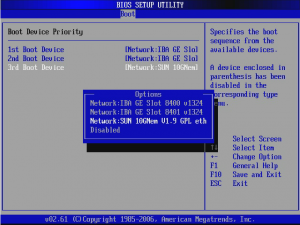
Network boot priority это один из вариантов загрузки в биосе, который вы можете указать при выставлении приоритета загрузки. Также может называться просто network.
Данная опция означает загрузку операционной системы через сетевую карту с удаленного компьютера или сервера (PXE загрузка).
Она доступна для выбора в вариантах загрузки, если активирована (Enabled) onboard lan boot rom. Также может называться Network boot, internal network adapter.
Network boot в вариантах загрузки
Network boot чаще всего используется в корпоративных сетях доменного типа, где на рабочих компьютерах отсутствуют жесткие диски и операционная система грузиться со специального терминального сервера.
При большом количестве компьютеров это удобно и очень серьезно экономит время и деньги при обслуживании.
При обычных условиях в домашнем компьютере опция Network boot в настройках bios должна быть отключена (disabled).
Network boot atheros boot agent — что это значит?
Network boot atheros boot agent — это процесс загрузки операционной системы компьютера через сеть с использованием Atheros Boot Agent — программы, которая находится на сетевой карте. Этот метод загрузки позволяет обойти обычный процесс загрузки с жесткого диска или оптического привода и получить доступ к сети для загрузки операционной системы и других необходимых файлов.
Основная идея network boot atheros boot agent заключается в том, что компьютер может получить доступ к операционной системе и другим программам, не имея их установленных на жестком диске или другом локальном устройстве хранения данных. Вместо этого, компьютер загружается с помощью специального программного обеспечения, которое находится на сетевой карте и может подключаться к серверу сети, чтобы получить необходимые файлы.
Для работы network boot atheros boot agent необходимо настроить BIOS компьютера таким образом, чтобы он мог загружаться с помощью сети. Затем необходимо настроить сервер сети, чтобы он мог обеспечить компьютер необходимыми файлами, такими как образ операционной системы. Загрузка через сеть может быть полезна в таких случаях, как настройка большого количества компьютеров с одним и тем же образом операционной системы или восстановление системы после сбоя.
Network boot atheros boot agent является удобным и эффективным способом загрузки операционной системы, особенно при массовой настройке компьютеров или восстановлении системы. Он позволяет получить доступ к необходимым файлам через сеть, обходя ограничения локального хранения данных. Настройка этого процесса может быть сложной, но при правильной настройке он может значительно упростить работу с компьютерами в сети.
Определение и применение
Network boot atheros boot agent – это загрузочная утилита, которая позволяет компьютерам подключаться к сети и загружать операционную систему или другой программный код с удаленного сервера. Эта функция особенно полезна в организациях, где необходима централизованная установка и обновление программного обеспечения на нескольких компьютерах.
Atheros boot agent – это один из вариантов загрузчика, находящийся на сетевом адаптере сетевой карты, разработанный компанией Atheros Communications. Он обеспечивает возможность запуска компьютера в сетевой среде, прежде чем загрузиться с операционной системы, включая загрузку по протоколам PXE (Preboot Execution Environment) или DHCP (Dynamic Host Configuration Protocol).
Преимущества использования Network boot atheros boot agent заключаются в гибкости и удобстве внедрения. Он позволяет управлять загрузкой и настройками компьютеров через централизованный сервер, позволяя быстро и эффективно устанавливать и обновлять программное обеспечение на множестве компьютеров одновременно. Он также полезен при восстановлении операционной системы или при диагностике проблем с компьютером.
Network boot atheros boot agent может быть использован различными организациями, включая учебные заведения, банки, государственные учреждения и компании различного масштаба. Если компьютеры в организации используют сетевую карту с поддержкой Atheros Communications, возможно использование Network boot atheros boot agent для упрощения процесса установки и обновления программного обеспечения.
Процесс загрузки через Atheros Boot Agent
Atheros Boot Agent (ABA) – это инструмент, который позволяет устройствам сетевой платы компьютера загружаться и выполнять различные задачи через сеть. Этот процесс особенно полезен в сетевых средах с большим количеством компьютеров, таких как офисы или учебные заведения.
При использовании Atheros Boot Agent, устройство может загружаться через сеть с помощью Pre-Boot Execution Environment (PXE). PXE позволяет компьютеру получить IP-адрес из сервера DHCP (Dynamic Host Configuration Protocol) и загрузить операционную систему или другое программное обеспечение с сервера вместо локального хранилища.
Процесс загрузки через Atheros Boot Agent включает несколько этапов:
- Инициализация Atheros Boot Agent – устройство сетевой платы инициирует Atheros Boot Agent, который отвечает за обработку сетевой загрузки.
- IP-конфигурация – устройство получает IP-адрес, подсеть и шлюз по умолчанию с помощью сервера DHCP.
- Поиск загрузочного сервера – устройство отправляет запрос на поиск загрузочного сервера, чтобы определить, откуда загружать операционную систему или другое программное обеспечение.
- Загрузка операционной системы – загрузочный сервер передает операционную систему или другое программное обеспечение устройству, которое начинает процесс загрузки.
- Завершение загрузки – устройство успешно загружается и готово к использованию.
Использование Atheros Boot Agent позволяет упростить и ускорить процесс развертывания и обновления операционных систем и другого программного обеспечения на множестве компьютеров в сети. Это также предоставляет возможность удаленного администрирования и контроля над устройствами через сеть.
Преимущества и ограничения Network boot atheros boot agent
Network boot atheros boot agent (NBAB) является инструментом, который позволяет компьютеру загрузиться сетевым путем, вместо использования локального жесткого диска или съемного накопителя. Это дает пользователям несколько преимуществ и, одновременно, имеет ограничения.
Одним из преимуществ NBAB является возможность загружать операционную систему и другое программное обеспечение с сервера удаленно через сеть. Это может быть полезно в случаях, когда устройство не имеет локального накопителя или когда требуется загружать различные операционные системы для тестирования или обслуживания.
Другим преимуществом является централизованное управление и обновление программного обеспечения. Поскольку все устройства могут загружать операционную систему и другие приложения с сервера, администратор может легко установить обновления и изменения программного обеспечения на всех устройствах в сети одновременно, без необходимости вручную обновлять каждое устройство.
Однако, NBAB имеет и некоторые ограничения. Во-первых, необходимо иметь работающую и стабильную сеть для загрузки операционной системы через сеть. Если сеть не стабильна или устройство не может подключиться к серверу, загрузка может прерваться или занять больше времени.
Кроме того, загрузка через сеть может быть медленной по сравнению с загрузкой с локального накопителя, так как скорость загрузки будет зависеть от скорости и нагрузки сети. Это может быть проблематично, особенно если требуется быстрый запуск устройства.
В заключение, Network boot atheros boot agent (NBAB) предоставляет ряд преимуществ, включая возможность удаленной загрузки операционной системы и централизованное управление ПО. Однако, реализация NBAB требует стабильной сети и может быть медленнее, чем загрузка с локального накопителя. Поэтому, перед использованием NBAB, следует тщательно оценить преимущества и ограничения в контексте конкретной ситуации.
Вопрос-ответ
Что такое Network Boot?
Network Boot — это возможность загрузки операционной системы сетевым методом, без использования локального носителя, такого как жесткий диск или USB-флешка. Для этого необходим специальный протокол — PXE (Preboot Execution Environment), который позволяет компьютеру получить IP-адрес и загрузить операционную систему с помощью сети.
Как работает Atheros Boot Agent?
Atheros Boot Agent — это программное обеспечение, предназначенное для сетевого загрузчика, которое является частью сетевого адаптера Atheros. Он работает на физическом уровне сетевого стека и позволяет компьютеру загружаться с сети. Когда компьютер включается, Atheros Boot Agent запускается и ищет настроенный сервер загрузки, с которого он загружает операционную систему или другие программы.
Как настроить Network Boot с использованием Atheros Boot Agent?
Для настройки Network Boot с использованием Atheros Boot Agent вам необходимо войти в BIOS компьютера. В разделе настроек загрузки BIOS найдите опцию «Boot Order» или «Boot Priority». Установите сетевой адаптер Atheros Boot Agent в качестве первого приоритета загрузки или поместите его выше всех других устройств. После сохранения изменений, компьютер будет загружаться с сервера, настроенного для сетевой загрузки.